Skip to content
Material Design 3
Main Navigation
v3
v2
v1

Deutsch

English
简体中文
繁體中文
Español
Français
Русский
Português – Brasil
日本語
한국어
Italiano
Polski
Türkçe
čeština
magyar

Deutsch

English
简体中文
繁體中文
Español
Français
Русский
Português – Brasil
日本語
한국어
Italiano
Polski
Türkçe
čeština
magyar

Aussehen

Sidebar Navigation

Grundlagen

Barrierefreiheit

Überblick: Prinzipien

Überblick: Assistive Technologie

Gestaltung: Überblick

Gestaltung: Farbkontrast

Gestaltung: Struktur

Gestaltung: Interaktionsabläufe

Gestaltung: Elemente

Bewährte Methoden für Schreiben und Text

Schreiben und Text: Textkürzung

Texte und Schrift: Textskalierung

Für alle gestalten: Nutzerbedürfnisse

Für alle entwickeln: Co-Design

Inhaltsdesign

Überblick

Alternativtext

Globales Schreiben: Überblick

Globales Schreiben: Wortwahl

Benachrichtigungen

Styleguide: Best Practices für UX-Writing

Styleguide: Wortwahl

Styleguide: Grammatik und Zeichensetzung

Material anpassen

Geräte

Design für Smartwatches: Überblick

Design für Uhren: Grundlagen

Design für Uhren: Stile

Design für Smartwatches: Layout

XR

Design für immersive XR: Überblick

Design für immersives XR: Interaktion

Design für immersives XR: Layout

Design für immersives XR: Barrierefreiheit

XR-Komponenten: Überblick

XR-Komponenten: App-Leisten

XR-Komponenten: Dialoge

XR-Komponenten: Navigationsleiste

XR-Komponenten: Navigationsschiene

XR-Komponenten: Toolbars

Design-Tokens: Überblick

Design-Tokens: So verwenden Sie Tokens

Interaktion

Gesten

Eingabegeräte: Grundlagen

Auswahl: Überblick

Zustände: Überblick

Status: Statusebenen

Zustände: Zustände anwenden

Layout

Layout: Überblick

Layout-Überblick: Bestandteile des Layouts

Layout-Überblick: Adaptives Design

Scaffold: Überblick

Scaffold: Leisten

Scaffold: Rail-Bereiche

Scaffold: Bereiche

Raster & Abstände: Überblick

Raster & Abstände: Raster

Raster und Abstände: Abstände

Raster & Abstände: Dichte

Breakpoints: Überblick

Breakpoints: Kompakt

Breakpoints: Mittel

Breakpoints: Erweitert

Breakpoints: Large & Extra-Large

Bidirektionalität & RTL

Canonical-Layout-Beispiele: Überblick

Kanonische Layoutbeispiele: Feed

Kanonische Layoutbeispiele: List-Detail

Kanonische Layoutbeispiele: Supporting-Bereich

Usability: Überblick

Usability: M3 Expressive anwenden

Material von A bis Z

Stile

Farbe

Farbsystem: Überblick

Farbsystem: So funktioniert das System

Farbrollen

Farbschemata

Farbschema auswählen

Statische Farbschemata: Baseline

Statische Farbschemata: Eigene Markenfarben

Dynamische Farbschemata: Auswahl einer Quelle

Dynamische Farbschemata: Benutzergenerierte Quelle

Dynamische Farbschemata: Inhaltsbasierte Quelle

Erweiterte Anpassungen: Überblick

Erweiterte Anpassungen: Farben anwenden

Erweiterte Anpassungen: Neue Farben definieren

Erweiterte Anpassungen: Vorhandene Farben anpassen

Farbressourcen

Elevation: Überblick

Elevation: Anwendung der Elevation

Elevation: Tokens

Symbole: Überblick

Symbole: Gestaltung von Symbolen

Symbole: Symbole einsetzen

Bewegung

Motion-Physik-System: So funktioniert es

Bewegungsphysiksystem: Spezifikationen

Easing und Dauer: Anwendung von Easing und Dauer

Easing und Dauer: Tokens & Spezifikationen

Übergänge: Übergangsmuster

Übergänge: Anwendung von Übergängen

Form: Überblick & Prinzipien

Form: Eckenradius-Skala

Form: Form-Morphing

Abstände: Überblick

Abstände: Anwendung des Abstandssystems

Abstände: Tokens

Typografie: Überblick

Typografie: Schriftarten

Typografie: Typografieskala & Tokens

Typografie: Schrift anwenden

Typografie: Editorial-Treatments

Komponenten

App-Leisten: Überblick

App-Leisten: Spezifikationen

App-Leisten: Richtlinien

App-Leisten: Barrierefreiheit

Badges: Überblick

Badges: Spezifikationen

Badges: Richtlinien

Badges: Barrierefreiheit

Schaltflächen

Alle Schaltflächen

Schaltflächengruppen: Überblick

Schaltflächengruppen: Spezifikationen

Schaltflächengruppen: Richtlinien

Schaltflächengruppen: Barrierefreiheit

Schaltflächen: Überblick

Schaltflächen: Spezifikationen

Schaltflächen: Richtlinien

Schaltflächen: Barrierefreiheit

Erweiterte FABs: Überblick

Extended FABs: Spezifikationen

Erweiterte FABs: Richtlinien

Extended FABs: Barrierefreiheit

FAB-Menü: Überblick

FAB-Menü: Spezifikationen

FAB-Menü: Richtlinien

FAB-Menü: Barrierefreiheit

Floating-Action-Buttons (FABs): Überblick

Floating Action Buttons (FABs): Spezifikationen

Floating Action Buttons (FABs): Richtlinien

Floating Action Buttons (FABs): Barrierefreiheit

Symbolschaltflächen: Überblick

Symbolschaltflächen: Spezifikationen

Symbolschaltflächen: Richtlinien

Symbolschaltflächen: Barrierefreiheit

Segmentierte Schaltflächen: Überblick

Segmentierte Schaltflächen: Spezifikationen

Segmentierte Schaltflächen: Richtlinien

Segmentierte Schaltflächen: Barrierefreiheit

Split-Schaltflächen: Überblick

Split-Schaltflächen: Spezifikationen

Split-Schaltflächen: Richtlinien

Split-Schaltflächen: Barrierefreiheit

Karten: Überblick

Karten: Spezifikationen

Karten: Richtlinien

Karten: Barrierefreiheit

Karussell: Überblick

Karussell: Spezifikationen

Karussell: Richtlinien

Karussell: Barrierefreiheit

Kontrollkästchen: Überblick

Kontrollkästchen: Spezifikationen

Kontrollkästchen: Richtlinien

Kontrollkästchen: Barrierefreiheit

Chips: Überblick

Chips: Spezifikationen

Chips: Richtlinien

Chips: Barrierefreiheit

Datums- und Uhrzeitauswahl

Datumsauswahl: Überblick

Datumsauswahlen: Spezifikationen

Datumsauswahl: Richtlinien

Datumsauswahlen: Barrierefreiheit

Uhrzeitauswahl: Überblick

Uhrzeitauswahl: Spezifikationen

Uhrzeitauswahl: Richtlinien

Uhrzeitauswahl: Barrierefreiheit

Dialoge: Überblick

Dialoge: Spezifikationen

Dialoge: Richtlinien

Dialoge: Barrierefreiheit

Trennlinie: Überblick

Trennlinie: Spezifikationen

Trennlinien: Richtlinien

Trennlinie: Barrierefreiheit

Listen: Überblick

Listen: Spezifikationen

Listen: Richtlinien

Listen: Barrierefreiheit

Lade- und Fortschrittsanzeigen

Ladeindikator: Überblick

Ladeindikator: Spezifikationen

Ladeindikator: Richtlinien

Ladeindikator: Barrierefreiheit

Fortschrittsanzeigen: Überblick

Fortschrittsanzeigen: Spezifikationen

Fortschrittsanzeigen: Richtlinien

Fortschrittsanzeigen: Barrierefreiheit

Menüs: Überblick

Menüs: Spezifikationen

Menüs: Richtlinien

Menüs: Barrierefreiheit

Navigation

Navigationsleiste: Überblick

Navigationsleiste: Spezifikationen

Navigationsleiste: Richtlinien

Navigationsleiste: Barrierefreiheit

Navigation-Drawer: Überblick

Navigation-Drawer: Spezifikationen

Navigation-Drawer: Richtlinien

Navigation-Drawer: Barrierefreiheit

Navigationsschiene: Überblick

Navigationsschiene: Spezifikationen

Navigationsschiene: Richtlinien

Navigationsschiene: Barrierefreiheit

Optionsfeld: Überblick

Optionsfeld: Spezifikationen

Optionsfeld: Richtlinien

Optionsfeld: Barrierefreiheit

Suche: Überblick

Suche: Spezifikationen

Suche: Richtlinien

Suche: Barrierefreiheit

Sheets

Bottom Sheets: Überblick

Bottom Sheets: Spezifikationen

Bottom Sheets: Richtlinien

Bottom Sheets: Barrierefreiheit

Side Sheets: Überblick

Side Sheets: Spezifikationen

Seitenbereiche: Richtlinien

Side Sheets: Barrierefreiheit

Schieberegler: Überblick

Schieberegler: Spezifikationen

Schieberegler: Richtlinien

Schieberegler: Barrierefreiheit

Snackbar: Überblick

Snackbar: Spezifikationen

Snackbar: Richtlinien

Snackbar: Barrierefreiheit

Schalter: Überblick

Schalter: Spezifikationen

Schalter: Richtlinien

Schalter: Barrierefreiheit

Tabs: Überblick

Tabs: Spezifikationen

Tabs: Richtlinien

Tabs: Barrierefreiheit

Textfelder: Überblick

Textfelder: Spezifikationen

Textfelder: Richtlinien

Textfelder: Barrierefreiheit

Toolbars: Überblick

Toolbars: Spezifikationen

Toolbars: Richtlinien

Toolbars: Barrierefreiheit

Tooltips: Überblick

Tooltips: Spezifikationen

Tooltips: Richtlinien

Tooltips: Barrierefreiheit

Auf dieser Seite

Erweiterte FABs: Richtlinien ​

Erweiterte Floating Action Buttons (erweiterte FABs) ermöglichen es Nutzern, primäre Aktionen auszuführen.
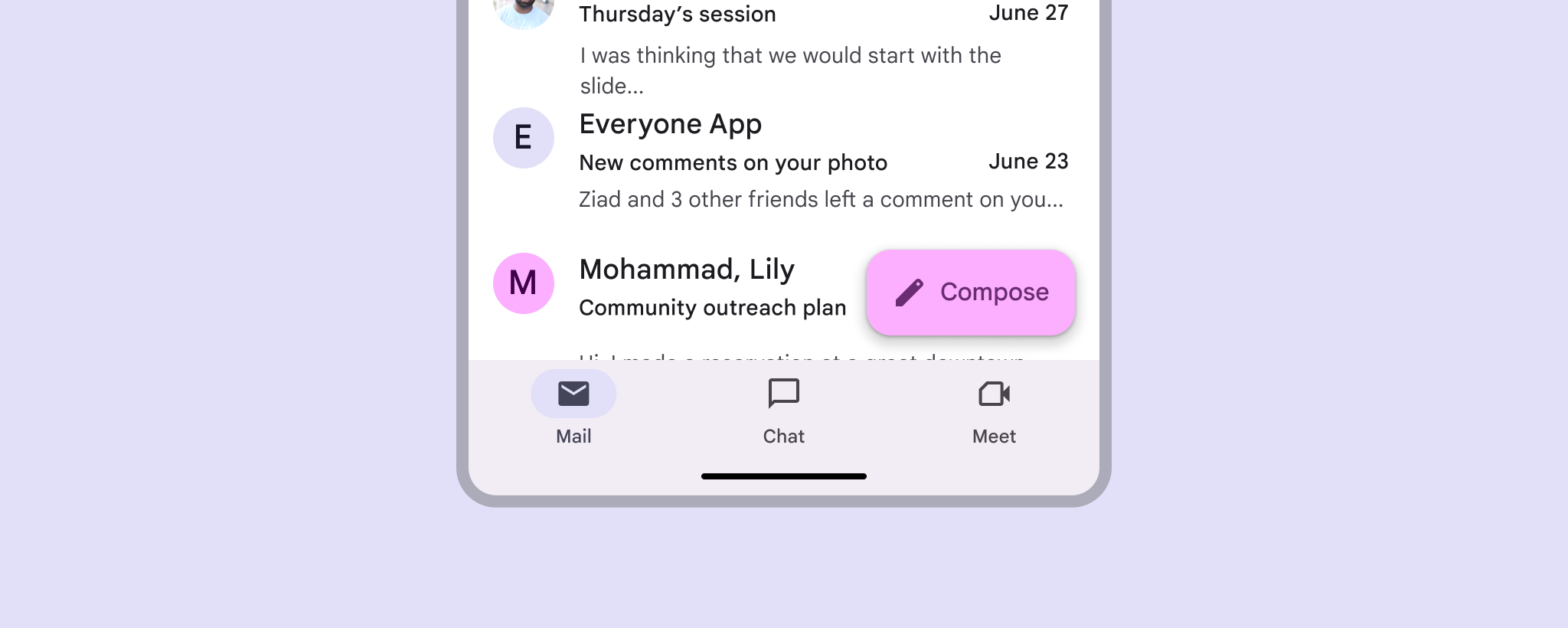

Prominenter erweiterter FAB auf einem E-Mail-Bildschirm.
Erweiterte FABs haben eine höhere visuelle Priorität als Standard-FABs

Verwendung ​

Verwenden Sie einen erweiterten FAB auf Bildschirmen mit langen, scrollbaren Inhalten, wenn eine Aktion dauerhaft zugänglich sein muss – zum Beispiel auf einem Checkout-Bildschirm.

Verwenden Sie ihn, wenn die Beschriftung die Hauptaktion verständlicher macht oder wenn die Schaltfläche zusätzlich hervorgehoben werden soll.
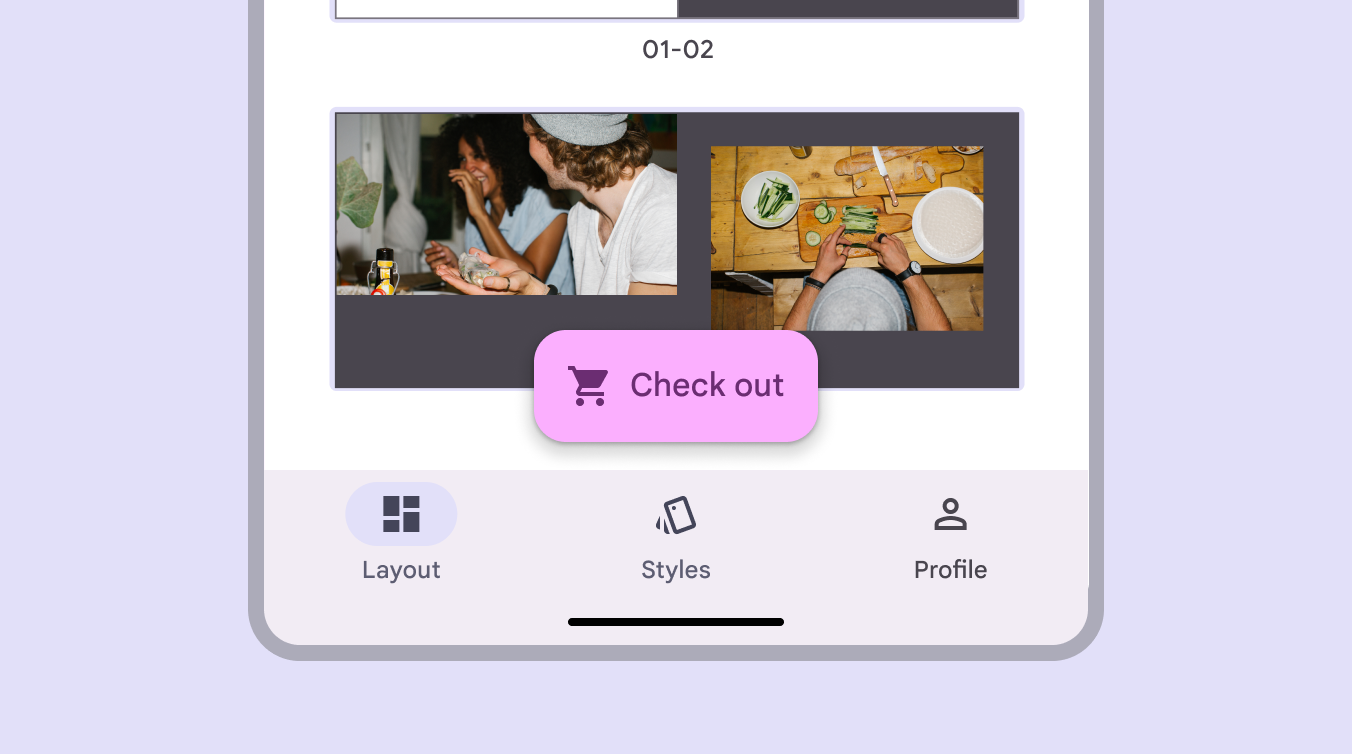
Ein zentrierter erweiterter FAB wird zum Bezahlen in einer Shopping-App verwendet.
Erweiterte FABs stellen sicher, dass die Hauptaktion jederzeit sichtbar bleibt
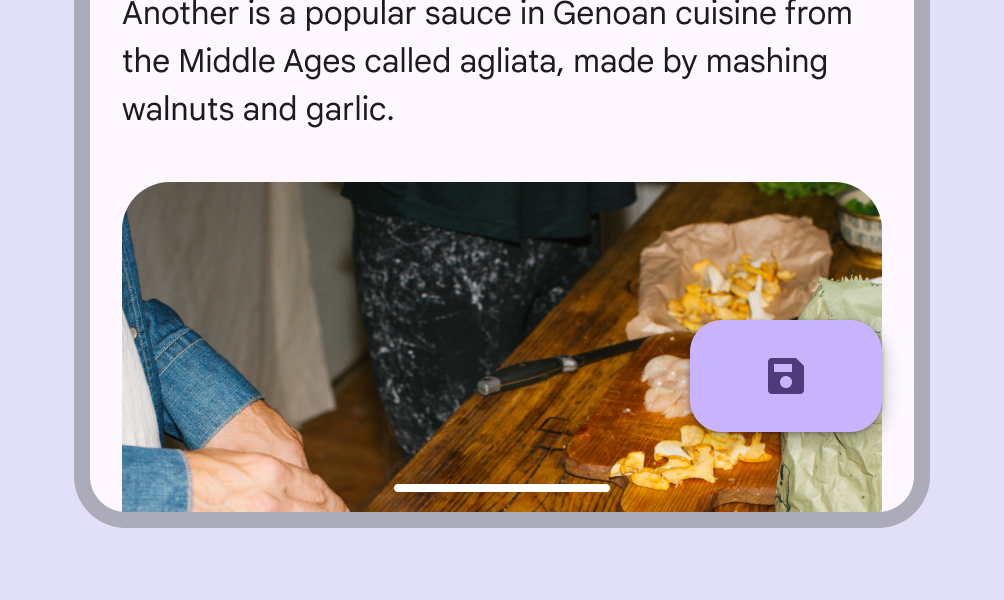
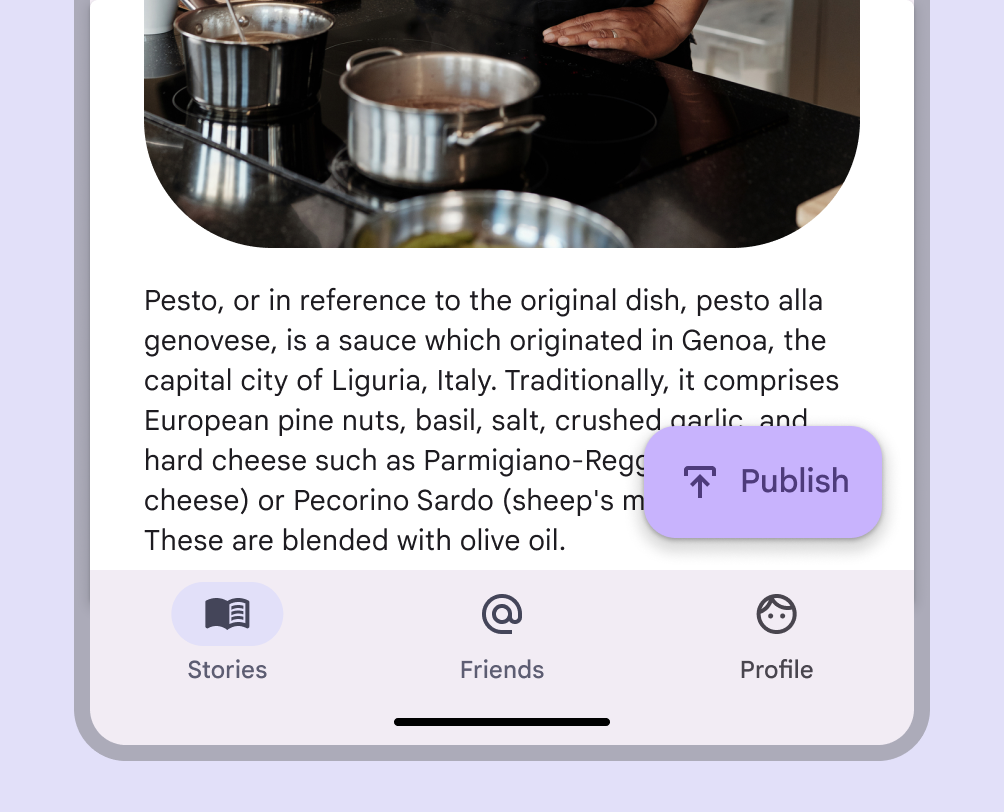
Erweiterter FAB auf einem Artikel mit viel Inhalt, um diesen Artikel zu veröffentlichen.
Verwenden Sie einen erweiterten FAB, um bei langen, scrollbaren Inhalten dauerhaften Zugriff auf eine primäre Aktion zu bieten
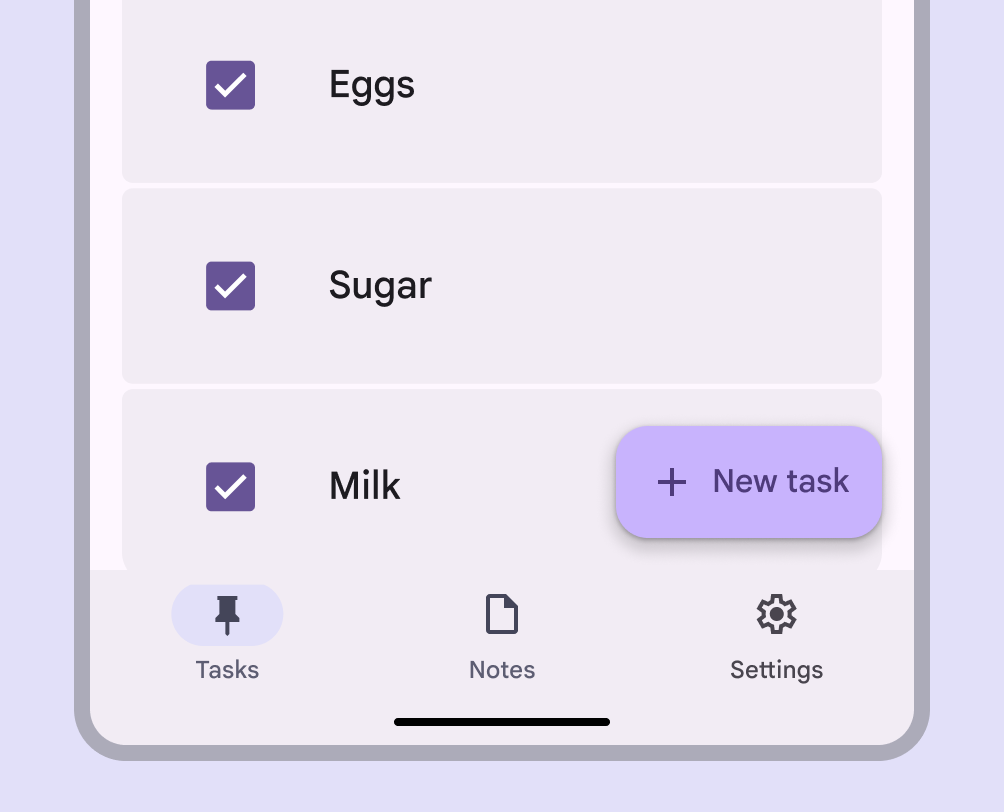
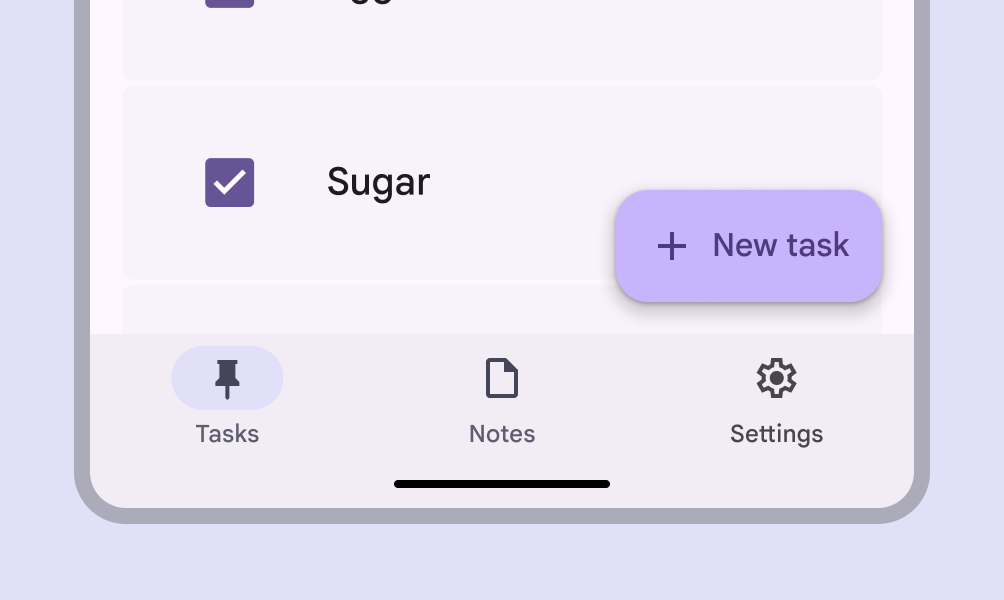
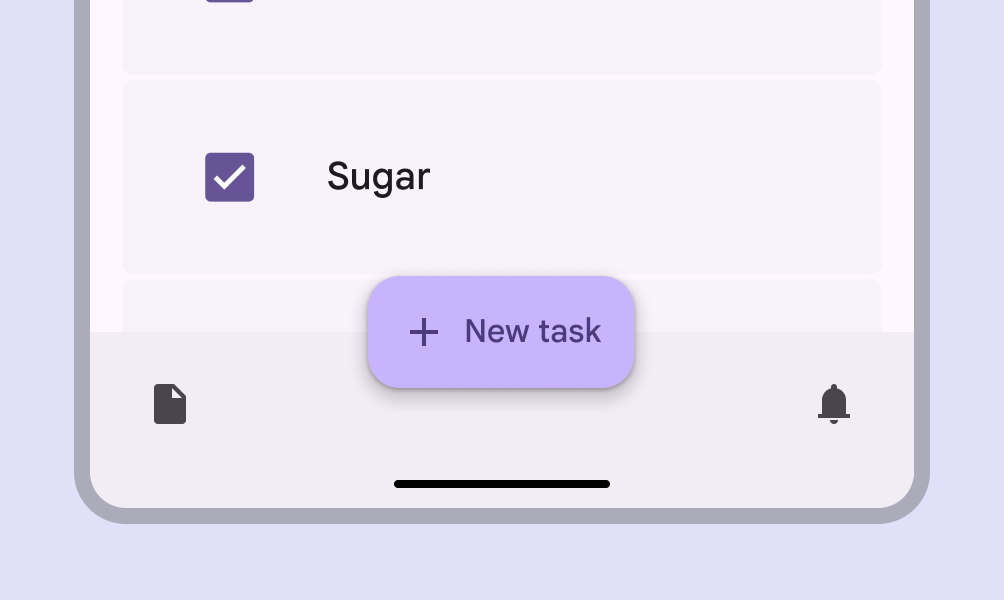
Erweiterter FAB auf einer Aufgabenliste, um eine neue Aufgabe zu erstellen.
Verwenden Sie einen erweiterten FAB, um die primäre Aktion einer Seite hervorzuheben

Zusätzliche Hervorhebung

Der erweiterte FAB kann die primäre Aktion eines Produkts deutlich hervorheben und ihre Bedeutung verdeutlichen.

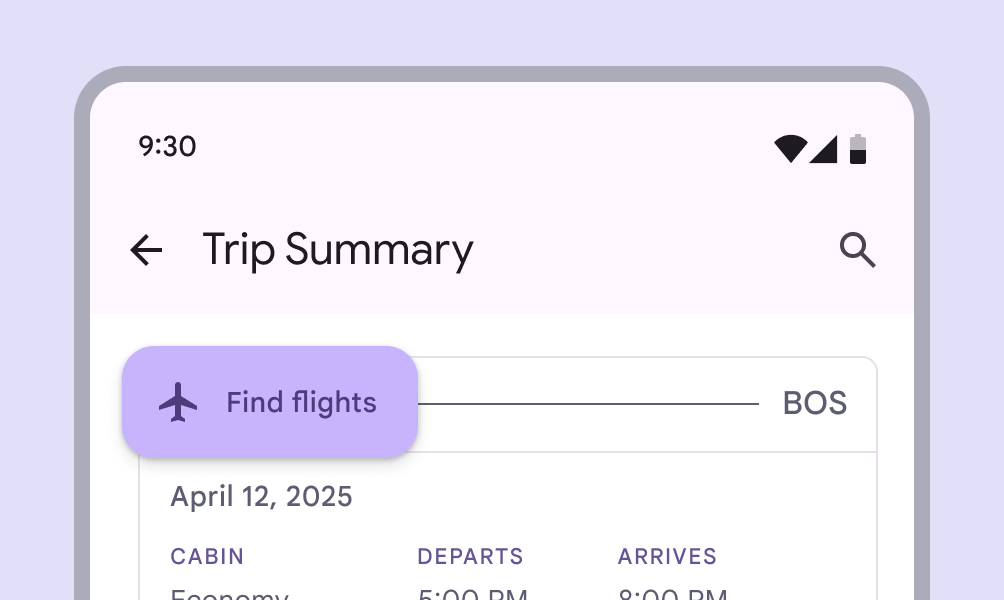
Da er Platz für eine Textbeschriftung und ein Symbol bietet, ist der erweiterte FAB besonders geeignet, wenn ein Symbol allein mehrdeutig wäre. Die Zuordnung von Symbol und Beschriftung sollte dabei eindeutig sein.
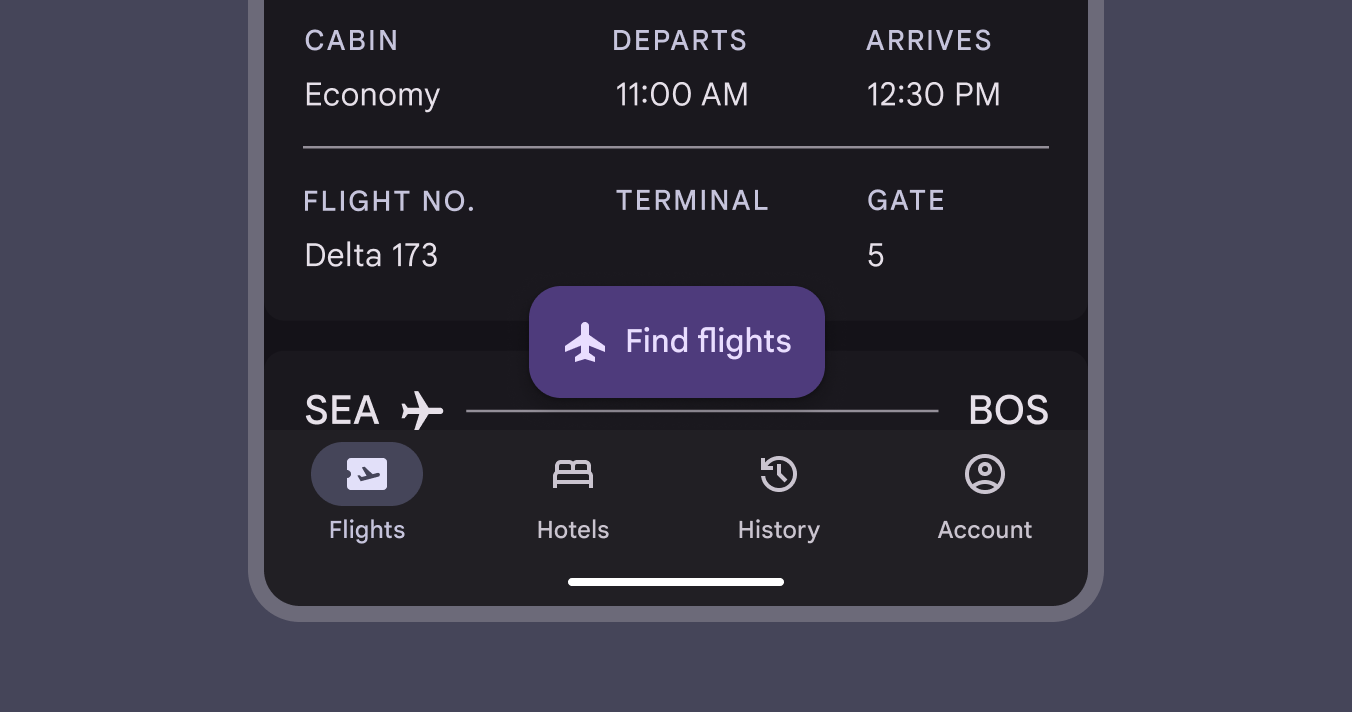
Erweiterter FAB mit der Beschriftung "Flüge finden" und einem Flugzeug-Symbol, das allein unklar wäre.
Ein erweiterter FAB ist sinnvoll, wenn ein Symbol allein mehrdeutig wäre

Wie beim Standard-FAB sollte pro Bildschirm nur ein erweiterter FAB verwendet werden.

Mehrere FABs konkurrieren um Aufmerksamkeit.

Wenn weitere wichtige Aktionen erforderlich sind, fügen Sie an anderer Stelle der Seite zusätzliche Schaltflächen hinzu.
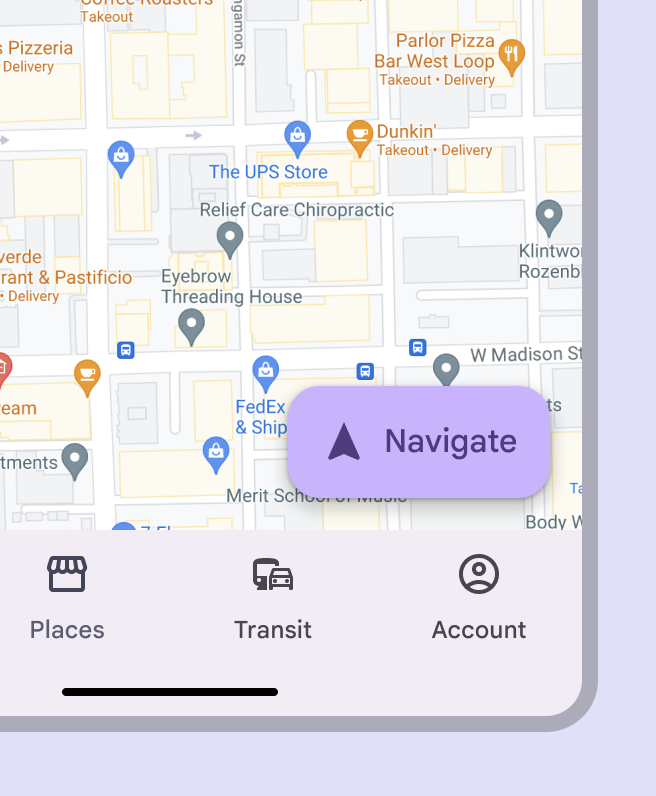
Ein erweiterter FAB auf einem Bildschirm.
Empfohlen Heben Sie mit dem erweiterten FAB jeweils nur eine primäre Aktion hervor
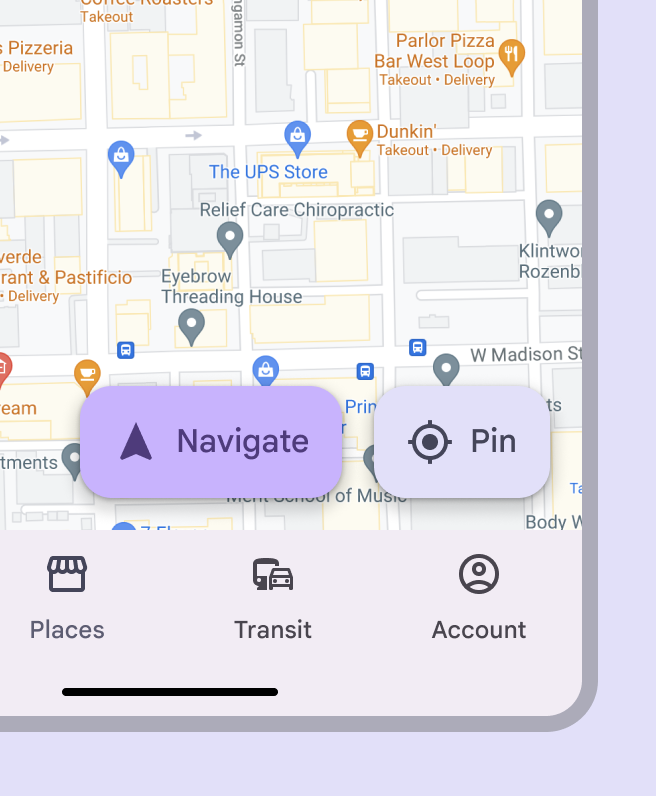
Zwei erweiterte FABs auf einem Bildschirm.
Nicht empfohlen Verwenden Sie nicht mehrere erweiterte FABs auf einem Bildschirm, da dies die visuelle Hierarchie beeinträchtigt

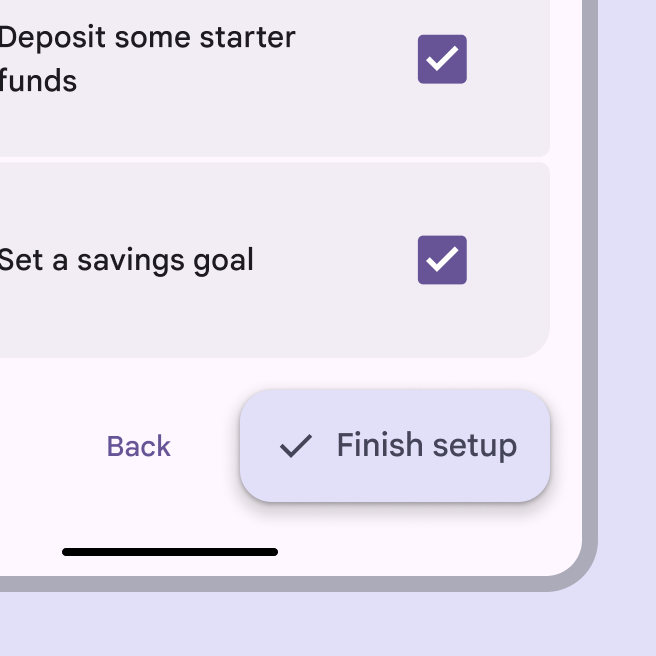
Der erweiterte FAB sollte nicht als Option in einer Gruppe von Aktionen verwendet werden.

Verwenden Sie stattdessen gefüllte Schaltflächen, um eine ähnliche Hervorhebung zu erzielen.
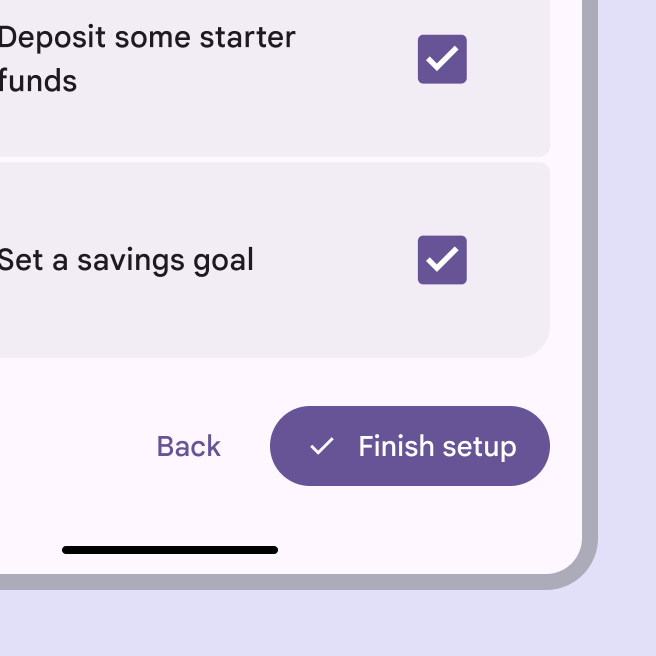
Gefüllte Schaltfläche mit der Beschriftung "Einrichtung abschließen" neben einer Schaltfläche "Zurück".
Empfohlen Verwenden Sie eine Schaltfläche mit passendem Stil, um sie innerhalb einer Gruppe von Schaltflächen hervorzuheben
Erweiterter FAB mit der Beschriftung "Einrichtung abschließen" neben einer Schaltfläche "Zurück".
Nicht empfohlen Verwenden Sie den erweiterten FAB nicht als Option innerhalb einer Gruppe von Aktionen

Größe auswählen

Es gibt drei Größen erweiterter FABs: klein, mittelgroß und groß.

Wählen Sie einen erweiterten FAB in geeigneter Größe, um einer Aktion die passende Hervorhebung zu verleihen.

In kompakten Fenstern mit einer herausragenden Aktion eignet sich der große erweiterte FAB.

Verwenden Sie bei größeren Breakpoints einen mittelgroßen oder großen erweiterten FAB.
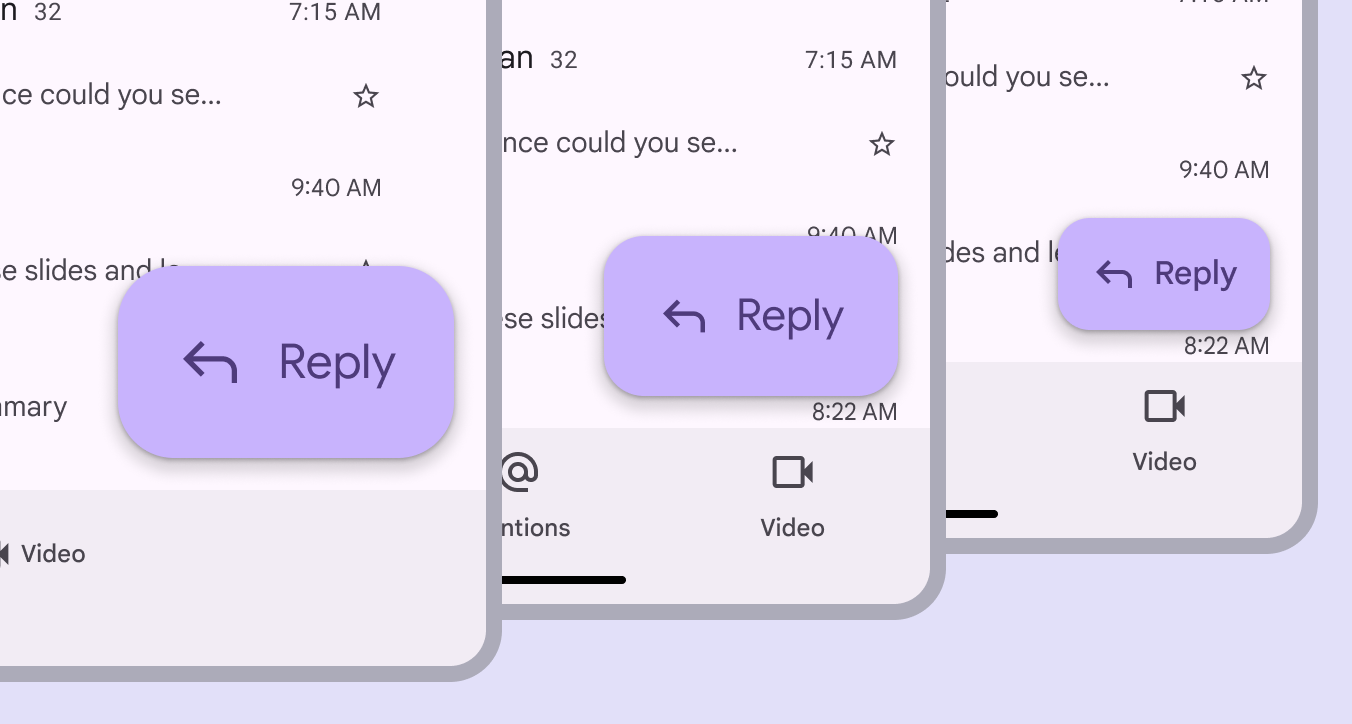
Ein großer, ein mittelgroßer und ein kleiner erweiterter FAB auf drei verschiedenen Bildschirmgrößen.
Es gibt drei Größen erweiterter FABs

Anatomie ​

Drei Elemente eines erweiterten FAB.
  1. Container
  2. Beschriftung
  3. Symbol (optional)

Container

Der Container des erweiterten FAB ist ein abgerundetes Rechteck, das sich eng an seinen Inhalt anschmiegt.

Der erweiterte FAB wächst und schrumpft mit der Textlänge.
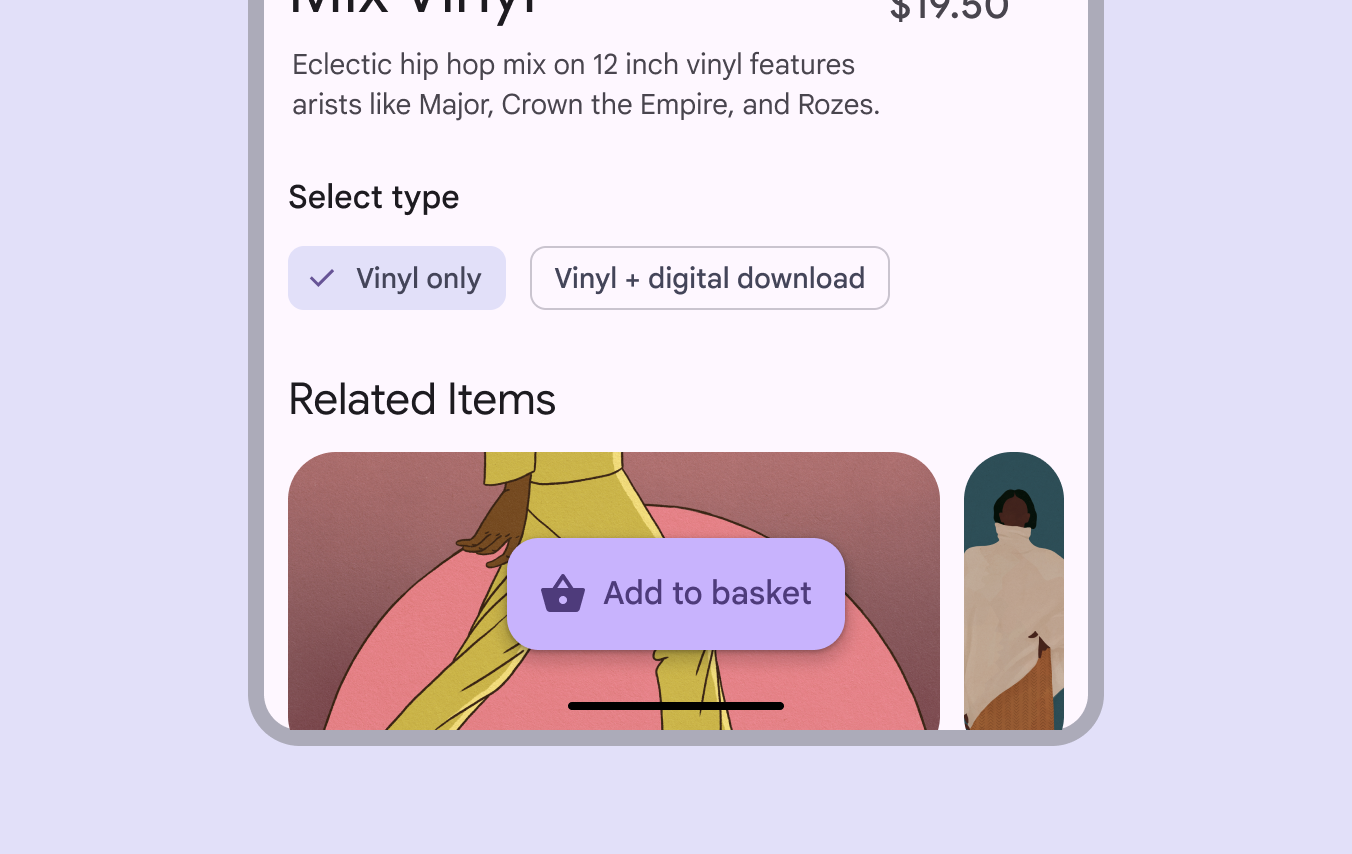
Erweiterter FAB mit fester Breite, zentriert, ohne Beachtung des Layout-Rasters.
Der Container des erweiterten FAB umschließt Symbol und Beschriftung

Symbol (optional) ​

Das Symbol eines erweiterten FAB sollte seine Aktion intuitiv darstellen.
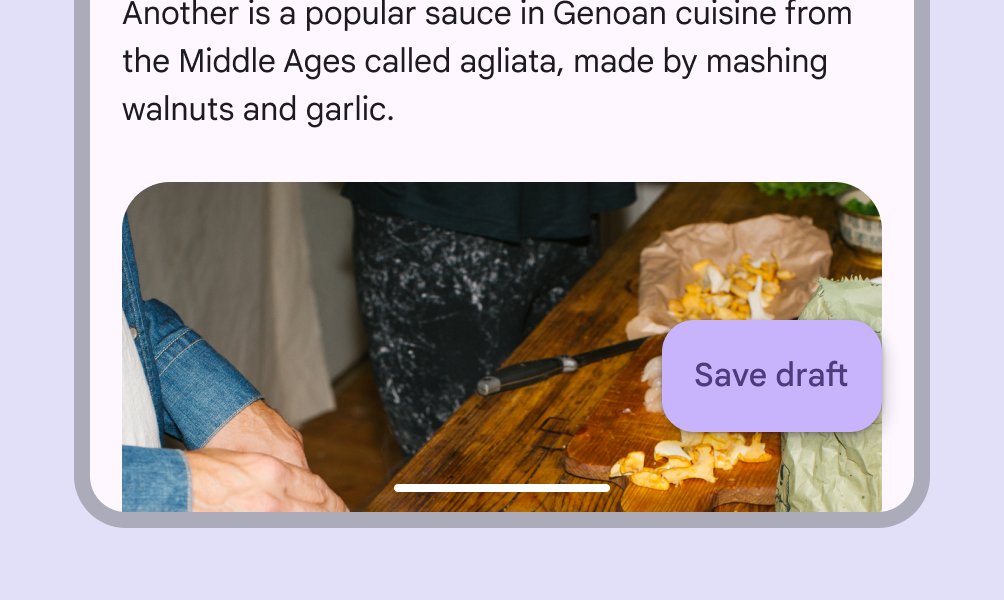
Erweiterter FAB ohne Symbol mit der Beschriftung "Entwurf speichern".
Empfohlen Anders als Standard-FABs benötigen erweiterte FABs kein Symbol
Erweiterter FAB nur mit Symbol, ohne Beschriftung.
Nicht empfohlen Ein erweiterter FAB darf nicht ausschließlich aus einem Symbol bestehen

Beschriftung

Die Beschriftung des erweiterten FAB sollte seine Aktion klar beschreiben.

Verwenden Sie möglichst ein bis zwei Wörter. Beachten Sie, dass Lokalisierung die Zeichenanzahl und damit die Breite des erweiterten FAB erhöhen kann.
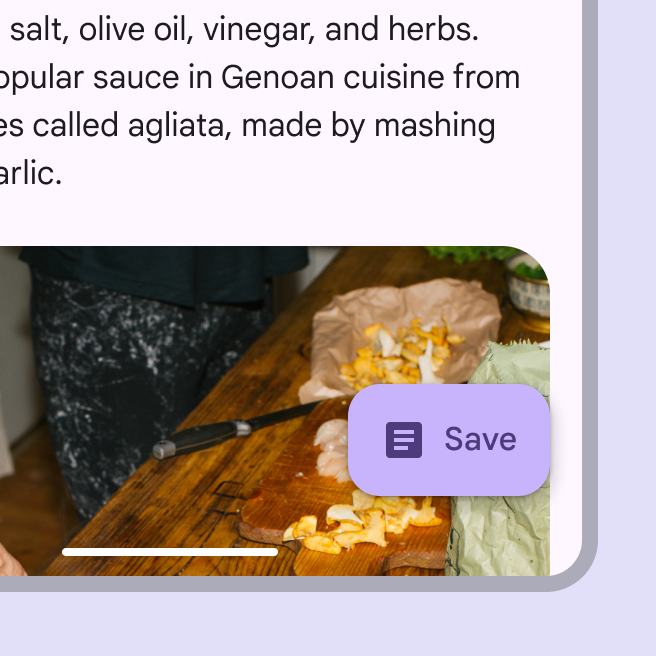
Erweiterter FAB mit kurzem Text "Speichern".
Empfohlen Kürzen Sie den Text so weit wie nötig. Fügen Sie ein Symbol für zusätzlichen Kontext hinzu.
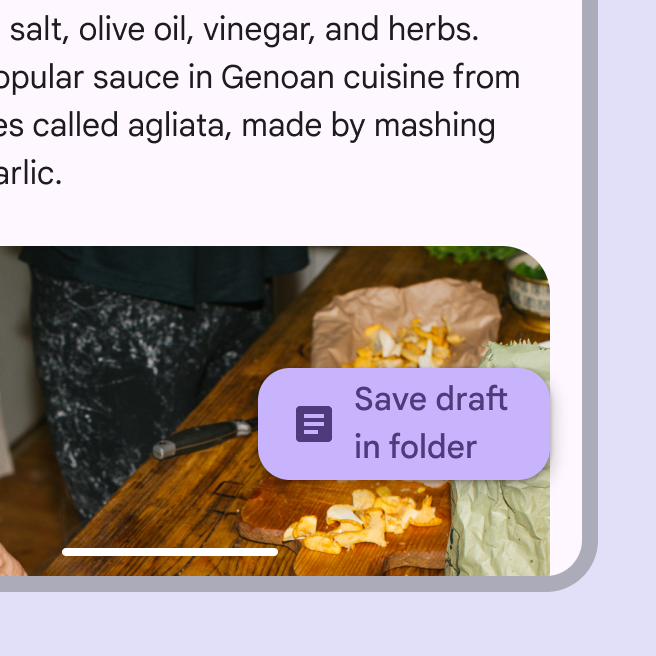
Erweiterter FAB mit Textumbruch "Entwurf in Ordner speichern".
Nicht empfohlen Vermeiden Sie das Umbrechen oder Abschneiden des Textes

Platzierung ​

Erweiterter FAB über der Navigationsleiste platziert.
Empfohlen Platzieren Sie den erweiterten FAB über der übrigen Benutzeroberfläche und nicht auf Elementen wie App-Leisten
Erweiterter FAB über einer angedockten Toolbar.
Nicht empfohlen Platzieren Sie den erweiterten FAB nicht auf Toolbars. Dies beeinträchtigt die Konsistenz der Elevation und der Oberflächenebenen.
Erweiterter FAB unter einer App-Leiste am oberen Rand eines mobilen Bildschirms.
Nicht empfohlen Platzieren Sie den erweiterten FAB nicht in der oberen Hälfte eines mobilen Bildschirms, da dies den Lesefluss beeinträchtigt
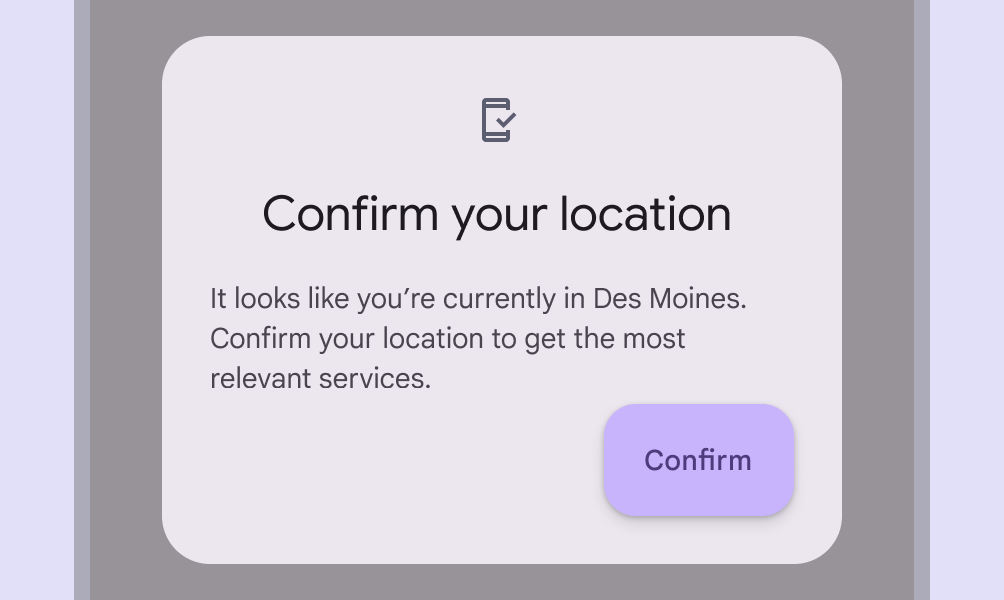
Ein erweiterter FAB mit der Beschriftung "Bestätigen" in einem Dialog zum "Bestätigen Ihres Standorts".
Nicht empfohlen Platzieren Sie erweiterte FABs nicht auf Karten oder in anderen Containern

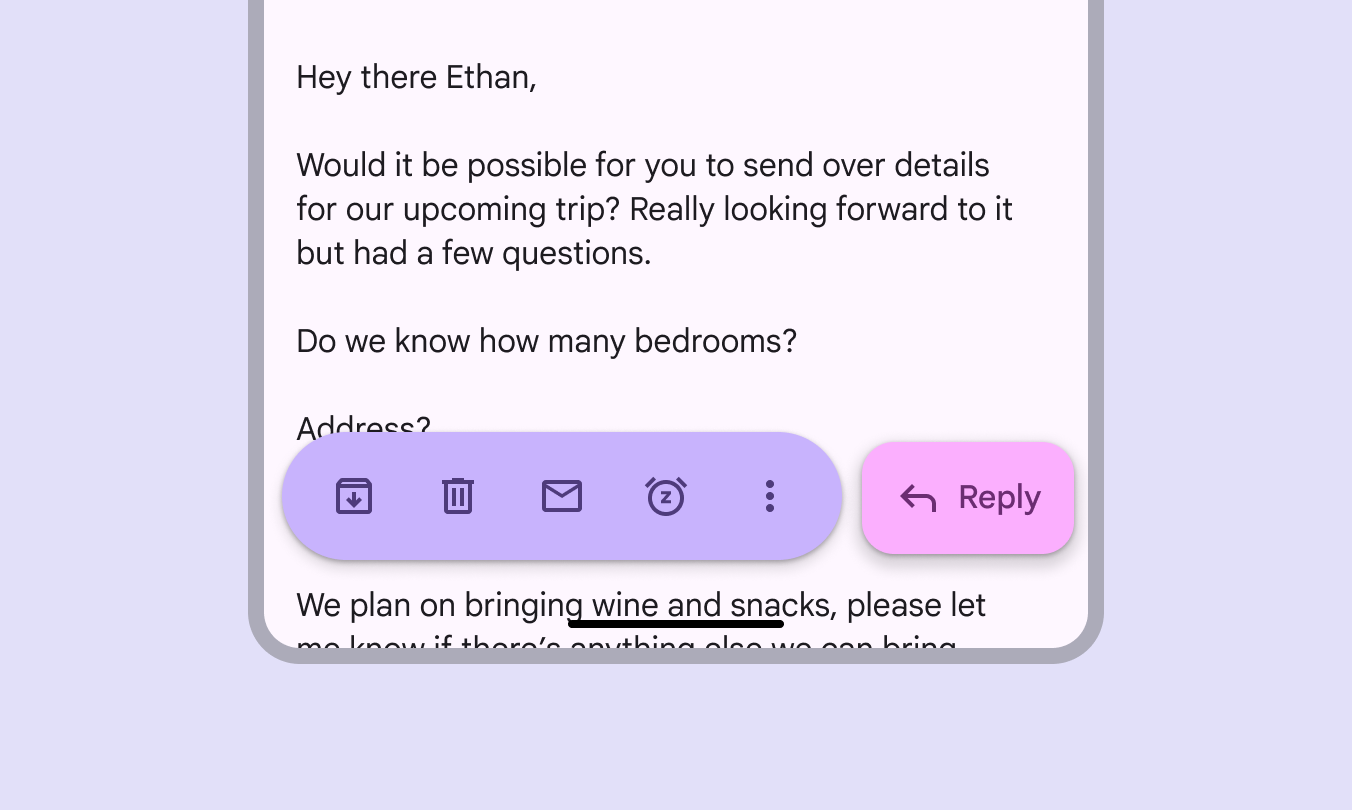
Vermeiden Sie es, den erweiterten FAB zusammen mit anderen schwebenden Komponenten wie der schwebenden ToolbarSchwebende Toolbars liegen über dem Seiteninhalt und können kontextbezogene, dynamische Aktionen bereitstellen.Mehr zu Toolbars auf dem Bildschirm zu platzieren.

Der erweiterte FAB befindet sich neben einer schwebenden Toolbar.
Nicht empfohlen Schwebende Toolbars lassen sich mit Standard-FABs kombinieren, jedoch nicht mit erweiterten FABs

Responsives Layout ​

Der FAB und der erweiterte FAB können je nach verfügbarem Platz und Layout ineinander übergehen.

Bei einer eingeklappten NavigationsschieneEingeklappte Navigationsschienen beanspruchen minimalen Platz und eignen sich am besten für mittlere und breitere Fenster.Mehr zu Navigationsschienen wird ein FAB verwendet. Wenn die Schiene ausgeklappt wird, kann sich der FAB in einen erweiterten FAB umwandeln.
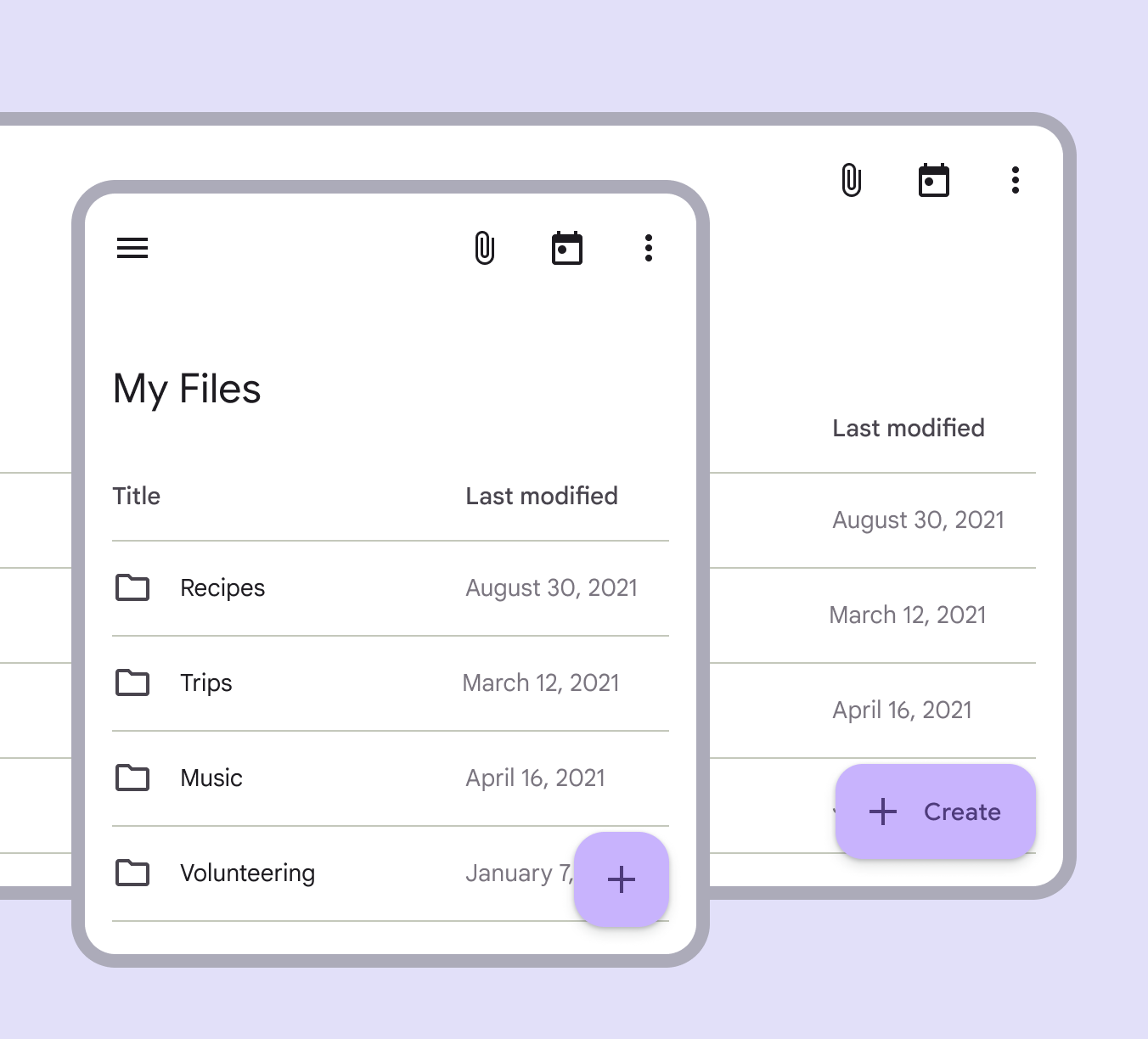
Beispiel für die Umwandlung eines erweiterten FAB in einen Standard-FAB.
Wenn der Platz begrenzt ist, kann sich ein erweiterter FAB in einen FAB umwandeln

Rechts-nach-links-Sprachen

In Rechts-nach-links-Sprachen (RTL) sollten die Elemente erweiterter FABs gespiegelt werden.
Erweiterter FAB in einer Links-nach-rechts-Sprache, unten rechts auf einem Bildschirm platziert. Das Symbol befindet sich links vom Text.
In Links-nach-rechts-Sprachen (LTR) sollte das Symbol links neben der Beschriftung stehen
Erweiterter FAB in einer Rechts-nach-links-Sprache, unten links auf einem Bildschirm platziert. Das Symbol befindet sich rechts vom Text.
In RTL-Sprachen sollte das Symbol rechts neben der Beschriftung stehen

Breakpoints

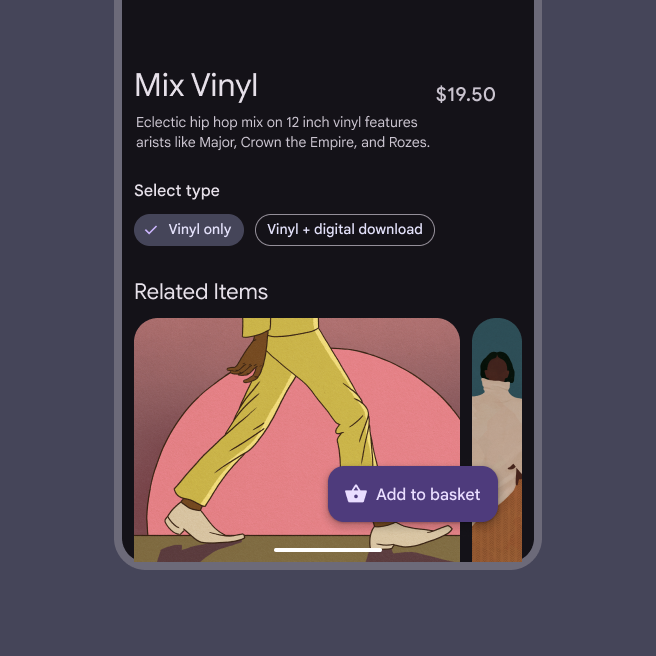
Bei kompaktenFensterbreiten unter 600 dp, z. B. ein Smartphone im Hochformat.Mehr zu kompakten Breakpoints und mittleren BreakpointsFensterbreiten von 600 dp bis 839 dp, z. B. ein Tablet oder ein faltbares Gerät im Hochformat.Mehr zu mittleren Breakpoints sollte der erweiterte FAB am unteren Bildschirmrand platziert werden – entweder zentriert oder an der nachlaufenden Fensterkante ausgerichtet.
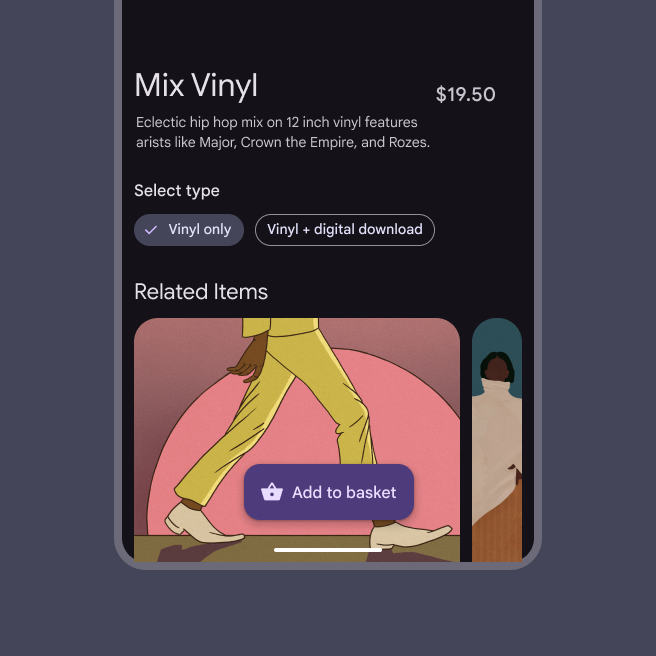
Erweiterter FAB zentriert auf einem mobilen Bildschirm.
Der erweiterte FAB kann zentriert ausgerichtet werden
Erweiterter FAB rechtsbündig auf einem mobilen Bildschirm.
Der erweiterte FAB kann an der nachlaufenden Fensterkante ausgerichtet werden

Bei erweiterten BreakpointsFensterbreiten von 840 dp bis 1199 dp, z. B. ein Tablet oder ein faltbares Gerät im Querformat oder ein Desktop-Computer.Mehr zu erweiterten Breakpoints und größeren Breakpoints sollte der erweiterte FAB an einer der folgenden Positionen erscheinen:

  • An der unteren rechten Kante des Fensters, sowohl in LTR- als auch in RTL-Sprachen
  • Innerhalb der Navigationsschiene
Erweiterter FAB unten rechts auf dem Bildschirm.
Der erweiterte FAB kann sowohl in LTR- als auch in RTL-Sprachen rechtsbündig angeordnet werden
Erweiterter FAB in einer Navigation-Drawer.
Der erweiterte FAB kann sich oben in der ausgeklappten Navigationsschiene befinden

Verhalten ​

Erscheinen

Beim Erscheinen auf dem Bildschirm expandiert die Oberfläche des erweiterten FAB mithilfe des Übergangsmusters zum Ein- und Ausblenden.

Ein erweiterter FAB expandiert beim Erscheinen auf dem Bildschirm

Expandieren

Der erweiterte FAB kann mithilfe des Übergangsmusters für Container-Transformationen expandieren und sich an jede Form anpassen.

Dies umfasst Oberflächen, die Teil der App-Struktur sind, sowie Oberflächen, die den gesamten Bildschirm einnehmen.

Ein erweiterter FAB kann expandieren und sich an jede Form anpassen

Umwandeln

Der erweiterte FAB kann sich beim Scrollen in einen FAB umwandeln, um vorübergehend weniger Platz auf dem Bildschirm einzunehmen.

Ein erweiterter FAB kann sich in einen FAB umwandeln

Scrollen

Der erweiterte FAB kann sich beim Scrollen nach unten in einen FAB und beim Scrollen nach oben wieder in einen erweiterten FAB umwandeln.

Ein erweiterter FAB wird beim Scrollen verkleinert und wieder vergrößert

Wenn der FAB zu einem erweiterten FAB wechselt, finden die folgenden Übergänge statt:

  • Die Form des FAB ändert sich
  • Das FAB-Symbol bewegt sich nach links
  • Die Beschriftung des FAB wird eingeblendet
Der FAB wechselt zu einem erweiterten FAB
Pager
Vorherige SeiteExtended FABs: Spezifikationen
Nächste SeiteExtended FABs: Barrierefreiheit

Veröffentlicht unter der Apache-2.0-Lizenz oder CC BY 4.0.

Copyright © 2018-Present Google

https://m3.material.io/components/extended-fab/guidelines

Veröffentlicht unter der Apache-2.0-Lizenz oder CC BY 4.0.

Copyright © 2018-Present Google