Skip to content
Material Design 3
Main Navigation
v3
v2
v1

magyar

English
简体中文
繁體中文
Español
Français
Русский
Português – Brasil
Deutsch
日本語
한국어
Italiano
Polski
Türkçe
čeština

magyar

English
简体中文
繁體中文
Español
Français
Русский
Português – Brasil
Deutsch
日本語
한국어
Italiano
Polski
Türkçe
čeština

Megjelenés

Sidebar Navigation

Alapok

Akadálymentesség

Áttekintés: Alapelvek

Áttekintés: Kisegítő technológia

Tervezés: Áttekintés

Tervezés: Színkontraszt

Tervezés: Szerkezet

Tervezés: Folyamatáramlás

Tervezés: Elemek

Írás és szöveg: bevált gyakorlatok

Írás és szöveg: Szöveg csonkítása

Írás és szöveg: Szöveg átméretezése

Fejlesztés mindenki számára: felhasználói igények

Tervezés mindenkinek: Közös tervezés

Tartalomtervezés

Áttekintés

Alternatív szöveg

Globális szövegírás: Áttekintés

Globális szövegírás: Szóhasználat

Értesítések

Stílusútmutató: UX-szövegírási bevált gyakorlatok

Stílusútmutató: Szóhasználat

Stílusútmutató: Nyelvtan és írásjelek

A Material testreszabása

Eszközök

Okosórák tervezése: Áttekintés

Az okosórák tervezése: Alapok

Okosórák tervezése: Stílusok

Okosórák tervezése: Elrendezés

XR

Immerzív XR tervezése: Áttekintés

Tervezés magával ragadó XR-élményhez: Interakció

Immerzív XR tervezése: Elrendezés

Immerzív XR-tervezés: Akadálymentesség

XR-komponensek: Áttekintés

XR-komponensek: Alkalmazássávok

XR-összetevők: Párbeszédablakok

XR-komponensek: Navigációs sáv

XR-komponensek: Navigációs sín

XR-összetevők: Eszköztárak

Design tokenek: áttekintés

Design tokenek: A tokenek használata

Interakció

Gesztusok

Beviteli eszközök: Alapok

Kijelölés: Áttekintés

Állapotok: Áttekintés

Állapotok: Állapotrétegek

Állapotok: Az állapotok alkalmazása

Elrendezés

Elrendezés: áttekintés

Elrendezés áttekintése: Az elrendezés részei

Elrendezés áttekintése: Adaptív tervezés

Scaffold: Áttekintés

Scaffold: Sávok

Scaffold: Oldalsávok

Scaffold: Panelek

Rács és térköz: Áttekintés

Rácsok és térközök: Rácsok

Rácsok és térközök: Térközök

Rácsok és térközök: Sűrűség

Töréspontok: Áttekintés

Töréspontok: Kompakt

Töréspontok: Közepes

Breakpointok: Kibővített

Töréspontok: Nagy és extra nagy

Kétirányúság és RTL

Kanonikus elrendezési példák: Áttekintés

Kanonikus elrendezési példák: Hírfolyam

Kanonikus elrendezési példák: Lista–részlet

Kanonikus elrendezési példák: Támogató panel

Használhatóság: Áttekintés

Használhatóság: Az M3 Expressive alkalmazása

Material A–Z

Stílusok

Szín

Színrendszer: Áttekintés

Színrendszer: Hogyan működik a rendszer

Színszerepek

Színsémák

Színséma kiválasztása

Statikus színsémák: Baseline

Statikus színsémák: Egyéni márka

Dinamikus színsémák: Forrás kiválasztása

Dinamikus színsémák: Felhasználó által generált forrás

Dinamikus színsémák: Tartalomalapú forrás

Speciális testreszabások: Áttekintés

Haladó testreszabások: Színek alkalmazása

Speciális testreszabások: Új színek meghatározása

Speciális testreszabások: Meglévő színek módosítása

Színforrások

Eleváció: Áttekintés

Eleváció: Az eleváció alkalmazása

Kiemelés: Tokenek

Ikonok: Áttekintés

Ikonok: Ikontervezés

Ikonok alkalmazása

Mozgás

Mozgásfizikai rendszer: hogyan működik

Mozgásfizikai rendszer: Specifikációk

Easing és időtartam: Az easing és az időtartam alkalmazása

Easing és időtartam: Tokenek és specifikációk

Átmenetek: Átmeneti minták

Átmenetek: Az átmenetek alkalmazása

Alak: Áttekintés és alapelvek

Alak: Sarokrádiusz-skála

Alak: Alakátalakulás

Térköz: Áttekintés

Térköz: A térközök alkalmazása

Térköz: Tokenek

Tipográfia: Áttekintés

Tipográfia: Betűtípusok

Tipográfia: Típusskála és tokenek

Tipográfia: A tipográfia alkalmazása

Tipográfia: Szerkesztői tipográfiai megoldások

Komponensek

Alkalmazássávok: Áttekintés

Alkalmazássávok: Specifikációk

Alkalmazássávok: irányelvek

Alkalmazássávok: Akadálymentesség

Jelvények: Áttekintés

Jelvények: Specifikációk

Jelvények: irányelvek

Jelvények: Akadálymentesség

Gombok

Az összes gomb

Gombcsoportok: Áttekintés

Gombcsoportok: specifikációk

Gombcsoportok: Irányelvek

Gombcsoportok: Akadálymentesség

Gombok: Áttekintés

Gombok: Specifikációk

Gombok: irányelvek

Gombok: Akadálymentesség

Kiterjesztett FAB-ok: Áttekintés

Kiterjesztett FAB-ok: Specifikációk

Kiterjesztett FAB-ok: irányelvek

Kiterjesztett FAB-ok: Akadálymentesség

FAB-menü: Áttekintés

FAB-menü: Specifikációk

FAB-menü: Útmutató

FAB-menü: Akadálymentesség

Lebegő műveletgombok (FAB-ok): Áttekintés

Lebegő műveletgombok (FAB-ok): Specifikációk

Lebegő műveletgombok (FAB-ok): Útmutató

Lebegő műveletgombok (FAB-ok): Akadálymentesség

Ikongombok: Áttekintés

Ikongombok: Specifikációk

Ikongombok: Irányelvek

Ikongombok: Akadálymentesség

Szegmentált gombok: áttekintés

Szegmentált gombok: specifikációk

Szegmentált gombok: irányelvek

Szegmentált gombok: Akadálymentesség

Osztott gombok: Áttekintés

Osztott gombok: Specifikációk

Osztott gombok: Irányelvek

Osztott gombok: Akadálymentesség

Kártyák: Áttekintés

Kártyák: specifikációk

Kártyák: Útmutató

Kártyák: Akadálymentesség

Körhinta: Áttekintés

Körhinta: specifikációk

Körhinta: Irányelvek

Körhinta: Akadálymentesség

Jelölőnégyzet: Áttekintés

Jelölőnégyzet: Specifikációk

Jelölőnégyzet: Irányelvek

Jelölőnégyzet: Akadálymentesség

Chipek: Áttekintés

Chipek: Specifikációk

Chipek: Irányelvek

Chipek: Akadálymentesség

Dátum- és időválasztók

Dátumválasztók: Áttekintés

Dátumválasztók: Specifikációk

Dátumválasztók: Útmutató

Dátumválasztók: Akadálymentesség

Időválasztók: Áttekintés

Időválasztók: Specifikációk

Időválasztók: Irányelvek

Időválasztók: akadálymentesség

Párbeszédablakok: Áttekintés

Párbeszédablakok: specifikációk

Párbeszédablakok: Irányelvek

Párbeszédablakok: akadálymentesség

Elválasztó: Áttekintés

Elválasztó: specifikációk

Elválasztó: irányelvek

Elválasztó: Akadálymentesség

Listák: Áttekintés

Listák: Specifikációk

Listák: Irányelvek

Listák: Akadálymentesség

Betöltés- és folyamatjelzők

Betöltésjelző: Áttekintés

Betöltésjelző: Specifikációk

Betöltésjelző: Irányelvek

Betöltésjelző: Akadálymentesség

Folyamatjelzők: Áttekintés

Folyamatjelzők: Specifikációk

Folyamatjelzők: Irányelvek

Folyamatjelzők: Akadálymentesség

Menük: áttekintés

Menük: Specifikációk

Menük: Irányelvek

Menük: Akadálymentesség

Navigáció

Navigációs sáv: Áttekintés

Navigációs sáv: Specifikációk

Navigációs sáv: irányelvek

Navigációs sáv: Akadálymentesség

Navigációs fiók: Áttekintés

Navigációs fiók: specifikációk

Navigációs fiók: Útmutató

Navigációs fiók: Akadálymentesség

Navigációs sín: Áttekintés

Navigációs sín: Specifikációk

Navigációs sín: Irányelvek

Navigációs sín: Akadálymentesség

Választógomb: Áttekintés

Választógomb: specifikációk

Választógomb: Irányelvek

Választógomb: Akadálymentesség

Keresés: Áttekintés

Keresés: Specifikációk

Keresés: Irányelvek

Keresés: Akadálymentesség

Panelek

Alsó lapok: Áttekintés

Alsó lapok: Specifikációk

Alsó lapok: Irányelvek

Alsó lapok: Akadálymentesség

Oldalsó lapok: Áttekintés

Oldalsó lapok: specifikációk

Oldalsó lapok: Irányelvek

Oldalsó lapok: Akadálymentesség

Csúszkák: Áttekintés

Csúszkák: Specifikációk

Csúszkák: Irányelvek

Csúszkák: Akadálymentesség

Snackbar: Áttekintés

Snackbar: Specifikációk

Snackbar: Irányelvek

Snackbar: Akadálymentesség

Kapcsoló: áttekintés

Kapcsoló: Specifikációk

Kapcsoló: Irányelvek

Kapcsoló: Akadálymentesség

Fülek: Áttekintés

Fülek: specifikációk

Fülek: irányelvek

Fülek: Akadálymentesség

Szövegmezők: áttekintés

Szövegmezők: specifikációk

Szövegmezők: Irányelvek

Szövegmezők: Akadálymentesség

Eszköztárak: Áttekintés

Eszköztárak: Specifikációk

Eszköztárak: Irányelvek

Eszköztárak: Akadálymentesség

Eszköztippek: Áttekintés

Eszköztippek: Specifikációk

Eszköztippek: Irányelvek

Eszköztippek: Akadálymentesség

Ezen az oldalon

Kiterjesztett FAB-ok: irányelvek ​

A kiterjesztett lebegő műveletgombok (kiterjesztett FAB-ok) segítik a felhasználókat elsődleges műveletek elvégzésében.
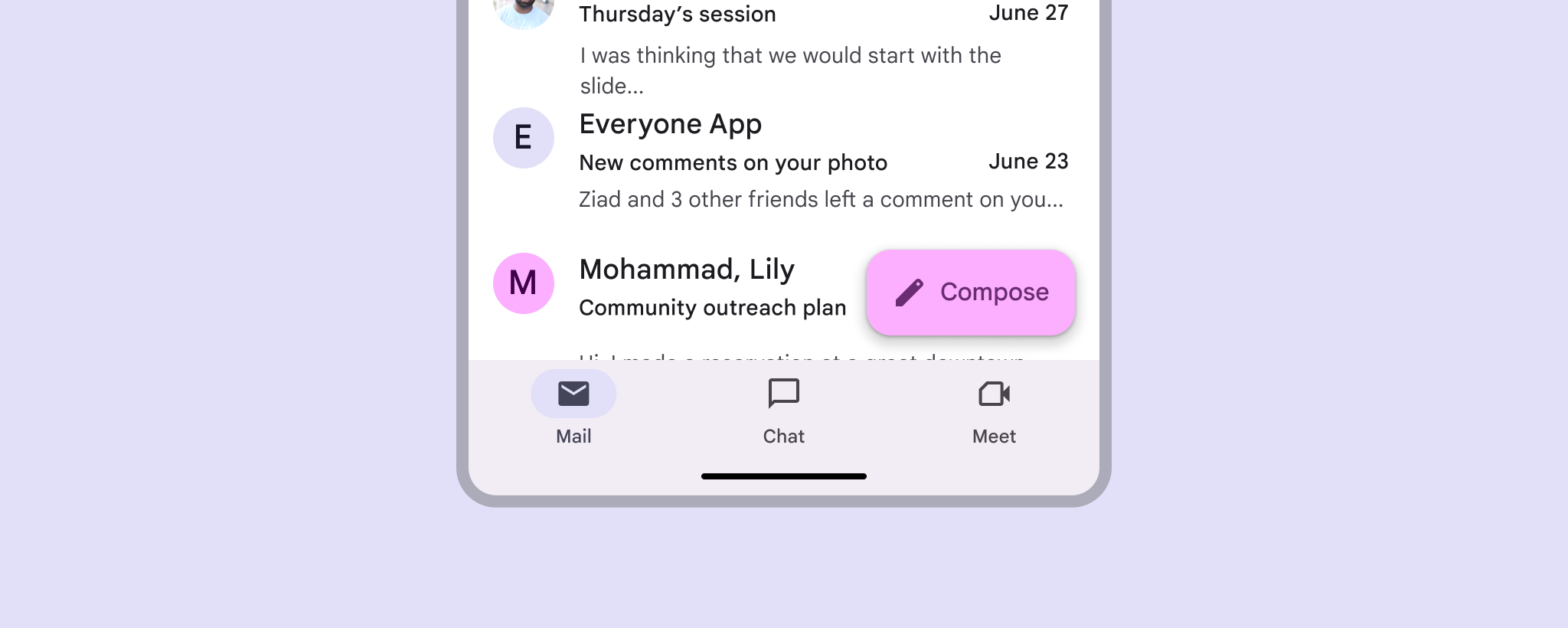

Élénk kiterjesztett FAB egy e-mail képernyőn.
A kiterjesztett FAB-ok jobban kitűnnek, mint a normál FAB-ok

Használat ​

Használjon kiterjesztett FAB-ot hosszan görgethető képernyőkön, ahol egy műveletnek folyamatosan elérhetőnek kell lennie, például a fizetési képernyőn.

Használja akkor is, ha a címke segít megérteni a fő műveletet, vagy ha hangsúlyosabbá szeretné tenni a gombot.
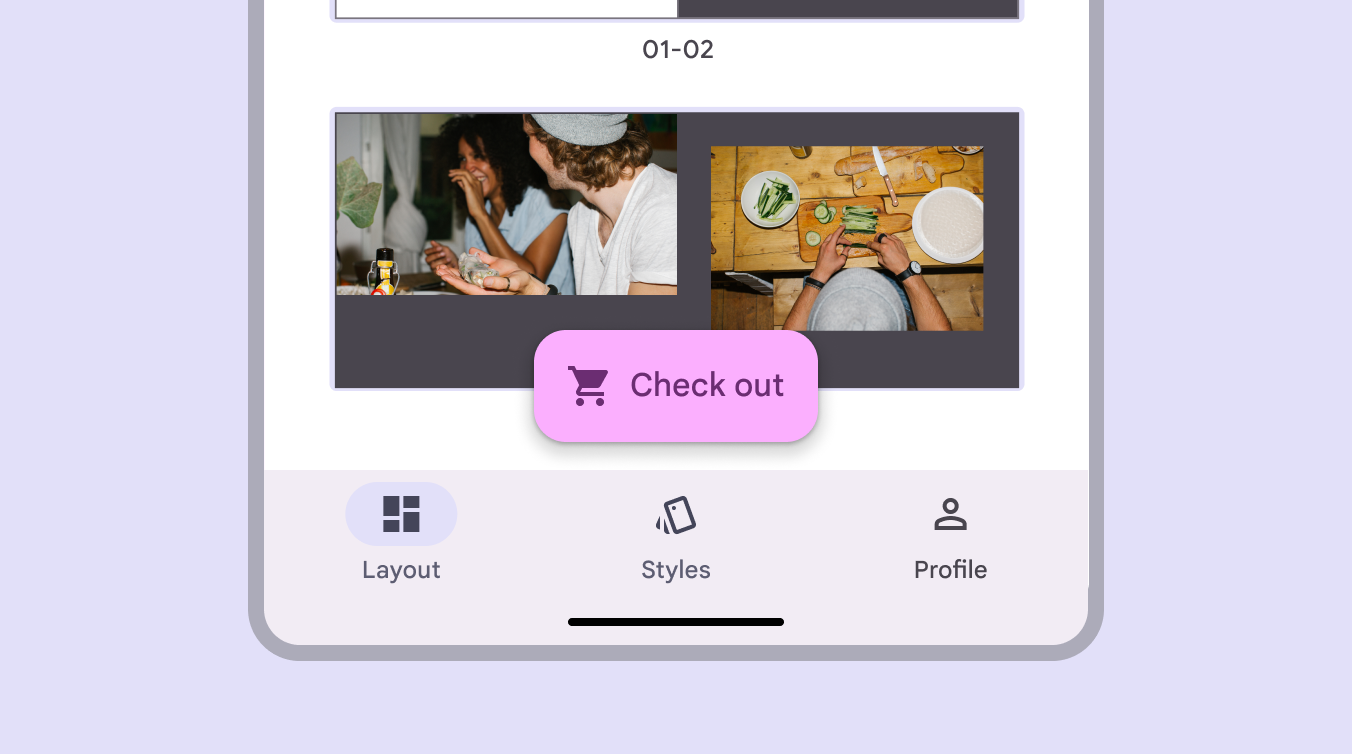
Egy vásárlási alkalmazásban középre igazított kiterjesztett FAB szolgál a fizetéshez.
A kiterjesztett FAB-ok biztosítják, hogy a fő művelet mindig látható legyen
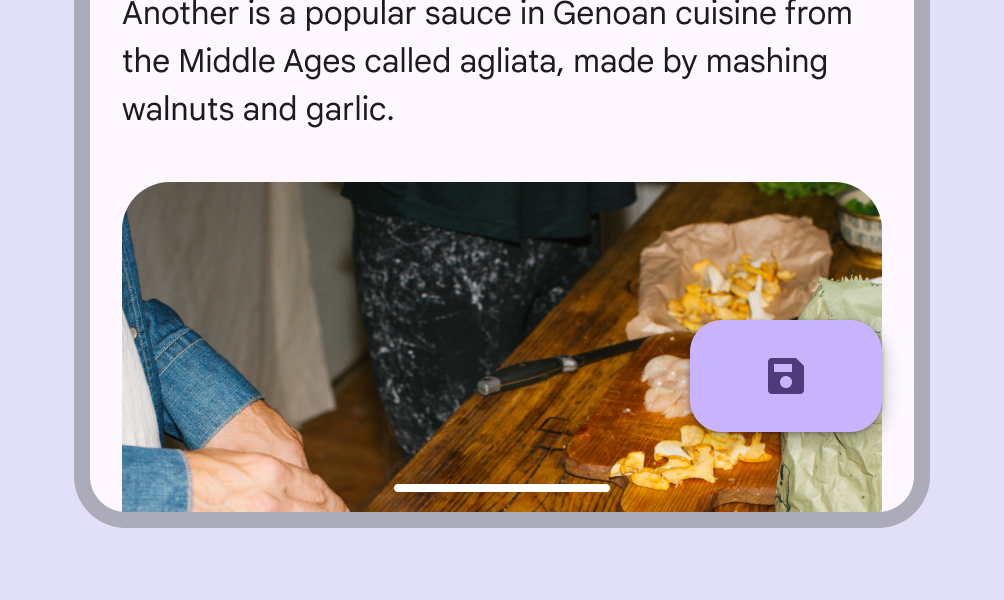
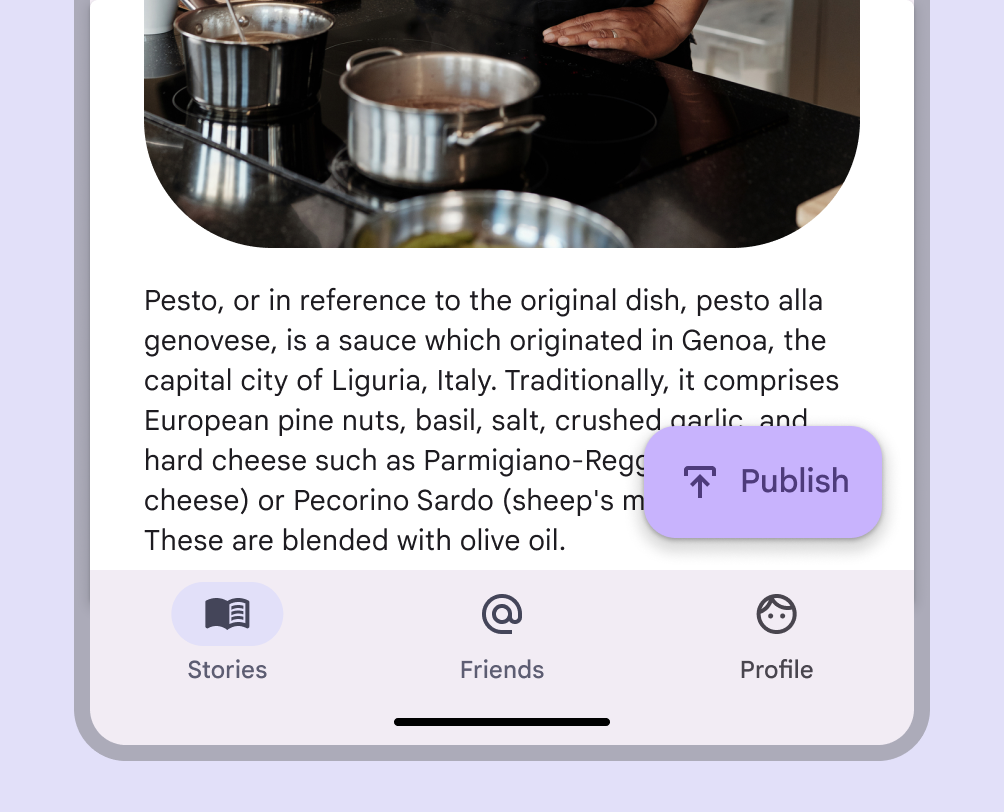
Kiterjesztett FAB egy sok törzsszöveget tartalmazó cikken, amelynek közzétételére szolgál.
A kiterjesztett FAB használatával a fő művelet a hosszan görgethető tartalom felett is folyamatosan elérhető marad
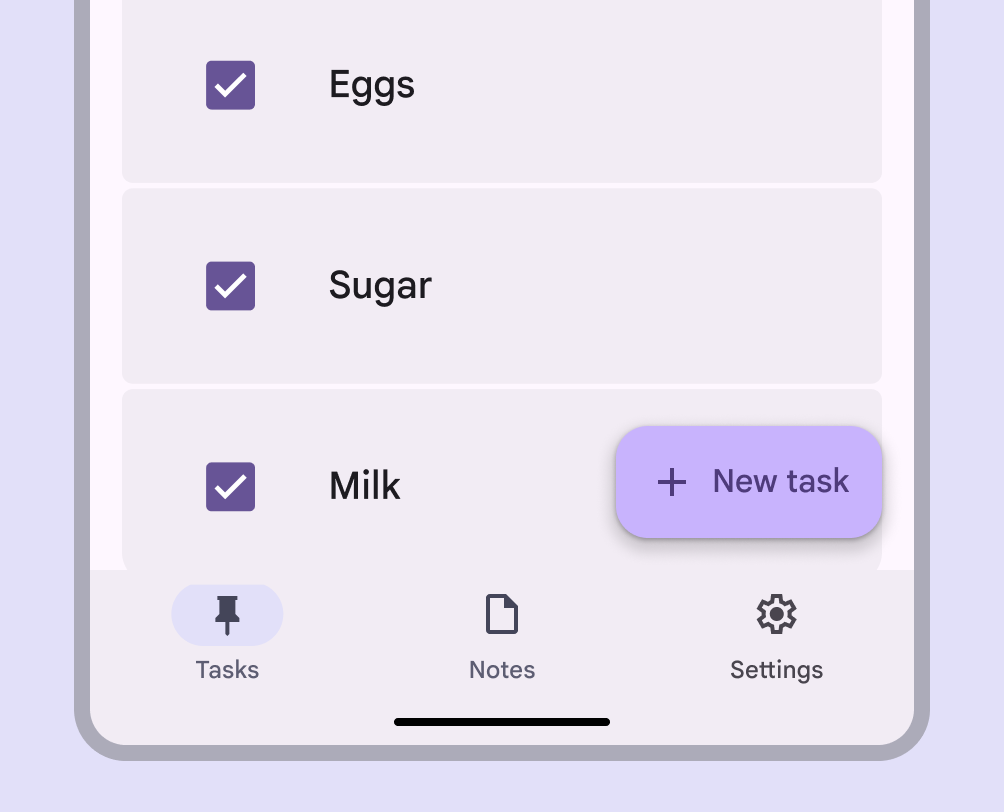
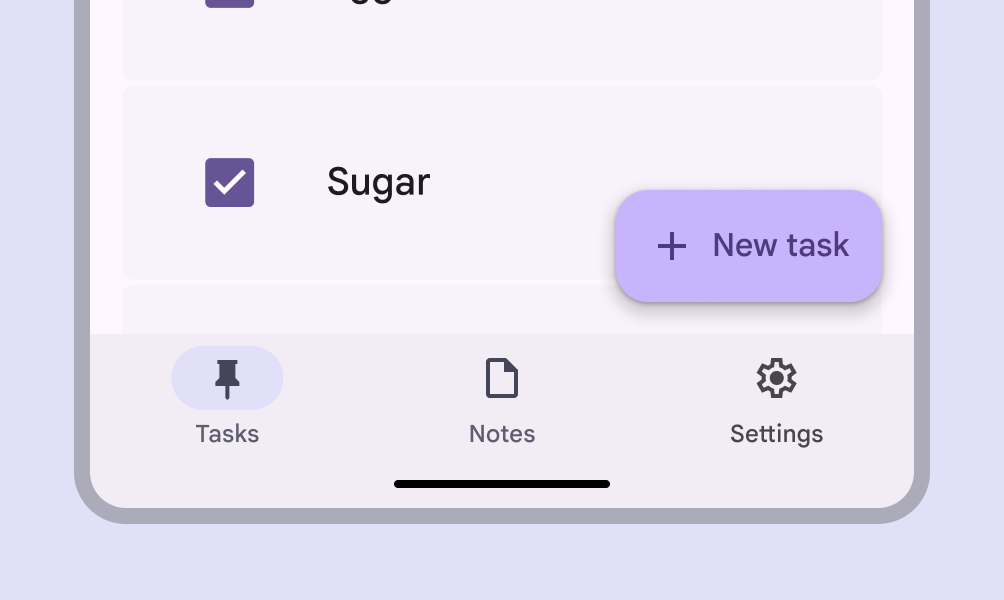
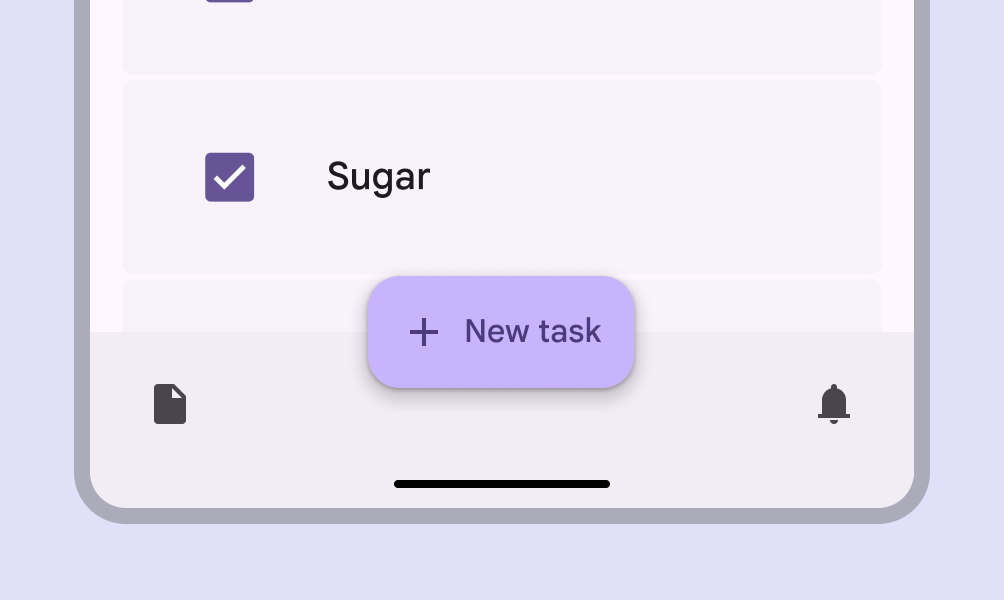
Kiterjesztett FAB egy feladatlistán új feladat létrehozására.
A kiterjesztett FAB használatával hangsúlyozható az oldal fő művelete

További hangsúly

A kiterjesztett FAB nagyobb hangsúlyt adhat a termék fő műveletének, és egyértelműbbé teheti azt.

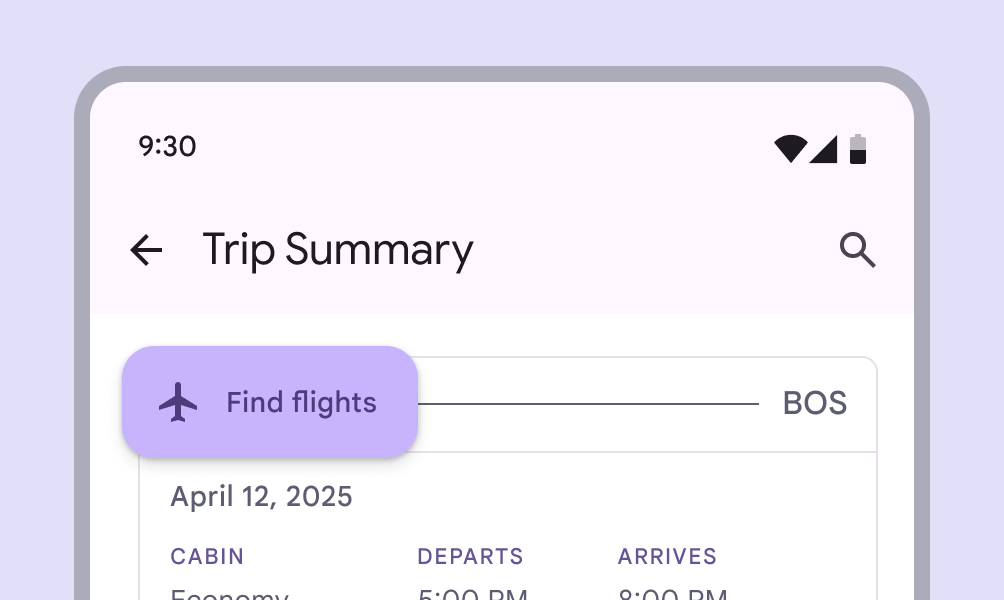
Mivel helyet ad a címkének és az ikonnak is, a kiterjesztett FAB hatékony lehet ott, ahol az ikon önmagában félreérthető. Az ikon és a címke közötti kapcsolatnak azonban egyértelműnek kell lennie.
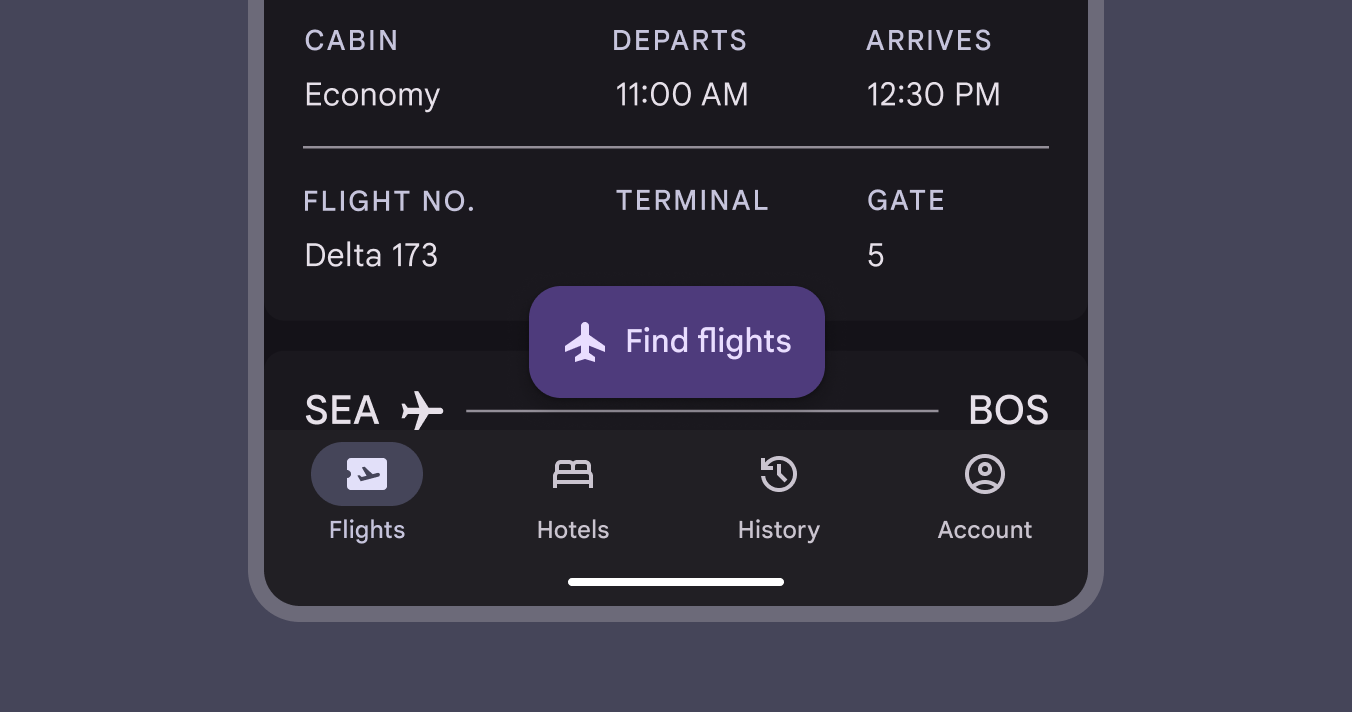
„Járatok keresése” címkéjű kiterjesztett FAB olyan repülőgép ikonnal, amely önmagában nem lenne egyértelmű.
A kiterjesztett FAB hatékony lehet ott, ahol az ikon önmagában túl általános

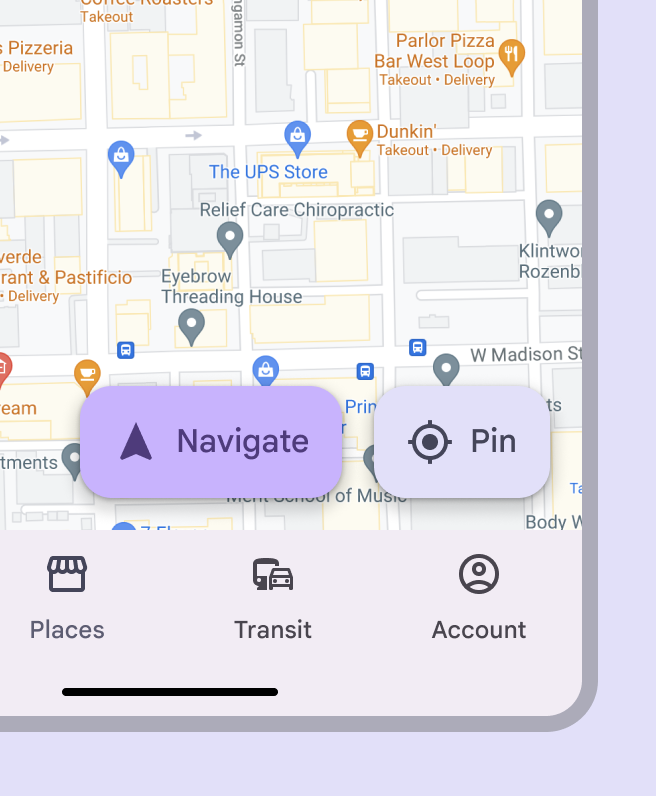
A normál FAB-hoz hasonlóan képernyőnként csak egy kiterjesztett FAB-ot szabad használni.

Több FAB egymással verseng a figyelemért.

Ha több kiemelt műveletre van szükség, fontolja meg további gombok elhelyezését az oldal más részein.
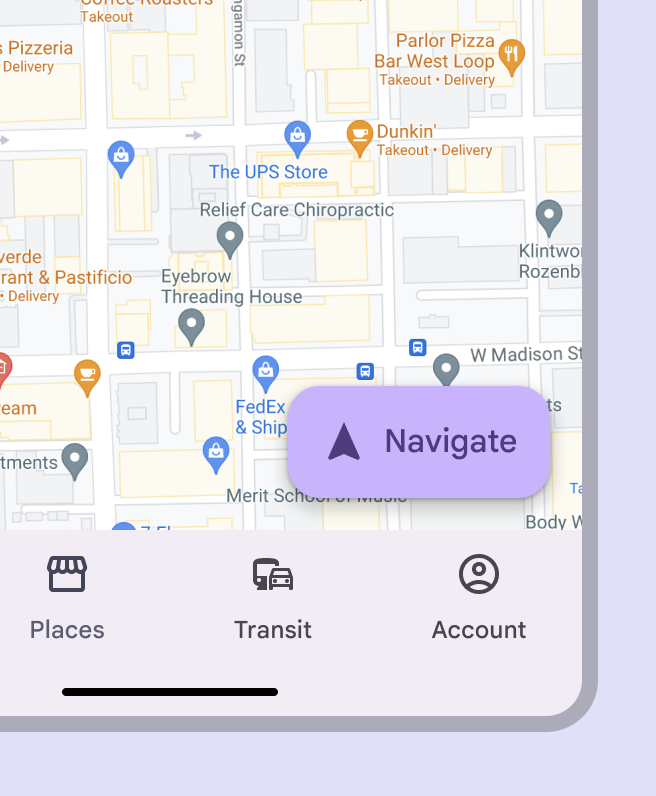
Egy képernyőn használt kiterjesztett FAB.
Ajánlott A kiterjesztett FAB-bal egyszerre csak egy hangsúlyos műveletet jelenítsen meg
Két kiterjesztett FAB egy képernyőn.
Kerülendő Ne használjon több kiterjesztett FAB-ot egy képernyőn, mert az megzavarja a vizuális hierarchiát

A kiterjesztett FAB-ot nem szabad egy műveletcsoport opciójaként használni.

Hasonló hangsúly eléréséhez használjon kitöltött gombokat.
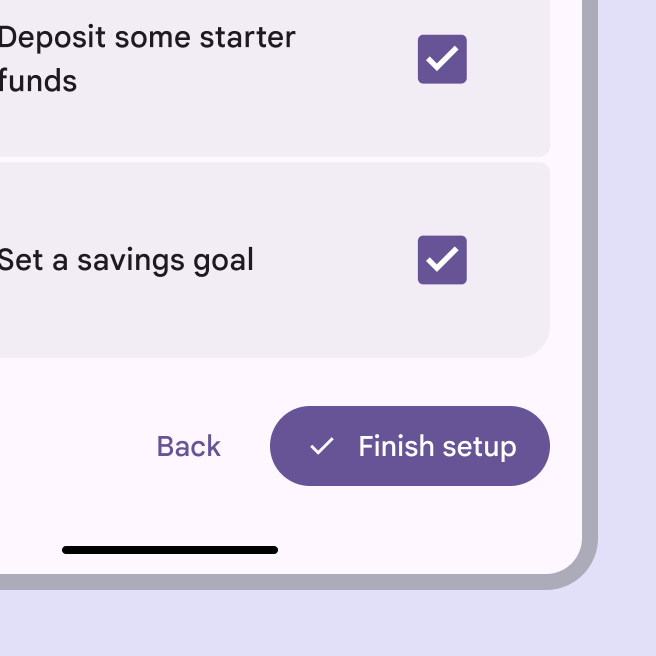
„Beállítás befejezése” címkéjű kitöltött gomb egy „Vissza” gomb mellett.
Ajánlott Használjon megfelelő stílusú gombot, hogy az kiemelkedjen a gombcsoportból
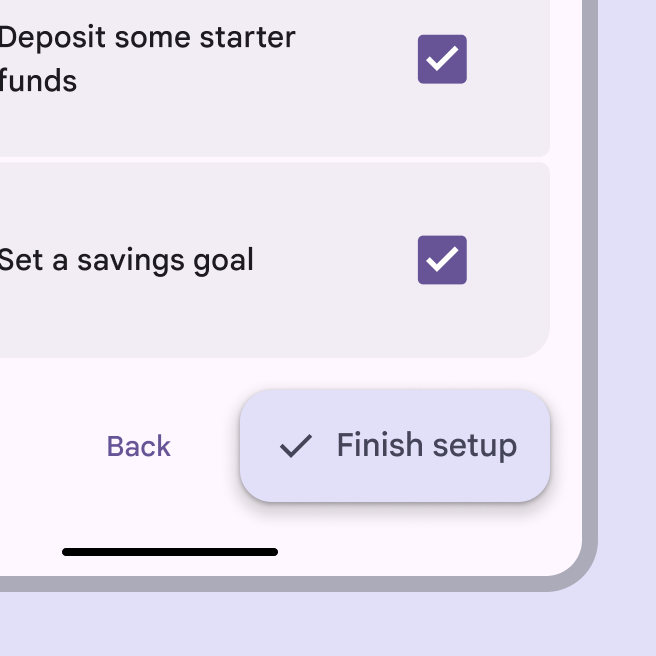
„Beállítás befejezése” címkéjű kiterjesztett FAB egy „Vissza” gomb mellett.
Kerülendő Ne használja a kiterjesztett FAB-ot egy műveletcsoport opciójának közvetítésére

A méret kiválasztása

A kiterjesztett FAB-nak három mérete van: kicsi, közepes és nagy.

A művelethez illő méretű kiterjesztett FAB-ot válasszon, hogy megfelelő hangsúlyt kapjon.

Kompakt ablakokban, ahol csak egy hangsúlyos művelet van, a nagy kiterjesztett FAB is megfelelő lehet.

Nagyobb töréspontokon használjon közepes vagy nagy kiterjesztett FAB-ot.
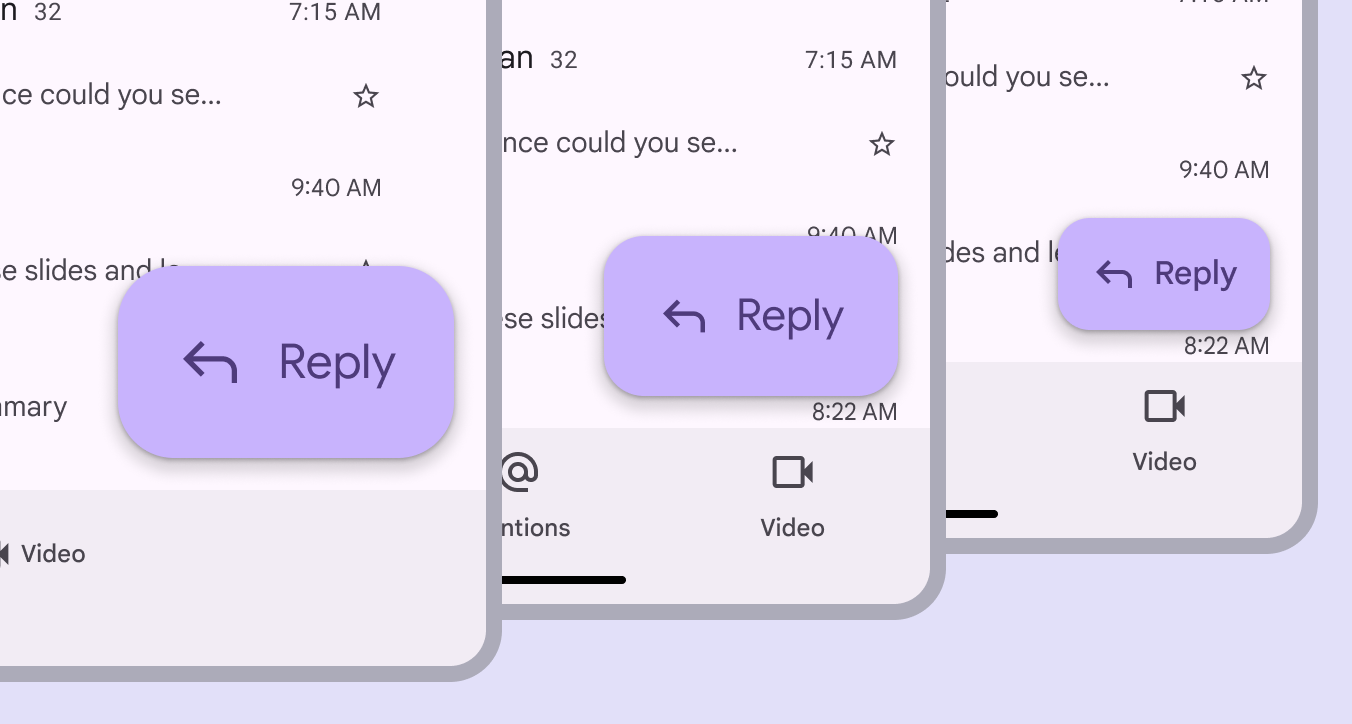
1 nagy, 1 közepes és 1 kis kiterjesztett FAB 3 különböző képernyőméreten.
A kiterjesztett FAB három méretben készül

Felépítés ​

3 kiterjesztett FAB-elem.
  1. Konténer
  2. Címke
  3. Ikon (opcionális)

Konténer

A kiterjesztett FAB konténere lekerekített téglalap, amely a tartalomhoz igazodik.

A kiterjesztett FAB szélessége a címke hosszától függően nő vagy csökken.
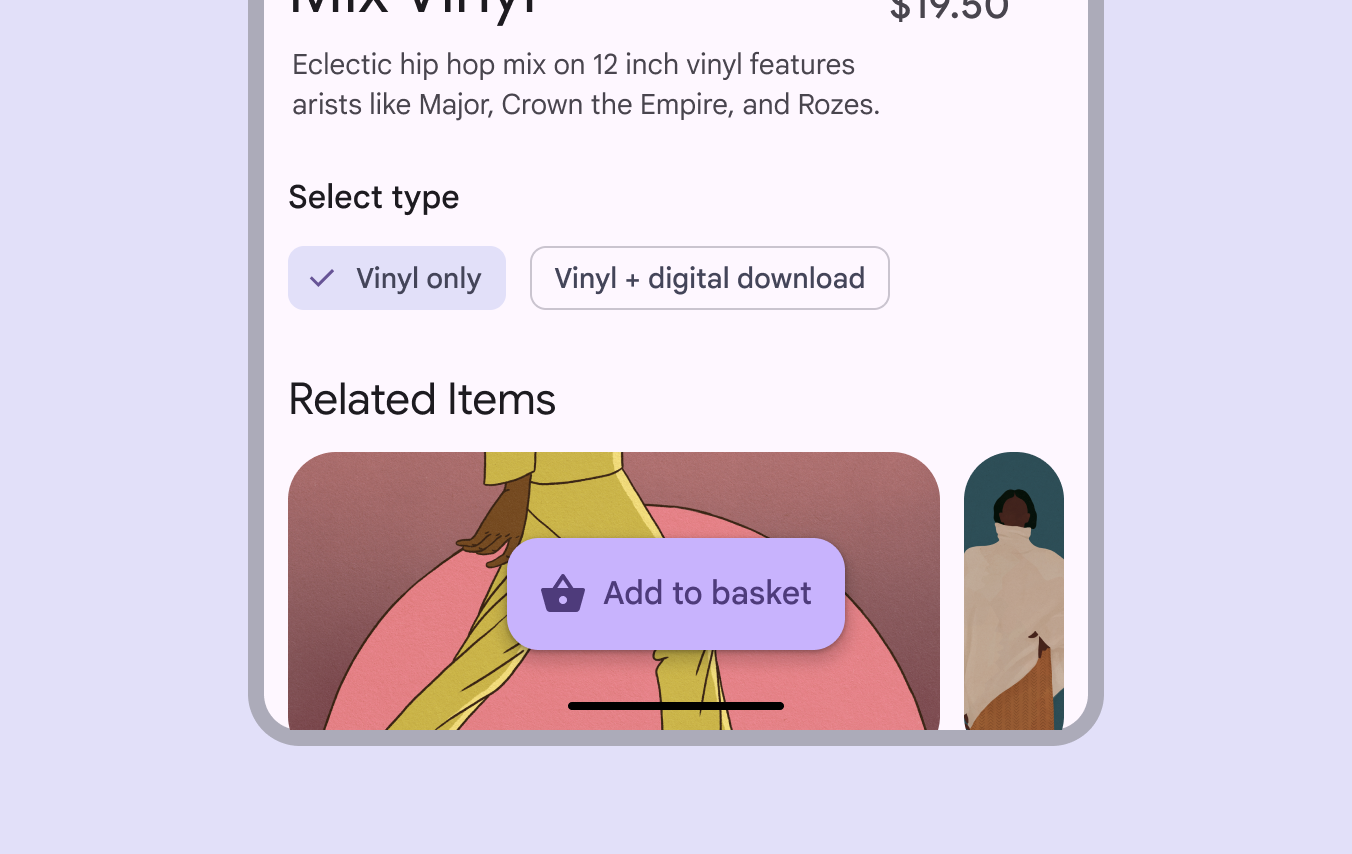
Rögzített szélességű, középre igazított kiterjesztett FAB, amely figyelmen kívül hagyja az elrendezési rácsot.
A kiterjesztett FAB konténere az ikon és a címke méretéhez igazodik

Ikon (opcionális) ​

A kiterjesztett FAB ikonjának egyértelműen utalnia kell a hozzá tartozó műveletre.
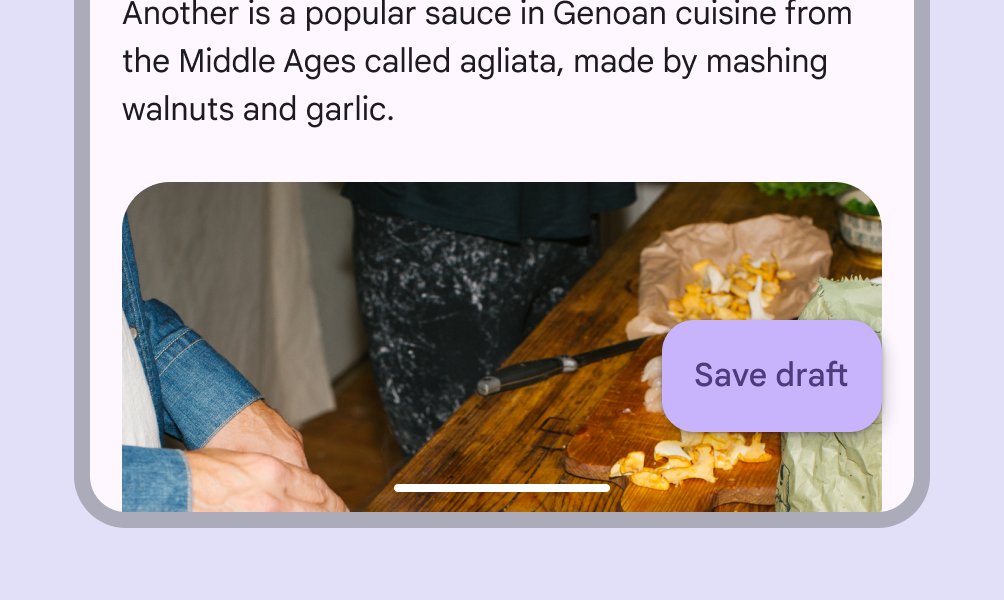
Ikon nélküli, „Piszkozat mentése” címkéjű kiterjesztett FAB.
Ajánlott A normál FAB-okkal ellentétben a kiterjesztett FAB-hoz nem kötelező ikont használni
Csak ikonnal rendelkező kiterjesztett FAB, szöveges címke nélkül.
Kerülendő A kiterjesztett FAB nem jelenhet meg ikonnal címke nélkül

Címkeszöveg

A kiterjesztett FAB címkéje egyértelműen írja le a kapcsolódó műveletet.

Legfeljebb 1–2 szót használjon. Ügyeljen arra, hogy a lokalizáció növelheti a karakterek számát és a kiterjesztett FAB szélességét.
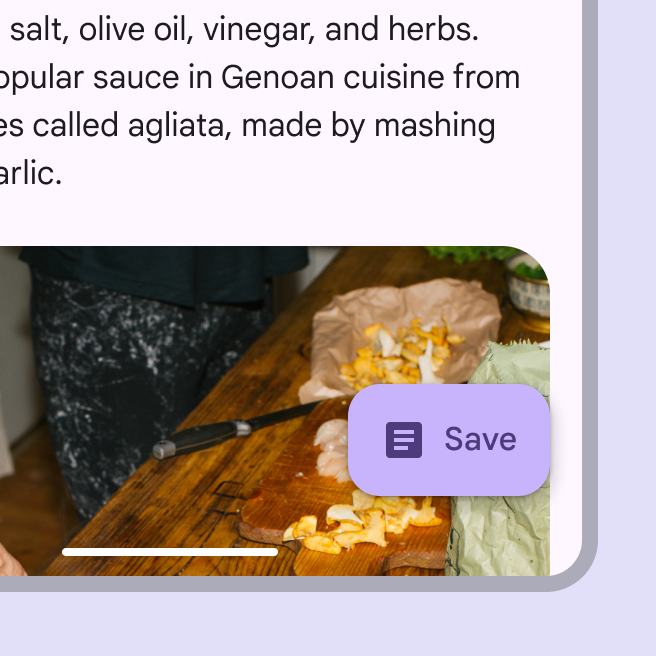
Rövid „Mentés” címkéjű kiterjesztett FAB.
Ajánlott Tartsa rövidnek a címkét. Ikon hozzáadásával további kontextus biztosítható.
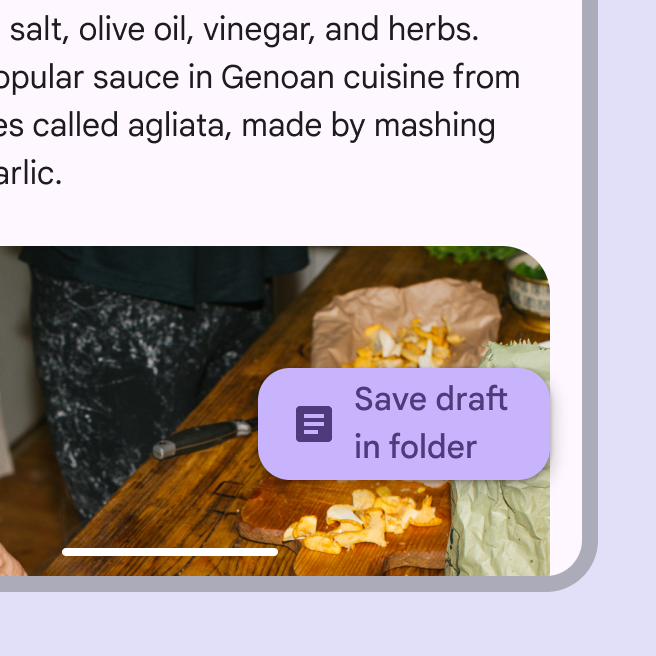
Több sorra tördelődő „Piszkozat mentése mappába” címkéjű kiterjesztett FAB.
Kerülendő Kerülje a címke tördelését és csonkítását

Elhelyezés ​

Navigációs sáv felett elhelyezett kiterjesztett FAB.
Ajánlott Helyezze a kiterjesztett FAB-ot a felhasználói felület többi eleme fölé, az alkalmazássávoktól és hasonló elemektől elkülönítve
Dokkolt eszköztárra helyezett kiterjesztett FAB.
Kerülendő Ne helyezze a kiterjesztett FAB-ot eszköztárra. Ez megbontja a magassági szintek (elevation) és a felületi rétegek (surface) összhangját.
Kiterjesztett FAB egy mobil képernyő tetején lévő alkalmazássáv alatt.
Kerülendő Ne helyezze a kiterjesztett FAB-ot a mobil képernyő felső felére, mert rontja a felhasználói felület áttekinthetőségét
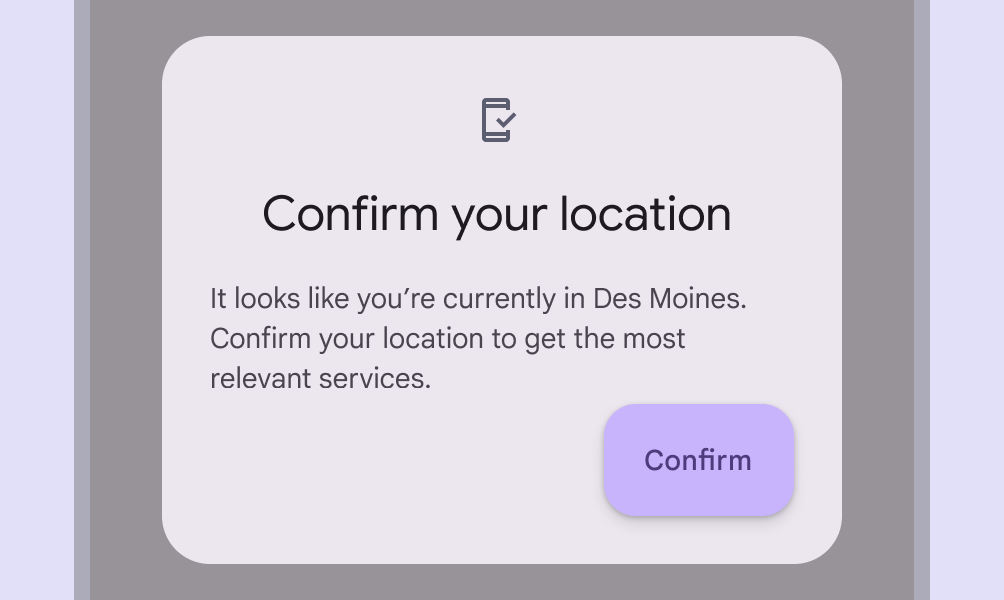
„Megerősítés” címkéjű kiterjesztett FAB egy „Erősítse meg a helyét” párbeszédablakon.
Kerülendő Ne helyezzen kiterjesztett FAB-ot kártyára vagy más konténerbe

Lehetőleg ne legyen más lebegő komponens, például a lebegő eszköztárA lebegő eszköztárak az oldal tartalma felett helyezkednek el, és kontextusfüggő, dinamikus műveleteket kínálhatnak.További információ az eszköztárakról ugyanazon a képernyőn, ahol kiterjesztett FAB található.
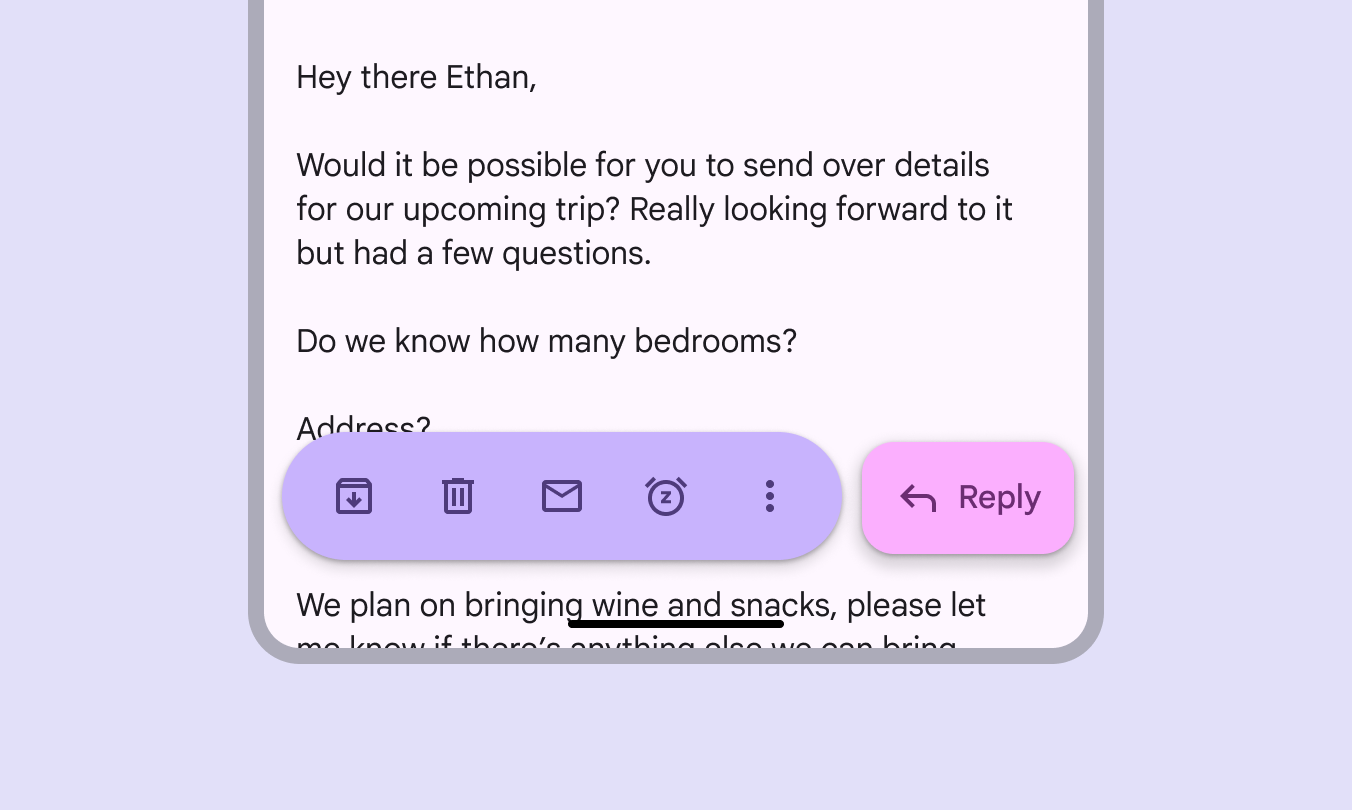
A kiterjesztett FAB egy lebegő eszköztár mellett helyezkedik el.
Kerülendő A lebegő eszköztárak FAB-okkal kombinálhatók, kiterjesztett FAB-okkal azonban nem

Reszponzív elrendezés ​

A FAB és a kiterjesztett FAB a rendelkezésre álló hely és az elrendezés függvényében átalakulhat egymásba.

Összecsukott navigációs sínbenAz összecsukott navigációs sínek minimális helyet foglalnak el, és a közepes méretű és annál szélesebb ablakokhoz a legjobbak.További információ a navigációs sínekről használjon FAB-ot. Kibontott sáv esetén a FAB kiterjesztett FAB-bá alakulhat.
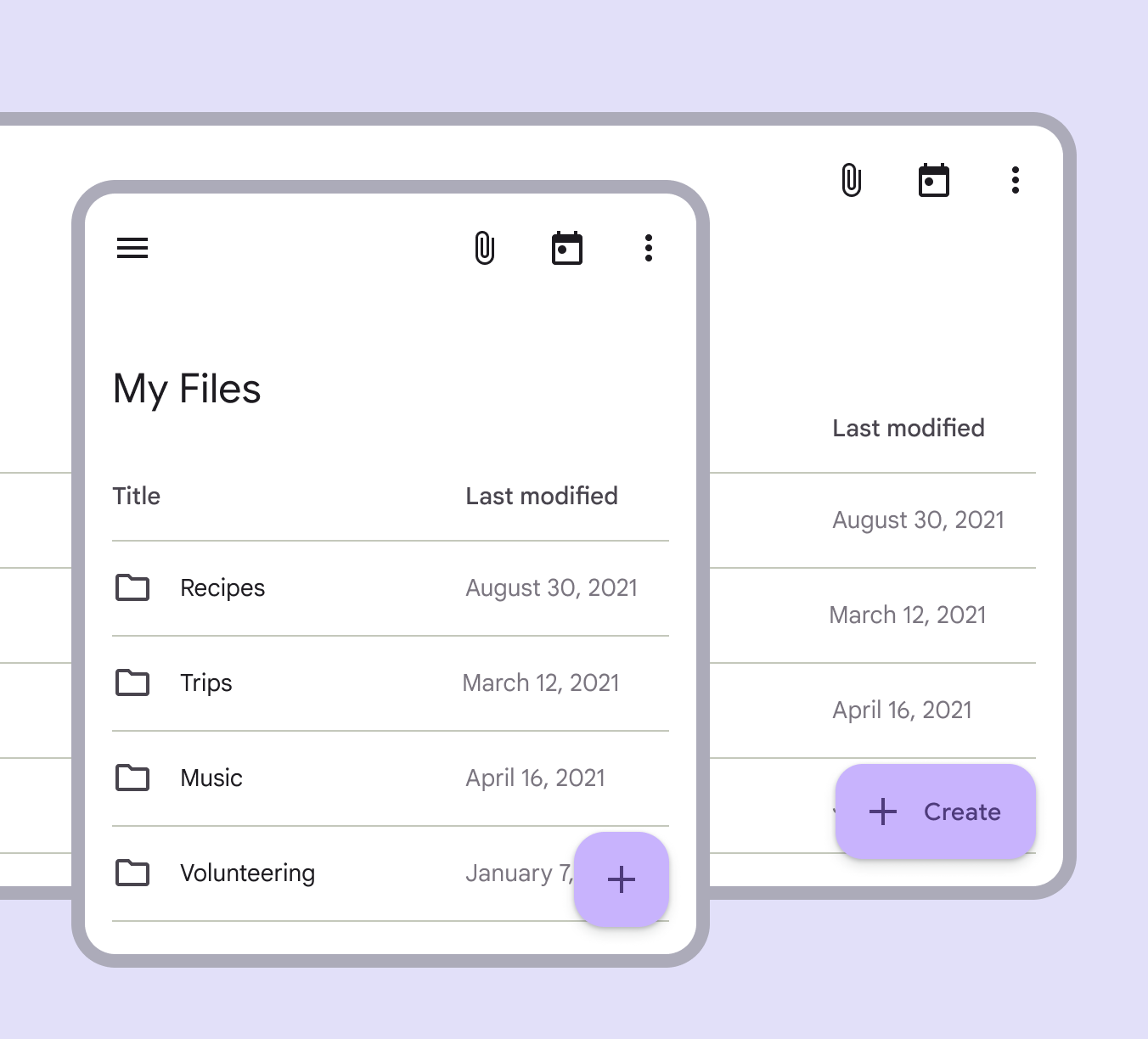
Példa kiterjesztett FAB normál FAB-ba való átalakulására.
Korlátozott hely esetén a kiterjesztett FAB átalakulhat FAB-bá

Jobbról balra író nyelvek

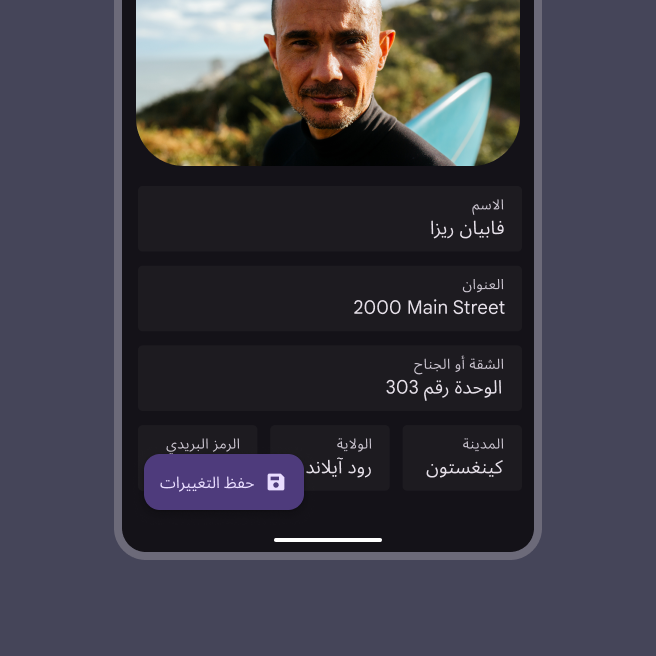
A kiterjesztett FAB elemeit jobbról balra író (RTL) nyelvek esetén tükrözni kell.
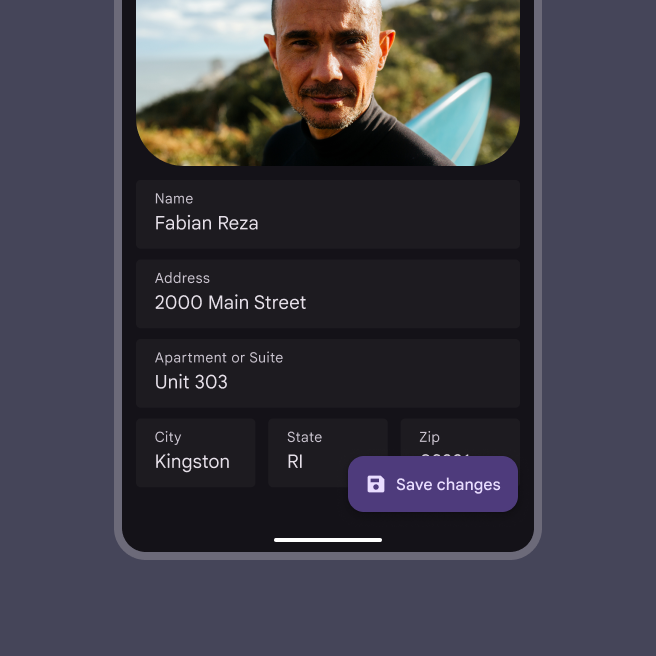
Balról jobbra író nyelvű kiterjesztett FAB a képernyő jobb alsó részén. Az ikon a címkétől balra van.
LTR nyelveknél az ikont a címke bal oldalára kell helyezni
Jobbról balra író nyelvű kiterjesztett FAB a képernyő bal alsó részén. Az ikon a címkétől jobbra van.
RTL nyelveknél az ikont a címke jobb oldalára kell helyezni

Töréspontok

A kompakt600 dp-nél kisebb szélességű ablakok, például álló tájolású telefon.További információ a kompakt töréspontokról és közepes töréspontok600 dp és 839 dp közötti szélességű ablakok, például álló tájolású táblagép vagy összehajtható eszköz.További információ a közepes töréspontokról esetén a kiterjesztett FAB-ot a képernyő alján, középre igazítva vagy az ablak záró éléhez igazítva kell elhelyezni.
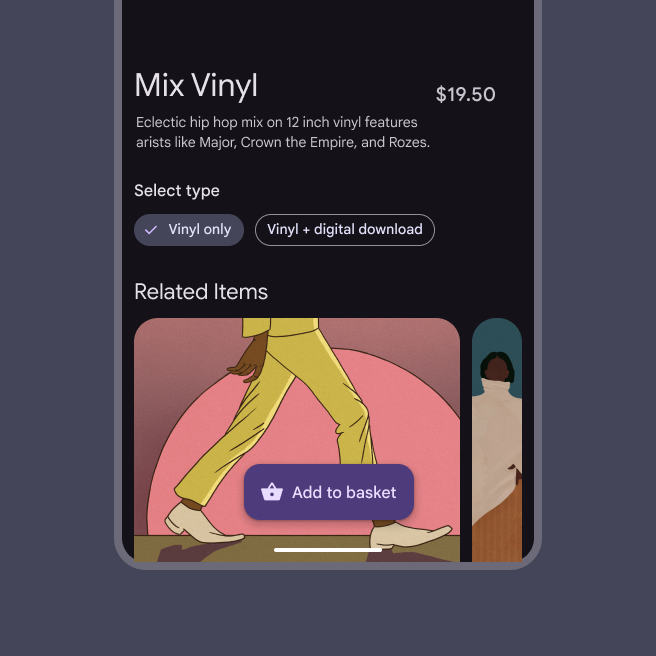
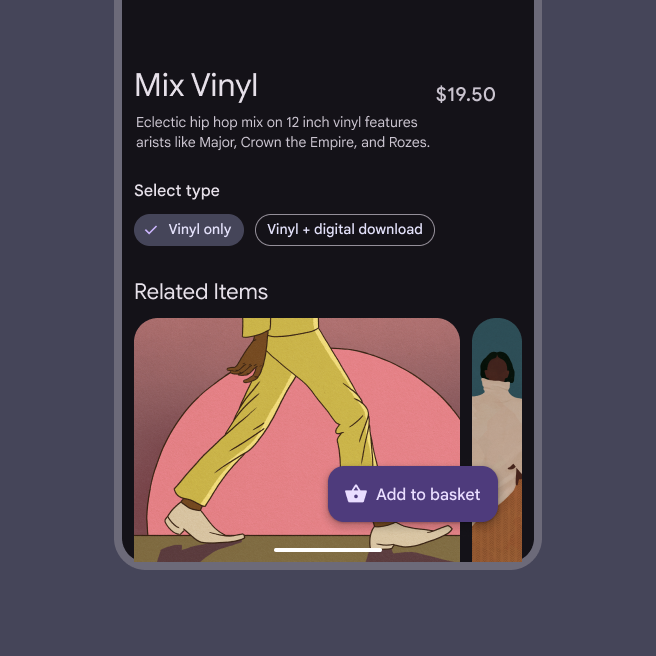
Középre igazított kiterjesztett FAB egy mobil képernyőn.
A kiterjesztett FAB középre igazítható
Jobbra igazított kiterjesztett FAB egy mobil képernyőn.
A kiterjesztett FAB az ablak záró éléhez igazítható

A kibővített840 dp és 1199 dp közötti szélességű ablakok, például fekvő tájolású táblagép vagy összehajtható eszköz, illetve asztali gép.További információ a kibővített töréspontokról és nagyobb töréspontokon a kiterjesztett FAB a következő helyek egyikén jelenjen meg:

  • Az ablak jobb alsó sarkában, LTR és RTL nyelveknél egyaránt
  • A navigációs sínen belül
Kiterjesztett FAB a képernyő jobb alsó részén.
A kiterjesztett FAB LTR és RTL nyelveknél egyaránt jobbra igazítható
Kiterjesztett FAB a navigációs fiókban.
A kiterjesztett FAB a kibontott navigációs sínen belül, annak tetején helyezhető el

Viselkedés ​

Megjelenés

A kiterjesztett FAB felülete kitágul a képernyőn való megjelenéskor, belépési és kilépési átmenetet alkalmazva.

A kiterjesztett FAB kitágul, amikor megjelenik a képernyőn

Kitágulás

A kiterjesztett FAB kitágulhat és bármilyen alakhoz alkalmazkodhat konténerátalakítási átmenettel.

Ez magában foglalhatja az alkalmazás szerkezetének részét képező felületet vagy egy teljes képernyős felületet.

A kiterjesztett FAB kitágulhat és bármilyen alakhoz alkalmazkodhat

Átalakulás

A kiterjesztett FAB görgetéskor FAB-bá alakulhat, hogy ideiglenesen kevesebb helyet foglaljon.

A kiterjesztett FAB átalakulhat FAB-bá

Görgetés

A kiterjesztett FAB lefelé görgetéskor FAB-bá alakulhat, felfelé görgetéskor pedig ismét kiterjesztett FAB-bá válhat.

Görgetéskor a kiterjesztett FAB összehúzódik, majd kitágul

Amikor a FAB kiterjesztett FAB-bá alakul, a következő átmenetek játszódnak le:

  • A FAB alakja megváltozik
  • A FAB ikonja balra tolódik
  • A FAB címkéje fokozatosan megjelenik
A FAB kiterjesztett FAB-bá alakul
Pager
Előző oldalKiterjesztett FAB-ok: Specifikációk
Következő oldalKiterjesztett FAB-ok: Akadálymentesség

Az Apache 2.0 licenc vagy a CC BY 4.0 feltételei szerint kiadva.

Copyright © 2018-Present Google

https://m3.material.io/components/extended-fab/guidelines

Az Apache 2.0 licenc vagy a CC BY 4.0 feltételei szerint kiadva.

Copyright © 2018-Present Google