

FAB estesi: linee guida
I pulsanti d’azione flottanti estesi (FAB estesi) aiutano gli utenti a eseguire azioni principali.
Utilizzo
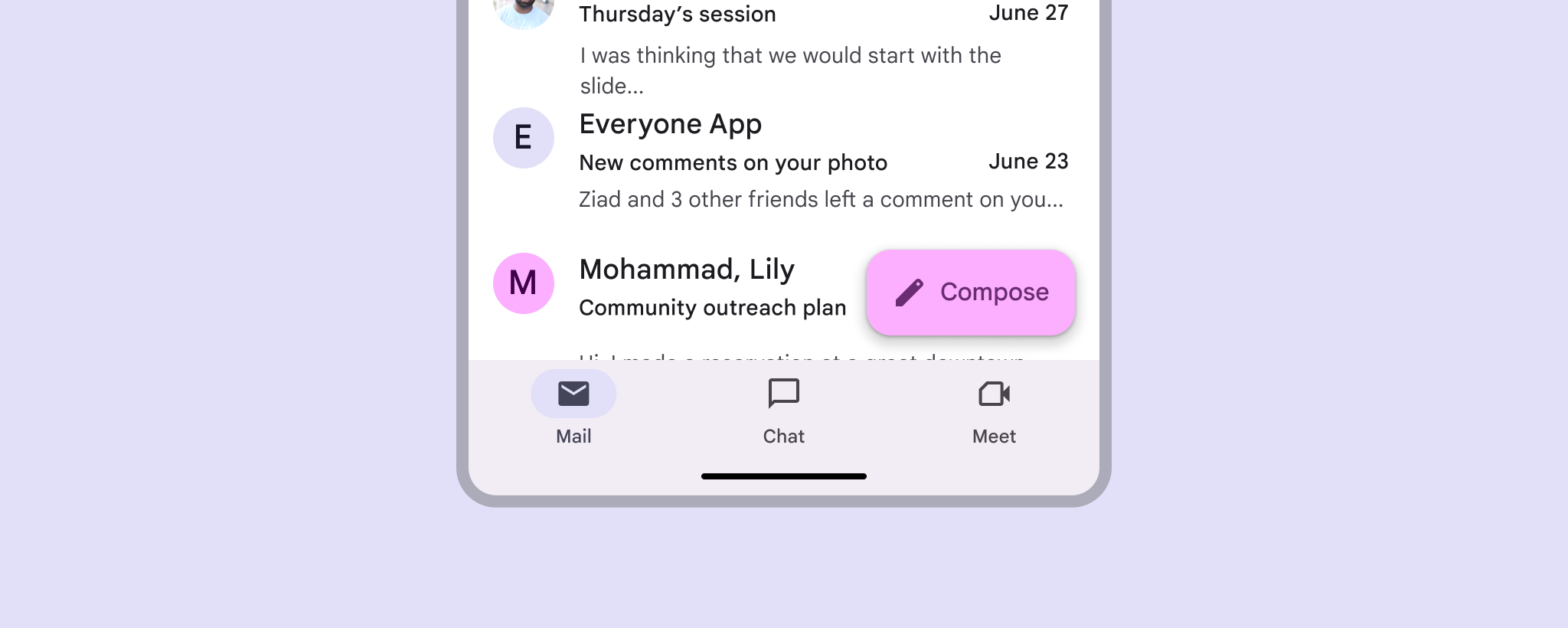
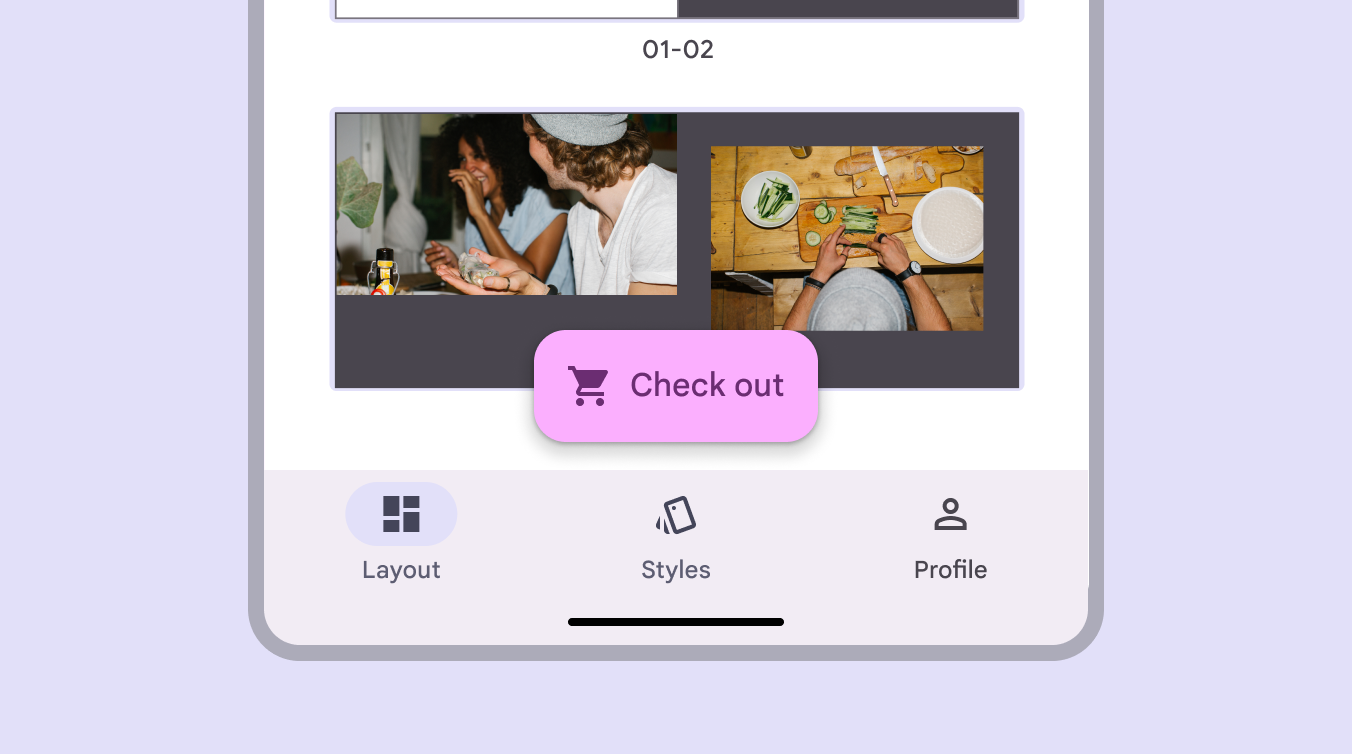
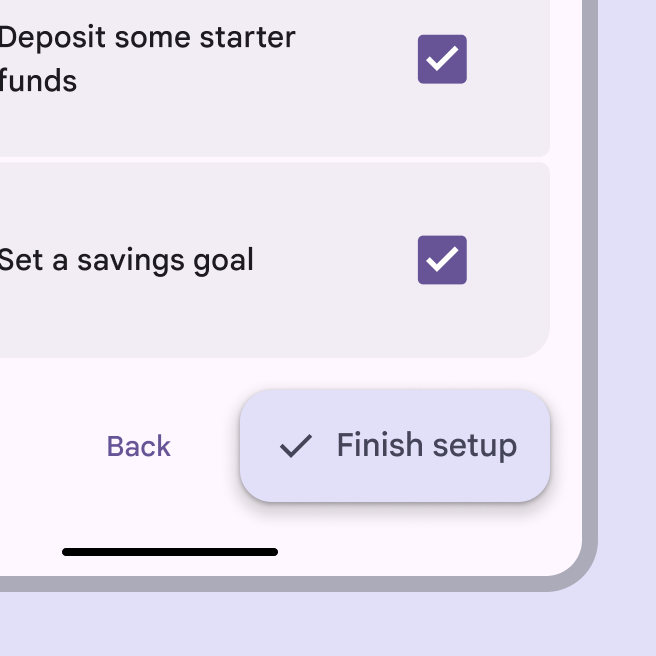
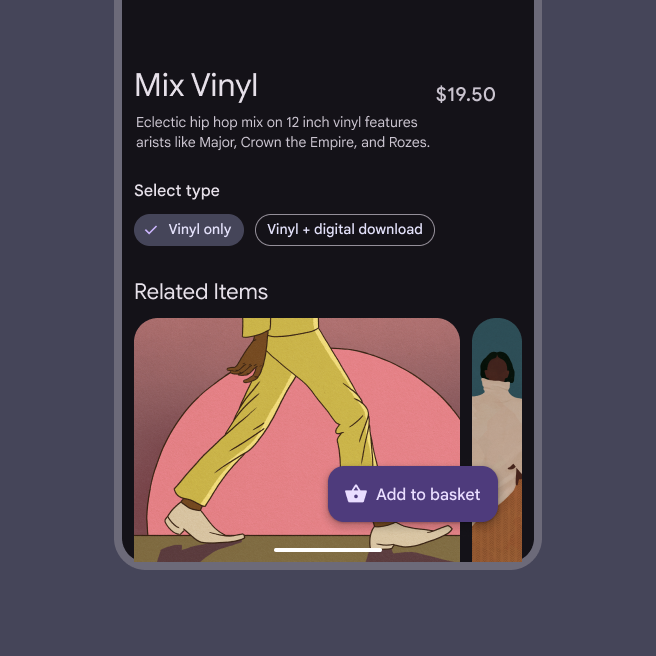
Usa un FAB esteso nelle schermate con contenuti lunghi e scorrevoli che richiedono un accesso persistente a un’azione, come una schermata di pagamento.
Usalo quando l’etichetta testuale chiarisce l’azione principale oppure quando vuoi dare maggiore enfasi al pulsante.
Enfasi aggiuntiva
Il FAB esteso può rendere più evidente e chiara l’azione principale di un prodotto.
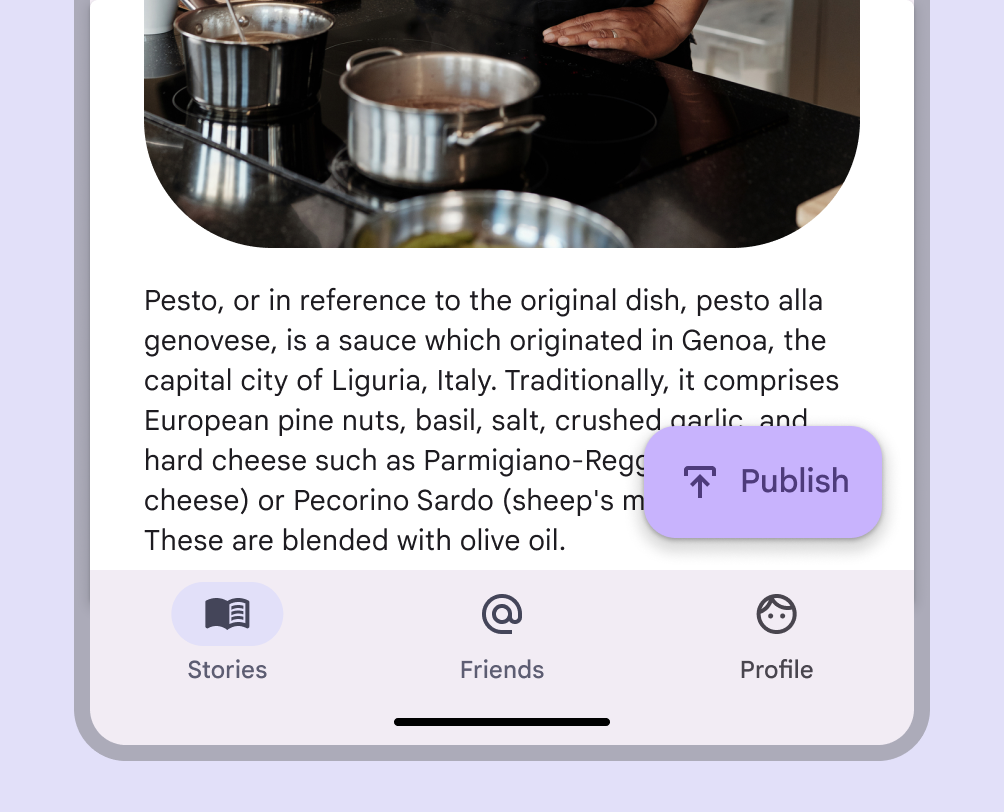
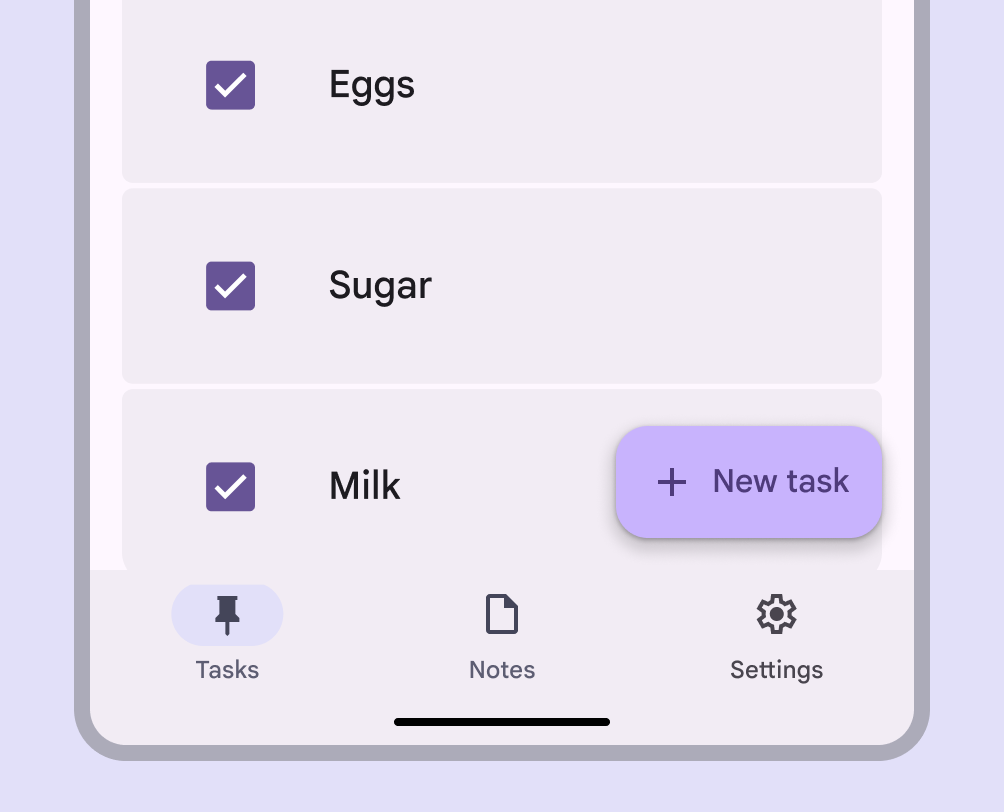
Poiché offre spazio sia per un’etichetta testuale sia per un’icona, il FAB esteso può essere efficace quando l’icona da sola risulta ambigua. Tuttavia, la relazione tra l’icona e l’etichetta di un FAB esteso dovrebbe essere chiara.
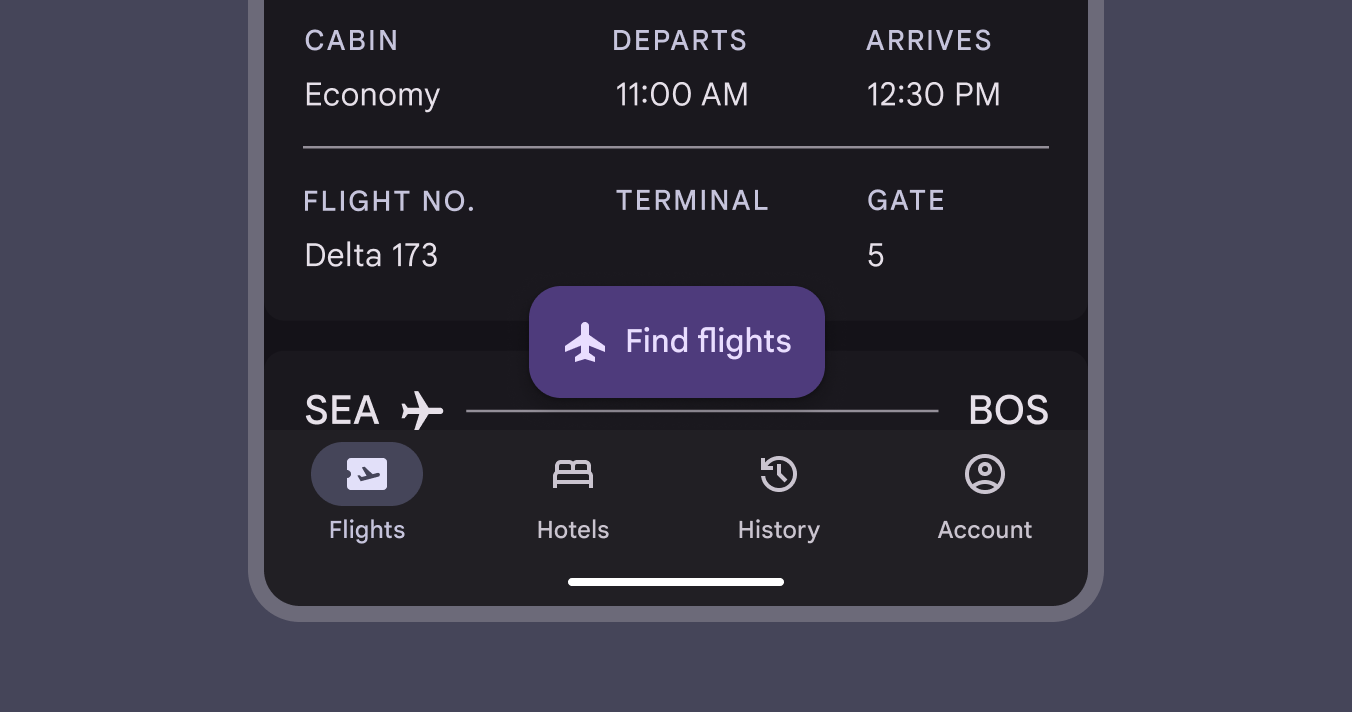
Come per il FAB standard, dovrebbe essere presente un solo FAB esteso per schermata.
La presenza di più FAB crea concorrenza per l’attenzione.
Se sono necessarie altre azioni di alto livello, valuta la possibilità di aggiungere più pulsanti altrove nella pagina.
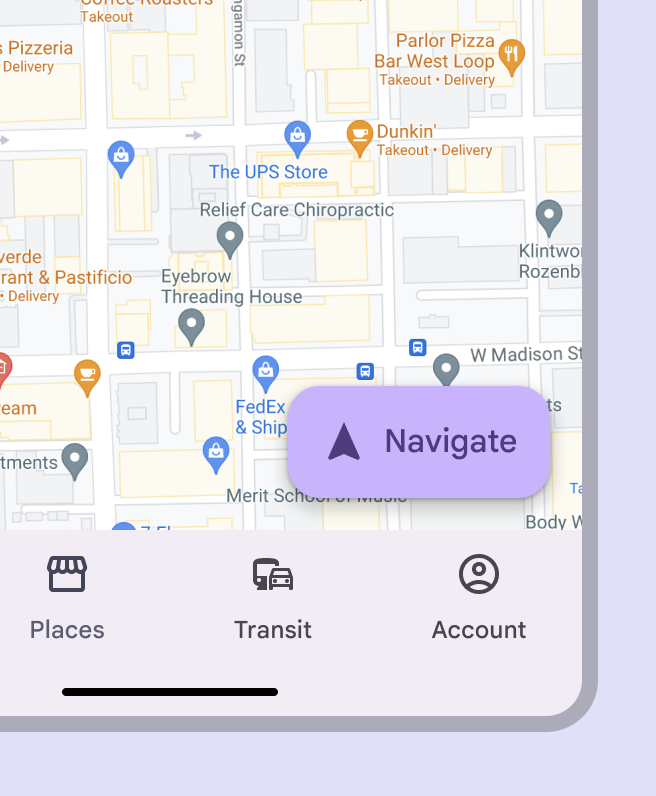
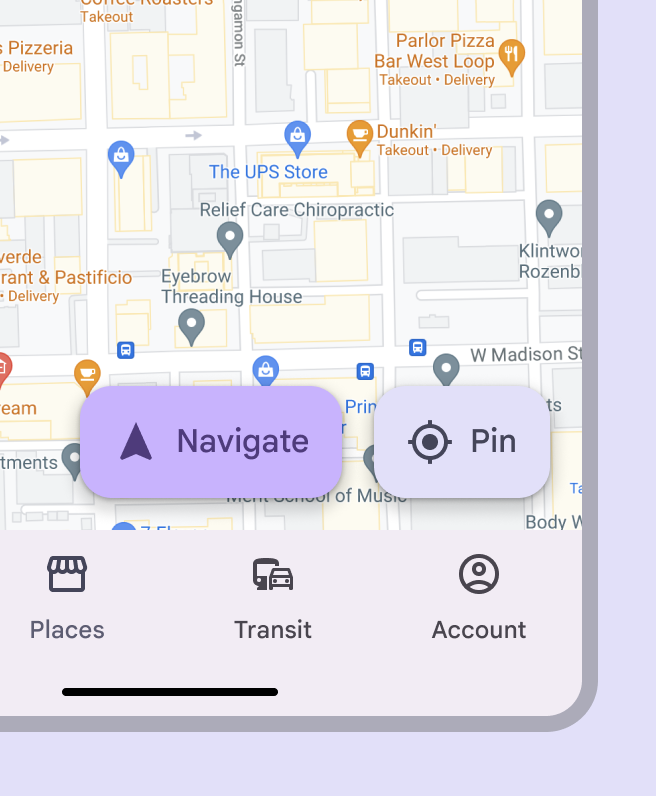
Non usare un FAB esteso come opzione all’interno di un gruppo di azioni.
Usa invece pulsanti filled per ottenere un livello di enfasi simile.
Scegliere una dimensione
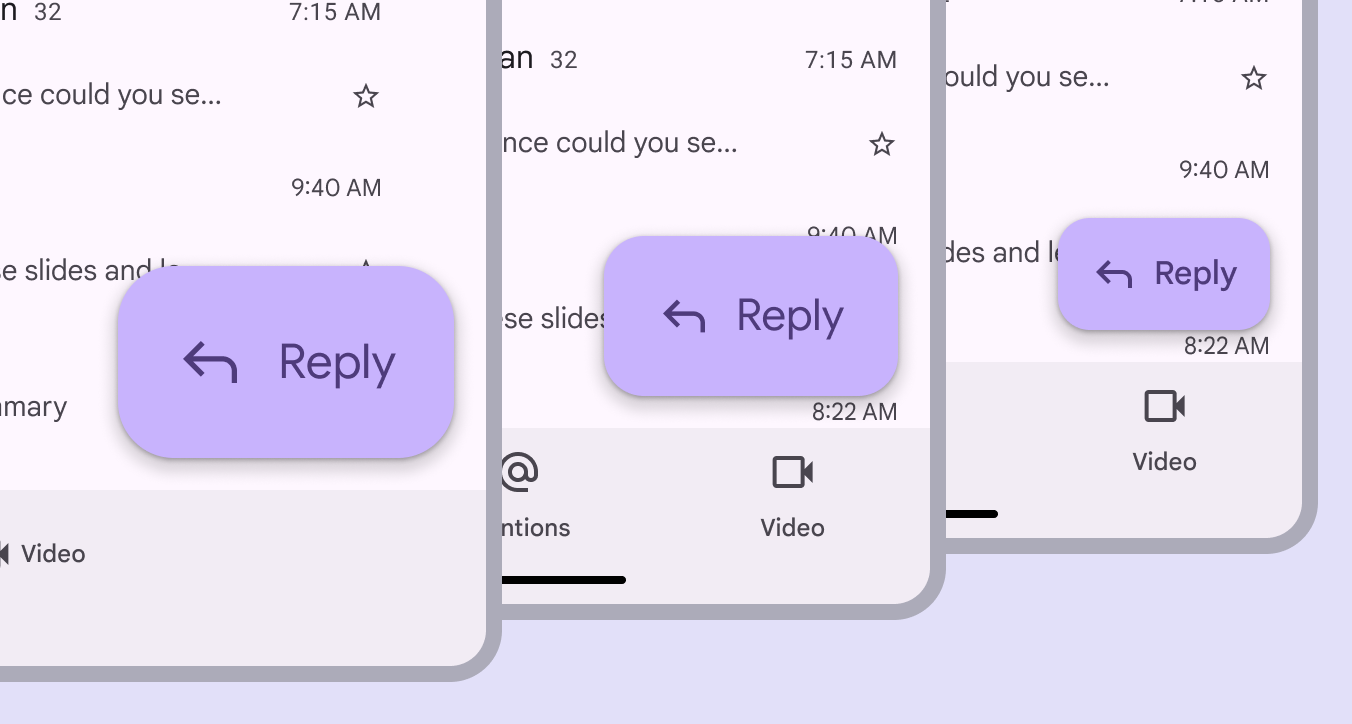
I FAB estesi sono disponibili in tre dimensioni: piccolo, medio e grande.
Scegli la dimensione del FAB esteso che conferisce all’azione il livello di enfasi adeguato.
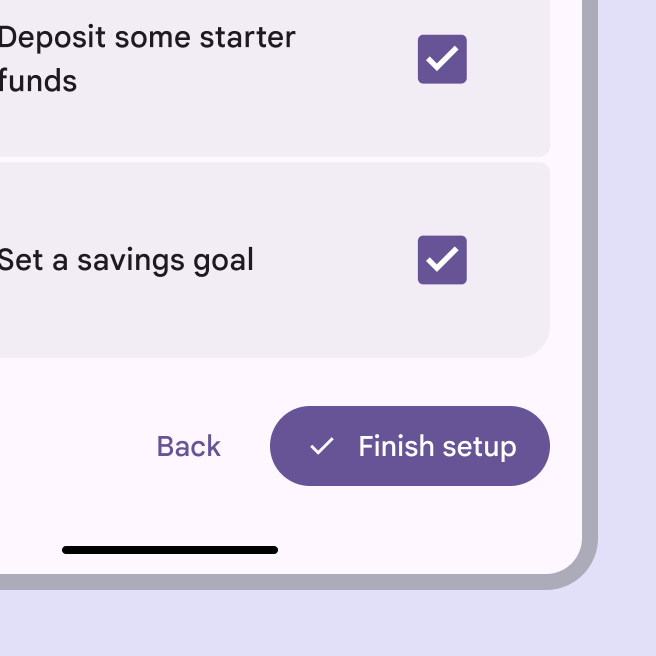
Nelle finestre compatte con un’unica azione principale, può essere adatto un FAB esteso grande.
Nei breakpoint più ampi, usa un FAB esteso medio o grande.
Anatomia

- Contenitore
- Testo dell’etichetta
- Icona (facoltativa)
Contenitore
Il contenitore del FAB esteso è un rettangolo arrotondato che aderisce strettamente ai suoi contenuti.
Il FAB esteso si espande e si riduce in base alla lunghezza del testo.
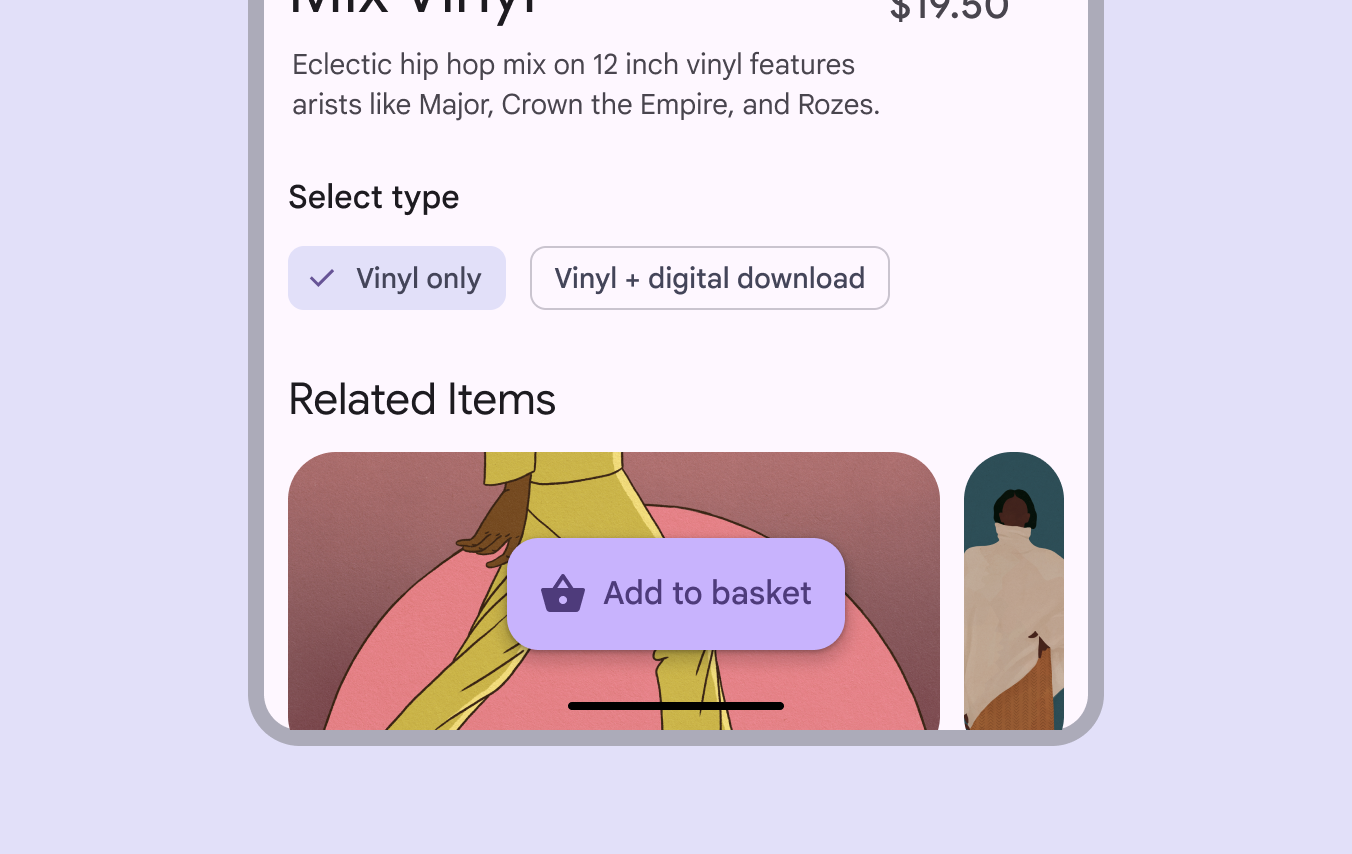
Icona (facoltativa)
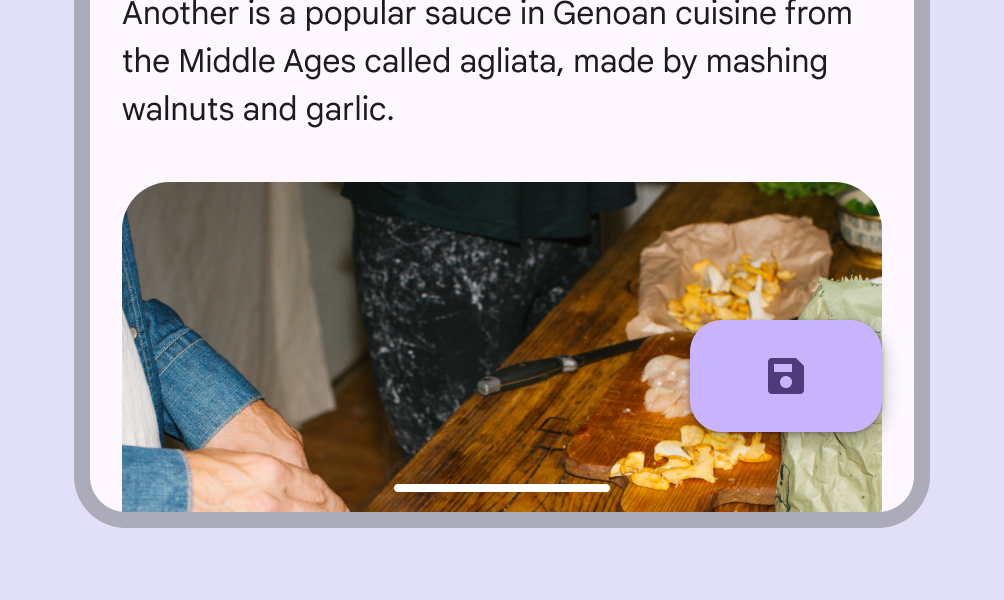
L’icona di un FAB esteso dovrebbe rappresentare l’azione in modo intuitivo.
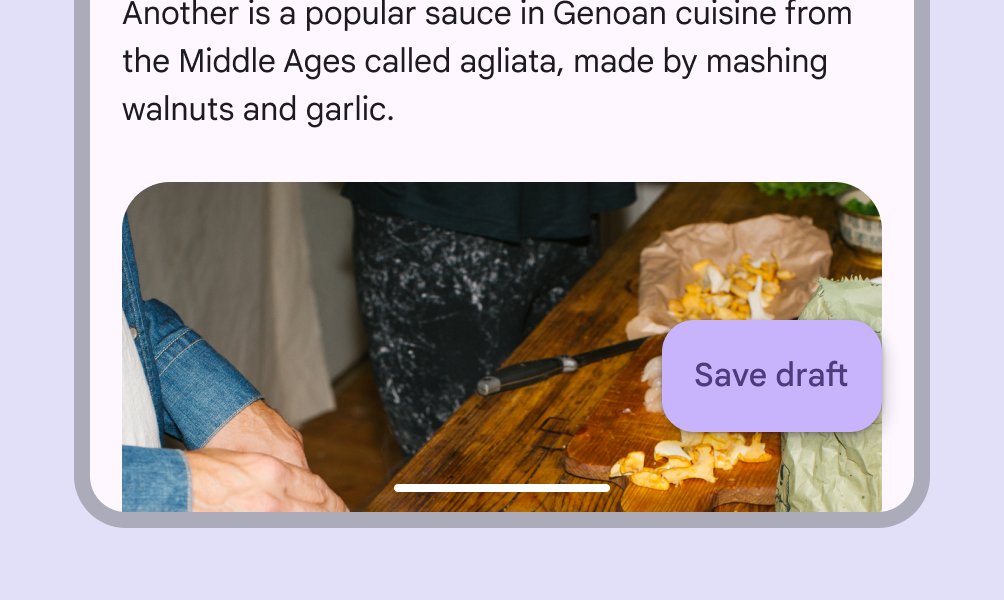
Testo dell’etichetta
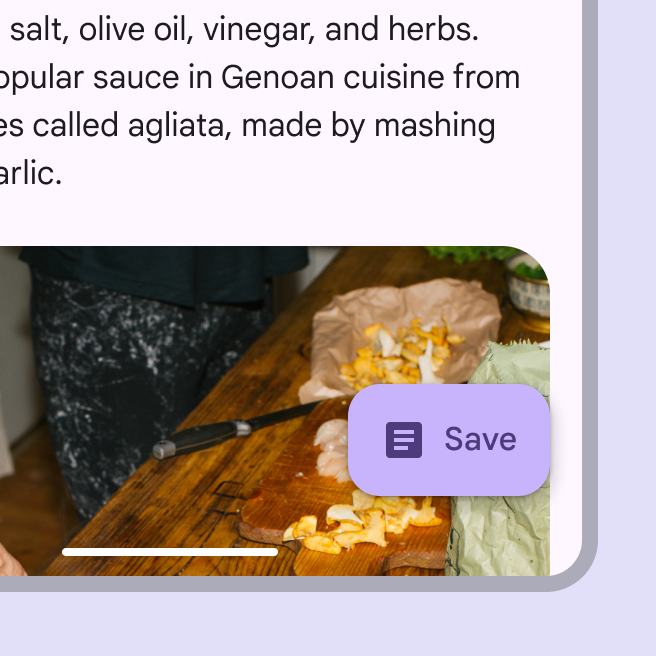
L’etichetta del FAB esteso dovrebbe descrivere chiaramente la sua azione.
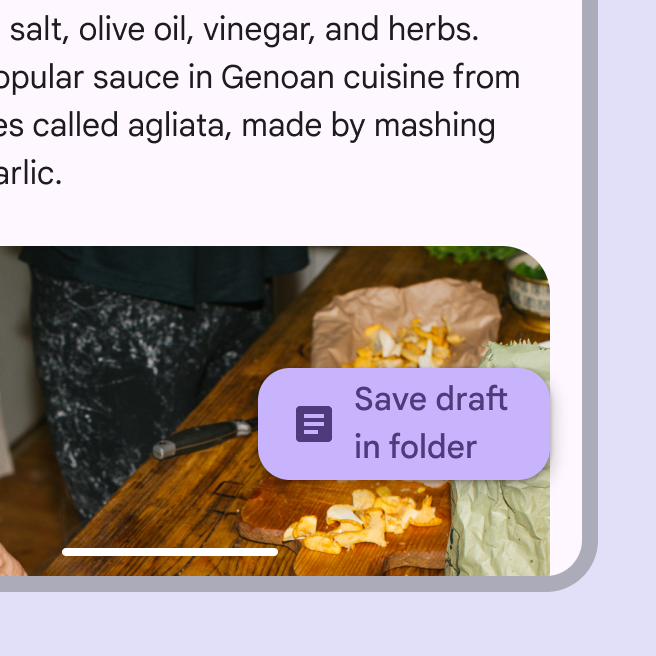
Usa al massimo una o due parole. Tieni presente che la localizzazione può aumentare il numero di caratteri e quindi la larghezza del FAB esteso.
Posizionamento
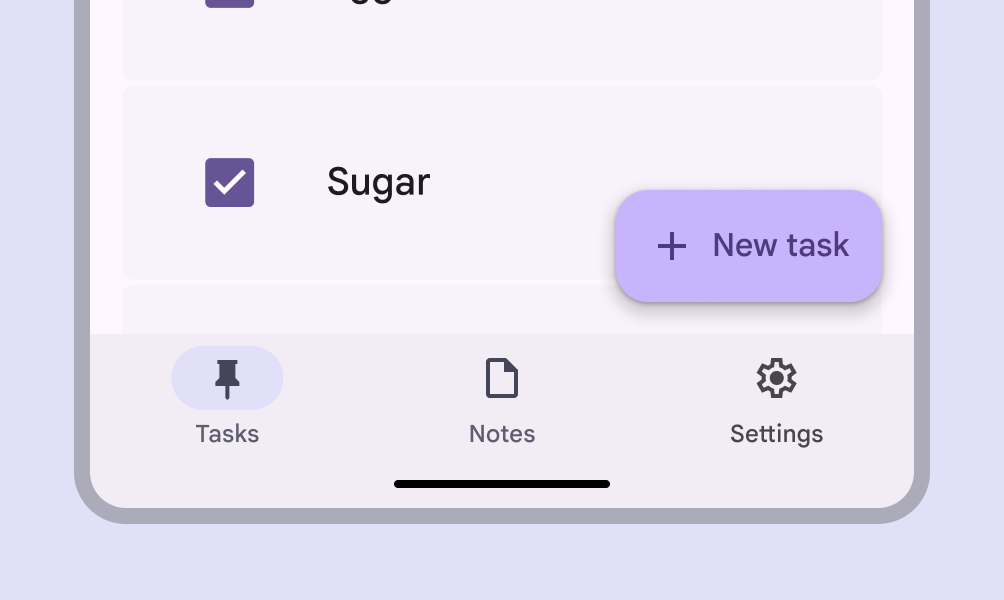
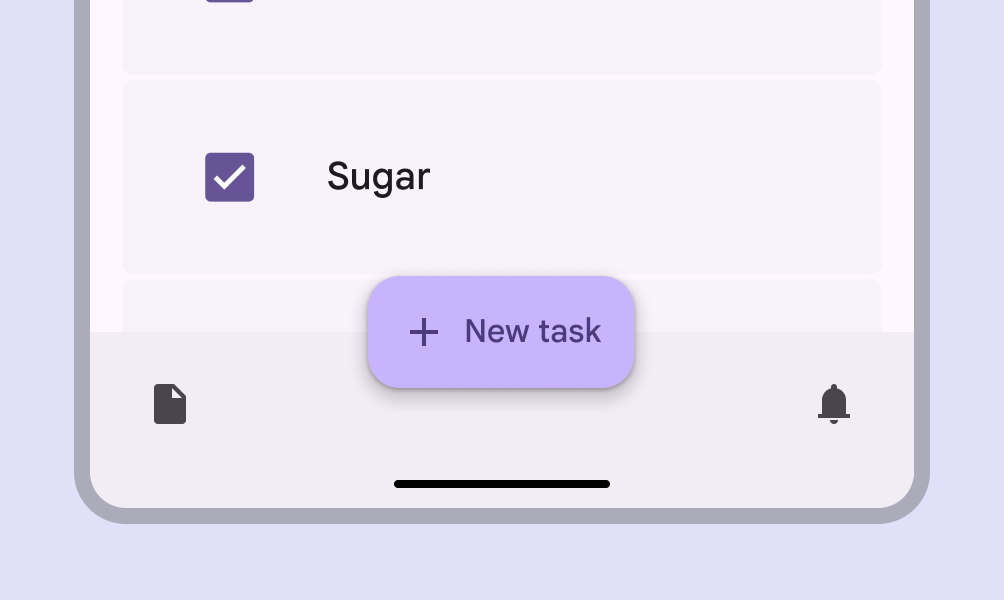
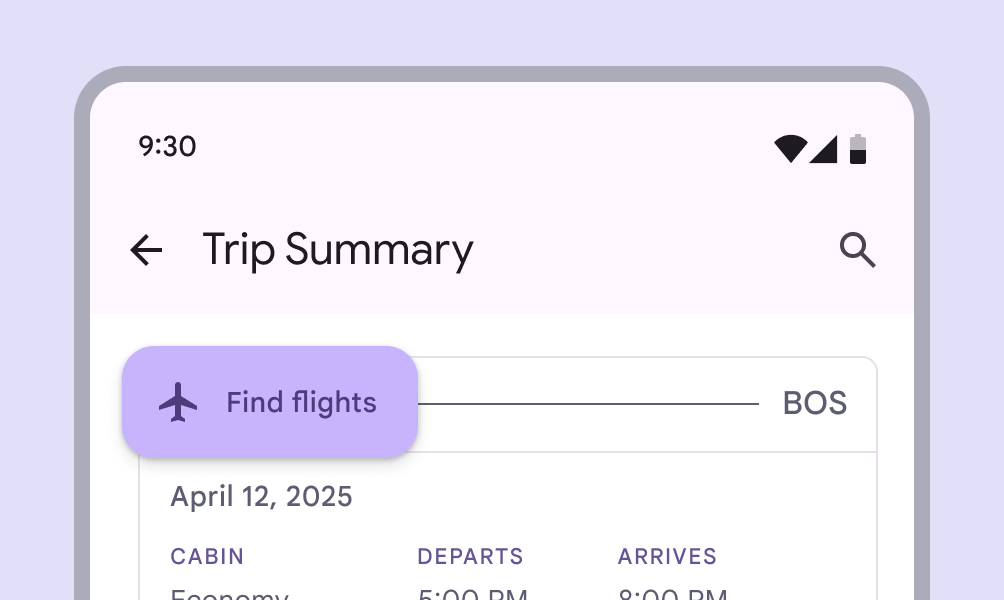
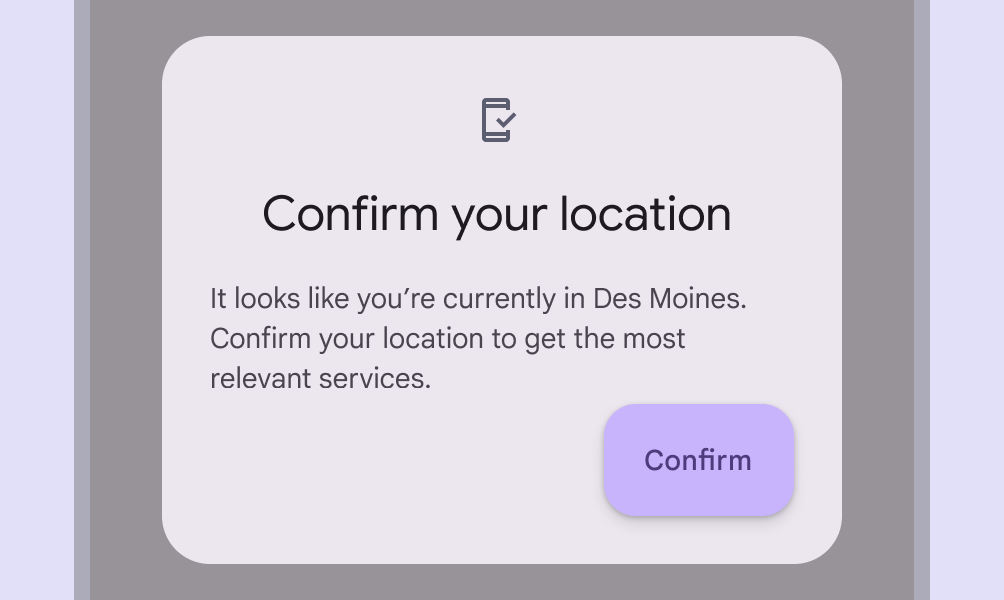
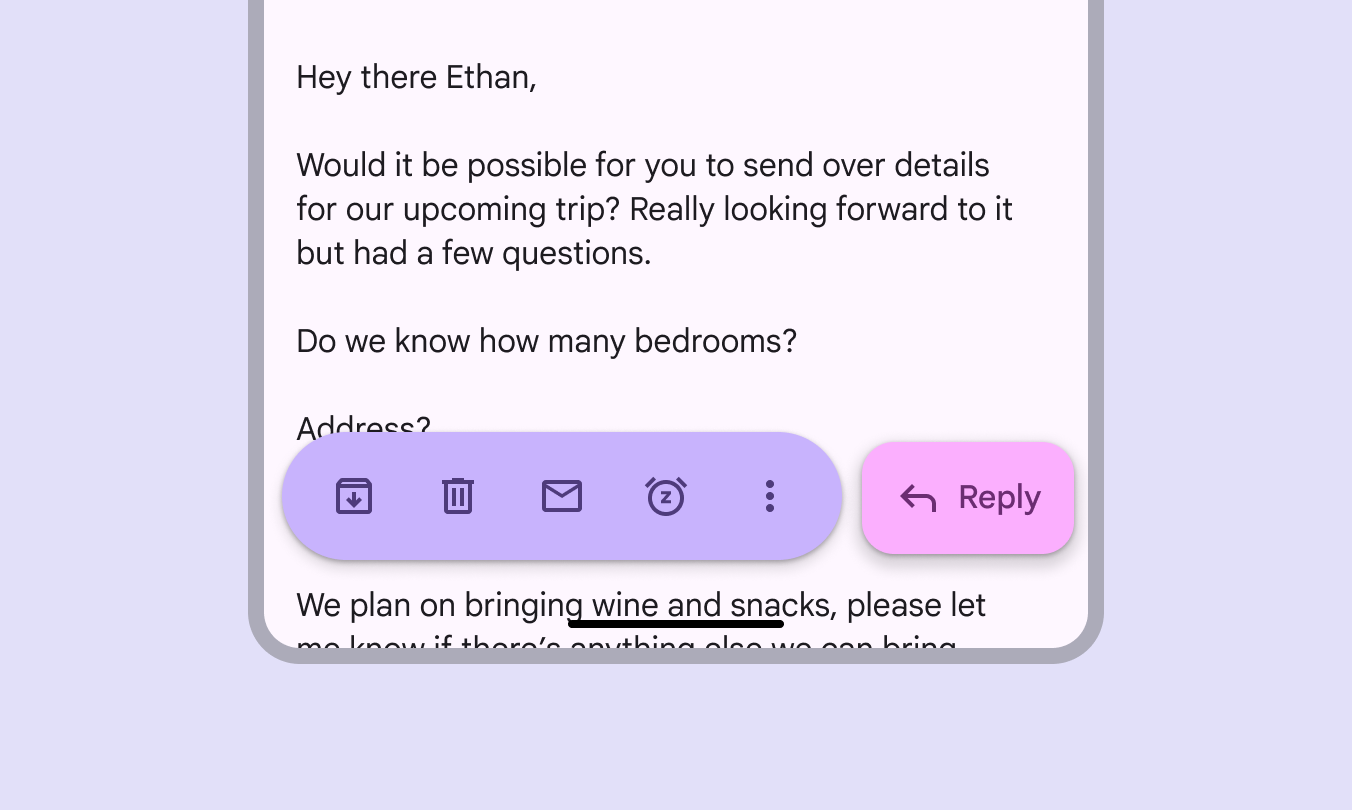
Evita di inserire altri componenti flottanti, come la barra degli strumenti flottante, nella stessa schermata del FAB esteso.
Layout responsivo
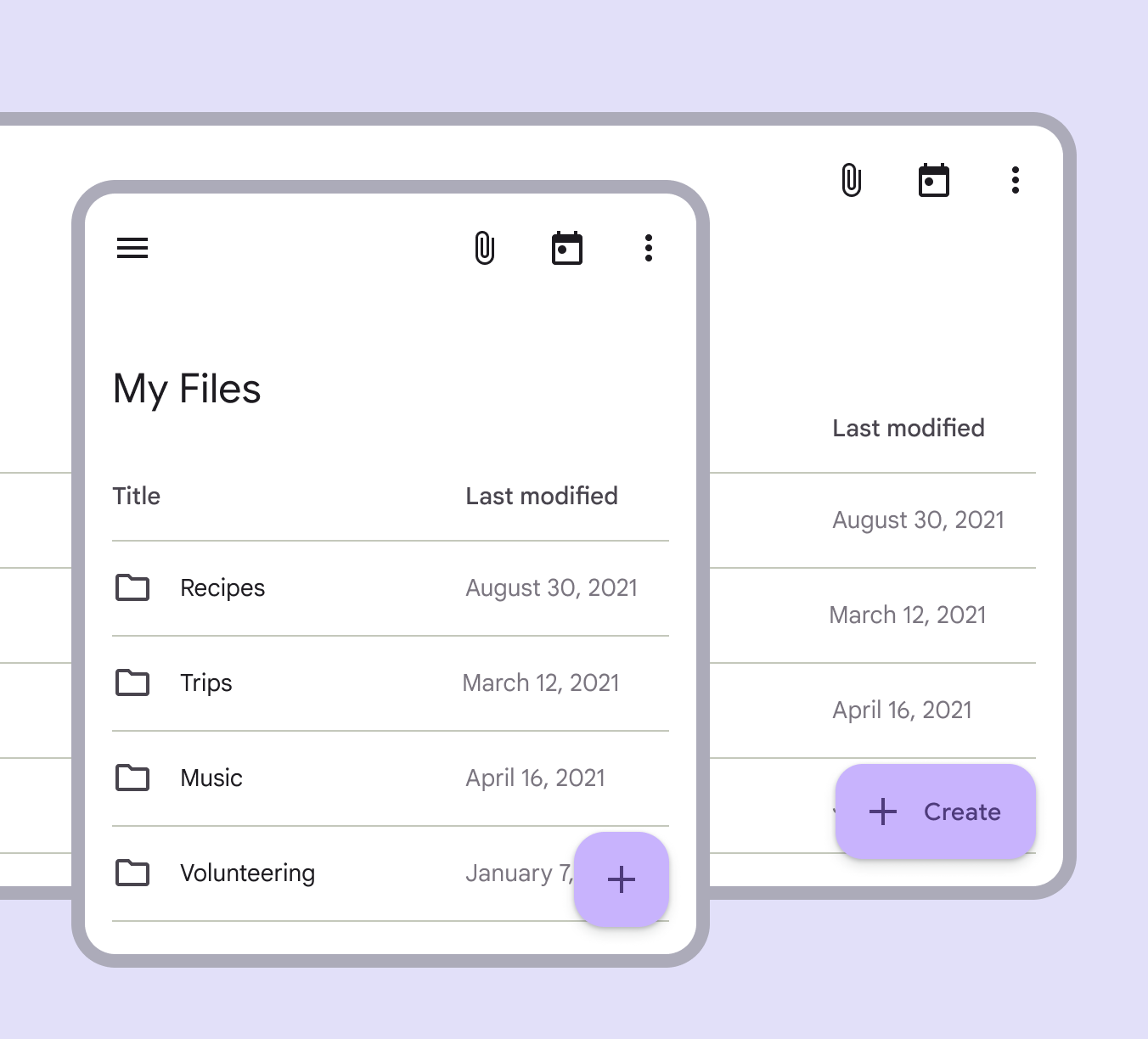
Il FAB e il FAB esteso possono trasformarsi l’uno nell’altro in base allo spazio e al layout disponibili.
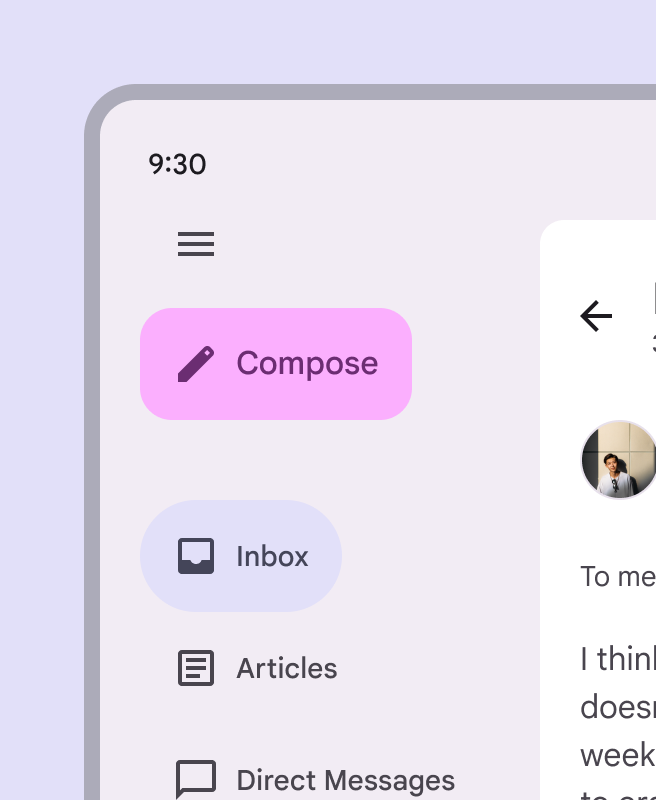
In una barra di navigazione laterale compressa si usa un FAB. Quando il rail viene espanso, il FAB può trasformarsi in un FAB esteso.
Lingue con scrittura da destra a sinistra
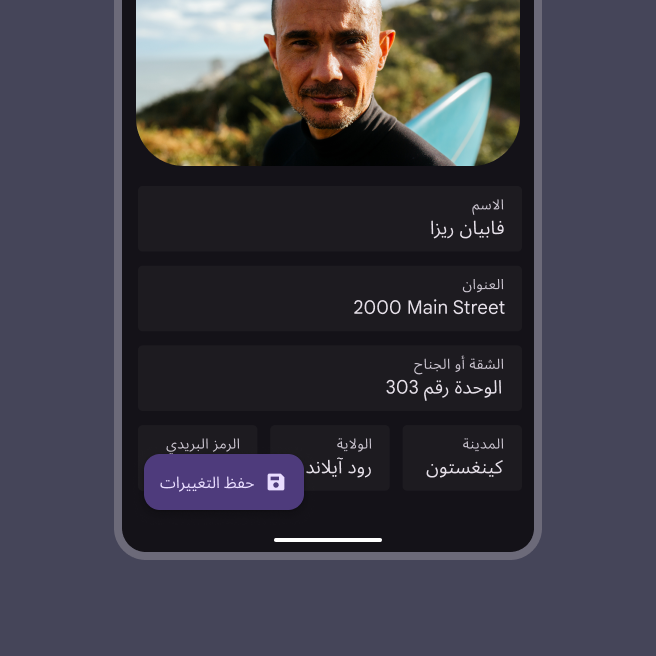
Nei FAB estesi, gli elementi dovrebbero essere speculari nelle lingue con scrittura da destra a sinistra (RTL).
Breakpoint
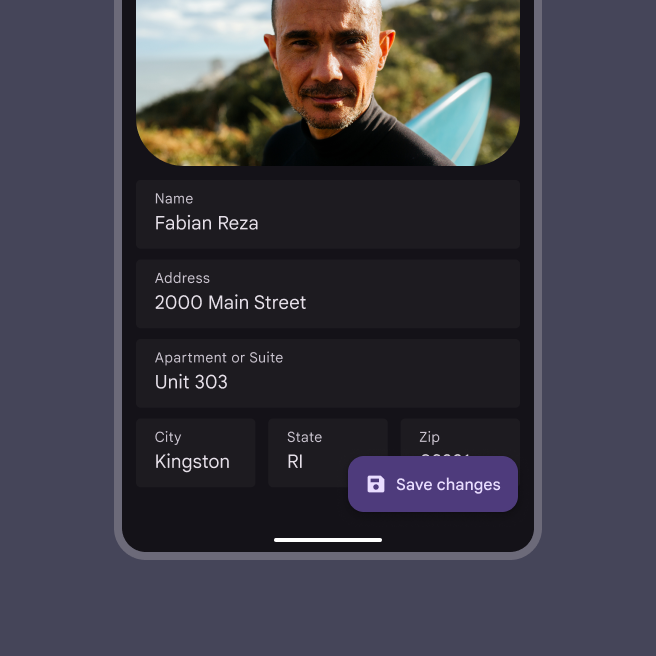
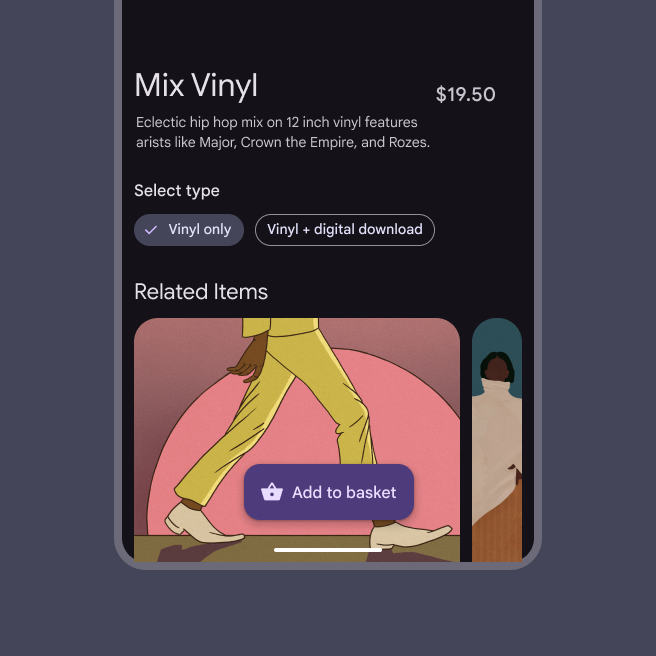
Nei breakpoint compatti e breakpoint medi, il FAB esteso dovrebbe essere posizionato nella parte inferiore della schermata, allineato al centro o al bordo finale della finestra.
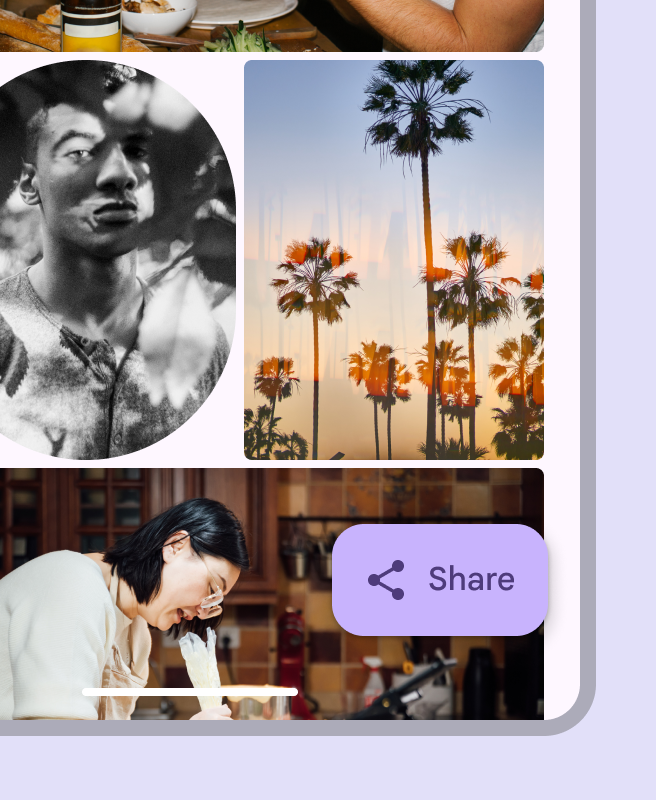
Nei breakpoint espansi e più ampi, il FAB esteso dovrebbe apparire:
- Nell’angolo inferiore destro della finestra, sia nelle lingue LTR sia in quelle RTL
- All’interno della barra di navigazione laterale
Comportamento
Comparsa
Quando compare sullo schermo, la superficie del FAB esteso si espande seguendo un pattern di transizione di ingresso e uscita.
Espansione
Il FAB esteso può espandersi e adattarsi a qualsiasi forma usando un pattern di transizione di trasformazione del contenitore.
Ciò include una superficie che fa parte della struttura dell’app o una superficie che occupa l’intera schermata.
Trasformazione
Il FAB esteso può trasformarsi in un FAB durante lo scorrimento per occupare temporaneamente meno spazio sullo schermo.
Scorrimento
Il FAB esteso può trasformarsi in un FAB quando si scorre verso il basso e tornare a essere un FAB esteso quando si scorre verso l’alto.
Quando un FAB si trasforma in un FAB esteso, avvengono le seguenti transizioni:
- La forma del FAB cambia
- L’icona del FAB si sposta a sinistra
- L’etichetta testuale del FAB appare con una dissolvenza in entrata