Skip to content
Material Design 3
Main Navigation
v3
v2
v1

čeština

English
简体中文
繁體中文
Español
Français
Русский
Português – Brasil
Deutsch
日本語
한국어
Italiano
Polski
Türkçe
magyar

čeština

English
简体中文
繁體中文
Español
Français
Русский
Português – Brasil
Deutsch
日本語
한국어
Italiano
Polski
Türkçe
magyar

Vzhled

Sidebar Navigation

Základy

Přístupnost

Přehled: Principy

Přehled: Asistivní technologie

Navrhování: Přehled

Navrhování: Kontrast barev

Navrhování: Struktura

Návrh: Tok

Navrhování: Prvky

Psaní a text: Osvědčené postupy

Psaní a text: Zkracování textu

Psaní a text: Změna velikosti textu

Navrhování pro všechny: Potřeby uživatelů

Tvorba pro všechny: Společné navrhování

Obsahový design

Přehled

Alternativní text

Globální psaní: Přehled

Psaní pro globální publikum: Volba slov

Oznámení

Příručka stylu: Osvědčené postupy pro tvorbu textů v UX

Průvodce stylem: Volba slov

Příručka stylu: Gramatika a interpunkce

Přizpůsobení Materialu

Zařízení

Design pro hodinky: Přehled

Design hodinek: Základy

Design pro hodinky: Styly

Design pro hodinky: Rozvržení

XR

Design pro imerzivní XR: Přehled

Design pro imerzivní XR: Interakce

Navrhování pro imerzivní XR: Rozvržení

Design pro imerzivní XR: Přístupnost

Přehled komponent XR

Komponenty XR: Panely aplikace

Komponenty XR: Dialogy

Komponenty XR: Navigační lišta

Komponenty XR: Navigační kolejnice

Komponenty XR: Panely nástrojů

Designové tokeny: Přehled

Designové tokeny: Jak je používat

Interakce

Gesta

Vstupy: Základy

Výběr: Přehled

Stavy: Přehled

Stavy: Vrstvy stavu

Stavy: Použití stavů

Rozvržení

Přehled rozvržení: Přehled

Přehled rozvržení: Části rozvržení

Přehled rozvržení: Adaptivní design

Scaffold: Přehled

Scaffold: Lišty

Scaffold: Kolejnice

Scaffold: Panely

Mřížky a rozestupy: Přehled

Mřížky a rozestupy: Mřížky

Mřížky a rozestupy: Rozestupy

Mřížky a rozestupy: Hustota

Body zlomu: Přehled

Body zlomu: Kompaktní

Body zlomu: střední

Body zlomu: Rozšířené

Body zlomu: velké a extra velké

Obousměrnost a RTL

Kanonické příklady rozvržení: Přehled

Kanonické příklady rozvržení: Feed

Kanonické příklady rozvržení: Seznam–detail

Kanonické příklady rozvržení: Podpůrný panel

Použitelnost: Přehled

Použitelnost: Využití M3 Expressive

Material A-Z

Styly

Barva

Systém barev: Přehled

Systém barev: Jak systém funguje

Barevné role

Barevná schémata

Výběr schématu

Statická barevná schémata: Baseline

Statická barevná schémata: Vlastní barvy značky

Dynamická barevná schémata: Volba zdroje

Dynamická barevná schémata: uživatelem generovaný zdroj

Dynamická barevná schémata: Zdroj založený na obsahu

Pokročilá přizpůsobení: přehled

Pokročilé úpravy: Použití barev

Pokročilé úpravy: Definování nových barev

Pokročilé přizpůsobení: Úprava stávajících barev

Barevné zdroje

Elevace: Přehled

Elevace: Použití elevace

Elevace: Tokeny

Ikony: Přehled

Ikony: Navrhování ikon

Ikony: Jak používat ikony

Pohyb

Systém fyziky pohybu: Jak funguje

Systém fyziky pohybu: Specifikace

Zjemnění a trvání: Použití zjemnění a trvání

Easing a trvání: Tokeny a specifikace

Přechody: Vzory přechodů

Přechody: Použití přechodů

Tvar: Přehled a principy

Tvar: Stupnice poloměrů zaoblení

Tvar: Morfování tvarů

Rozestupy: Přehled

Rozestupy: Použití rozestupů

Rozestupy: Tokeny

Typografie: Přehled

Typografie: Písma

Typografie: Typografická škála a tokeny

Typografie: Použití písma

Typografie: editoriální úpravy

Komponenty

Panely aplikace: Přehled

Panely aplikace: Specifikace

Panely aplikace: Pokyny

Panely aplikace: Přístupnost

Odznaky: Přehled

Odznaky: Specifikace

Odznaky: Pokyny

Odznaky: Přístupnost

Tlačítka

Všechna tlačítka

Skupiny tlačítek: Přehled

Skupiny tlačítek: Specifikace

Skupiny tlačítek: Pokyny

Skupiny tlačítek: Přístupnost

Tlačítka: Přehled

Tlačítka: Specifikace

Tlačítka: Pokyny

Tlačítka: Přístupnost

Rozšířené FAB: Přehled

Rozšířené FAB: Specifikace

Rozšířené FAB: Pokyny

Rozšířené FAB: Přístupnost

FAB menu: Přehled

FAB menu: Specifikace

FAB menu: Pokyny

FAB menu: Přístupnost

Plovoucí akční tlačítka (FAB): Přehled

Plovoucí akční tlačítka (FAB): Specifikace

Plovoucí akční tlačítka (FAB): Pokyny

Plovoucí akční tlačítka (FAB): Přístupnost

Tlačítka s ikonou: Přehled

Tlačítka s ikonou: Specifikace

Tlačítka s ikonou: Pokyny

Tlačítka s ikonou: Přístupnost

Segmentová tlačítka: Přehled

Segmentová tlačítka: Specifikace

Segmentová tlačítka: Pokyny

Segmentová tlačítka: Přístupnost

Rozdělená tlačítka: Přehled

Rozdělená tlačítka: Specifikace

Rozdělená tlačítka: Pokyny

Rozdělená tlačítka: Přístupnost

Karty: Přehled

Karty: Specifikace

Karty: Pokyny

Karty: Přístupnost

Karusel: Přehled

Karusel: Specifikace

Karusel: Pokyny

Karusel: Přístupnost

Zaškrtávací políčko: Přehled

Zaškrtávací políčko: Specifikace

Zaškrtávací políčko: Pokyny

Zaškrtávací políčko: Přístupnost

Čipy: Přehled

Čipy: Specifikace

Čipy: Pokyny

Čipy: Přístupnost

Výběr data a času

Výběr data: Přehled

Výběr data: Specifikace

Výběr data: Pokyny

Výběr data: Přístupnost

Výběr času: Přehled

Výběr času: Specifikace

Výběr času: Pokyny

Výběr času: Přístupnost

Dialogy: Přehled

Dialogy: Specifikace

Dialogy: Pokyny

Dialogy: Přístupnost

Oddělovač: Přehled

Oddělovač: Specifikace

Oddělovač: Pokyny

Oddělovač: Přístupnost

Seznamy: Přehled

Seznamy: Specifikace

Seznamy: Pokyny

Seznamy: Přístupnost

Načítání a průběh

Ukazatel načítání: Přehled

Ukazatel načítání: Specifikace

Ukazatel načítání: Pokyny

Ukazatel načítání: Přístupnost

Ukazatele průběhu: Přehled

Ukazatele průběhu: Specifikace

Ukazatele průběhu: Pokyny

Ukazatele průběhu: Přístupnost

Nabídky: Přehled

Nabídky: Specifikace

Nabídky: Pokyny

Nabídky: Přístupnost

Navigace

Navigační lišta: Přehled

Navigační lišta: Specifikace

Navigační lišta: Pokyny

Navigační lišta: Přístupnost

Navigační panel: Přehled

Navigační panel: Specifikace

Navigační panel: Pokyny

Navigační panel: Přístupnost

Navigační kolejnice: Přehled

Navigační kolejnice: Specifikace

Navigační kolejnice: Pokyny

Navigační kolejnice: Přístupnost

Radio tlačítko: Přehled

Radio tlačítko: Specifikace

Radio tlačítko: Pokyny

Radio tlačítko: Přístupnost

Vyhledávání: Přehled

Vyhledávání: Specifikace

Vyhledávání: Pokyny

Vyhledávání: Přístupnost

Panely

Spodní panely: Přehled

Spodní panely: Specifikace

Spodní panely: Pokyny

Spodní panely: Přístupnost

Boční panely: Přehled

Boční panely: Specifikace

Boční panely: Pokyny

Boční panely: Přístupnost

Posuvníky: Přehled

Posuvníky: Specifikace

Posuvníky: Pokyny

Posuvníky: Přístupnost

Snackbar: Přehled

Snackbar: Specifikace

Snackbar: Pokyny

Snackbar: Přístupnost

Přepínač: Přehled

Přepínač: Specifikace

Přepínač: Pokyny

Přepínač: Přístupnost

Taby: Přehled

Taby: Specifikace

Taby: Pokyny

Taby: Přístupnost

Textová pole: Přehled

Textová pole: Specifikace

Textová pole: Pokyny

Textová pole: Přístupnost

Panely nástrojů: Přehled

Panely nástrojů: Specifikace

Panely nástrojů: Pokyny

Panely nástrojů: Přístupnost

Tooltipy: Přehled

Tooltipy: Specifikace

Tooltipy: Pokyny

Tooltipy: Přístupnost

Na této stránce

Rozšířené FAB: Pokyny ​

Rozšířená plovoucí akční tlačítka (rozšířené FAB) umožňují uživatelům provádět primární akce.
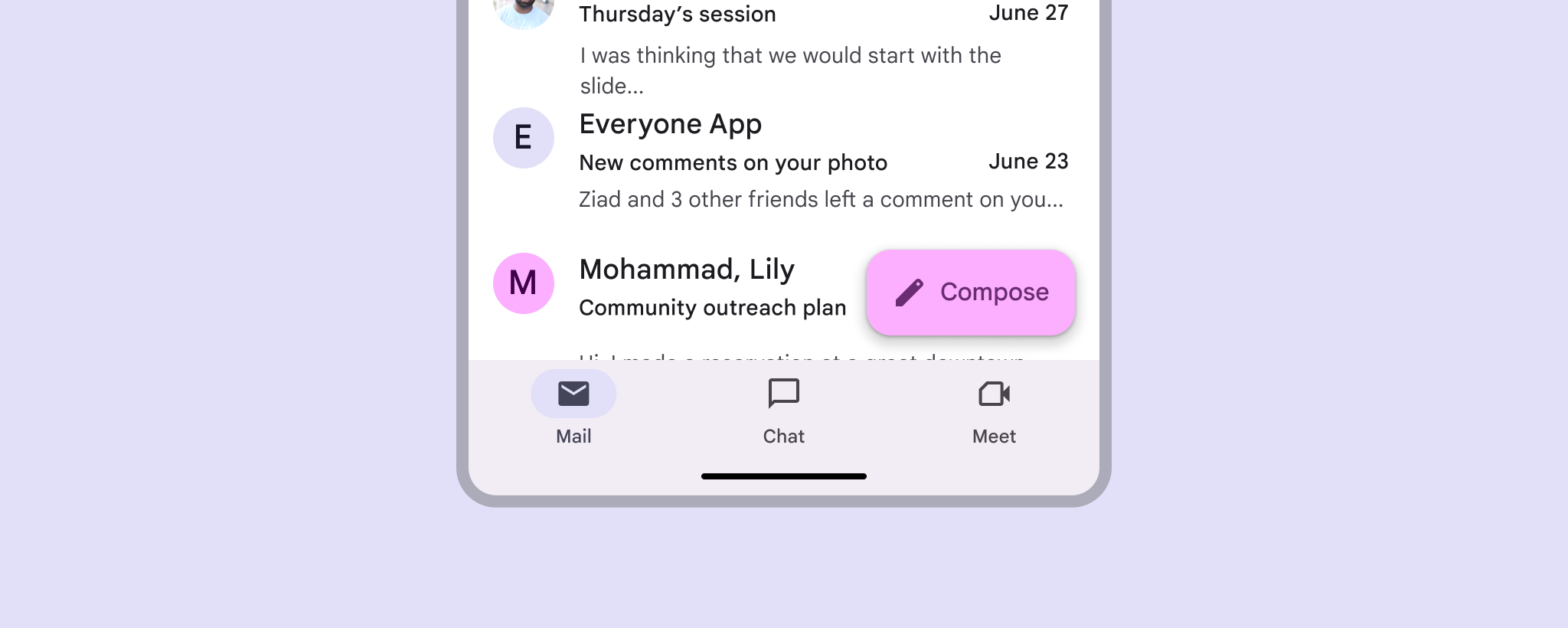

Výrazné rozšířené FAB na obrazovce e-mailové aplikace.
Rozšířené FAB jsou výraznější než standardní plovoucí akční tlačítka

Použití ​

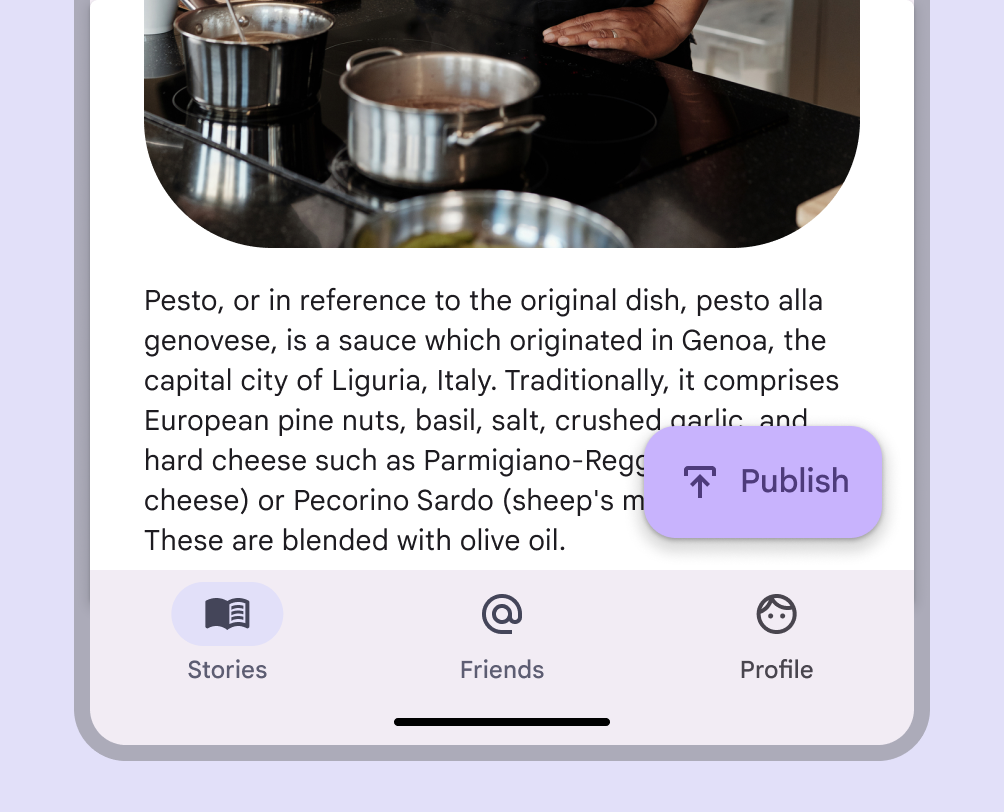
Rozšířené FAB používejte na obrazovkách s dlouhým posouvatelným obsahem, kde je nutný trvalý přístup k akci, například na obrazovce pro dokončení nákupu.

Použijte jej, když štítek pomáhá objasnit hlavní akci nebo když chcete tlačítko více zdůraznit.
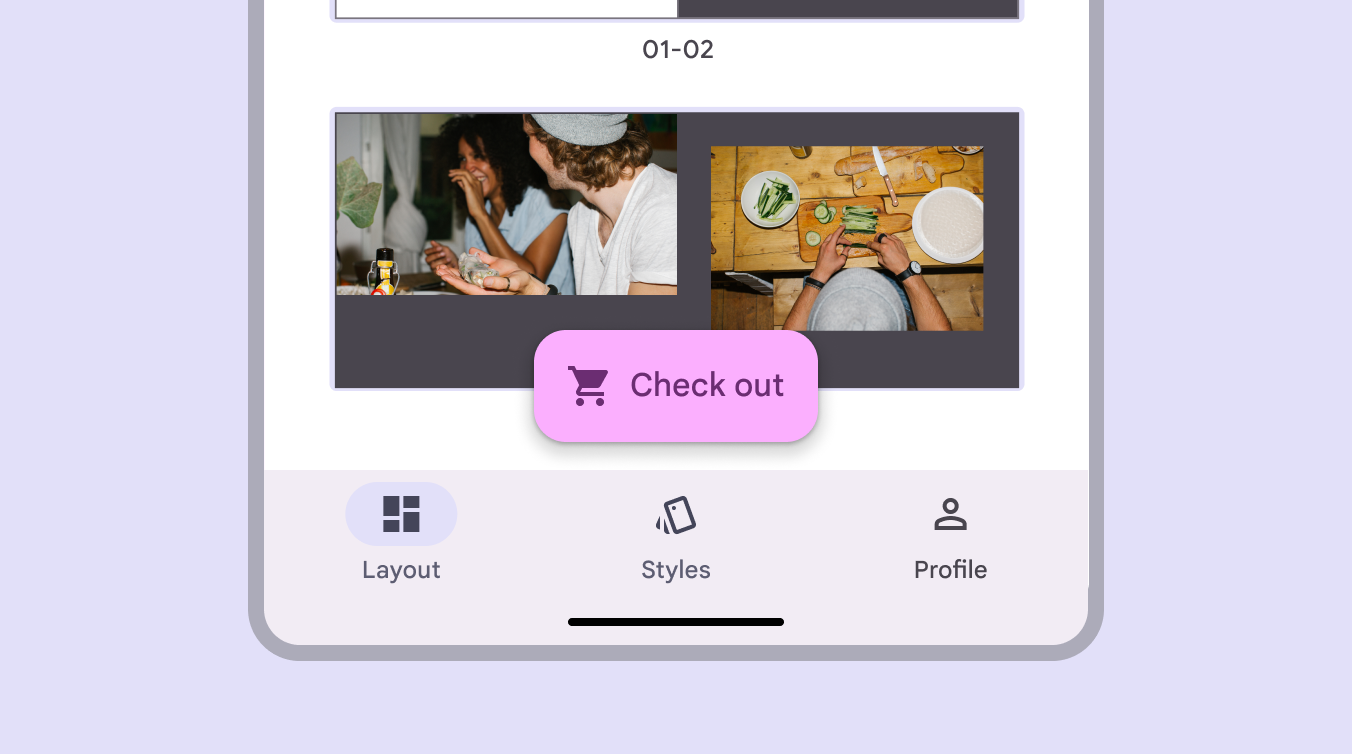
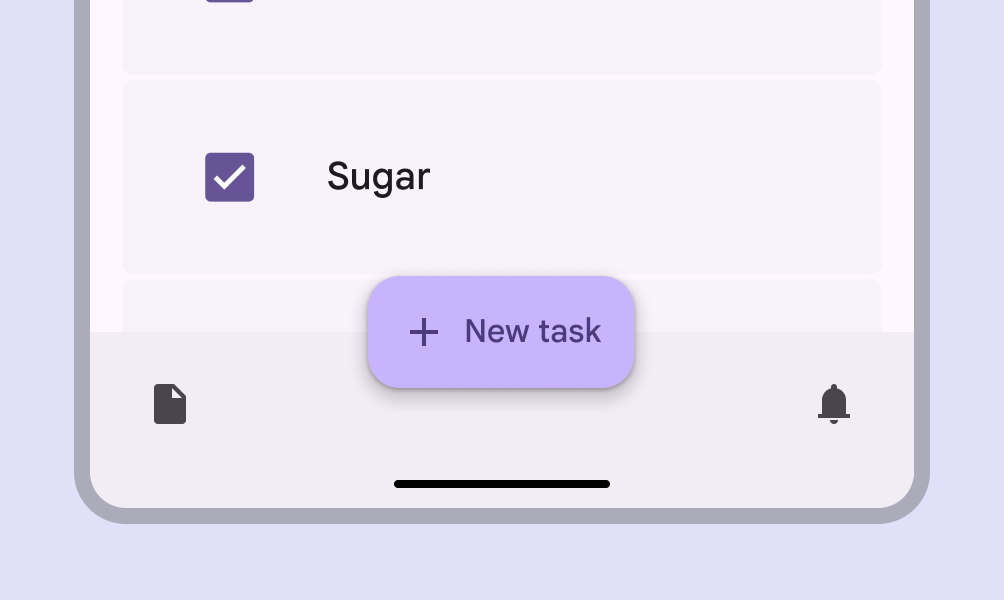
Vycentrované rozšířené FAB slouží k dokončení nákupu v nákupní aplikaci.
Rozšířené FAB zajišťují, že hlavní akce je vždy viditelná
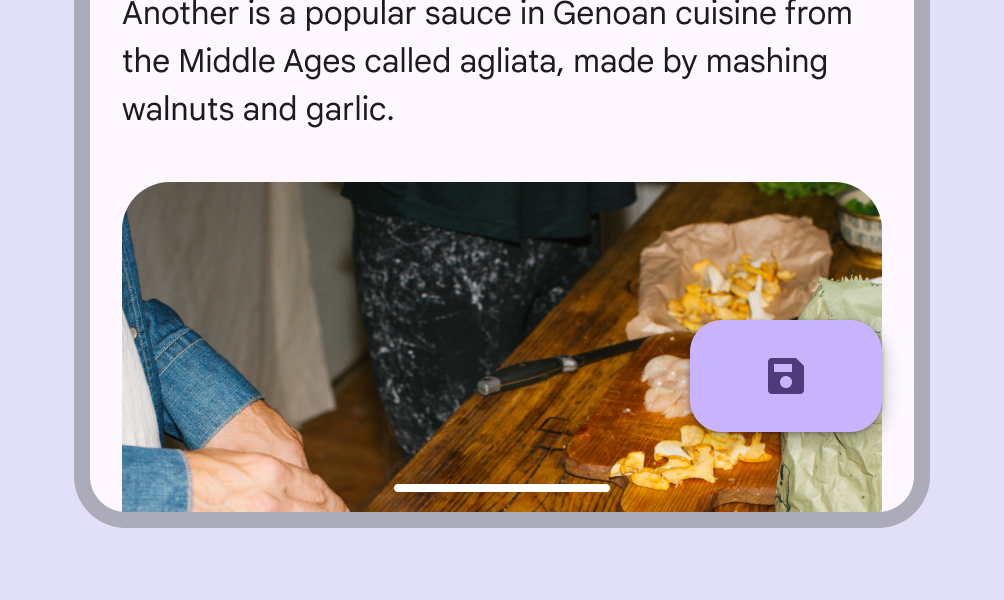
Rozšířené FAB na článku s velkým množstvím obsahu slouží k publikování článku.
Použijte rozšířené FAB pro trvalý přístup k primární akci nad dlouhým posouvatelným obsahem
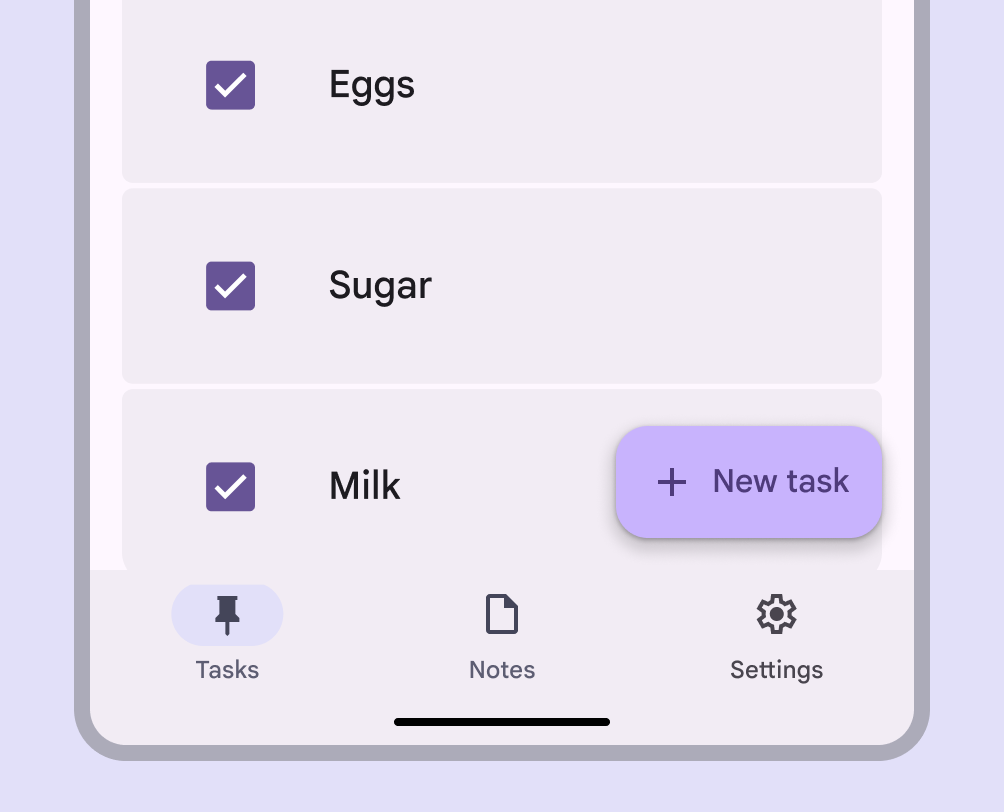
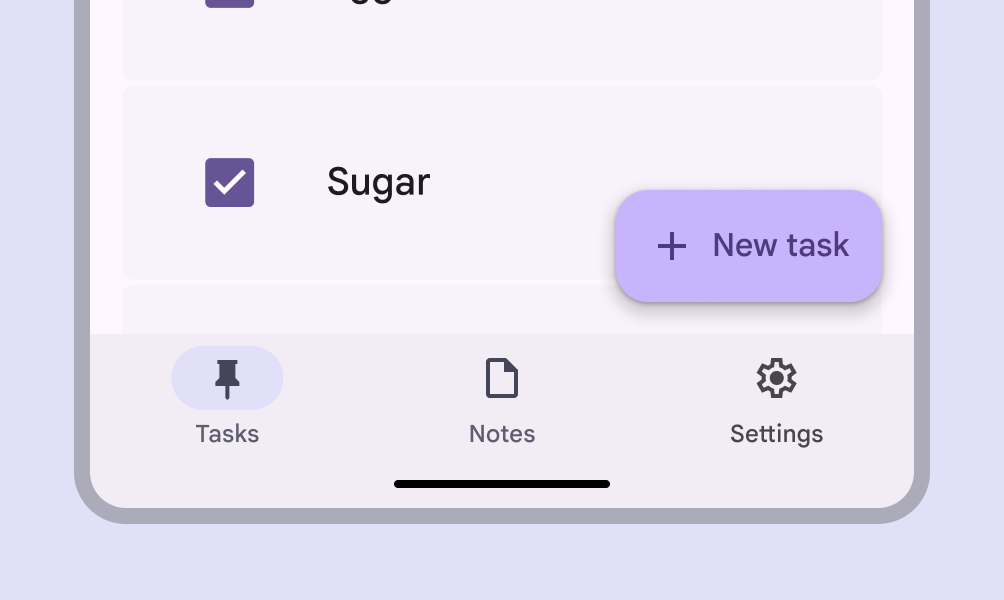
Rozšířené FAB v seznamu úkolů slouží k vytvoření nového úkolu.
Použijte rozšířené FAB ke zdůraznění primární akce stránky

Další zdůraznění

Rozšířené FAB může dodat primární akci produktu větší důraz a srozumitelnost.

Protože pojme textový štítek i ikonu, může být rozšířené FAB účinné tam, kde je samotná ikona nejednoznačná. Ikona a štítek rozšířeného FAB by však měly jasně souviset.
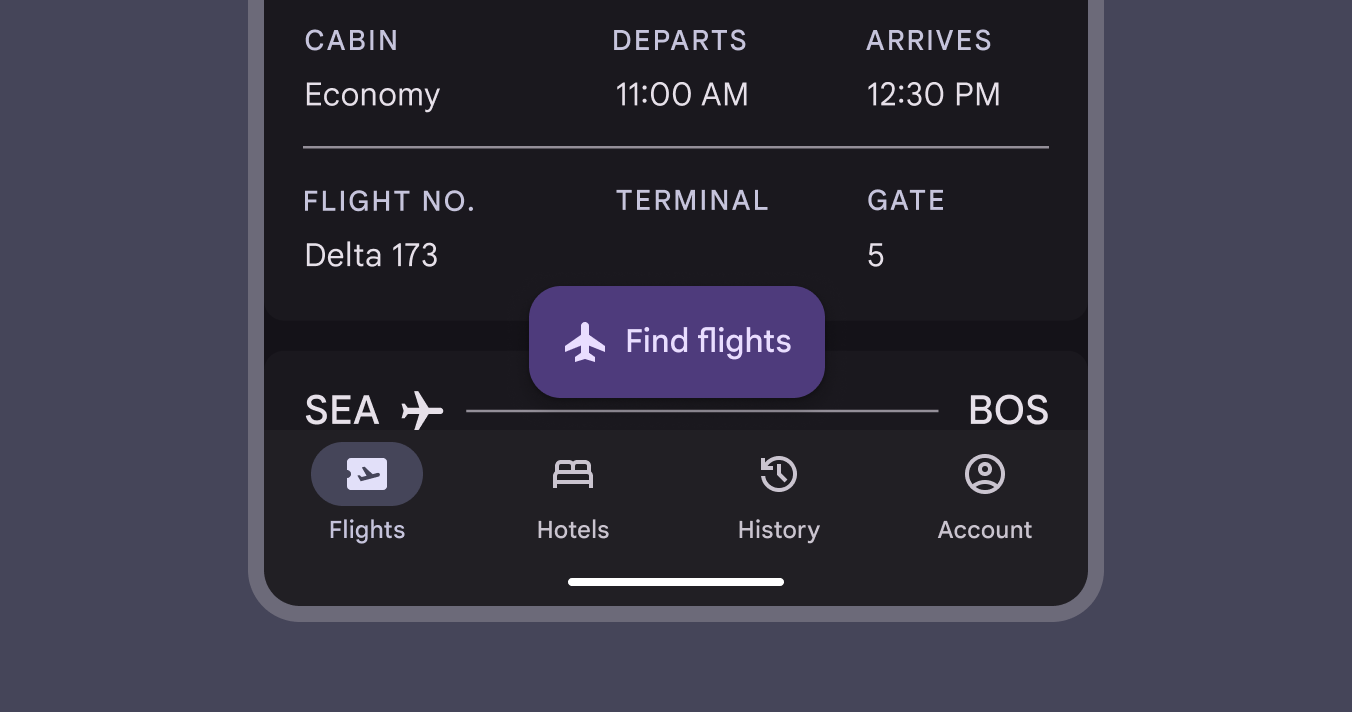
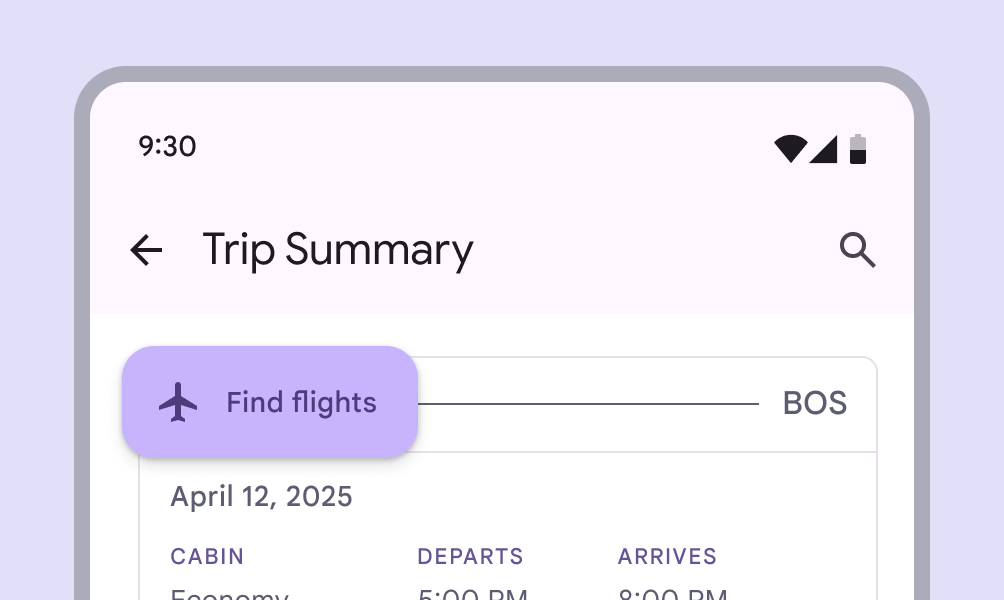
Rozšířené FAB s popiskem "Najít lety" a ikonou letadla, která by sama o sobě byla nejasná.
Rozšířené FAB může být účinné tam, kde je samotná ikona příliš nejednoznačná

Stejně jako u standardního FAB by se na jedné obrazovce mělo používat pouze jedno rozšířené FAB.

Více FAB soutěží o pozornost.

Pokud jsou potřeba další důležité akce, zvažte přidání dalších tlačítek jinde na stránce.
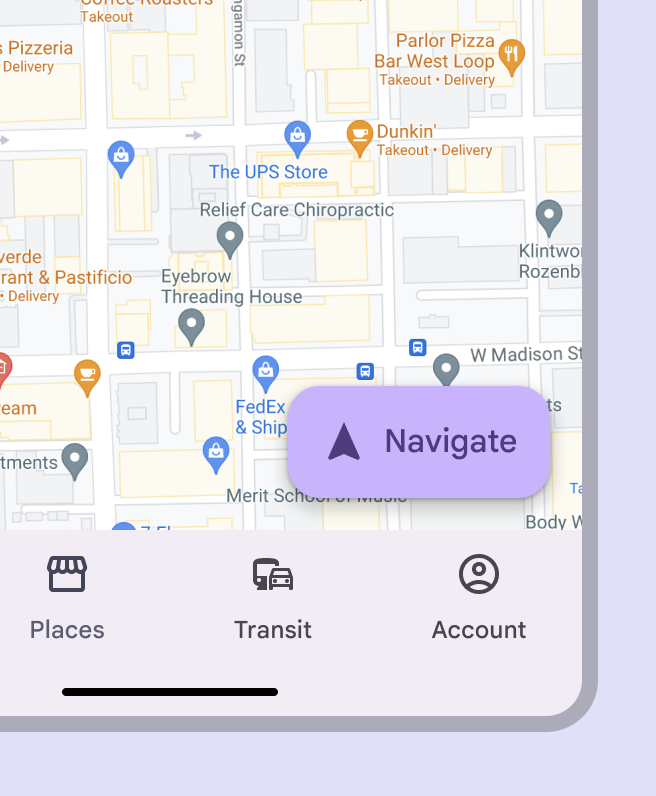
Rozšířené FAB použité na obrazovce.
Doporučeno Pomocí rozšířeného FAB vždy zobrazujte pouze jednu výraznou akci
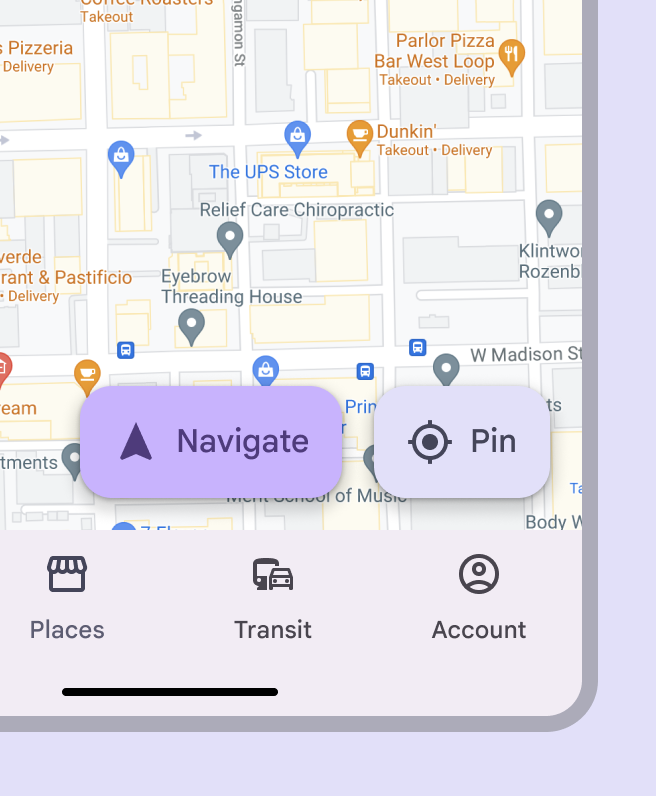
Dvě rozšířené FAB na jedné obrazovce.
Nedoporučeno Nepoužívejte více rozšířených FAB na jedné obrazovce, protože to narušuje vizuální hierarchii

Rozšířené FAB by se nemělo používat jako jedna z možností ve skupině akcí.

Místo toho použijte plná tlačítka pro podobnou úroveň zdůraznění.
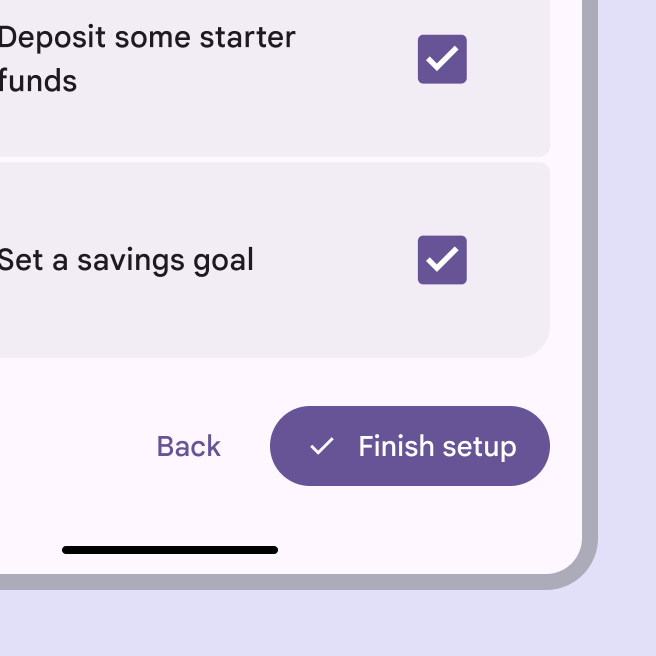
Plné tlačítko s popiskem "Dokončit nastavení" vedle tlačítka "Zpět".
Doporučeno Použijte tlačítko s odpovídajícím stylem, abyste ho ve skupině tlačítek zdůraznili
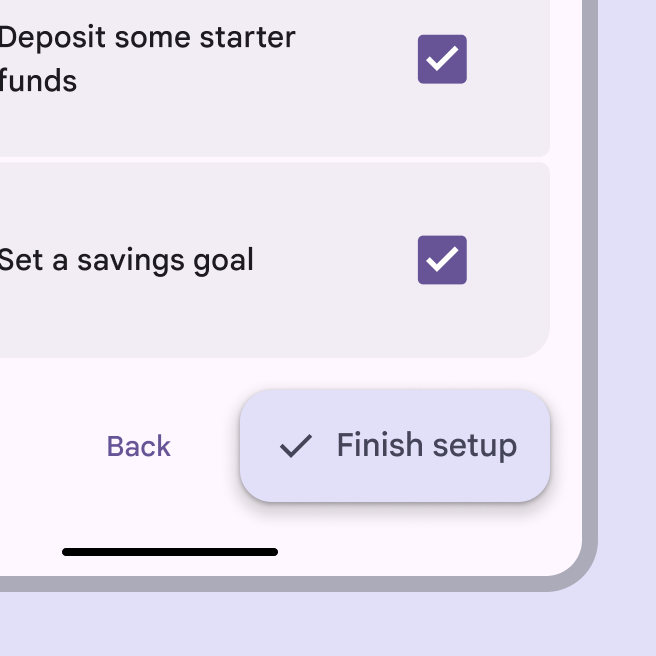
Rozšířené FAB s popiskem "Dokončit nastavení" vedle tlačítka "Zpět".
Nedoporučeno Nepoužívejte rozšířené FAB k vyjádření jedné možnosti ve skupině akcí

Volba velikosti

Rozšířené FAB existují ve třech velikostech: malá, střední a velká.

Zvolte velikost rozšířeného FAB tak, aby akce získala přiměřený důraz.

V kompaktních oknech s jedinou výraznou akcí může být vhodné velké rozšířené FAB.

Ve větších bodech zlomu použijte střední nebo velké rozšířené FAB.
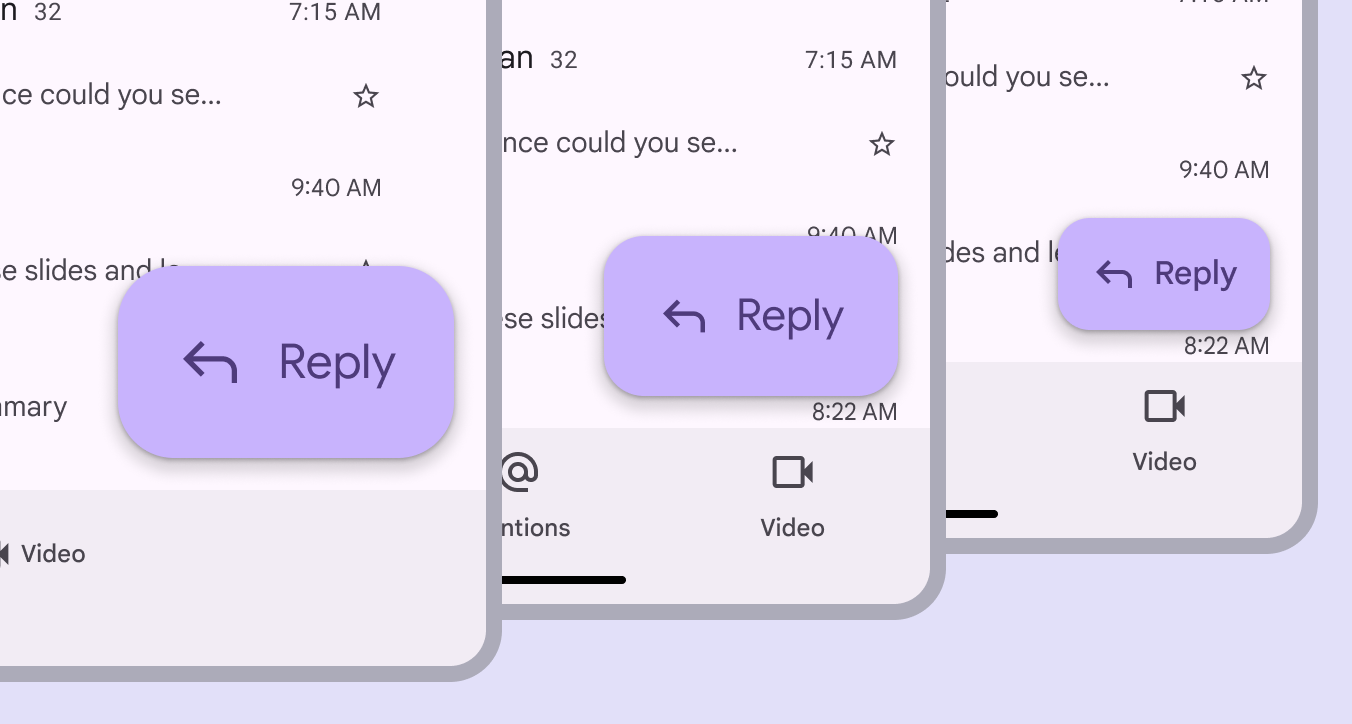
1 velké, 1 střední a 1 malé rozšířené FAB na 3 různých velikostech obrazovky.
Rozšířené FAB mají tři velikosti

Anatomie ​

3 prvky rozšířeného plovoucího akčního tlačítka.
  1. Kontejner
  2. Text štítku
  3. Ikona (volitelná)

Kontejner

Kontejner rozšířeného FAB je zaoblený obdélník, který těsně obepíná svůj obsah.

Rozšířené FAB se zvětšuje a zmenšuje podle délky textu.
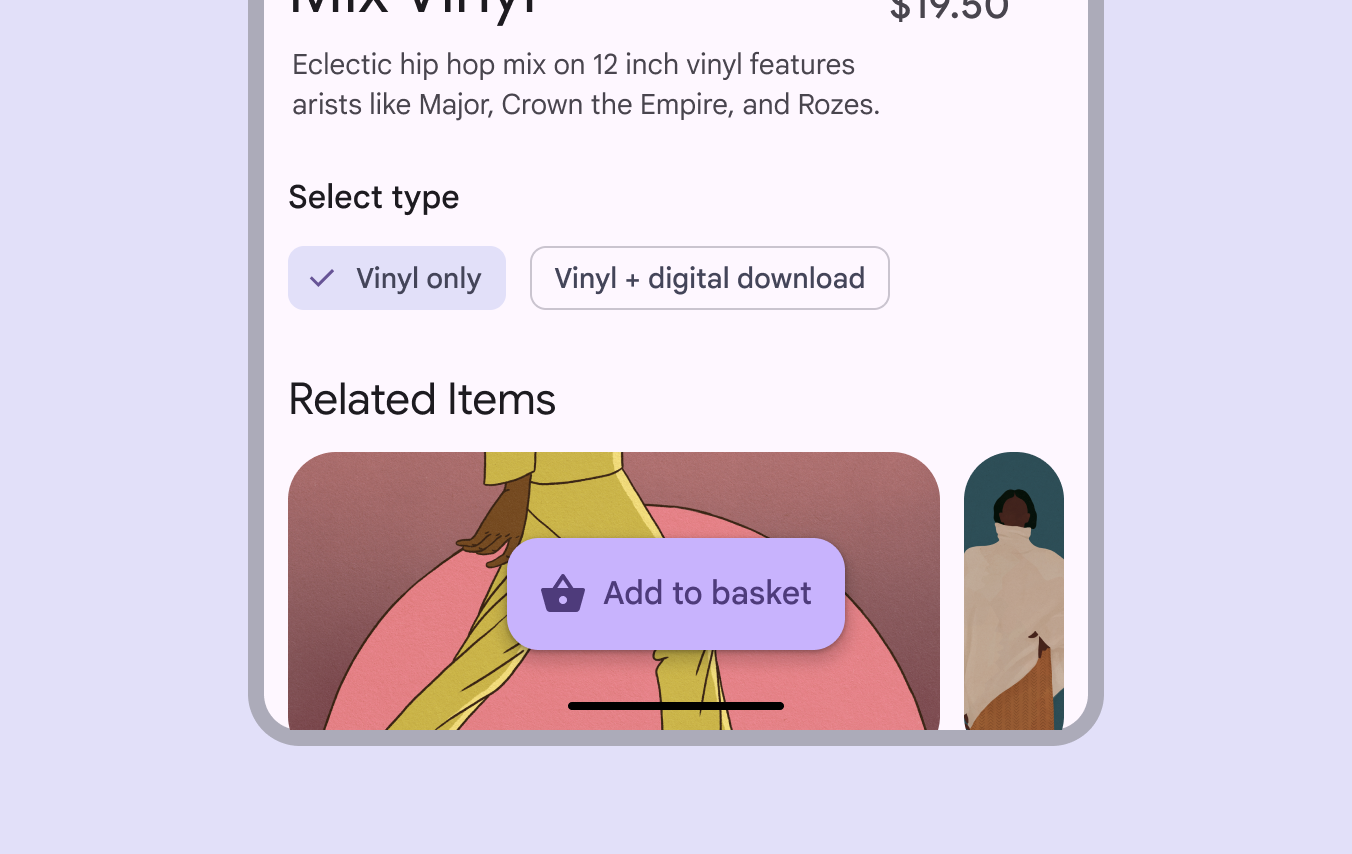
Rozšířené FAB s pevnou šířkou, vycentrované, ignorující mřížku rozvržení.
Kontejner rozšířeného FAB obepíná ikonu a text

Ikona (volitelná) ​

Ikona rozšířeného FAB by měla intuitivně vyjadřovat jeho akci.
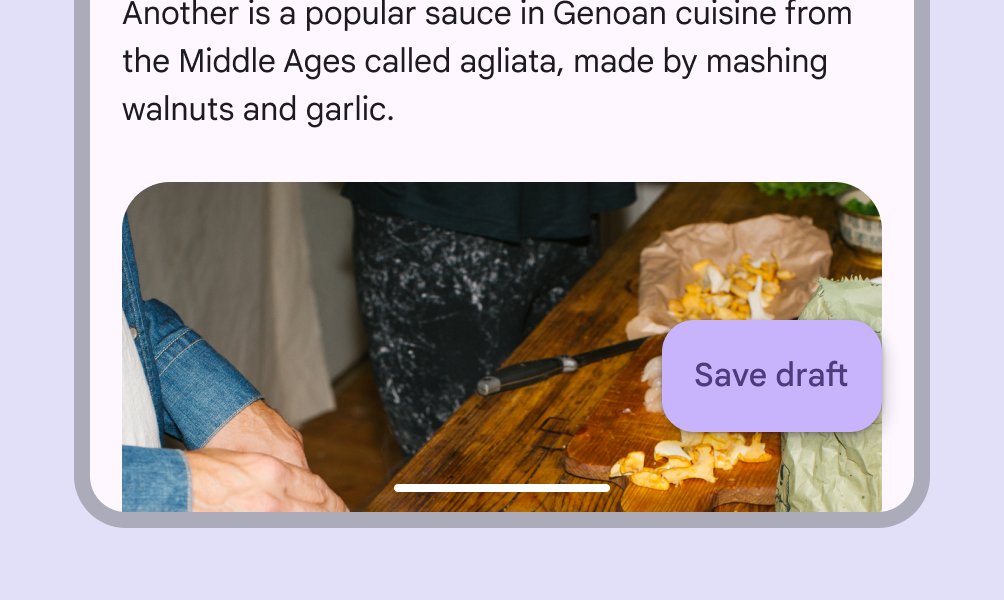
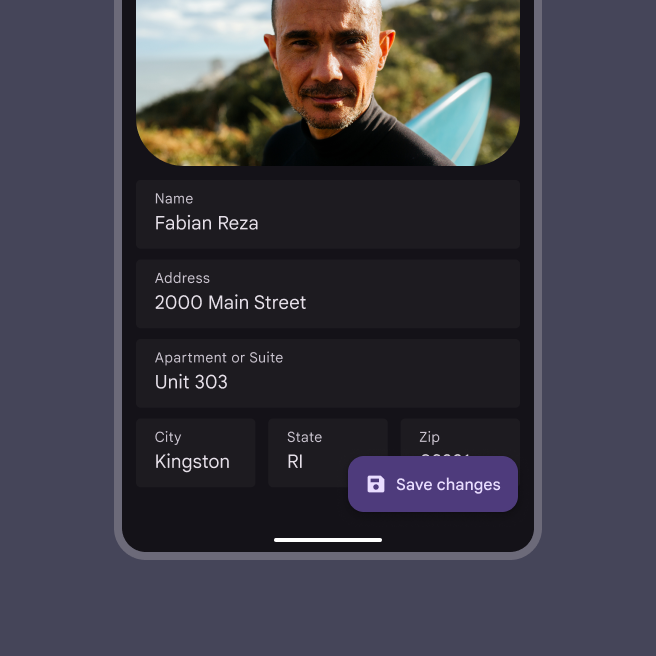
Rozšířené FAB bez ikony s popiskem "Uložit koncept".
Doporučeno Na rozdíl od standardních FAB nevyžadují rozšířené FAB ikonu
Rozšířené FAB pouze s ikonou, bez textového štítku.
Nedoporučeno Rozšířené FAB nesmí mít ikonu bez textového štítku

Text štítku

Štítek rozšířeného FAB by měl jasně popisovat jeho akci.

Používejte maximálně 1–2 slova. Pamatujte, že lokalizace může zvýšit počet znaků i šířku rozšířeného FAB.
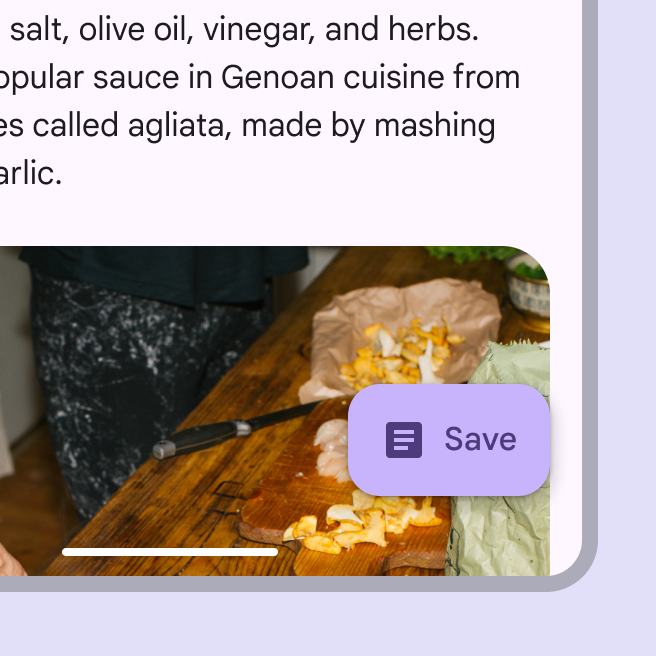
Rozšířené FAB s krátkým textem "Uložit".
Doporučeno Podle potřeby text zkraťte. Kontext doplňte ikonou.
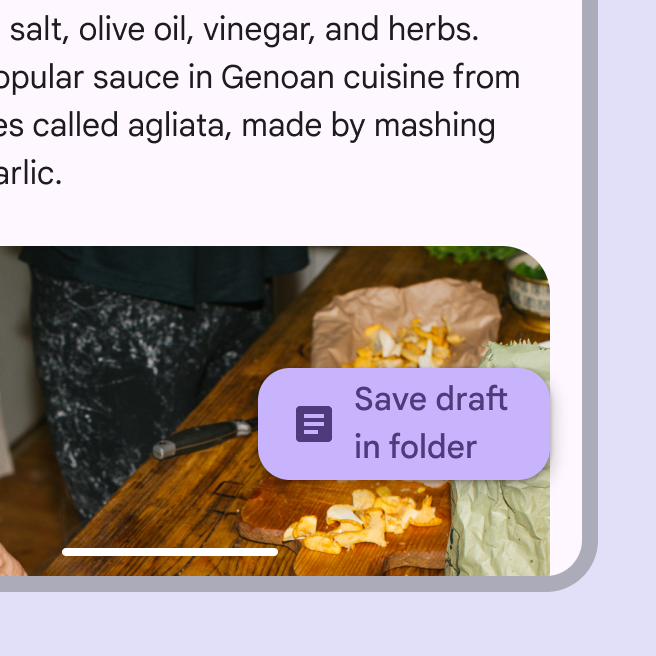
Rozšířené FAB se zalamovaným textem "Uložit koncept do složky".
Nedoporučeno Vyhněte se zalamování nebo ořezávání textu

Umístění ​

Rozšířené FAB umístěné nad navigační lištou.
Doporučeno Umístěte rozšířené FAB nad ostatní prvky uživatelského rozhraní, mimo prvky, jako jsou panely aplikace
Rozšířené FAB překryté na ukotvené liště nástrojů.
Nedoporučeno Neumísťujte rozšířené FAB na panely nástrojů. Narušuje to konzistenci elevace a vrstvení povrchu.
Rozšířené FAB pod panelem aplikace v horní části obrazovky mobilního telefonu.
Nedoporučeno Neumísťujte rozšířené FAB do horní poloviny obrazovky mobilního telefonu; narušuje to vnímání obsahu rozhraní
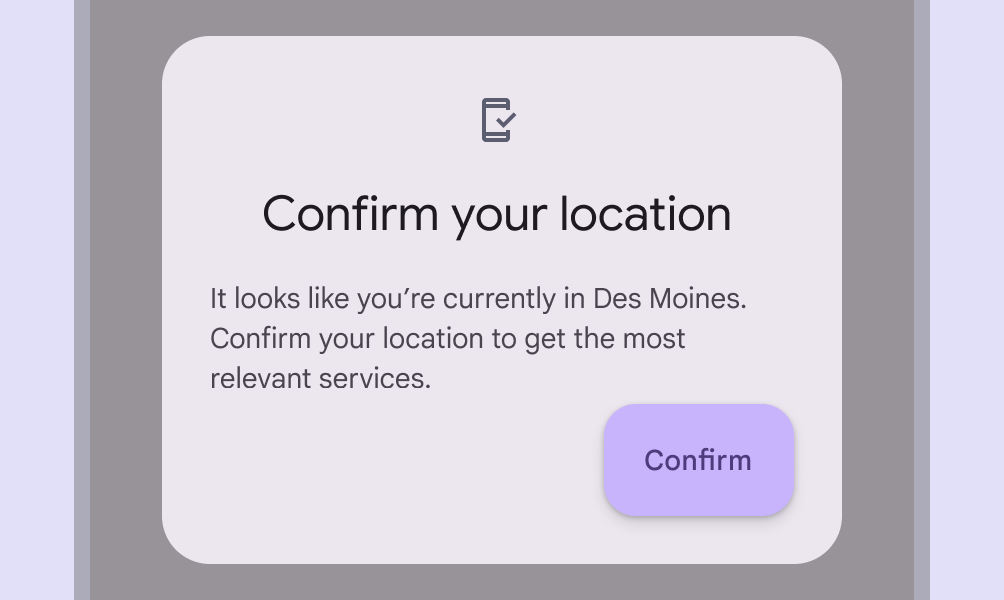
Rozšířené FAB s popiskem "Potvrdit" v dialogovém okně "Potvrďte svou polohu".
Nedoporučeno Neumísťujte rozšířené FAB na karty ani do jiných kontejnerů

Vyhněte se umístění dalších plovoucích komponent, jako je plovoucí panel nástrojůPlovoucí panely nástrojů se zobrazují nad obsahem stránky a mohou poskytovat kontextové, dynamické akce.Více o panelech nástrojů, na obrazovku s rozšířeným FAB.
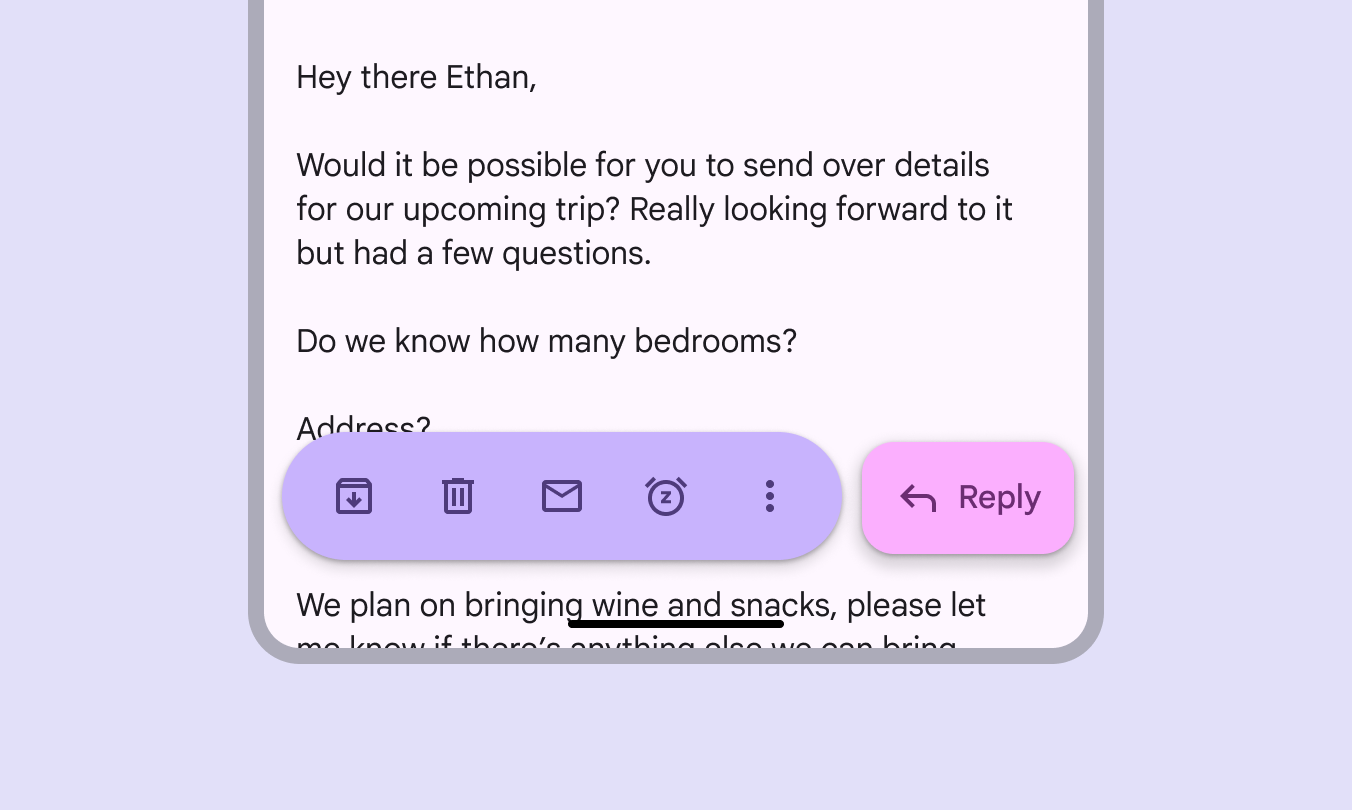
Rozšířené FAB se nachází vedle plovoucího panelu nástrojů.
Nedoporučeno Plovoucí panely nástrojů lze kombinovat s FAB, ale nikoli s rozšířenými FAB

Responzivní rozvržení ​

Standardní FAB a rozšířené FAB se mohou vzájemně transformovat podle dostupného prostoru a rozvržení.

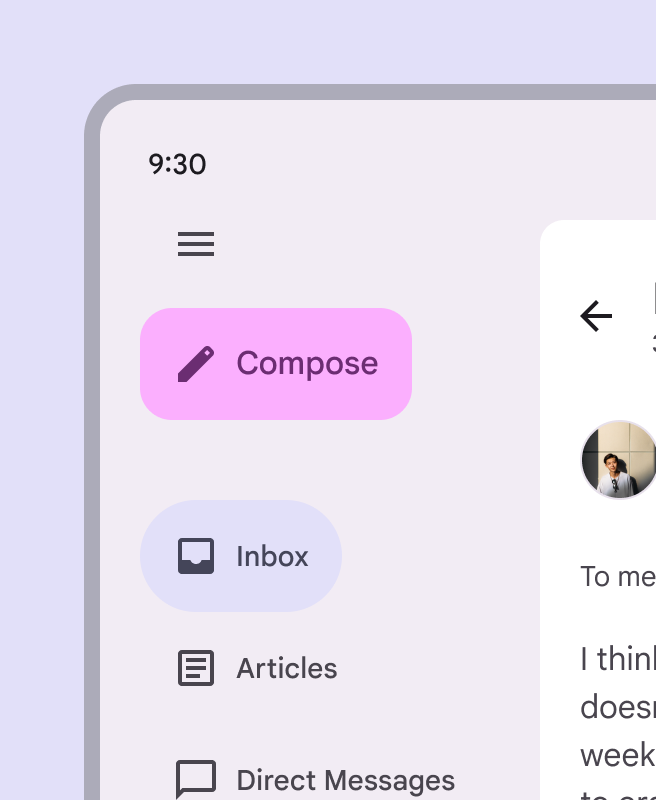
Ve sbalené navigační lištuSbalené navigační kolejnice zabírají minimální prostor a nejlépe se hodí pro střední a širší okna.Více o navigačních kolejnicích by se použilo standardní FAB. Po rozbalení kolejnice se FAB může transformovat na rozšířené FAB.
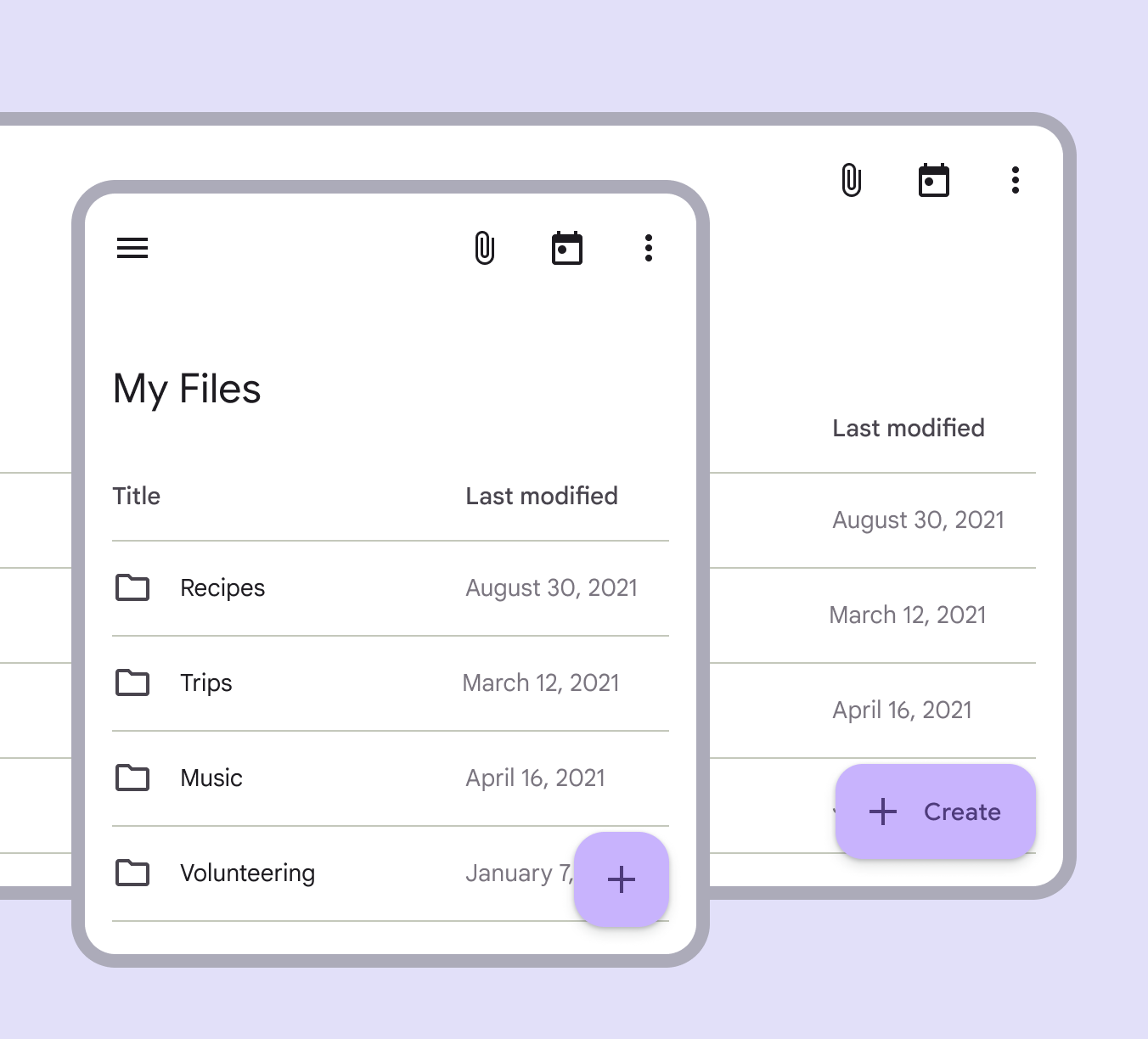
Příklad rozšířeného FAB transformujícího se na standardní FAB.
Když je prostor omezený, rozšířené FAB se může transformovat na standardní FAB

Jazyky psané zprava doleva

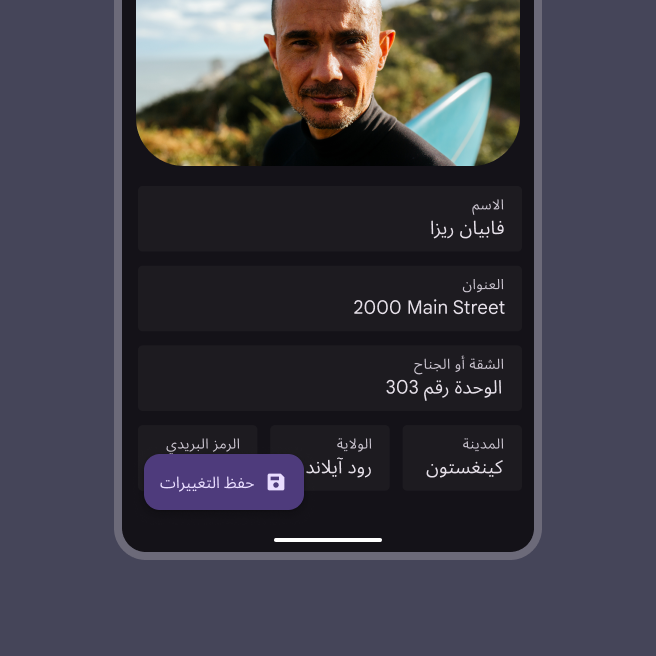
V jazycích psaných zprava doleva (RTL) by rozšířené FAB mělo mít zrcadlově uspořádané prvky.
Rozšířené FAB v jazyce psaném zleva doprava umístěné vpravo dole na obrazovce. Ikona je vlevo od textu.
V jazycích psaných zleva doprava (LTR) by ikony měly být umístěny vlevo od štítků
Rozšířené FAB v jazyce psaném zprava doleva umístěné vlevo dole na obrazovce. Ikona je vpravo od textu.
V jazycích psaných zprava doleva (RTL) by ikony měly být umístěny vpravo od štítků

Zlomové body

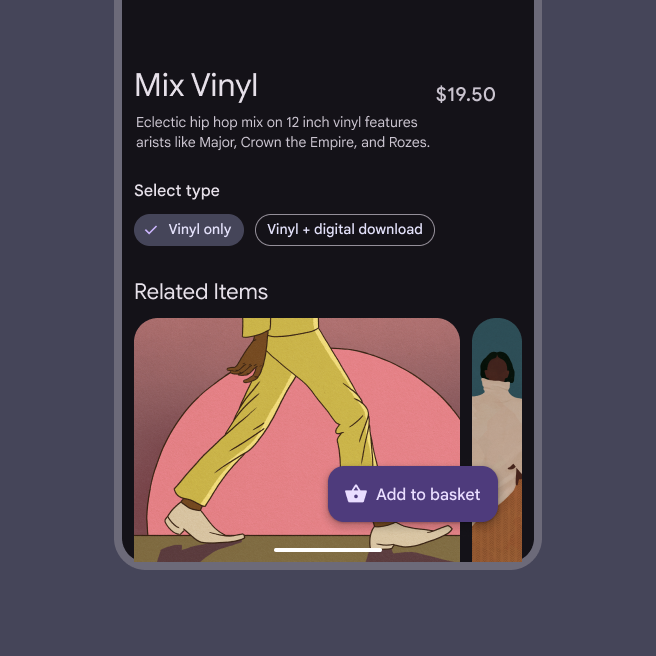
V kompaktníchŠířky oken menší než 600 dp, například telefon v orientaci na výšku.Více o kompaktních breakpointech a středních breakpointechŠířky oken od 600 dp do 839 dp, například tablet nebo skládací zařízení v orientaci na výšku.Více o středních breakpointech by mělo být rozšířené FAB umístěno ve spodní části obrazovky, buď vycentrované, nebo zarovnané ke koncové hraně okna.
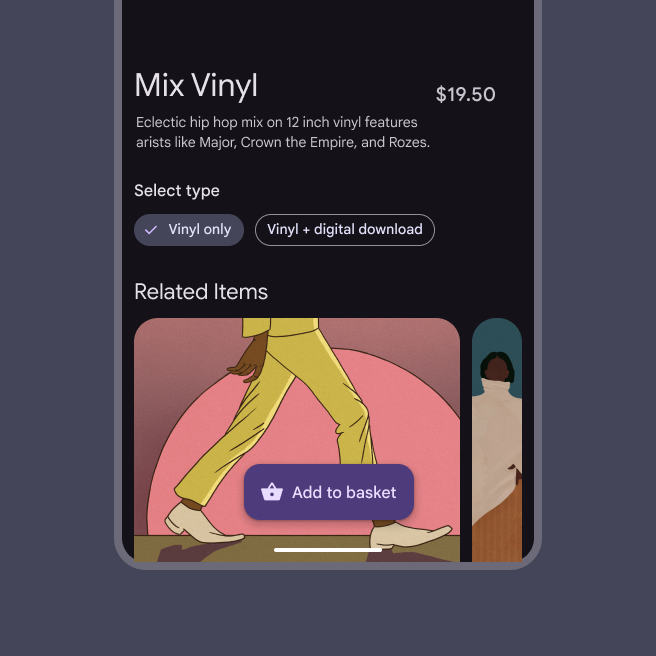
Rozšířené FAB vycentrované na obrazovce mobilního telefonu.
Rozšířené FAB může být vycentrováno
Rozšířené FAB zarovnané doprava na obrazovce mobilního telefonu.
Rozšířené FAB může být zarovnáno ke koncové hraně okna

V expandovanýchŠířky oken 840 dp až 1199 dp, například tablet nebo skládací zařízení v orientaci na šířku, nebo stolní počítač.Více o expandovaných breakpointech a větších breakpointech by se rozšířené FAB mělo zobrazovat buď:

  • Ve spodní pravé části okna, v jazycích LTR i RTL
  • Uvnitř navigační kolejnice
Rozšířené FAB ve spodní pravé části obrazovky.
Rozšířené FAB může být zarovnáno doprava v jazycích LTR i RTL
Rozšířené FAB v navigačním panelu.
Rozšířené FAB může být umístěno v horní části rozbalené navigační kolejnice

Chování ​

Zobrazování

Při zobrazení na obrazovce se povrch rozšířeného FAB rozšíří pomocí přechodového vzoru vstup a výstup.

Rozšířené FAB se při zobrazení na obrazovce rozšíří

Rozbalování

Rozšířené FAB se může pomocí přechodového vzoru transformace kontejneru rozšířit a přizpůsobit jakémukoli tvaru.

Patří sem povrch, který je součástí struktury aplikace, i povrch, který pokrývá celou obrazovku.

Rozšířené FAB se může rozšířit a přizpůsobit jakémukoli tvaru

Transformace

Při posouvání se rozšířené FAB může transformovat na standardní FAB, aby dočasně zabíralo méně místa na obrazovce.

Rozšířené FAB se může transformovat na standardní FAB

Posouvání

Při posouvání dolů se rozšířené FAB může transformovat na standardní FAB a při posouvání nahoru se může změnit zpět na rozšířené FAB.

Rozšířené FAB se při posouvání sbalí a rozšíří

Při přechodu FAB na rozšířené FAB proběhnou tyto změny:

  • Tvar FAB se změní
  • Ikona FAB se přesune doleva
  • Textový štítek FAB se postupně objeví
FAB přechází na rozšířené FAB
Pager
Předchozí stránkaRozšířené FAB: Specifikace
Další stránkaRozšířené FAB: Přístupnost

Vydáno pod licencí Apache 2.0 nebo CC BY 4.0.

Copyright © 2018-Present Google

https://m3.material.io/components/extended-fab/guidelines

Vydáno pod licencí Apache 2.0 nebo CC BY 4.0.

Copyright © 2018-Present Google