Skip to content
Material Design 3
Main Navigation
v3
v2
v1

Português – Brasil

English
简体中文
繁體中文
Español
Français
Русский
Deutsch
日本語
한국어
Italiano
Polski
Türkçe
čeština
magyar

Português – Brasil

English
简体中文
繁體中文
Español
Français
Русский
Deutsch
日本語
한국어
Italiano
Polski
Türkçe
čeština
magyar

Aparência

Sidebar Navigation

Fundamentos

Acessibilidade

Visão geral: Princípios

Visão geral: Tecnologia assistiva

Design: Visão geral

Design: Contraste de cores

Design: Estrutura

Design: Fluxo

Design: Elementos

Escrita e texto: Práticas recomendadas

Escrita e texto: Truncamento de texto

Escrita e texto: Redimensionamento de texto

Criar para todos: Necessidades do usuário

Construindo para todos: Cocriação

Design de conteúdo

Visão geral

Texto alternativo

Redação global: Visão geral

Redação global: Escolha de palavras

Notificações

Guia de estilo: Boas práticas de redação de UX

Guia de estilo: Escolha de palavras

Guia de estilo: Gramática e pontuação

Personalizando o Material

Dispositivos

Design para smartwatches: Visão geral

Design para relógios inteligentes: Fundamentos

Design para relógios: Estilos

Design para relógios: Layout

XR

Design para XR imersiva: Visão geral

Design para XR imersiva: Interação

Design para XR imersivo: Layout

Design para XR imersiva: Acessibilidade

Componentes XR: Visão geral

Componentes XR: Barras de aplicativo

Componentes XR: Diálogos

Componentes XR: Barra de navegação

Componentes XR: Trilho de navegação

Componentes XR: Barras de ferramentas

Tokens de design: Visão geral

Tokens de design: Como usar tokens

Interação

Gestos

Dispositivos de entrada: Fundamentos

Seleção: Visão geral

Estados: Visão geral

Estados: Camadas de estado

Estados: Aplicando estados

Layout

Visão geral do layout: Visão geral

Visão geral do layout: Partes do layout

Visão geral de layout: Design adaptativo

Scaffold: Visão geral

Scaffold: Barras

Scaffold: Trilhos

Scaffold: Painéis

Grades e espaçamento: Visão geral

Grades e espaçamento: Grades

Grades e espaçamento: Espaçamento

Grids e espaçamento: Densidade

Breakpoints: Visão geral

Breakpoints: Compacto

Breakpoints: Médio

Breakpoints: Expandidos

Breakpoints: Grandes e extra grandes

Bidirecionalidade e RTL

Exemplos de layouts canônicos: Visão geral

Exemplos de layouts canônicos: Feed

Exemplos de layouts canônicos: Lista-detalhe

Exemplos de layouts canônicos: Painel de suporte

Usabilidade: Visão geral

Usabilidade: Aplicando o M3 Expressive

Material de A a Z

Estilos

Cor

Sistema de cores: Visão geral

Sistema de cores: Como o sistema funciona

Funções de cor

Esquemas de cores

Escolhendo um esquema

Esquemas de cores estáticos: Baseline

Esquemas de cores estáticos: Marca personalizada

Esquemas de cores dinâmicas: Como escolher uma origem

Esquemas dinâmicos de cores: Origem gerada pelo usuário

Esquemas dinâmicos de cores: Origem baseada em conteúdo

Personalizações avançadas: Visão geral

Personalizações avançadas: Aplicar cores

Personalizações avançadas: Definir novas cores

Personalizações avançadas: Ajustar cores existentes

Recursos de cores

Elevação: Visão geral

Elevação: Aplicando elevação

Elevação: Tokens

Ícones: Visão geral

Ícones: Como criar ícones

Ícones: Como aplicar ícones

Movimento

Sistema de física de movimento: Como funciona

Sistema de física do movimento: Especificações

Easing e duração: Como aplicar easing e duração

Easing e duração: Tokens e especificações

Transições: Padrões de transição

Transições: Aplicação de transições

Forma: Visão geral e princípios

Forma: Escala de raio de canto

Forma: Transformação de forma

Espaçamento: Visão geral

Espaçamento: Como aplicar o espaçamento

Espaçamento: Tokens

Tipografia: Visão geral

Tipografia: Fontes

Tipografia: Escala tipográfica e tokens

Tipografia: Aplicação de tipos

Tipografia: Tratamentos editoriais

Componentes

Barras de aplicativo: Visão geral

Barras de aplicativo: Especificações

Barras de aplicativo: Diretrizes

Barras de aplicativo: Acessibilidade

Badges: Visão geral

Badges: Especificações

Badges: Diretrizes

Badges: Acessibilidade

Botões

Todos os botões

Grupos de botões: Visão geral

Grupos de botões: Especificações

Grupos de botões: Diretrizes

Grupos de botões: Acessibilidade

Botões: Visão geral

Botões: Especificações

Botões: Diretrizes

Botões: Acessibilidade

FABs estendidos: Visão geral

FABs estendidos: Especificações

FABs estendidos: Diretrizes

FABs estendidos: Acessibilidade

Menu do FAB: Visão geral

Menu do FAB: Especificações

Menu do FAB: Diretrizes

Menu do FAB: Acessibilidade

Botões de ação flutuantes (FABs): Visão geral

Botões de ação flutuantes (FABs): Especificações

Botões de ação flutuantes (FABs): Diretrizes

Botões de ação flutuantes (FABs): Acessibilidade

Botões de ícone: Visão geral

Botões de ícone: Especificações

Botões de ícone: Diretrizes

Botões de ícone: Acessibilidade

Botões segmentados: Visão geral

Botões segmentados: Especificações

Botões segmentados: Diretrizes

Botões segmentados: Acessibilidade

Botões divididos: Visão geral

Botões divididos: Especificações

Botões divididos: Diretrizes

Botões divididos: Acessibilidade

Cartões: Visão geral

Cartões: Especificações

Cartões: Diretrizes

Cartões: Acessibilidade

Carrossel: Visão geral

Carrossel: Especificações

Carrossel: Diretrizes

Carrossel: Acessibilidade

Caixa de seleção: Visão geral

Caixa de seleção: Especificações

Caixas de seleção: Diretrizes

Caixa de seleção: Acessibilidade

Chips: Visão geral

Chips: Especificações

Chips: Diretrizes

Chips: Acessibilidade

Seletores de data e hora

Seletores de data: Visão geral

Seletores de data: Especificações

Seletores de data: Diretrizes

Seletores de data: Acessibilidade

Seletores de horário: Visão geral

Seletores de horário: Especificações

Seletores de horário: Diretrizes

Seletores de horário: Acessibilidade

Diálogos: Visão geral

Diálogos: Especificações

Diálogos: Diretrizes

Diálogos: Acessibilidade

Divisor: Visão geral

Divisor: Especificações

Divisor: Diretrizes

Divisor: Acessibilidade

Listas: Visão geral

Listas: Especificações

Listas: Diretrizes

Listas: Acessibilidade

Carregamento e progresso

Indicador de carregamento: Visão geral

Indicador de carregamento: Especificações

Indicador de carregamento: Diretrizes

Indicador de carregamento: Acessibilidade

Indicadores de progresso: Visão geral

Indicadores de progresso: Especificações

Indicadores de progresso: Diretrizes

Indicadores de progresso: Acessibilidade

Menus: Visão geral

Menus: Especificações

Menus: Diretrizes

Menus: Acessibilidade

Navegação

Barra de navegação: Visão geral

Barra de navegação: Especificações

Barra de navegação: Diretrizes

Barra de navegação: Acessibilidade

Gaveta de navegação: Visão geral

Gaveta de navegação: Especificações

Gaveta de navegação: Diretrizes

Gaveta de navegação: Acessibilidade

Trilho de navegação: Visão geral

Trilho de navegação: Especificações

Trilho de navegação: Diretrizes

Trilho de navegação: Acessibilidade

Botão de opção: Visão geral

Botão de opção: Especificações

Botão de opção: Diretrizes

Botão de opção: Acessibilidade

Pesquisa: Visão geral

Pesquisa: Especificações

Pesquisa: Diretrizes

Pesquisa: Acessibilidade

Folhas

Folhas inferiores: Visão geral

Folhas inferiores: Especificações

Folhas inferiores: Diretrizes

Folhas inferiores: Acessibilidade

Painéis laterais: Visão geral

Painéis laterais: Especificações

Painéis laterais: Diretrizes

Painéis laterais: Acessibilidade

Controles deslizantes: Visão geral

Controles deslizantes: Especificações

Controles deslizantes: Diretrizes

Controles deslizantes: Acessibilidade

Snackbar: Visão geral

Snackbar: Especificações

Snackbar: Diretrizes

Snackbar: Acessibilidade

Interruptor: Visão geral

Interruptor: Especificações

Interruptor: Diretrizes

Interruptor: Acessibilidade

Abas: Visão geral

Abas: Especificações

Abas: Diretrizes

Abas: Acessibilidade

Campos de texto: Visão geral

Campos de texto: Especificações

Campos de texto: Diretrizes

Campos de texto: Acessibilidade

Barras de ferramentas: Visão geral

Barras de ferramentas: Especificações

Barras de ferramentas: Diretrizes

Barras de ferramentas: Acessibilidade

Tooltips: Visão geral

Tooltips: Especificações

Tooltips: Diretrizes

Tooltips: Acessibilidade

Nesta página

FABs estendidos: Diretrizes ​

Os botões de ação flutuantes estendidos (FABs estendidos) ajudam as pessoas a executar ações principais.
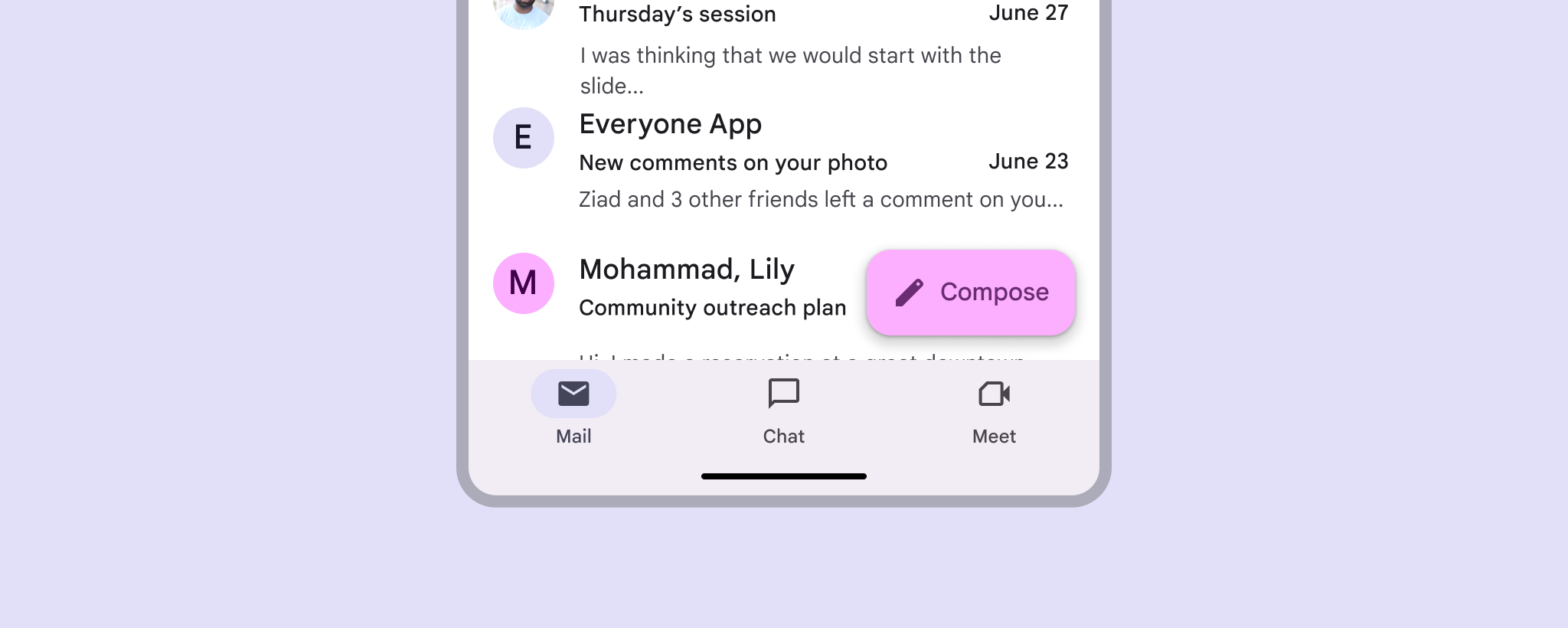

FAB estendido com cores vibrantes em uma tela de e-mail.
Os FABs estendidos têm mais destaque do que os FABs padrão

Uso ​

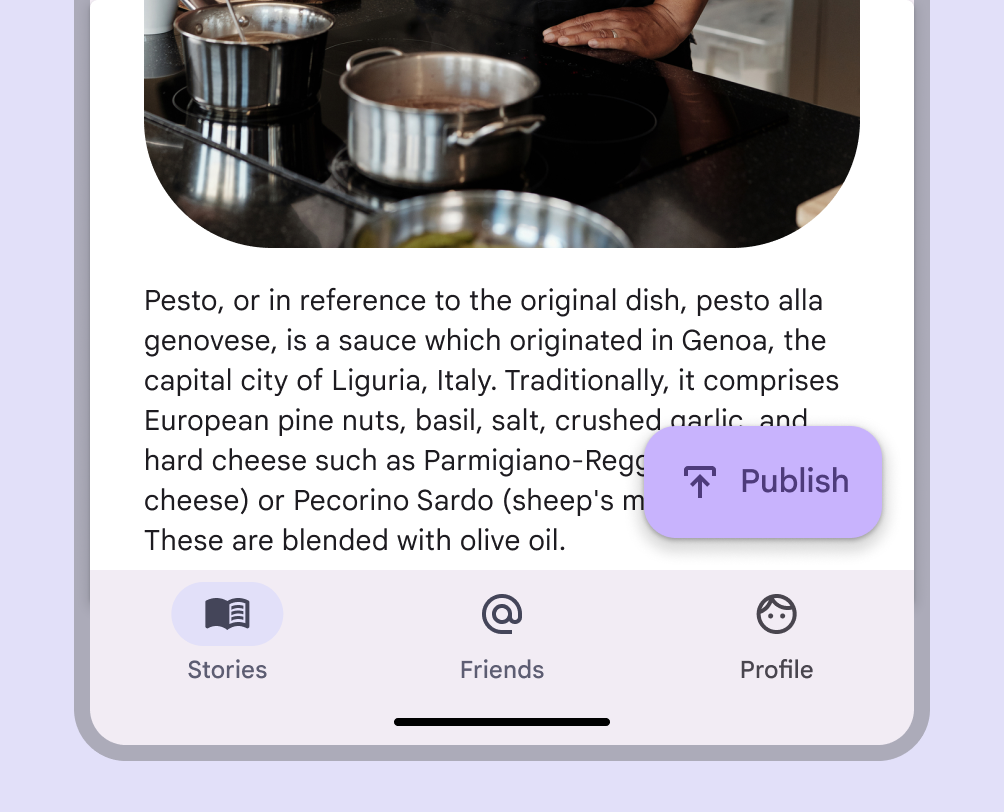
Use um FAB estendido em telas com conteúdo longo e rolável que exigem acesso contínuo a uma ação, como em uma tela de finalização de compra.

Use-o quando o texto do rótulo ajudar a esclarecer a ação principal ou quando for necessário dar mais ênfase ao botão.
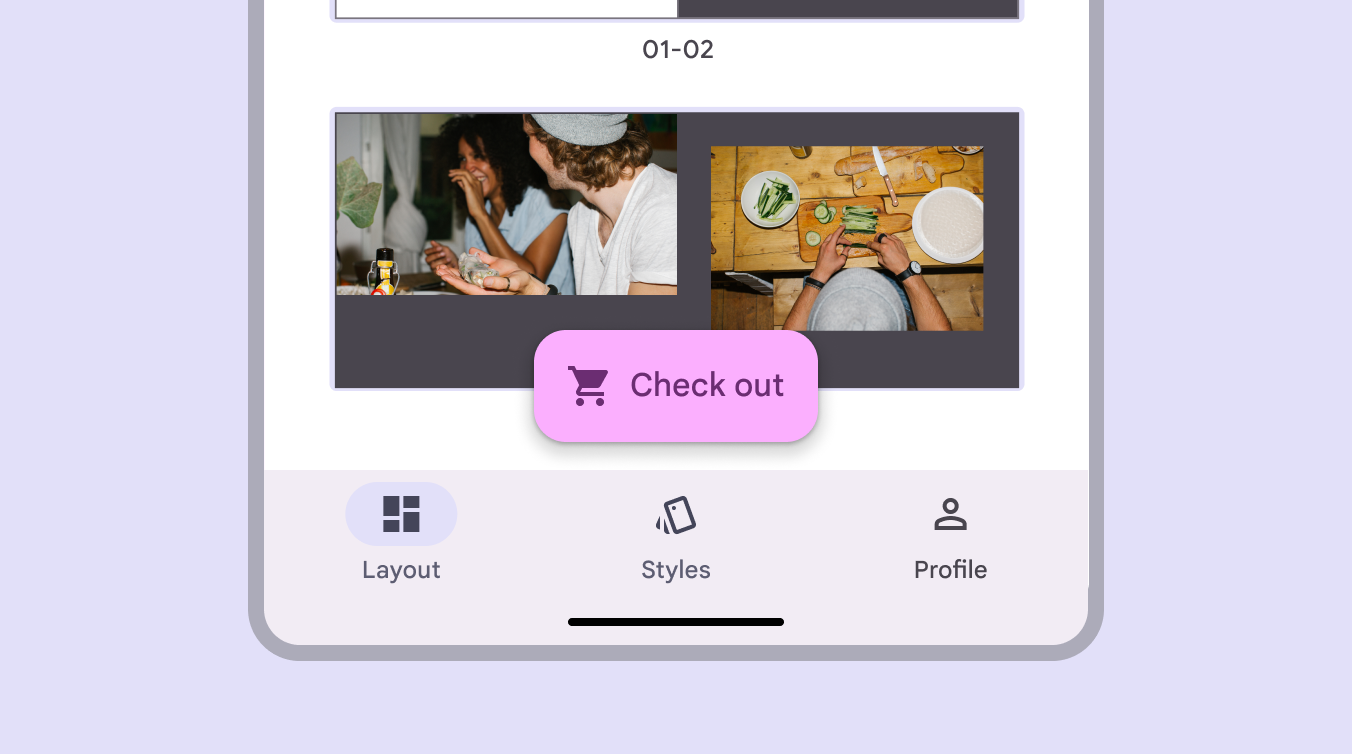
Um FAB estendido centralizado é usado para finalizar a compra em um aplicativo de compras.
Os FABs estendidos mantêm a ação principal visível o tempo todo
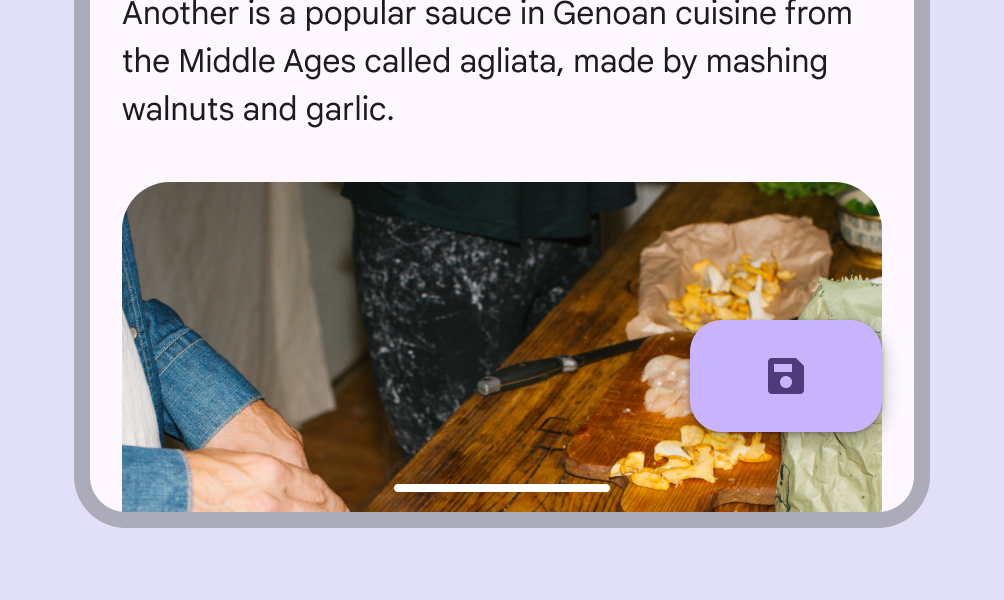
FAB estendido em um artigo com muito conteúdo no corpo do texto, usado para publicá-lo.
Use um FAB estendido para fornecer acesso constante a uma ação principal sobre uma superfície de conteúdo longa e rolável
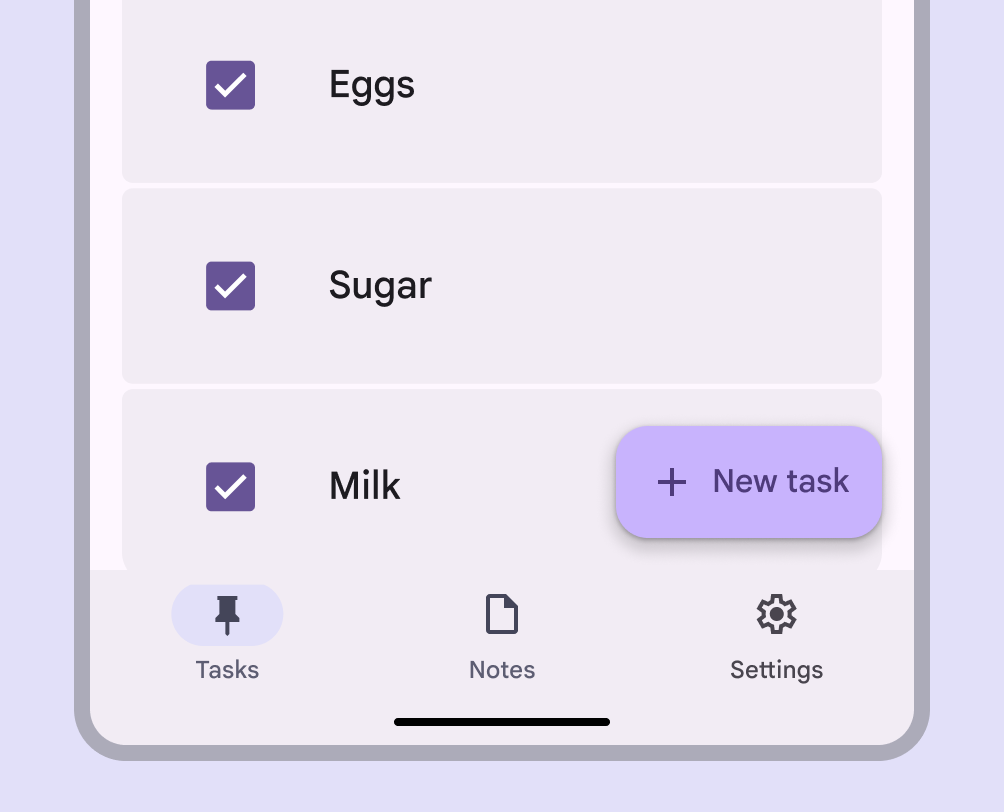
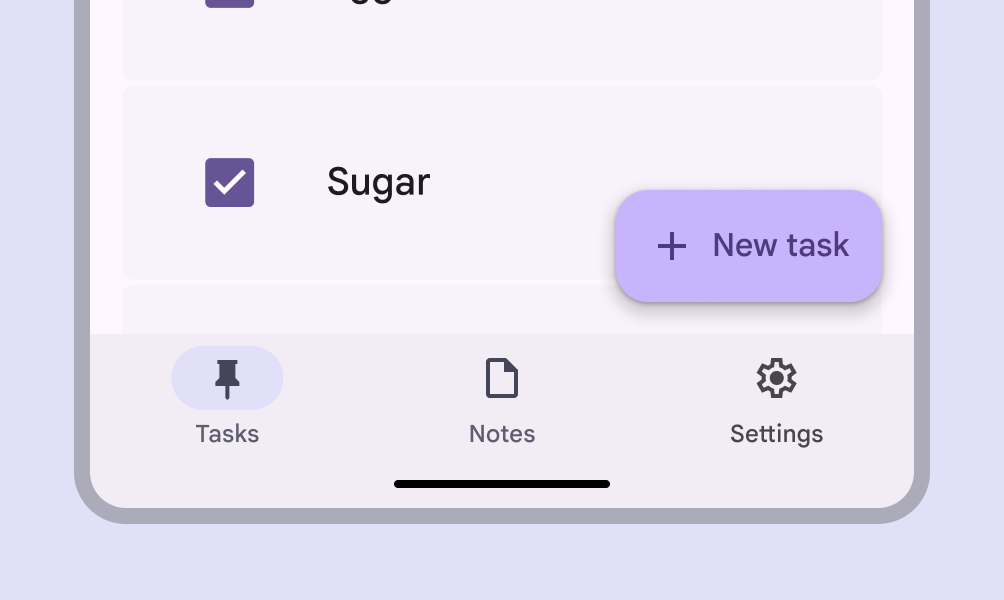
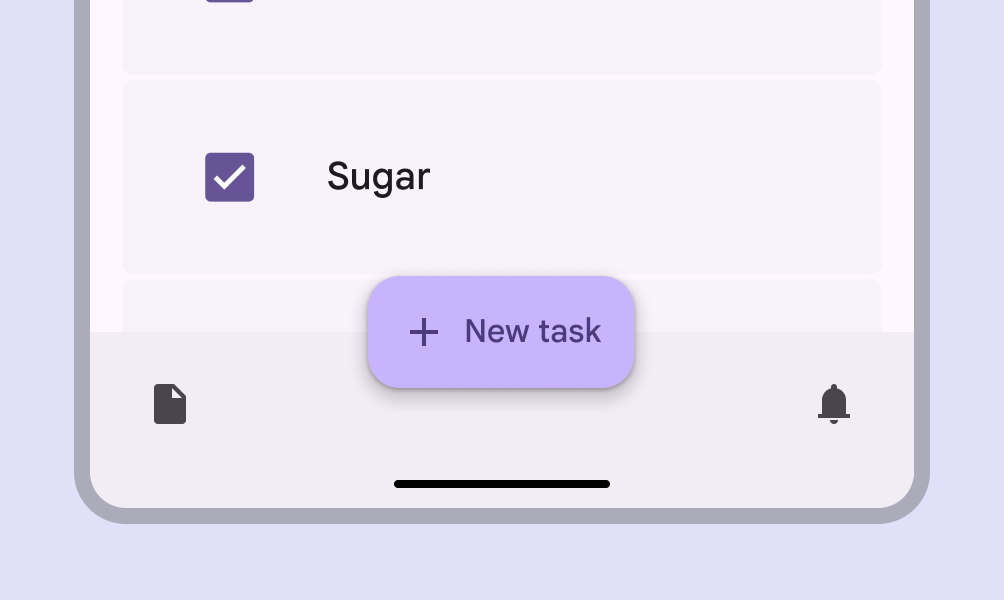
FAB estendido em uma lista de tarefas para criar uma nova tarefa.
Use um FAB estendido para enfatizar a ação principal de uma página

Ênfase adicional

O FAB estendido pode dar mais ênfase e clareza à ação principal de um produto.

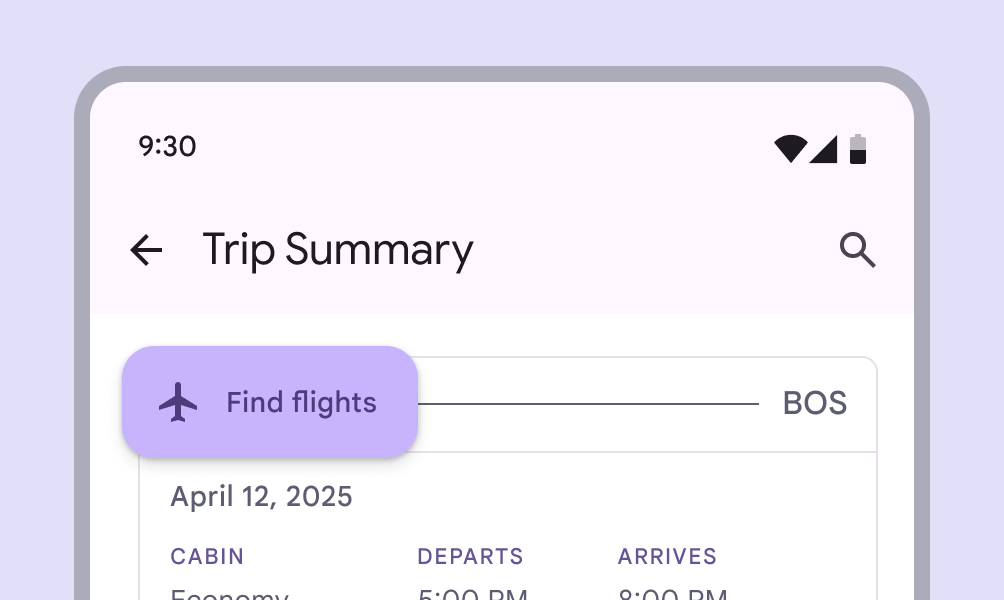
Como há espaço tanto para um rótulo quanto para um ícone, o FAB estendido pode ser eficaz quando o ícone sozinho for ambíguo. No entanto, a relação entre o ícone e o rótulo deve ser clara.
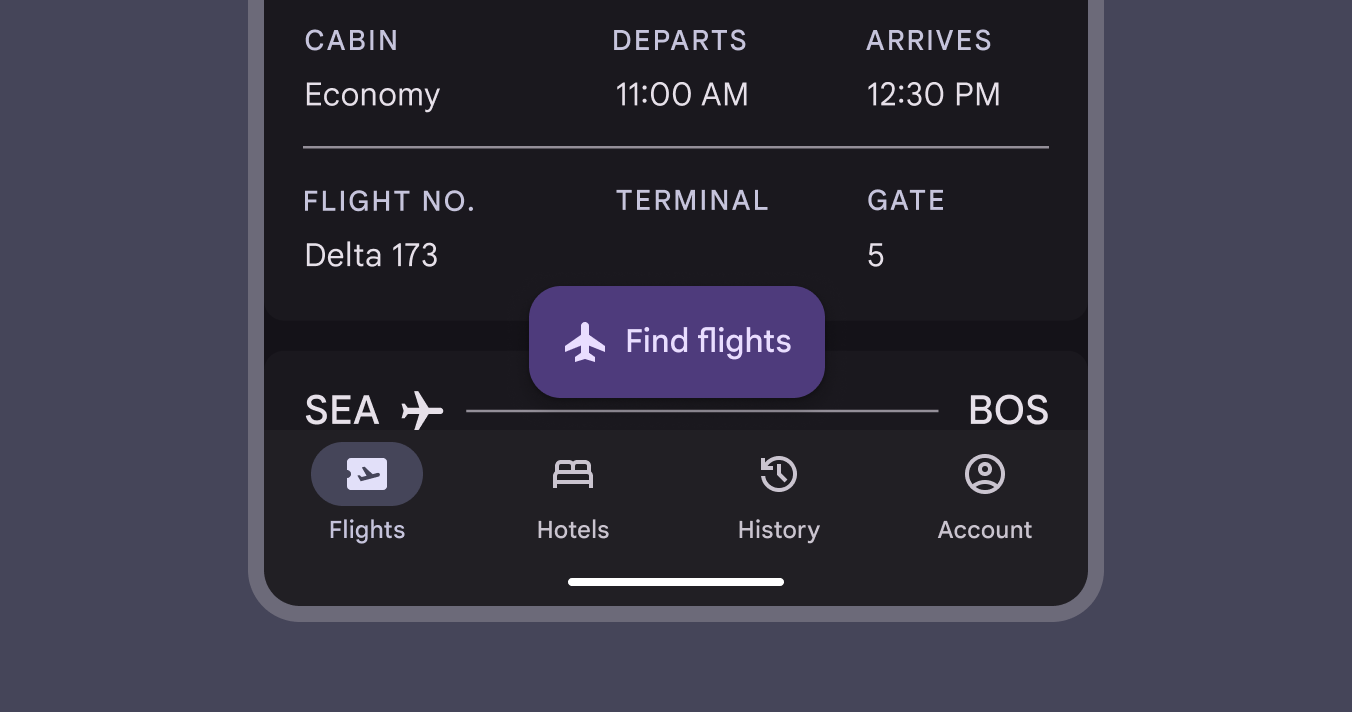
FAB estendido com o rótulo "encontrar voos" e um ícone de avião que, sozinho, seria pouco claro.
Um FAB estendido pode ser eficaz quando o ícone sozinho não for claro o suficiente

Assim como no FAB padrão, use apenas um FAB estendido por tela.

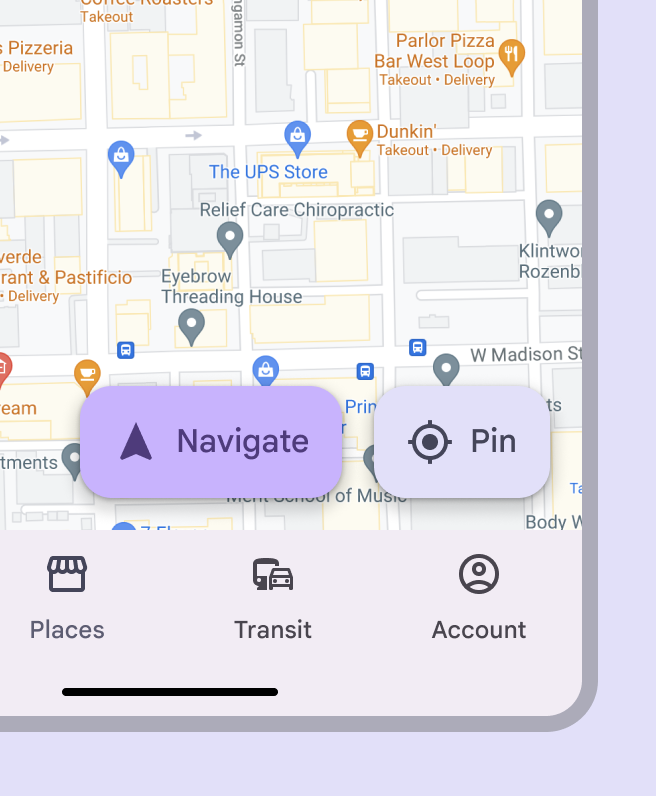
Vários FABs competem pela atenção.

Se outras ações de alto nível forem necessárias, considere adicionar mais botões em outros pontos da página.
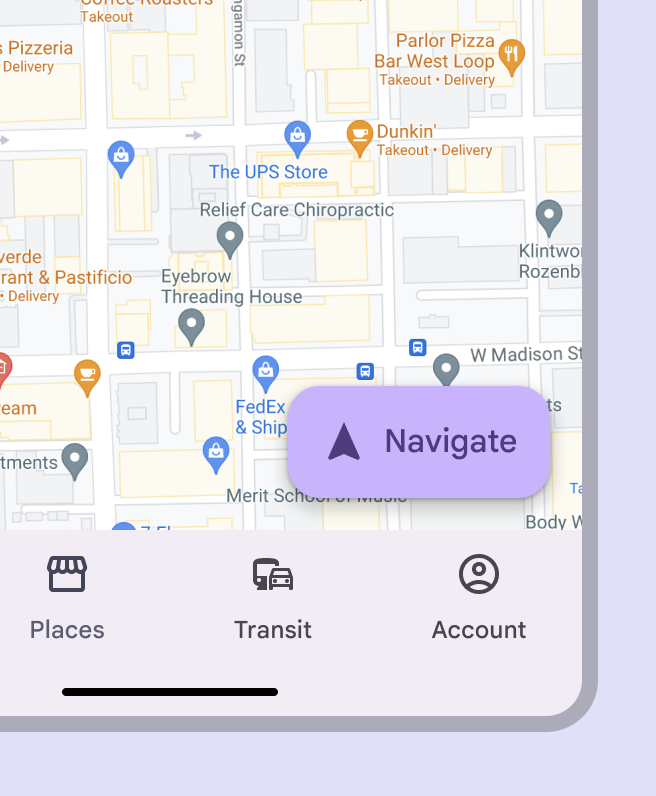
Um FAB estendido usado em uma tela.
Faça Mostre apenas uma ação em destaque por vez com o FAB estendido
2 FABs estendidos usados em 1 tela.
Não faça Não use vários FABs estendidos na mesma tela, pois isso prejudica a hierarquia visual

Não use o FAB estendido como uma opção de um conjunto de ações.

Em vez disso, use botões preenchidos para obter um nível de ênfase semelhante.
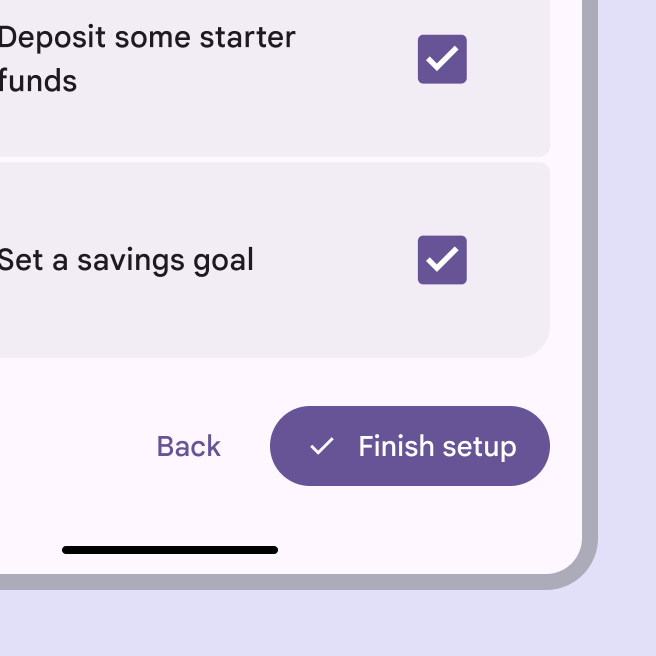
Botão preenchido com o rótulo "Concluir configuração" ao lado de um botão "Voltar".
Faça Use um botão com o estilo adequado para destacá-lo em um conjunto de botões
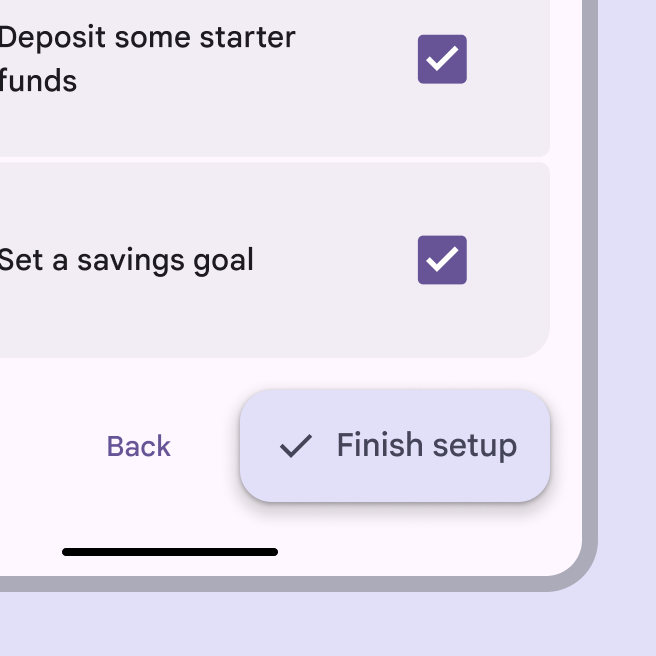
FAB estendido com o rótulo "Concluir configuração" ao lado de um botão "Voltar".
Não faça Não use o FAB estendido para representar uma opção em um conjunto de ações

Escolha do tamanho

Há três tamanhos de FAB estendido: pequeno, médio e grande.

Escolha o tamanho de FAB estendido adequado para dar o nível certo de ênfase a uma ação.

Em janelas compactas com uma única ação em destaque, o FAB estendido grande pode ser adequado.

Em breakpoints maiores, use um FAB estendido médio ou grande.
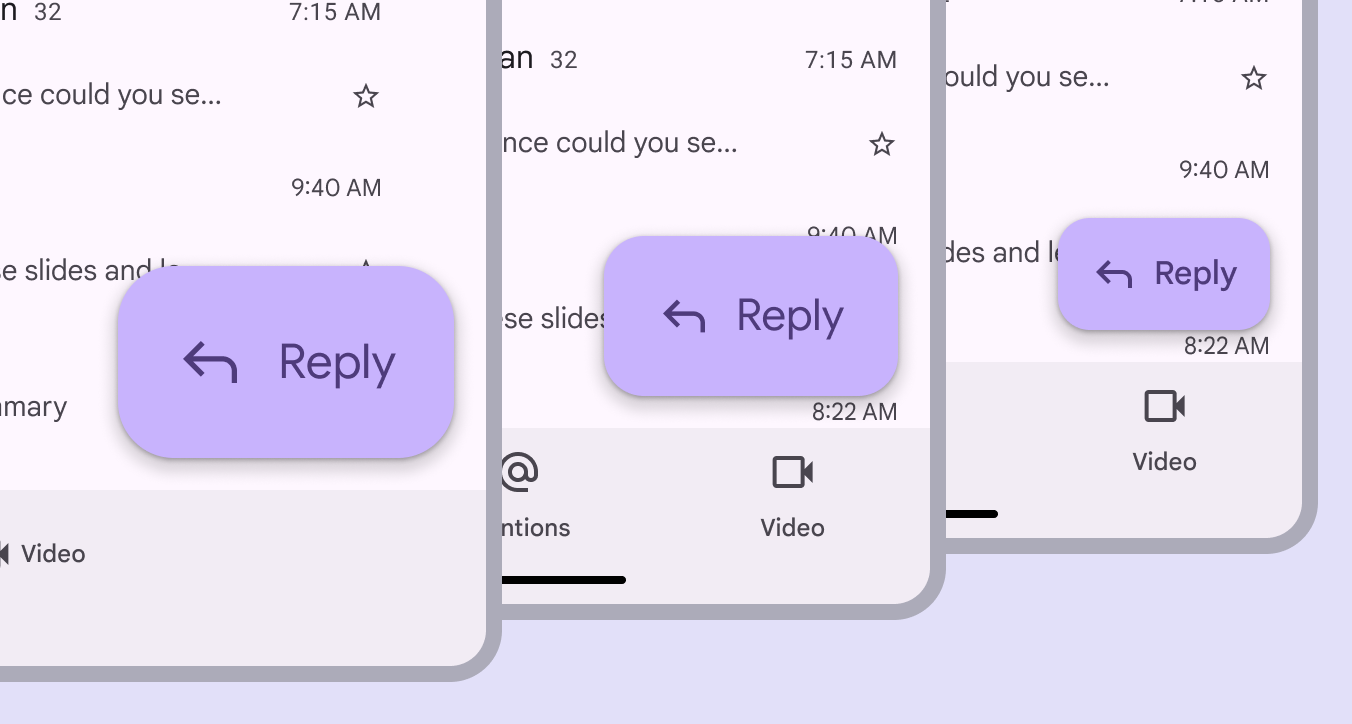
1 FAB estendido grande, 1 médio e 1 pequeno em 3 tamanhos de tela diferentes.
Há três tamanhos de FAB estendido

Anatomia ​

3 elementos do FAB estendido.
  1. Contêiner
  2. Texto do rótulo
  3. Ícone (opcional)

Contêiner

O contêiner do FAB estendido é um retângulo arredondado que se molda ao conteúdo.

O FAB estendido aumenta e diminui de acordo com o comprimento do texto.
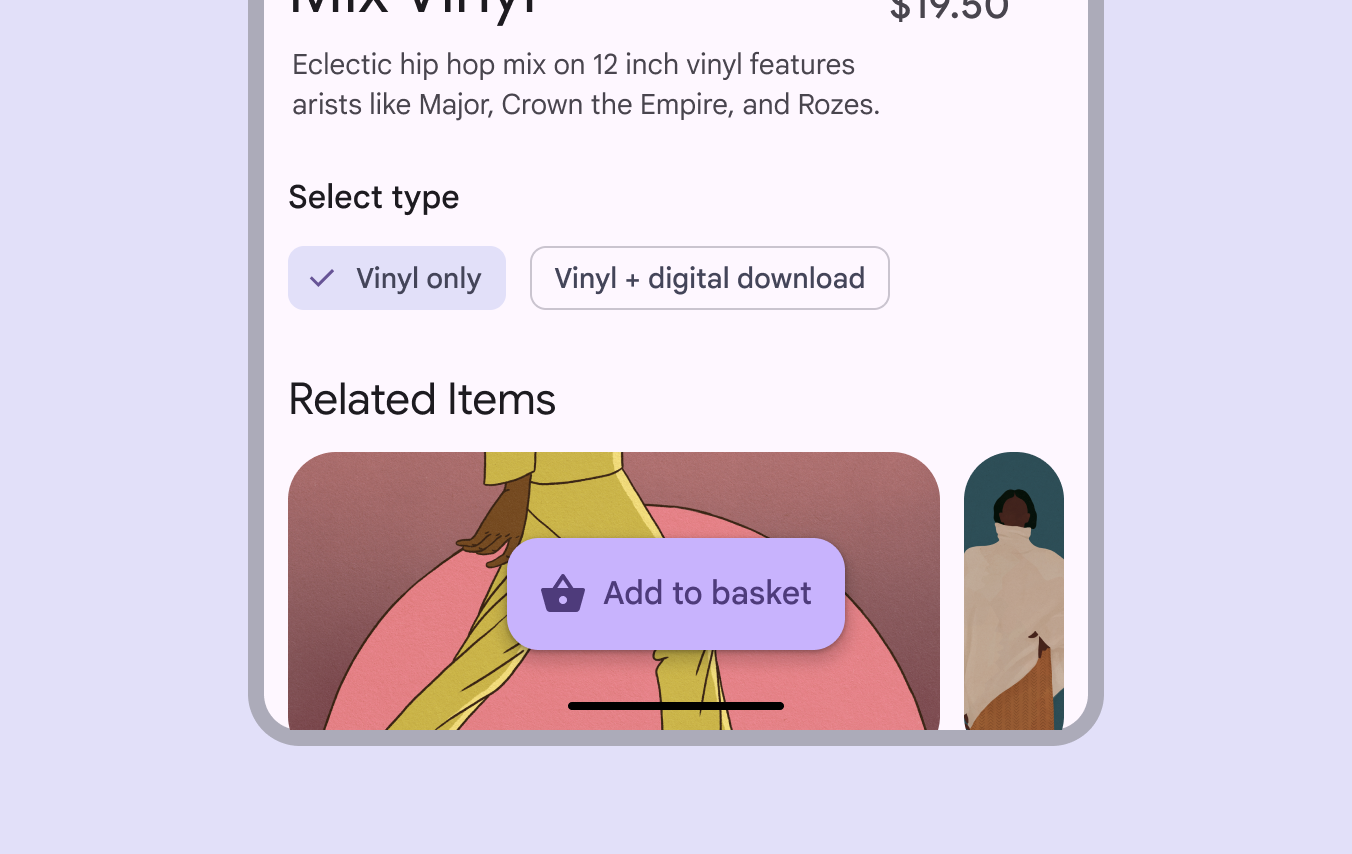
FAB estendido de largura fixa, centralizado, ignorando a grade de layout.
O contêiner do FAB estendido envolve o ícone e o texto

Ícone (opcional) ​

O ícone de um FAB estendido deve representar sua ação de forma intuitiva.
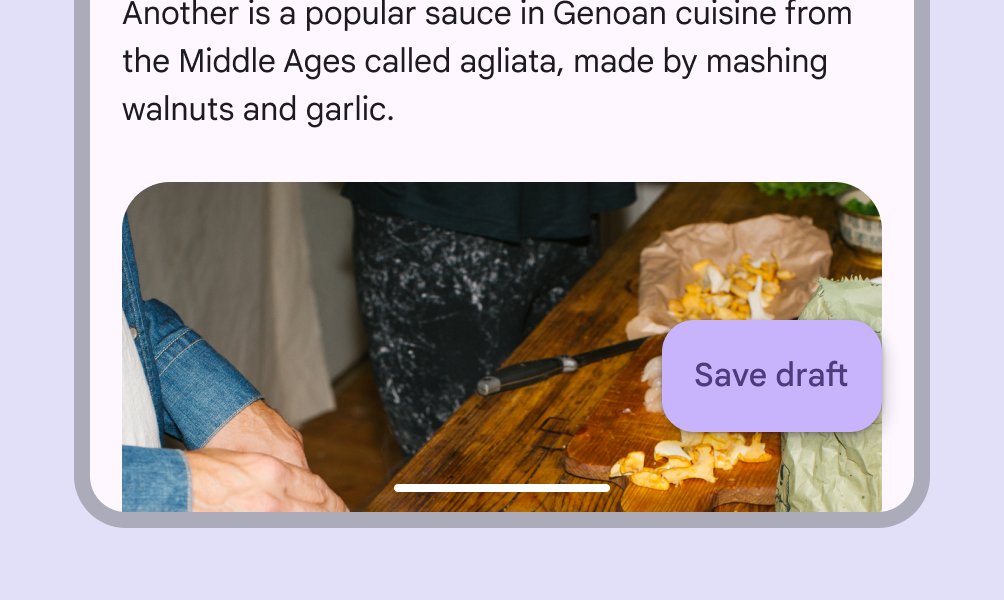
FAB estendido sem ícone, com o rótulo "Salvar rascunho".
Faça Ao contrário dos FABs padrão, os FABs estendidos não exigem ícone
FAB estendido apenas com ícone, sem texto de rótulo.
Não faça Um FAB estendido não pode ter apenas um ícone, sem texto de rótulo

Texto do rótulo

O texto do rótulo do FAB estendido deve descrever claramente sua ação.

Use 1–2 palavras no máximo. Lembre-se de que a localização pode aumentar o número de caracteres e a largura do FAB estendido.
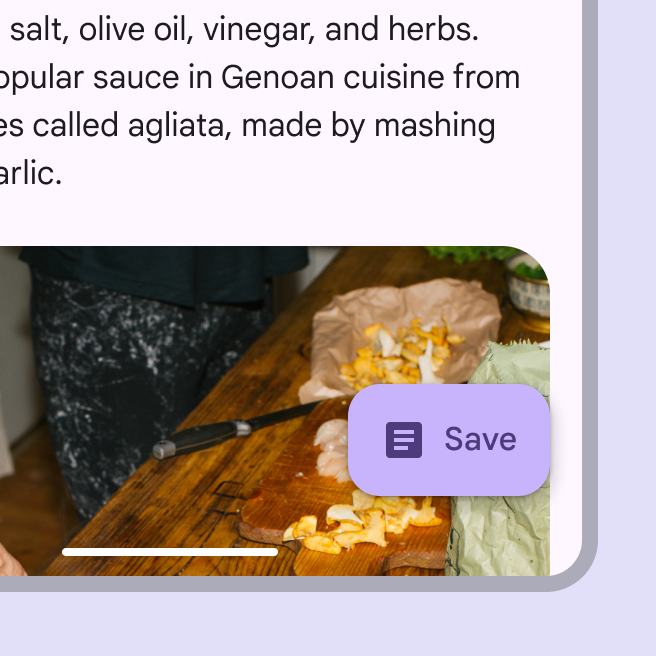
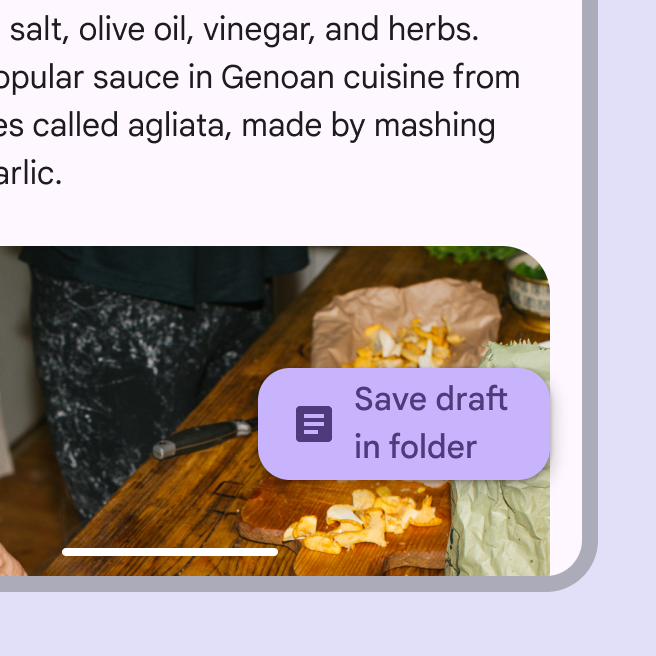
FAB estendido com texto curto "Salvar".
Faça Encurte o texto tanto quanto necessário. Inclua um ícone para contexto adicional.
FAB estendido com o texto "Salvar rascunho na pasta" quebrado em várias linhas.
Não faça Evite quebra de linha ou truncamento do texto

Posicionamento ​

FAB estendido posicionado acima da barra de navegação.
Faça Coloque o FAB estendido em uma camada acima do restante da interface, afastado de elementos como barras de aplicativo
FAB estendido sobreposto a uma barra de ferramentas encaixada.
Não faça Não coloque o FAB estendido sobre barras de ferramentas. Isso compromete a consistência das camadas de elevação e superfície.
FAB estendido abaixo de uma barra de aplicativo na parte superior de uma tela de celular.
Não faça Não coloque o FAB estendido na metade superior de uma tela de celular, pois isso atrapalha a leitura da interface
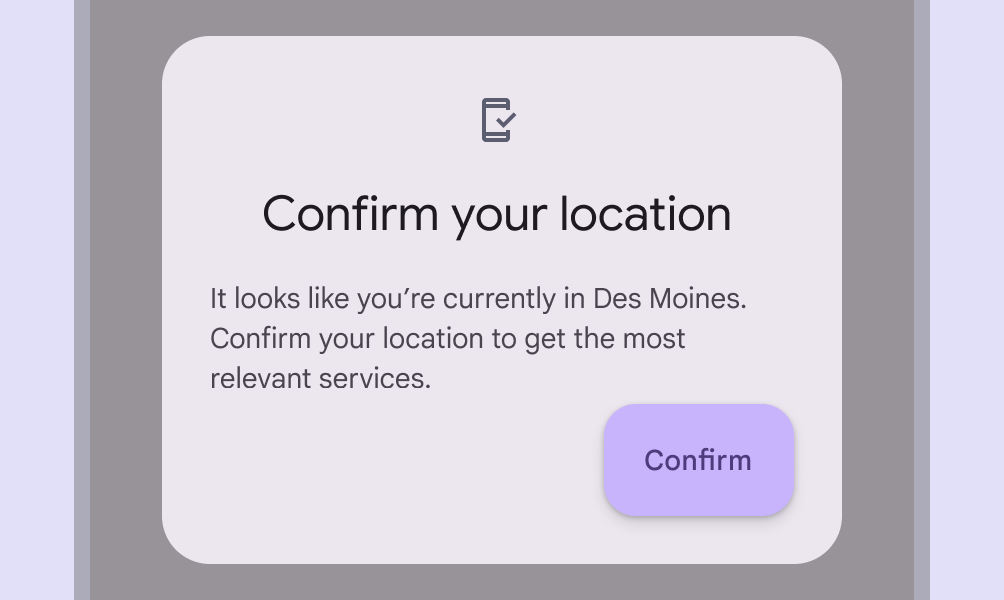
Um FAB estendido com o rótulo "Confirmar" em uma caixa de diálogo para "Confirmar sua localização".
Não faça Não coloque FABs estendidos em cartões ou dentro de outros contêineres

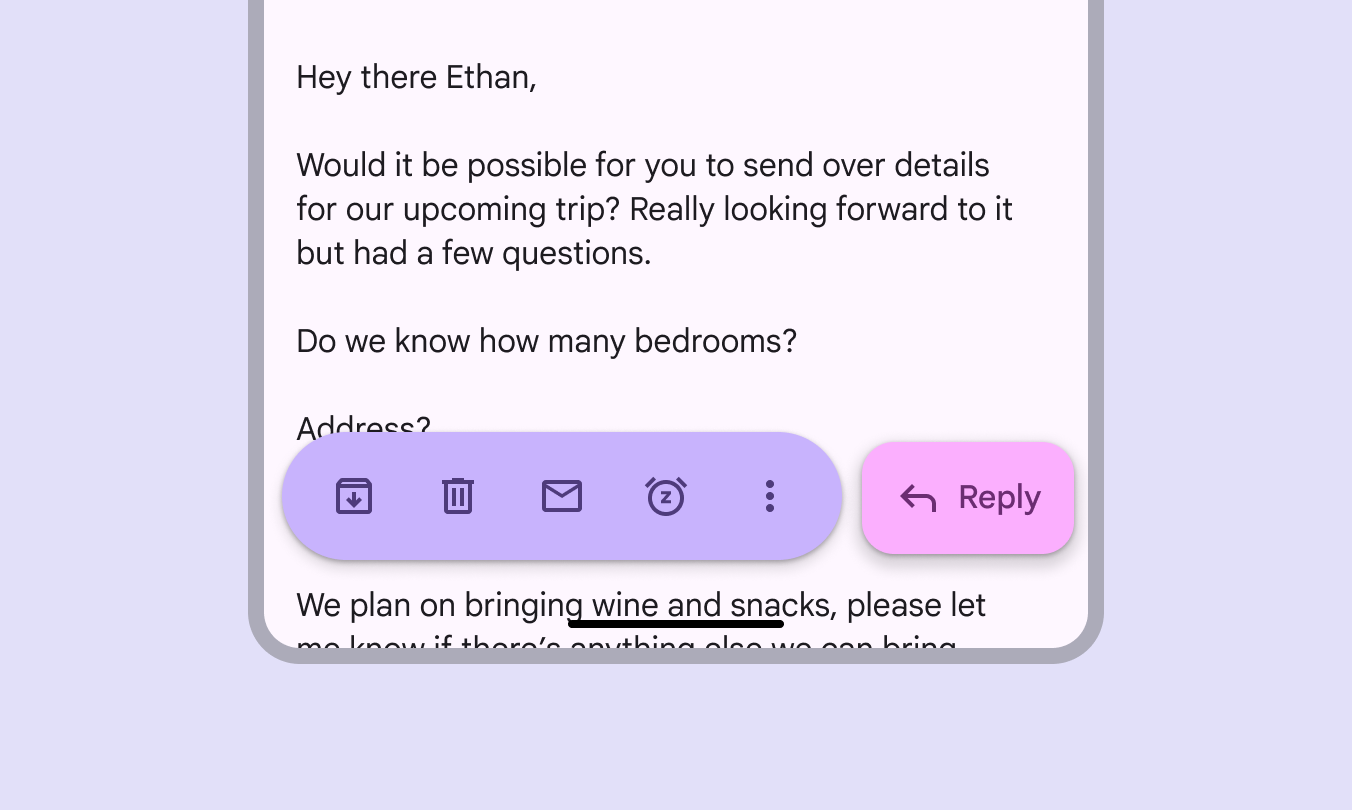
Evite colocar outros componentes flutuantes, como a barra de ferramentas flutuanteAs barras de ferramentas flutuantes ficam sobre o conteúdo da página e podem fornecer ações contextuais e dinâmicas.Mais sobre barras de ferramentas, na mesma tela do FAB estendido.

O FAB estendido está ao lado de uma barra de ferramentas flutuante.
Não faça Barras de ferramentas flutuantes podem ser combinadas com FABs, mas não com FABs estendidos

Layout responsivo ​

O FAB e o FAB estendido podem se transformar um no outro dependendo do espaço disponível e do layout.

Em um trilho de navegação recolhidoTrilhos de navegação recolhidos ocupam espaço mínimo e funcionam melhor em janelas médias e maiores.Mais sobre trilhos de navegação, um FAB seria usado. Quando o trilho é expandido, o FAB pode se transformar em um FAB estendido.
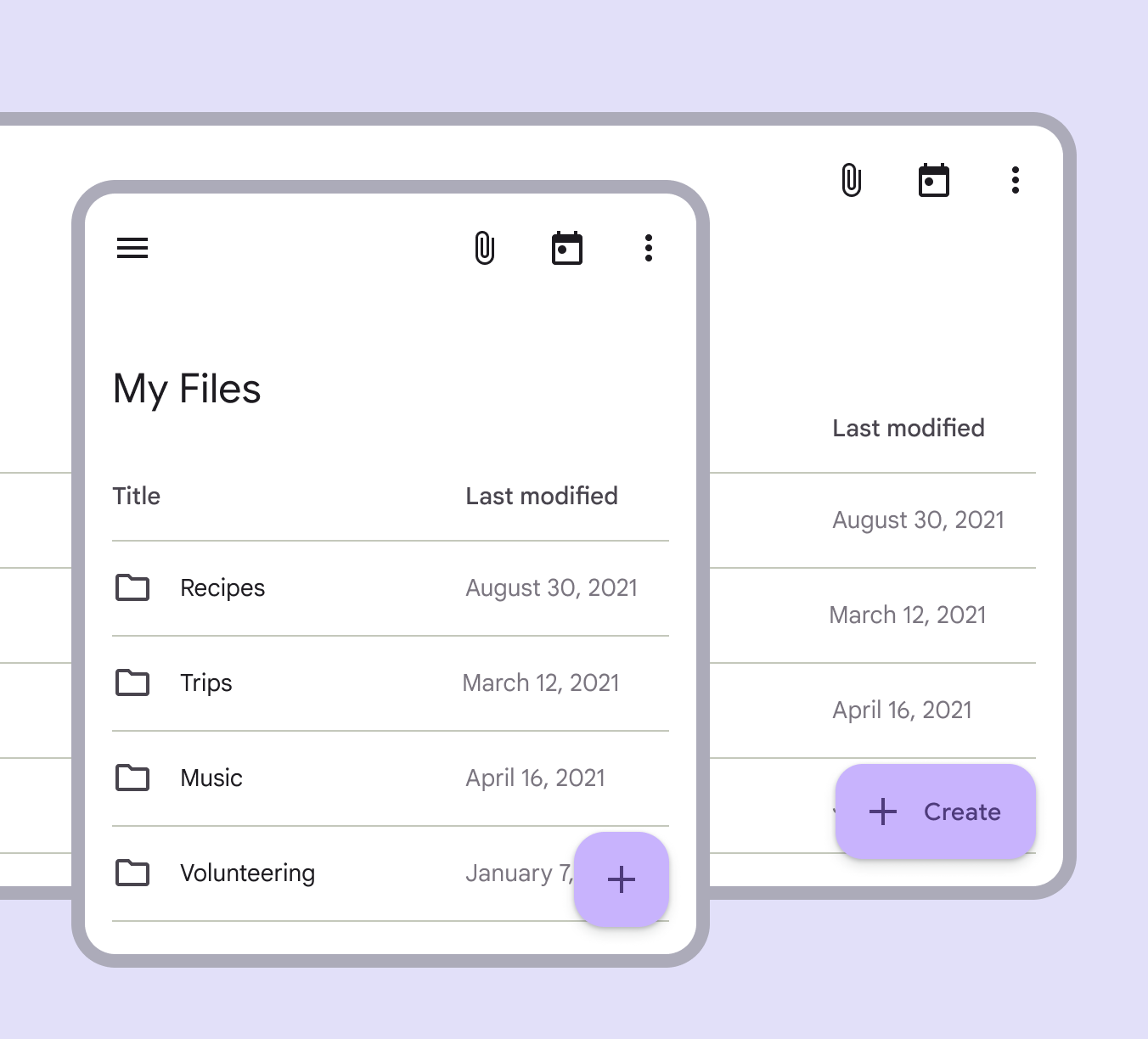
Exemplo de FAB estendido se transformando em FAB padrão.
Quando o espaço é limitado, um FAB estendido pode se transformar em um FAB

Idiomas da direita para a esquerda

Os FABs estendidos devem espelhar seus elementos em idiomas com direção da direita para a esquerda (RTL).
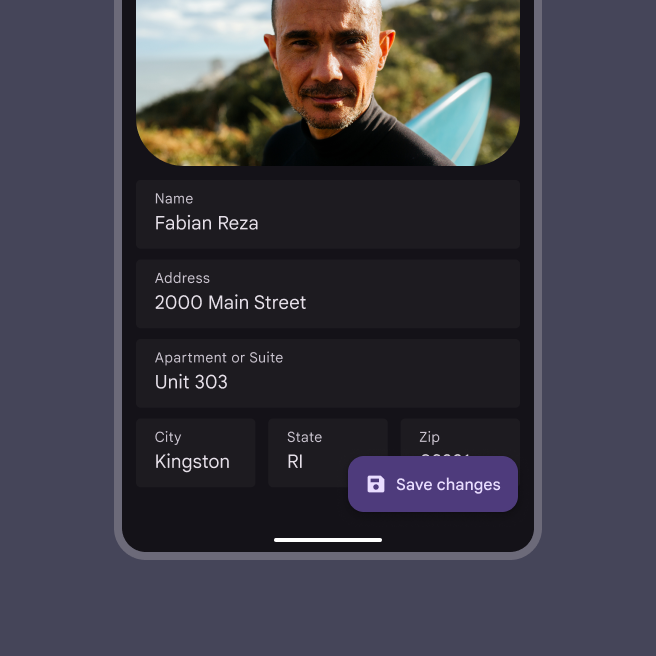
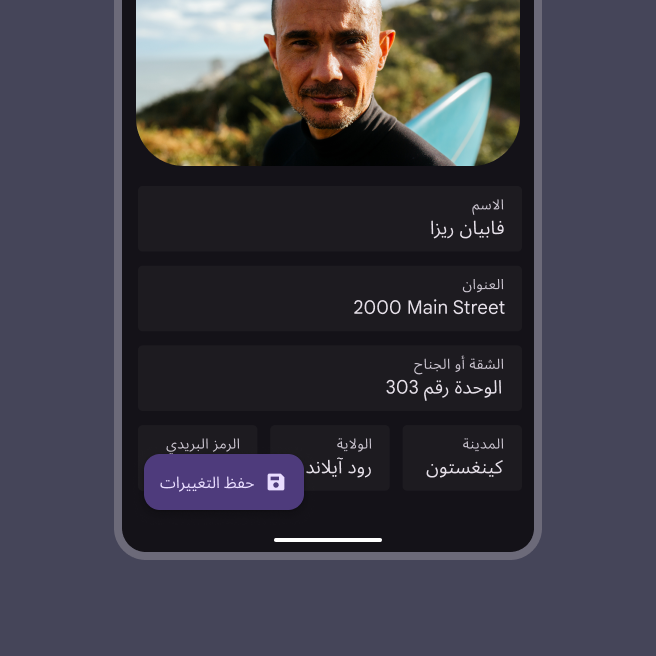
FAB estendido em um idioma da esquerda para a direita posicionado no canto inferior direito de uma tela. O ícone fica à esquerda do texto.
Os ícones devem ser posicionados à esquerda dos rótulos em idiomas da esquerda para a direita (LTR)
FAB estendido em um idioma da direita para a esquerda posicionado no canto inferior esquerdo de uma tela. O ícone fica à direita do texto.
Os ícones devem ser posicionados à direita dos rótulos em idiomas RTL

Breakpoints

Em breakpoints compactosLarguras de janela menores que 600dp, como um telefone em orientação retrato.Mais sobre breakpoints compactos e breakpoints médiosLarguras de janela de 600dp a 839dp, como um tablet ou dispositivo dobrável em orientação retrato.Mais sobre breakpoints médios, o FAB estendido deve ser posicionado na parte inferior da tela, centralizado ou alinhado à borda final da janela.
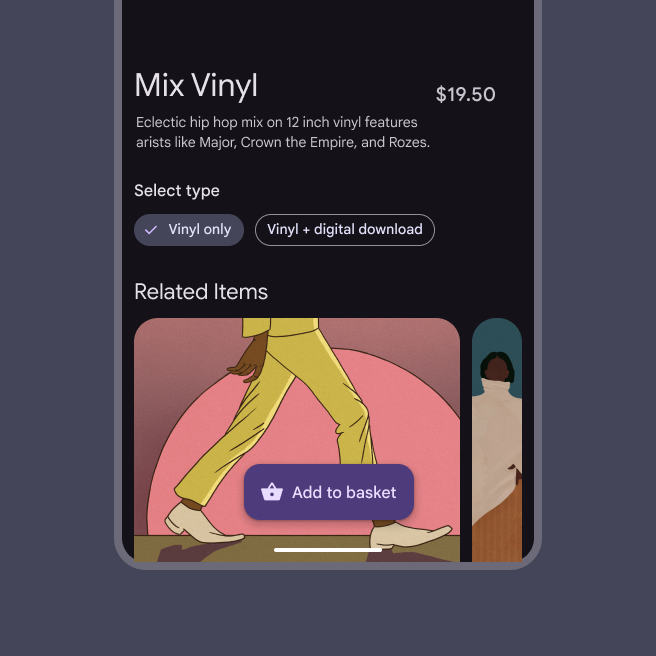
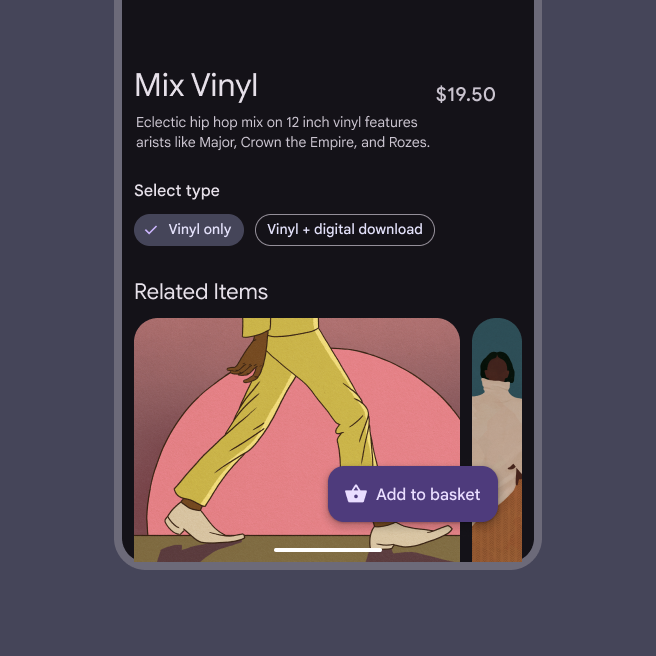
FAB estendido centralizado em uma tela de celular.
O FAB estendido pode ser centralizado
FAB estendido alinhado à direita em uma tela de celular.
O FAB estendido pode ser alinhado à borda final da janela

Em breakpoints expandidosLarguras de janela de 840dp a 1199dp, como um tablet ou dispositivo dobrável em orientação paisagem, ou desktop.Mais sobre breakpoints expandidos e maiores, o FAB estendido deve aparecer em uma das seguintes posições:

  • Na borda inferior direita da janela, tanto em idiomas LTR quanto em RTL
  • Dentro do trilho de navegação
FAB estendido no canto inferior direito da tela.
O FAB estendido pode ser alinhado à direita tanto em idiomas LTR quanto em RTL
FAB estendido na gaveta de navegação.
O FAB estendido pode ficar na parte superior do trilho de navegação expandido

Comportamento ​

Aparecimento

Ao aparecer na tela, a superfície do FAB estendido se expande seguindo um padrão de transição de entrada e saída.

Um FAB estendido se expande ao aparecer na tela

Expansão

O FAB estendido pode se expandir e assumir qualquer forma seguindo um padrão de transição de transformação de contêiner.

Isso inclui superfícies que fazem parte da estrutura do aplicativo ou que ocupam toda a tela.

Um FAB estendido pode se expandir e se adaptar a qualquer forma

Transformação

O FAB estendido pode se transformar em um FAB ao rolar a tela, para ocupar temporariamente menos espaço.

Um FAB estendido pode se transformar em um FAB

Rolagem

O FAB estendido pode se transformar em um FAB ao rolar para baixo e voltar a ser um FAB estendido ao rolar para cima.

Um FAB estendido se recolhe e se expande ao rolar

Quando o FAB se transforma em um FAB estendido, ocorrem as seguintes transições:

  • A forma do FAB muda
  • O ícone do FAB se move para a esquerda
  • O texto do rótulo do FAB aparece gradualmente (fade-in)
O FAB se transforma em um FAB estendido
Pager
AnteriorFABs estendidos: Especificações
PróximoFABs estendidos: Acessibilidade

Distribuído sob a Licença Apache 2.0 ou CC BY 4.0.

Copyright © 2018-Present Google

https://m3.material.io/components/extended-fab/guidelines

Distribuído sob a Licença Apache 2.0 ou CC BY 4.0.

Copyright © 2018-Present Google