

擴充 FAB:指南
擴充 FAB 用於協助使用者執行主要動作。
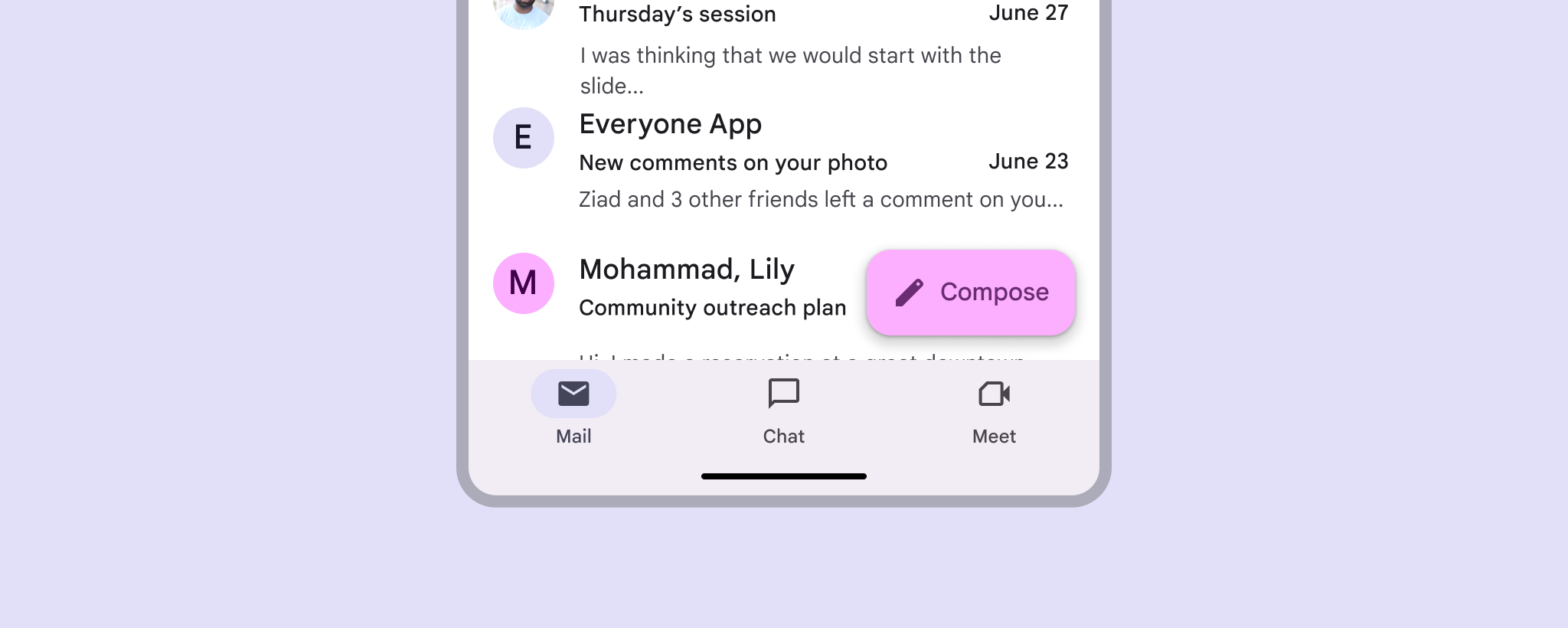
用法
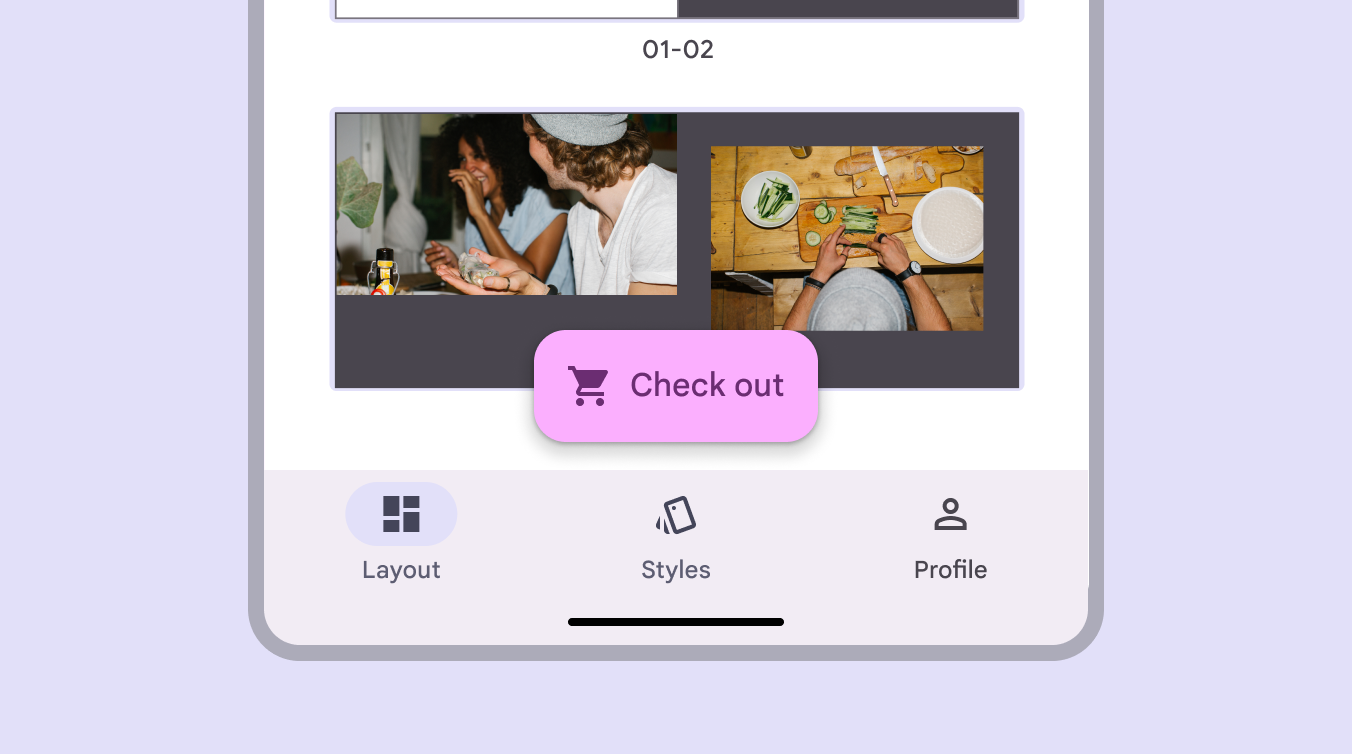
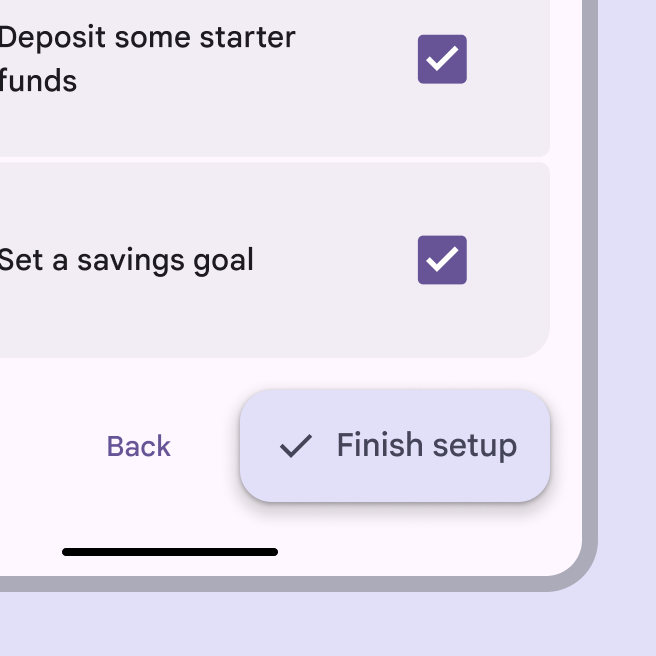
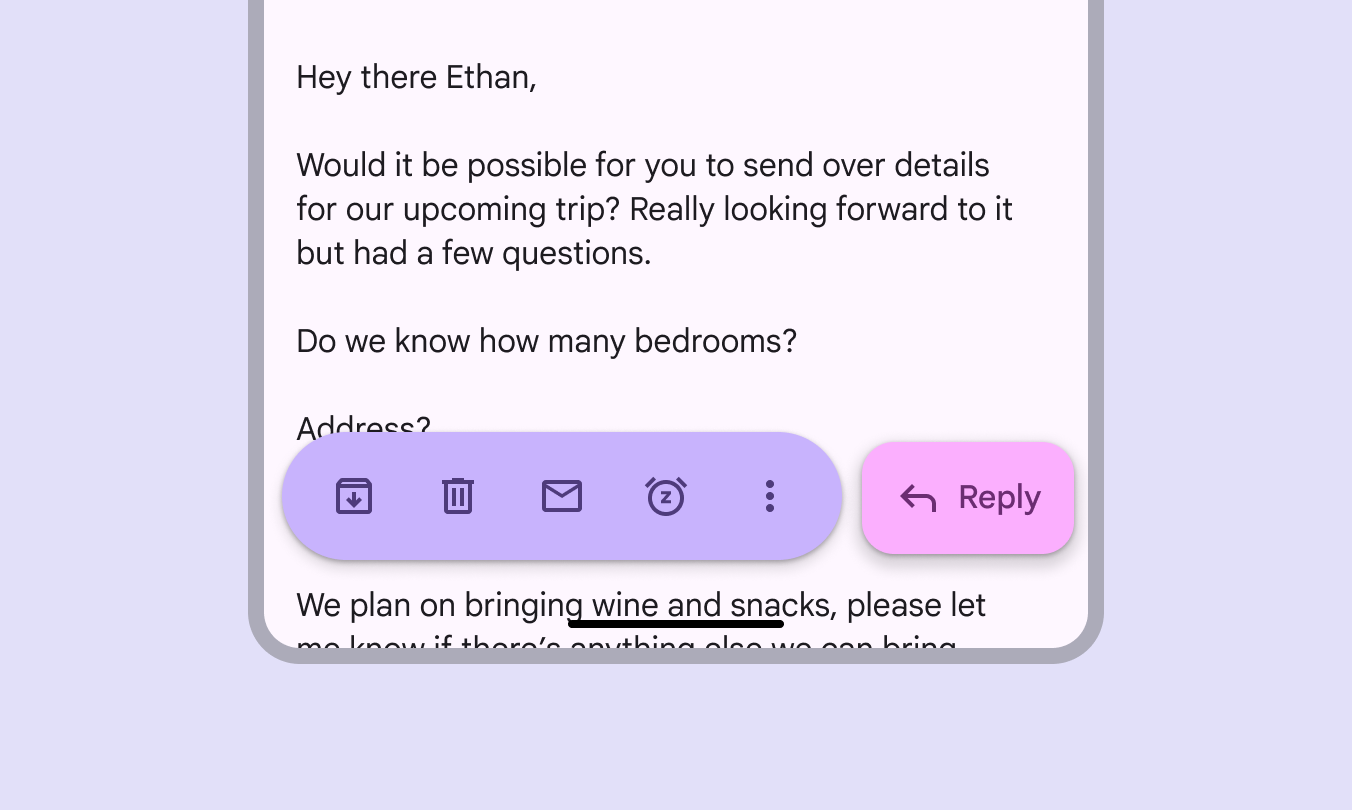
在內容較長、需要捲動,且需持續提供主要動作的畫面上使用擴充 FAB,例如結帳畫面。
當標籤文字有助於理解主要動作,或需進一步強調按鈕時,請使用擴充 FAB。
額外強調
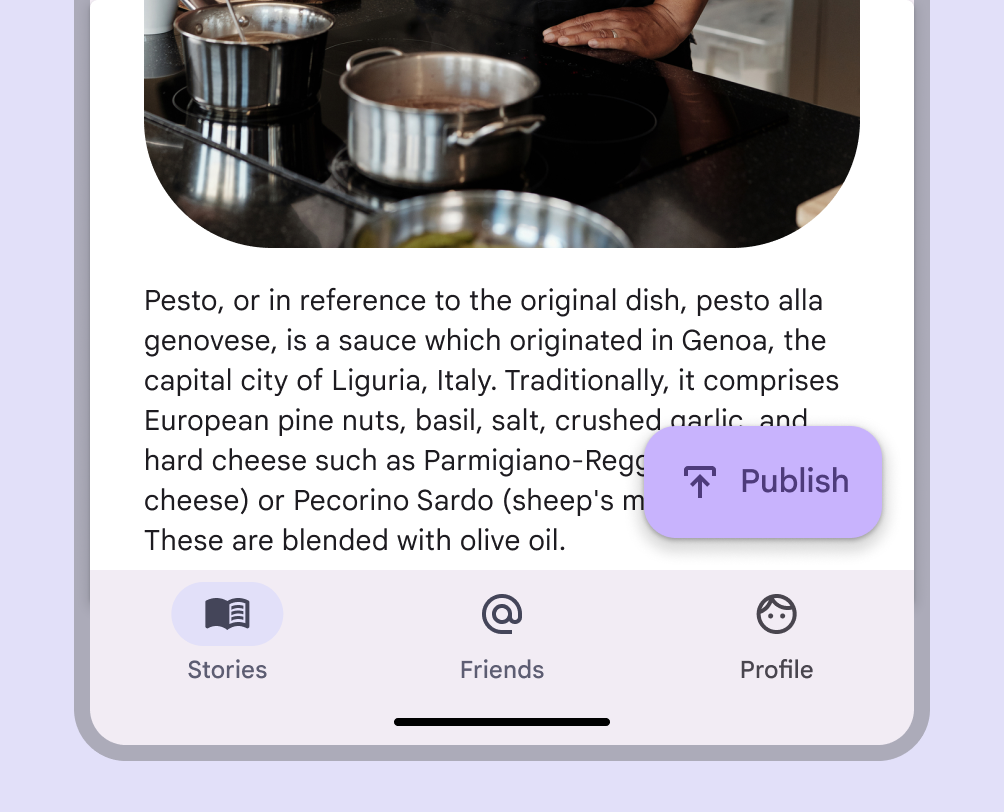
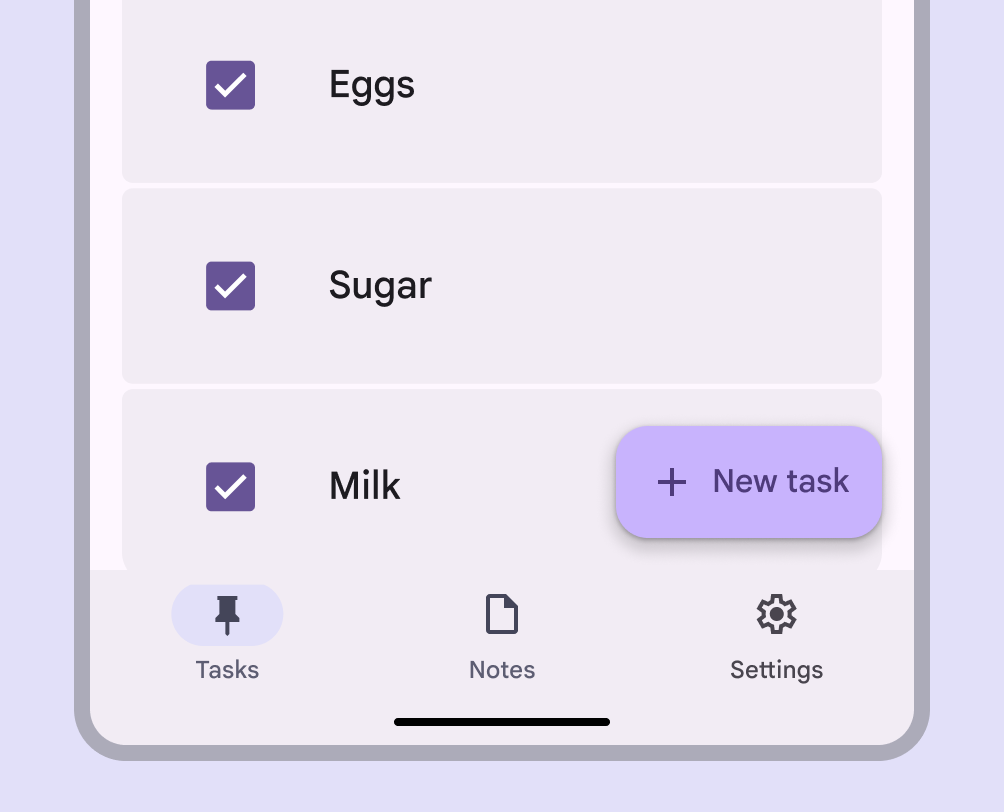
擴充 FAB 可為產品的主要動作帶來更強的強調效果與更高的清晰度。
由於擴充 FAB 同時包含文字標籤與圖示,能在單靠圖示可能語意不清的情況下有效傳達動作。不過,圖示與標籤之間的關係必須明確。
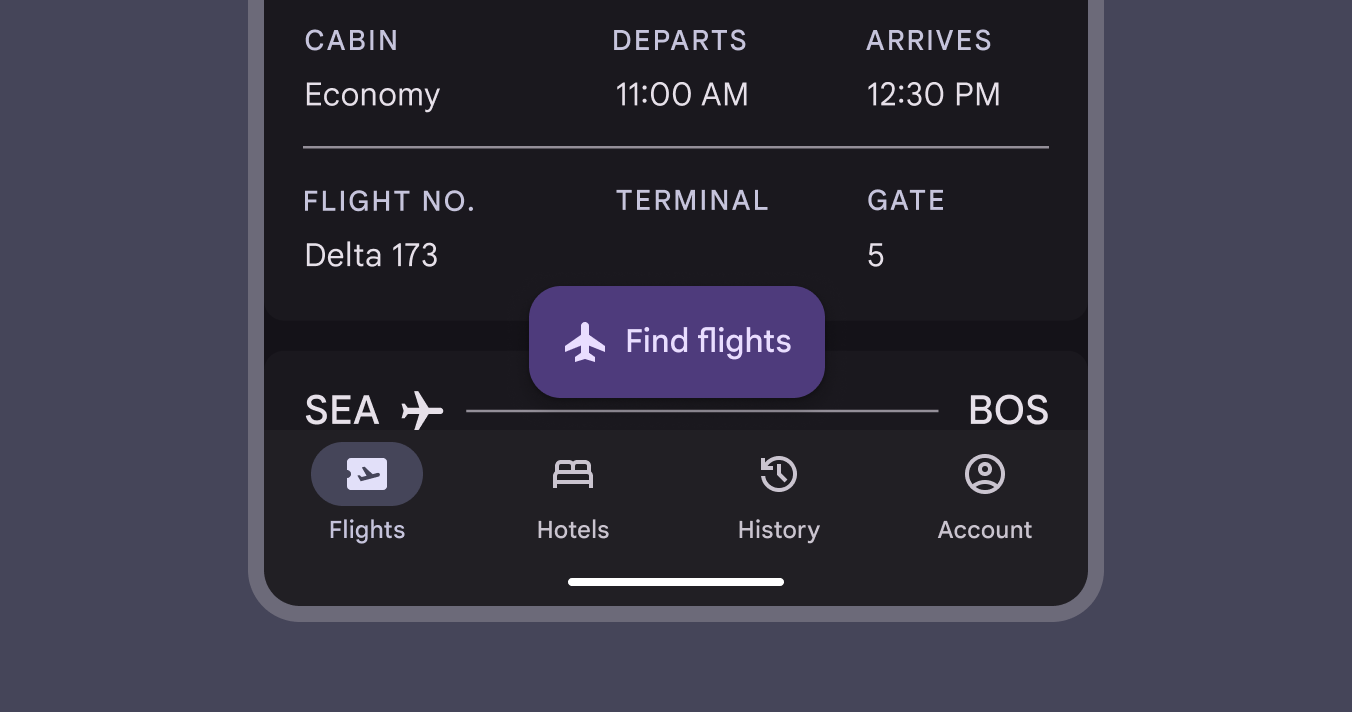
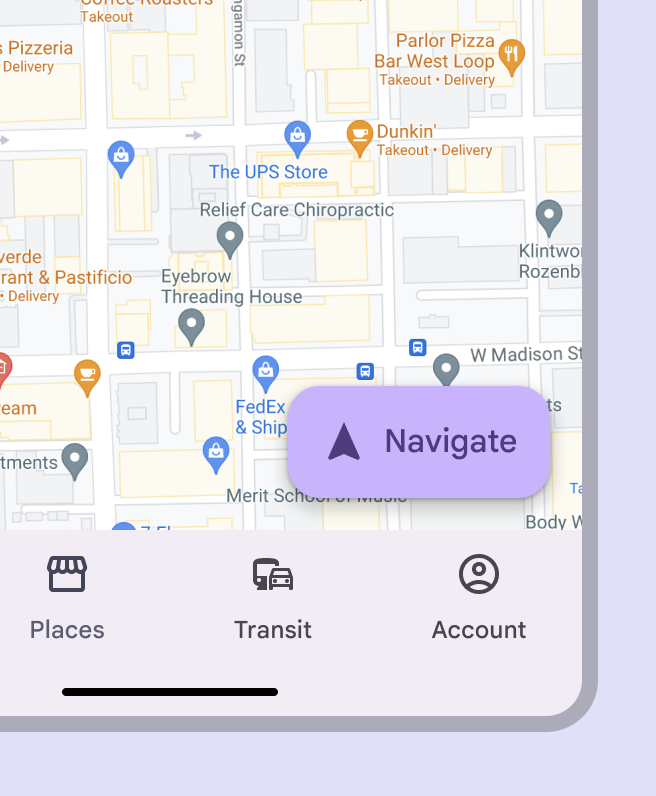
與標準 FAB 相同,每個畫面僅應使用一個擴充 FAB。
多個 FAB 會彼此爭奪注意力。
若需要其他高層級動作,可考慮在頁面其他位置加入更多按鈕。
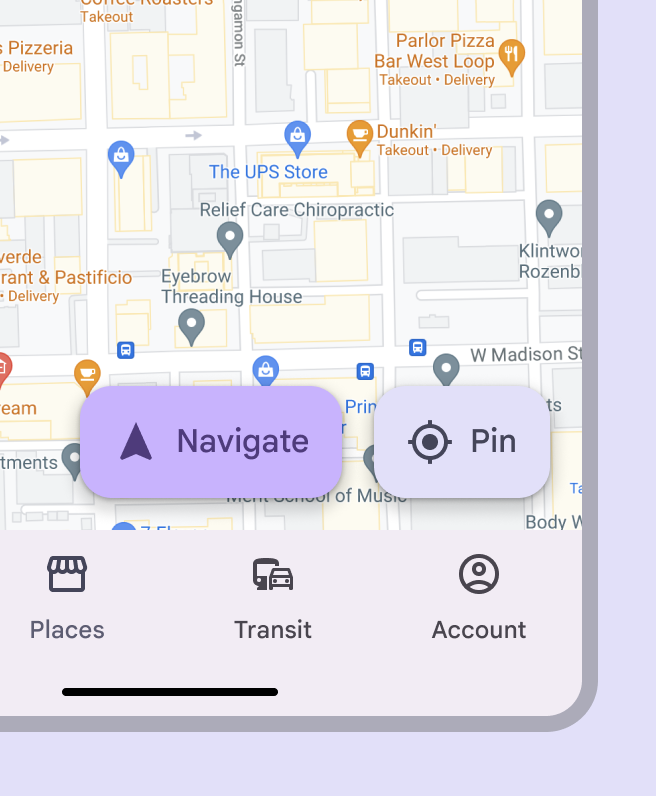
擴充 FAB 不應作為一組動作中的其中一個選項。
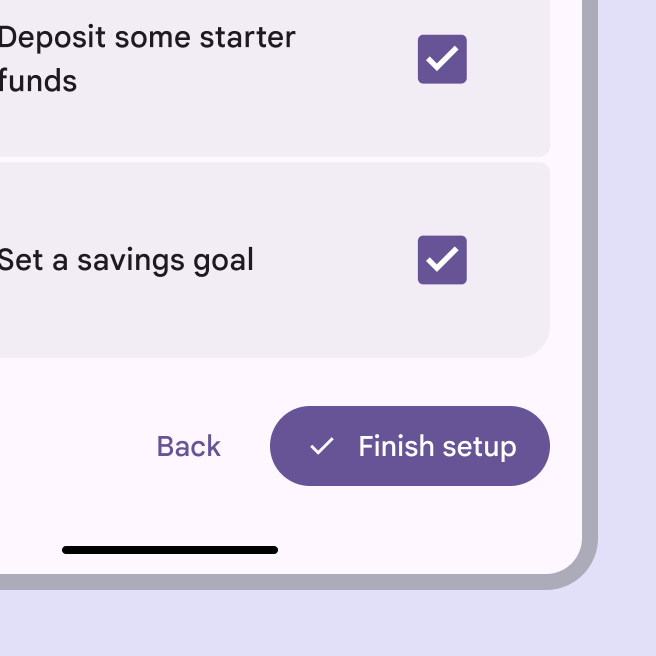
若需要類似的強調程度,請改用填滿按鈕。
選擇尺寸
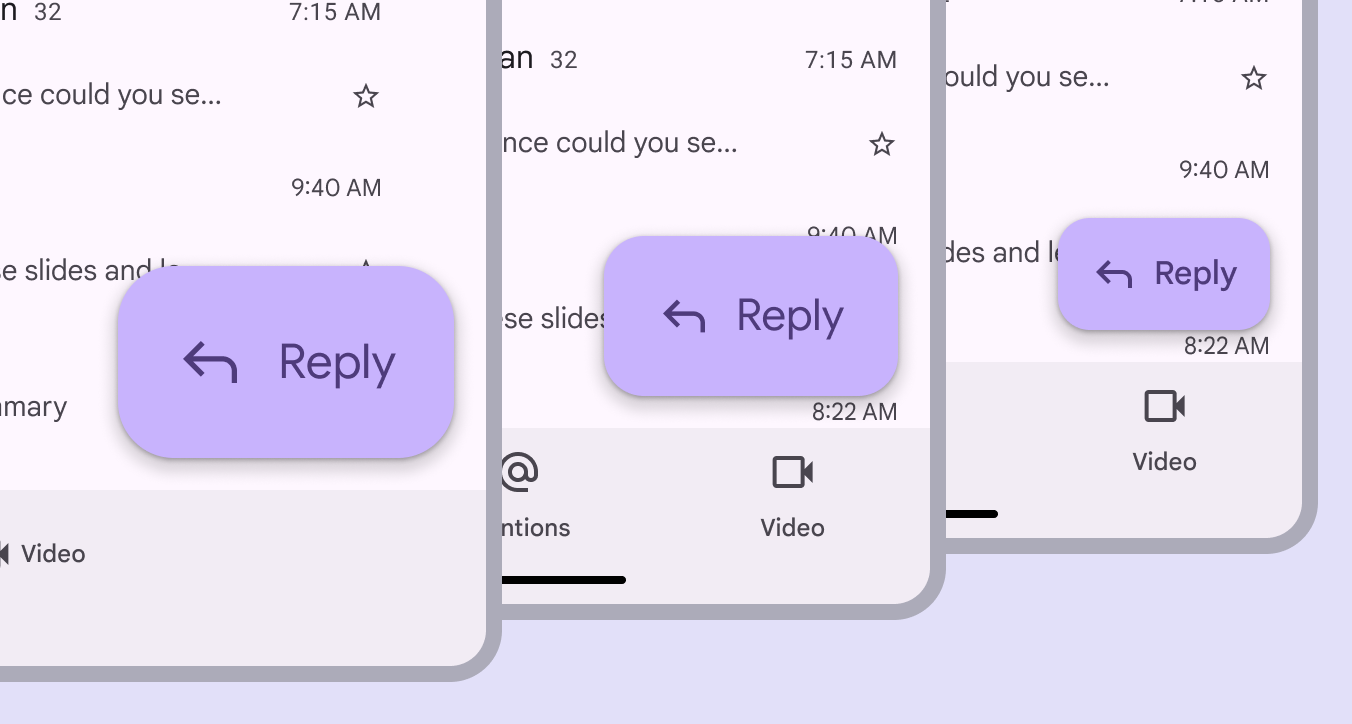
擴充 FAB 有三種變體:小型、中型和大型。
請選擇尺寸適當的擴充 FAB,讓動作獲得適度的強調效果。
在僅有一個醒目動作的精簡視窗中,大型擴充 FAB 可能較為合適。
在較大的中斷點中,請使用中型或大型擴充 FAB。
結構
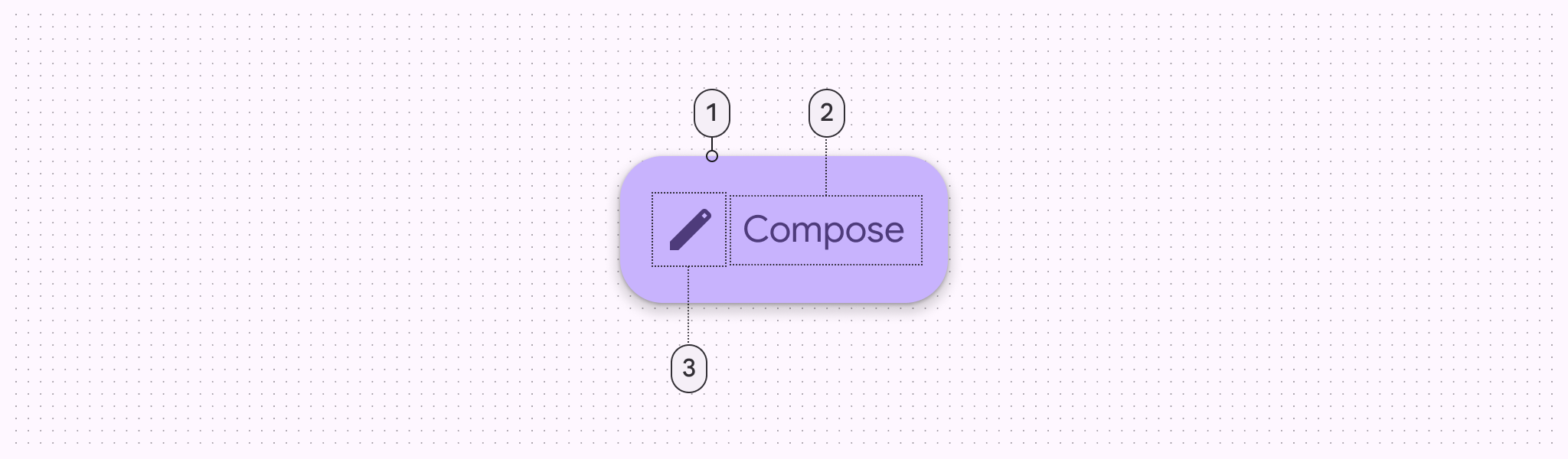
- 容器
- 標籤文字
- 圖示(選用)
容器
擴充 FAB 容器是貼合內容的圓角矩形。
擴充 FAB 會隨文字長度自動調整大小。
圖示(選用)
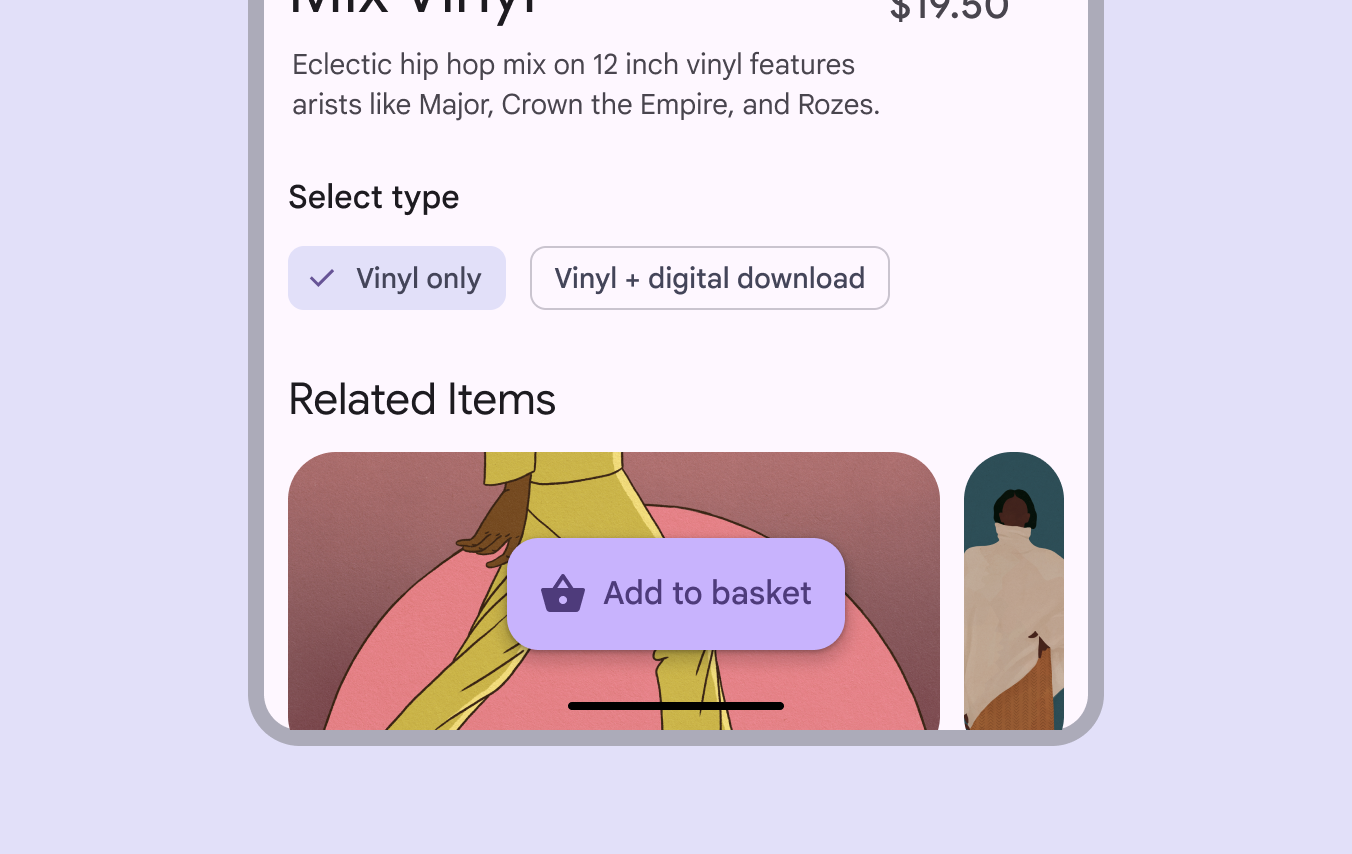
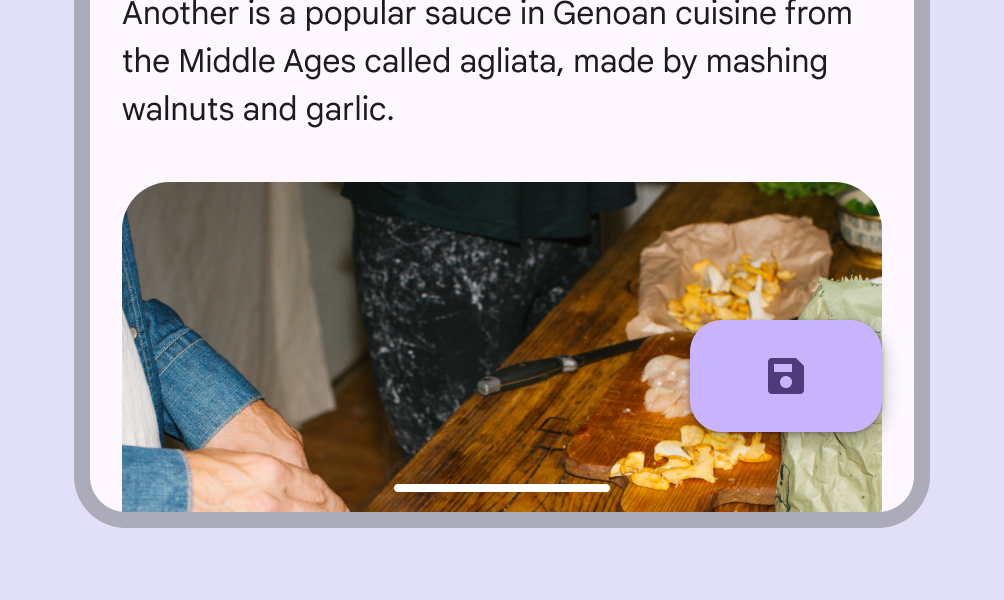
擴充 FAB 的圖示應能直觀地傳達其動作。
標籤文字
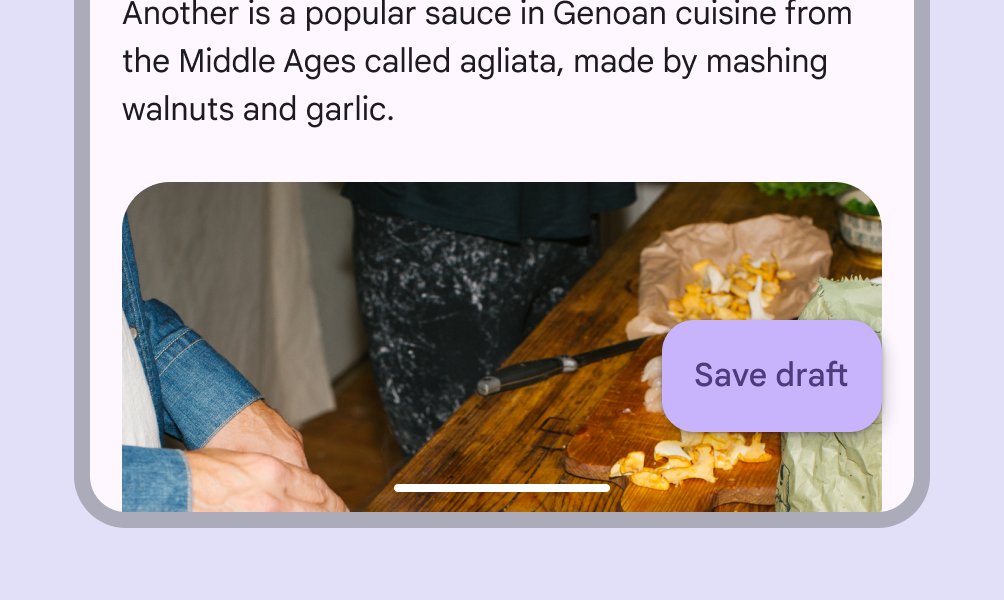
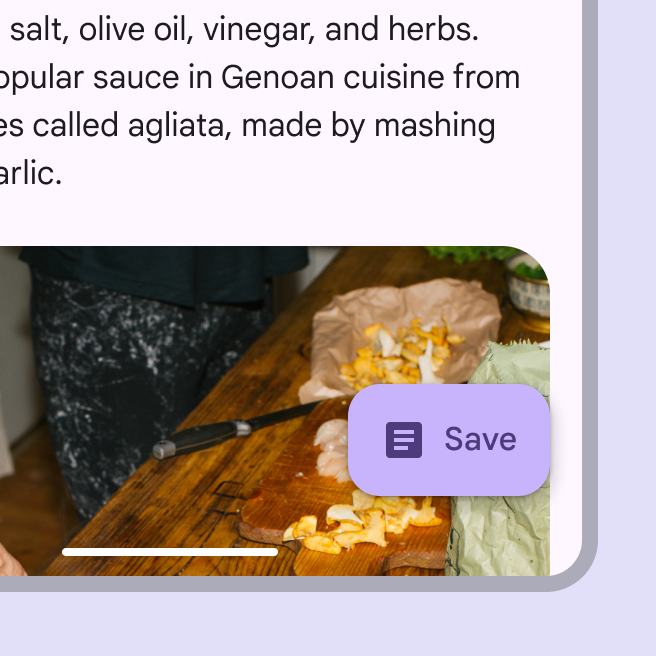
擴充 FAB 的標籤應清楚描述其動作。
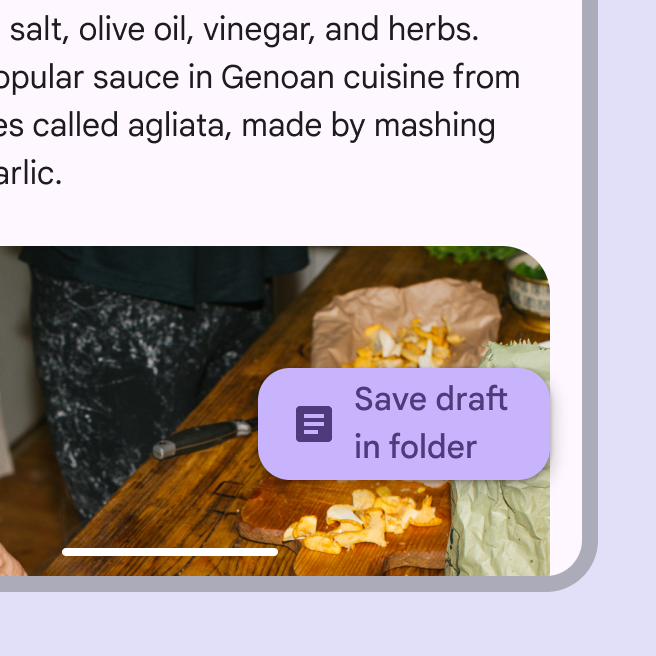
標籤以 1–2 個詞為限。請注意,在地化可能增加字元數,並使擴充 FAB 變寬。
位置
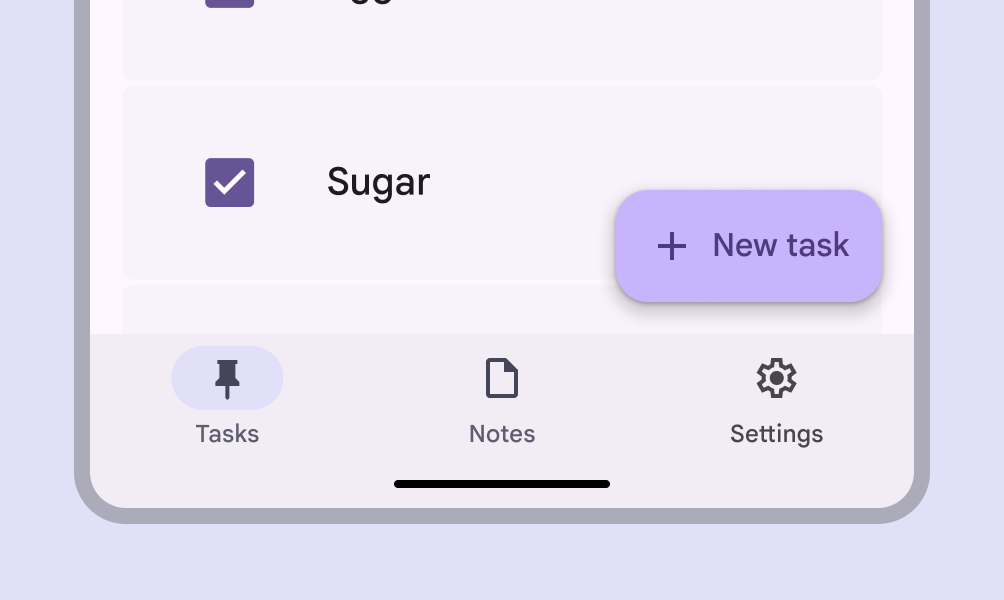
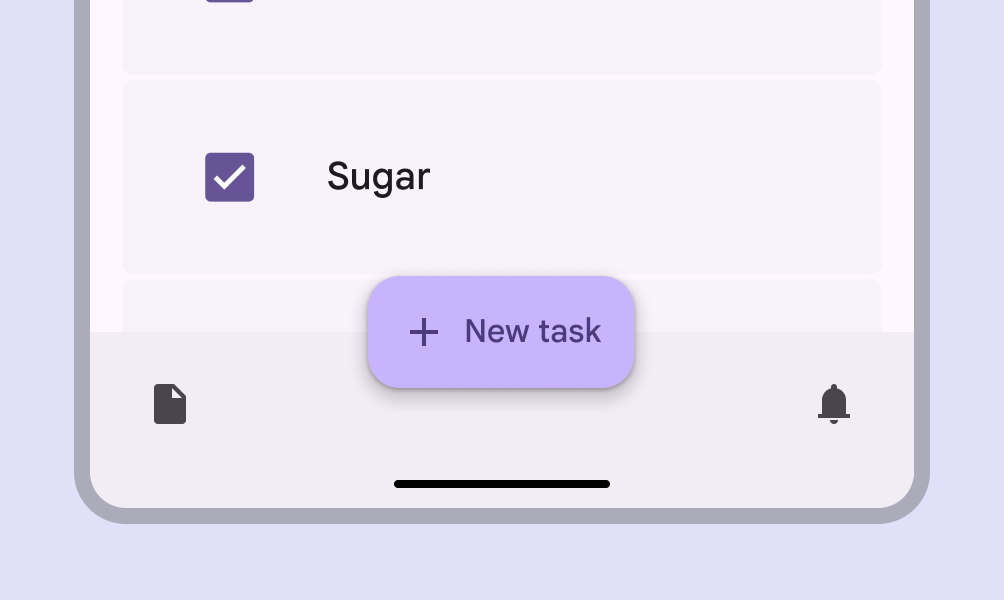
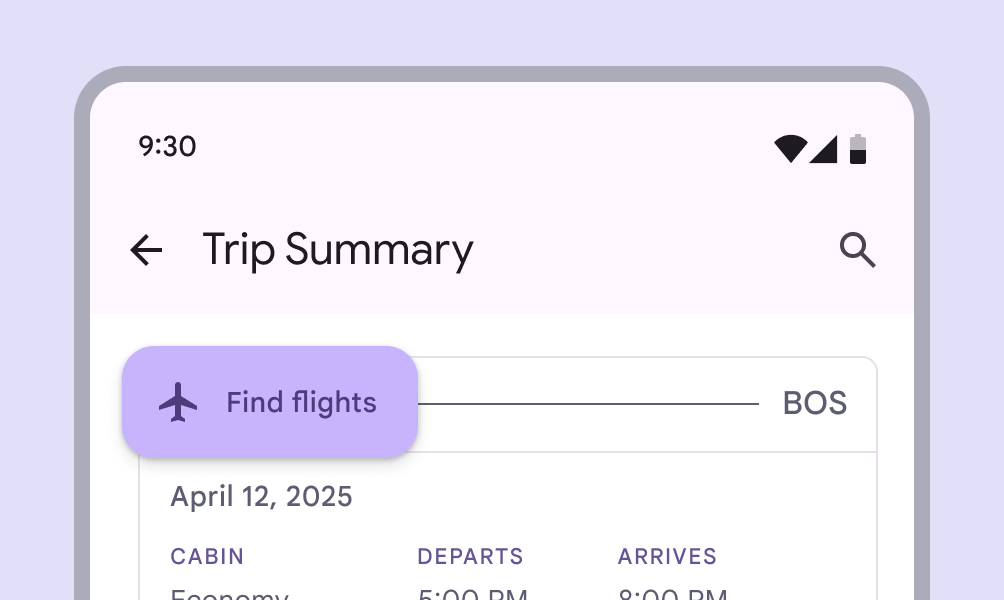
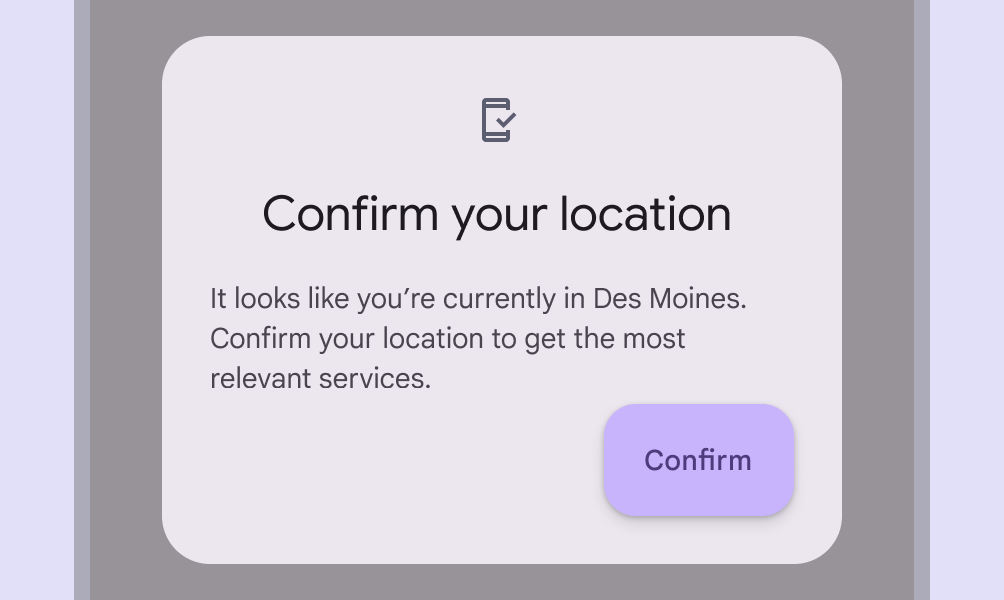
避免在同一畫面上同時放置其他浮動元件(例如浮動工具列)與擴充 FAB。
回應式版面配置
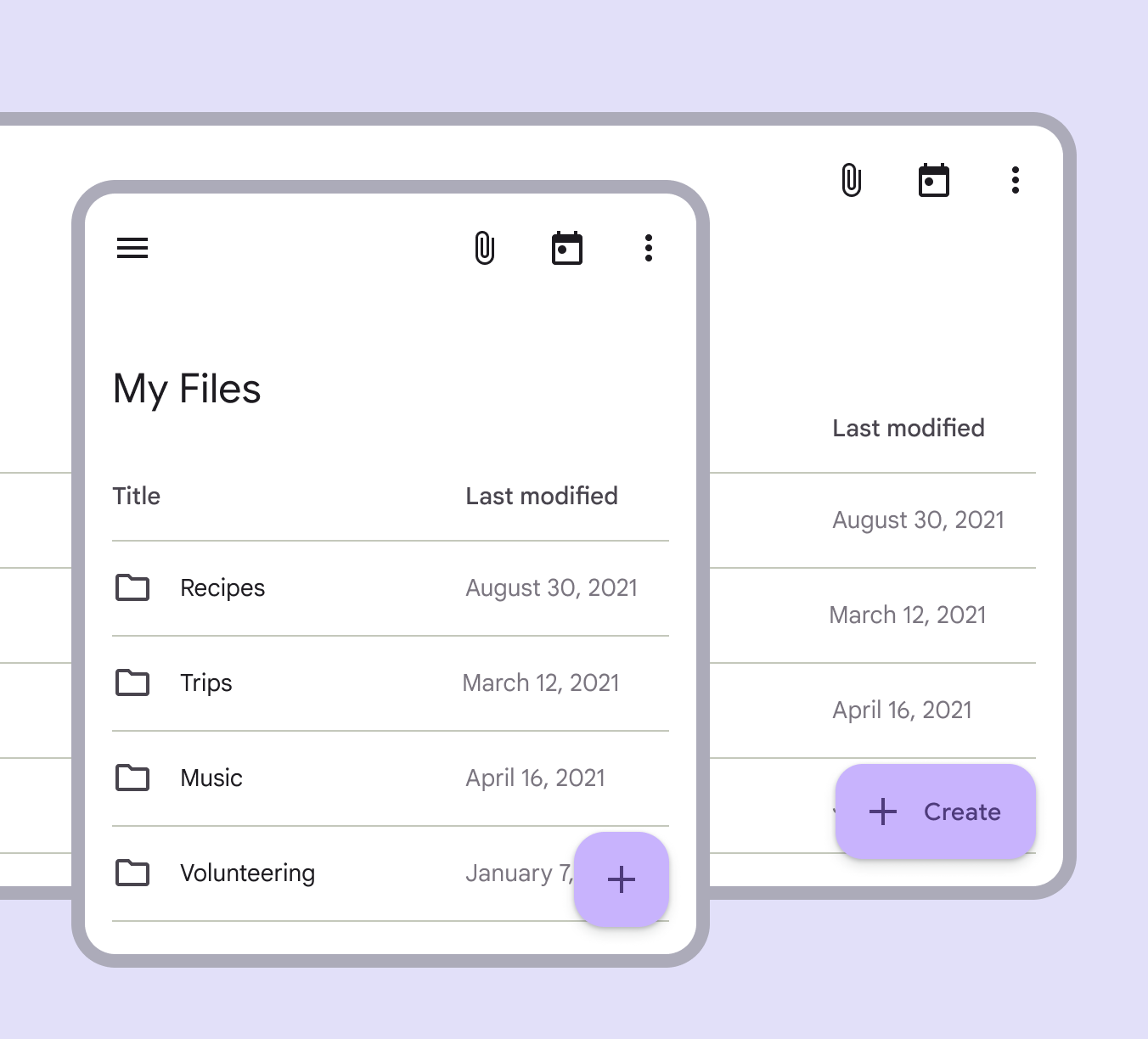
FAB 與擴充 FAB 可依可用空間與版面配置互相轉換。
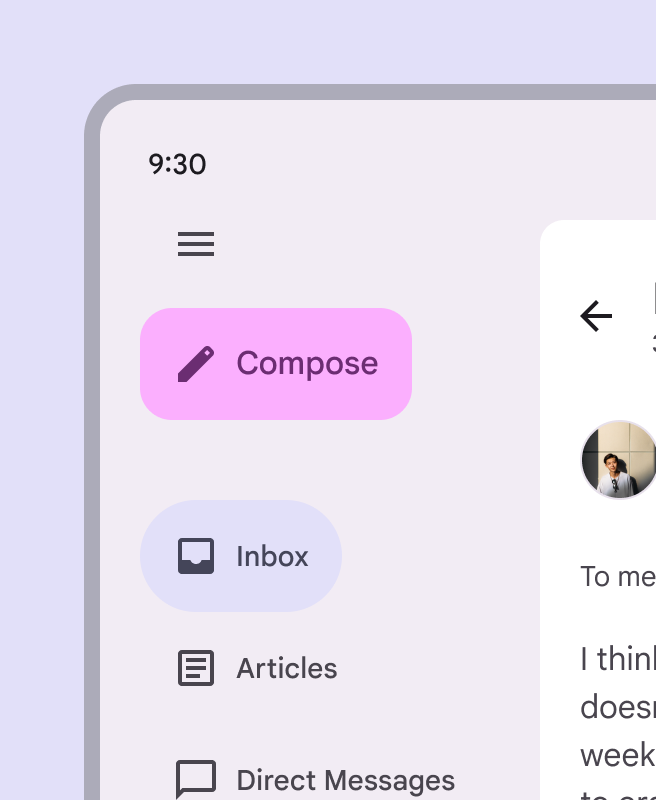
在收合式導覽軌中會使用 FAB。當導覽軌展開時,FAB 可轉換為擴充 FAB。
由右至左語言
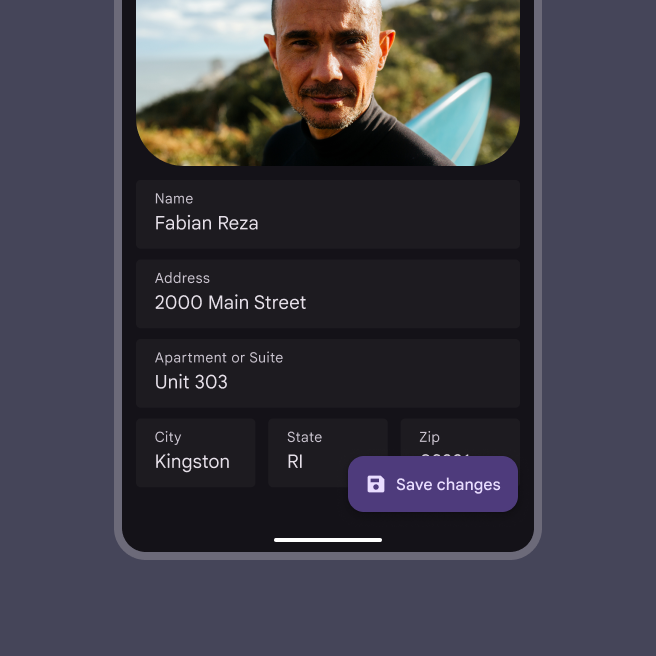
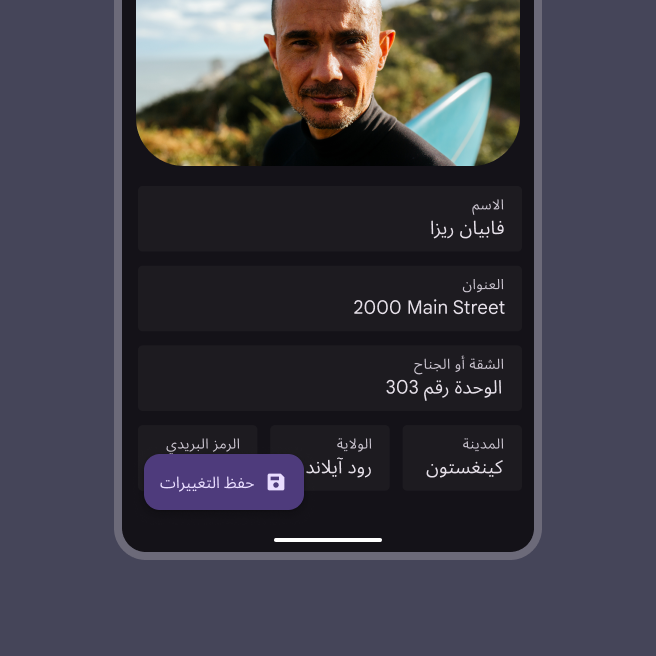
在由右至左(RTL)語言中,擴充 FAB 的元素應以鏡像方式排列。
中斷點
在精簡與中型中斷點中,擴充 FAB 應放在畫面底部,可置中對齊或對齊視窗後置。
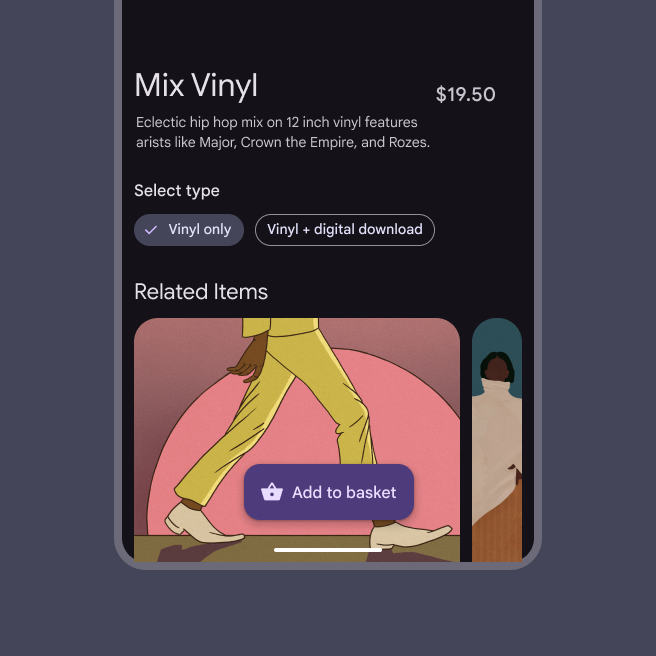
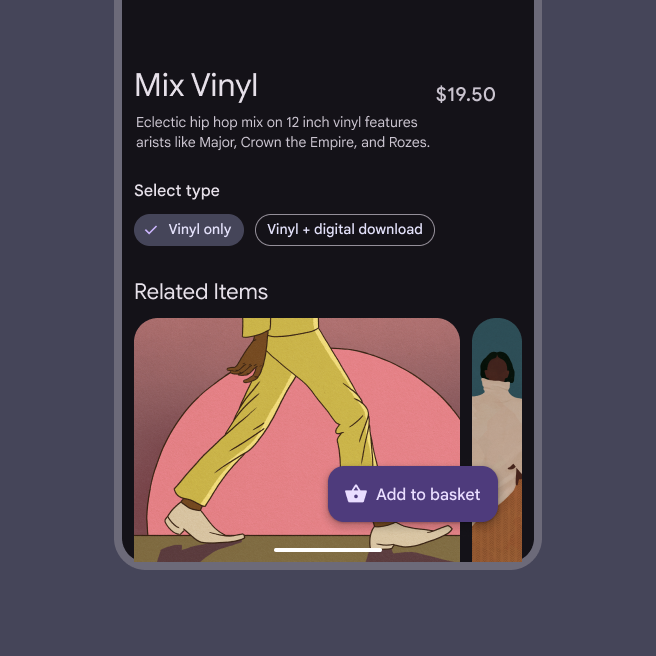
在展開與更大的中斷點中,擴充 FAB 應出現在下列位置之一:
- 視窗右下邊緣(無論 LTR 或 RTL 語言皆同)
- 導覽軌內

行為
出現
擴充 FAB 出現在畫面上時,會以進入與退出轉場模式展開。
轉換
擴充 FAB 可在捲動時轉換為 FAB,以暫時佔用較少畫面空間。
捲動
向下捲動時,擴充 FAB 可轉換為 FAB;向上捲動時,再變回擴充 FAB。
當 FAB 切換為擴充 FAB 時,會發生下列轉場:
- FAB 的形狀改變
- FAB 圖示向左移動
- FAB 文字標籤淡入