

Расширенные FAB: рекомендации
Расширенные плавающие кнопки действия (расширенные FAB) помогают пользователям выполнять основные действия.
Использование
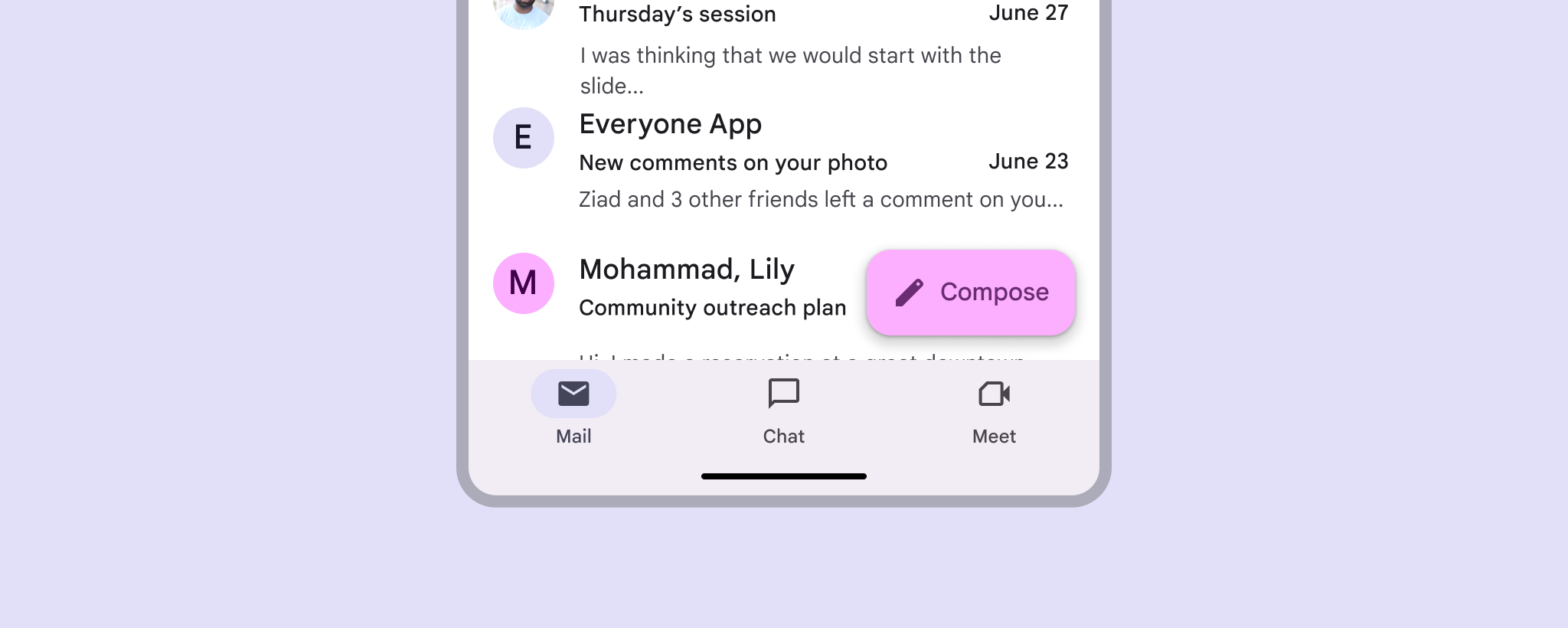
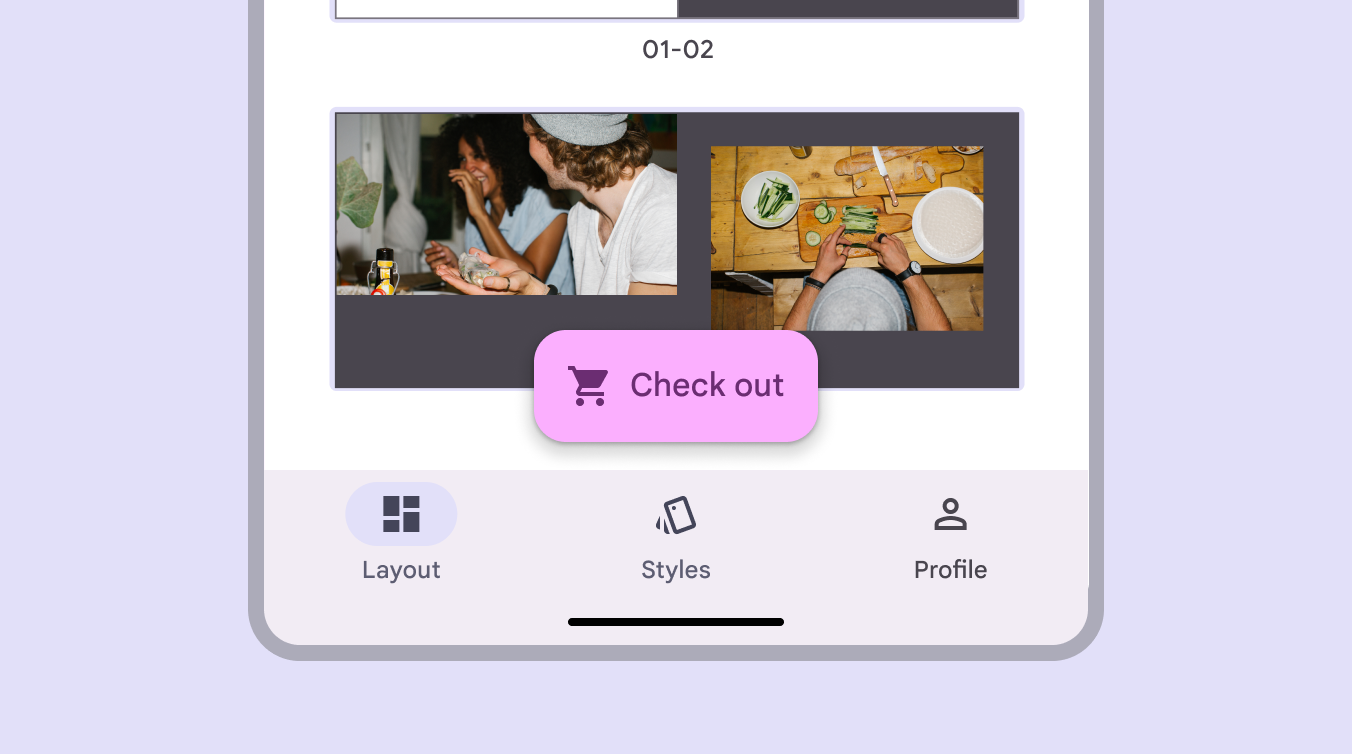
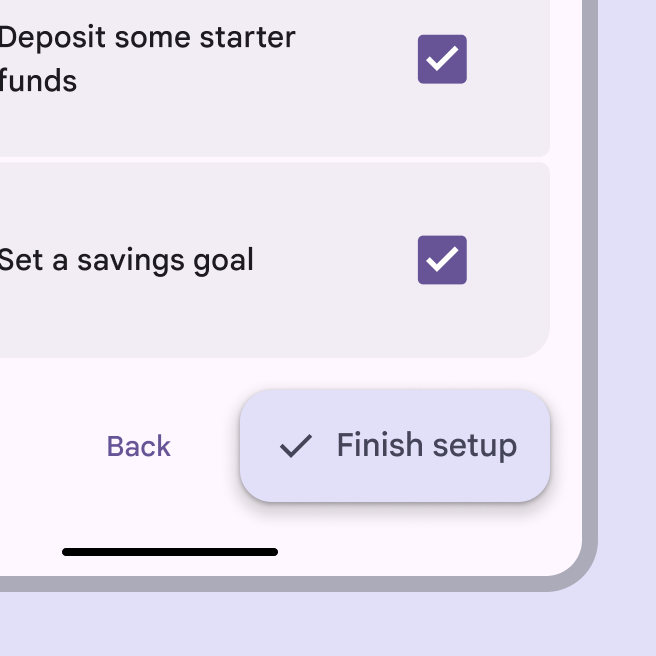
Используйте расширенную FAB на экранах с длинным прокручиваемым содержимым, где требуется постоянный доступ к действию, например на экране оформления заказа.
Используйте её, когда текстовая метка проясняет основное действие или когда кнопку нужно дополнительно выделить.
Дополнительный акцент
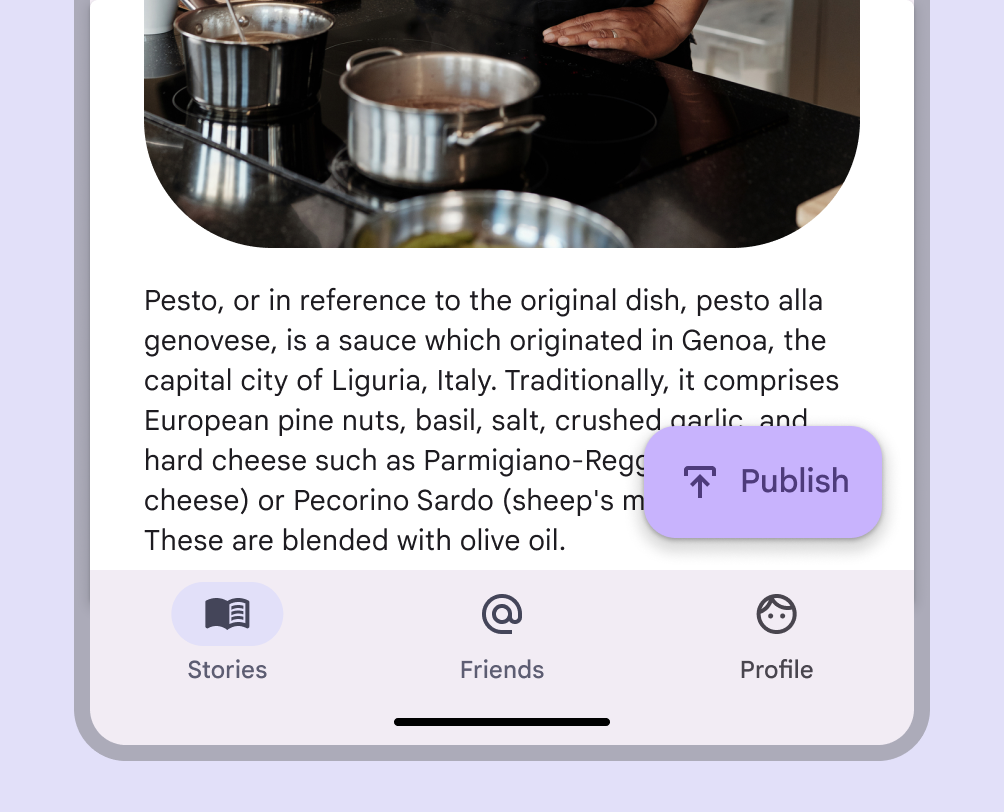
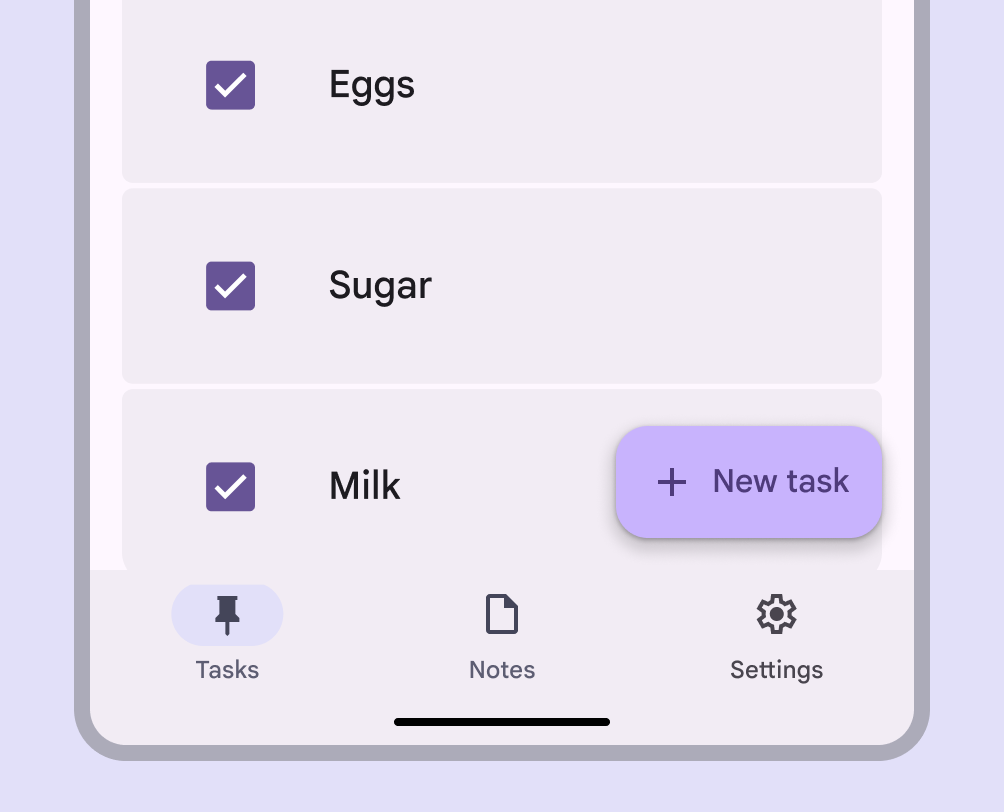
Расширенная FAB помогает сделать основное действие продукта более заметным и понятным.
Поскольку она вмещает и текстовую метку, и значок, расширенная FAB эффективна там, где один значок неоднозначен. Однако связь между значком и меткой расширенной FAB должна быть ясной.
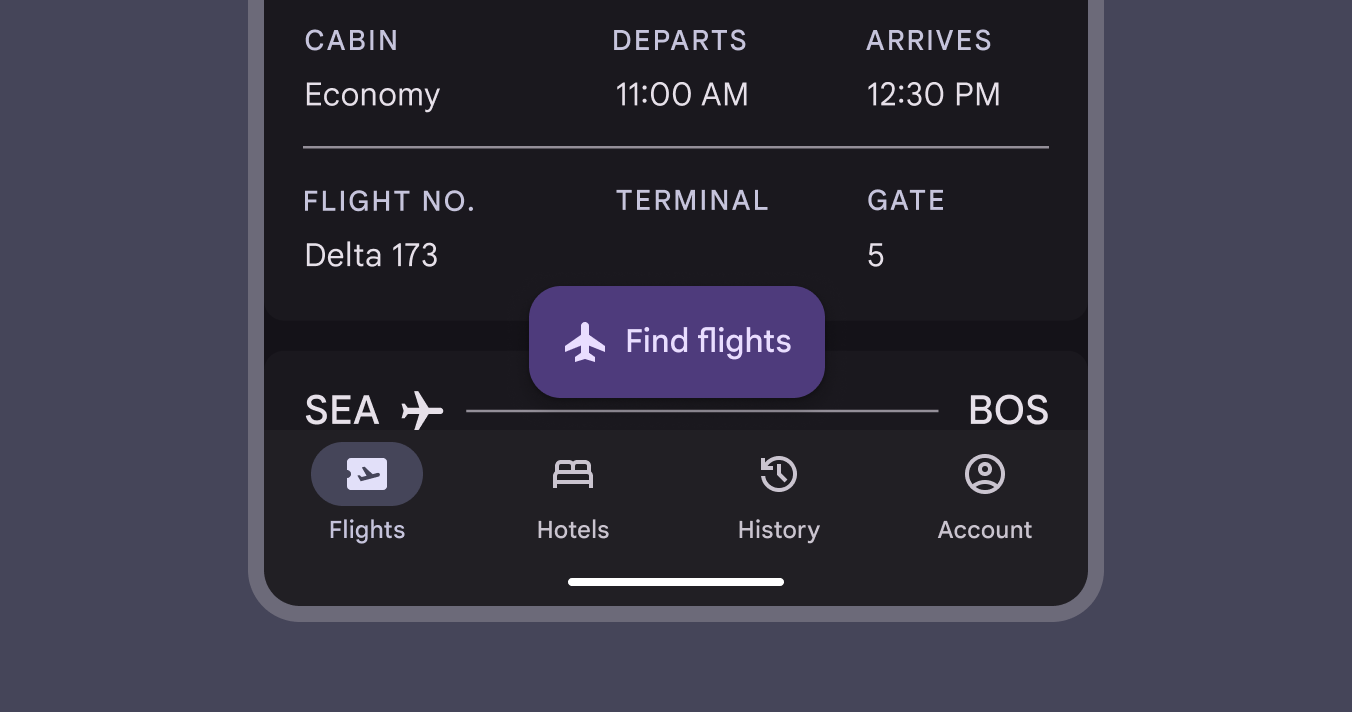
Как и в случае с обычной FAB, на экране следует использовать только одну расширенную FAB.
Несколько FAB конкурируют за внимание пользователя.
Если требуются дополнительные действия высокого уровня, рассмотрите возможность добавления других кнопок в другом месте страницы.
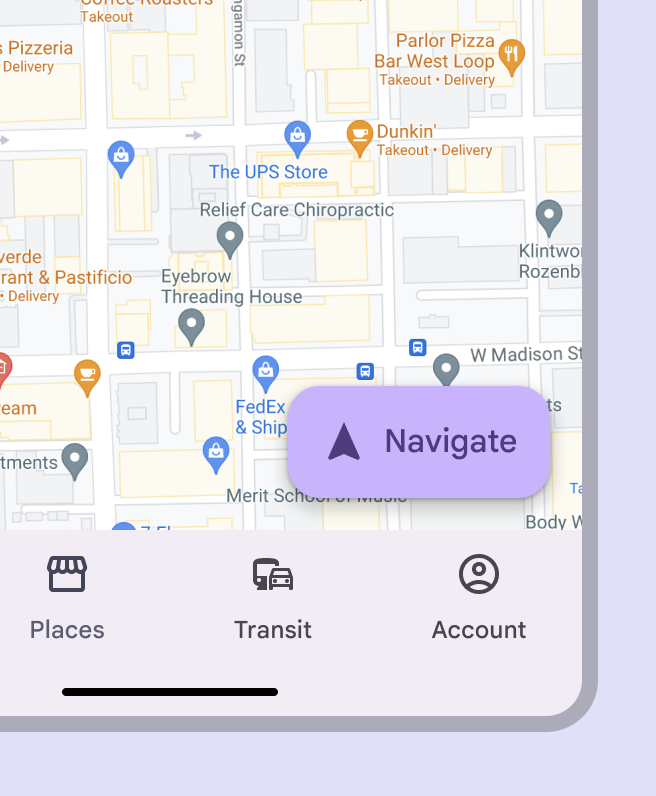
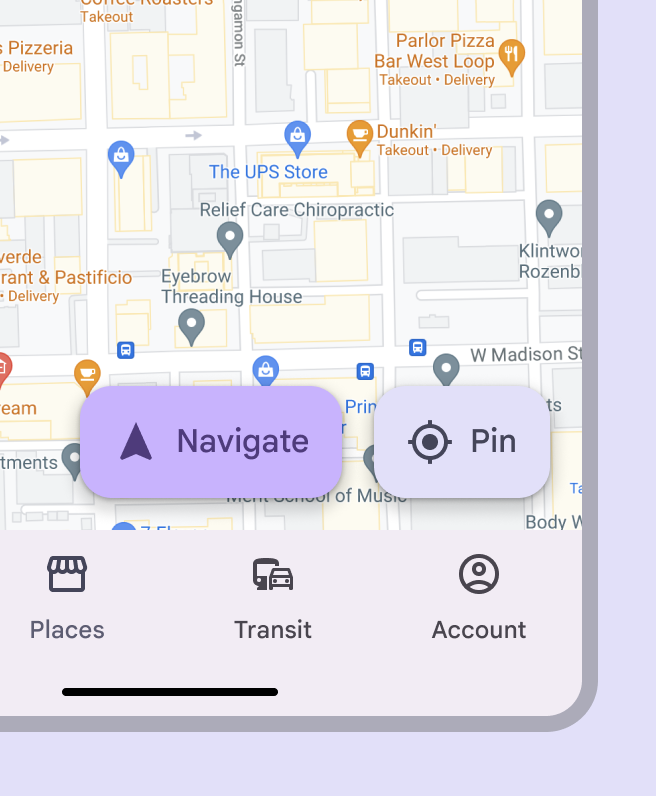
Расширенную FAB не следует использовать как один из вариантов в наборе действий.
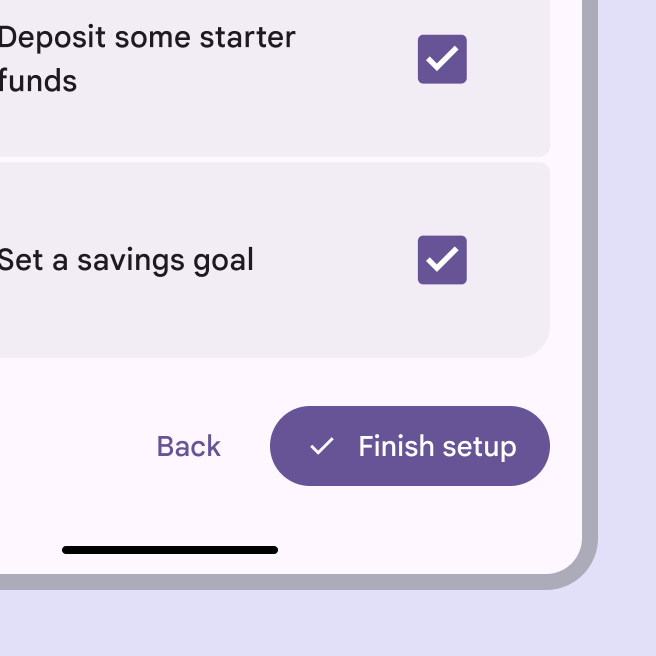
Вместо этого используйте заполненные кнопки (filled buttons), чтобы добиться похожей степени выделения.
Выбор размера
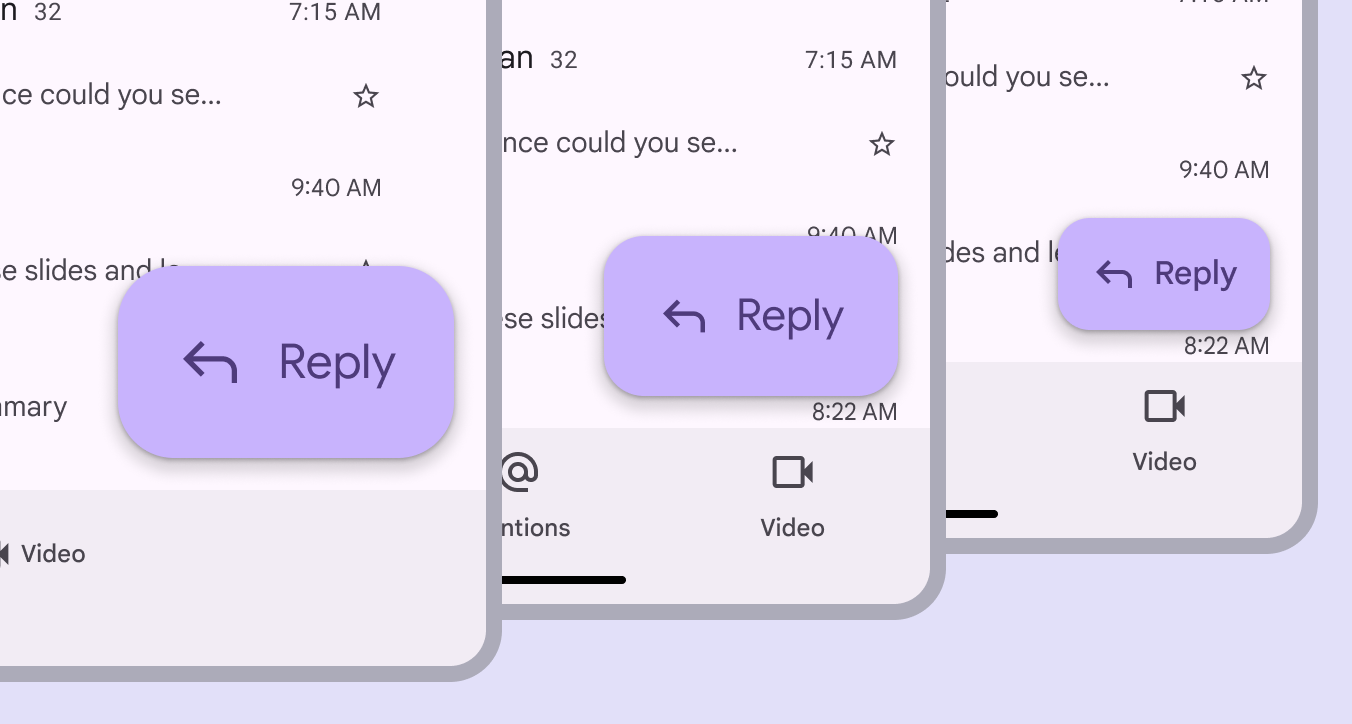
Есть три размера расширенных FAB: маленький, средний и большой.
Выберите расширенную FAB подходящего размера, чтобы придать действию нужный акцент.
В компактных окнах с одним заметным действием может подойти большая расширенная FAB.
На более крупных контрольных точках используйте среднюю или большую расширенную FAB.
Анатомия

- Контейнер
- Текст метки
- Значок (необязательно)
Контейнер
Контейнер расширенной FAB представляет собой скруглённый прямоугольник, который подстраивается под содержимое.
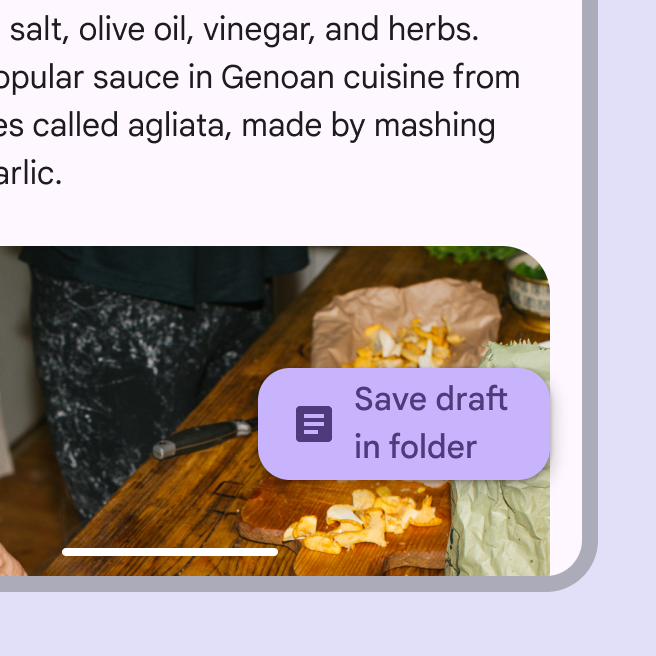
Размер расширенной FAB изменяется в зависимости от длины текста.
Значок (необязательно)
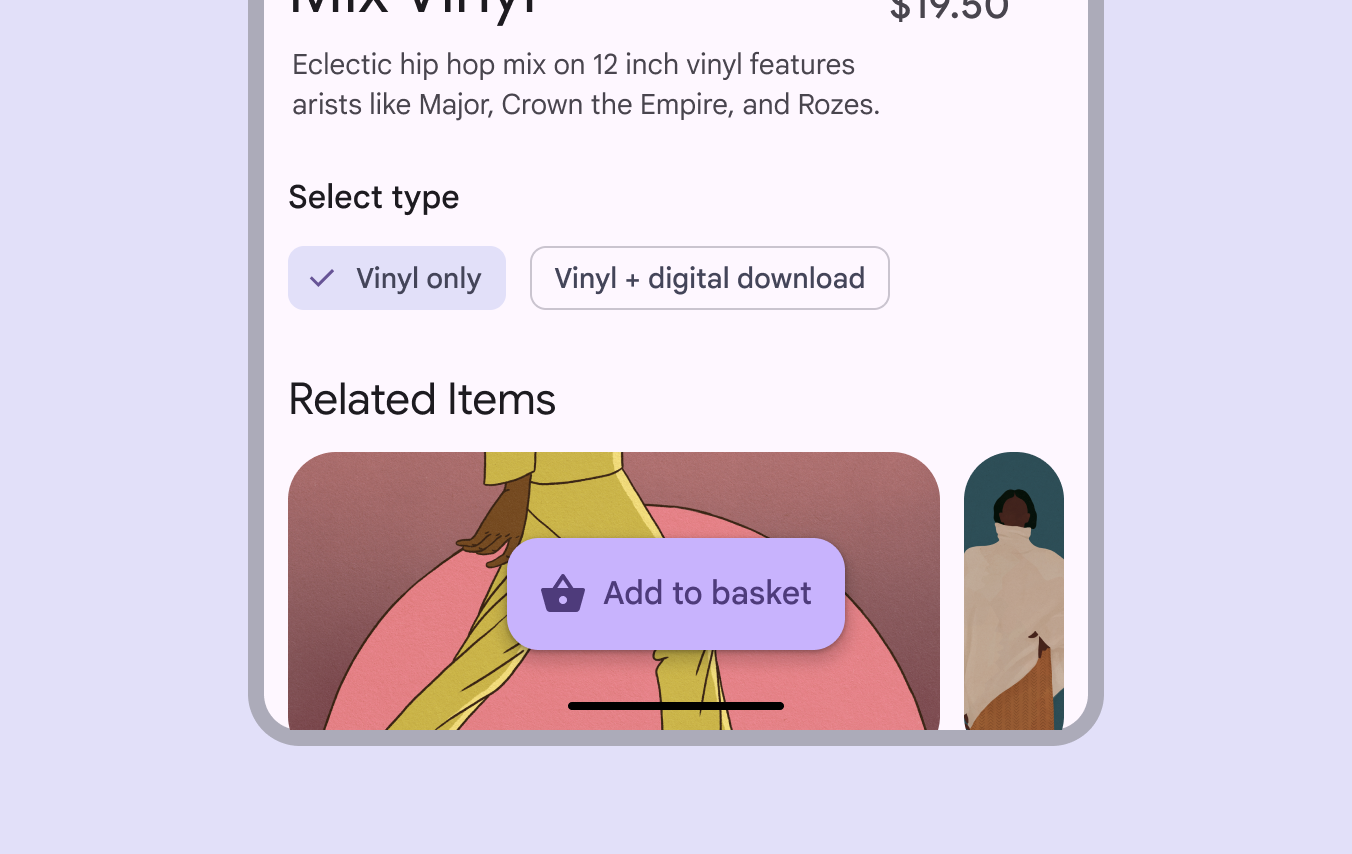
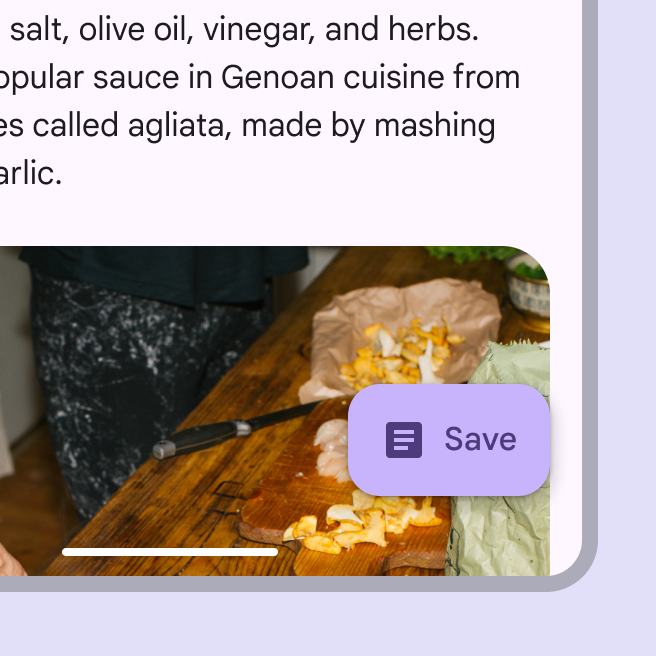
Значок расширенной FAB должен интуитивно обозначать её действие.
Текст метки
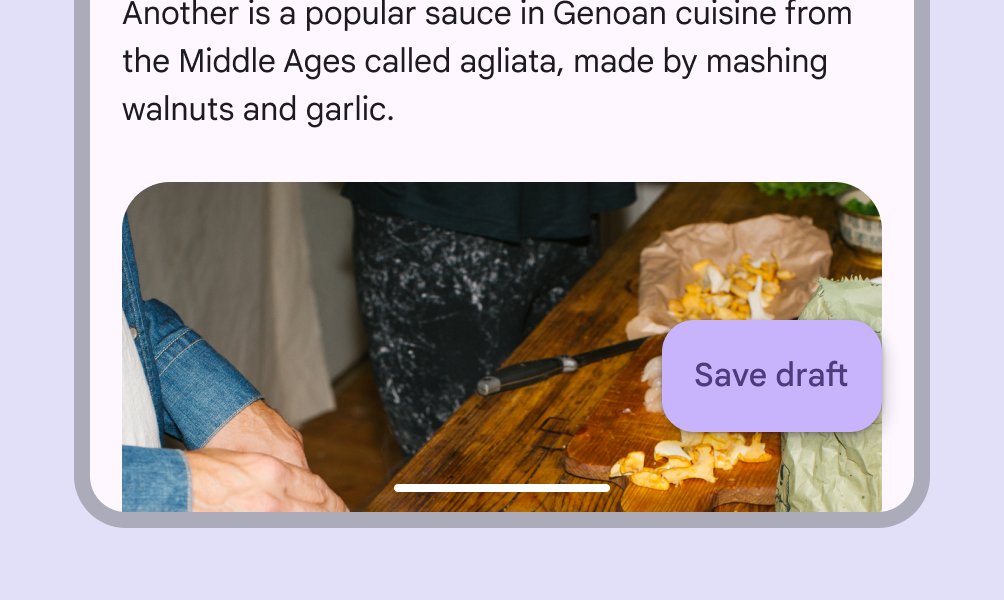
Метка расширенной FAB должна чётко описывать её действие.
Используйте не более одного-двух слов. Учитывайте, что локализация может увеличить количество символов и ширину расширенной FAB.
Размещение
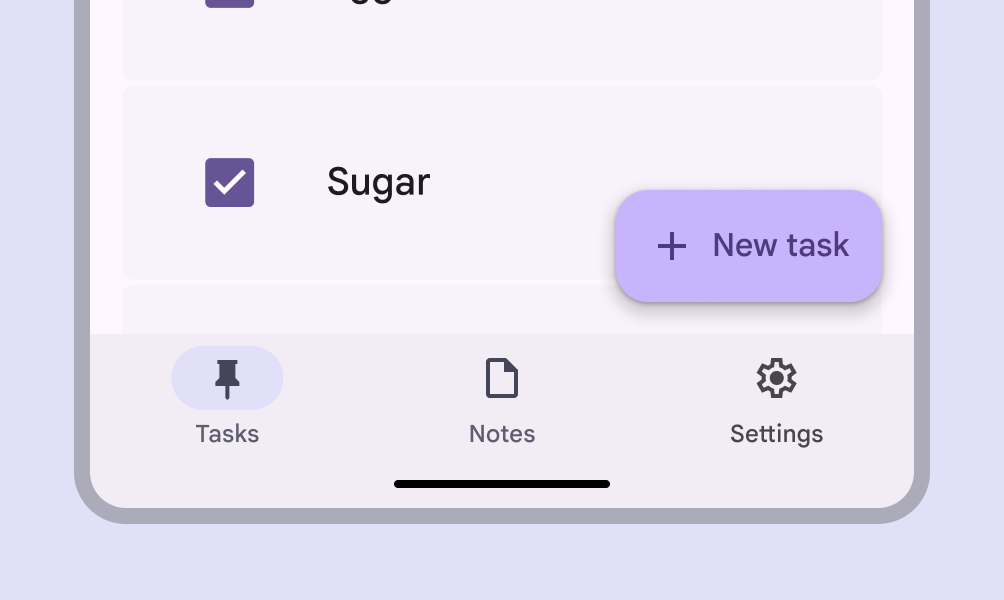
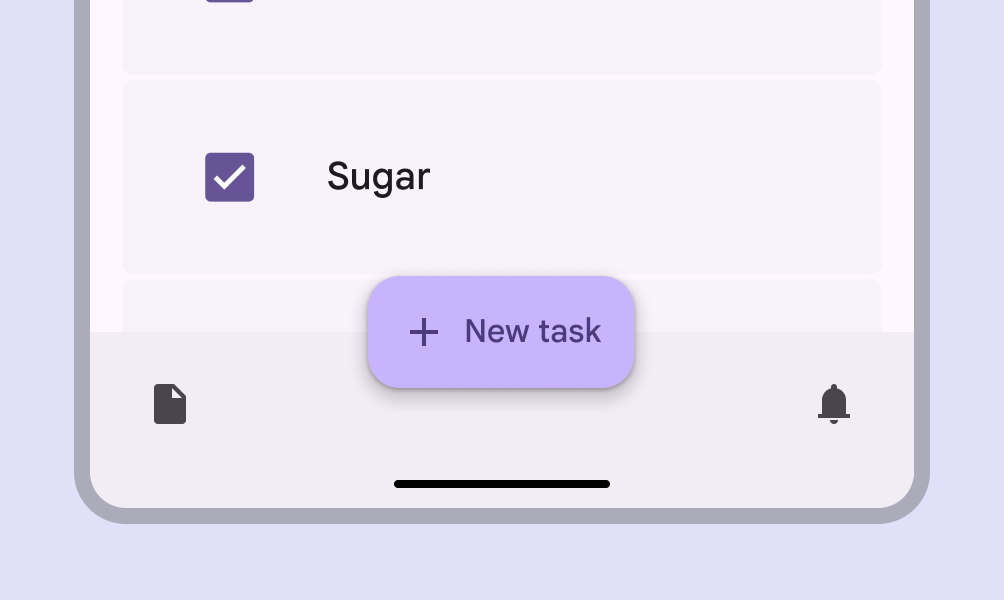
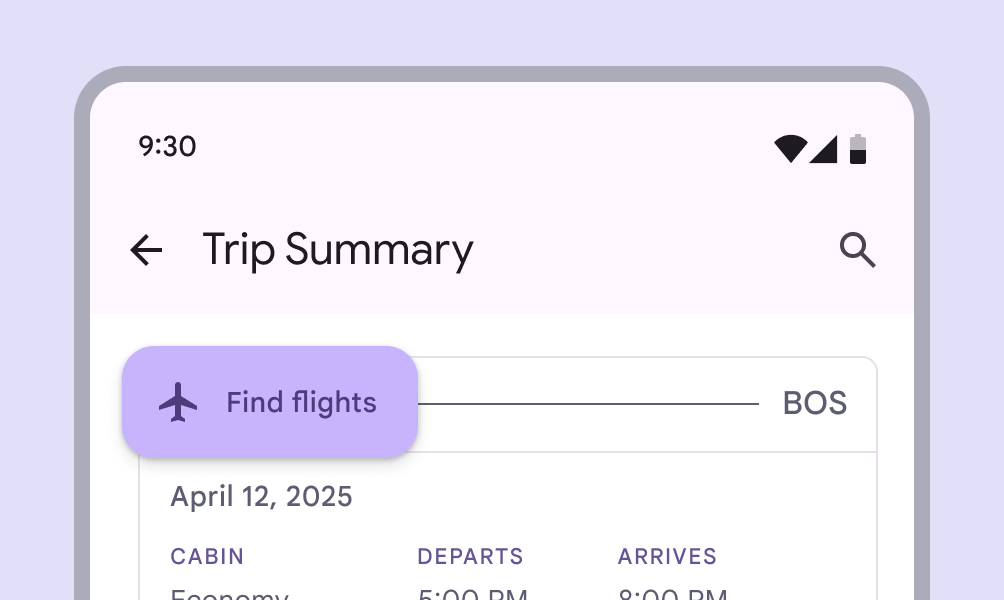
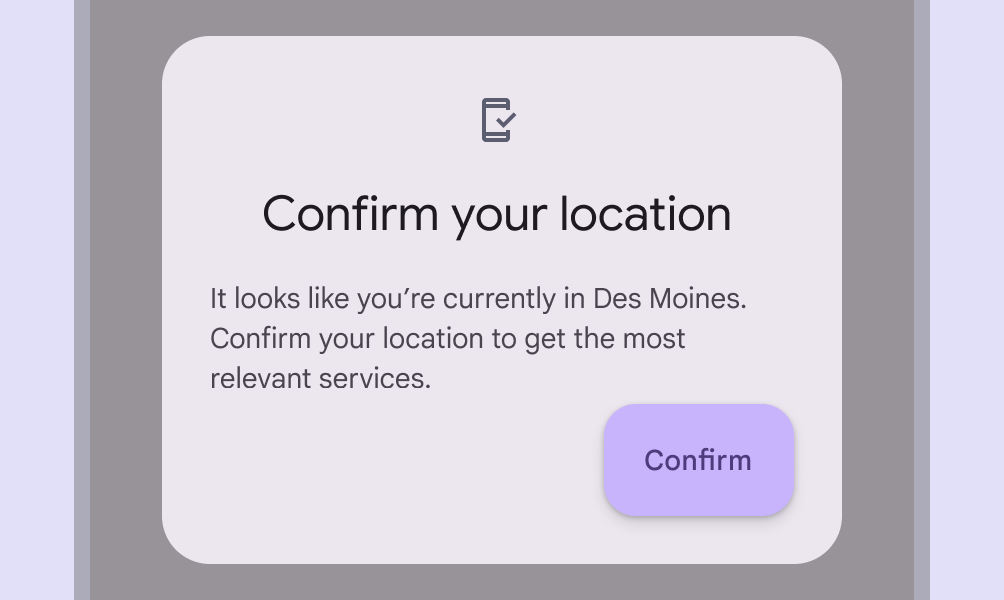
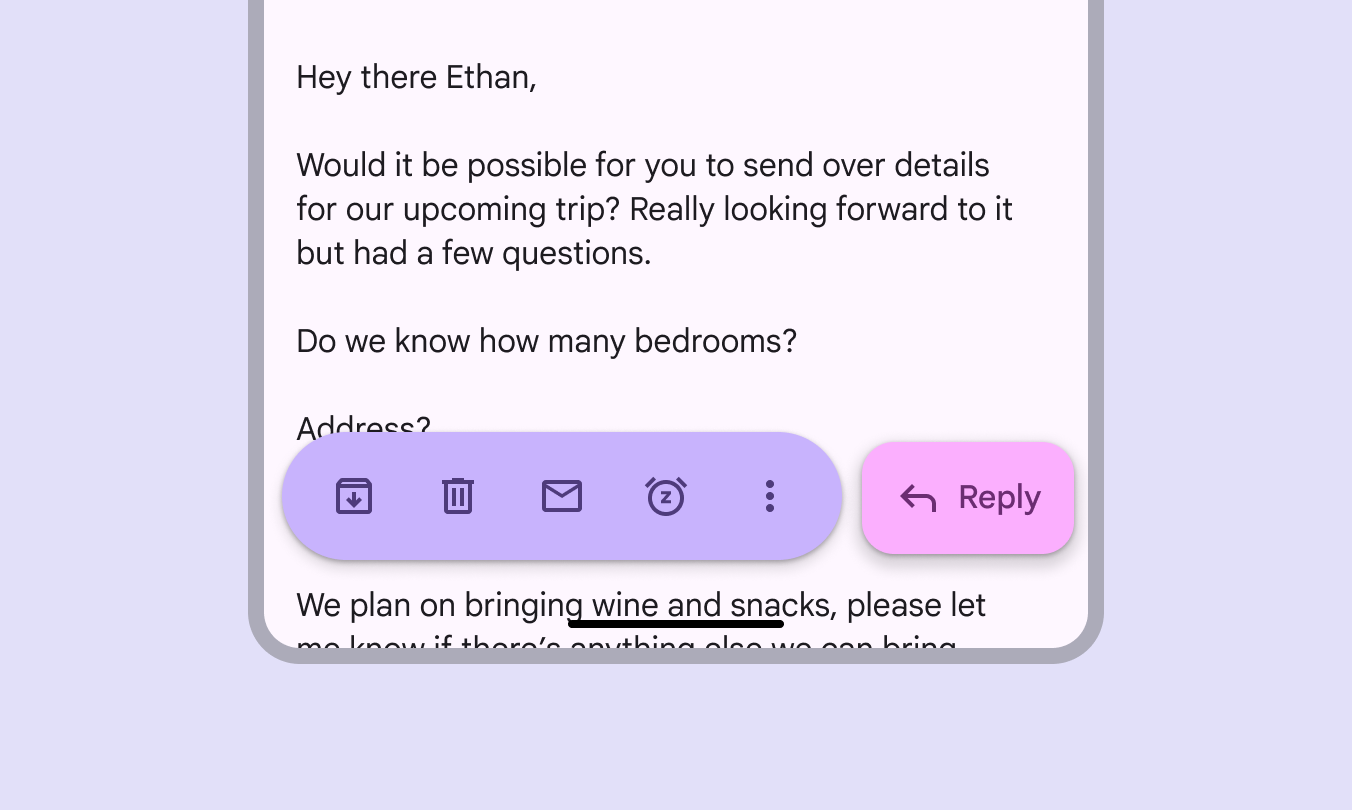
Не размещайте на одном экране с расширенной FAB другие плавающие компоненты, например плавающую панель инструментов.
Адаптивный макет
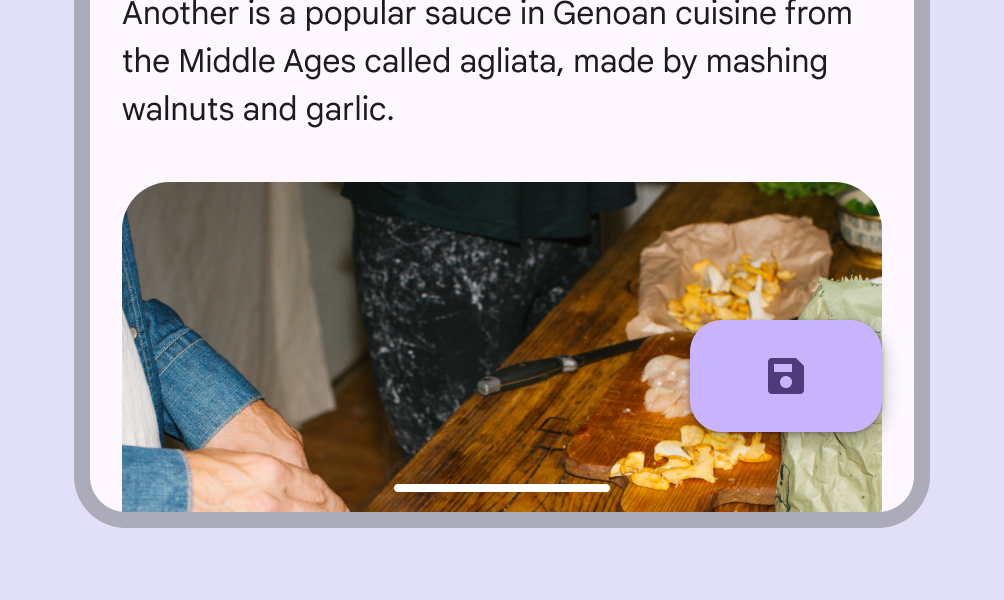
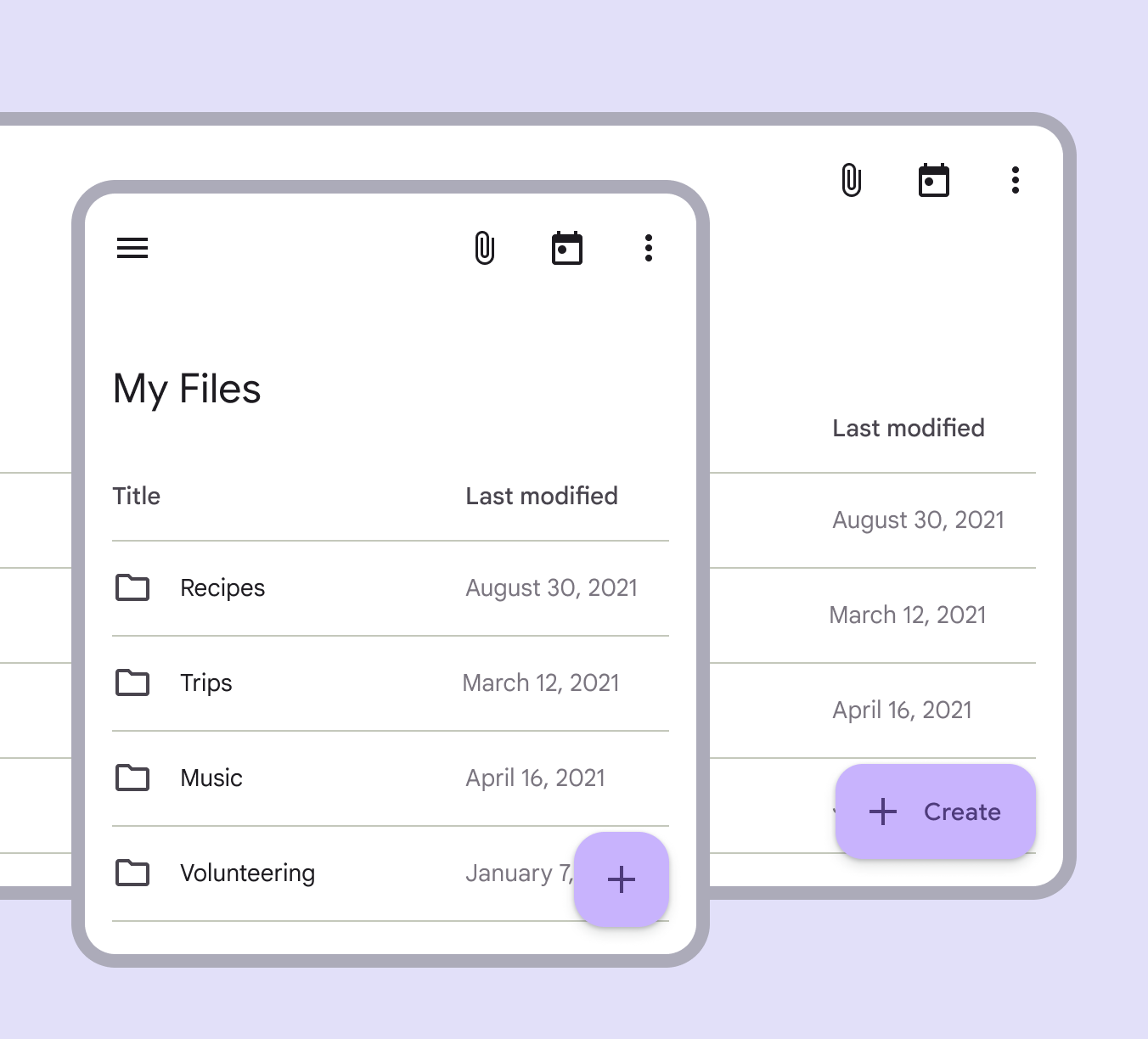
FAB и расширенная FAB могут трансформироваться друг в друга в зависимости от доступного пространства и макета.
В свёрнутой навигационной рейки используется FAB. Когда панель развёрнута, FAB может трансформироваться в расширенную FAB.
Языки с письмом справа налево
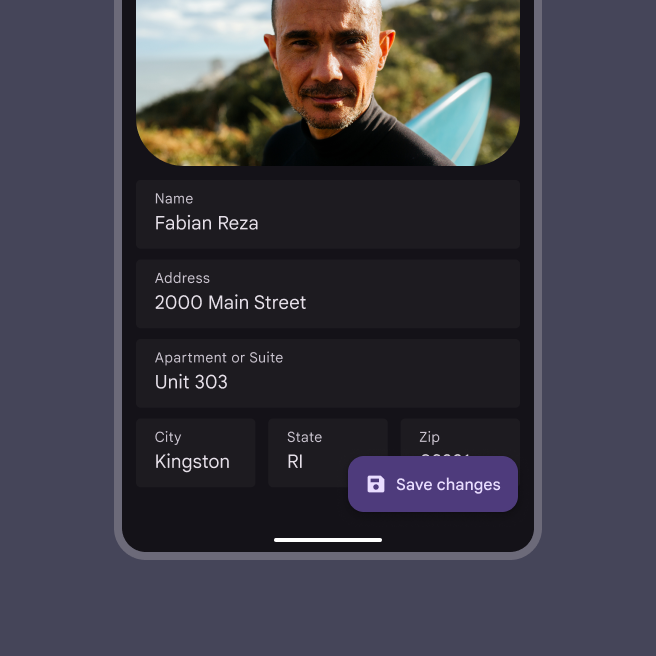
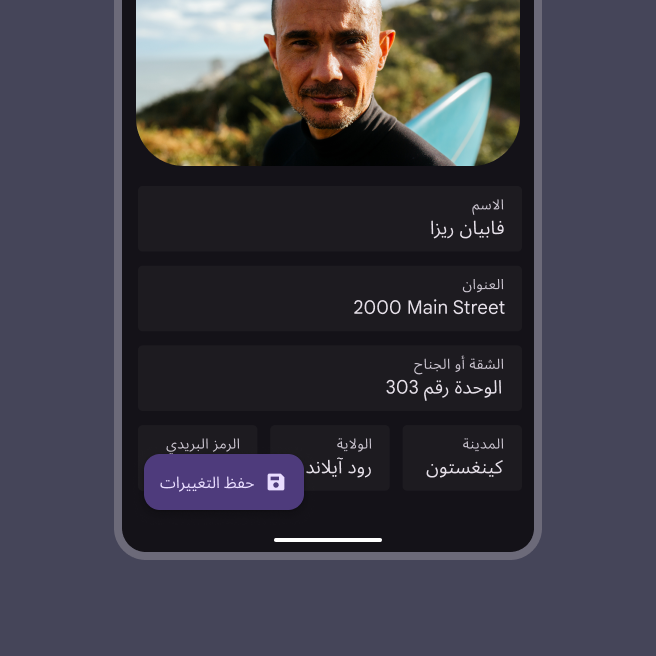
В языках с письмом справа налево (RTL) элементы расширенных FAB должны зеркально отражаться.
Контрольные точки
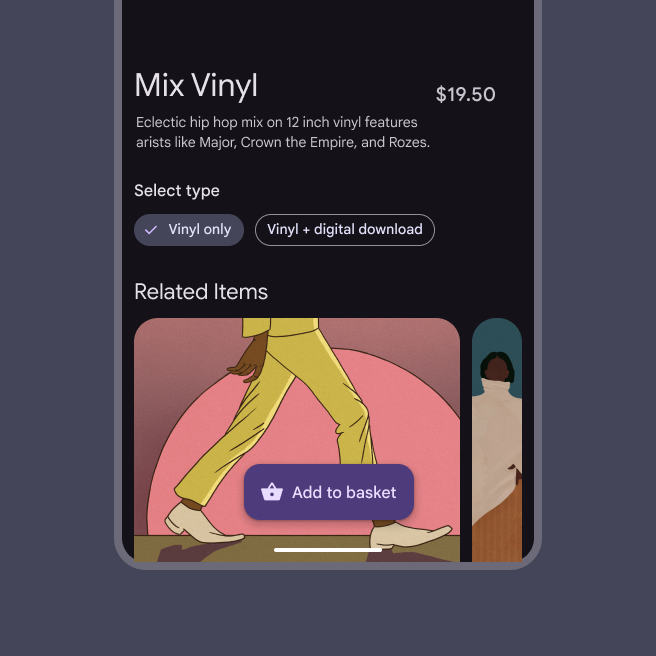
На компактных и средних контрольных точках расширенную FAB следует размещать в нижней части экрана — либо по центру, либо с выравниванием по конечному краю окна (trailing edge).
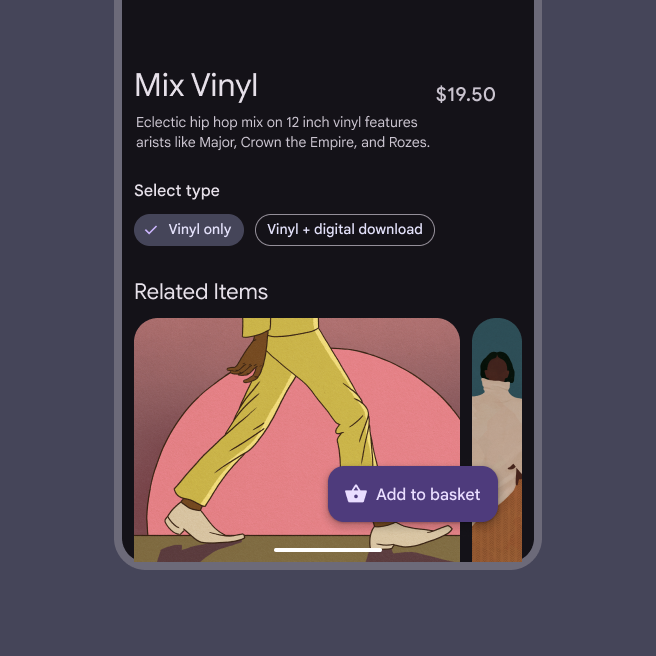
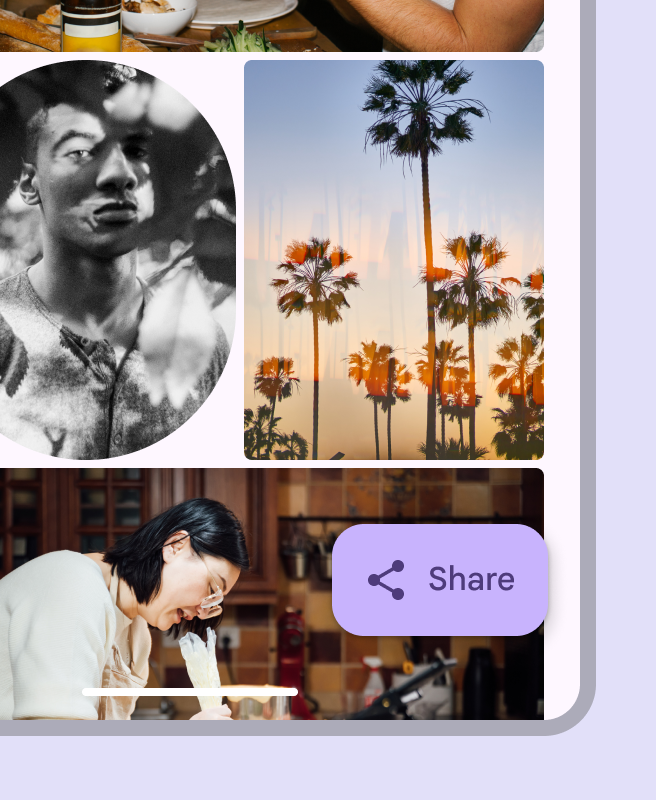
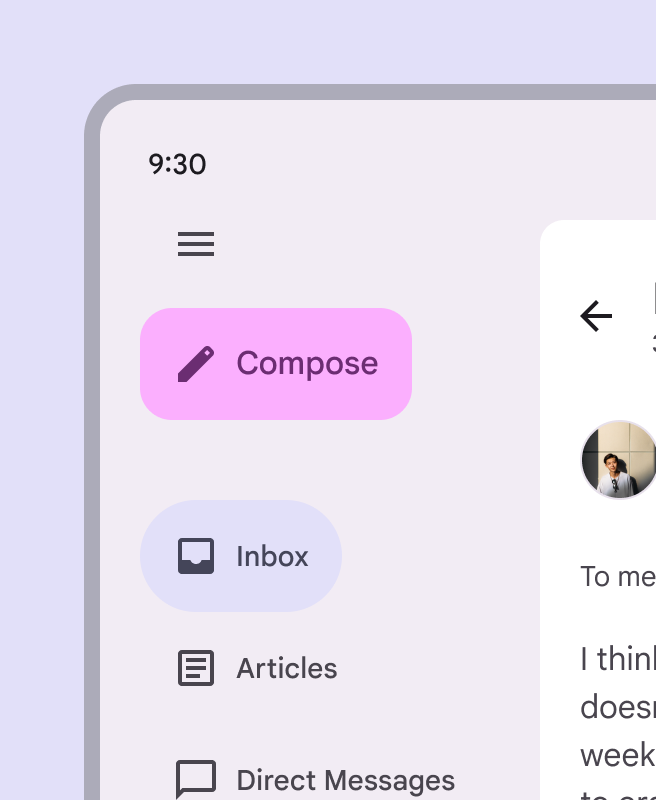
На контрольных точках expanded и более широких контрольных точках расширенная FAB должна отображаться в одном из следующих мест:
- У правого нижнего края окна — как в языках LTR, так и в языках RTL
- Внутри навигационной рейки
Поведение
Появление
При появлении на экране поверхность расширенной FAB расширяется с использованием паттерна перехода «появление и исчезновение».
Расширение
Расширенная FAB может расширяться и адаптироваться к любой форме с помощью паттерна перехода «трансформация контейнера» (container transform).
Это может быть как поверхность, являющаяся частью структуры приложения, так и поверхность, занимающая весь экран.
Трансформация
При прокрутке расширенная FAB может трансформироваться в FAB, чтобы временно занимать меньше места на экране.
Прокрутка
При прокрутке вниз расширенная FAB может трансформироваться в FAB, а при прокрутке вверх — обратно в расширенную FAB.
Когда FAB трансформируется в расширенную FAB, происходят следующие изменения:
- Форма FAB меняется
- Значок FAB перемещается влево
- Текстовая метка FAB плавно проявляется (fade in)