Skip to content
Material Design 3
Main Navigation
v3
v2
v1

Polski

English
简体中文
繁體中文
Español
Français
Русский
Português – Brasil
Deutsch
日本語
한국어
Italiano
Türkçe
čeština
magyar

Polski

English
简体中文
繁體中文
Español
Français
Русский
Português – Brasil
Deutsch
日本語
한국어
Italiano
Türkçe
čeština
magyar

Wygląd

Sidebar Navigation

Podstawy

Dostępność

Przegląd: zasady

Przegląd: technologie wspomagające

Projektowanie: przegląd

Projektowanie: kontrast kolorów

Projektowanie: struktura

Projektowanie: przepływ

Projektowanie: elementy

Pisanie i tekst: najlepsze praktyki

Pisanie i tekst: obcinanie tekstu

Pisanie i tekst: zmiana rozmiaru tekstu

Tworzenie dla wszystkich: potrzeby użytkowników

Tworzenie dla wszystkich: współprojektowanie

Projektowanie treści

Przegląd

Tekst alternatywny

Pisanie globalne: przegląd

Tworzenie treści globalnych: dobór słów

Powiadomienia

Przewodnik po stylu: najlepsze praktyki w UX writingu

Przewodnik stylu: dobór słów

Przewodnik stylu: gramatyka i interpunkcja

Dostosowywanie Material Design

Urządzenia

Projektowanie dla zegarków: przegląd

Projektowanie dla zegarków: podstawy

Projektowanie dla zegarków: style

Projektowanie dla zegarków: układ

XR

Projektowanie immersyjnych doświadczeń XR: przegląd

Projektowanie interakcji w immersyjnym XR

Projektowanie immersyjnych środowisk XR: układ

Projektowanie immersyjnych XR: dostępność

Komponenty XR: przegląd

Komponenty XR: paski aplikacji

Komponenty XR: okna dialogowe

Komponenty XR: pasek nawigacyjny

Komponenty XR: szyna nawigacyjna

Komponenty XR: paski narzędzi

Tokeny projektowe: przegląd

Tokeny projektowe: jak używać tokenów

Interakcja

Gesty

Urządzenia wejściowe: podstawy

Zaznaczanie: Omówienie

Stany: przegląd

Stany: warstwy stanu

Stany: stosowanie stanów

Układ

Przegląd układu: Omówienie

Przegląd układu: elementy układu

Przegląd układu: projektowanie adaptacyjne

Szkielet: przegląd

Szkielet: paski

Szkielet: szyny

Szkielet: panele

Siatki i odstępy: przegląd

Siatki i odstępy: siatki

Siatki i odstępy: odstępy

Siatki i odstępy: gęstość

Punkty przerwania: przegląd

Punkty przerwania: kompaktowe

Punkty przerwania: średnie

Punkty przerwania: rozszerzone

Breakpointy: duże i bardzo duże

Dwukierunkowość i RTL

Kanoniczne przykłady układów: przegląd

Przykłady układów kanonicznych: Feed

Kanoniczne przykłady układów: lista-szczegóły

Przykłady układów kanonicznych: panel pomocniczy

Użyteczność: przegląd

Użyteczność: zastosowanie M3 Expressive

Material od A do Z

Style

Kolor

System kolorów: przegląd

System kolorów: zasada działania

Role kolorów

Schematy kolorów

Wybór schematu

Statyczne schematy kolorów: Baseline

Statyczne schematy kolorów: własna marka

Dynamiczne schematy kolorów: wybór źródła

Dynamiczne schematy kolorów: źródło generowane przez użytkownika

Dynamiczne schematy kolorów: źródło oparte na treści

Zaawansowane dostosowania: przegląd

Zaawansowane dostosowywanie: stosowanie kolorów

Zaawansowane dostosowywanie: definiowanie nowych kolorów

Zaawansowane dostosowywanie: modyfikowanie istniejących kolorów

Zasoby dotyczące kolorów

Wysokość: przegląd

Wysokość: stosowanie wysokości

Wysokość (elevation): tokeny

Ikony: przegląd

Ikony: projektowanie ikon

Ikony: stosowanie ikon

Ruch

System fizyki ruchu: jak to działa

System fizyki ruchu: specyfikacje

Easing i czas trwania: stosowanie

Easing i czas trwania: tokeny i specyfikacje

Przejścia: wzorce przejść

Przejścia: stosowanie przejść

Kształt: przegląd i zasady

Kształt: skala promieni narożników

Kształt: morfowanie kształtów

Odstępy: przegląd

Odstępy: stosowanie odstępów

Odstępy: tokeny

Typografia: przegląd

Typografia: czcionki

Typografia: skala typograficzna i tokeny

Typografia: stosowanie typografii

Typografia: stylizacje edytorskie

Komponenty

Paski aplikacji: przegląd

Paski aplikacji: specyfikacje

Paski aplikacji: wytyczne

Paski aplikacji: dostępność

Plakietki: Omówienie

Plakietki: specyfikacje

Plakietki: wytyczne

Plakietki: dostępność

Przyciski

Wszystkie przyciski

Grupy przycisków: przegląd

Grupy przycisków: specyfikacje

Grupy przycisków: wytyczne

Grupy przycisków: dostępność

Przyciski: przegląd

Przyciski: specyfikacje

Przyciski: wytyczne

Przyciski: dostępność

Rozszerzone FAB-y: przegląd

Rozszerzone FAB-y: specyfikacje

Rozszerzone FAB-y: wytyczne

Rozszerzone FAB-y: dostępność

Przegląd menu FAB

Menu FAB: specyfikacje

Menu FAB: wytyczne

Menu FAB: dostępność

Pływające przyciski akcji (FAB-y): przegląd

Pływające przyciski akcji (FAB): specyfikacje

Pływające przyciski akcji (FAB-y): wytyczne

Pływające przyciski akcji (przyciski FAB): dostępność

Przyciski ikonowe: przegląd

Przyciski z ikonami: specyfikacje

Przyciski ikonowe: wytyczne

Przyciski ikonowe: dostępność

Przyciski segmentowe: przegląd

Przyciski segmentowe: specyfikacje

Przyciski segmentowe: wytyczne

Przyciski segmentowe: dostępność

Przyciski dzielone: przegląd

Przyciski dzielone: specyfikacje

Przyciski dzielone: wytyczne

Przyciski dzielone: dostępność

Karty: przegląd

Karty: specyfikacje

Karty: wytyczne

Karty: dostępność

Karuzela: przegląd

Karuzela: specyfikacja

Karuzela: wytyczne

Karuzela: dostępność

Pole wyboru: przegląd

Pole wyboru: specyfikacje

Pole wyboru: wytyczne

Pole wyboru: dostępność

Chipy: przegląd

Chipy: specyfikacje

Chipy: wytyczne

Chipy: dostępność

Selektory daty i godziny

Selektory daty: przegląd

Selektory daty: specyfikacje

Selektory daty: wytyczne

Selektory daty: dostępność

Selektory godziny: przegląd

Selektory godziny: specyfikacje

Selektory godziny: wytyczne

Dostępność selektorów godziny

Okna dialogowe: przegląd

Okna dialogowe: specyfikacje

Okna dialogowe: wytyczne

Okna dialogowe: dostępność

Divider: Omówienie

Separator: specyfikacje

Separator: wytyczne

Separator: dostępność

Listy: przegląd

Listy: specyfikacje

Listy: wytyczne

Listy: dostępność

Ładowanie i postęp

Wskaźnik ładowania: przegląd

Wskaźnik ładowania: specyfikacje

Wskaźnik ładowania: wytyczne

Wskaźnik ładowania: dostępność

Wskaźniki postępu: przegląd

Wskaźniki postępu: specyfikacje

Wskaźniki postępu: wytyczne

Wskaźniki postępu: dostępność

Menu: przegląd

Menu: specyfikacje

Menu: wytyczne

Menu: dostępność

Nawigacja

Pasek nawigacji: przegląd

Pasek nawigacji: specyfikacje

Pasek nawigacji: wytyczne

Pasek nawigacji: dostępność

Szuflada nawigacyjna: przegląd

Szuflada nawigacyjna: specyfikacje

Szuflada nawigacyjna: wytyczne

Szuflada nawigacyjna: dostępność

Szyna nawigacji: przegląd

Szyna nawigacji: specyfikacje

Szyna nawigacji: wytyczne

Szyna nawigacji: dostępność

Przycisk radiowy: przegląd

Przycisk radiowy: specyfikacje

Przycisk radiowy: wytyczne

Przycisk radiowy: dostępność

Wyszukiwanie: Omówienie

Wyszukiwanie: specyfikacje

Wyszukiwanie: wytyczne

Wyszukiwanie: dostępność

Arkusze

Dolne arkusze: przegląd

Dolne arkusze: specyfikacje

Dolne arkusze: wytyczne

Dolne arkusze: dostępność

Boczne arkusze: przegląd

Boczne arkusze: specyfikacje

Boczne arkusze: wytyczne

Boczne arkusze: dostępność

Suwaki: przegląd

Suwaki: specyfikacje

Suwaki: wytyczne

Suwaki: dostępność

Snackbar: Omówienie

Snackbar: specyfikacje

Snackbar: wytyczne

Snackbar: dostępność

Przełącznik: przegląd

Przełącznik: dane techniczne

Przełącznik: wytyczne

Przełącznik: dostępność

Zakładki: przegląd

Zakładki: specyfikacje

Zakładki: wytyczne

Zakładki: dostępność

Pola tekstowe: przegląd

Pola tekstowe: specyfikacje

Pola tekstowe: wytyczne

Pola tekstowe: dostępność

Paski narzędzi: przegląd

Paski narzędzi: specyfikacje

Paski narzędzi: wytyczne

Paski narzędzi: dostępność

Podpowiedzi: przegląd

Podpowiedzi: specyfikacje

Podpowiedzi: wytyczne

Podpowiedzi: dostępność

Na tej stronie

Rozszerzone FAB-y: wytyczne ​

Rozszerzone pływające przyciski akcji (rozszerzone FAB-y) pomagają użytkownikom podejmować główne działania.
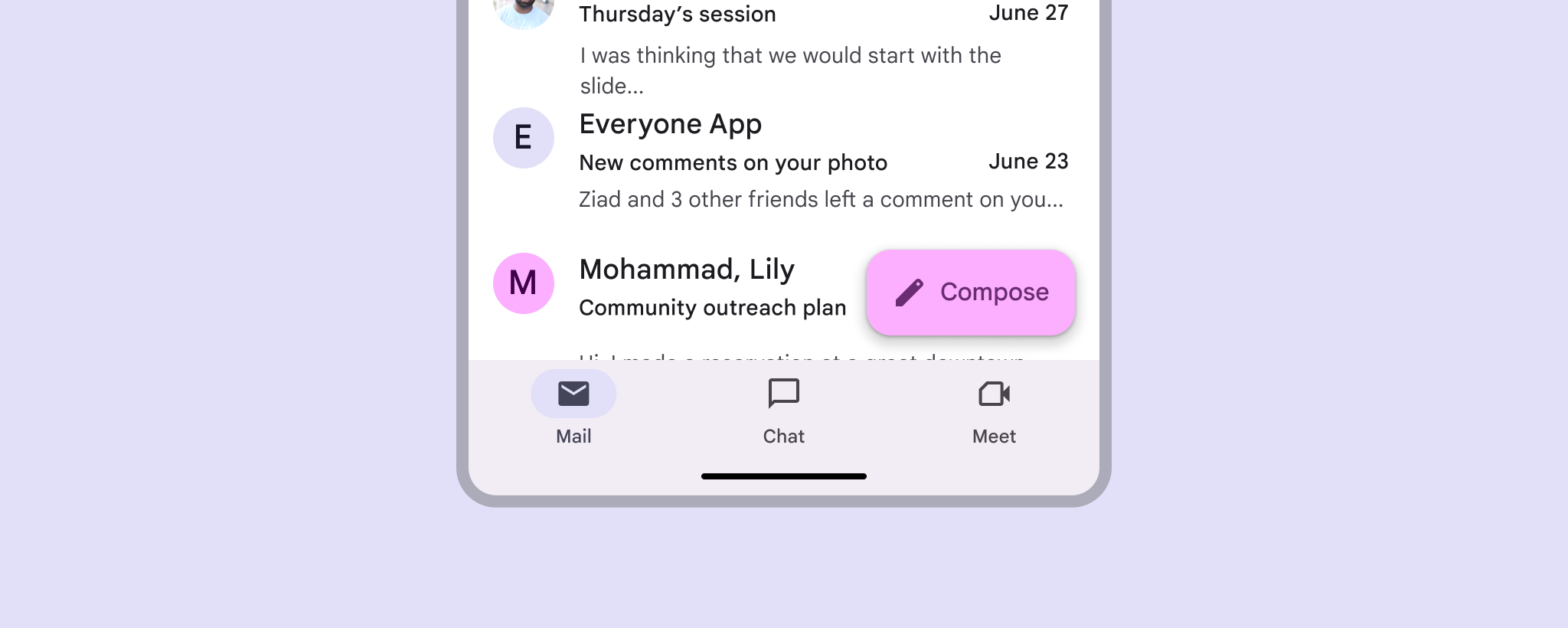

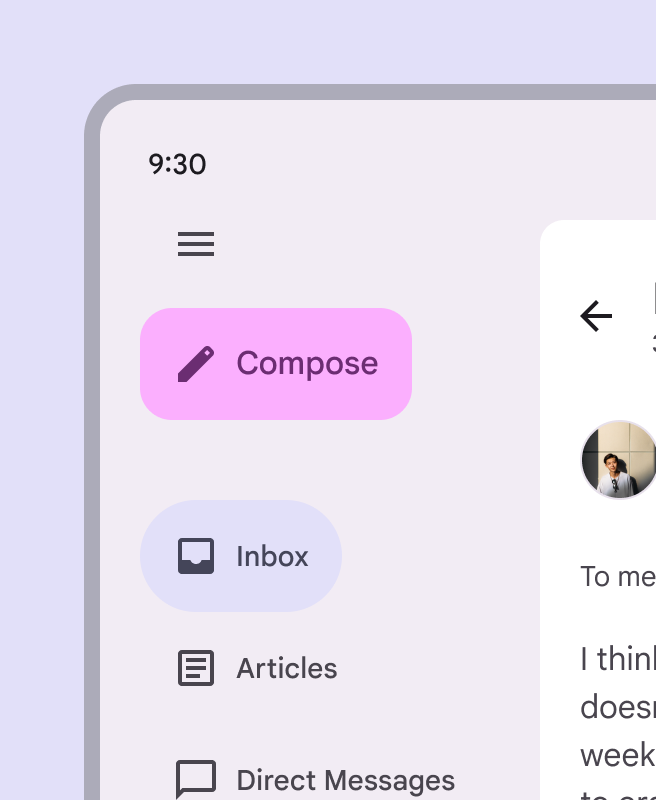
Wyróżniający się rozszerzony FAB na ekranie wiadomości e-mail.
Rozszerzone FAB-y są lepiej wyeksponowane niż standardowe FAB-y

Zastosowanie ​

Używaj rozszerzonego FAB-a na ekranach z długą, przewijaną treścią, które wymagają stałego dostępu do głównego działania — na przykład na ekranie finalizacji zakupu.

Używaj go, gdy etykieta ułatwia zrozumienie głównego działania lub gdy chcesz dodatkowo wyróżnić przycisk.
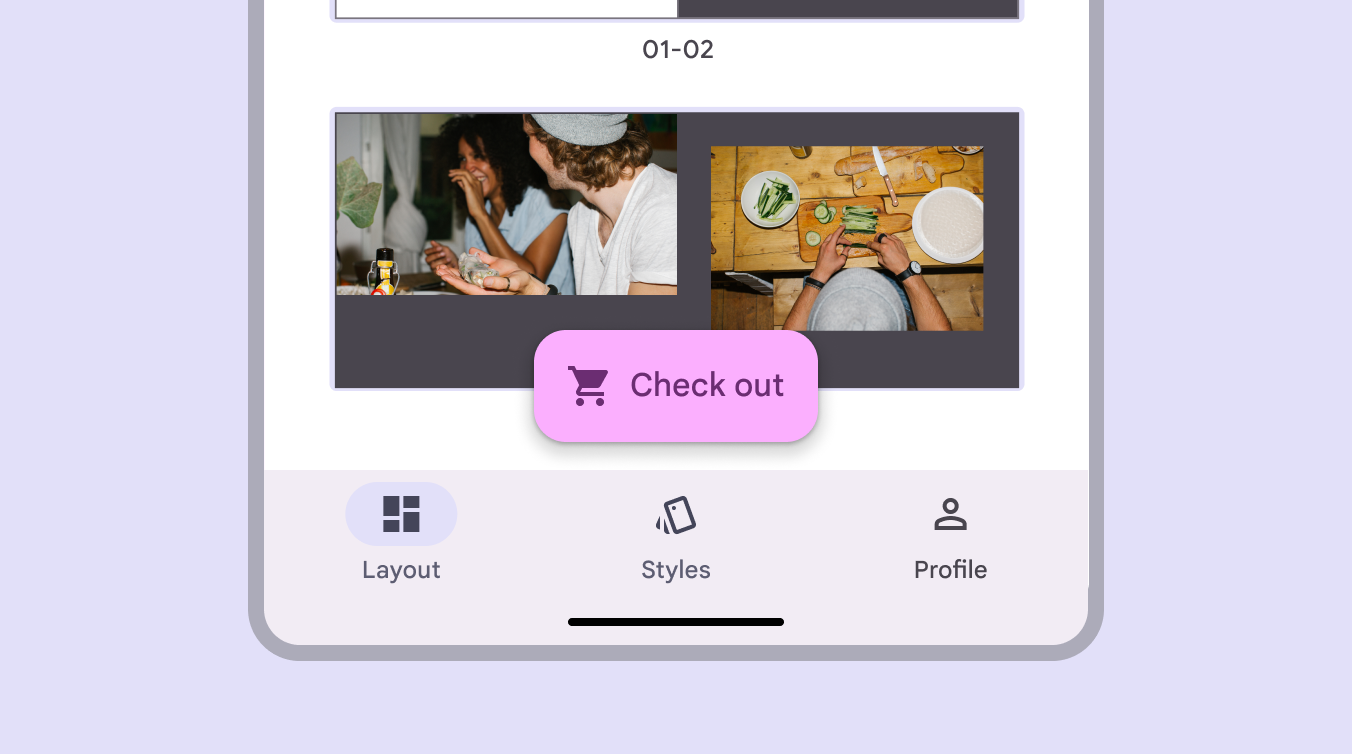
Wyśrodkowany rozszerzony FAB służy do sfinalizowania zakupu w aplikacji zakupowej.
Rozszerzone FAB-y zapewniają, że główne działanie jest zawsze widoczne
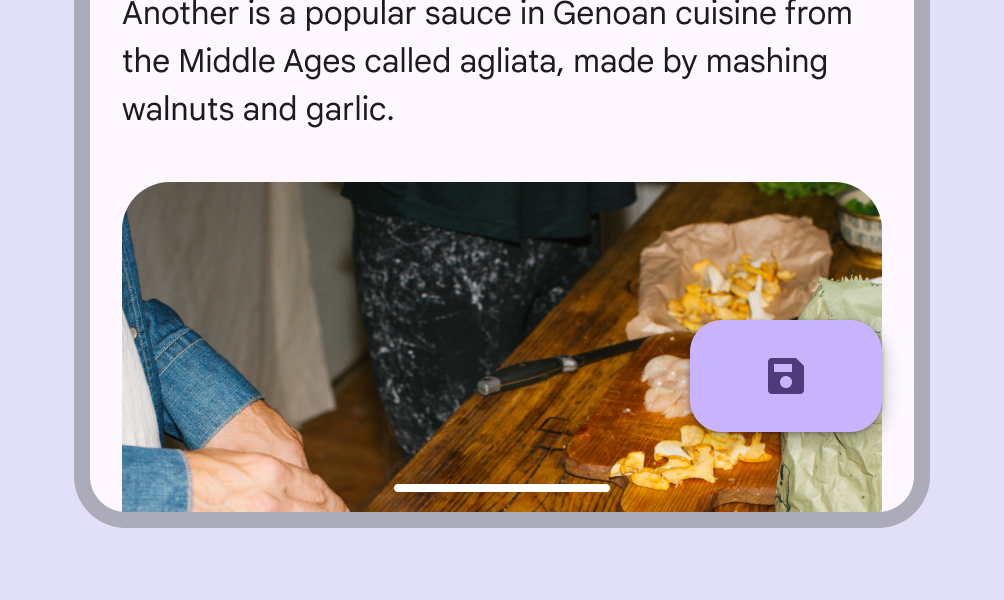
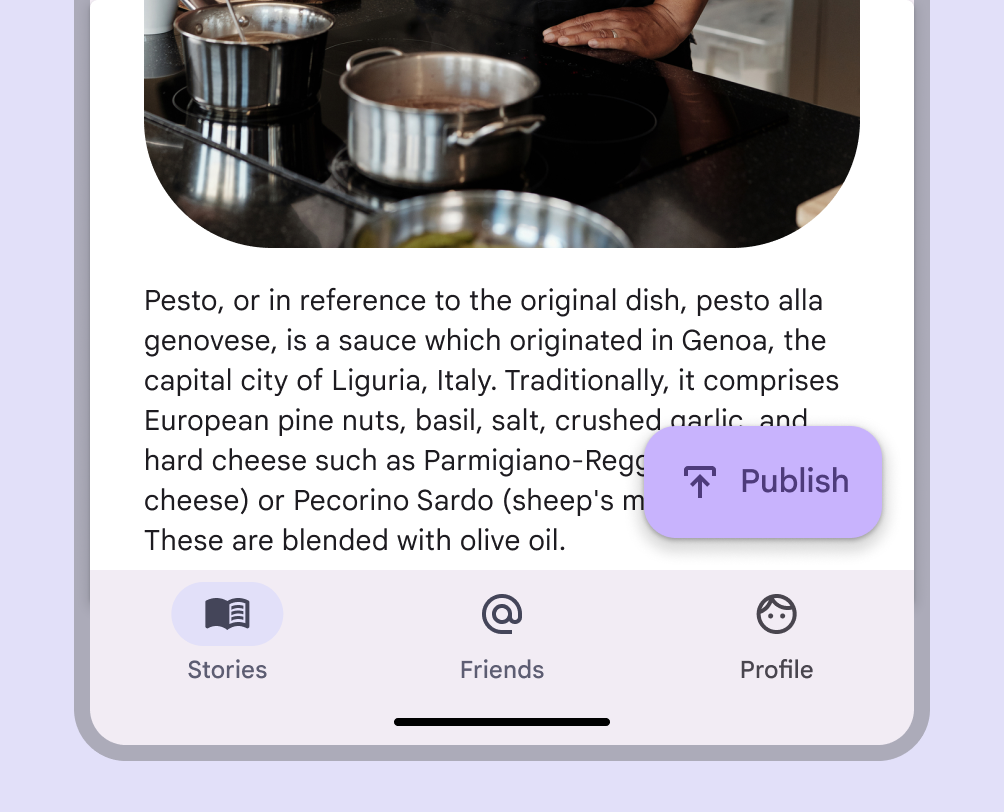
Rozszerzony FAB na ekranie artykułu z dużą ilością treści, służący do opublikowania tego artykułu.
Używaj rozszerzonego FAB-a, aby zapewnić stały dostęp do głównego działania nad długą, przewijaną treścią ekranu
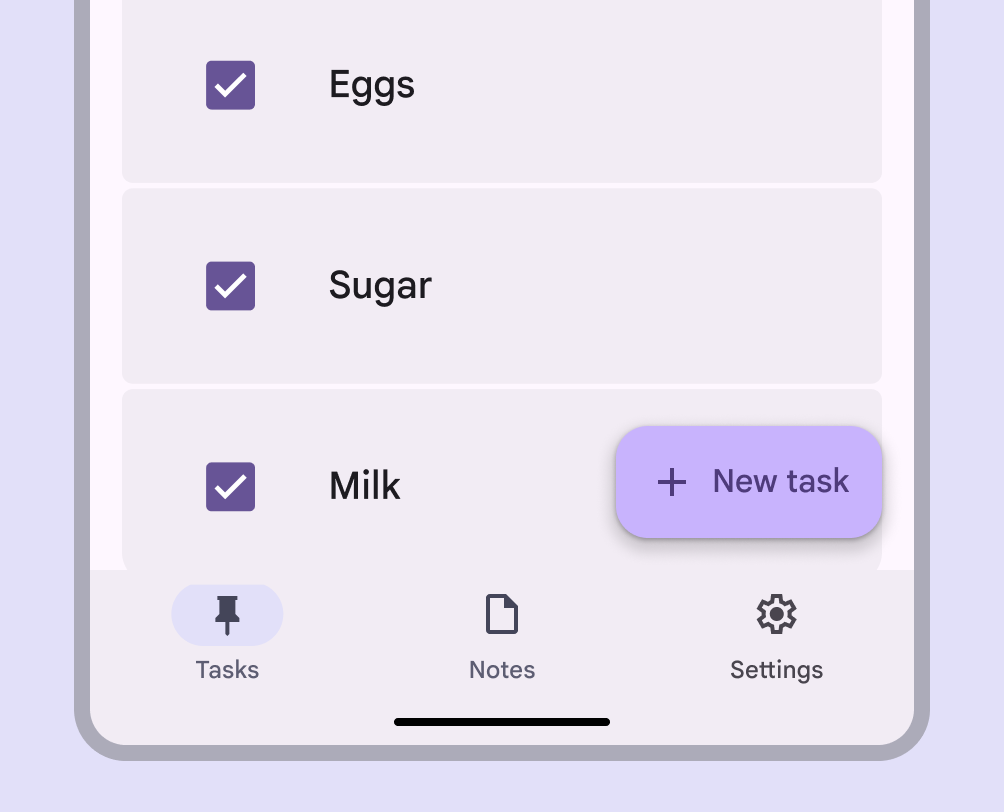
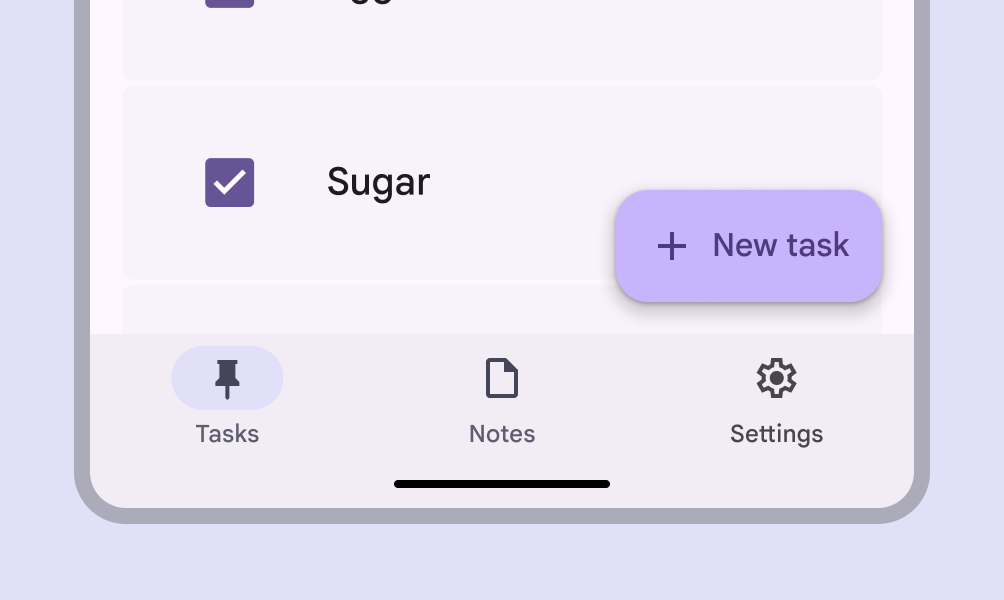
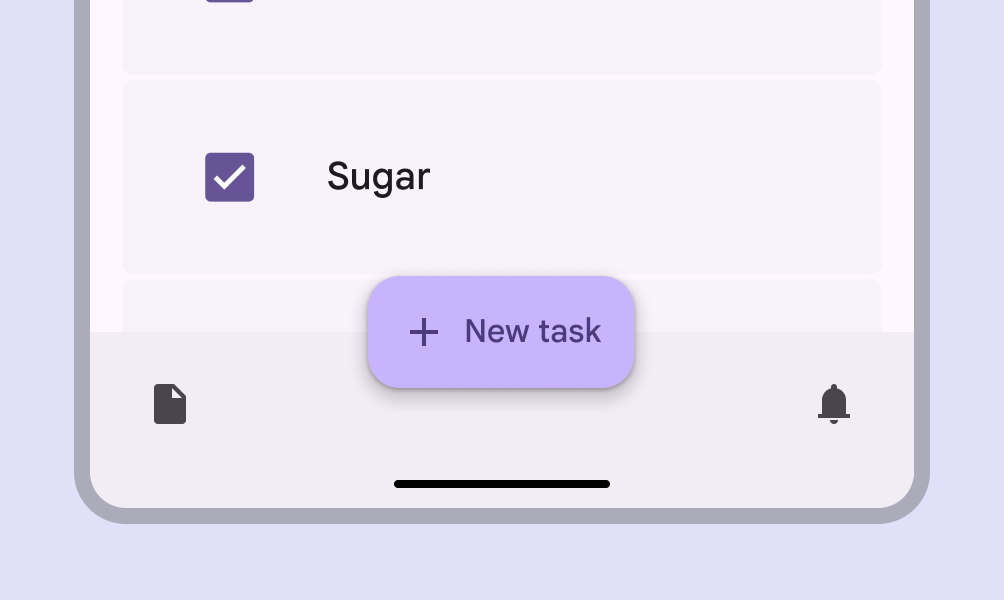
Rozszerzony FAB na liście zadań do utworzenia nowego zadania.
Używaj rozszerzonego FAB-a, aby wyróżnić główne działanie strony

Dodatkowe wyróżnienie

Rozszerzony FAB może zwiększyć wyeksponowanie i czytelność głównego działania w produkcie.

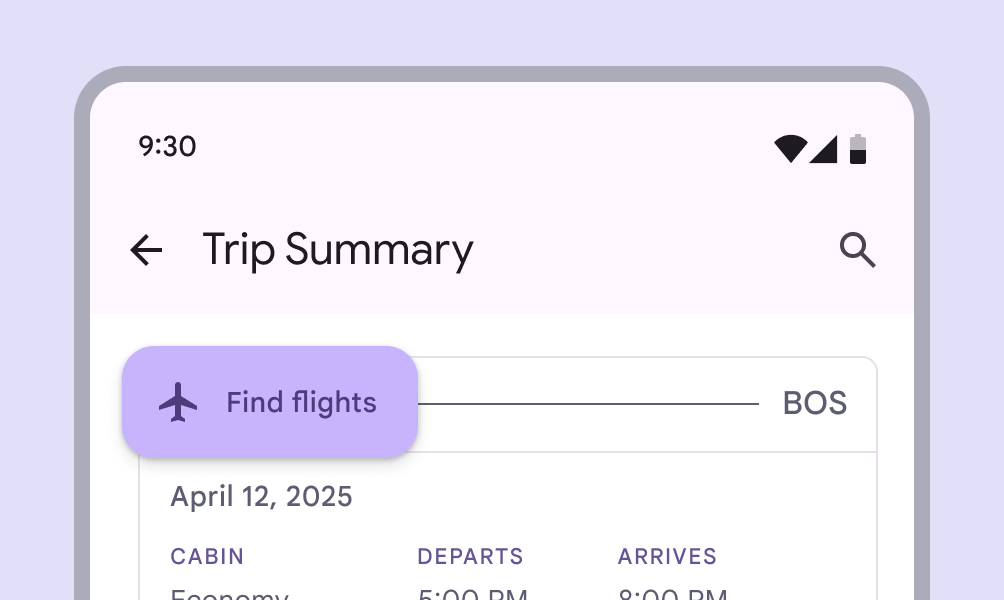
Ponieważ zawiera zarówno tekst etykiety, jak i ikonę, rozszerzony FAB sprawdza się tam, gdzie sama ikona jest niejednoznaczna. Powiązanie ikony z etykietą powinno być jednak czytelne.
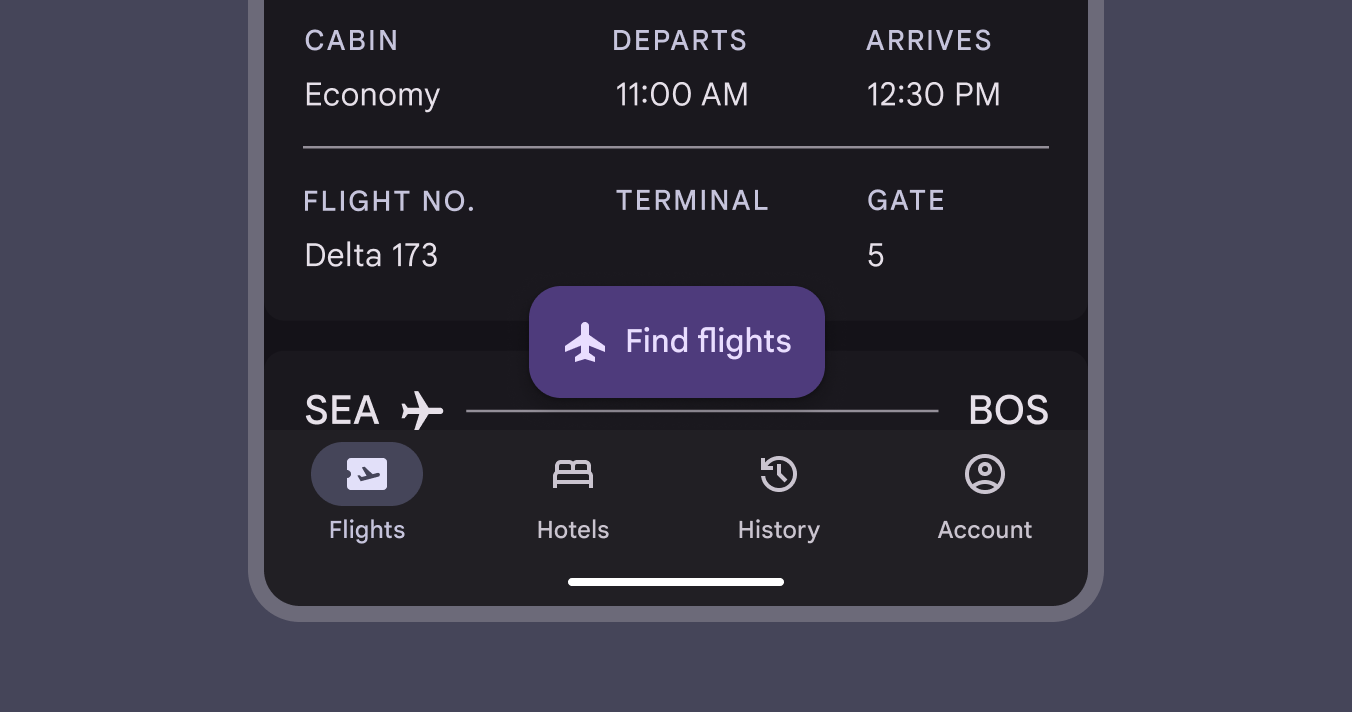
Rozszerzony FAB z etykietą "znajdź loty" i ikoną samolotu, która sama w sobie byłaby niejednoznaczna.
Rozszerzony FAB sprawdza się tam, gdzie sama ikona jest niejednoznaczna

Podobnie jak w przypadku standardowego FAB-a, na jednym ekranie należy używać tylko jednego rozszerzonego FAB-a.

Wiele FAB-ów konkuruje o uwagę użytkownika.

Jeśli potrzebne są dodatkowe działania wysokiego poziomu, rozważ dodanie innych przycisków w innym miejscu na stronie.
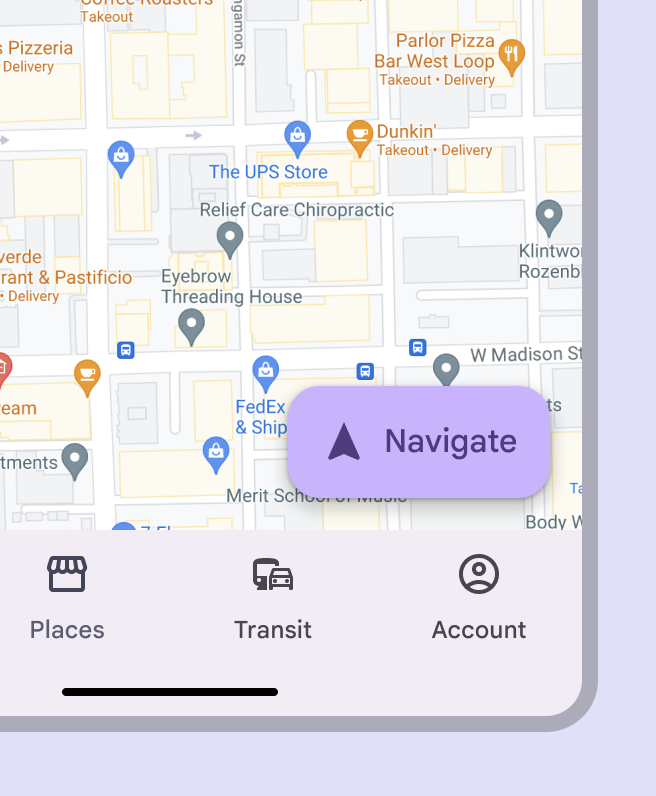
Rozszerzony FAB używany na ekranie.
Zalecane Za pomocą rozszerzonego FAB-a pokazuj tylko jedno wyróżnione działanie jednocześnie
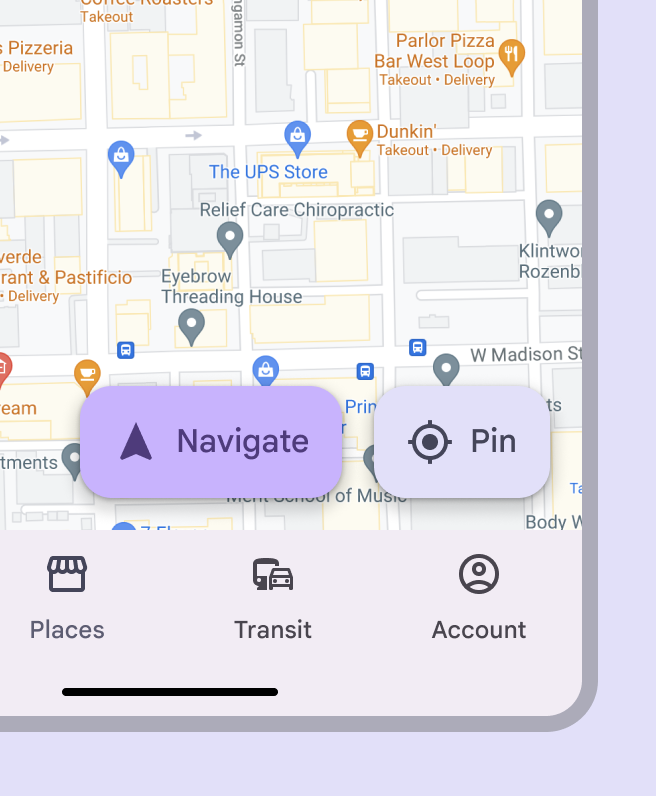
2 rozszerzone FAB-y używane na 1 ekranie.
Niezalecane Nie używaj wielu rozszerzonych FAB-ów na jednym ekranie, ponieważ zakłóca to hierarchię wizualną

Rozszerzonego FAB-a nie należy używać jako jednej z opcji w zestawie działań.

Zamiast tego użyj przycisków wypełnionych, aby uzyskać podobny poziom wyróżnienia.
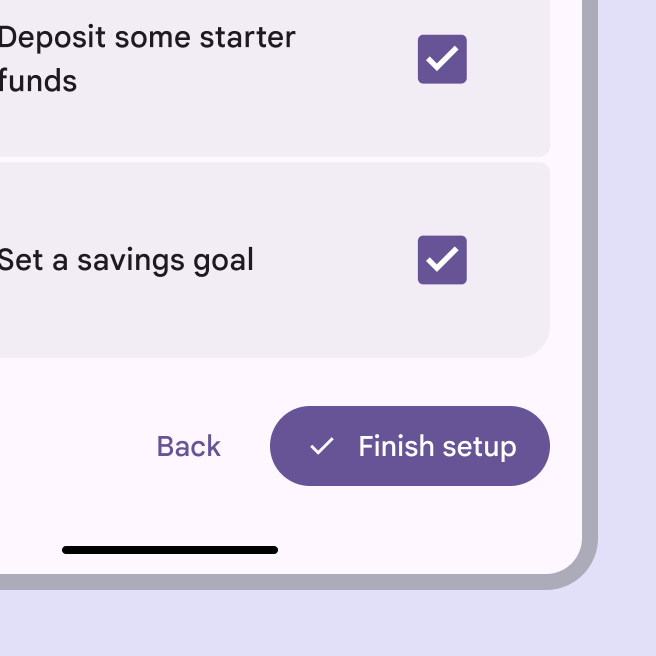
Wypełniony przycisk z etykietą "zakończ konfigurację" obok przycisku "wstecz".
Zalecane Użyj przycisku w odpowiednim stylu, aby wyróżnić go w grupie przycisków
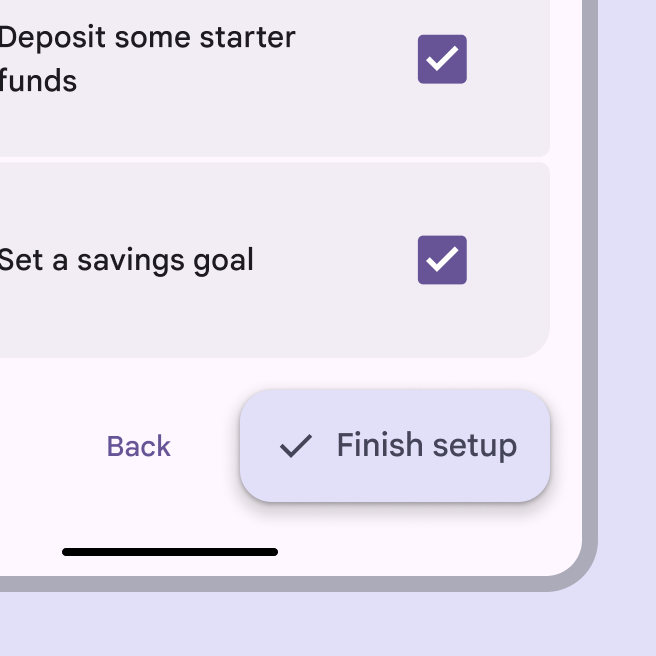
Rozszerzony FAB z etykietą "zakończ konfigurację" obok przycisku "wstecz".
Niezalecane Nie używaj rozszerzonego FAB-a do przedstawiania opcji w zestawie działań

Wybór rozmiaru

Istnieją trzy warianty rozszerzonych FAB-ów: mały, średni i duży.

Wybierz rozmiar rozszerzonego FAB-a odpowiedni dla wymaganego poziomu wyróżnienia działania.

W oknach kompaktowych, gdy występuje jedno wyróżnione działanie, odpowiedni może być duży rozszerzony FAB.

W większych punktach przerwania używaj średniego lub dużego rozszerzonego FAB-a.
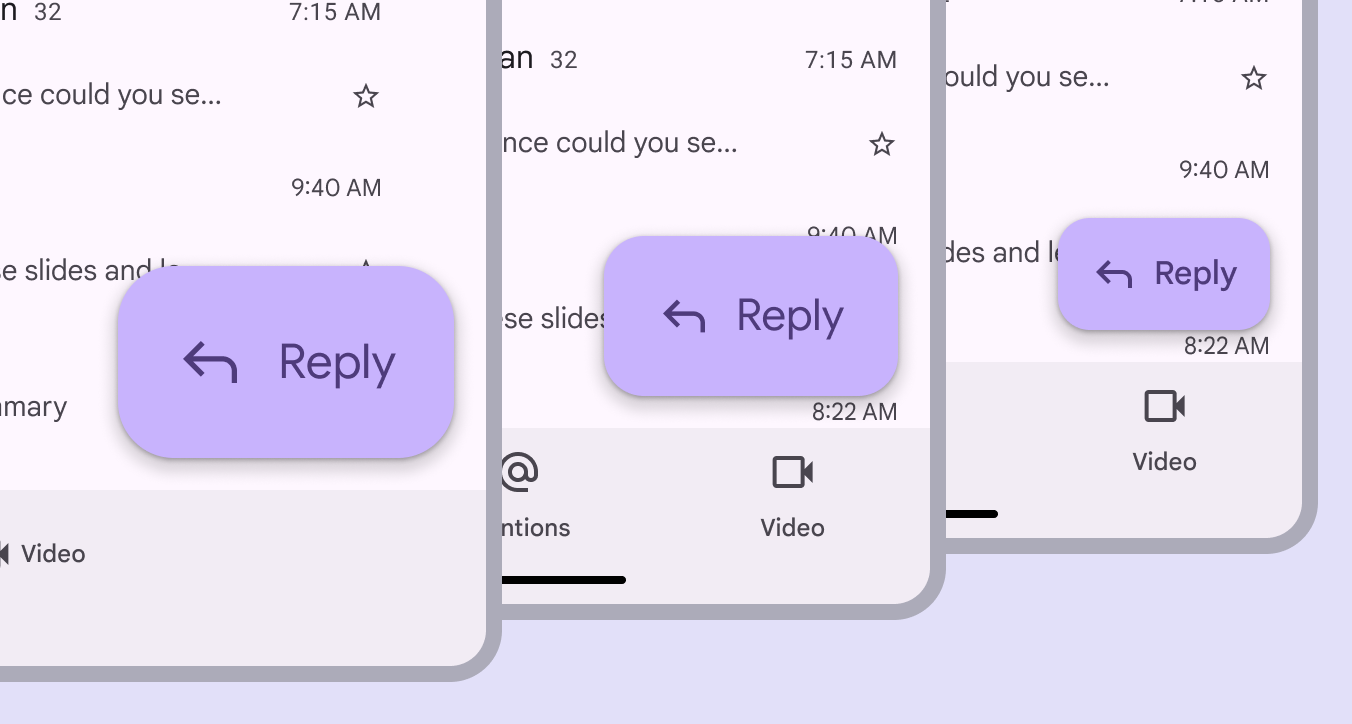
1 duży, 1 średni i 1 mały rozszerzony FAB na 3 różnych rozmiarach ekranu.
Istnieją trzy rozmiary rozszerzonych FAB-ów

Anatomia ​

3 elementy rozszerzonego FAB-a.
  1. Kontener
  2. Tekst etykiety
  3. Ikona (opcjonalnie)

Kontener

Kontener rozszerzonego FAB-a to zaokrąglony prostokąt, który ściśle otacza jego zawartość.

Rozszerzony FAB zwiększa lub zmniejsza szerokość wraz z długością tekstu.
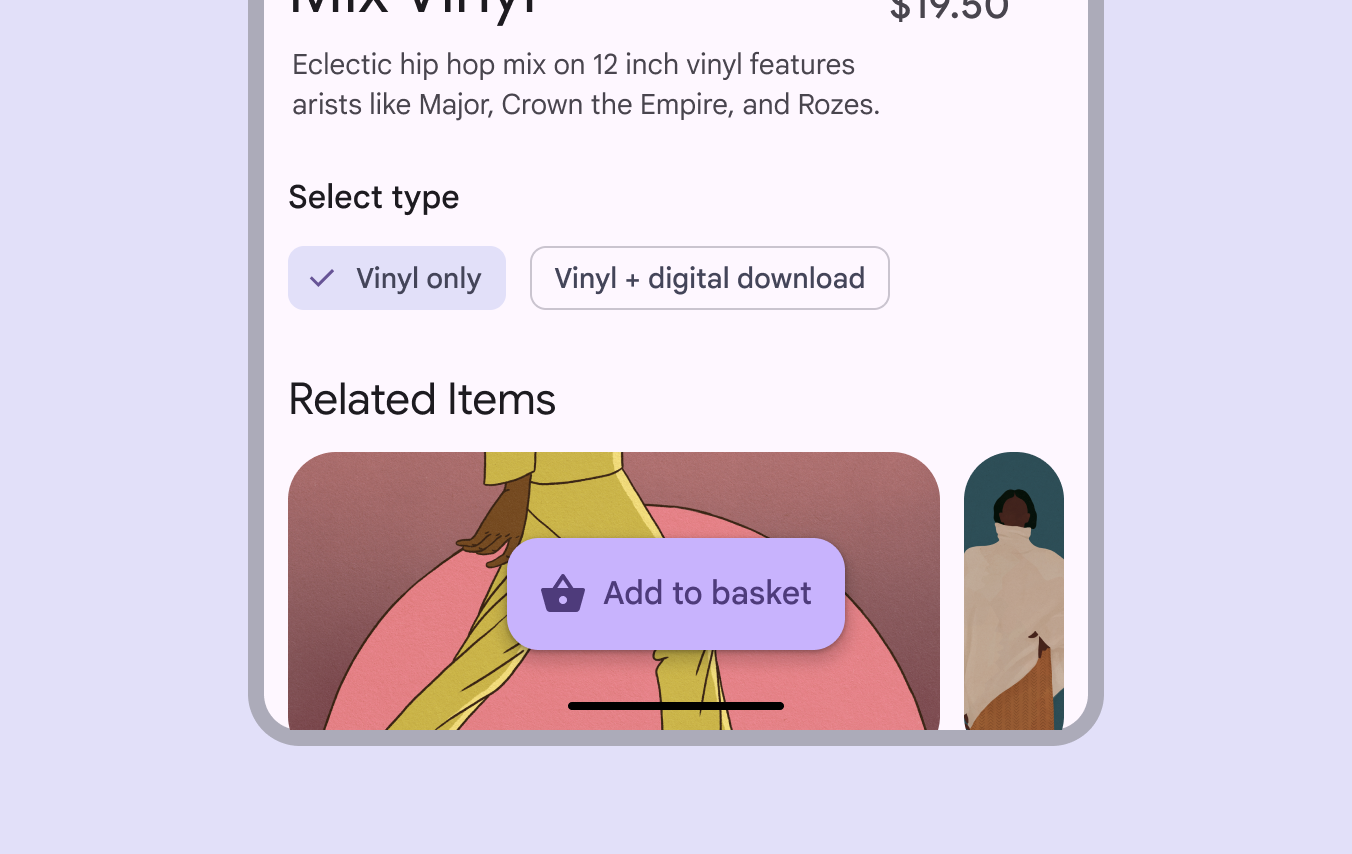
Rozszerzony FAB o stałej szerokości, wyśrodkowany, poza siatką układu.
Kontener rozszerzonego FAB-a ściśle otacza ikonę i tekst

Ikona (opcjonalnie) ​

Ikona rozszerzonego FAB-a powinna intuicyjnie wskazywać jego działanie.
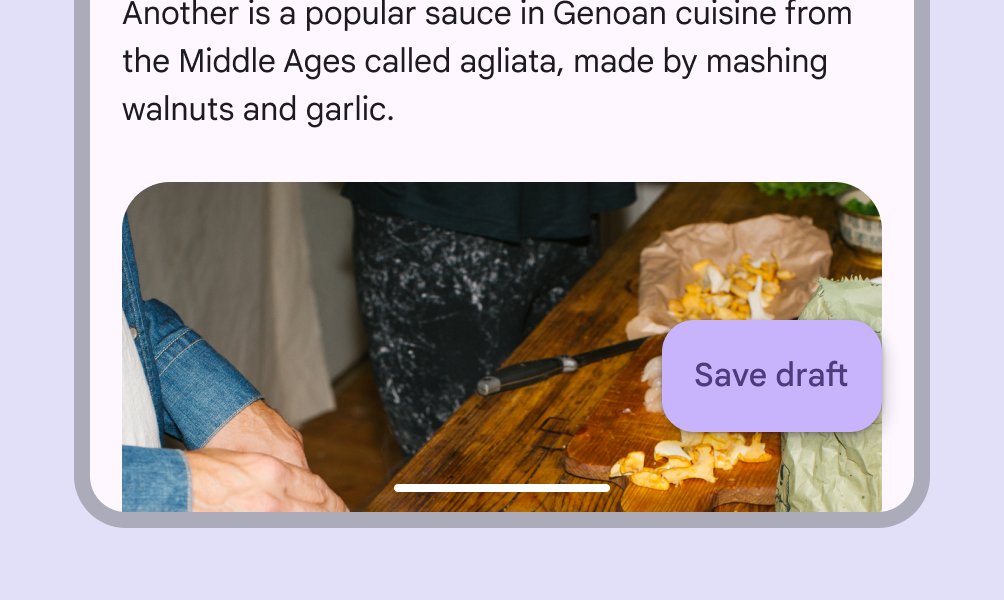
Rozszerzony FAB bez ikony z etykietą "Zapisz wersję roboczą".
Zalecane W przeciwieństwie do standardowych FAB-ów, rozszerzone FAB-y nie wymagają ikony
Rozszerzony FAB tylko z ikoną, bez tekstu etykiety.
Niezalecane Rozszerzony FAB nie może mieć ikony bez tekstu etykiety

Tekst etykiety

Etykieta rozszerzonego FAB-a powinna jasno opisywać jego działanie.

Stosuj etykiety o długości 1–2 słów. Pamiętaj, że tłumaczenie może zwiększyć liczbę znaków i szerokość rozszerzonego FAB-a.
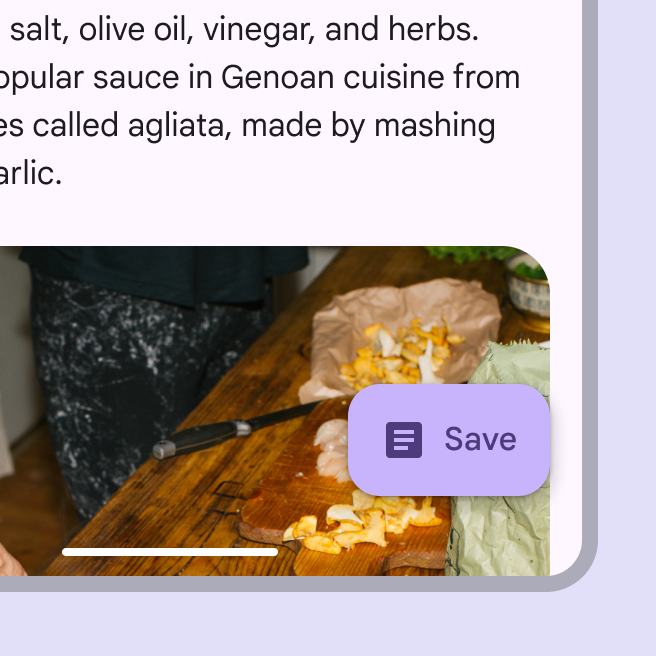
Rozszerzony FAB z krótkim tekstem "Zapisz".
Zalecane Maksymalnie skracaj tekst. Dodaj ikonę, aby zapewnić dodatkowy kontekst.
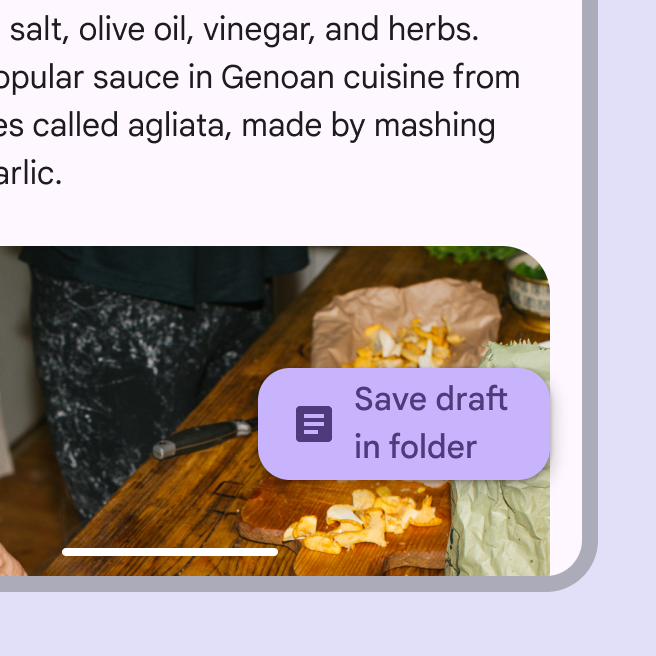
Rozszerzony FAB z tekstem zawijanym "Zapisz wersję roboczą w folderze".
Niezalecane Unikaj zawijania lub obcinania tekstu

Umiejscowienie ​

Rozszerzony FAB umieszczony nad paskiem nawigacji.
Zalecane Umieść rozszerzony FAB nad resztą interfejsu, poza elementami takimi jak paski aplikacji.
Rozszerzony FAB nałożony na zadokowany pasek narzędzi.
Niezalecane Nie umieszczaj rozszerzonego FAB-a na paskach narzędzi. Zakłóca to spójność warstw wysokości (elevation) i powierzchni.
Rozszerzony FAB poniżej paska aplikacji u góry ekranu telefonu.
Niezalecane Nie umieszczaj rozszerzonego FAB-a w górnej połowie ekranu telefonu, ponieważ zaburza to czytelność interfejsu
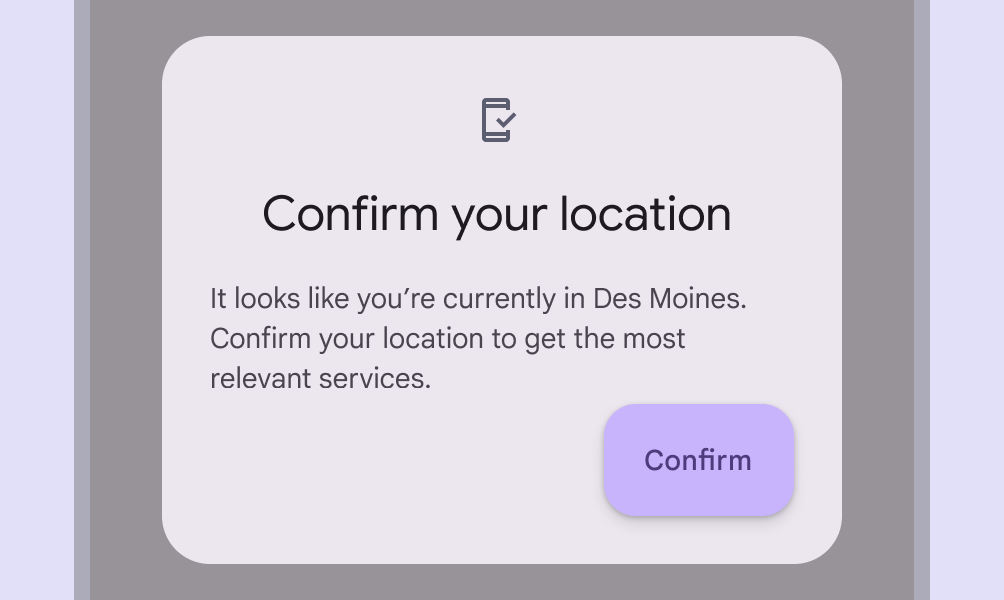
Rozszerzony FAB z etykietą "Potwierdź" w oknie dialogowym "Potwierdź swoją lokalizację".
Niezalecane Nie umieszczaj rozszerzonych FAB-ów na kartach ani wewnątrz innych kontenerów

Unikaj umieszczania na tym samym ekranie innych pływających komponentów, takich jak pływający pasek narzędziPływające paski narzędzi unoszą się nad treścią strony i mogą zapewniać kontekstowe, dynamiczne działania.Więcej o paskach narzędzi, razem z rozszerzonym FAB-em.
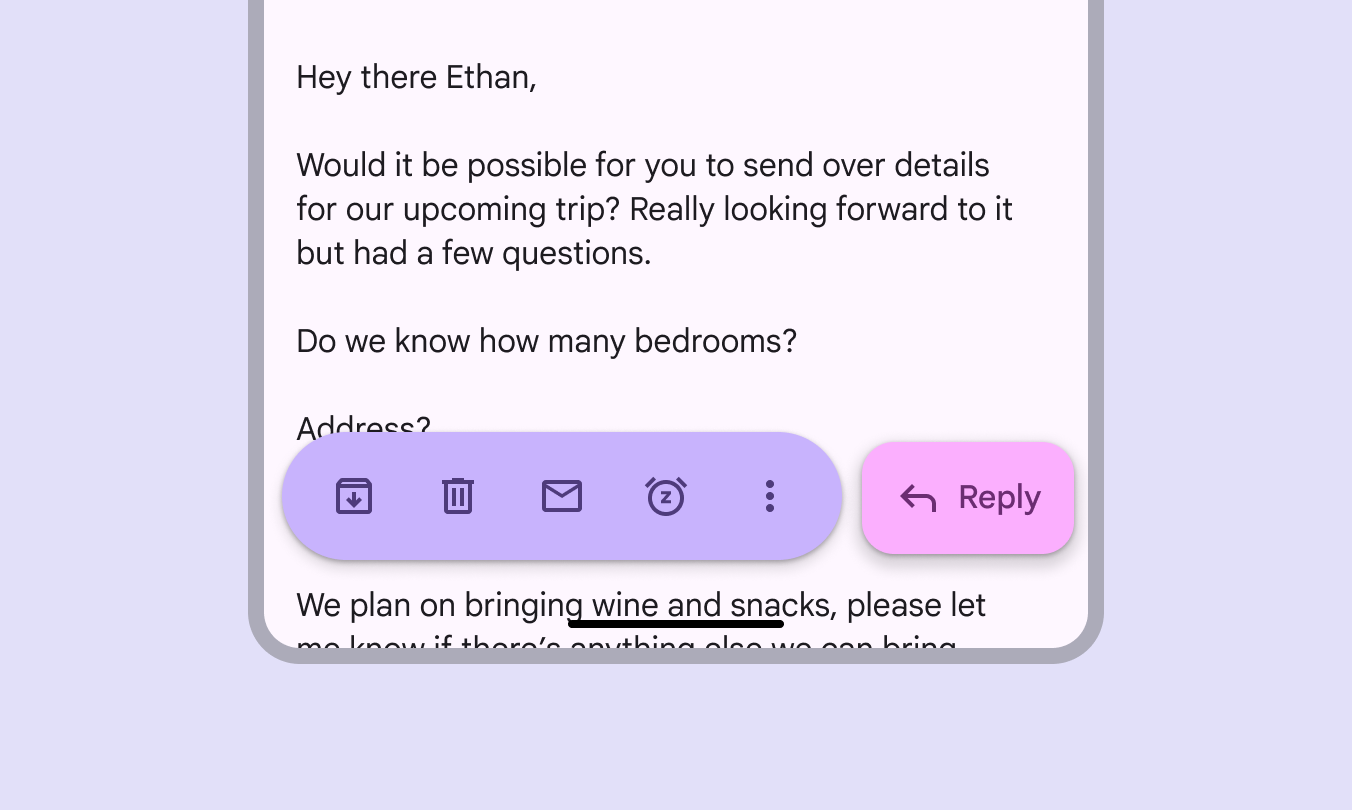
Rozszerzony FAB znajduje się obok pływającego paska narzędzi.
Niezalecane Pływające paski narzędzi można łączyć z FAB-ami, ale nie z rozszerzonymi FAB-ami.

Układ responsywny ​

FAB i rozszerzony FAB mogą przekształcać się jeden w drugi w zależności od dostępnego miejsca i układu.

W zwiniętej szynie nawigacyjnejZwinięte szyny nawigacji zajmują minimalną przestrzeń i najlepiej sprawdzają się w średnich i szerszych oknach.Więcej o szynach nawigacji używa się FAB-a. Gdy szyna jest rozwinięta, FAB może przekształcić się w rozszerzony FAB.
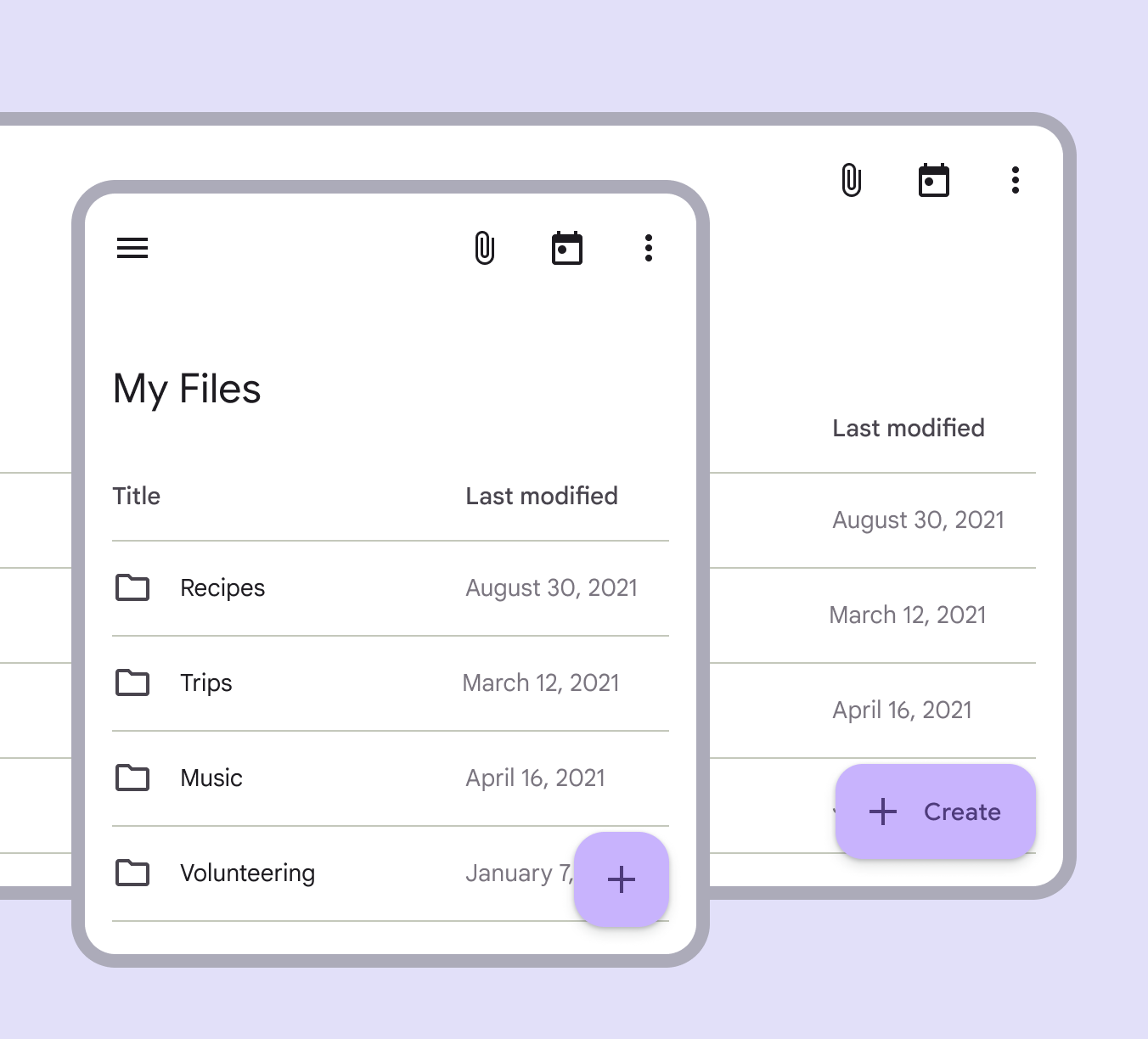
Przykład rozszerzonego FAB-a przekształcającego się w standardowy FAB.
Gdy miejsce jest ograniczone, rozszerzony FAB może przekształcić się w FAB

Języki pisane od prawej do lewej

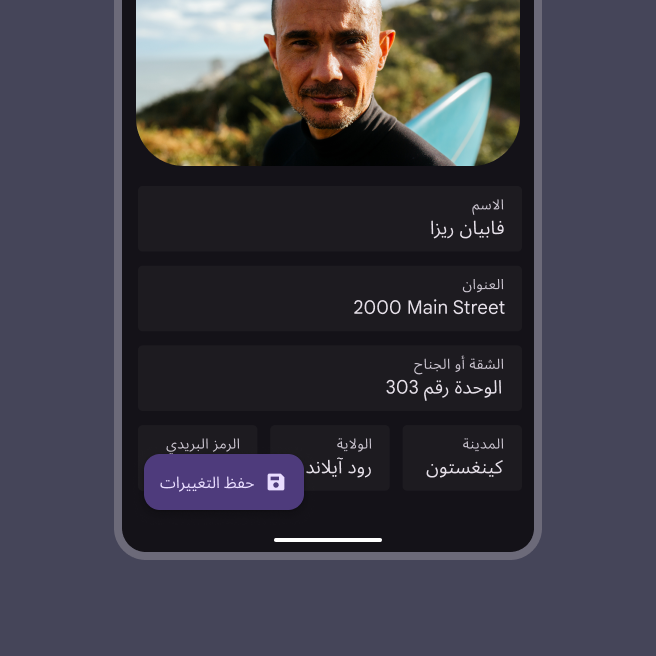
W językach pisanych od prawej do lewej (RTL) elementy rozszerzonych FAB-ów powinny być lustrzanym odbiciem.
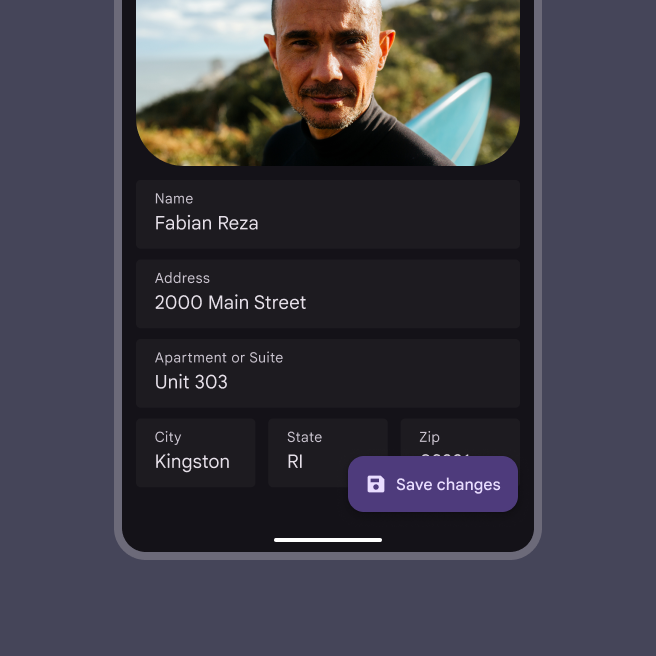
Rozszerzony FAB w języku pisanym od lewej do prawej, umieszczony w prawym dolnym rogu ekranu. Ikona znajduje się po lewej stronie tekstu.
Ikony należy umieszczać po lewej stronie etykiet w językach pisanych od lewej do prawej (LTR)
Rozszerzony FAB w języku pisanym od prawej do lewej, umieszczony w lewym dolnym rogu ekranu. Ikona znajduje się po prawej stronie tekstu.
Ikony należy umieszczać po prawej stronie etykiet w językach RTL

Punkty przerwania

W kompaktowychSzerokość okna poniżej 600dp, np. w telefonie w orientacji pionowej.Więcej o kompaktowych punktach przerwania i średnich punktach przerwaniaSzerokość okna od 600dp do 839dp, np. w tablecie lub urządzeniu składanym w orientacji pionowej.Więcej o średnich punktach przerwania rozszerzony FAB należy umieszczać na dole ekranu — wyśrodkowany lub wyrównany do krawędzi końcowej okna.
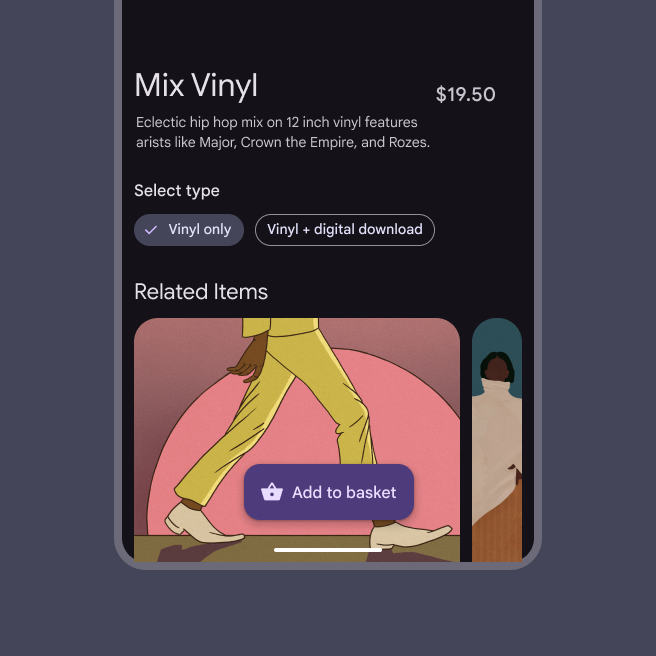
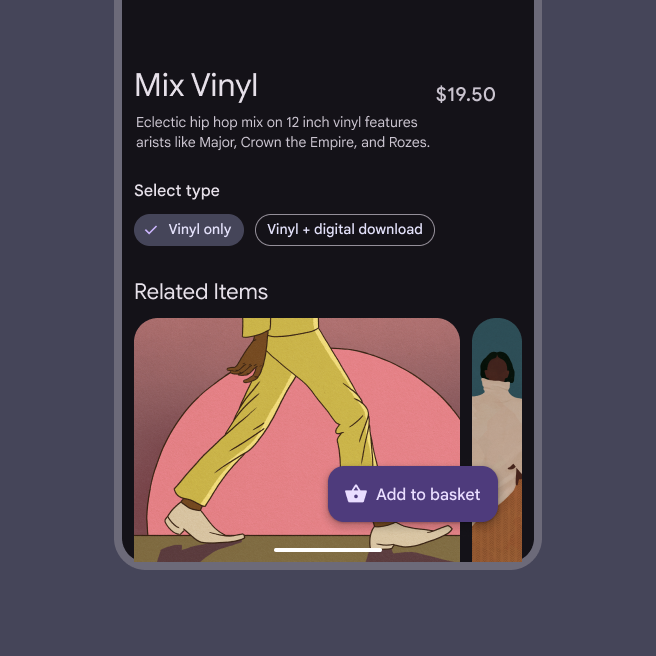
Rozszerzony FAB wyśrodkowany na ekranie telefonu.
Rozszerzony FAB może być wyśrodkowany
Rozszerzony FAB wyrównany do prawej na ekranie telefonu.
Rozszerzony FAB może być wyrównany do krawędzi końcowej okna

W rozszerzonychSzerokość okna od 840dp do 1199dp, np. w tablecie lub urządzeniu składanym w orientacji poziomej albo komputerze stacjonarnym.Więcej o rozszerzonych punktach przerwania i większych punktach przerwania rozszerzony FAB powinien pojawiać się w jednym z następujących miejsc:

  • W prawym dolnym rogu okna, zarówno w językach LTR, jak i RTL
  • Wewnątrz szyny nawigacyjnej
Rozszerzony FAB w prawym dolnym rogu ekranu.
Rozszerzony FAB może być wyrównany do prawej zarówno w językach LTR, jak i RTL
Rozszerzony FAB w szynie nawigacji.
Rozszerzony FAB może znajdować się u góry rozwiniętej szyny nawigacyjnej

Zachowanie ​

Pojawianie się

Powierzchnia rozszerzonego FAB-a powiększa się podczas pojawiania się na ekranie, zgodnie ze wzorcem przejścia „wejście i wyjście” (enter and exit).

Rozszerzony FAB powiększa się podczas pojawiania się na ekranie

Rozszerzanie

Rozszerzony FAB może powiększać się i dopasowywać do dowolnego kształtu zgodnie ze wzorcem przejścia „transformacja kontenera” (container transform).

Dotyczy to zarówno powierzchni będącej częścią struktury aplikacji, jak i powierzchni rozciągającej się na cały ekran.

Rozszerzony FAB może powiększać się i dopasowywać do dowolnego kształtu

Przekształcanie

Podczas przewijania rozszerzony FAB może przekształcić się w FAB, aby tymczasowo zajmować mniej miejsca na ekranie.

Rozszerzony FAB może przekształcić się w FAB

Przewijanie

Rozszerzony FAB może przekształcić się w FAB podczas przewijania w dół, a podczas przewijania w górę może wrócić do postaci rozszerzonego FAB-a.

Rozszerzony FAB zwija się i rozwija podczas przewijania

Gdy FAB przekształca się w rozszerzony FAB, zachodzą następujące zmiany:

  • Kształt FAB-a zmienia się
  • Ikona FAB-a przesuwa się na początek (w językach LTR — w lewo)
  • Tekst etykiety stopniowo się pojawia
FAB przekształca się w rozszerzony FAB
Pager
Poprzednia stronaRozszerzone FAB-y: specyfikacje
Następna stronaRozszerzone FAB-y: dostępność

Opublikowano na licencji Apache 2.0 lub CC BY 4.0.

Copyright © 2018-Present Google

https://m3.material.io/components/extended-fab/guidelines

Opublikowano na licencji Apache 2.0 lub CC BY 4.0.

Copyright © 2018-Present Google