Skip to content
Material Design 3
Main Navigation
v3
v2
v1

日本語

English
简体中文
繁體中文
Español
Français
Русский
Português – Brasil
Deutsch
한국어
Italiano
Polski
Türkçe
čeština
magyar

日本語

English
简体中文
繁體中文
Español
Français
Русский
Português – Brasil
Deutsch
한국어
Italiano
Polski
Türkçe
čeština
magyar

外観

Sidebar Navigation

基礎

アクセシビリティ

概要: 原則

概要:支援技術

デザイン: 概要

デザイン: 色のコントラスト

デザイン: 構造

フローの設計

デザイン: 要素

ライティングとテキスト: ベストプラクティス

ライティングとテキスト: テキストの切り捨て

ライティングとテキスト:テキストのサイズ変更

すべての人のために構築する:ユーザーニーズ

すべての人のためのものづくり:コーデザイン

コンテンツデザイン

概要

代替テキスト

グローバルライティング:概要

グローバルライティング: 言葉の選択

通知

スタイルガイド: UXライティングのベストプラクティス

スタイルガイド: 語句の選択

スタイルガイド: 文法と句読点

Materialのカスタマイズ

デバイス

ウォッチ向けデザイン:概要

ウォッチ向けデザイン: 基礎

ウォッチ向けデザイン: スタイル

ウォッチ向けデザイン: レイアウト

XR

イマーシブ XR の設計: 概要

没入型 XR のデザイン: インタラクション

没入型 XR のデザイン: レイアウト

イマーシブXRのデザイン:アクセシビリティ

XR コンポーネント:概要

XR コンポーネント: アプリバー

XR コンポーネント: ダイアログ

XR コンポーネント: ナビゲーションバー

XR コンポーネント: ナビゲーションレール

XR コンポーネント: ツールバー

デザイントークン:概要

デザイントークン:トークンの使用方法

インタラクション

ジェスチャー

入力: 基礎

選択: 概要

状態:概要

状態:ステートレイヤー

状態: 状態の適用

レイアウト

レイアウトの概要: 概要

レイアウトの概要: レイアウトの構成要素

レイアウトの概要:アダプティブデザイン

スキャフォールド:概要

スキャフォールド:バー

スキャフォールド: レール

スキャフォールド:ペイン

グリッドとスペーシング:概要

グリッドとスペーシング: グリッド

グリッドとスペーシング: スペーシング

グリッドとスペーシング: 密度

ブレークポイント:概要

ブレークポイント: コンパクト

ブレークポイント:ミディアム

ブレークポイント: Expanded

ブレークポイント: ラージおよびエクストララージ

双方向対応と RTL

標準レイアウト例:概要

カノニカルレイアウトの例:フィード

標準レイアウト例:リスト詳細

標準レイアウト例:サポートペイン

ユーザビリティ:概要

ユーザビリティ: M3 Expressive の適用

Material A-Z

スタイル

カラー

カラーシステム: 概要

カラーシステム:システムの仕組み

カラーロール

カラースキーム

カラースキームの選択

静的カラースキーム:ベースライン

静的カラースキーム: カスタムブランド

ダイナミックカラースキーム:ソースの選択

ダイナミックカラースキーム: ユーザー生成ソース

ダイナミックカラースキーム: コンテンツベースのソース

高度なカスタマイズ: 概要

高度なカスタマイズ: 色を適用する

高度なカスタマイズ: 新しいカラーを定義する

高度なカスタマイズ: 既存の色を調整

カラーリソース

エレベーション: 概要

エレベーション: エレベーションの適用

エレベーション: トークン

アイコン: 概要

アイコン:アイコンのデザイン

アイコン: アイコンの適用

モーション

モーション物理システム:仕組み

モーション物理システム:仕様

イージングとデュレーション:イージングとデュレーションの適用

イージングとデュレーション: トークンと仕様

トランジション: トランジションパターン

トランジション: トランジションの適用

シェイプ: 概要と原則

シェイプ: コーナー半径スケール

シェイプ: シェイプモーフ

スペーシング: 概要

スペーシング:スペーシングの適用

スペーシング:トークン

タイポグラフィ:概要

タイポグラフィ:フォント

タイポグラフィ:タイプスケールとトークン

タイポグラフィ: タイプの適用

タイポグラフィ: エディトリアル・トリートメント

コンポーネント

アプリバー: 概要

アプリバー: 仕様

アプリバー: ガイドライン

アプリバー: アクセシビリティ

バッジ: 概要

バッジ:仕様

バッジ: ガイドライン

バッジ: アクセシビリティ

ボタン

すべてのボタン

ボタングループ:概要

ボタングループ: 仕様

ボタングループ:ガイドライン

ボタングループ:アクセシビリティ

ボタン:概要

ボタン: 仕様

ボタン: ガイドライン

ボタン: アクセシビリティ

拡張 FAB:概要

拡張 FAB: 仕様

拡張FAB: ガイドライン

拡張 FAB: アクセシビリティ

FAB メニュー:概要

FAB メニュー:仕様

FAB メニュー: ガイドライン

FABメニュー: アクセシビリティ

フローティングアクションボタン(FAB):概要

フローティングアクションボタン(FAB):仕様

フローティングアクションボタン(FAB):ガイドライン

フローティングアクションボタン(FAB):アクセシビリティ

アイコンボタン:概要

アイコンボタン:仕様

アイコンボタン:ガイドライン

アイコンボタン: アクセシビリティ

セグメントボタン:概要

セグメントボタン:仕様

セグメントボタン:ガイドライン

セグメントボタン: アクセシビリティ

分割ボタン:概要

分割ボタン: 仕様

分割ボタン: ガイドライン

分割ボタン:アクセシビリティ

カード: 概要

カード:仕様

カード:ガイドライン

カード: アクセシビリティ

カルーセル:概要

カルーセル: 仕様

カルーセル: ガイドライン

カルーセル: アクセシビリティ

チェックボックス:概要

チェックボックス: 仕様

チェックボックス: ガイドライン

チェックボックス:アクセシビリティ

チップ: 概要

チップ: 仕様

チップ:ガイドライン

チップ: アクセシビリティ

日付ピッカーと時刻ピッカー

日付ピッカー: 概要

日付ピッカー:仕様

日付ピッカー:ガイドライン

日付ピッカー: アクセシビリティ

時刻ピッカー:概要

時刻ピッカー:仕様

時刻ピッカー:ガイドライン

時刻ピッカー: アクセシビリティ

ダイアログ:概要

ダイアログ:仕様

ダイアログ:ガイドライン

ダイアログ: アクセシビリティ

ディバイダー:概要

ディバイダー: 仕様

ディバイダー:ガイドライン

ディバイダー:アクセシビリティ

リスト: 概要

リスト:仕様

リスト:ガイドライン

リスト: アクセシビリティ

ローディングと進行状況

ローディングインジケーター: 概要

ローディングインジケーター: 仕様

ローディングインジケーター: ガイドライン

ローディングインジケーター: アクセシビリティ

プログレスインジケーター:概要

プログレスインジケーター:仕様

プログレスインジケーター: ガイドライン

プログレスインジケーター:アクセシビリティ

メニュー:概要

メニュー:仕様

メニュー:ガイドライン

メニュー: アクセシビリティ

ナビゲーション

ナビゲーションバー:概要

ナビゲーションバー: 仕様

ナビゲーションバー: ガイドライン

ナビゲーションバー:アクセシビリティ

ナビゲーションドロワー:概要

ナビゲーションドロワー:仕様

ナビゲーションドロワー:ガイドライン

ナビゲーションドロワー: アクセシビリティ

ナビゲーションレール: 概要

ナビゲーションレール: 仕様

ナビゲーションレール: ガイドライン

ナビゲーションレール:アクセシビリティ

ラジオボタン:概要

ラジオボタン:仕様

ラジオボタン:ガイドライン

ラジオボタン: アクセシビリティ

検索: 概要

検索: 仕様

検索:ガイドライン

検索: アクセシビリティ

シート

ボトムシート:概要

ボトムシート: 仕様

ボトムシート: ガイドライン

ボトムシート: アクセシビリティ

サイドシート:概要

サイドシート:仕様

サイドシート:ガイドライン

サイドシート:アクセシビリティ

スライダー: 概要

スライダー:仕様

スライダー: ガイドライン

スライダー: アクセシビリティ

スナックバー:概要

スナックバー:仕様

スナックバー:ガイドライン

スナックバー:アクセシビリティ

スイッチ: 概要

スイッチ:仕様

スイッチ:ガイドライン

スイッチ:アクセシビリティ

タブ: 概要

タブ: 仕様

タブ: ガイドライン

タブ: アクセシビリティ

テキストフィールド:概要

テキストフィールド:仕様

テキストフィールド:ガイドライン

テキストフィールド: アクセシビリティ

ツールバー:概要

ツールバー: 仕様

ツールバー:ガイドライン

ツールバー:アクセシビリティ

ツールチップ: 概要

ツールチップ:仕様

ツールチップ: ガイドライン

ツールチップ: アクセシビリティ

このページの内容

拡張FAB: ガイドライン ​

拡張フローティングアクションボタン(拡張FAB)は、ユーザーが主要なアクションを実行できるようにします。
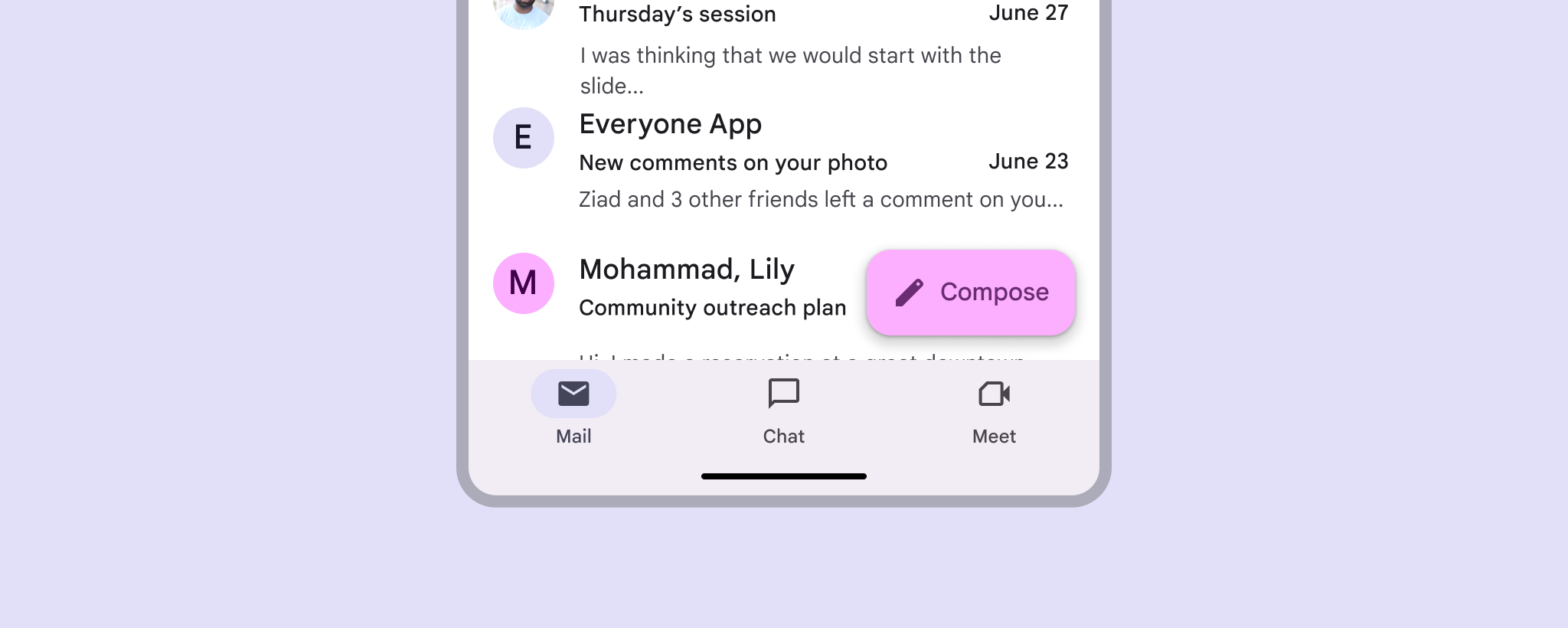

メール画面に表示された鮮やかな拡張FAB。
拡張FABは通常のFABよりも目立ちます

使用方法 ​

拡張FABは、チェックアウト画面のように、縦に長くスクロールする画面で主要なアクションに常時アクセスできるようにする場合に使用します。

ラベルテキストによって主要なアクションを明確にできる場合や、ボタンをより強調したい場合に適しています。
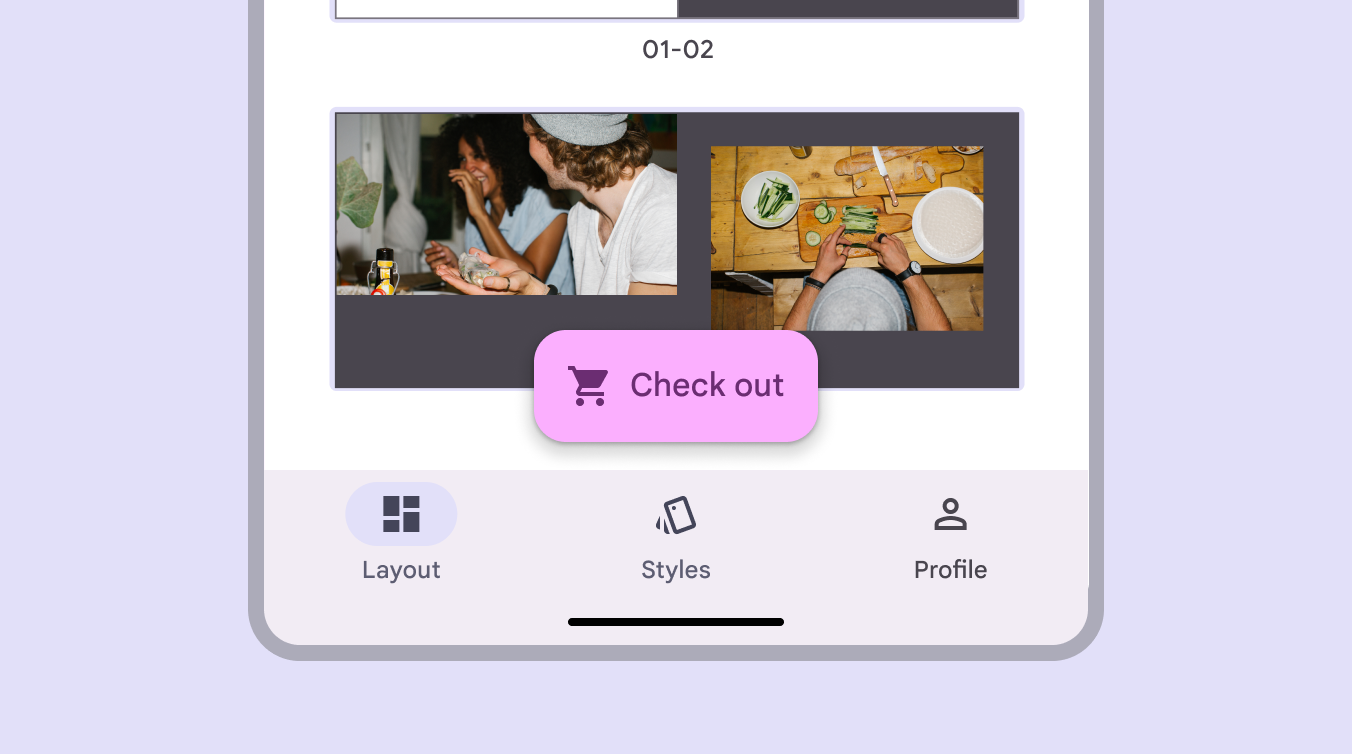
ショッピングアプリでチェックアウトするために、中央に配置された拡張FABが使用されています。
拡張FABにより、主要なアクションが常に表示されます
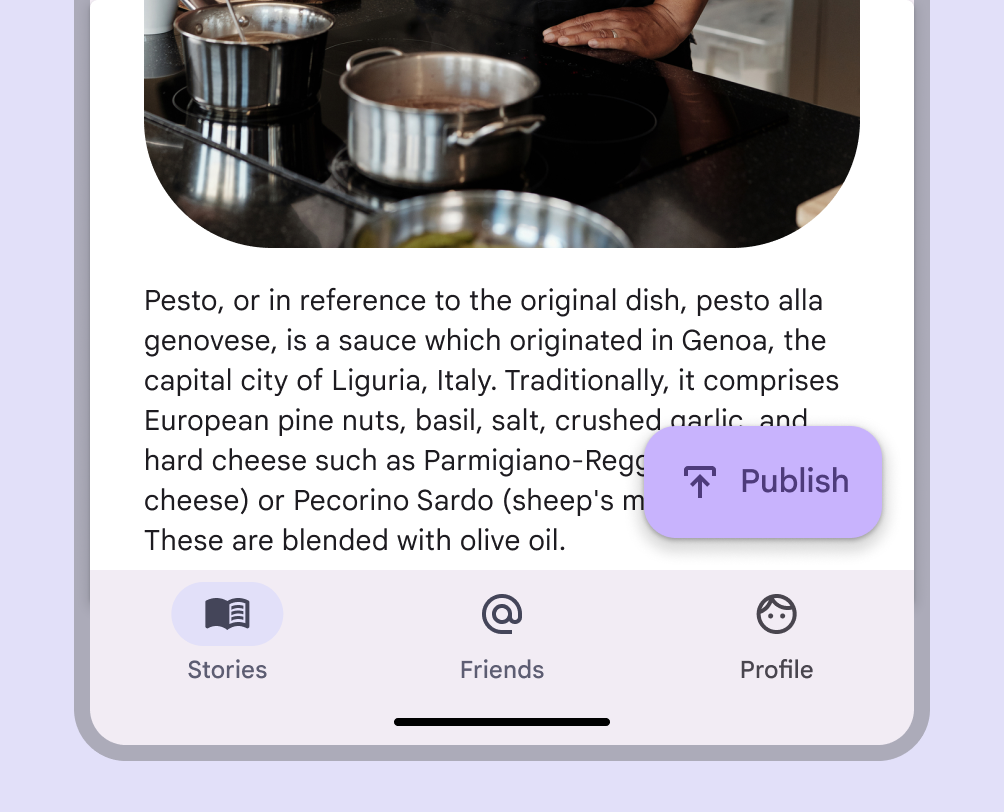
本文が大量にある記事を公開するための、記事上の拡張FAB。
縦に長くスクロールするサーフェス上のコンテンツに重ね、主要なアクションへ常時アクセスできるようにするには、拡張FABを使用します
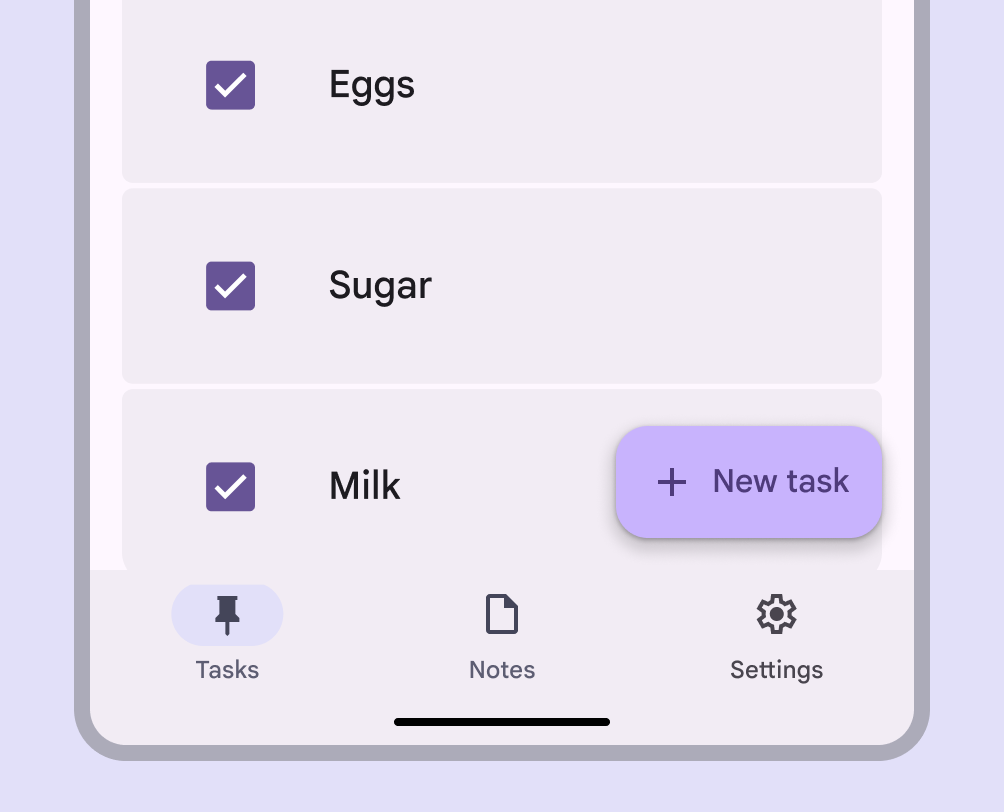
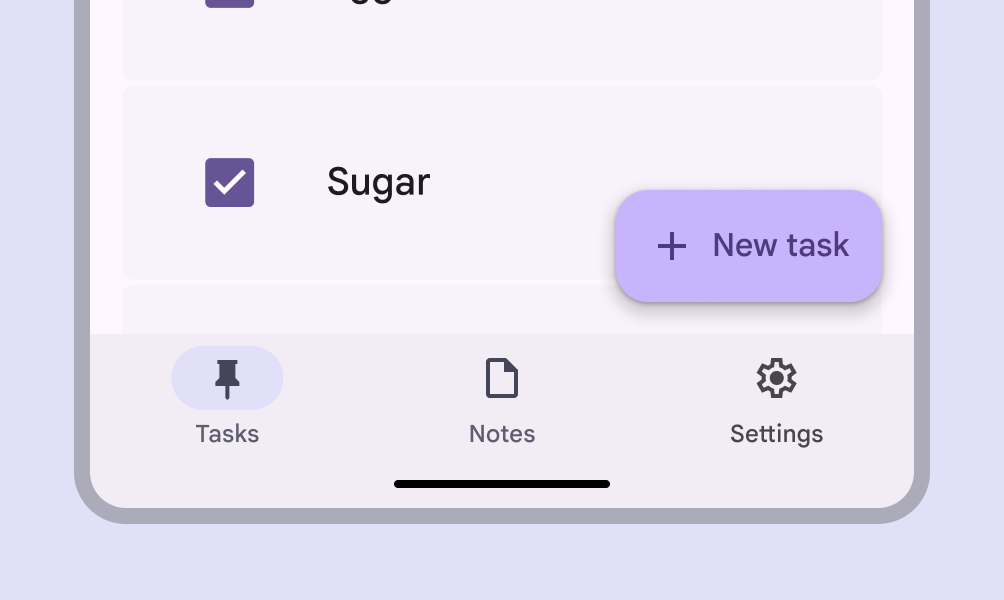
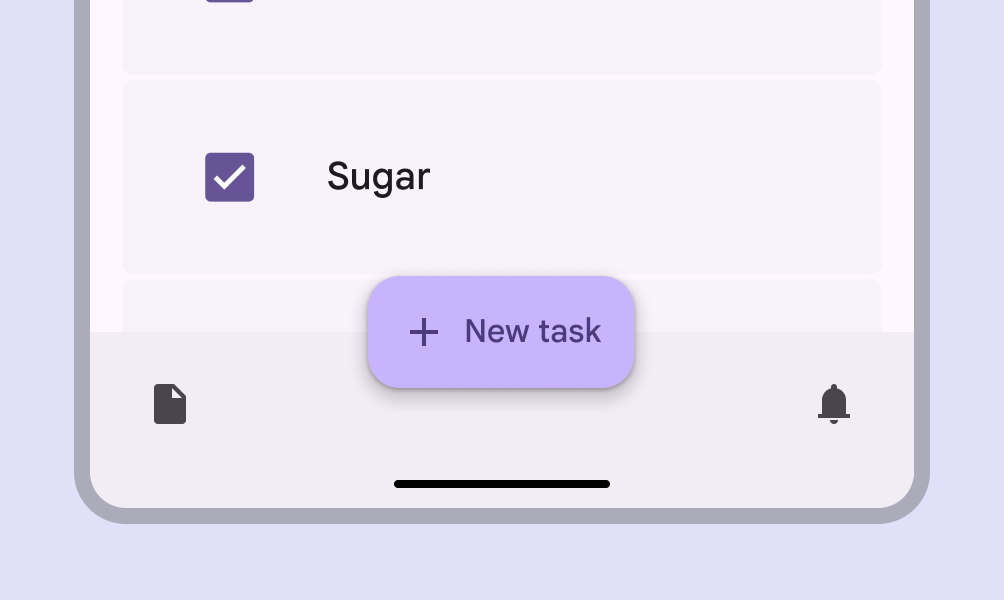
タスクリストで新しいタスクを作成するための拡張FAB。
ページの主要なアクションを強調するには、拡張FABを使用します

さらなる強調

拡張FABは、プロダクトの主要なアクションをより強調し、明確にできます。

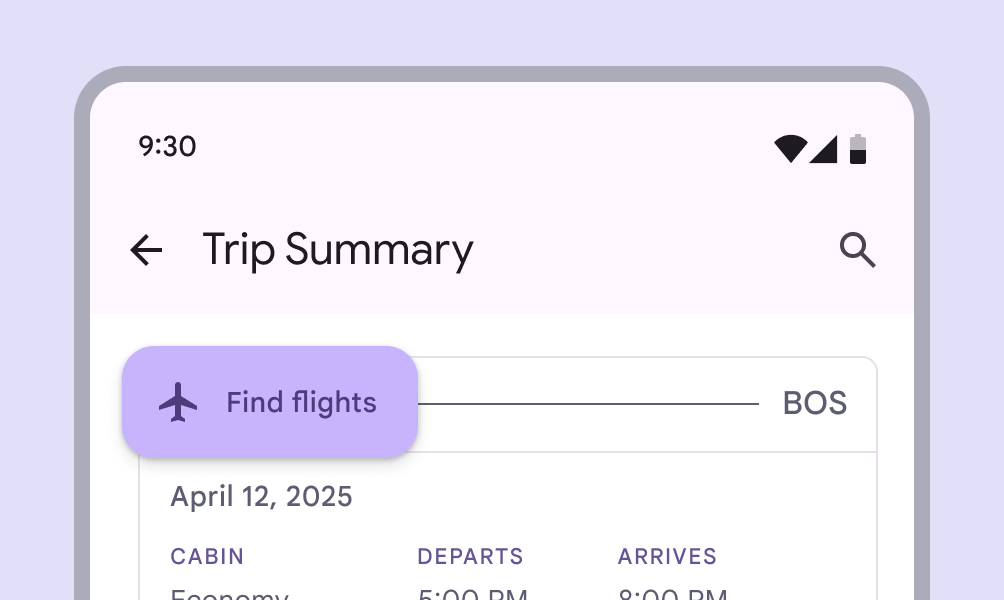
テキストラベルとアイコンの両方を配置できるため、アイコンだけでは意味が不明瞭な場合に効果的です。ただし、アイコンとラベルの関係は明確にする必要があります。
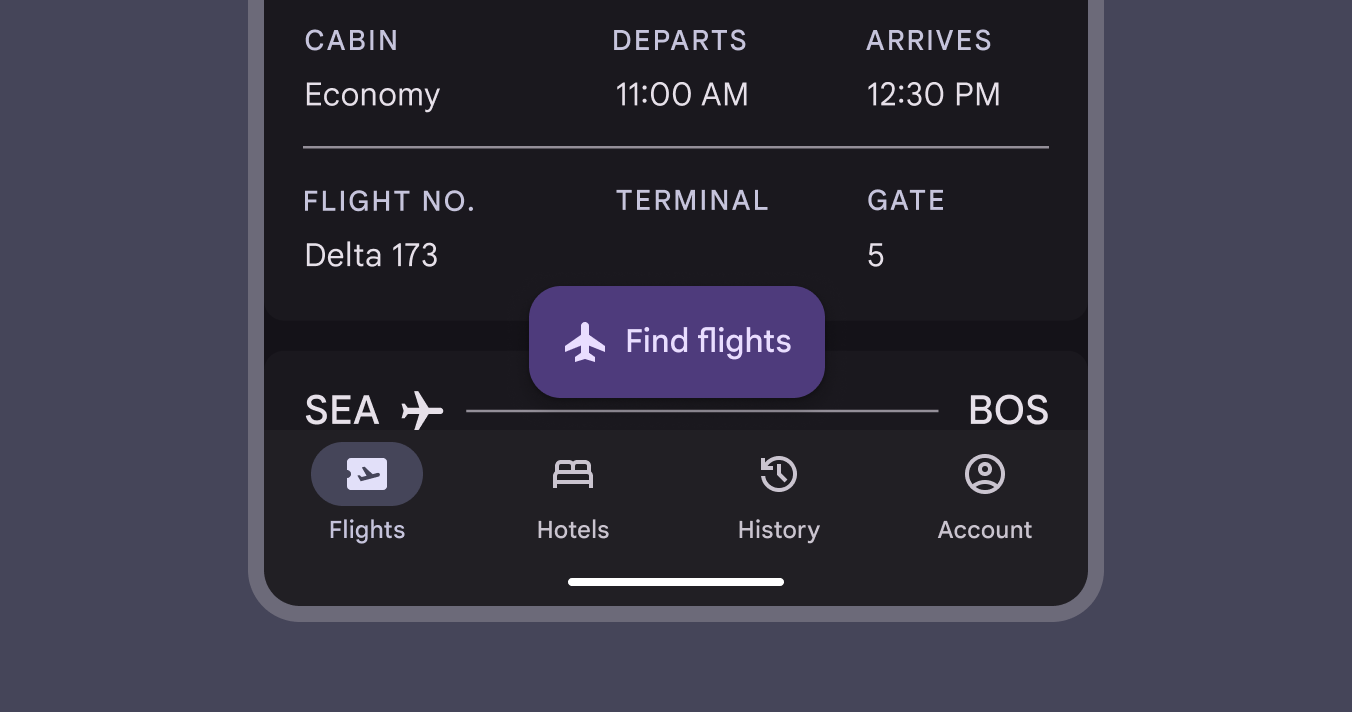
飛行機アイコン付きで「フライトを検索」とラベル付けされた拡張FAB。アイコンだけでは意味が不明瞭になる例です。
アイコンだけでは意味が不明瞭な場合、拡張FABが効果的です

通常のFABと同様、1画面につき拡張FABは1つだけ使用してください。

複数のFABを配置すると、ユーザーの注意を互いに奪い合います。

優先度の高いアクションを追加する必要がある場合は、ページ内の別の場所にボタンを追加することを検討してください。
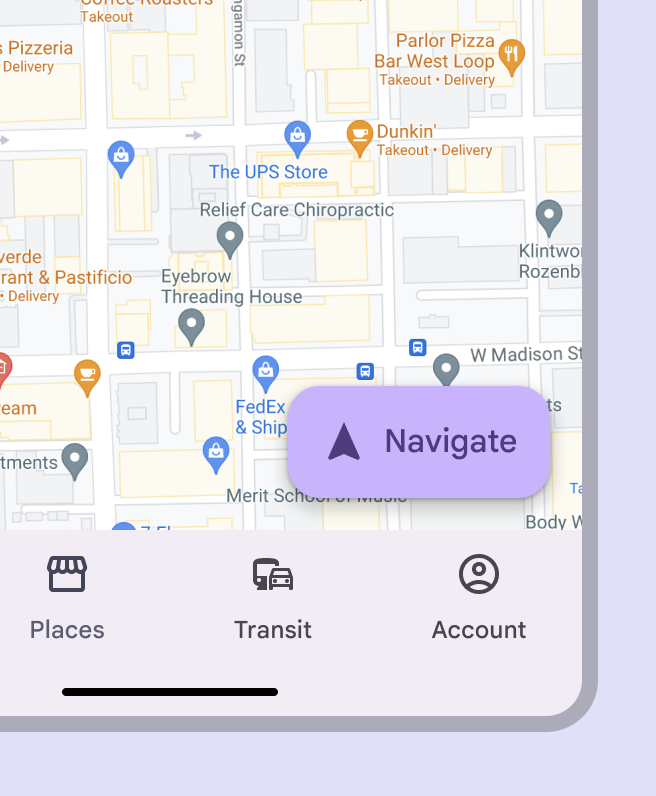
画面で使用されている拡張FAB。
推奨 拡張FABでは、一度に1つの目立つアクションのみを表示します
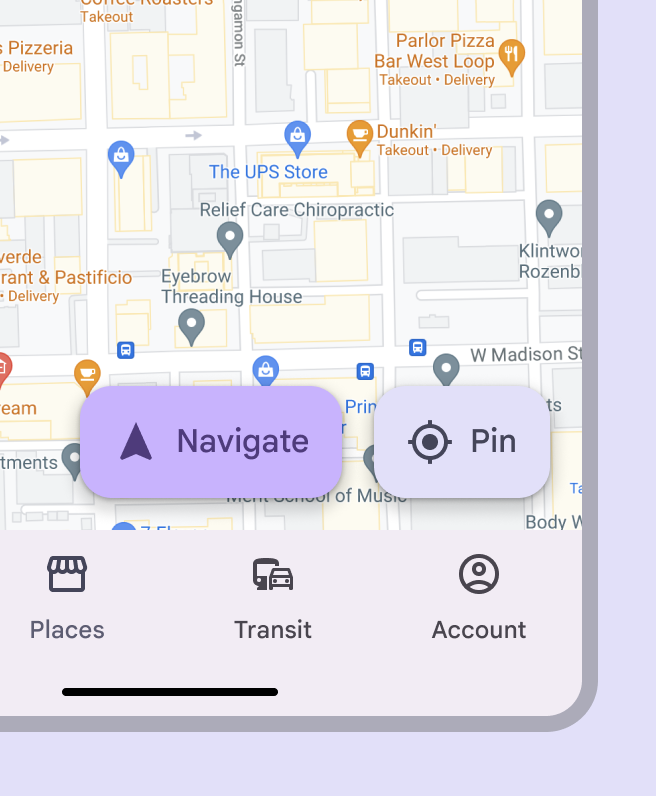
1つの画面で2つの拡張FABが使用されています。
非推奨 視覚階層が崩れるため、1つの画面で複数の拡張FABを使用しないでください

拡張FABを、一連のアクションの選択肢の1つとして使用しないでください。

同程度の強調が必要な場合は、代わりに塗りつぶしボタンを使用してください。
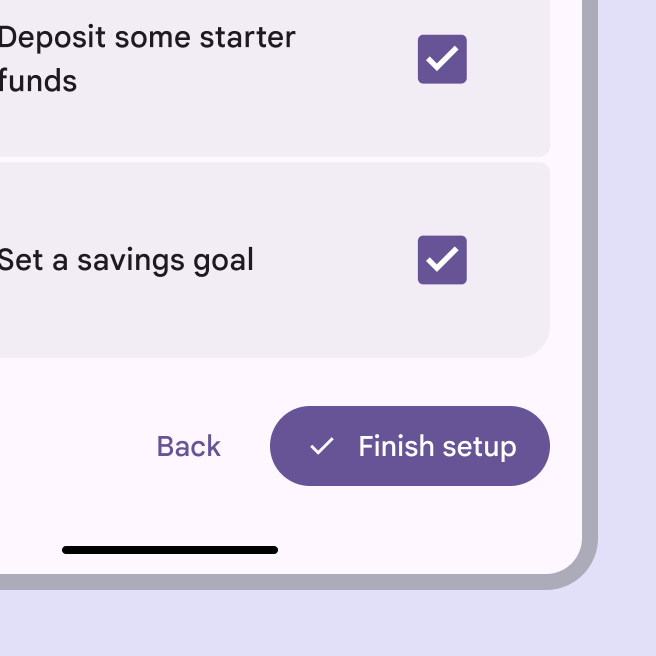
「戻る」ボタンの隣にある「セットアップを完了」とラベル付けされた塗りつぶしボタン。
推奨 ボタングループ内で強調するには、適切なスタイルのボタンを使用してください
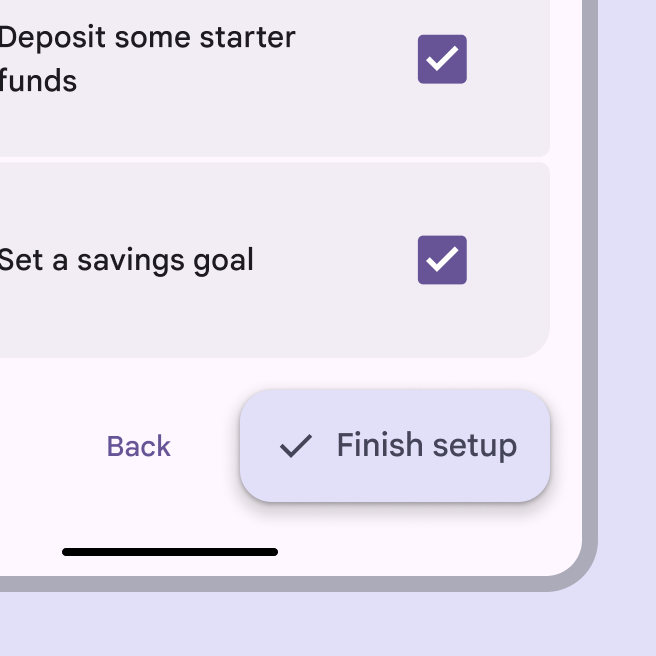
「戻る」ボタンの隣にある「セットアップを完了」とラベル付けされた拡張FAB。
非推奨 一連のアクションの選択肢の1つを表すために、拡張FABを使用しないでください

サイズの選択

拡張FABには小・中・大の3サイズがあります。

アクションを適切に強調するため、適切なサイズの拡張FABを選択してください。

コンパクトウィンドウで主要なアクションが1つだけの場合は、大サイズの拡張FABが適切です。

より大きなブレークポイントでは、中サイズまたは大サイズの拡張FABを使用してください。
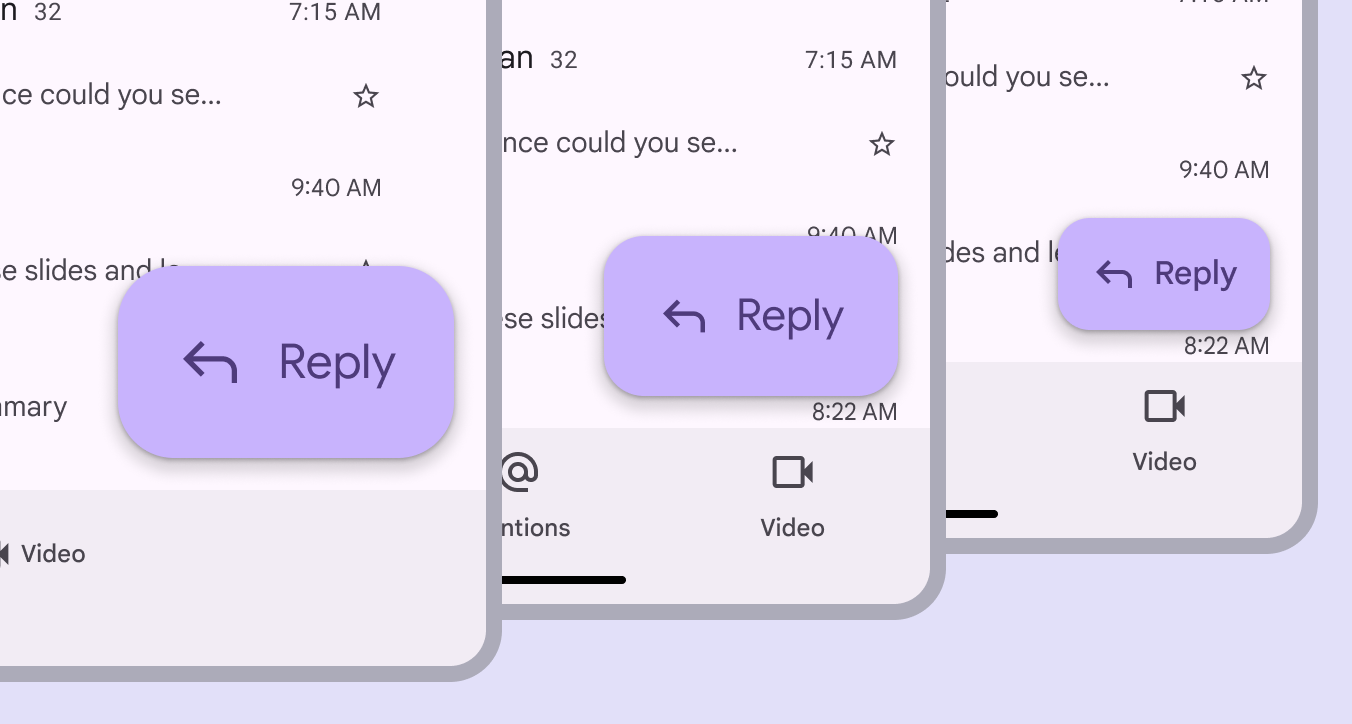
3つの異なる画面サイズに、大・中・小の拡張FABが1つずつあります。
拡張FABには3つのサイズがあります

構造 ​

拡張FABの3つの要素。
  1. コンテナ
  2. ラベルテキスト
  3. アイコン(オプション)

コンテナ

拡張FABのコンテナは、コンテンツに合わせてサイズが決まる角丸長方形です。

拡張FABはテキストの長さに応じて伸縮します。
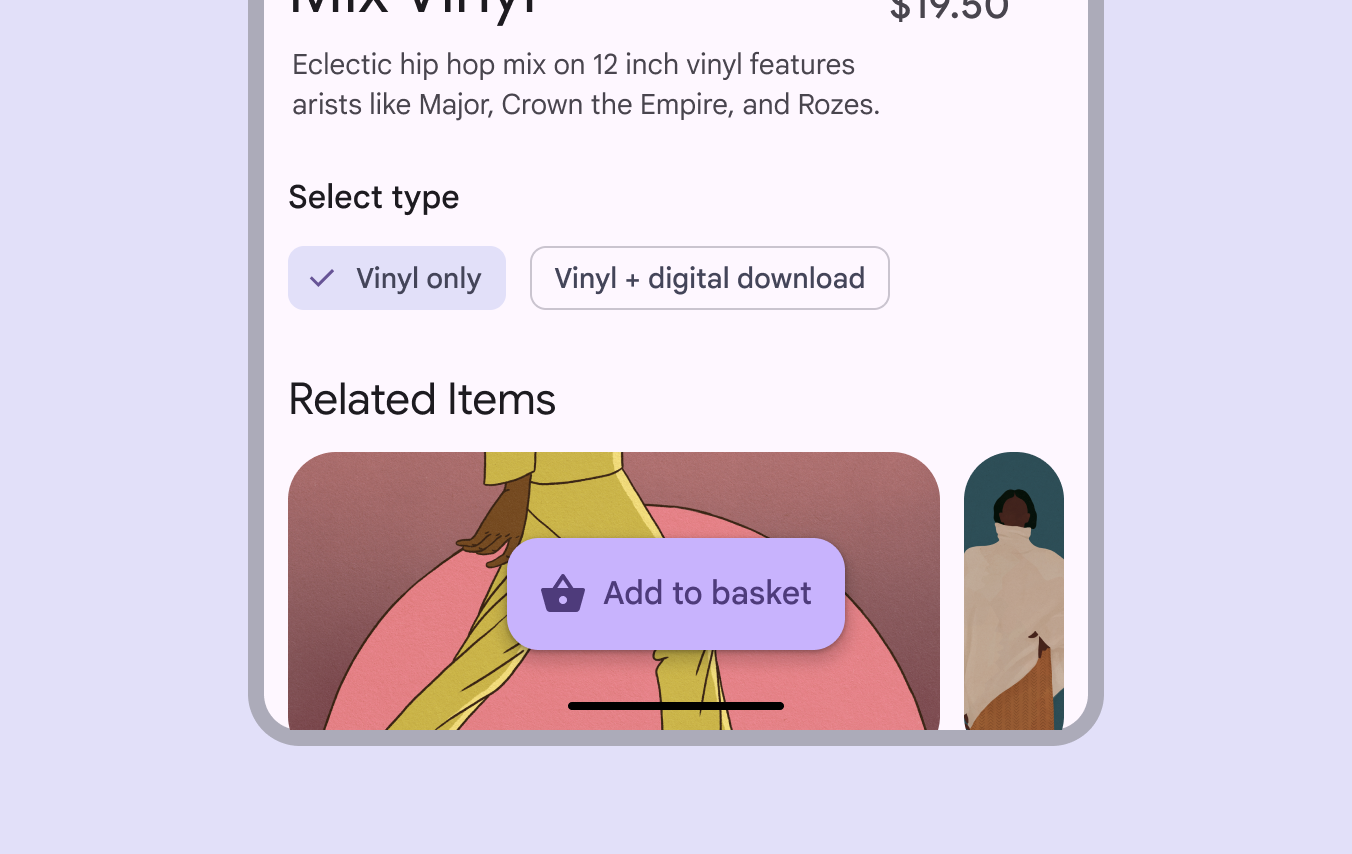
固定幅の拡張FABが中央に配置され、レイアウトグリッドを無視しています。
拡張FABのコンテナはアイコンとテキストにフィットします

アイコン(オプション) ​

拡張FABのアイコンは、そのアクションを直感的に表す必要があります。

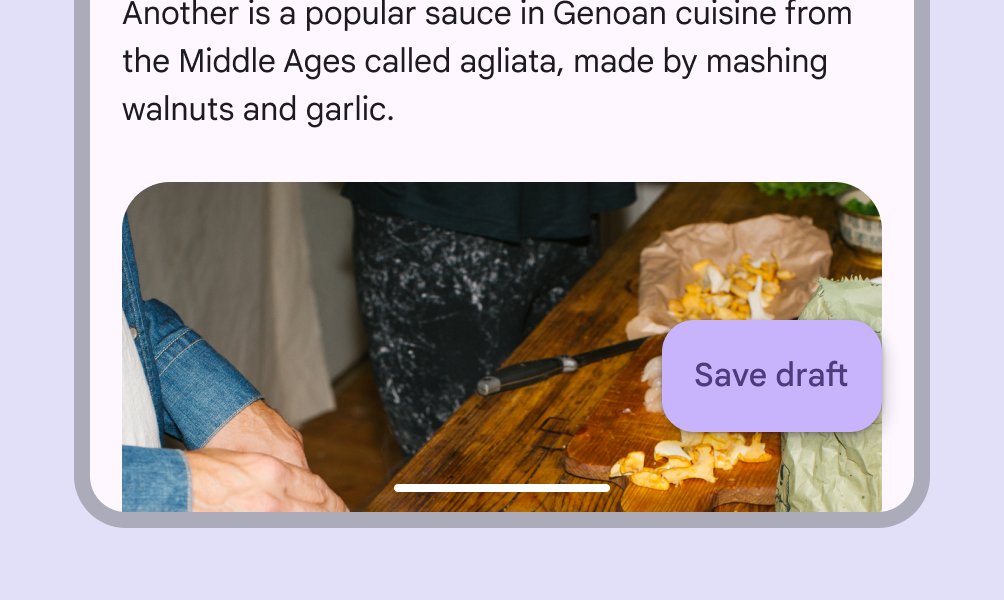
アイコンなしで「下書きを保存」とラベル付けされた拡張FAB。
推奨 標準FABとは異なり、拡張FABではアイコンは必須ではありません
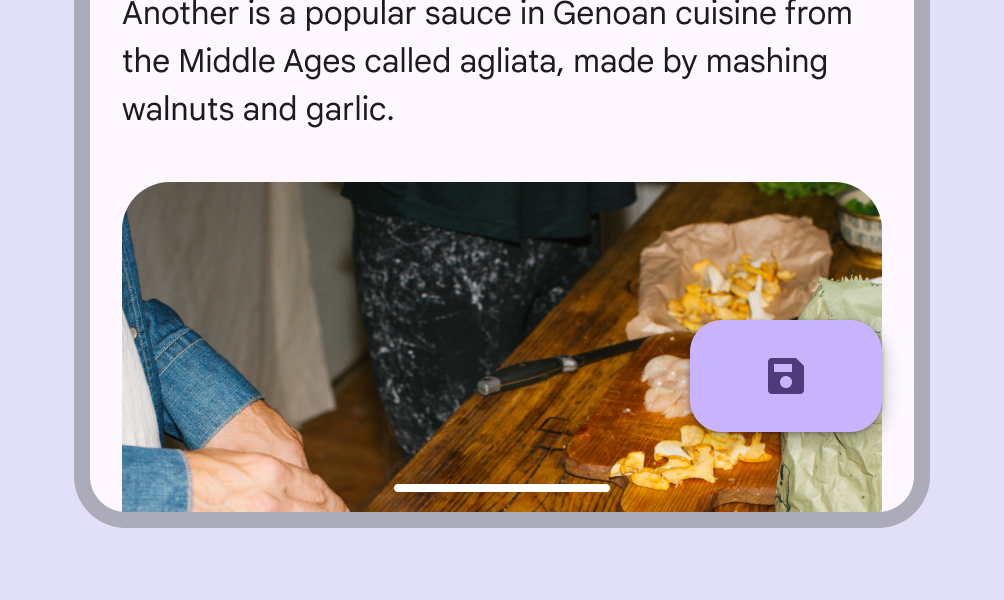
アイコンのみで、ラベルテキストのない拡張FAB。
非推奨 拡張FABでは、テキストラベルなしでアイコンのみを使用できません

ラベルテキスト

拡張FABのラベルは、実行するアクションを明確に説明する必要があります。

1〜2語以内に収めてください。ローカライズによって文字数と拡張FABの幅が増える可能性がある点に注意してください。
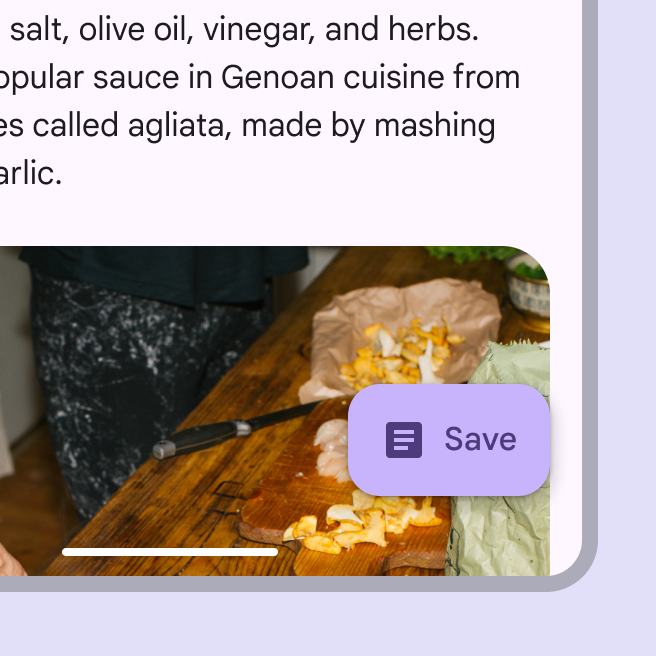
「保存」という短いテキストの拡張FAB。
推奨 必要に応じてテキストを短くし、補足情報としてアイコンを追加してください。
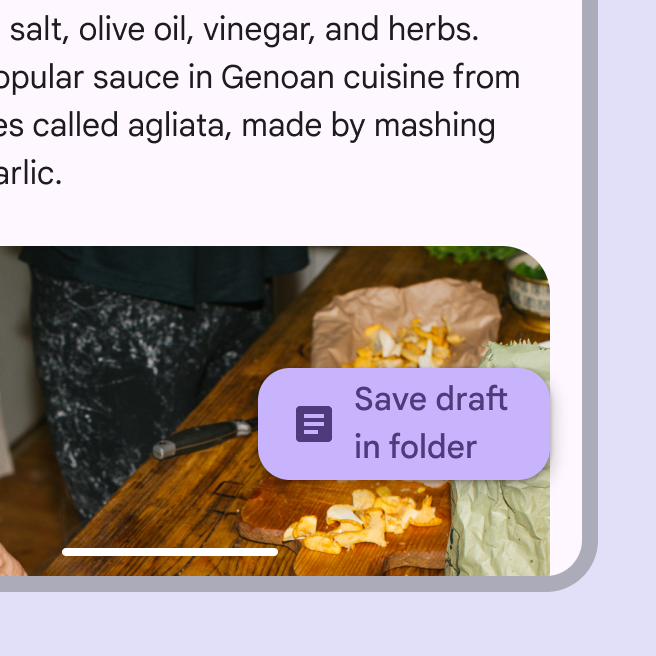
「フォルダに下書きを保存」という折り返しテキストの拡張FAB。
非推奨 テキストの折り返しや切り詰めは避けてください

配置 ​

ナビゲーションバーの上に配置された拡張FAB。
推奨 拡張FABは、アプリバーなどのUI要素から離し、画面上の他のUIより手前(上層)に配置してください
ドッキングされたツールバーの上に重ねられた拡張FAB。
非推奨 拡張FABをツールバー上に配置しないでください。エレベーションとサーフェスレイヤーの一貫性が損なわれます。
モバイル画面の上部にあるアプリバーの下に配置された拡張FAB。
非推奨 UIの読み取りを妨げるため、モバイル画面の上半分に拡張FABを配置しないでください
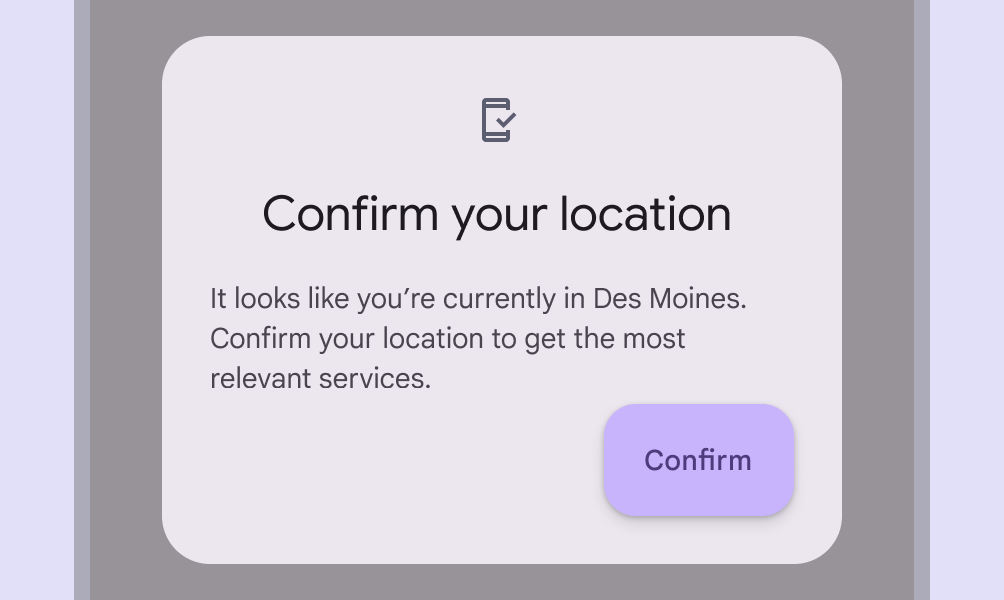
「現在地を確認」ダイアログ上に「確定」とラベル付けされた拡張FAB。
非推奨 拡張FABをカード上や他のコンテナ内に配置しないでください

フローティングツールバーフローティングツールバーはページコンテンツの上に浮かび、コンテキストに応じた動的なアクションを提供できます。ツールバーの詳細など、他のフローティングコンポーネントは、拡張FABと同じ画面に配置しないでください。
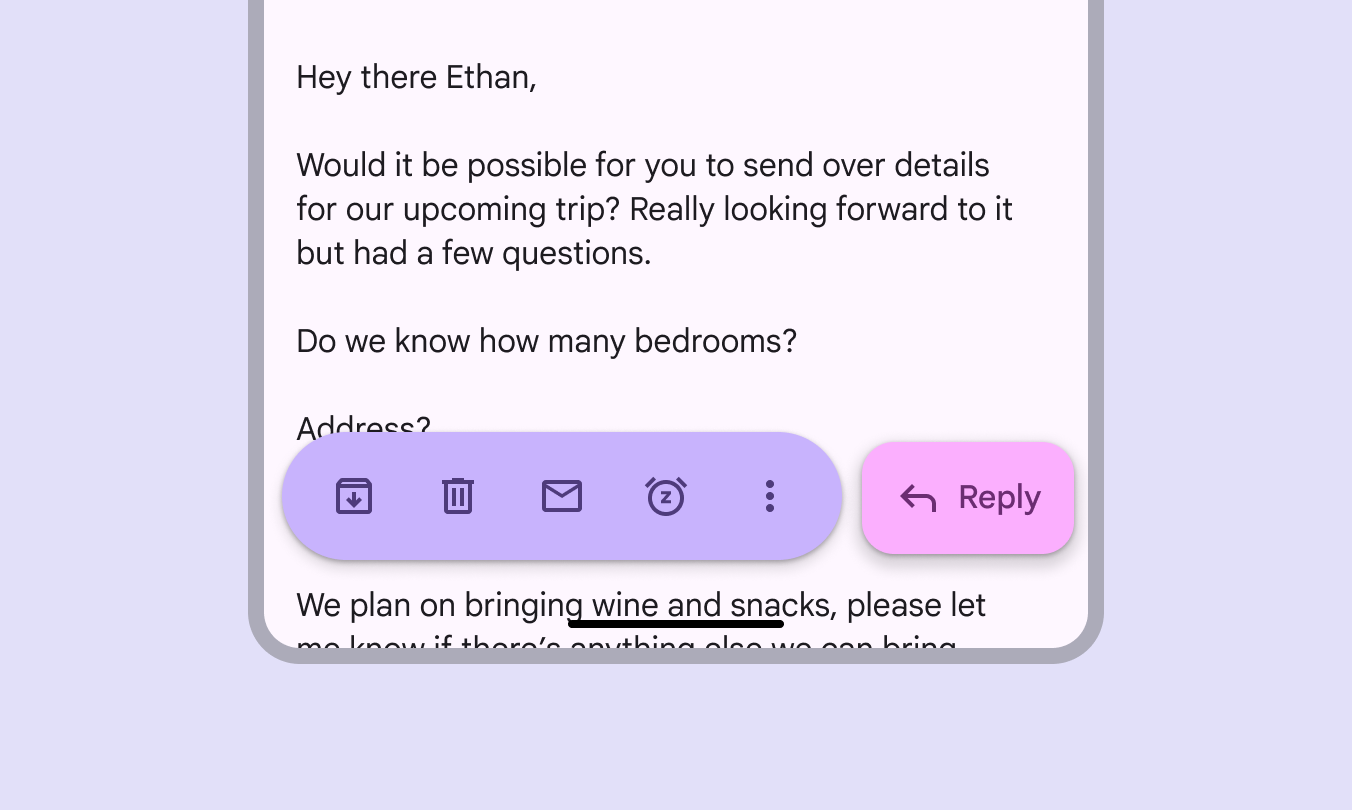
拡張FABがフローティングツールバーの隣にあります。
非推奨 フローティングツールバーはFABとは併用できますが、拡張FABとは併用できません

レスポンシブレイアウト ​

FABと拡張FABは、利用可能なスペースやレイアウトに応じて相互に変形できます。

折りたたまれたナビゲーションレール折りたたまれたナビゲーションレールは最小限のスペースしか占有せず、ミディアム以上の幅のウィンドウに最適です。ナビゲーションレールの詳細ではFABを使用します。レールが展開されると、FABは拡張FABに変形できます。
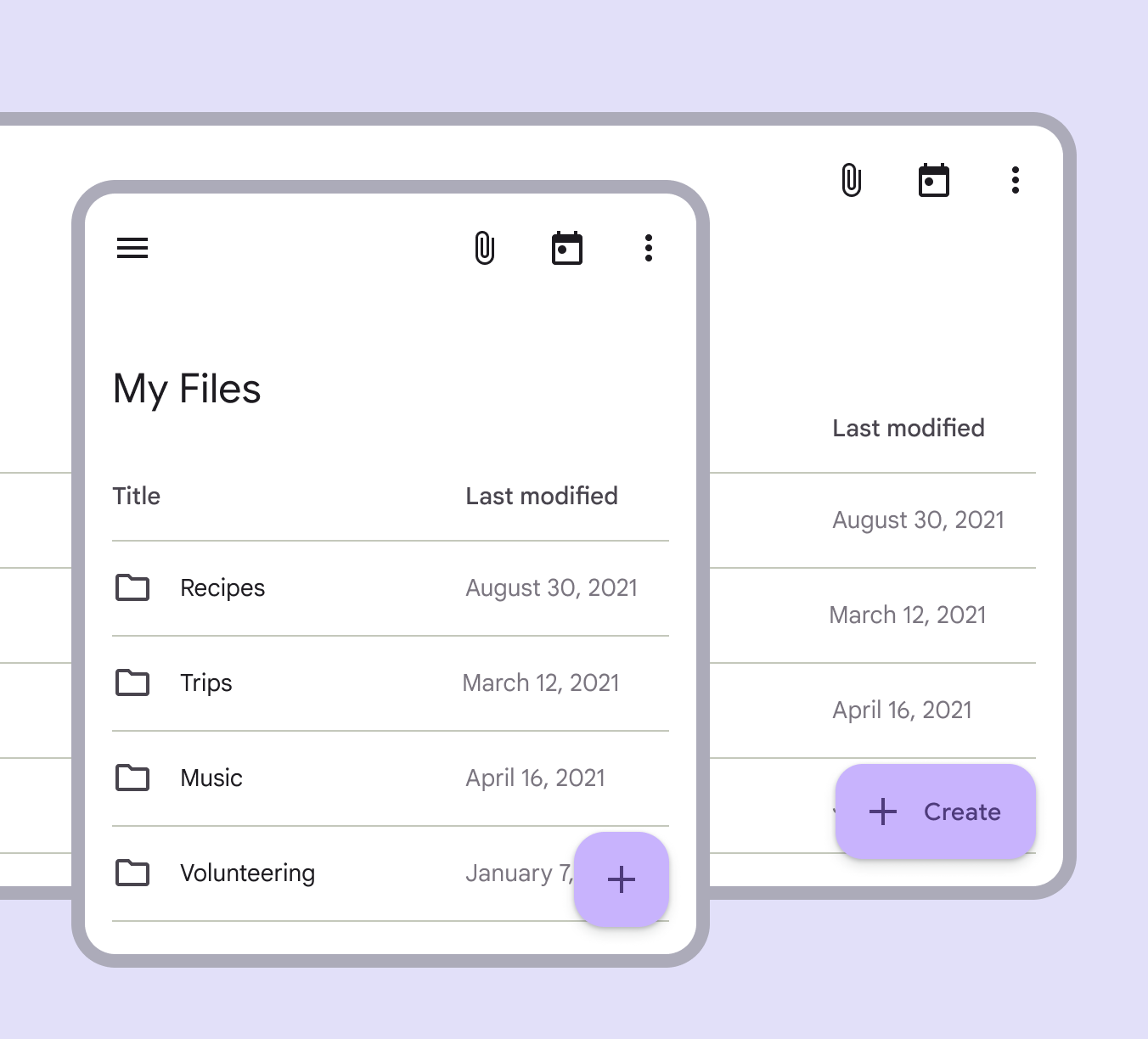
拡張FABが標準FABに変形する例。
スペースが限られている場合、拡張FABはFABに変形できます

RTL言語

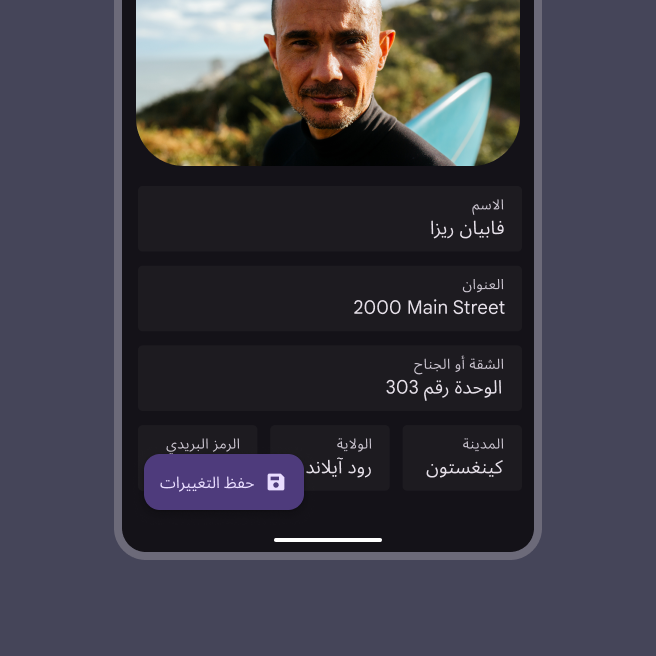
RTL言語では、拡張FABの要素を左右反転する必要があります。
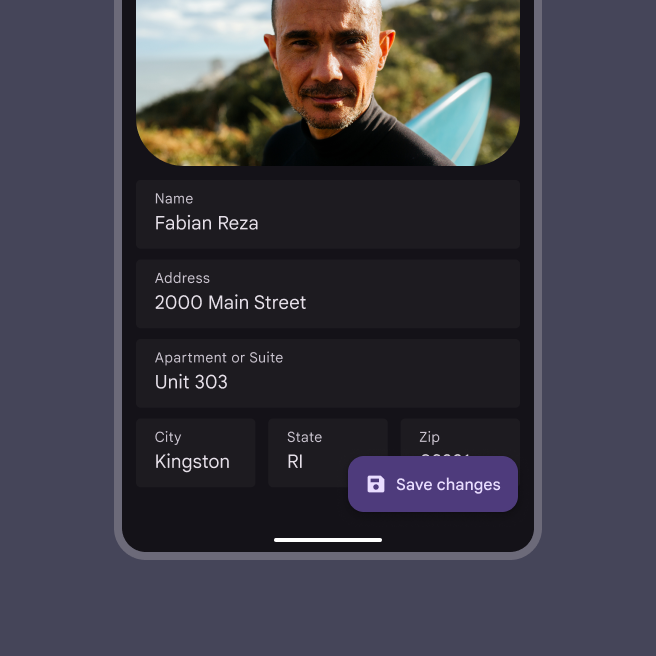
LTR言語の拡張FABが画面の右下に配置されています。アイコンはテキストの左側にあります。
LTR言語では、アイコンはラベルの左側に配置する必要があります
RTL言語の拡張FABが画面の左下に配置されています。アイコンはテキストの右側にあります。
RTL言語では、アイコンはラベルの右側に配置する必要があります

ブレークポイント

コンパクト600dp未満のウィンドウ幅。たとえば、縦向きのスマートフォンなどです。コンパクトブレークポイントの詳細およびミディアムブレークポイント600dpから839dpまでのウィンドウ幅。たとえば、縦向きのタブレットや折りたたみ式デバイスなどです。ミディアムブレークポイントの詳細では、拡張FABを画面下部に配置し、中央揃えまたはウィンドウの終端側に揃えます。
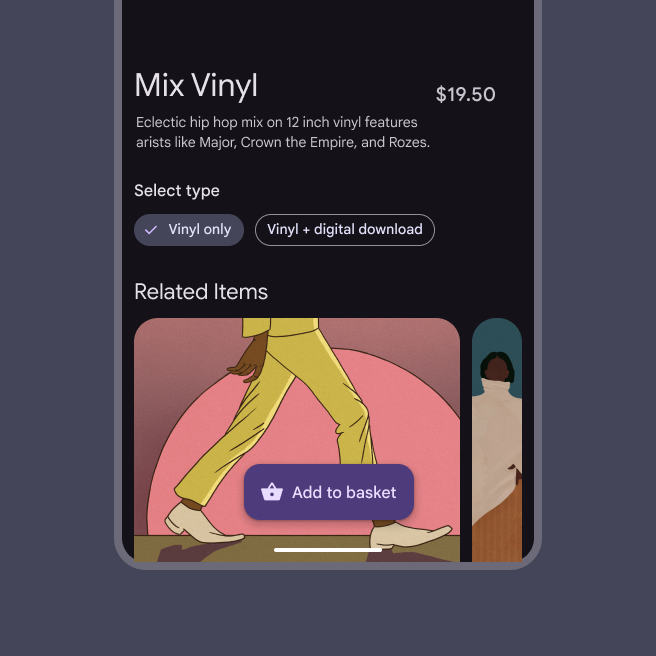
モバイル画面で中央揃えされた拡張FAB。
拡張FABは中央揃えにできます
モバイル画面で右揃えされた拡張FAB。
拡張FABはウィンドウの終端側に揃えることができます

エクスパンデッド(Expanded)840dpから1199dpまでのウィンドウ幅。たとえば、横向きのタブレットや折りたたみ式デバイス、またはデスクトップなどです。エクスパンデッドブレークポイントの詳細およびそれ以上のブレークポイントでは、拡張FABを次のいずれかの位置に配置します。

  • LTR・RTLのいずれの言語でも、ウィンドウの右下端に配置する
  • ナビゲーションレール内に配置する
画面の右下にある拡張FAB。
拡張FABはLTR・RTLの両方で右揃えにできます
ナビゲーションドロワー内の拡張FAB。
拡張FABは展開されたナビゲーションレールの上部に配置できます

動作 ​

表示

拡張FABのサーフェスは、画面に表示されるとき、「登場と退出」のトランジションパターンを使用して展開します。

拡張FABは画面に表示されるときに展開します

展開

拡張FABは、Container Transform(コンテナトランスフォーム)のトランジションパターンを使用し、任意のシェイプに展開してそのシェイプに合わせて変化できます。

これには、アプリ構造の一部であるサーフェスや、画面全体に広がるサーフェスが含まれます。

拡張FABは任意のシェイプに展開し、そのシェイプに合わせて変化できます

変形

拡張FABは、スクロール時にFABへ変形し、画面占有スペースを一時的に減らすことができます。

拡張FABはFABに変形できます

スクロール

拡張FABは、下方向へスクロールするとFABに変形し、上方向へスクロールすると再び拡張FABに戻ります。

スクロールに応じて、拡張FABが折りたたまれ、再び展開します

FABが拡張FABに切り替わると、次のトランジションが発生します。

  • FABのシェイプが変化します
  • FABのアイコンが左に移動します
  • FABのテキストラベルがフェードインします
FABが拡張FABに切り替わります
Pager
前のページ拡張 FAB: 仕様
次のページ拡張 FAB: アクセシビリティ

Apache 2.0 ライセンス または CC BY 4.0 の下で公開されています。

Copyright © 2018-Present Google

https://m3.material.io/components/extended-fab/guidelines

Apache 2.0 ライセンス または CC BY 4.0 の下で公開されています。

Copyright © 2018-Present Google