

FAB étendus : lignes directrices
Les boutons d’action flottants étendus (FAB étendus) aident les utilisateurs à réaliser les actions principales
Utilisation
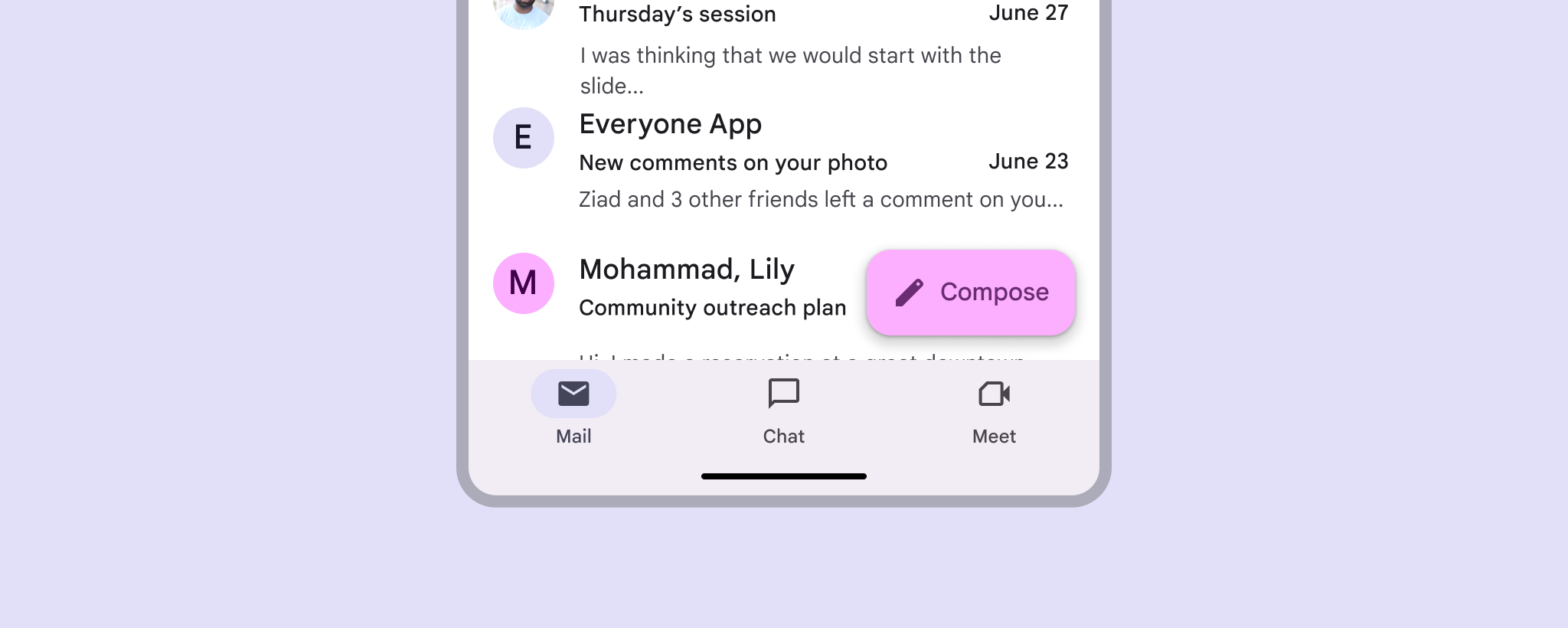
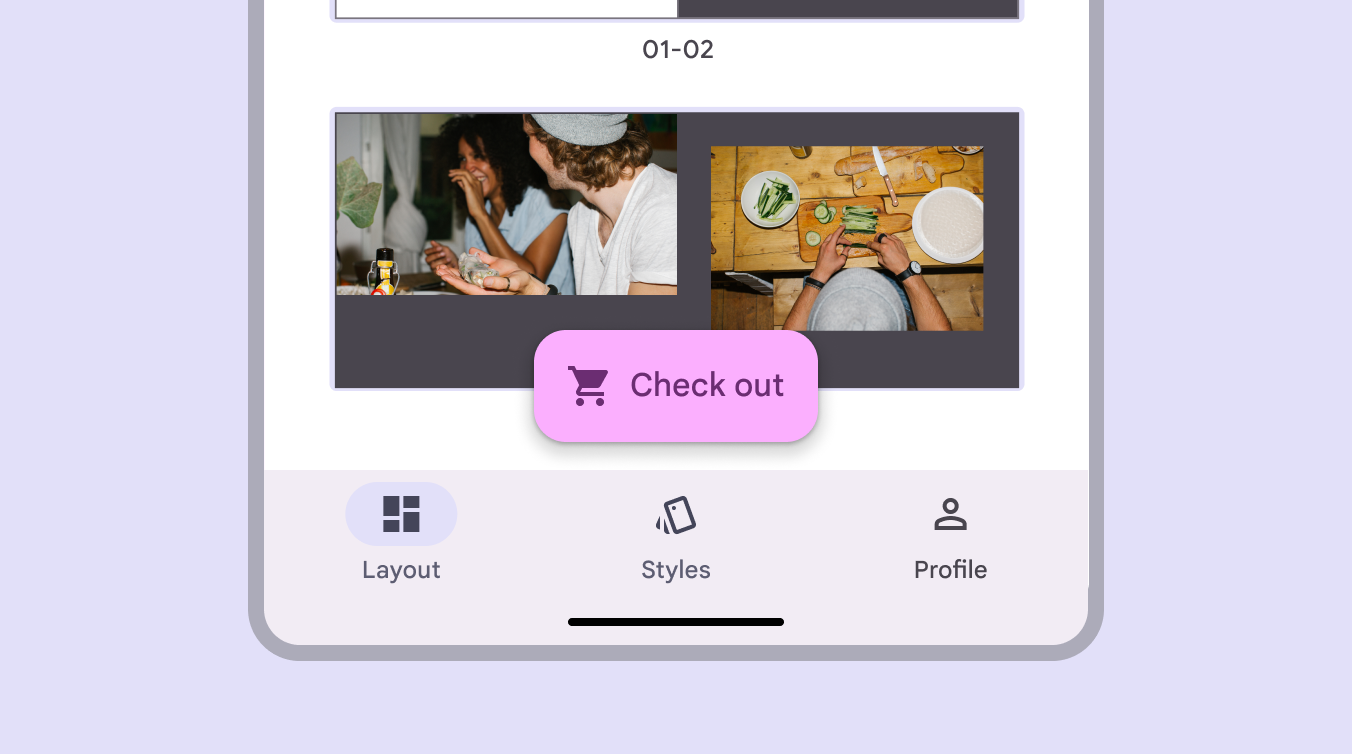
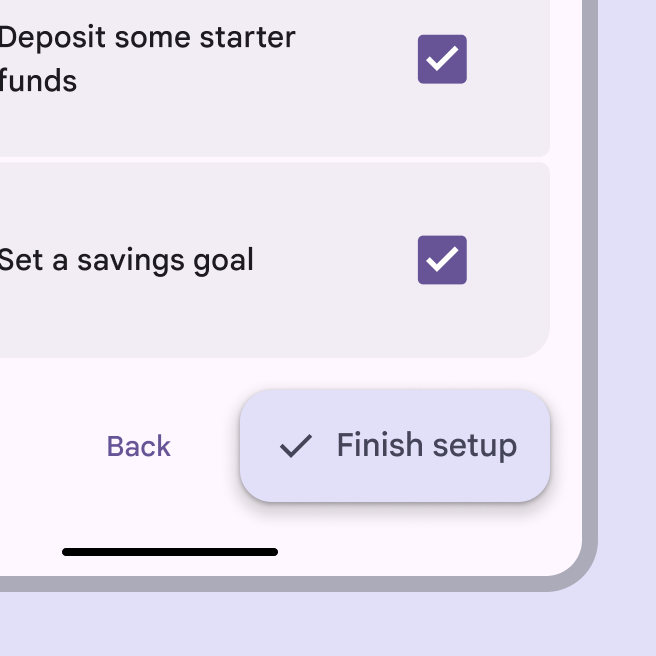
Utilisez un FAB étendu sur les écrans à défilement long qui nécessitent un accès permanent à une action, comme un écran de validation de commande.
Utilisez-le lorsque le libellé aide à comprendre l’action principale ou pour mettre davantage l’accent sur le bouton.
Mise en valeur supplémentaire
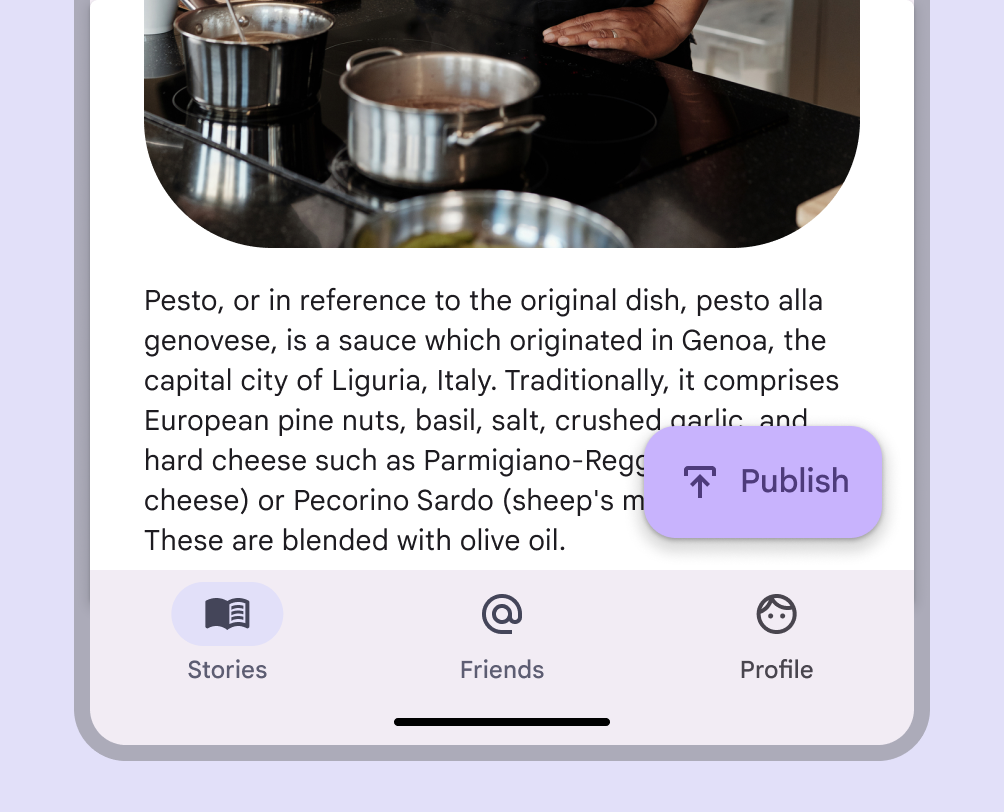
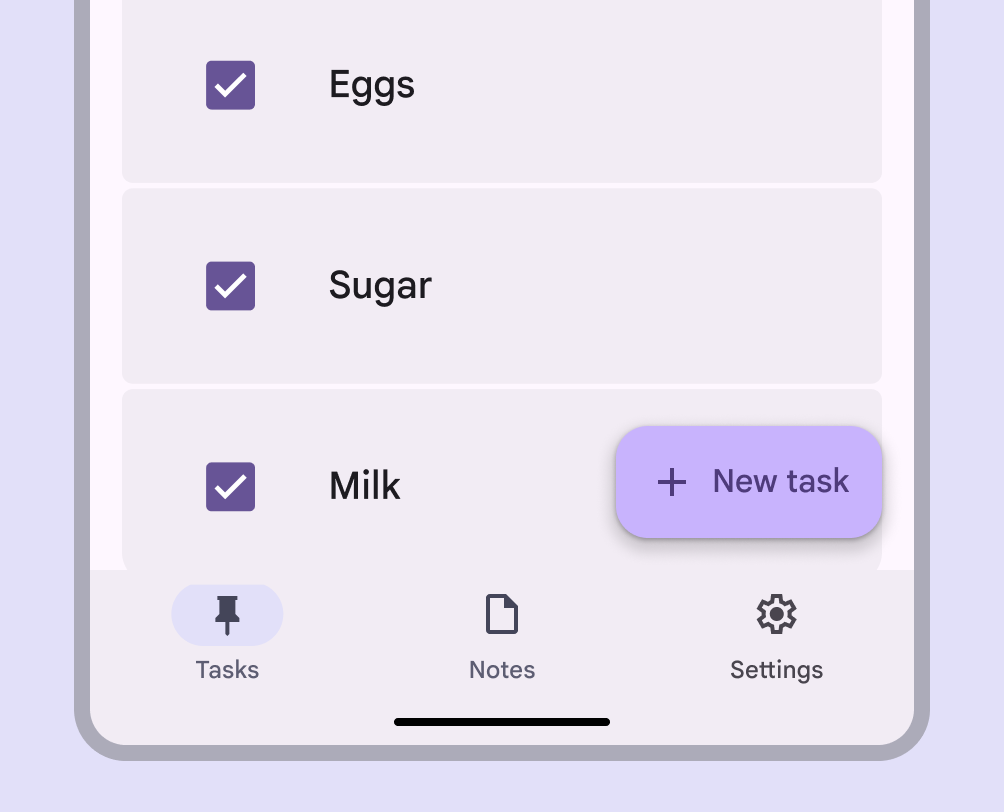
Le FAB étendu peut renforcer la mise en avant de l’action principale d’un produit et la rendre plus explicite.
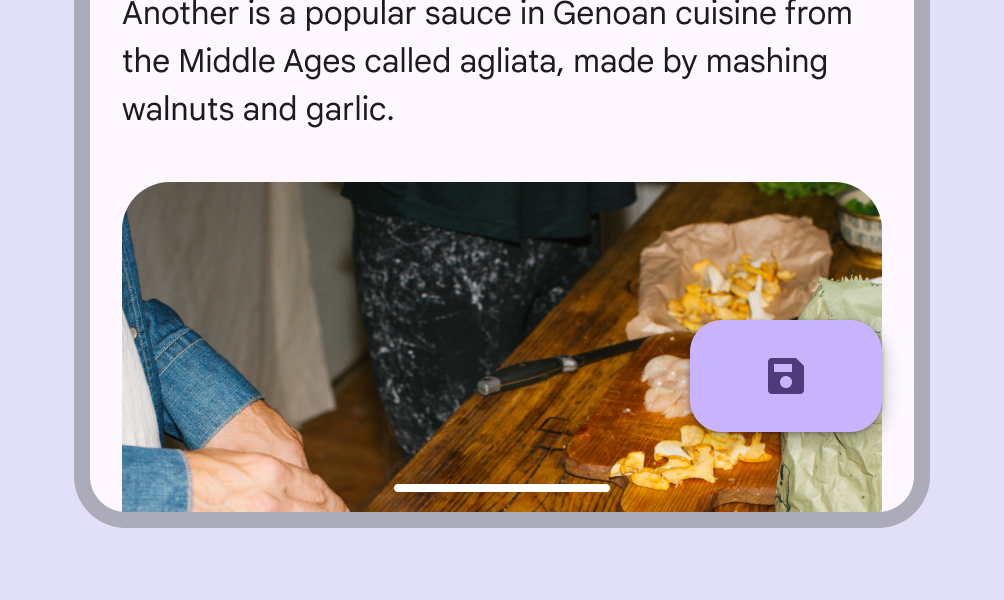
Comme il dispose d’un espace pour un libellé et une icône, le FAB étendu est efficace lorsque l’icône seule est ambiguë. L’association entre l’icône et le libellé doit toutefois rester claire.
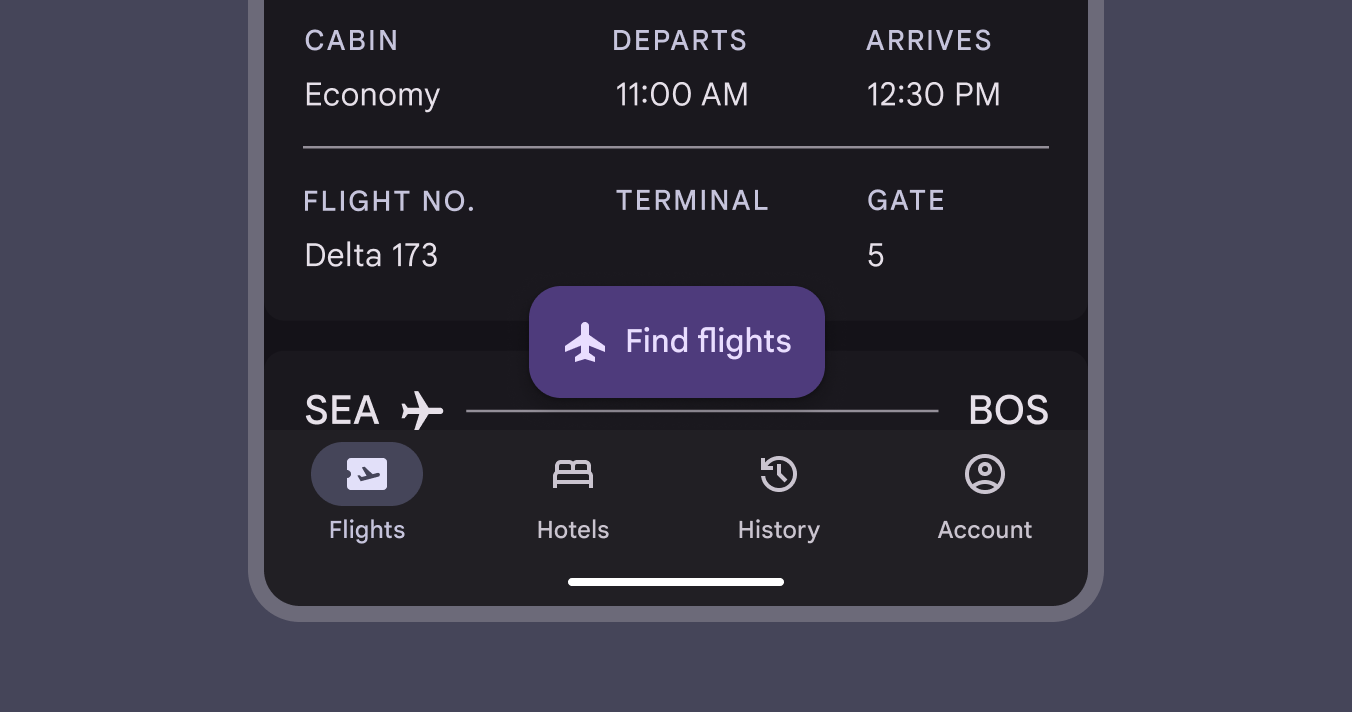
Comme pour le FAB standard, un seul FAB étendu doit être utilisé par écran.
Plusieurs FAB se font concurrence pour attirer l’attention.
Si d’autres actions importantes sont nécessaires, envisagez d’ajouter d’autres boutons ailleurs sur la page.
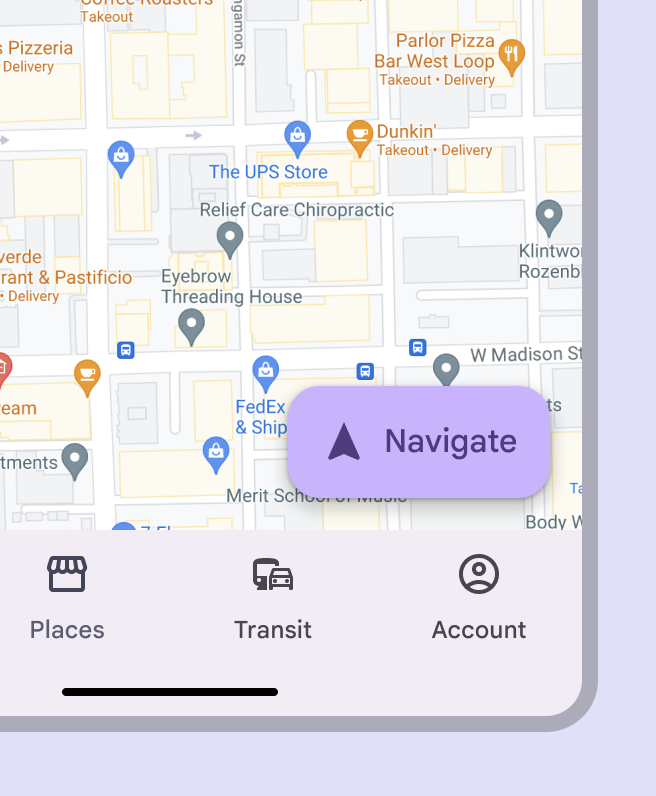
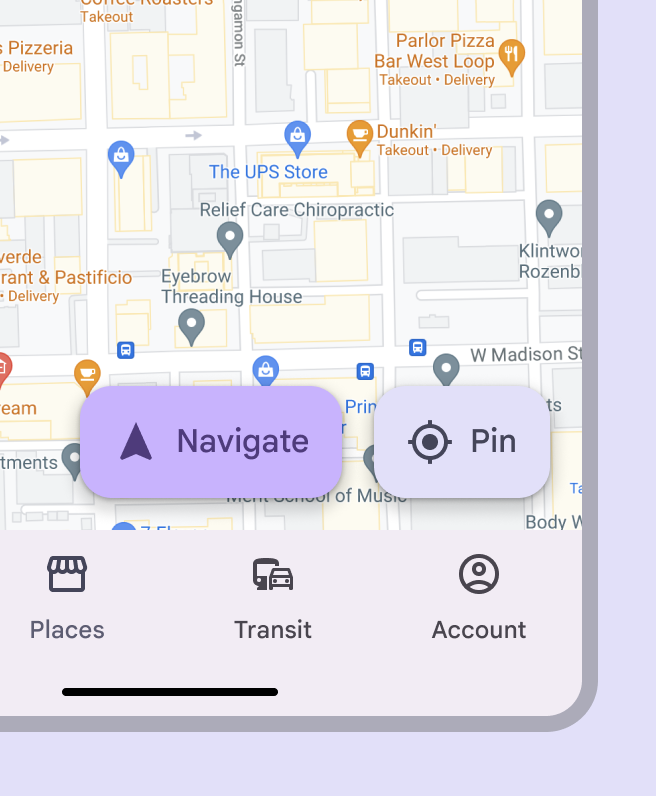
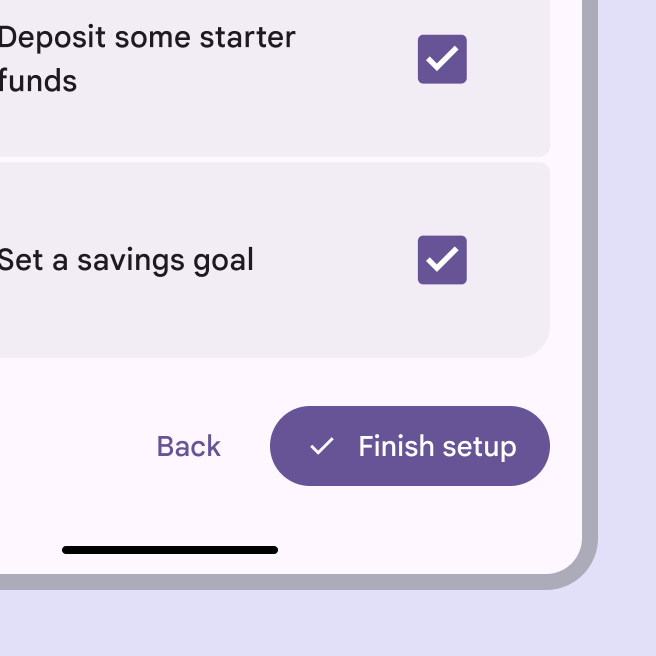
Le FAB étendu ne doit pas être utilisé comme option dans un ensemble d’actions.
Utilisez plutôt des boutons remplis pour un niveau de mise en avant similaire.
Choisir une taille
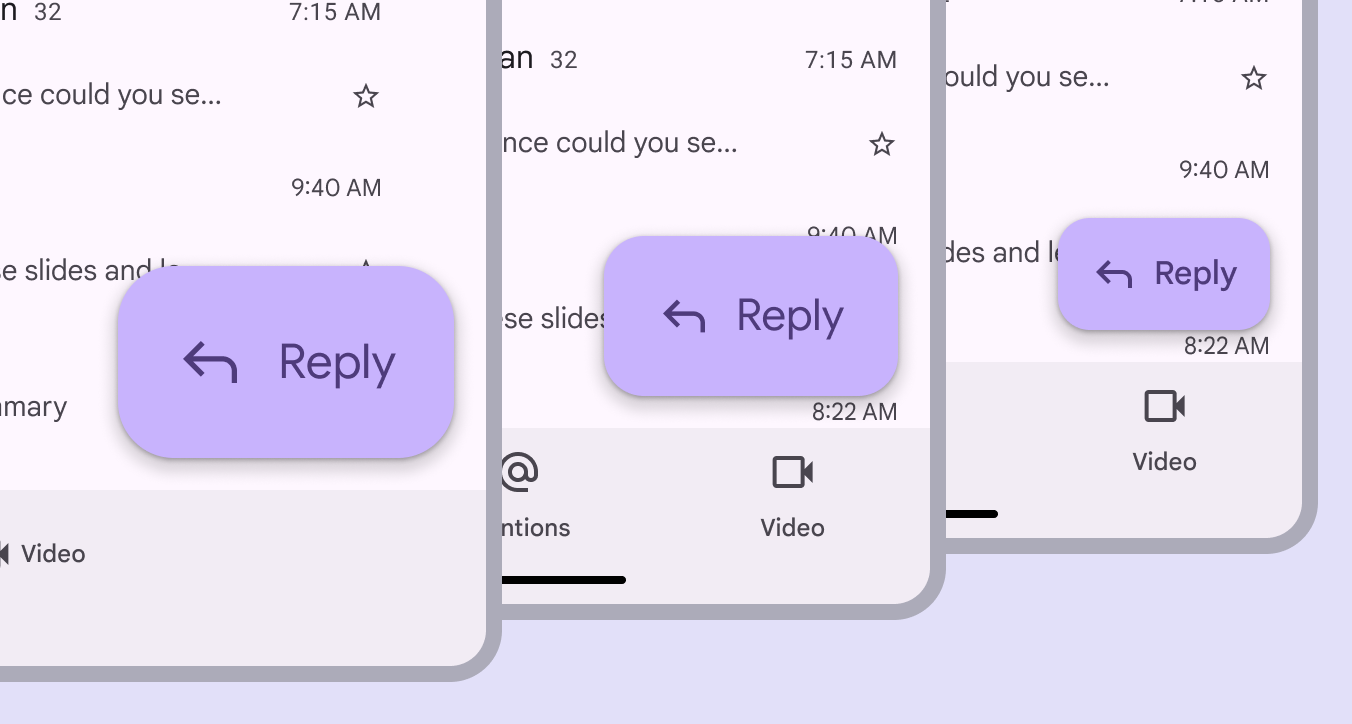
Il existe trois tailles de FAB étendus : petite, moyenne et grande.
Choisissez la taille de FAB étendu adaptée au niveau de mise en avant souhaité pour une action.
Dans les fenêtres compactes comportant une seule action mise en avant, un grand FAB étendu peut convenir.
Dans les points d’arrêt plus grands, utilisez un FAB étendu moyen ou grand.
Anatomie
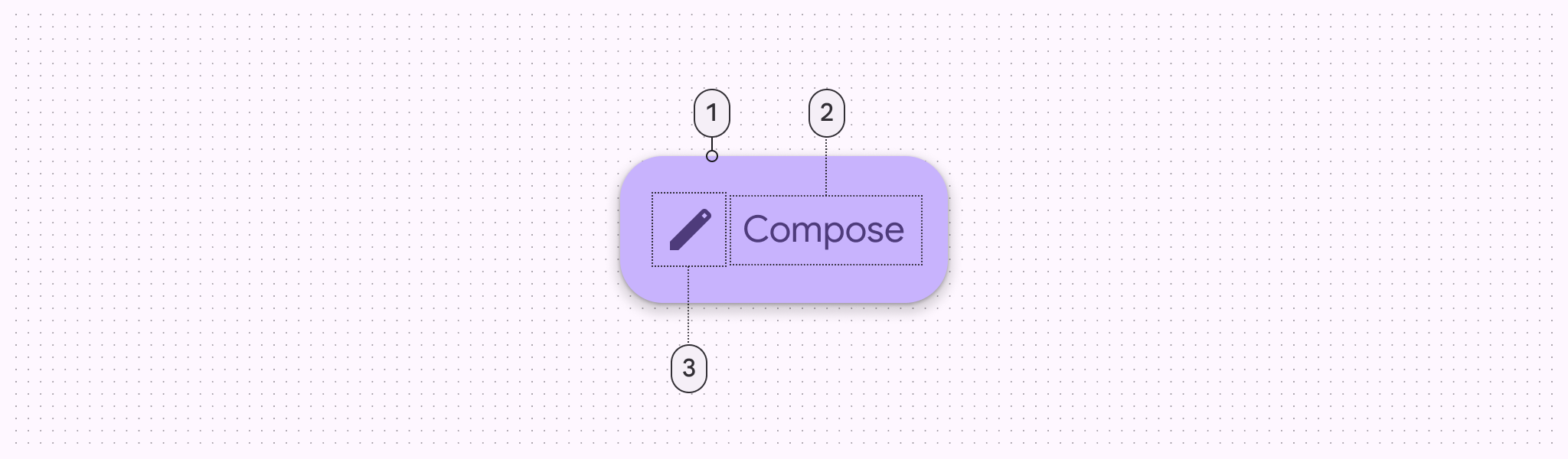
- Conteneur
- Libellé
- Icône (facultative)
Conteneur
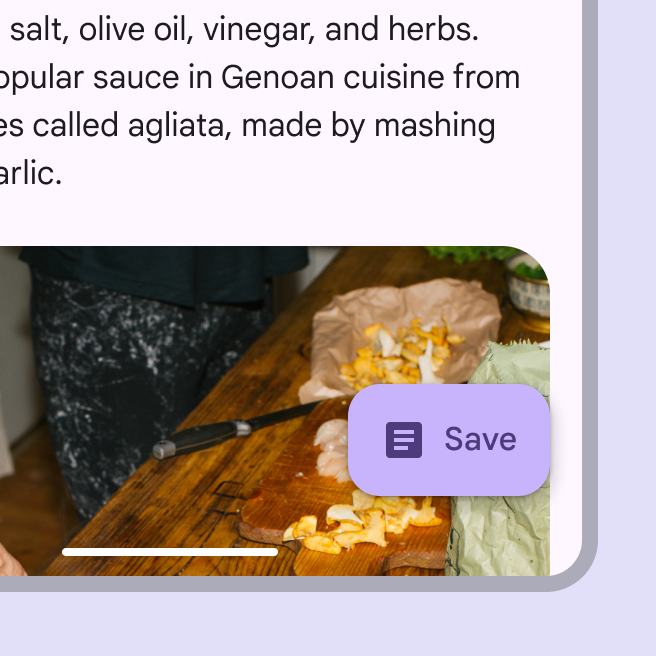
Le conteneur du FAB étendu est un rectangle arrondi qui épouse son contenu.
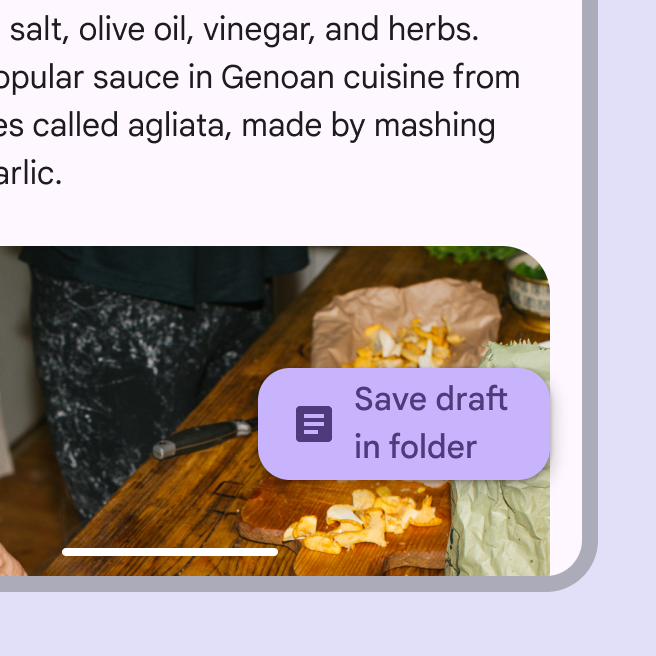
Le FAB étendu s’agrandit et se réduit selon la longueur du texte.
Icône (facultative)
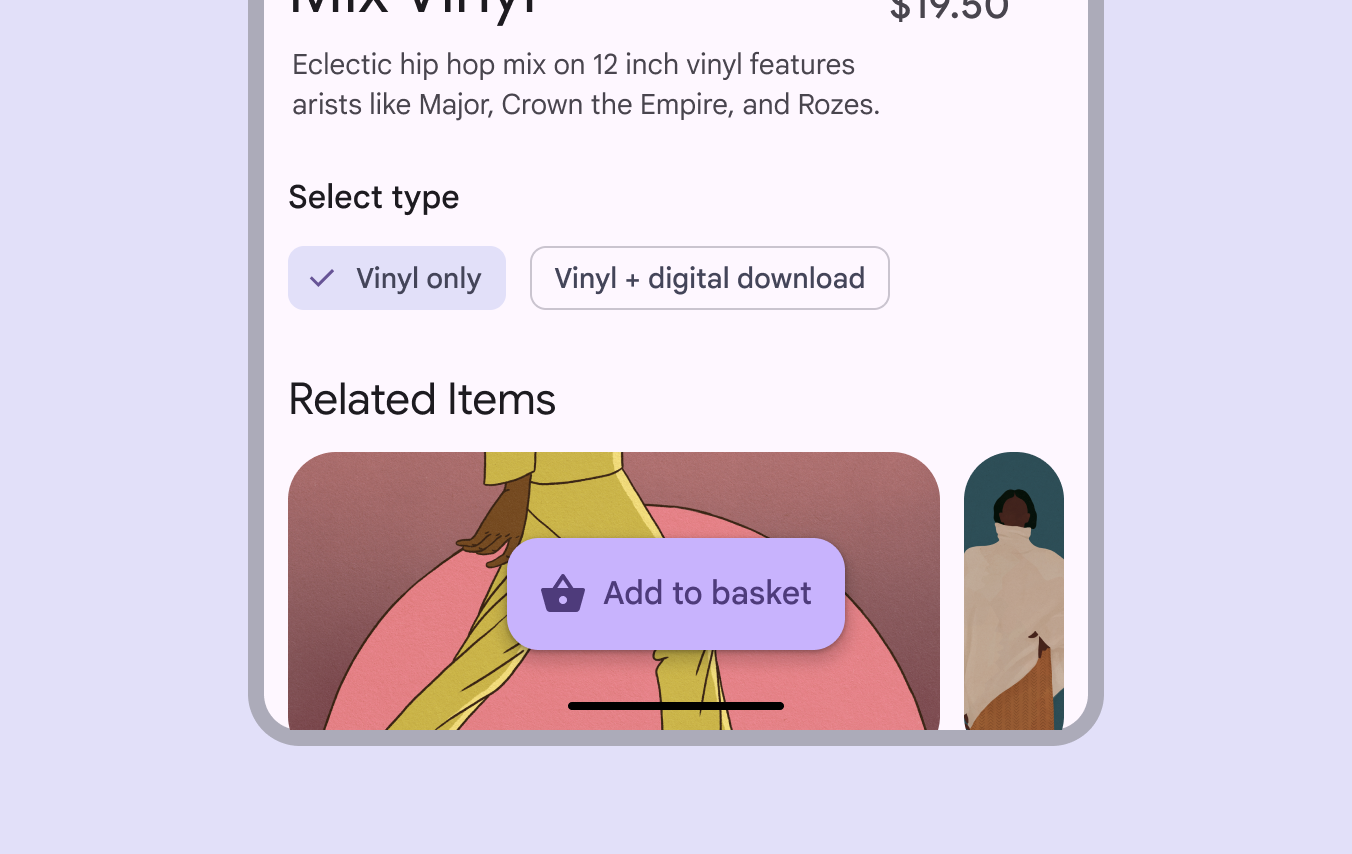
L’icône d’un FAB étendu doit représenter son action de manière intuitive.
Libellé
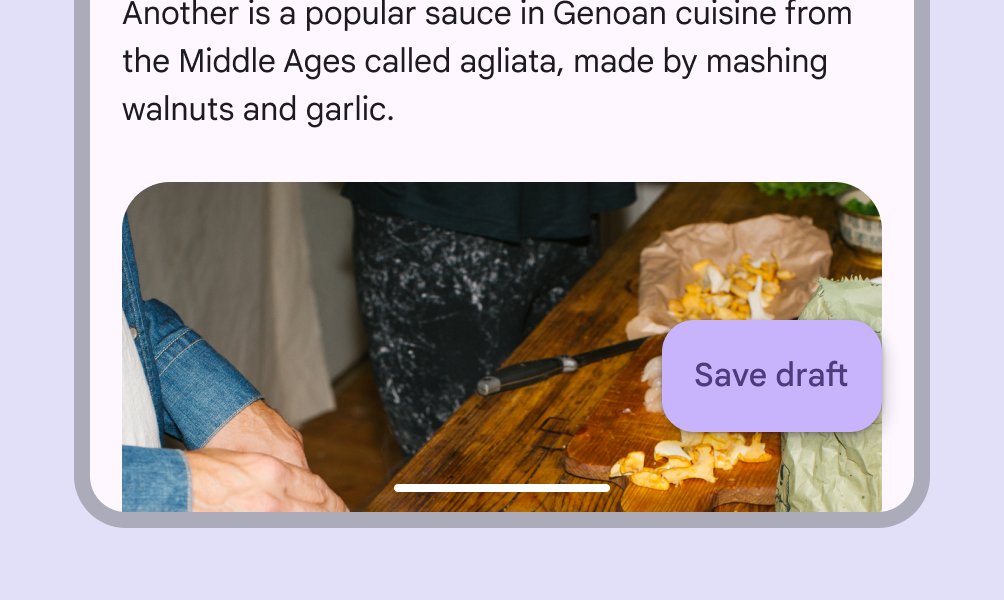
Le libellé du FAB étendu doit décrire clairement son action.
Utilisez un ou deux mots au maximum. Gardez à l’esprit que la localisation peut augmenter le nombre de caractères et la largeur du FAB étendu.
Positionnement
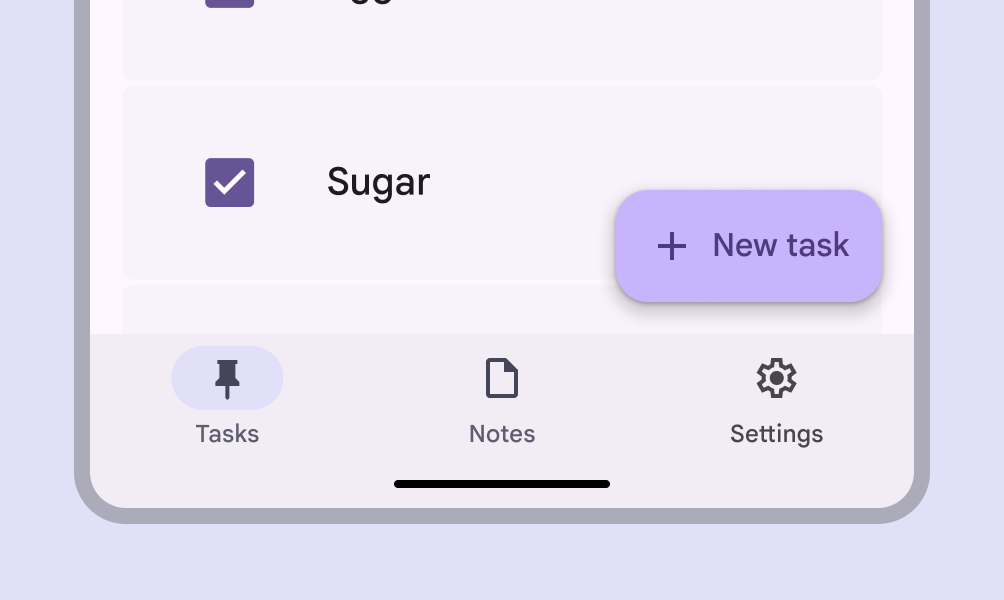
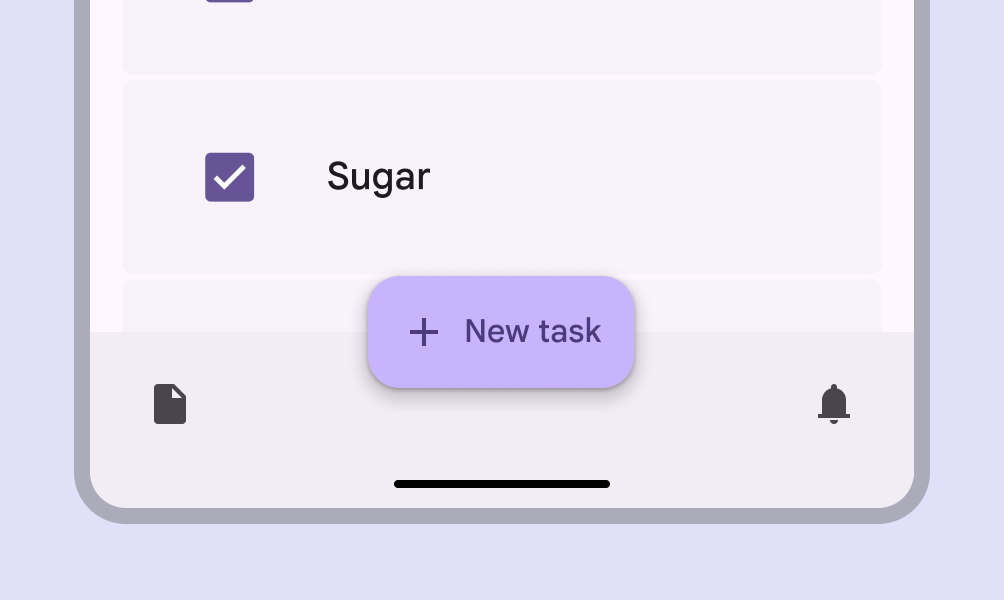
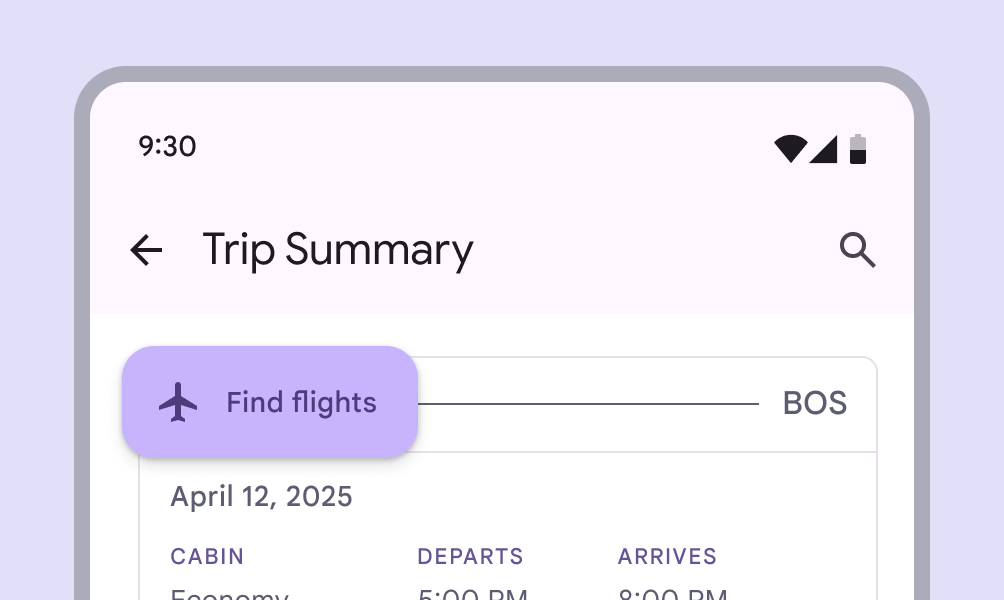
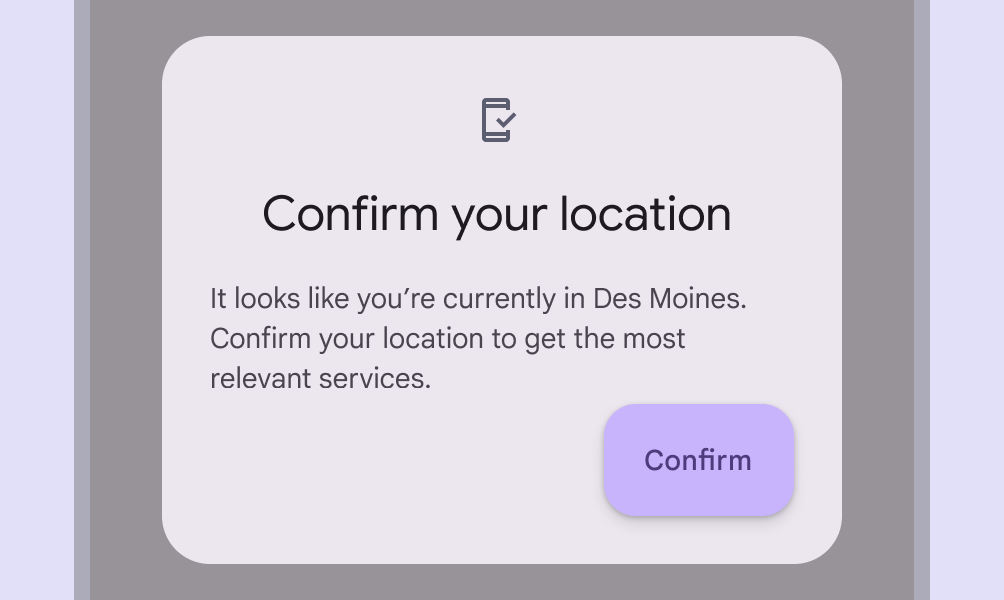
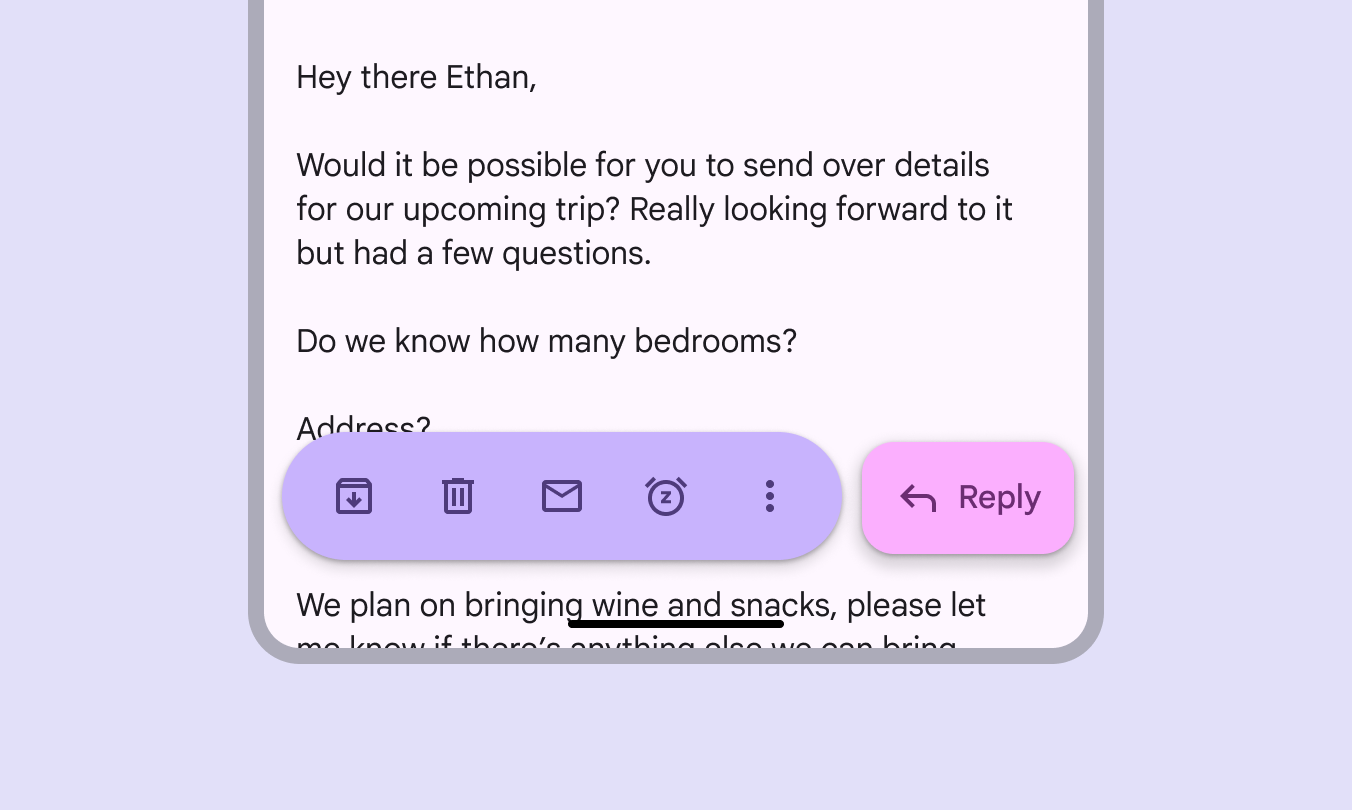
Évitez de placer d’autres composants flottants, comme la barre d’outils flottante, sur le même écran que le FAB étendu.
Mise en page adaptative
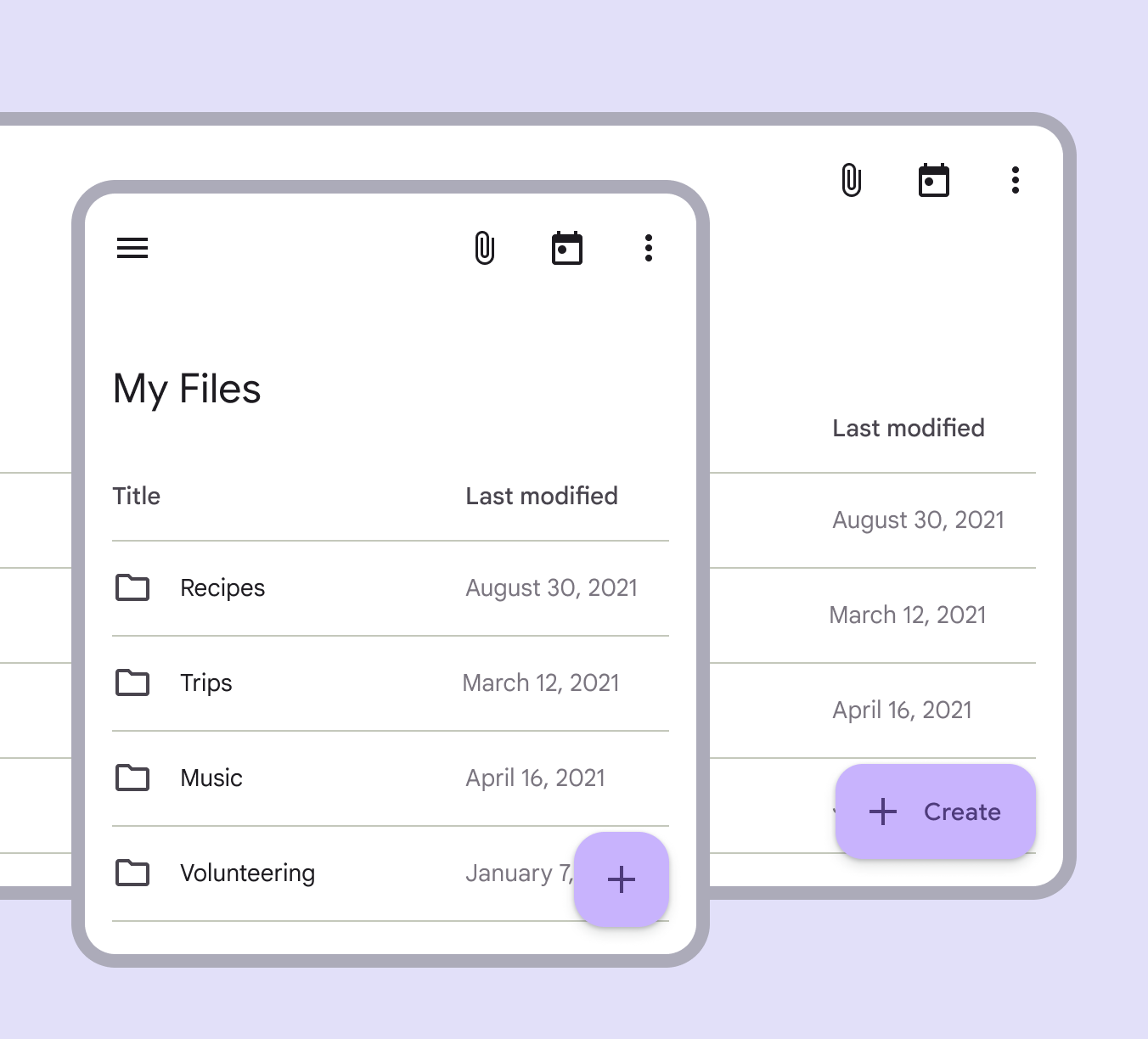
Le FAB et le FAB étendu peuvent se transformer l’un en l’autre selon l’espace disponible et la mise en page.
Dans un rail de navigation replié, on utilise un FAB. Lorsque le rail est déployé, le FAB peut se transformer en FAB étendu.
Langues de droite à gauche
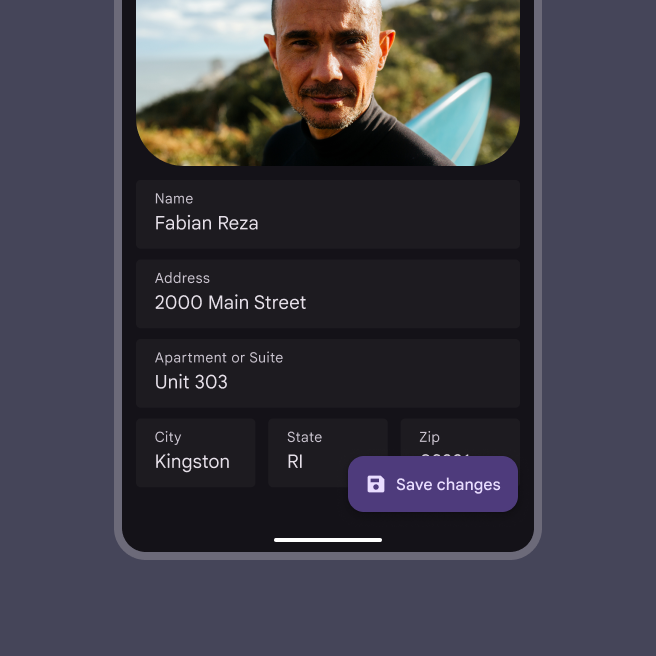
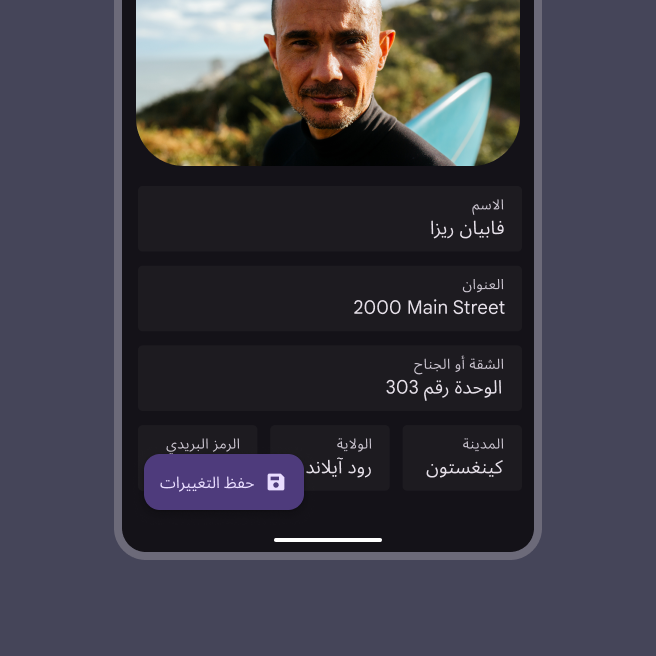
Les FAB étendus doivent afficher leurs éléments en miroir dans les langues s’écrivant de droite à gauche (RTL).
Points d’arrêt
Dans les points d’arrêt compacts et points d’arrêt moyens, le FAB étendu doit être placé en bas de l’écran, soit centré, soit aligné sur le bord final de la fenêtre.
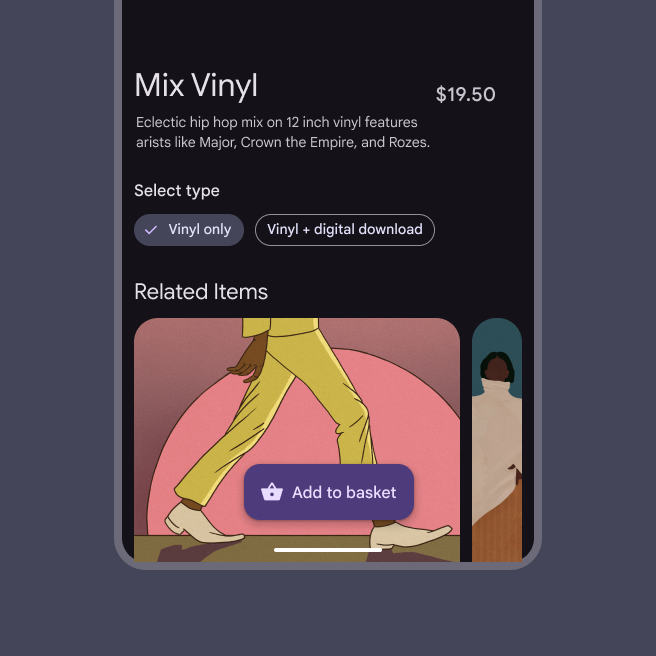
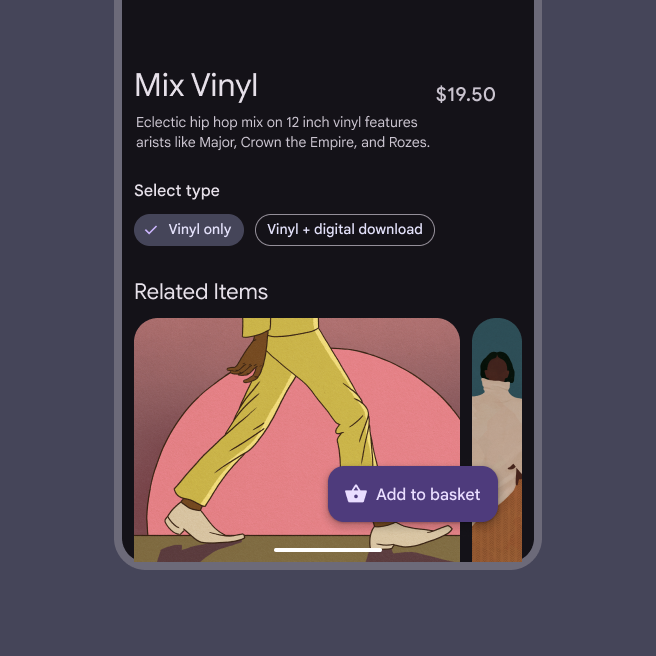
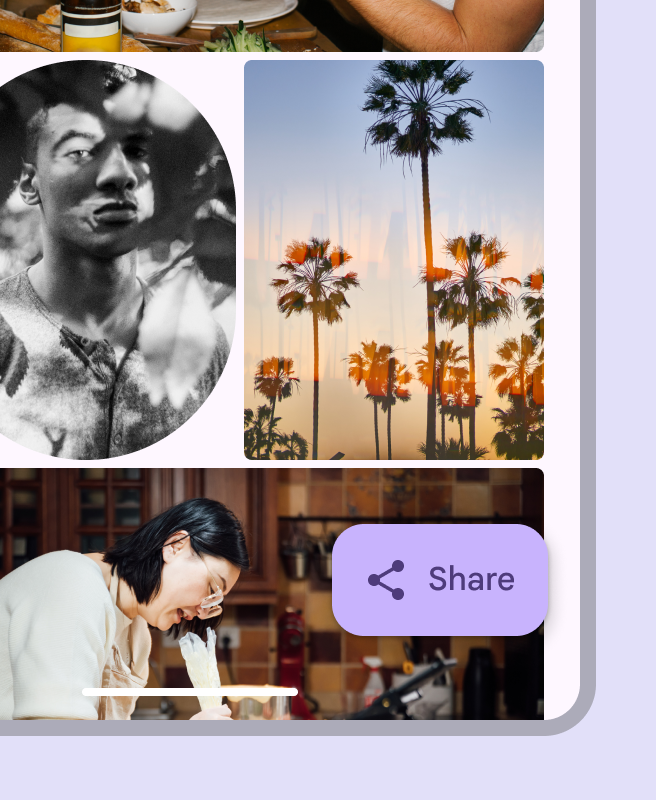
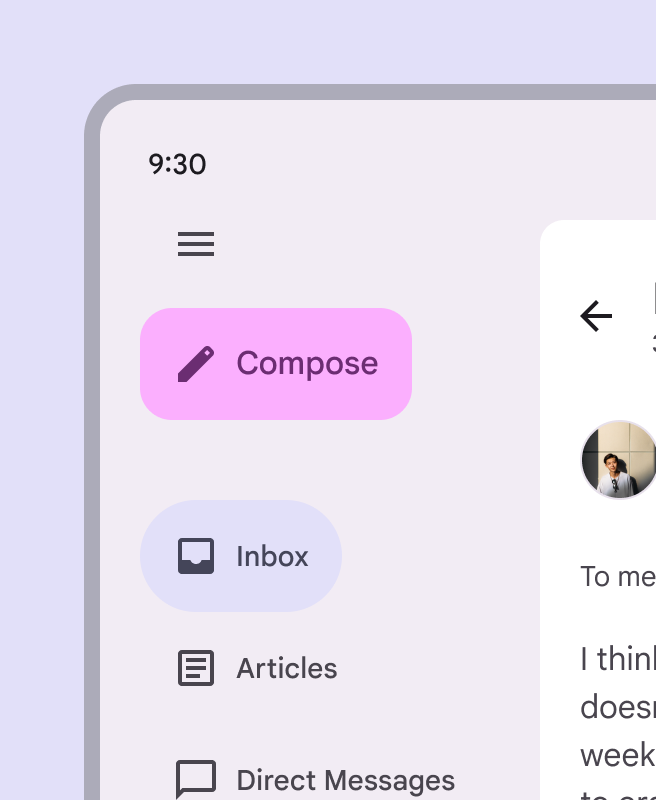
Dans les points d’arrêt étendus et plus grands, le FAB étendu doit apparaître à l’un des emplacements suivants :
- En bas à droite de la fenêtre, que la langue s’écrive de gauche à droite (LTR) ou de droite à gauche (RTL)
- Dans le rail de navigation
Comportement
Apparition
La surface du FAB étendu se déploie lors de son apparition à l’écran, selon un motif de transition d’apparition et de disparition.
Expansion
Le FAB étendu peut s’étendre et s’adapter à n’importe quelle forme selon un motif de transition de transformation de conteneur.
Cela inclut une surface faisant partie de la structure de l’application, ou une surface qui couvre tout l’écran.
Transformation
Le FAB étendu peut se transformer en FAB lors du défilement afin d’occuper temporairement moins d’espace à l’écran.
Défilement
Le FAB étendu peut se transformer en FAB lors du défilement vers le bas, et redevenir un FAB étendu lors du défilement vers le haut.
Lorsqu’un FAB devient un FAB étendu, les transitions suivantes se produisent :
- La forme du FAB change
- L’icône du FAB se déplace vers la gauche
- Le libellé du FAB apparaît avec un effet de fondu