Listas: Accesibilidad
Las listas son índices verticales y continuos de texto e imágenes
Casos de uso
Con tecnologías de asistencia, las personas deben poder hacer lo siguiente:
- Navegar hasta un elemento de la lista
- Seleccionar un elemento de la lista
Indicar la selección con algo más que el color
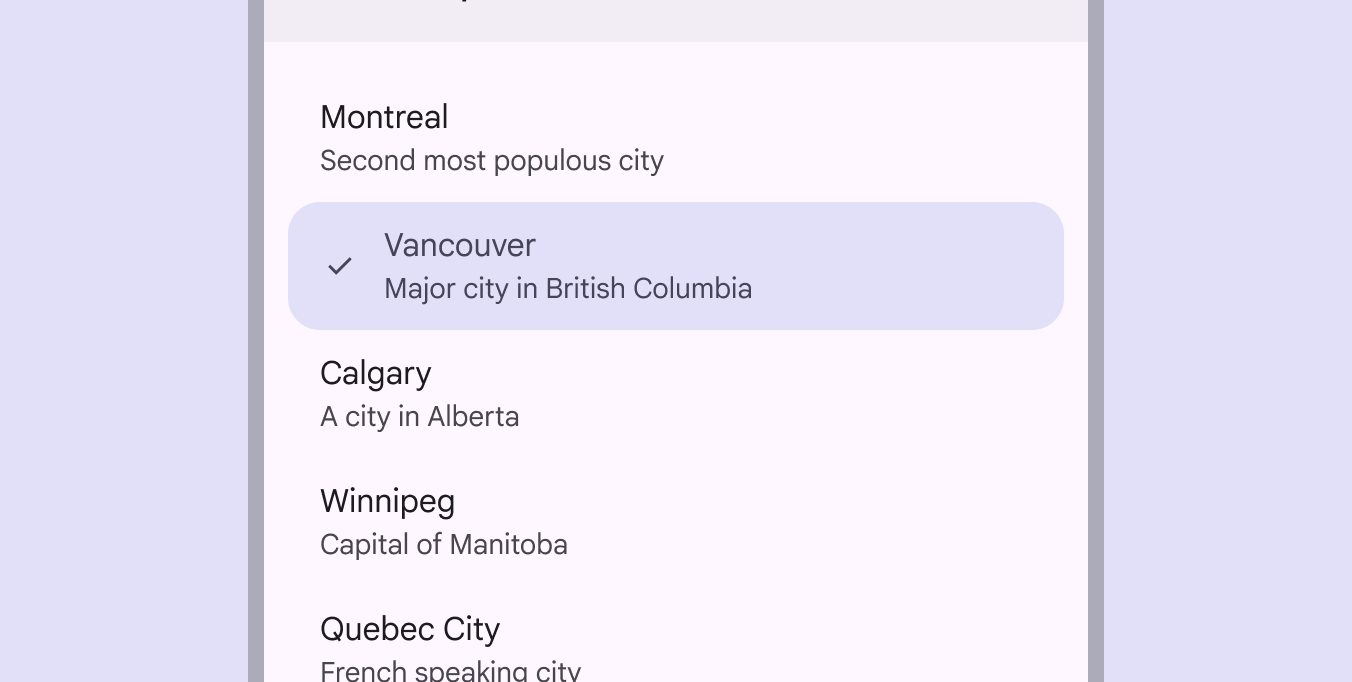
Para que todas las personas identifiquen claramente los elementos seleccionados, no uses únicamente el color como señal visual.
Usa un indicador adicional que muestre que un elemento está seleccionado, como:
- Botones de opción o casillas de verificación
- Iconos al inicio o al final
- Un estilo visual no relacionado con el color, como texto subrayado
Interacción y estilo
Toque
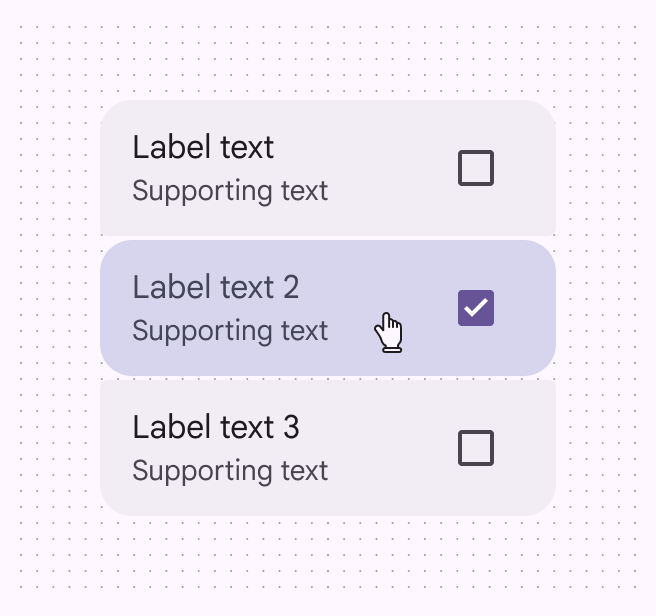
Al tocar un elemento de la lista, aparece una onda que proporciona retroalimentación visual de la interacción.
Cursor
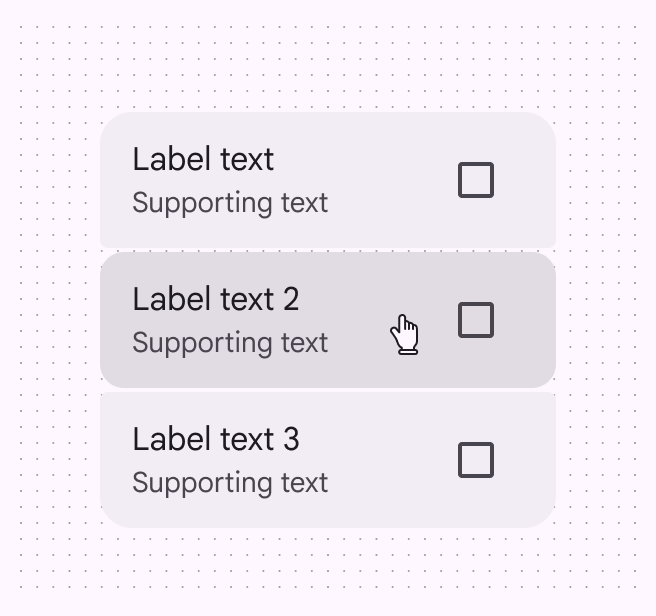
Cuando el puntero pasa por encima, el estado de hover proporciona una señal visual de que el elemento de la lista es interactivo.
Teclado e interruptor
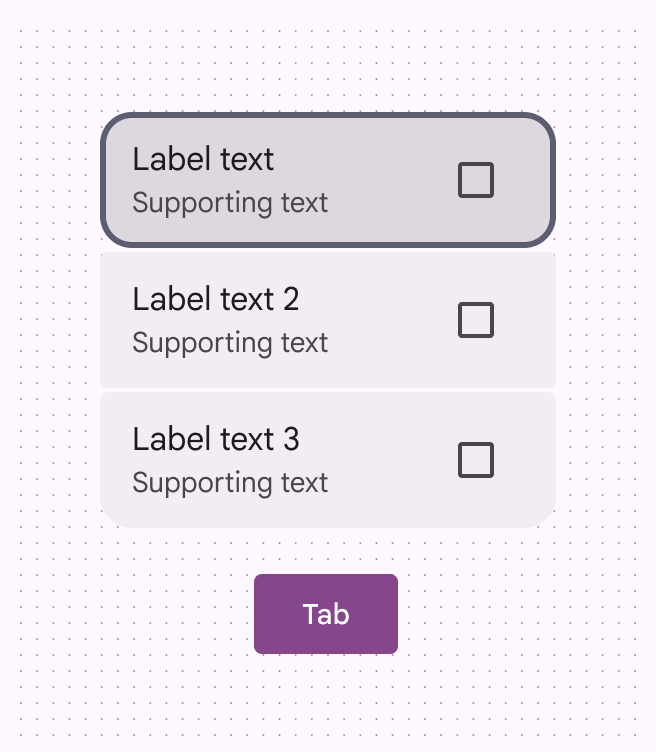
Cuando una persona navega con la tecla Tab hasta una lista de una sola acción, aparece un indicador de foco que indica visualmente que el primer elemento de la lista ahora tiene el foco y que se puede realizar una acción.
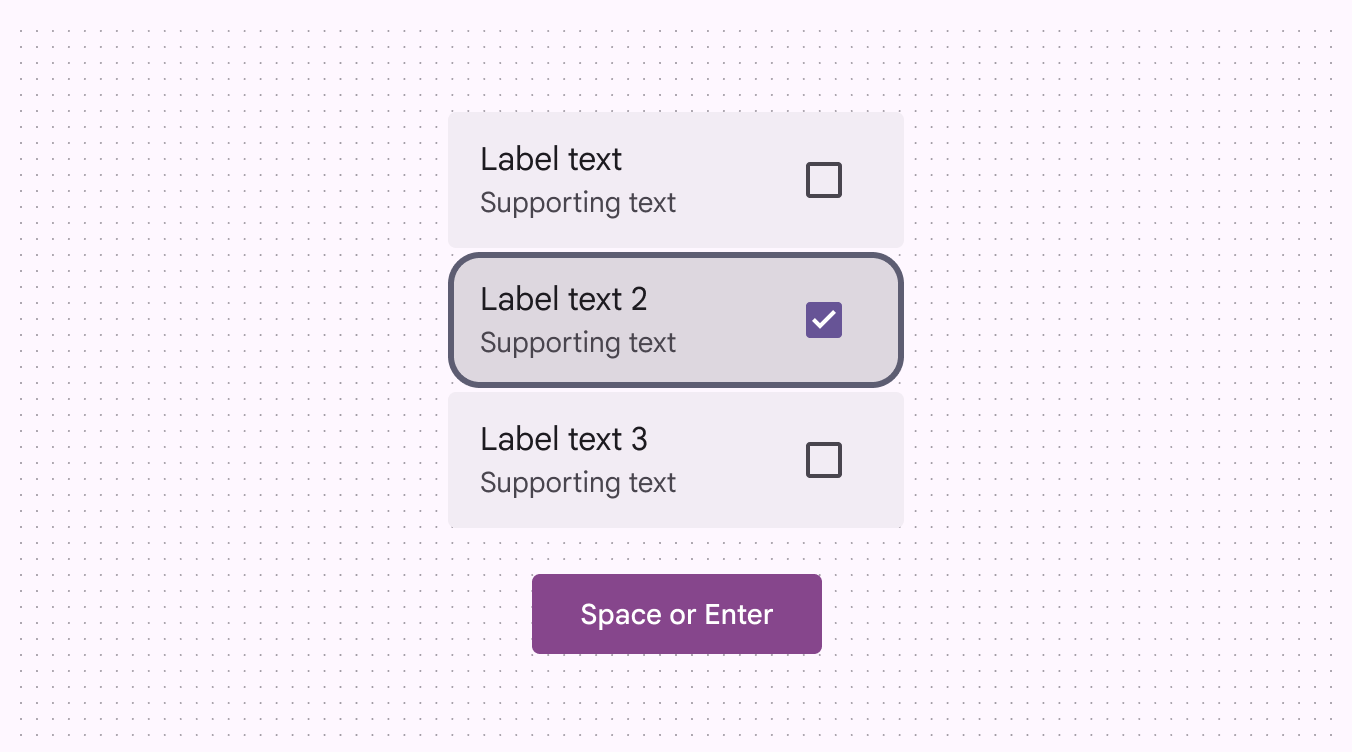
Cuando una persona interactúa con el elemento de la lista que tiene el foco mediante las teclas Espacio o Intro, se ejecuta la acción.
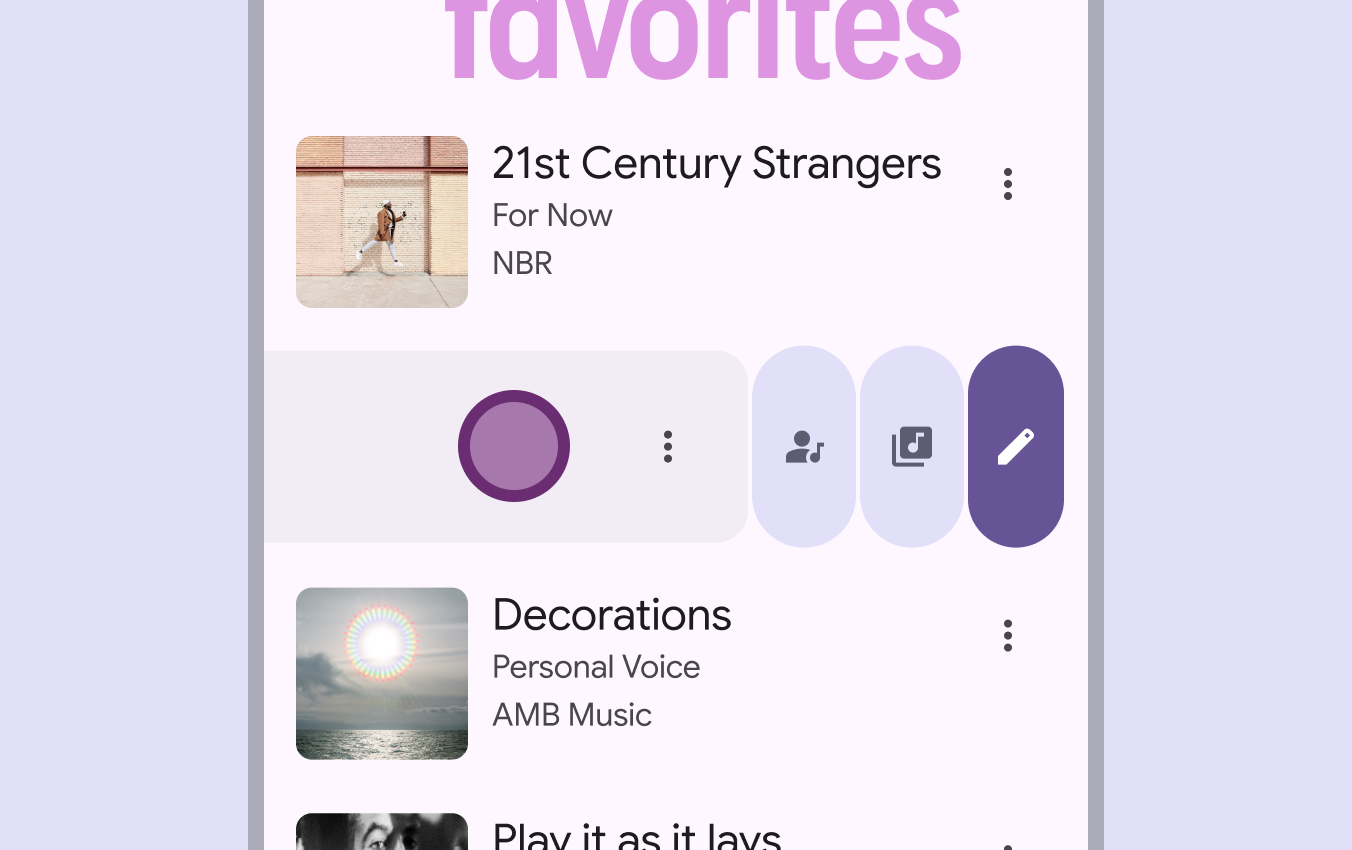
Deslizamiento
Los elementos de la lista que se pueden deslizar deben incluir formas alternativas de acceder a las acciones ocultas, como un icono más.
Las alternativas al gesto de deslizar pueden ser:
- Toque simple
- Toque doble
- Pulsación larga
- Otras interacciones de un solo punto de contacto
Foco
Listas de una sola acción
El primer elemento de una lista siempre debe recibir el foco, a menos que la lista tenga un elemento seleccionado. En ese caso, el foco debe ir al elemento de la lista seleccionado.
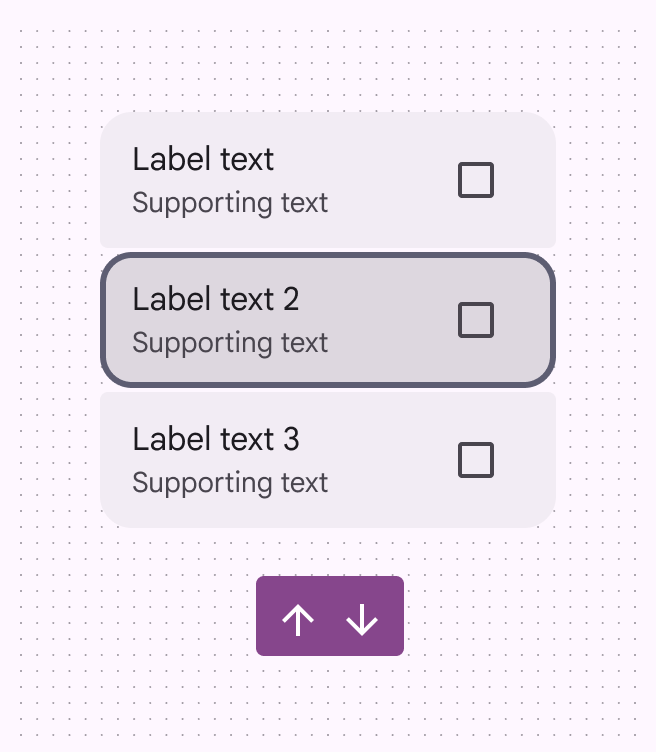
Una vez que un elemento recibe el foco, la persona debe poder navegar por la lista con las teclas de flecha.
Todos los elementos de la lista deben poder activarse con las teclas Espacio o Intro.
Listas de varias acciones
Los elementos de las listas de varias acciones contienen una acción principal y al menos una acción complementaria.
El elemento de la lista en su conjunto no es seleccionable; solo las acciones individuales lo son.
Con un teclado, una persona debe poder:
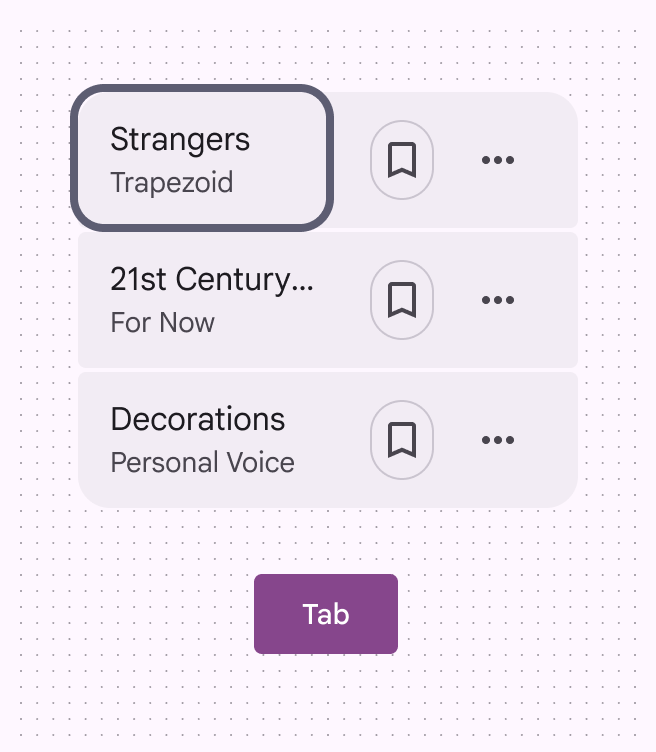
- Pulsar Tab para llegar al elemento de la lista, lo que pone el foco en el primer elemento
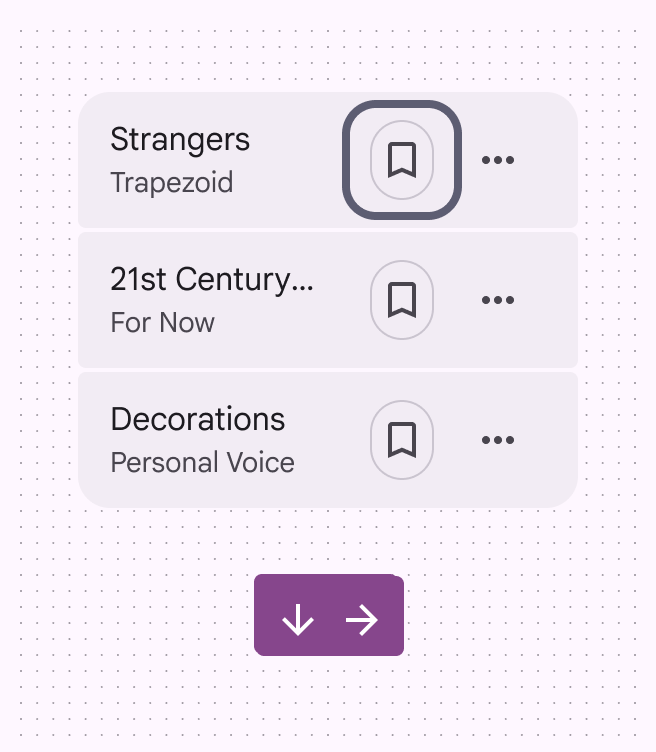
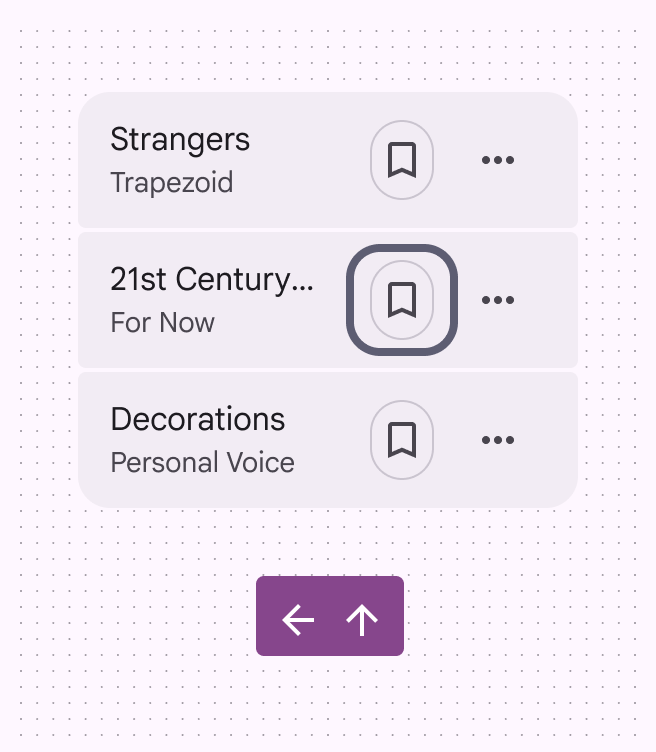
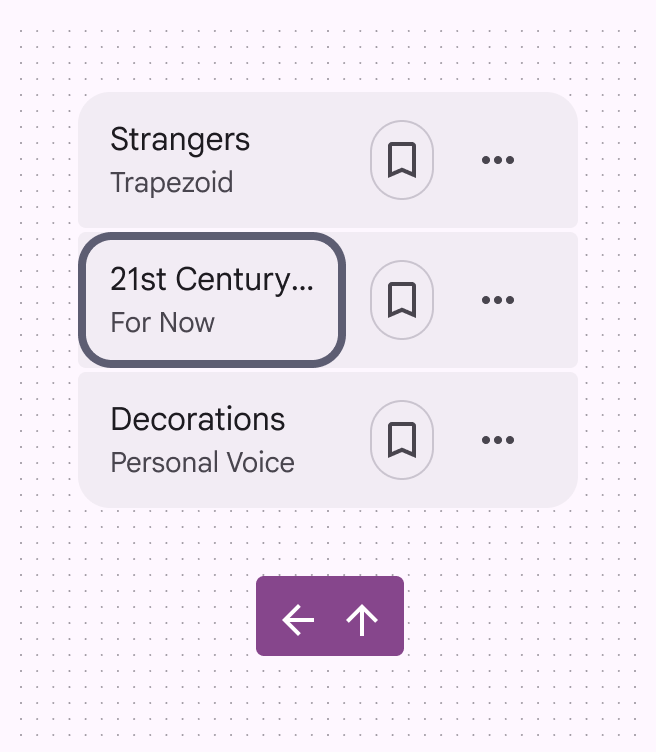
- Moverse entre todos los elementos enfocables de la lista con las teclas de flecha Arriba, Abajo, Izquierda y Derecha
- Activar un elemento enfocado con las teclas Espacio o Intro
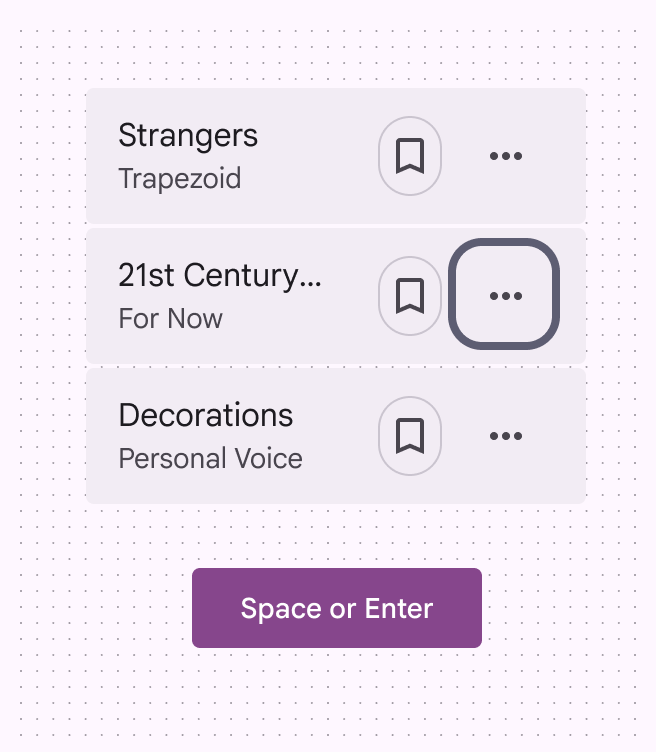
Navegación con teclado
| Teclas | Acciones |
|---|---|
| Tab | Mueve el foco al primer elemento de la lista, al último elemento de la lista o fuera del componente de lista |
| Teclas de flecha Abajo y Derecha | Mueve el foco al siguiente elemento de la lista; si el elemento enfocado es el último, vuelve al principio de la lista |
| Teclas de flecha Arriba e Izquierda | Mueve el foco al elemento anterior de la lista; si el elemento enfocado es el primero, vuelve al final de la lista |
| Espacio o Intro | Selecciona un elemento de la lista que aún no esté seleccionado |
Etiquetado de elementos
Las etiquetas de accesibilidad se utilizan con dispositivos de asistencia, como lectores de pantalla.
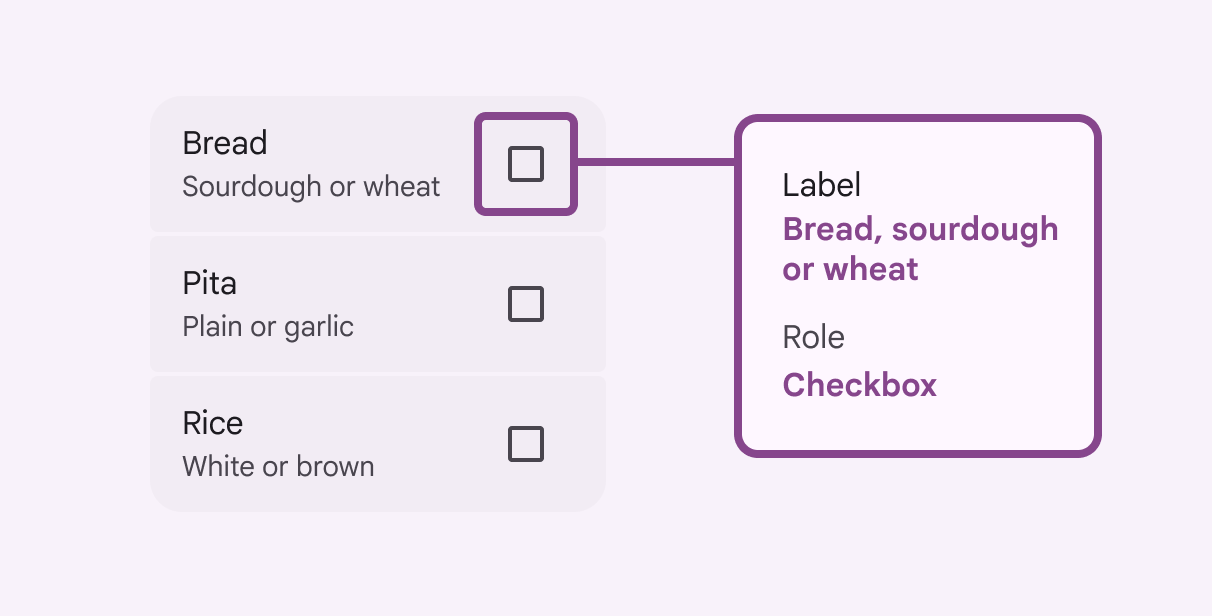
La etiqueta de accesibilidad de un elemento de la lista suele coincidir con el texto de etiqueta y el texto de apoyo.
Algunas etiquetas, roles y estados dependen de la plataforma.
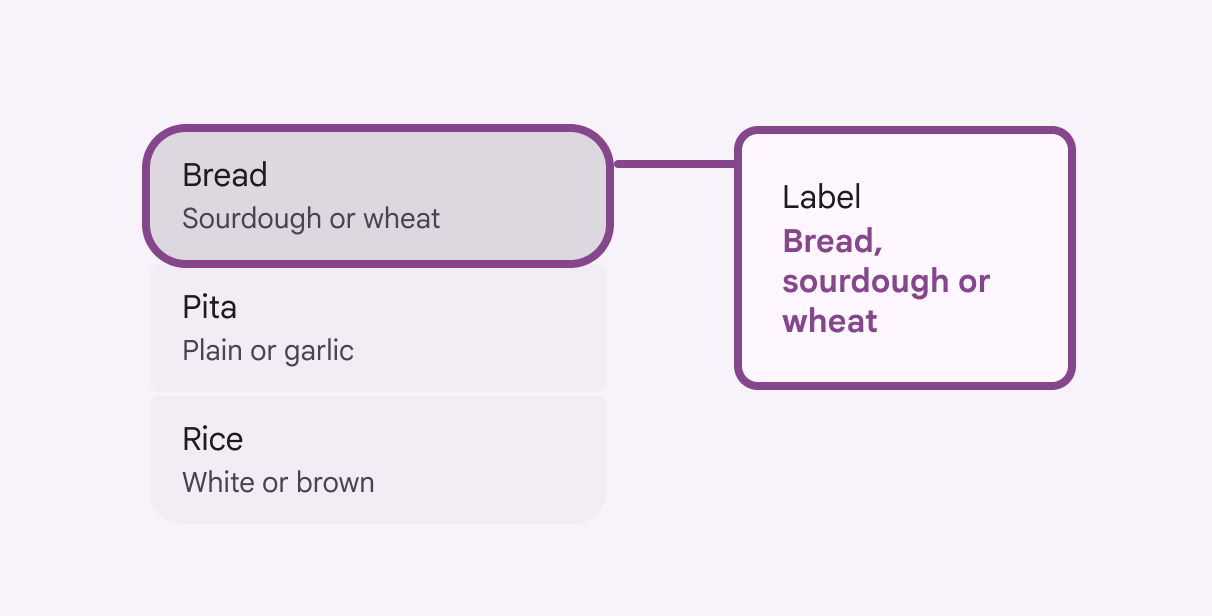
Etiquetas específicas de la plataforma
Listas de selección única
| Característica | Web | Android Views (MDC-Android) | Jetpack Compose |
|---|---|---|---|
| Etiqueta ARIA | Etiqueta del contenedor: debe describir el tipo de selección Elemento de la lista: debe coincidir con el texto de etiqueta visible | Elemento de la lista: debe coincidir con el texto de etiqueta visible | Elemento de la lista: debe coincidir con el texto de etiqueta visible |
| Rol | Contenedor: Cuadro de lista; elemento de la lista: Opción | Elemento de la lista: Botón de opción | Elemento de la lista: Botón de opción |
| Estado | Seleccionado o no seleccionado | Marcado o no marcado | Marcado o no marcado |
Listas de selección múltiple
| Característica | Web | Android Views (MDC-Android) | Jetpack Compose |
|---|---|---|---|
| Etiqueta ARIA | Etiqueta del contenedor: debe describir el tipo de selección Elemento de la lista: debe coincidir con el texto de etiqueta visible | Elemento de la lista: debe coincidir con el texto de etiqueta visible | Elemento de la lista: debe coincidir con el texto de etiqueta visible |
| Rol | Contenedor: Cuadro de lista; elemento de la lista: Opción | Elemento de la lista: Casilla de verificación | Elemento de la lista: Casilla de verificación |
| Estado | Seleccionado o no seleccionado | Marcado o no marcado | Marcado o no marcado |
En la web, la etiqueta de accesibilidad del contenedor de una lista describe el tipo de selección que se puede realizar y el rol es Cuadro de lista.
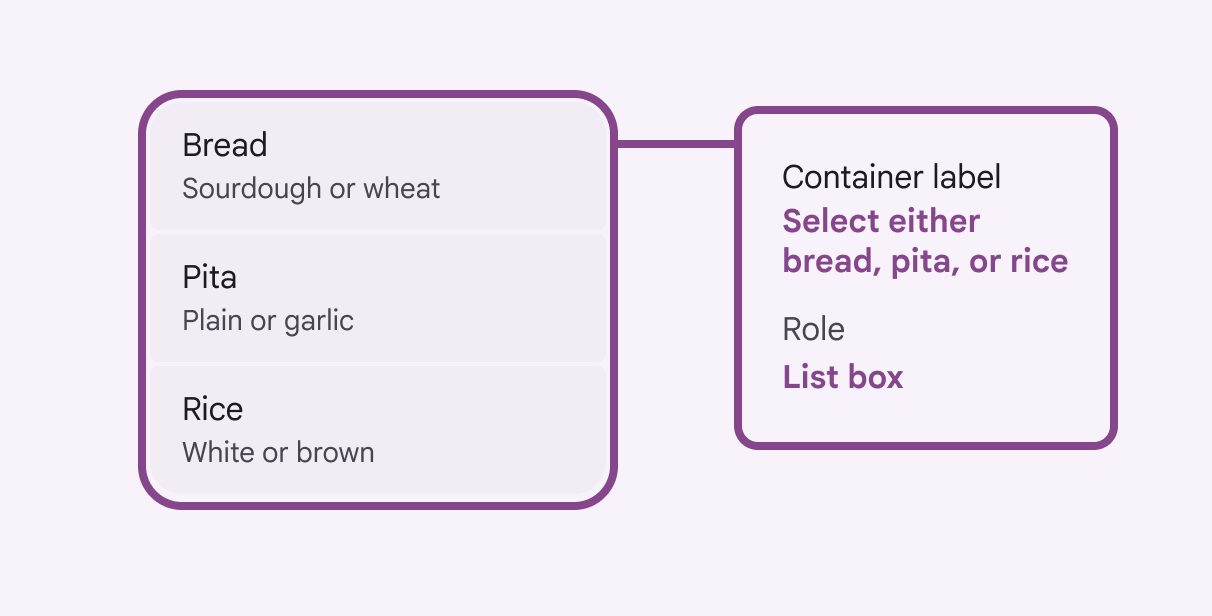
En Jetpack Compose, el rol se aplica al elemento de la lista en su conjunto.
Si una lista no es seleccionable, el texto de etiqueta se anuncia sin rol.
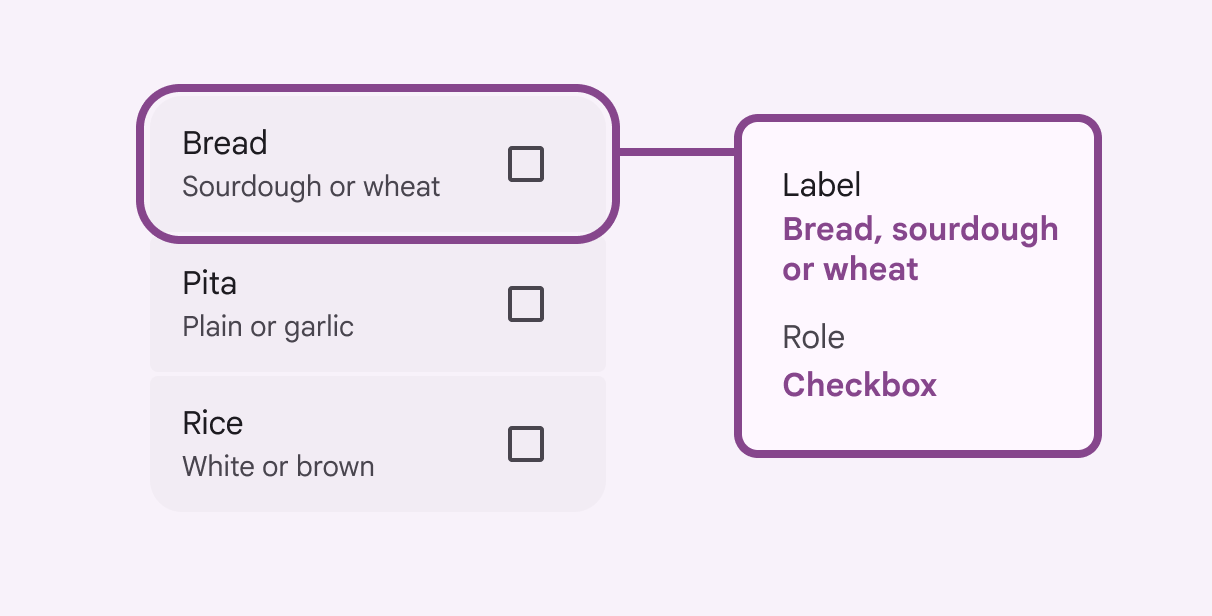
En Android Views (MDC-Android), los componentes contenidos en la lista deben etiquetarse según las pautas específicas de ese componente: