Skip to content
Material Design 3
Main Navigation
v3
v2
v1

Русский

English
简体中文
繁體中文
Español
Français
Português – Brasil
Deutsch
日本語
한국어
Italiano
Polski
Türkçe
čeština
magyar

Русский

English
简体中文
繁體中文
Español
Français
Português – Brasil
Deutsch
日本語
한국어
Italiano
Polski
Türkçe
čeština
magyar

Внешний вид

Sidebar Navigation

Основы

Доступность

Обзор: принципы

Обзор: вспомогательные технологии

Проектирование: обзор

Проектирование: цветовой контраст

Проектирование: структура

Проектирование: сценарии взаимодействия

Проектирование: элементы

Рекомендации по написанию текстов

Работа с текстом: усечение текста

Написание и оформление текста: изменение размера текста

Создание для всех: потребности пользователей

Создание для всех: совместное проектирование

Контент-дизайн

Обзор

Альтернативный текст

Глобальный подход к написанию текстов: обзор

Глобальные правила написания: выбор слов

Уведомления

Руководство по стилю: лучшие практики написания UX-текстов

Руководство по стилю: выбор слов

Руководство по стилю: грамматика и пунктуация

Кастомизация Material

Устройства

Дизайн для часов: обзор

Дизайн для часов: основы

Дизайн для часов: стили

Дизайн для часов: компоновка

XR

Дизайн иммерсивной расширенной реальности (XR): обзор

Дизайн иммерсивной XR: взаимодействие

Дизайн иммерсивного XR: компоновка

Дизайн для иммерсивного XR: доступность

Компоненты XR: обзор

XR-компоненты: панели приложения

XR-компоненты: диалоги

XR-компоненты: панель навигации

XR-компоненты: боковая панель навигации

XR-компоненты: панели инструментов

Дизайн-токены: обзор

Дизайн-токены: использование токенов

Взаимодействие

Жесты

Устройства ввода: основы

Выбор: обзор

Состояния: обзор

Состояния: слои состояния

Состояния: применение состояний

Макет

Обзор макета: общие сведения

Обзор макета: части макета

Обзор макетов: адаптивный дизайн

Scaffold: Обзор

Каркас: бары

Scaffold: рейлы

Каркас: панели

Сетки и отступы: обзор

Сетки и отступы: сетки

Сетки и отступы: отступы

Сетки и отступы: плотность

Обзор контрольных точек

Контрольные точки: компактные

Контрольные точки: средний размер

Контрольные точки: расширенные

Контрольные точки: большие и сверхбольшие

Двунаправленность и RTL

Канонические примеры макетов: обзор

Примеры типовых макетов: лента

Канонические примеры компоновки: список — подробности

Канонические примеры макетов: вспомогательная панель

Удобство использования: обзор

Юзабилити: применение M3 Expressive

Material от A до Я

Стили

Цвет

Цветовая система: обзор

Цветовая система: как устроена система

Цветовые роли

Цветовые схемы

Выбор схемы

Статические цветовые схемы: Baseline

Статические цветовые схемы: собственный бренд

Динамические цветовые схемы: выбор источника

Динамические цветовые схемы: источник, генерируемый пользователем

Динамические цветовые схемы: источник цвета на основе контента

Расширенные настройки: обзор

Расширенные настройки: применение цветов

Расширенная настройка: определение новых цветов

Расширенные настройки: настройка существующих цветов

Цветовые ресурсы

Возвышение: обзор

Возвышение: применение возвышения

Возвышение: токены

Значки: обзор

Значки: создание значков

Значки: применение значков

Движение

Система физики движения: принцип работы

Система физики движения: спецификации

Плавность и длительность: применение плавности и длительности

Плавность и длительность: токены и спецификации

Переходы: шаблоны переходов

Переходы: применение переходов

Форма: обзор и принципы

Форма: шкала радиусов скругления

Форма: морфинг форм

Отступы: обзор

Отступы: применение отступов

Токены отступов

Типографика: обзор

Типографика: шрифты

Типографика: типографическая шкала и токены

Типографика: применение типографики

Типографика: акцентные типографические приемы

Компоненты

Панели приложений: обзор

Панели приложений: спецификации

Панели приложений: рекомендации

Панели приложений: доступность

Бейджи: обзор

Бейджи: спецификации

Бейджи: рекомендации

Бейджи: доступность

Кнопки

Все кнопки

Группы кнопок: обзор

Группы кнопок: спецификации

Группы кнопок: рекомендации

Группы кнопок: доступность

Кнопки: обзор

Кнопки: спецификации

Кнопки: рекомендации

Кнопки: доступность

Расширенные FAB: обзор

Расширенные FAB: спецификации

Расширенные FAB: рекомендации

Расширенные FAB-кнопки: доступность

Меню FAB: обзор

Меню FAB: спецификации

FAB-меню: рекомендации

Доступность меню FAB

Плавающие кнопки действий (FAB): обзор

Плавающие кнопки действия (FAB): спецификации

Плавающие кнопки действий (FAB): рекомендации

Плавающие кнопки действия (FAB): доступность

Кнопки со значками: обзор

Кнопки со значками: спецификации

Кнопки со значками: рекомендации

Кнопки со значками: доступность

Сегментированные кнопки: обзор

Сегментированные кнопки: спецификации

Сегментированные кнопки: рекомендации

Сегментированные кнопки: доступность

Кнопки с раскрывающимися списками: обзор

Кнопки с раскрывающимися списками: спецификации

Кнопки с раскрывающимися списками: рекомендации

Кнопки с раскрывающимися списками: доступность

Карточки: обзор

Карточки: спецификации

Карточки: рекомендации

Карточки: доступность

Карусель: обзор

Карусель: спецификации

Карусель: рекомендации

Карусель: доступность

Флажок: обзор

Флажок: спецификации

Флажок: рекомендации

Флажок: доступность

Чипы: обзор

Чипы: спецификации

Чипы: рекомендации

Чипы: доступность

Выбор даты и времени

Выбор даты: обзор

Средства выбора даты: спецификации

Компоненты выбора даты: рекомендации

Выбор даты: доступность

Средства выбора времени: обзор

Выбор времени: спецификации

Средства выбора времени: рекомендации

Средства выбора времени: доступность

Обзор диалоговых окон

Диалоговые окна: спецификации

Диалоговые окна: рекомендации

Диалоги: доступность

Разделитель: обзор

Разделитель: спецификации

Разделитель: рекомендации

Разделитель: доступность

Списки: обзор

Списки: спецификации

Списки: рекомендации

Списки: доступность

Загрузка и прогресс

Индикатор загрузки: обзор

Индикатор загрузки: спецификации

Индикатор загрузки: рекомендации

Индикатор загрузки: доступность

Индикаторы выполнения: обзор

Индикаторы выполнения: спецификации

Индикаторы выполнения: рекомендации

Индикаторы выполнения: доступность

Меню: обзор

Меню: спецификации

Меню: рекомендации

Меню: доступность

Навигация

Панель навигации: обзор

Панель навигации: спецификации

Панель навигации: рекомендации

Панель навигации: доступность

Боковая боковая панель навигации: обзор

Боковая боковая панель навигации: спецификации

Боковая панель навигации: рекомендации

Боковая панель навигации: доступность

Навигационная рейка: обзор

Навигационная рейка: спецификации

Навигационная рейка: рекомендации

Навигационная рейка: доступность

Радиокнопки: обзор

Радиокнопка: спецификации

Радиокнопки: рекомендации

Радиокнопка: доступность

Поиск: обзор

Поиск: спецификации

Поиск: рекомендации

Поиск: доступность

Панели

Нижние панели: обзор

Нижние панели: спецификации

Нижние панели: рекомендации

Нижние панели: доступность

Боковые панели: обзор

Боковые панели: спецификации

Боковые панели: рекомендации

Боковые панели: доступность

Ползунки: обзор

Ползунки: спецификации

Ползунки: рекомендации

Ползунки: доступность

Снекбар: обзор

Снекбар: спецификации

Снекбар: рекомендации

Снекбар: доступность

Переключатель: обзор

Переключатель: спецификации

Переключатель: рекомендации

Переключатель: доступность

Вкладки: обзор

Вкладки: спецификации

Вкладки: рекомендации

Вкладки: доступность

Текстовые поля: обзор

Текстовые поля: спецификации

Текстовые поля: рекомендации

Текстовые поля: доступность

Панели инструментов: обзор

Панели инструментов: спецификации

Панели инструментов: рекомендации

Панели инструментов: доступность

Всплывающие подсказки: обзор

Всплывающие подсказки: спецификации

Всплывающие подсказки: рекомендации

Всплывающие подсказки: доступность

Содержание страницы

Списки: доступность ​

Списки — это непрерывные вертикальные перечни текста и изображений.

Сценарии использования ​

При использовании вспомогательных технологий пользователи должны иметь возможность:

  • Перейти к элементу списка
  • Выбрать элемент списка

Обозначение выбора не только цветом ​

Чтобы выбор был понятен всем пользователям, не полагайтесь на цвет как на единственный визуальный сигнал.

Используйте дополнительный индикатор выбора, например:

  • РадиокнопкиРадиокнопки позволяют выбрать один вариант из набора вариантов.Подробнее о радиокнопках или флажкиФлажки позволяют пользователям выбрать один или несколько элементов списка, а также включить или выключить элемент.Подробнее о флажках
  • Значки в начале или в конце элемента
  • Визуальный стиль, не связанный с цветом, например, подчёркнутый текст
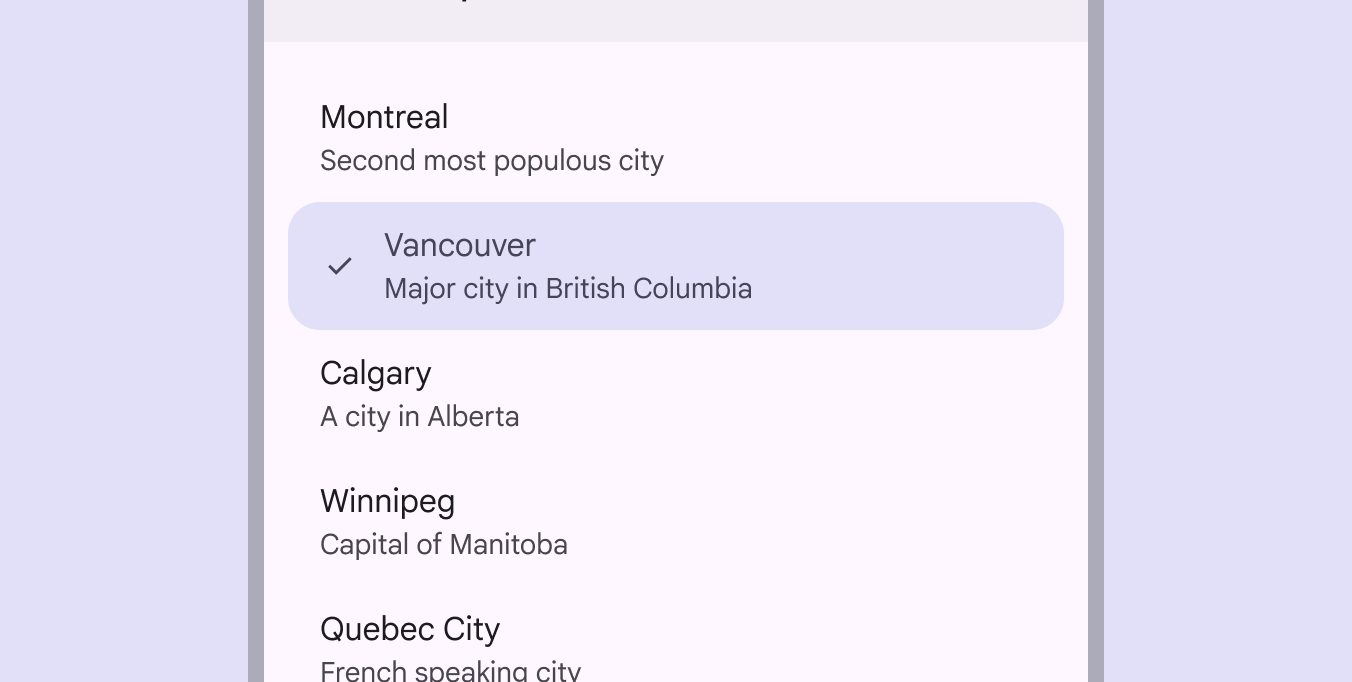
Выбранный элемент списка с цветным фоном и галочкой в качестве начального значка.
Используйте два визуальных сигнала, чтобы показать, что элемент списка выбран, например, галочку в начале и цветную заливку

Взаимодействие и стиль ​

Касание

Когда пользователь касается элемента списка, появляется эффект волны, который сигнализирует об отклике на взаимодействие.

Эффект волны появляется, когда пользователь касается элемента списка, чтобы выбрать его

Курсор

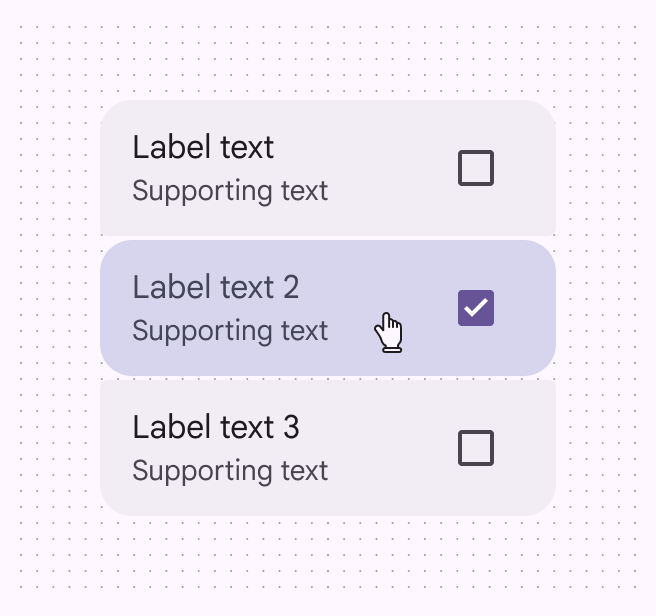
Когда пользователь наводит курсор, состояние наведенияСостояние наведения сообщает, что пользователь навёл курсор на интерактивный элемент.Подробнее о состоянии наведения служит визуальным сигналом того, что элемент списка интерактивен.
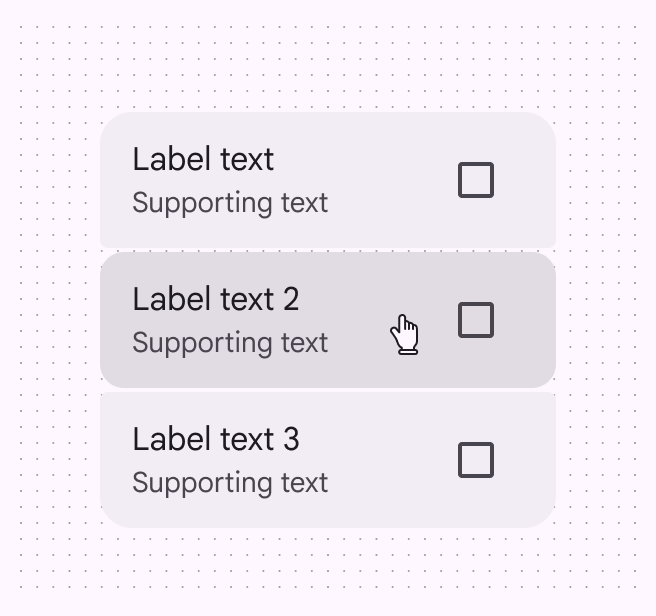
Список, второй элемент которого визуально изменён при наведении: виден курсор и более тёмная заливка.
Курсор: наведение
Выбранный элемент списка с курсором, цветной заливкой и отмеченным флажком.
Курсор: выбранное состояние

Клавиатура и переключатель

Когда пользователь нажимает клавишу Tab и переходит к списку с одним действием, появляется индикатор фокуса. Он визуально показывает, что первый элемент списка теперь в фокусеСостояние фокуса сообщает, когда пользователь выделил элемент с помощью метода ввода, например клавиатуры или голоса.Подробнее о состоянии фокуса и можно выполнить действие.

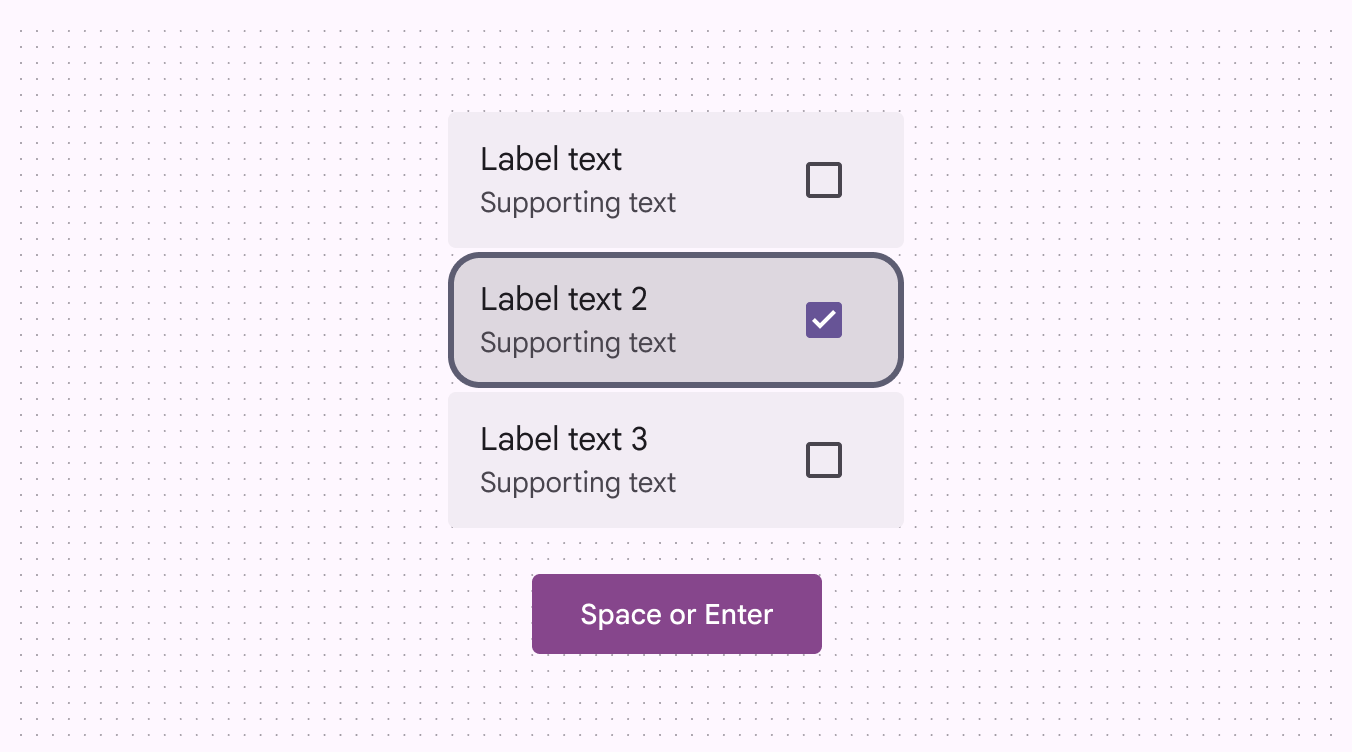
Когда пользователь нажимает клавиши Space или Enter на сфокусированном элементе списка, выполняется действие.

Клавиша Tab переводит фокус на список. Клавиши Space или Enter активируют элементы.

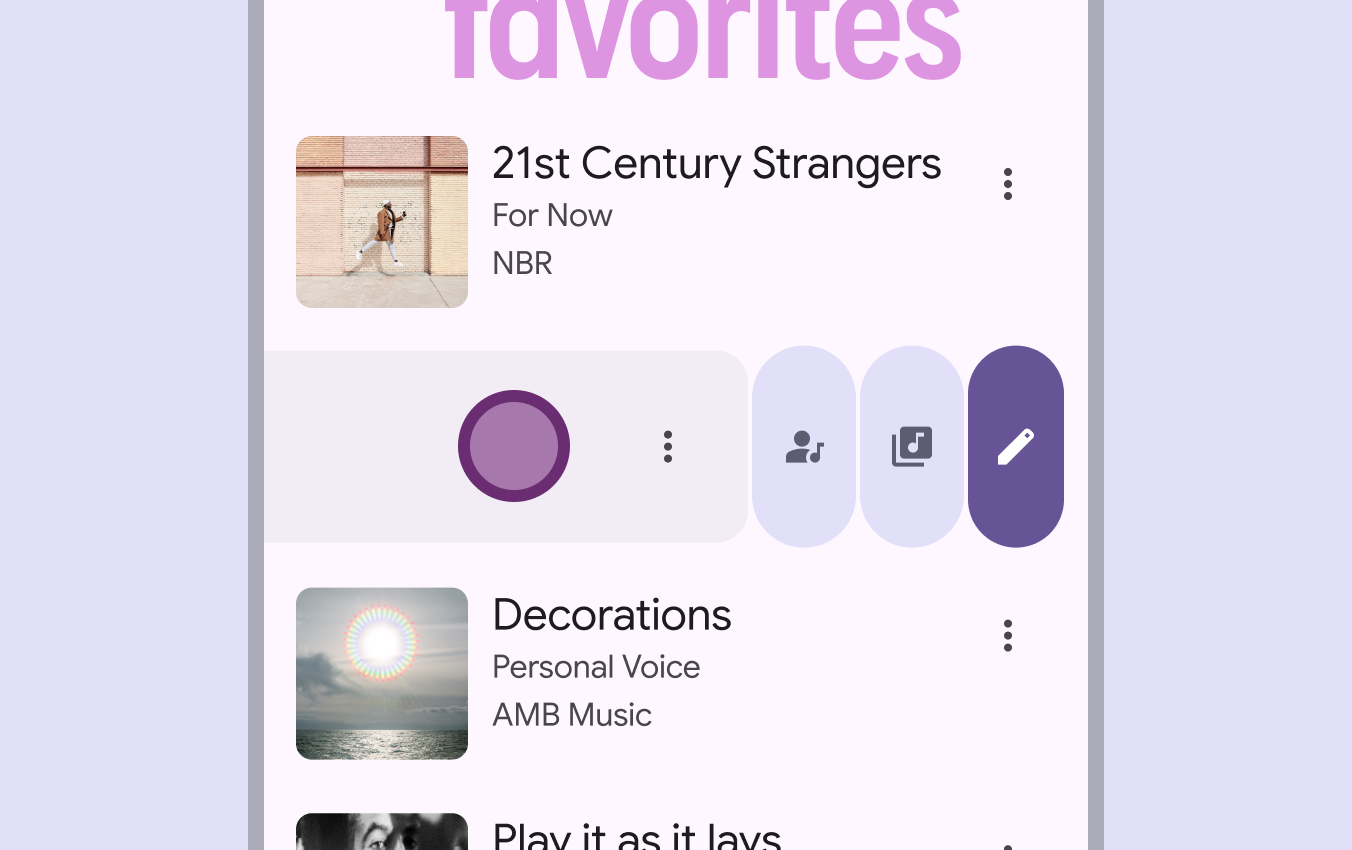
Смахивание

Элементы списка, которые можно смахивать, должны иметь альтернативные способы доступа к скрытым действиям, например, значок «Ещё».

В качестве альтернативы смахиванию можно использовать:

  • Одиночное касание
  • Двойное касание
  • Долгое нажатие
  • Другие одноточечные взаимодействия
В элементе списка выбрана кнопка «Ещё», открывающая дополнительные действия.
Элементы списка могут открывать дополнительные действия смахиванием или другим доступным способом, например, двойным касанием

Фокус ​

Списки с одним действием

Первый элемент списка всегда должен получать фокус, если в списке нет выбранного элемента. В противном случае фокус должен переходить к выбранному элементу списка.

После того как элемент получил фокусСостояние фокуса сообщает, что пользователь выделил элемент, используя такой способ ввода, как клавиатура или голос.Подробнее о состоянии фокуса, пользователь должен иметь возможность перемещаться по списку с помощью клавиш со стрелками.
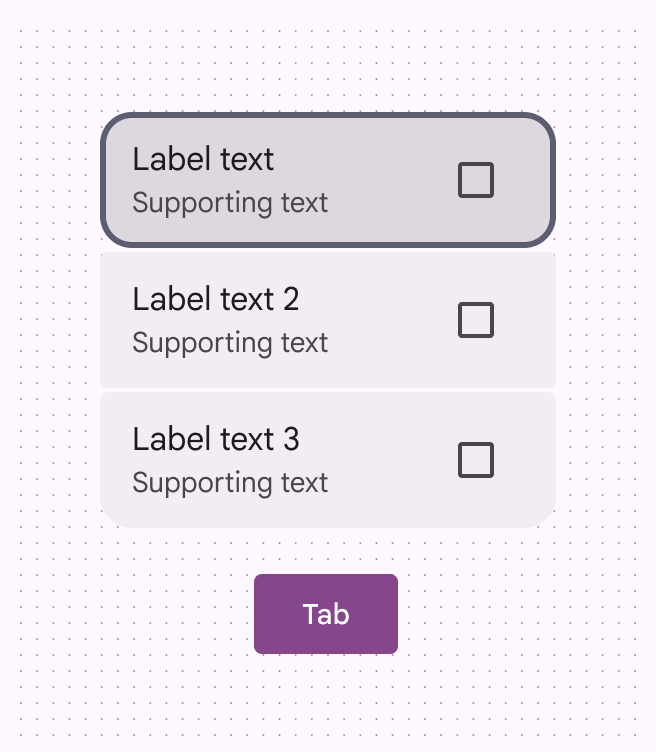
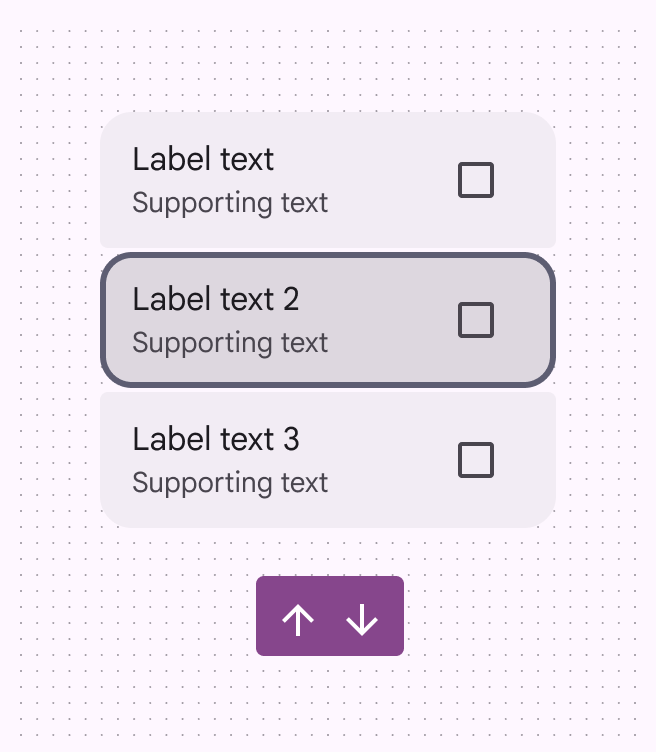
Первый элемент списка автоматически получает фокус.
Клавиша Tab устанавливает фокус на первый элемент или на выбранный элемент
Второй элемент списка сфокусирован с помощью клавиши со стрелкой.
Клавиши со стрелками перемещают фокус вверх и вниз по элементам списка

Все элементы списка должны активироваться с помощью клавиш Space или Enter.
Подробнее о списках с одним действием

Элемент списка с индикатором фокуса и отмеченным флажком, выбранный с помощью клавиш Space или Enter.
Клавиши Space или Enter активируют элемент списка

Списки с несколькими действиями

Элементы списков с несколькими действиями содержат основное действие и как минимум одно дополнительное действие.

Элемент списка нельзя выбрать целиком; выбирать можно только отдельные действия.

Пользователь должен иметь возможность с помощью клавиатуры:

  • перейти с помощью клавиши Tab к элементу списка, при этом фокус устанавливается на первое действие;
  • перемещать фокус между всеми фокусируемыми элементами списка с помощью клавиш со стрелками вверх, вниз, влево и вправо;
  • активировать сфокусированный элемент с помощью клавиш Space или Enter.
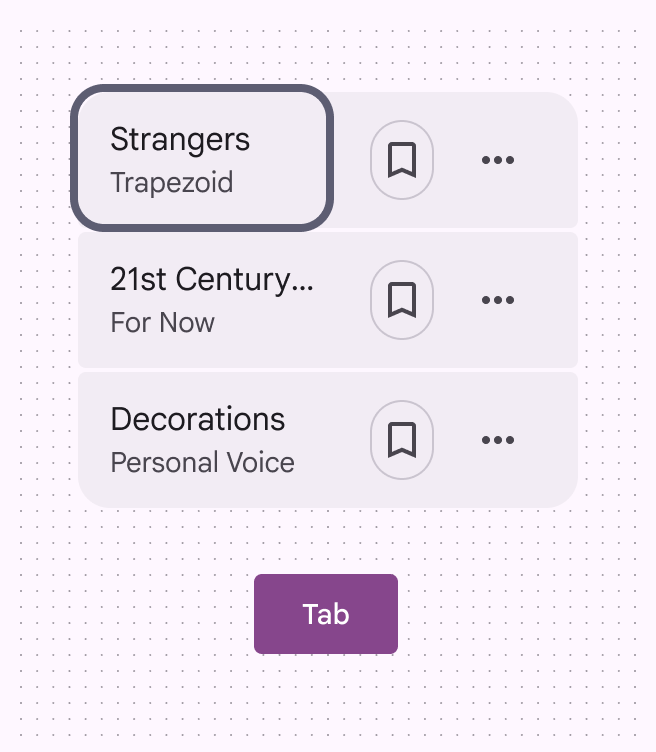
Подробнее о списках с несколькими действиями

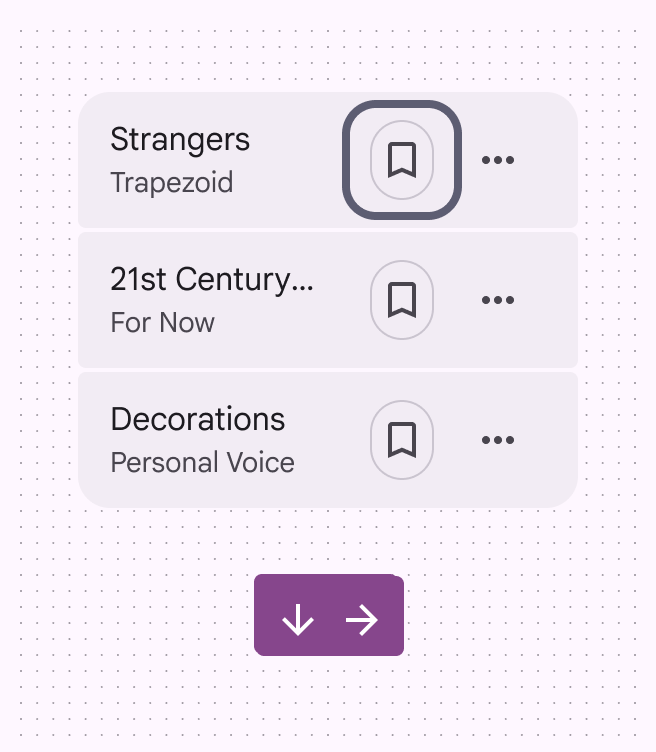
Первый элемент списка с несколькими действиями автоматически получает фокус.
Tab переводит фокус на первое действие
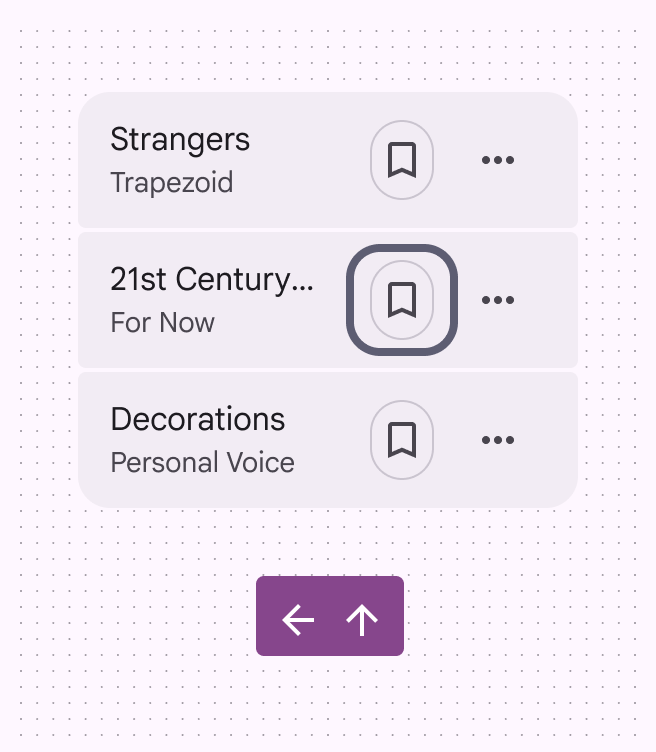
Действие списка — закладка — получает фокус с помощью стрелки вниз или вправо.
Клавиши со стрелками вниз и вправо переводят фокус на следующее действие элемента списка или на первое действие следующего элемента
Конечный значок закладки получает фокус во втором элементе списка.
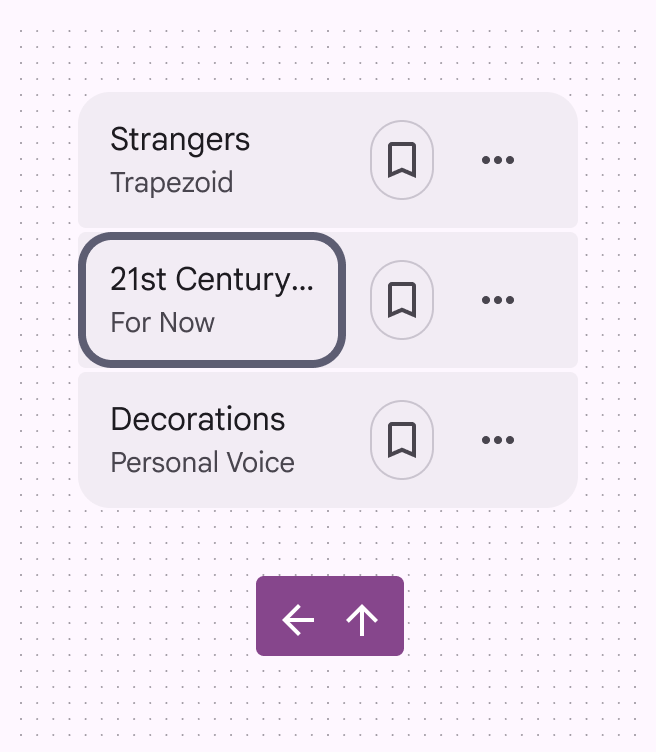
Клавиши со стрелками вверх и влево переводят фокус на предыдущее действие элемента списка
Текст метки и вспомогательный текст второго элемента списка находятся в фокусе, установленном с помощью клавиши со стрелкой вверх или влево.
Если фокус находится на первом действии элемента списка, стрелки вверх и влево переводят фокус обратно на последнее действие предыдущего элемента
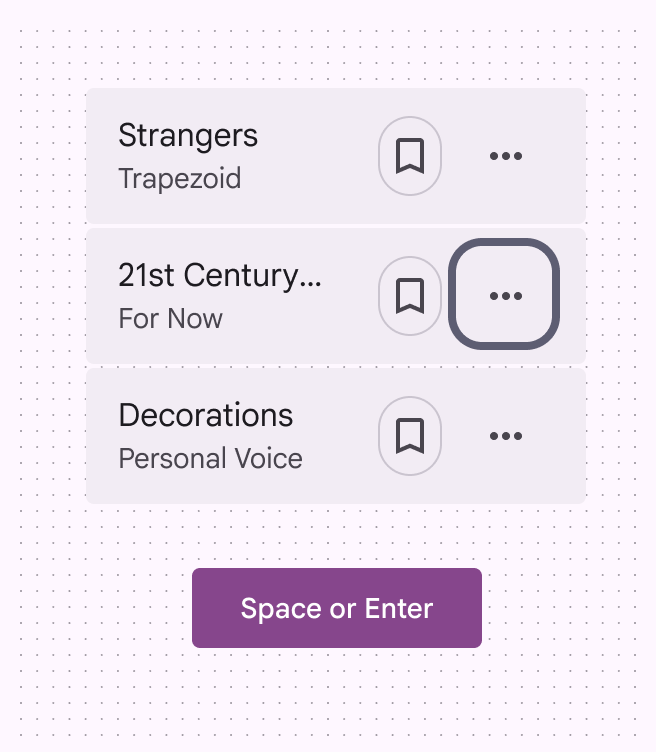
Клавиши Space или Enter активируют дополнительное меню в элементе списка.
Клавиши Space или Enter активируют выбранное действие в списке

Навигация с клавиатуры ​

КлавишиДействия
TabПеремещает фокус на первый элемент списка, на последний элемент списка или за пределы компонента списка
Клавиши со стрелками вниз и вправоПеремещает фокус на следующий элемент списка; если текущий элемент последний, фокус возвращается к первому элементу списка
Клавиши со стрелками вверх и влевоПеремещает фокус на предыдущий элемент списка; если текущий элемент первый, фокус возвращается к последнему элементу списка
Space или EnterВыбирает элемент списка, который ещё не выбран

Метки элементов ​

Метки доступностиДоступный дизайн делает продукты удобными для людей с любыми возможностями.Подробнее о доступности используются со вспомогательными устройствами, например, программами чтения с экрана.

Метка доступности элемента списка обычно совпадает с комбинацией текста метки и вспомогательного текста.

Некоторые метки, роли и состояния зависят от платформы.
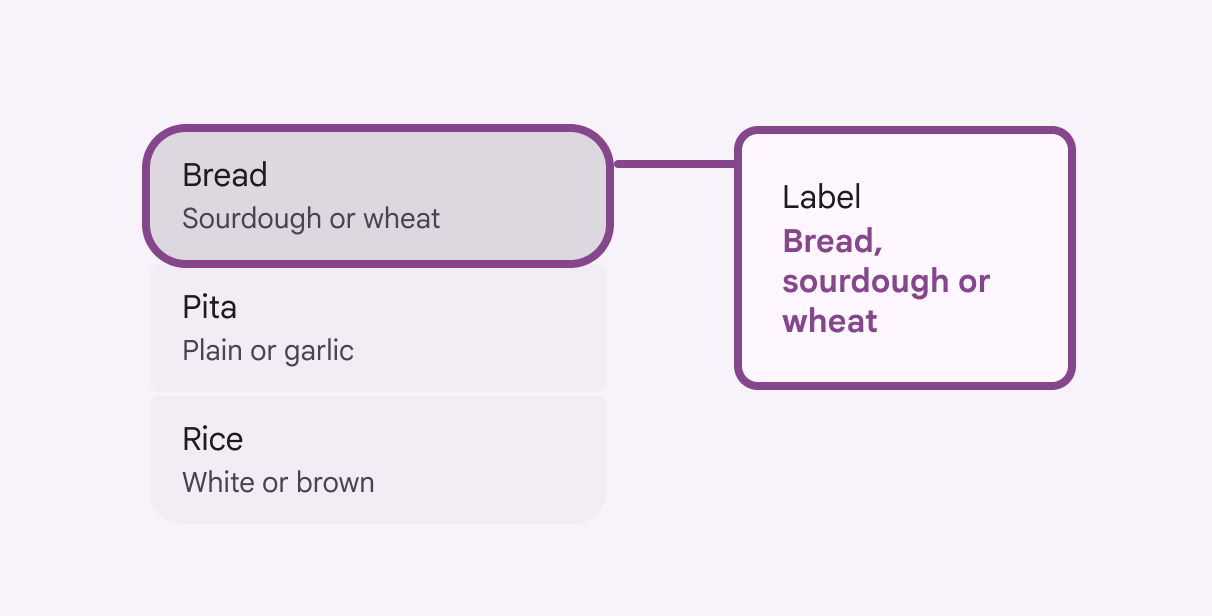
Выбранный элемент списка с меткой «Хлеб на закваске или пшеничный».
Текст метки и вспомогательный текст элемента списка используются как его метка доступности

Метки для конкретных платформ ​

Списки с одиночным выбором ​

СвойствоВебAndroid Views (MDC-Android)Jetpack Compose
Метка ARIA

Метка контейнера: должна описывать тип выбора

Метка элемента списка: должна совпадать с видимым текстом метки

Метка элемента списка: должна совпадать с видимым текстом меткиМетка элемента списка: должна совпадать с видимым текстом метки
РольКонтейнер: List box; элемент списка: OptionЭлемент списка: Radio buttonЭлемент списка: Radio button
СостояниеВыбрано или не выбраноОтмечено или не отмеченоОтмечено или не отмечено

Списки с множественным выбором ​

СвойствоВебAndroid Views (MDC-Android)Jetpack Compose
Метка ARIA

Метка контейнера: должна описывать тип выбора

Метка элемента списка: должна совпадать с видимым текстом метки

Метка элемента списка: должна совпадать с видимым текстом меткиМетка элемента списка: должна совпадать с видимым текстом метки
РольКонтейнер: List box; элемент списка: OptionЭлемент списка: CheckboxЭлемент списка: Checkbox
СостояниеВыбрано или не выбраноОтмечено или не отмеченоОтмечено или не отмечено

В веб-интерфейсе метка доступности контейнера списка описывает тип выбора, а роль контейнера — List box.
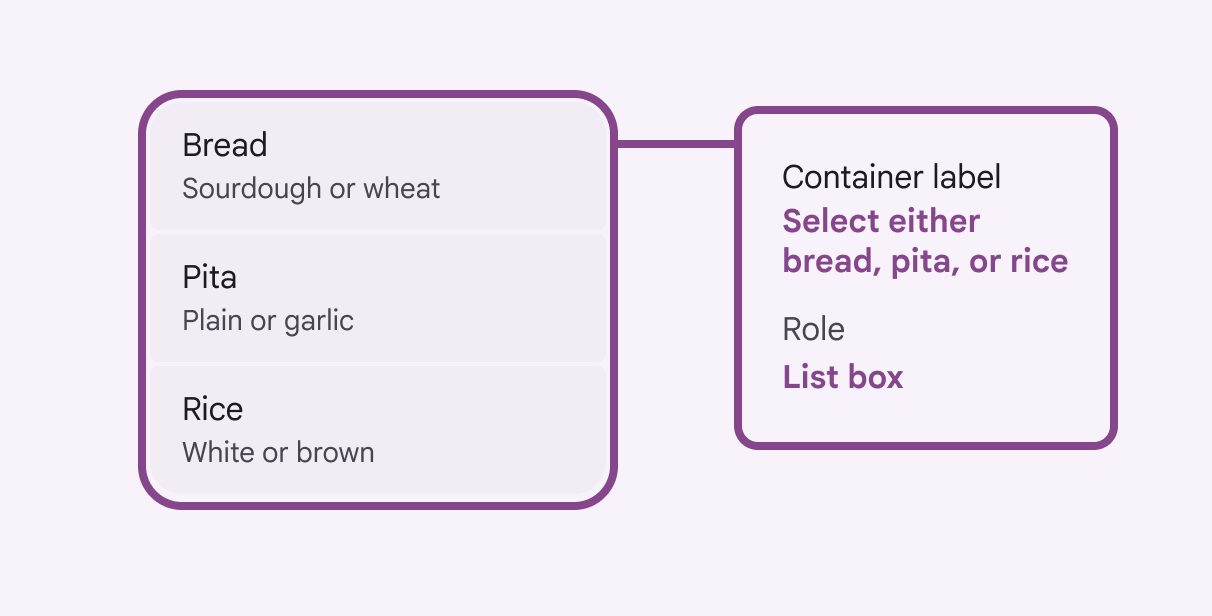
Выбран контейнер списка с меткой «Выберите хлеб, питу или рис» и ролью «List box».
В веб-интерфейсе роль контейнера списка — List box

В Jetpack Compose роль применяется ко всему элементу списка.

Если список не поддерживает выбор, текст метки озвучивается без указания роли.
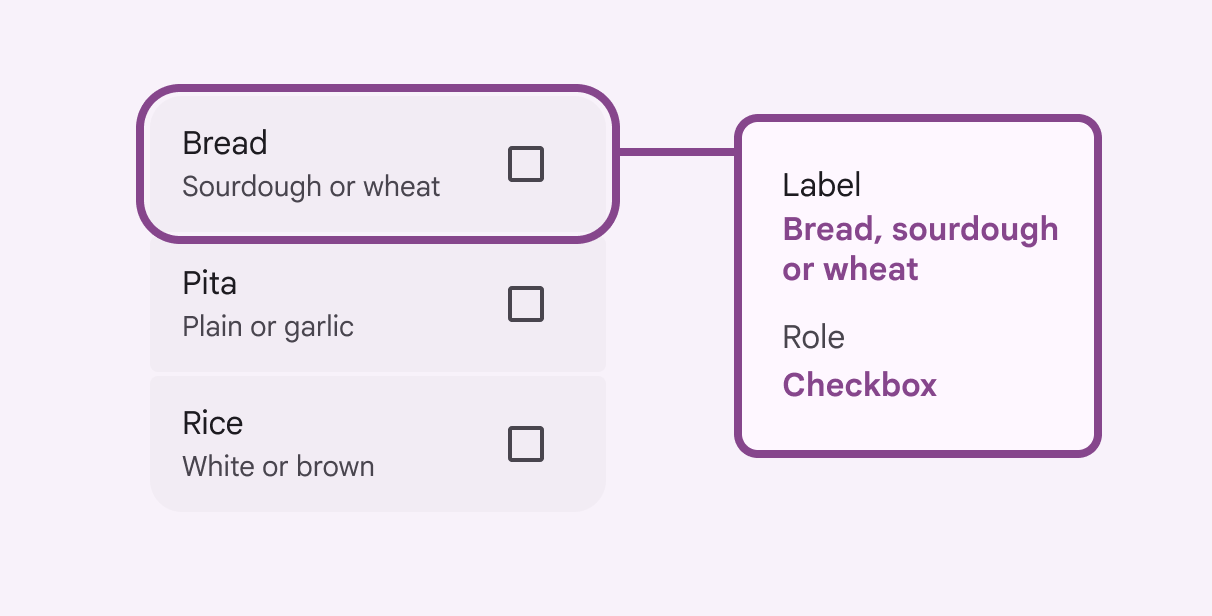
Выбранный элемент списка показывает метку «Хлеб на закваске или пшеничный» и роль «Checkbox».
Если выбор доступен, роль Checkbox применяется ко всему элементу списка в Jetpack Compose

В Android Views (MDC-Android) компоненты, содержащиеся в списке, должны иметь метки в соответствии со специальными рекомендациями для этих компонентов:
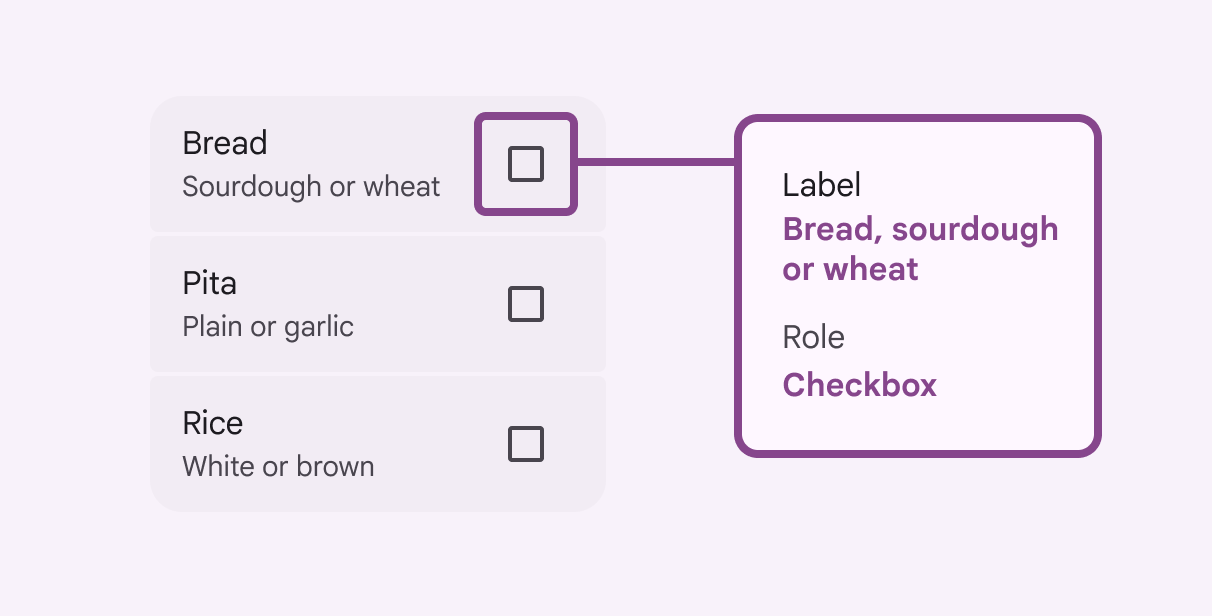
  • Флажок
  • Радиокнопка
Флажок выбранного элемента списка показывает метку «Хлеб на закваске или пшеничный» и роль «Checkbox».
В Android Views (MDC-Android) метка доступности и роль по умолчанию применяются к интерактивному компоненту
Pager
Предыдущая страницаСписки: рекомендации
Следующая страницаИндикатор загрузки: обзор

Выпущено на условиях лицензии Apache 2.0 или CC BY 4.0.

Авторские права © 2018-Present Google

https://m3.material.io/components/lists/accessibility

Выпущено на условиях лицензии Apache 2.0 или CC BY 4.0.

Авторские права © 2018-Present Google