Skip to content
Material Design 3
Main Navigation
v3
v2
v1

Deutsch

English
简体中文
繁體中文
Español
Français
Русский
Português – Brasil
日本語
한국어
Italiano
Polski
Türkçe
čeština
magyar

Deutsch

English
简体中文
繁體中文
Español
Français
Русский
Português – Brasil
日本語
한국어
Italiano
Polski
Türkçe
čeština
magyar

Aussehen

Sidebar Navigation

Grundlagen

Barrierefreiheit

Überblick: Prinzipien

Überblick: Assistive Technologie

Gestaltung: Überblick

Gestaltung: Farbkontrast

Gestaltung: Struktur

Gestaltung: Interaktionsabläufe

Gestaltung: Elemente

Bewährte Methoden für Schreiben und Text

Schreiben und Text: Textkürzung

Texte und Schrift: Textskalierung

Für alle gestalten: Nutzerbedürfnisse

Für alle entwickeln: Co-Design

Inhaltsdesign

Überblick

Alternativtext

Globales Schreiben: Überblick

Globales Schreiben: Wortwahl

Benachrichtigungen

Styleguide: Best Practices für UX-Writing

Styleguide: Wortwahl

Styleguide: Grammatik und Zeichensetzung

Material anpassen

Geräte

Design für Smartwatches: Überblick

Design für Uhren: Grundlagen

Design für Uhren: Stile

Design für Smartwatches: Layout

XR

Design für immersive XR: Überblick

Design für immersives XR: Interaktion

Design für immersives XR: Layout

Design für immersives XR: Barrierefreiheit

XR-Komponenten: Überblick

XR-Komponenten: App-Leisten

XR-Komponenten: Dialoge

XR-Komponenten: Navigationsleiste

XR-Komponenten: Navigationsschiene

XR-Komponenten: Toolbars

Design-Tokens: Überblick

Design-Tokens: So verwenden Sie Tokens

Interaktion

Gesten

Eingabegeräte: Grundlagen

Auswahl: Überblick

Zustände: Überblick

Status: Statusebenen

Zustände: Zustände anwenden

Layout

Layout: Überblick

Layout-Überblick: Bestandteile des Layouts

Layout-Überblick: Adaptives Design

Scaffold: Überblick

Scaffold: Leisten

Scaffold: Rail-Bereiche

Scaffold: Bereiche

Raster & Abstände: Überblick

Raster & Abstände: Raster

Raster und Abstände: Abstände

Raster & Abstände: Dichte

Breakpoints: Überblick

Breakpoints: Kompakt

Breakpoints: Mittel

Breakpoints: Erweitert

Breakpoints: Large & Extra-Large

Bidirektionalität & RTL

Canonical-Layout-Beispiele: Überblick

Kanonische Layoutbeispiele: Feed

Kanonische Layoutbeispiele: List-Detail

Kanonische Layoutbeispiele: Supporting-Bereich

Usability: Überblick

Usability: M3 Expressive anwenden

Material von A bis Z

Stile

Farbe

Farbsystem: Überblick

Farbsystem: So funktioniert das System

Farbrollen

Farbschemata

Farbschema auswählen

Statische Farbschemata: Baseline

Statische Farbschemata: Eigene Markenfarben

Dynamische Farbschemata: Auswahl einer Quelle

Dynamische Farbschemata: Benutzergenerierte Quelle

Dynamische Farbschemata: Inhaltsbasierte Quelle

Erweiterte Anpassungen: Überblick

Erweiterte Anpassungen: Farben anwenden

Erweiterte Anpassungen: Neue Farben definieren

Erweiterte Anpassungen: Vorhandene Farben anpassen

Farbressourcen

Elevation: Überblick

Elevation: Anwendung der Elevation

Elevation: Tokens

Symbole: Überblick

Symbole: Gestaltung von Symbolen

Symbole: Symbole einsetzen

Bewegung

Motion-Physik-System: So funktioniert es

Bewegungsphysiksystem: Spezifikationen

Easing und Dauer: Anwendung von Easing und Dauer

Easing und Dauer: Tokens & Spezifikationen

Übergänge: Übergangsmuster

Übergänge: Anwendung von Übergängen

Form: Überblick & Prinzipien

Form: Eckenradius-Skala

Form: Form-Morphing

Abstände: Überblick

Abstände: Anwendung des Abstandssystems

Abstände: Tokens

Typografie: Überblick

Typografie: Schriftarten

Typografie: Typografieskala & Tokens

Typografie: Schrift anwenden

Typografie: Editorial-Treatments

Komponenten

App-Leisten: Überblick

App-Leisten: Spezifikationen

App-Leisten: Richtlinien

App-Leisten: Barrierefreiheit

Badges: Überblick

Badges: Spezifikationen

Badges: Richtlinien

Badges: Barrierefreiheit

Schaltflächen

Alle Schaltflächen

Schaltflächengruppen: Überblick

Schaltflächengruppen: Spezifikationen

Schaltflächengruppen: Richtlinien

Schaltflächengruppen: Barrierefreiheit

Schaltflächen: Überblick

Schaltflächen: Spezifikationen

Schaltflächen: Richtlinien

Schaltflächen: Barrierefreiheit

Erweiterte FABs: Überblick

Extended FABs: Spezifikationen

Erweiterte FABs: Richtlinien

Extended FABs: Barrierefreiheit

FAB-Menü: Überblick

FAB-Menü: Spezifikationen

FAB-Menü: Richtlinien

FAB-Menü: Barrierefreiheit

Floating-Action-Buttons (FABs): Überblick

Floating Action Buttons (FABs): Spezifikationen

Floating Action Buttons (FABs): Richtlinien

Floating Action Buttons (FABs): Barrierefreiheit

Symbolschaltflächen: Überblick

Symbolschaltflächen: Spezifikationen

Symbolschaltflächen: Richtlinien

Symbolschaltflächen: Barrierefreiheit

Segmentierte Schaltflächen: Überblick

Segmentierte Schaltflächen: Spezifikationen

Segmentierte Schaltflächen: Richtlinien

Segmentierte Schaltflächen: Barrierefreiheit

Split-Schaltflächen: Überblick

Split-Schaltflächen: Spezifikationen

Split-Schaltflächen: Richtlinien

Split-Schaltflächen: Barrierefreiheit

Karten: Überblick

Karten: Spezifikationen

Karten: Richtlinien

Karten: Barrierefreiheit

Karussell: Überblick

Karussell: Spezifikationen

Karussell: Richtlinien

Karussell: Barrierefreiheit

Kontrollkästchen: Überblick

Kontrollkästchen: Spezifikationen

Kontrollkästchen: Richtlinien

Kontrollkästchen: Barrierefreiheit

Chips: Überblick

Chips: Spezifikationen

Chips: Richtlinien

Chips: Barrierefreiheit

Datums- und Uhrzeitauswahl

Datumsauswahl: Überblick

Datumsauswahlen: Spezifikationen

Datumsauswahl: Richtlinien

Datumsauswahlen: Barrierefreiheit

Uhrzeitauswahl: Überblick

Uhrzeitauswahl: Spezifikationen

Uhrzeitauswahl: Richtlinien

Uhrzeitauswahl: Barrierefreiheit

Dialoge: Überblick

Dialoge: Spezifikationen

Dialoge: Richtlinien

Dialoge: Barrierefreiheit

Trennlinie: Überblick

Trennlinie: Spezifikationen

Trennlinien: Richtlinien

Trennlinie: Barrierefreiheit

Listen: Überblick

Listen: Spezifikationen

Listen: Richtlinien

Listen: Barrierefreiheit

Lade- und Fortschrittsanzeigen

Ladeindikator: Überblick

Ladeindikator: Spezifikationen

Ladeindikator: Richtlinien

Ladeindikator: Barrierefreiheit

Fortschrittsanzeigen: Überblick

Fortschrittsanzeigen: Spezifikationen

Fortschrittsanzeigen: Richtlinien

Fortschrittsanzeigen: Barrierefreiheit

Menüs: Überblick

Menüs: Spezifikationen

Menüs: Richtlinien

Menüs: Barrierefreiheit

Navigation

Navigationsleiste: Überblick

Navigationsleiste: Spezifikationen

Navigationsleiste: Richtlinien

Navigationsleiste: Barrierefreiheit

Navigation-Drawer: Überblick

Navigation-Drawer: Spezifikationen

Navigation-Drawer: Richtlinien

Navigation-Drawer: Barrierefreiheit

Navigationsschiene: Überblick

Navigationsschiene: Spezifikationen

Navigationsschiene: Richtlinien

Navigationsschiene: Barrierefreiheit

Optionsfeld: Überblick

Optionsfeld: Spezifikationen

Optionsfeld: Richtlinien

Optionsfeld: Barrierefreiheit

Suche: Überblick

Suche: Spezifikationen

Suche: Richtlinien

Suche: Barrierefreiheit

Sheets

Bottom Sheets: Überblick

Bottom Sheets: Spezifikationen

Bottom Sheets: Richtlinien

Bottom Sheets: Barrierefreiheit

Side Sheets: Überblick

Side Sheets: Spezifikationen

Seitenbereiche: Richtlinien

Side Sheets: Barrierefreiheit

Schieberegler: Überblick

Schieberegler: Spezifikationen

Schieberegler: Richtlinien

Schieberegler: Barrierefreiheit

Snackbar: Überblick

Snackbar: Spezifikationen

Snackbar: Richtlinien

Snackbar: Barrierefreiheit

Schalter: Überblick

Schalter: Spezifikationen

Schalter: Richtlinien

Schalter: Barrierefreiheit

Tabs: Überblick

Tabs: Spezifikationen

Tabs: Richtlinien

Tabs: Barrierefreiheit

Textfelder: Überblick

Textfelder: Spezifikationen

Textfelder: Richtlinien

Textfelder: Barrierefreiheit

Toolbars: Überblick

Toolbars: Spezifikationen

Toolbars: Richtlinien

Toolbars: Barrierefreiheit

Tooltips: Überblick

Tooltips: Spezifikationen

Tooltips: Richtlinien

Tooltips: Barrierefreiheit

Auf dieser Seite

Listen: Barrierefreiheit ​

Listen sind fortlaufende, vertikale Indizes von Text und Bildern.

Anwendungsfälle ​

Personen sollten mithilfe assistiver Technologien Folgendes tun können:

  • Zu einem Listeneintrag navigieren
  • Einen Listeneintrag auswählen

Auswahl durch mehr als nur Farbe anzeigen ​

Damit ausgewählte Listeneinträge für alle klar erkennbar sind, sollte Farbe nicht als einziger visueller Hinweis dienen.

Zusätzliche Hinweise auf einen ausgewählten Eintrag sind z. B.:

  • OptionsfelderOptionsfelder ermöglichen die Auswahl einer Option aus einer Gruppe.Mehr zu Optionsfeldern oder KontrollkästchenKontrollkästchen ermöglichen die Auswahl eines oder mehrerer Elemente aus einer Liste sowie das Ein- und Ausschalten eines Elements.Mehr zu Kontrollkästchen
  • Vorangestellte oder nachgestellte Symbole
  • Ein von der Farbe unabhängiger visueller Stil, z. B. unterstrichener Text
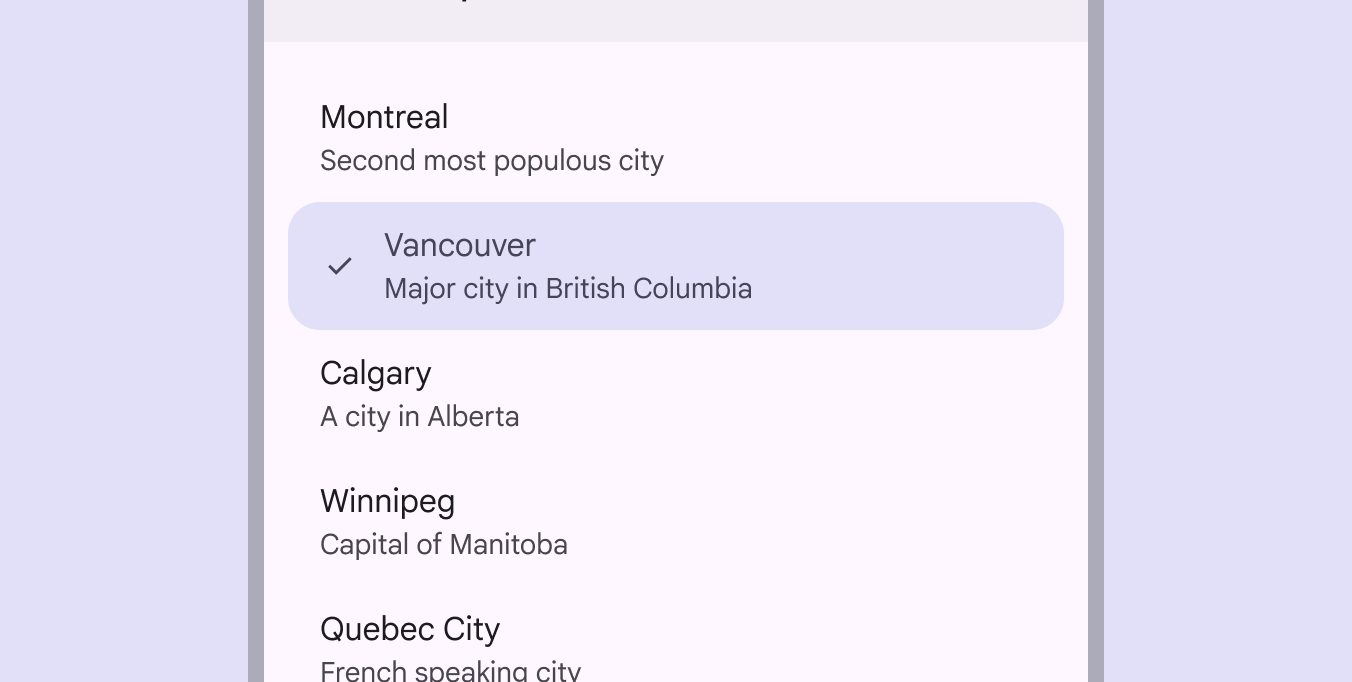
Ein ausgewählter Listeneintrag mit farbigem Hintergrund und einem Häkchen als vorangestelltem Symbol.
Zwei visuelle Hinweise kennzeichnen einen ausgewählten Listeneintrag, z. B. ein vorangestelltes Häkchen und eine Füllfarbe.

Interaktion & Stil ​

Berührung

Wenn eine Person einen Listeneintrag antippt, erscheint als Interaktionsfeedback ein Ripple-Effekt.

Ein Ripple-Effekt erscheint, wenn eine Person einen Listeneintrag antippt, um ihn auszuwählen.

Cursor

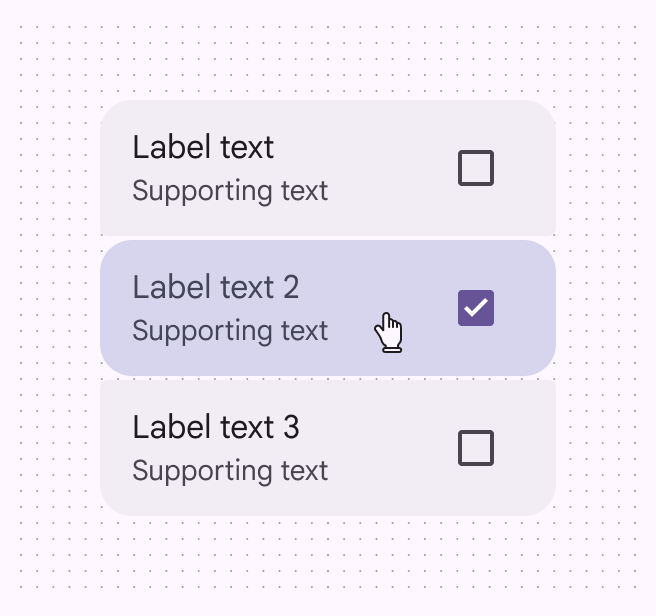
Beim Überfahren mit dem Cursor zeigt der HoverEin Hover-Zustand zeigt an, dass eine Person den Cursor über ein interaktives Element bewegt hat.Mehr zum Hover-Zustand-Zustand visuell an, dass ein Listeneintrag interaktiv ist.
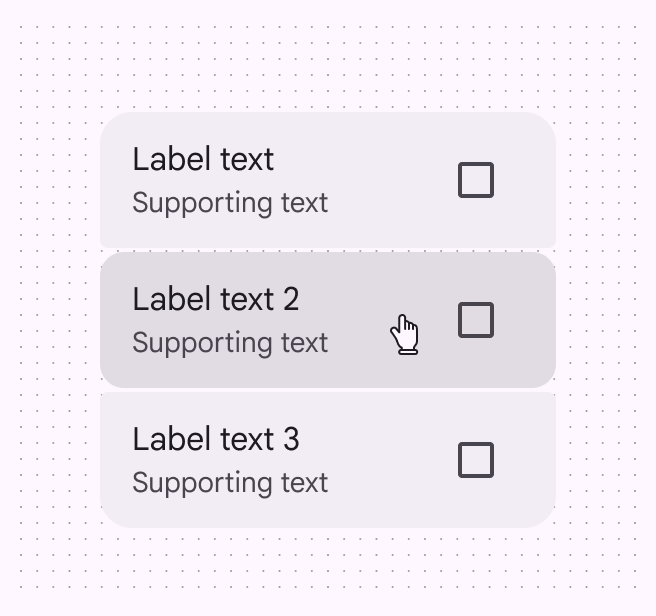
Eine Liste, bei der das zweite Element beim Überfahren visuell verändert ist, mit einem Cursor und dunklerer Füllung.
Cursor: Hover
Ausgewählter Listeneintrag mit Cursor, farbiger Füllung und aktivierter Kontrollkästchen.
Cursor: Ausgewählt

Tastatur & Schalterbedienung

Wenn eine Person mit der Tab-Taste zu einer Liste mit Einzelaktion navigiert, erscheint ein Fokusindikator. Er zeigt visuell an, dass der erste Listeneintrag fokussiertEin Fokuszustand zeigt an, dass eine Person ein Element mithilfe einer Eingabemethode wie Tastatur oder Sprache hervorgehoben hat.Mehr zum Fokuszustand ist und eine Aktion ausgeführt werden kann.

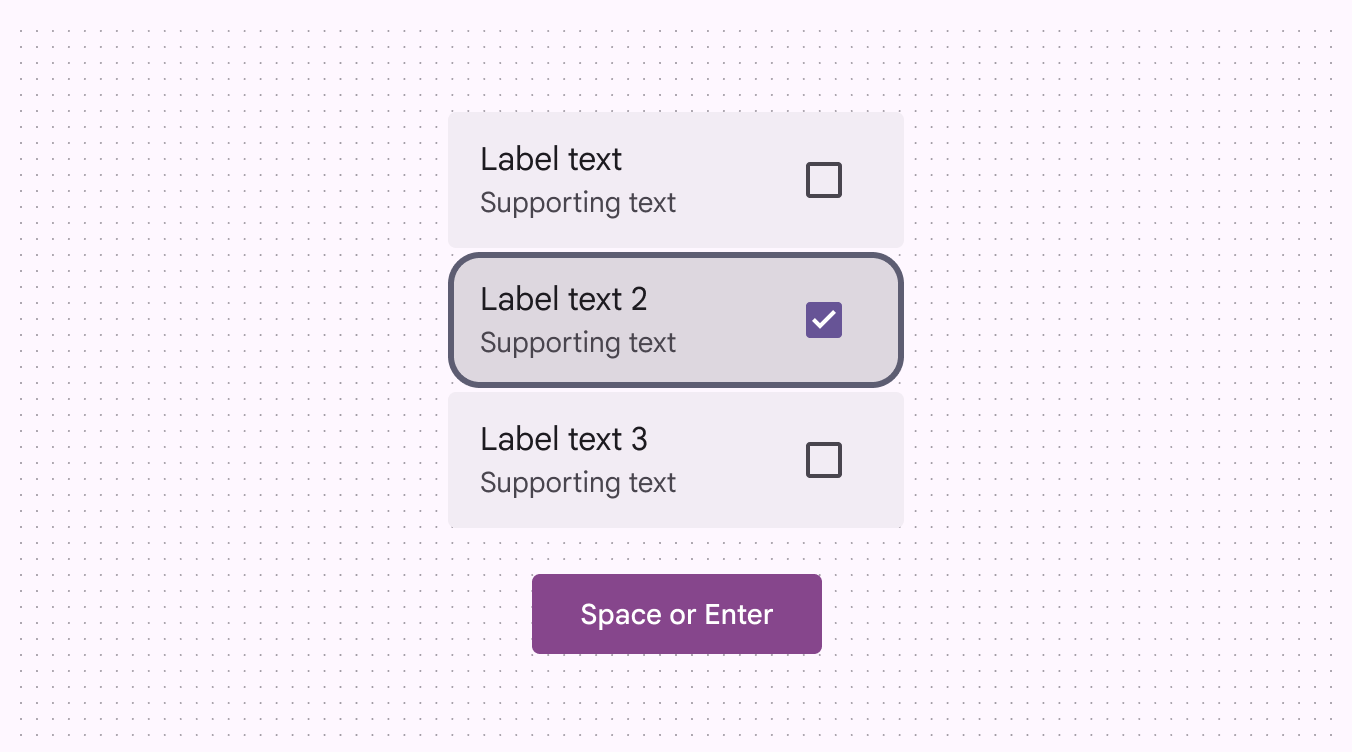
Wenn eine Person den fokussierten Listeneintrag mit der Leertaste oder der Eingabetaste aktiviert, wird die Aktion ausgeführt.

Die Tab-Taste navigiert zur Liste. Die Leertaste oder die Eingabetaste aktiviert Elemente.

Wischen

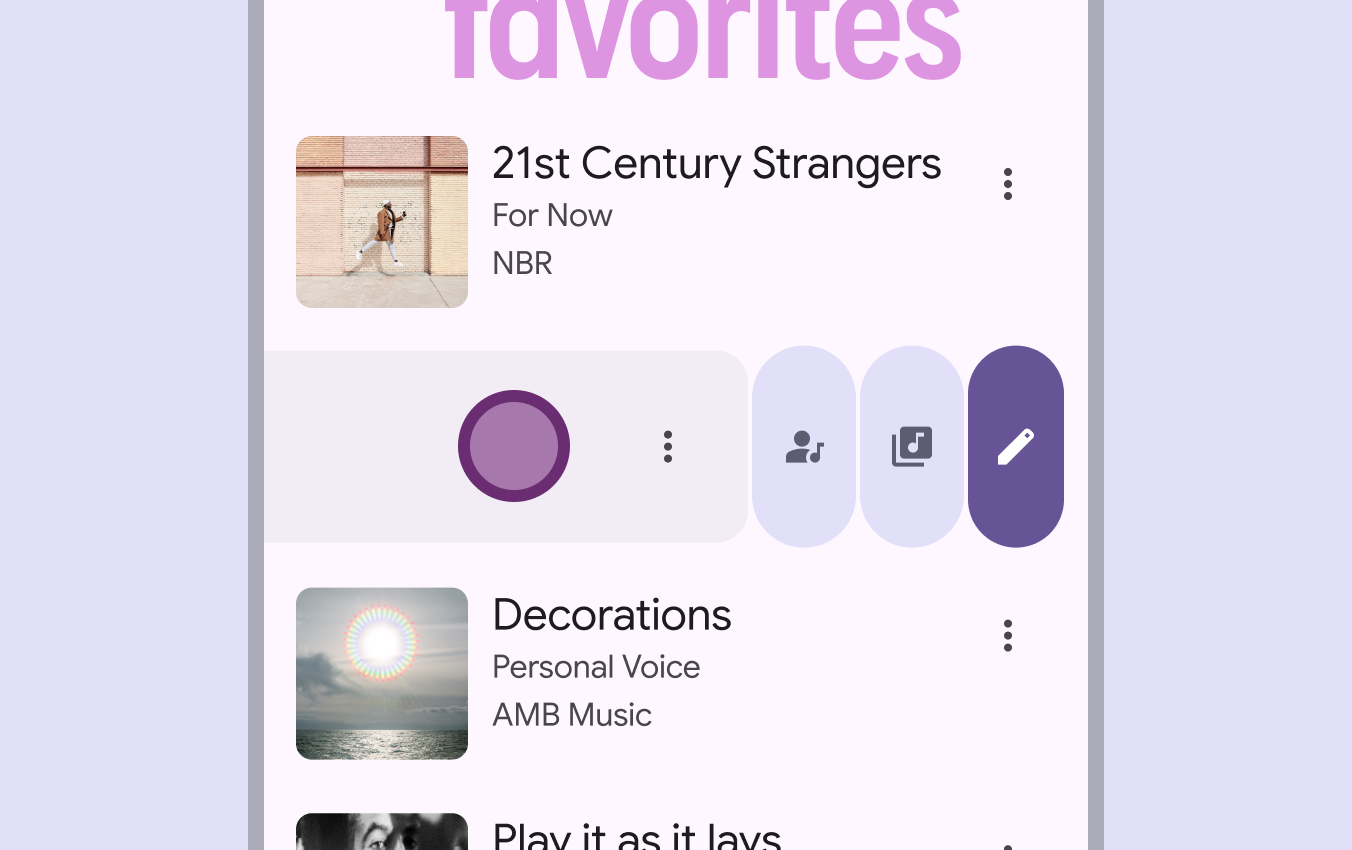
Listeneinträge, die sich durch Wischen bedienen lassen, sollten alternative Möglichkeiten für den Zugriff auf ausgeblendete Aktionen bieten, z. B. ein „Mehr“-Symbol.

Alternativen zum Wischen sind beispielsweise:

  • Einfaches Tippen
  • Doppeltippen
  • Langes Drücken
  • Andere Einzelpunkt-Interaktionen
Bei einem Listeneintrag ist die Schaltfläche „Mehr“ hervorgehoben, um zusätzliche Aktionen anzuzeigen.
Listeneinträge können weitere Aktionen durch Wischen oder durch eine barrierefreie sekundäre Aktion wie Doppeltippen verfügbar machen.

Fokus ​

Listen mit Einzelaktion

Der erste Listeneintrag einer Liste sollte immer den Fokus erhalten, es sei denn, die Liste enthält einen ausgewählten Listeneintrag. In diesem Fall sollte der Fokus auf dem ausgewählten Listeneintrag liegen.

Sobald ein Listeneintrag fokussiertEin Fokuszustand zeigt an, dass eine Person ein Element mithilfe einer Eingabemethode wie Tastatur oder Sprache hervorgehoben hat.Mehr zum Fokuszustand ist, sollte eine Person mit den Pfeiltasten innerhalb der Liste navigieren können.
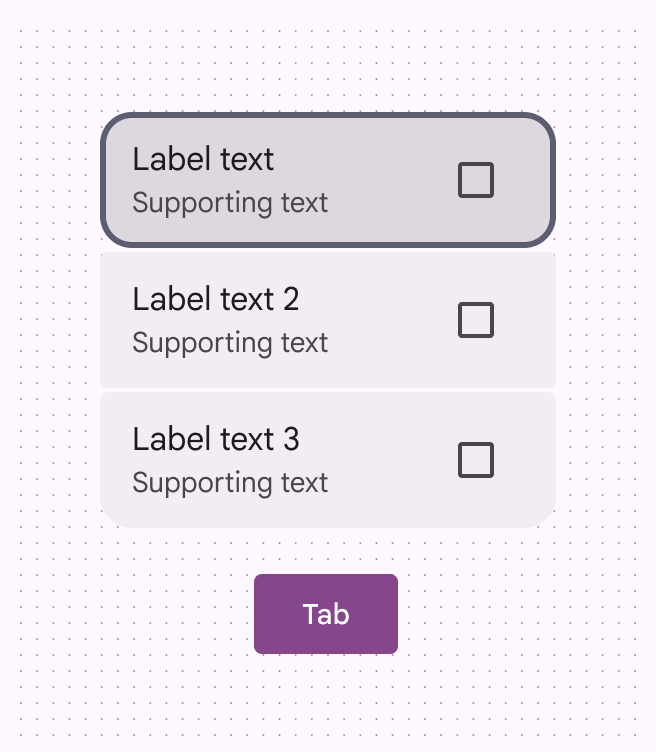
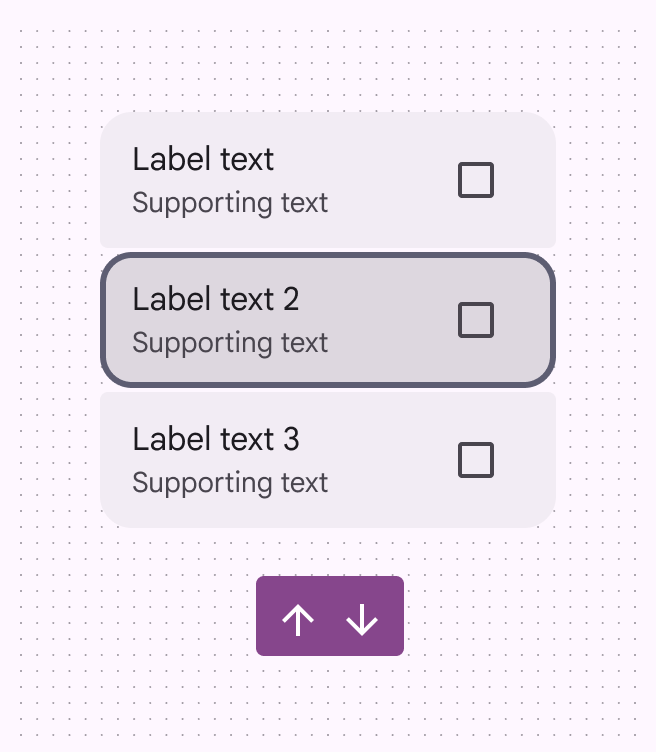
Der erste Listeneintrag wird automatisch fokussiert.
Die Tab-Taste fokussiert den ersten Listeneintrag oder den ausgewählten Listeneintrag.
Ein zweiter Listeneintrag, mit einer Pfeiltaste fokussiert.
Die Pfeiltasten navigieren nach oben und unten durch die Listeneinträge.

Alle Listeneinträge müssen mit der Leertaste oder der Eingabetaste aktiviert werden können.
Mehr zu Listen mit Einzelaktion

Listeneintrag mit Fokusindikator und aktivierter Kontrollkästchen, ausgewählt mit der Leertaste oder der Eingabetaste.
Die Leertaste oder die Eingabetaste aktiviert ein Element in einer Liste.

Listen mit mehreren Aktionen

Listeneinträge mit mehreren Aktionen enthalten eine primäre Aktion und mindestens eine zusätzliche Aktion.

Der Listeneintrag als Ganzes ist nicht auswählbar, sondern nur die einzelnen Aktionen.

Mit einer Tastatur sollte eine Person Folgendes tun können:

  • Mit der Tab-Taste zum Listeneintrag navigieren, wodurch das erste Element fokussiert wird
  • Mit den Pfeiltasten nach oben, nach unten, nach links und nach rechts zwischen allen fokussierbaren Elementen in der Liste navigieren
  • Ein fokussiertes Element mit der Leertaste oder der Eingabetaste aktivieren
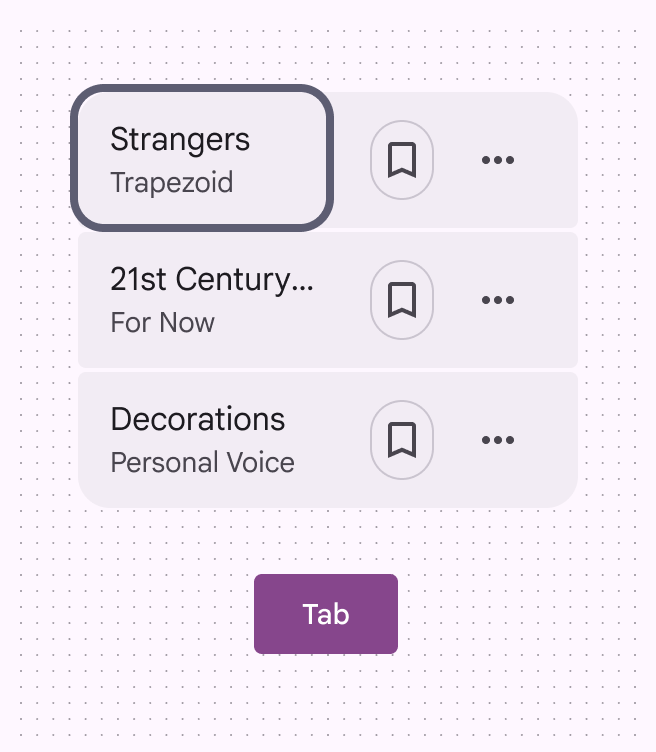
Mehr zu Listen mit mehreren Aktionen

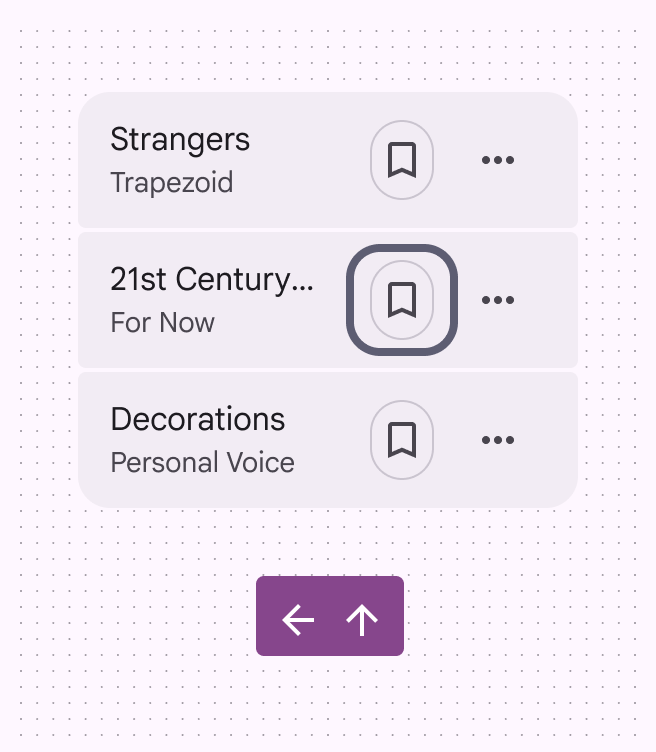
Das erste Element in einer Liste mit mehreren Aktionen wird automatisch fokussiert.
Die Tab-Taste setzt den Fokus auf die erste Aktion.
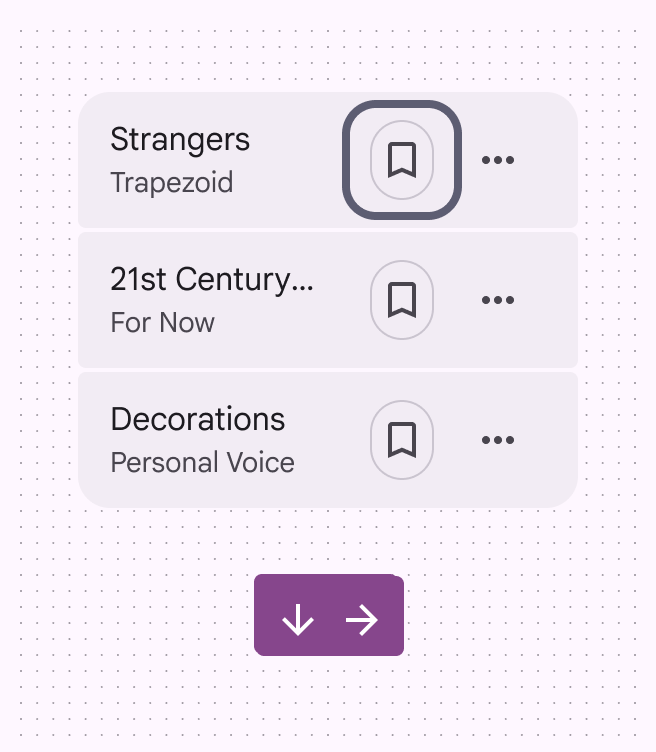
Die Listenaktion, ein Lesezeichen, wird mit der Pfeiltaste nach unten oder nach rechts fokussiert.
Die Pfeiltasten nach unten und nach rechts verschieben den Fokus zur nächsten Aktion des Listeneintrags oder zur ersten Aktion des nächsten Eintrags.
Ein nachgestelltes Lesezeichen-Symbol ist im zweiten Listeneintrag fokussiert.
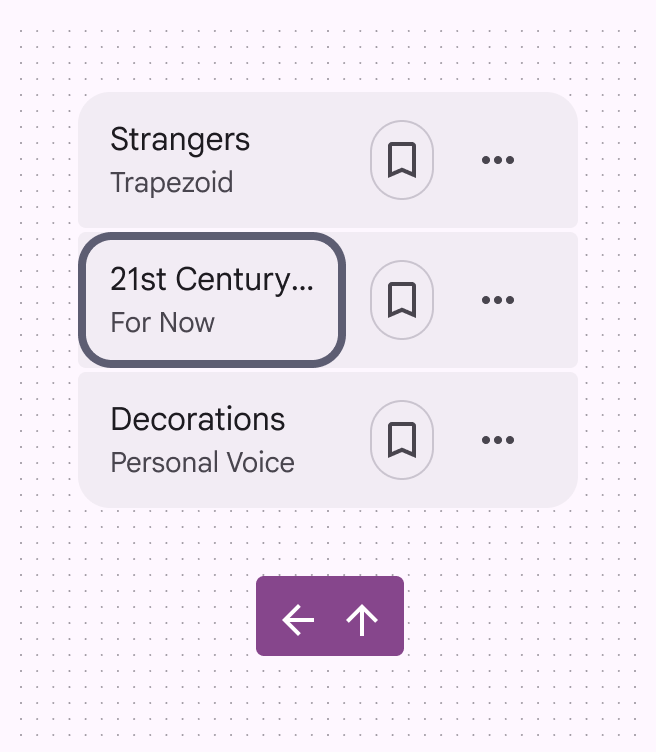
Die Pfeiltasten nach oben und nach links verschieben den Fokus zur vorherigen Aktion des Listeneintrags.
Labeltext und Hilfstext des zweiten Listeneintrags sind mit der Pfeiltaste nach oben oder nach links fokussiert.
Wenn der Fokus auf der ersten Aktion eines Listeneintrags liegt, verschieben die Pfeiltasten nach oben und nach links den Fokus zurück zur letzten Aktion des vorherigen Eintrags.
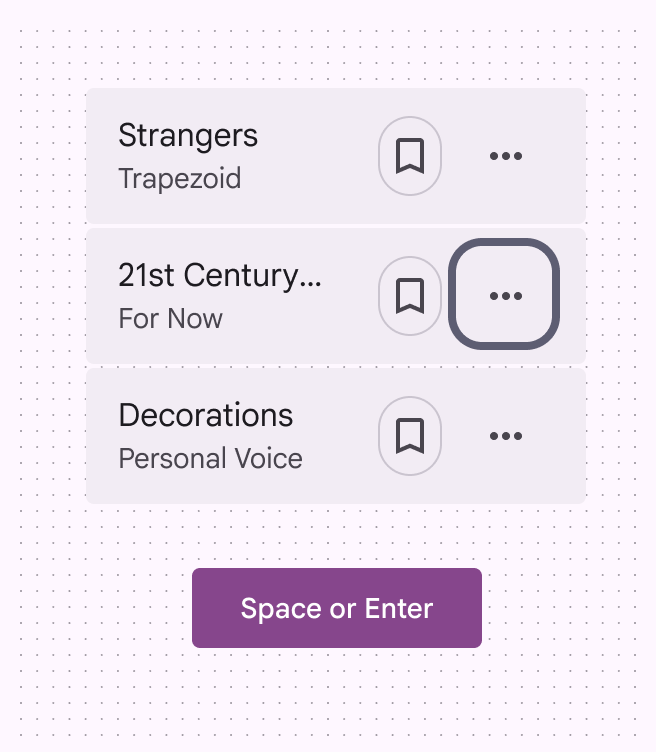
Die Leertaste oder die Eingabetaste aktiviert ein Überlaufmenü bei einem Listeneintrag.
Die Leertaste oder die Eingabetaste aktiviert eine ausgewählte Aktion in einer Liste.

Tastaturnavigation ​

TastenAktionen
TabVerschiebt den Fokus zum ersten oder letzten Listeneintrag bzw. aus der Listenkomponente hinaus
Pfeiltasten nach unten und nach rechtsBewegt den Fokus zum nächsten Element in der Liste; ist das fokussierte Element das letzte, springt der Fokus an den Listenanfang
Pfeiltasten nach oben und nach linksBewegt den Fokus zum vorherigen Element in der Liste; ist das fokussierte Element das erste, springt der Fokus an das Listenende
Leertaste oder EingabetasteWählt einen noch nicht ausgewählten Listeneintrag aus

Beschriftung von Elementen ​

BarrierefreiheitBarrierefreies Design macht Produkte für Menschen mit unterschiedlichen Fähigkeiten nutzbar.Mehr zur Barrierefreiheits-Labels werden von Hilfsmitteln wie Screenreadern genutzt.

Das Barrierefreiheits-Label eines Listeneintrags entspricht normalerweise dem Beschriftungstext und dem Hilfstext.

Einige Labels, Rollen und Zustände sind plattformabhängig.
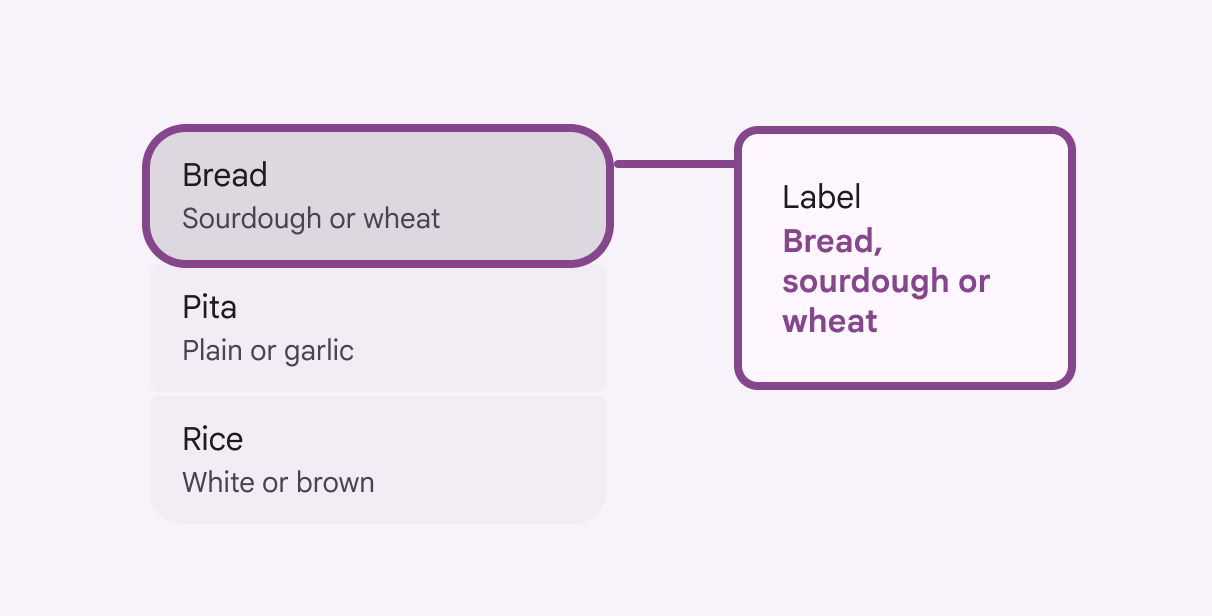
Ausgewählter Listeneintrag, der das Label „Brot, Sauerteig oder Weizen“ zeigt.
Der Beschriftungstext und der Hilfstext eines Listeneintrags werden für sein Barrierefreiheits-Label verwendet.

Plattformspezifische Beschriftungen ​

Listen mit Einzelauswahl ​

MerkmalWebAndroid Views (MDC-Android)Jetpack Compose
ARIA-Label

Container-Label: Sollte den Auswahltyp beschreiben

Listeneintrag: Sollte mit dem sichtbaren Beschriftungstext übereinstimmen

Listeneintrag: Sollte mit dem sichtbaren Beschriftungstext übereinstimmenListeneintrag: Sollte mit dem sichtbaren Beschriftungstext übereinstimmen
RolleContainer: Listbox; Listeneintrag: OptionListeneintrag: OptionsfeldListeneintrag: Optionsfeld
ZustandAusgewählt oder nicht ausgewähltMarkiert oder nicht markiertMarkiert oder nicht markiert

Listen mit Mehrfachauswahl ​

MerkmalWebAndroid Views (MDC-Android)Jetpack Compose
ARIA-Label

Container-Label: Sollte den Auswahltyp beschreiben

Listeneintrag: Sollte mit dem sichtbaren Beschriftungstext übereinstimmen

Listeneintrag: Sollte mit dem sichtbaren Beschriftungstext übereinstimmenListeneintrag: Sollte mit dem sichtbaren Beschriftungstext übereinstimmen
RolleContainer: Listbox; Listeneintrag: OptionListeneintrag: KontrollkästchenListeneintrag: Kontrollkästchen
ZustandAusgewählt oder nicht ausgewähltMarkiert oder nicht markiertMarkiert oder nicht markiert

Im Web beschreibt das Barrierefreiheits-Label eines Listencontainers den möglichen Auswahltyp; seine Rolle ist Listbox.
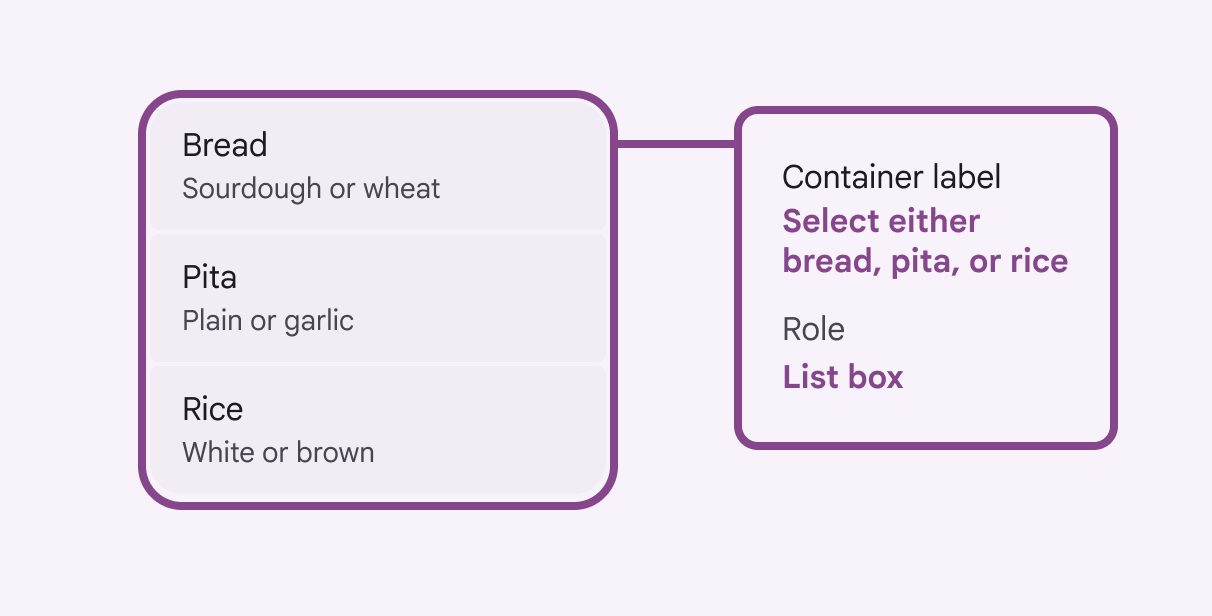
Ein Listencontainer ist hervorgehoben und zeigt das Label „Wählen Sie entweder Brot, Pita oder Reis“ sowie die Rolle „Listbox“.
Im Web ist die Rolle eines Listencontainers Listbox.

Bei Jetpack Compose gilt die Rolle für den gesamten Listeneintrag.

Wenn eine Liste nicht auswählbar ist, wird der Beschriftungstext ohne Rolle vorgelesen.
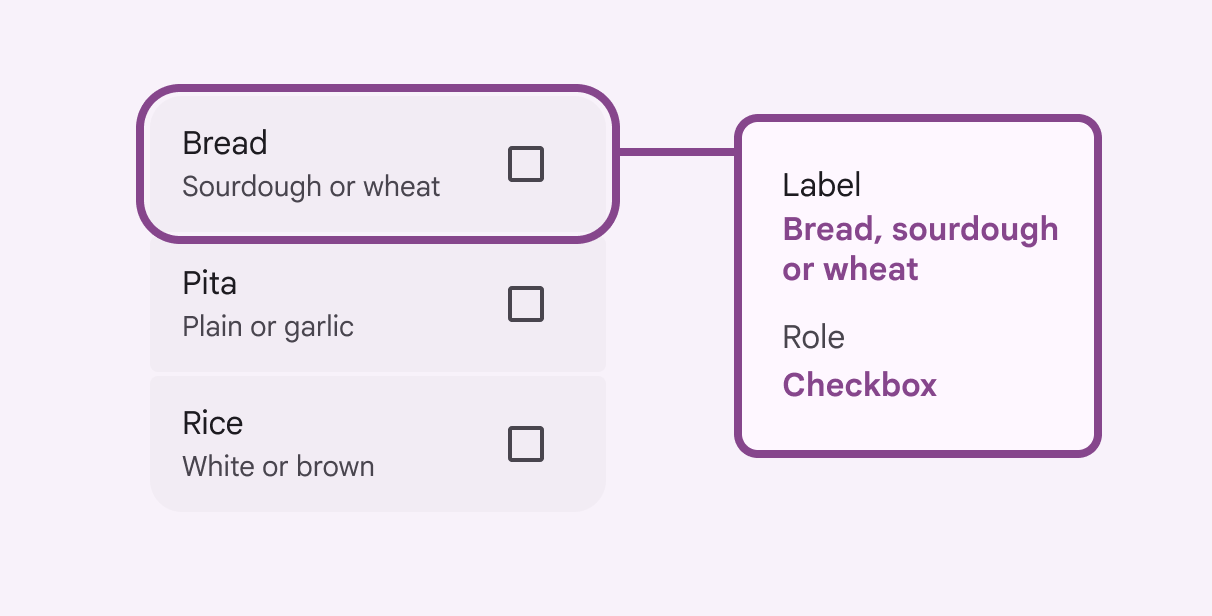
Ein ausgewählter Listeneintrag zeigt das Label „Brot, Sauerteig oder Weizen“ und die Rolle „Kontrollkästchen“.
Bei Jetpack Compose gilt die Rolle Kontrollkästchen für den gesamten Listeneintrag, wenn die Liste auswählbar ist.

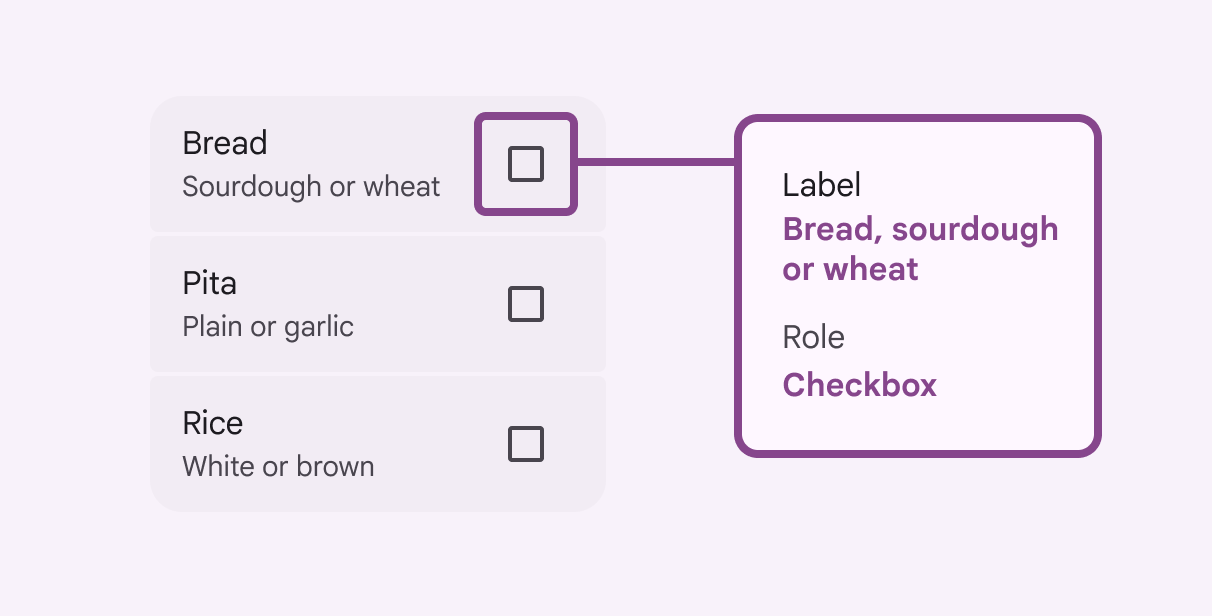
Bei Android Views (MDC-Android) sollten Komponenten innerhalb der Liste gemäß den Richtlinien der jeweiligen Komponente beschriftet werden:
  • Kontrollkästchen
  • Optionsfeld
Das Kontrollkästchen eines ausgewählten Listeneintrags zeigt das Label „Brot, Sauerteig oder Weizen“ und die Rolle „Kontrollkästchen“.
Bei Android Views (MDC-Android) werden das Barrierefreiheits-Label und die Rolle standardmäßig auf die interaktive Komponente angewendet.
Pager
Vorherige SeiteListen: Richtlinien
Nächste SeiteLadeindikator: Überblick

Veröffentlicht unter der Apache-2.0-Lizenz oder CC BY 4.0.

Copyright © 2018-Present Google

https://m3.material.io/components/lists/accessibility

Veröffentlicht unter der Apache-2.0-Lizenz oder CC BY 4.0.

Copyright © 2018-Present Google