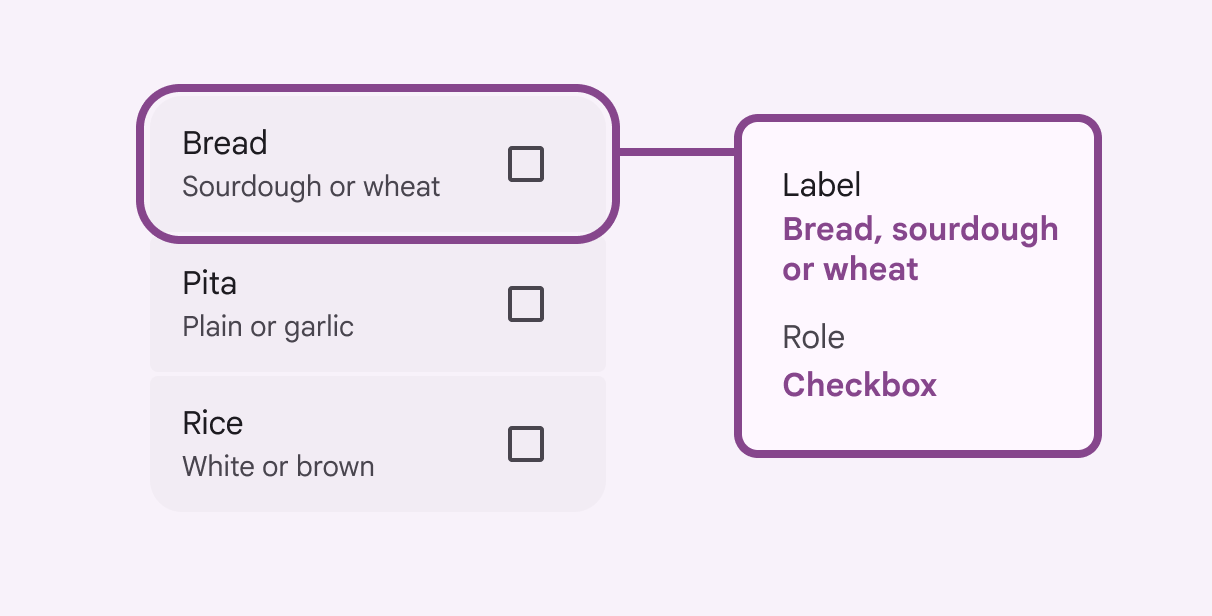
清單:無障礙
清單是以垂直方式連續排列的文字與圖片集合。
使用案例
使用者應能透過輔助技術執行下列操作:
- 導覽至清單項目
- 選取清單項目
以色彩以外的方式表示選取
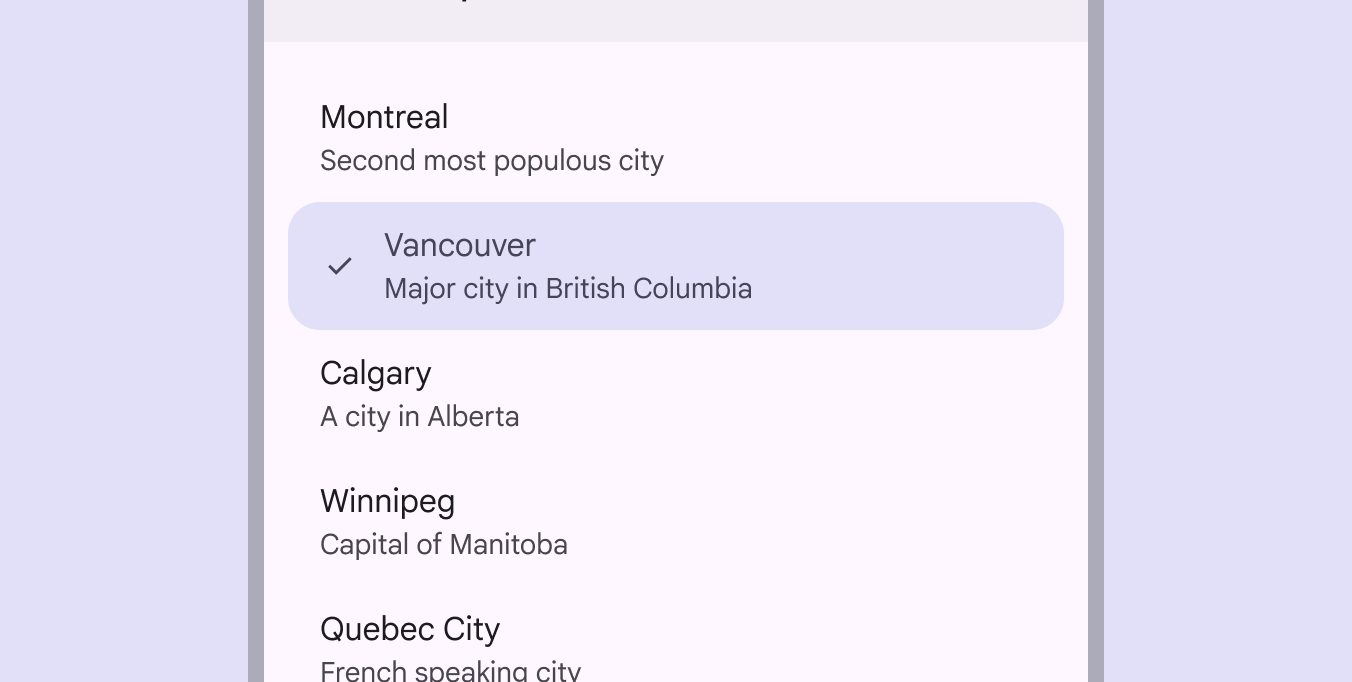
為確保所有人都能清楚辨識已選取的項目,請勿僅以色彩作為唯一的視覺提示。
請使用額外的提示來表示項目已選取,例如:
- 選項按鈕或 核取方塊
- 前置或後置圖示
- 與色彩無關的視覺樣式,例如加上底線的文字
互動與樣式
觸控
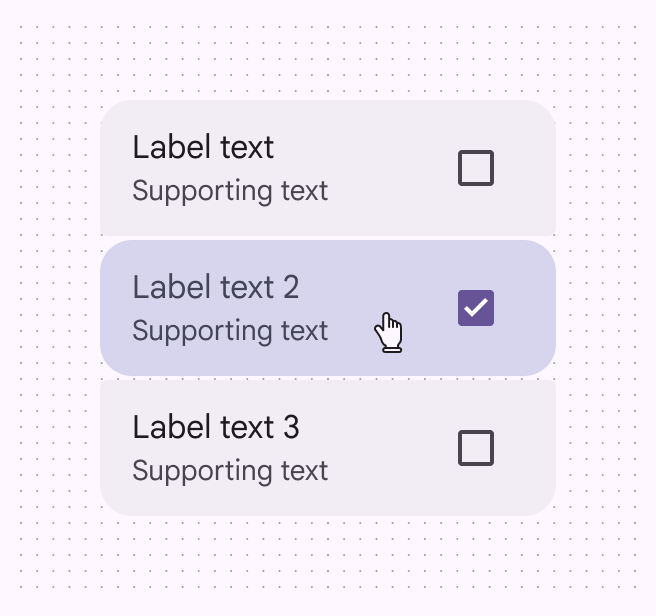
當使用者輕觸清單項目時,會出現觸控漣漪效果,提供互動回饋。
游標
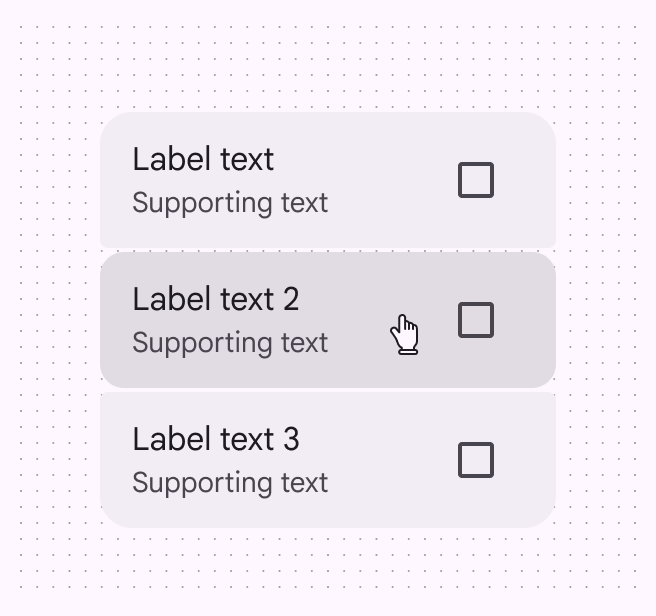
當游標移至清單項目上方時,懸停狀態會提供視覺提示,表示該項目具有互動功能。
鍵盤與切換裝置
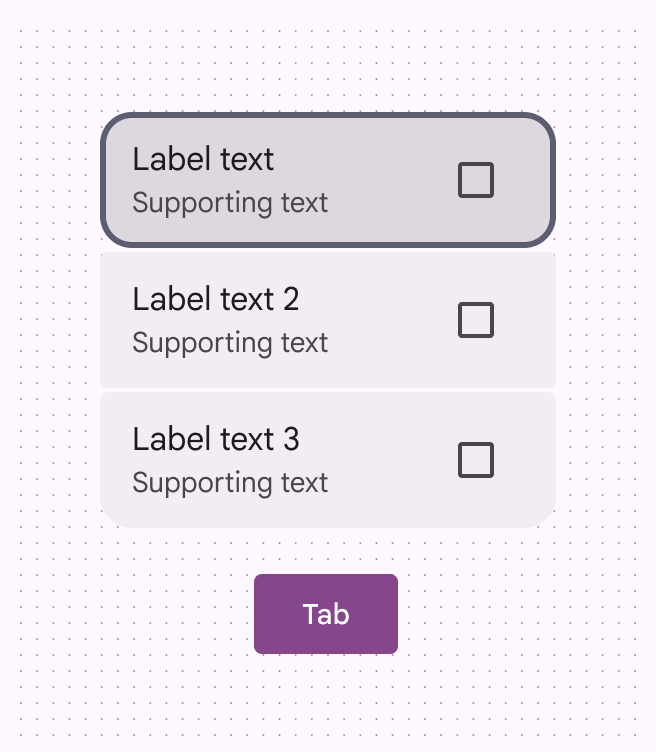
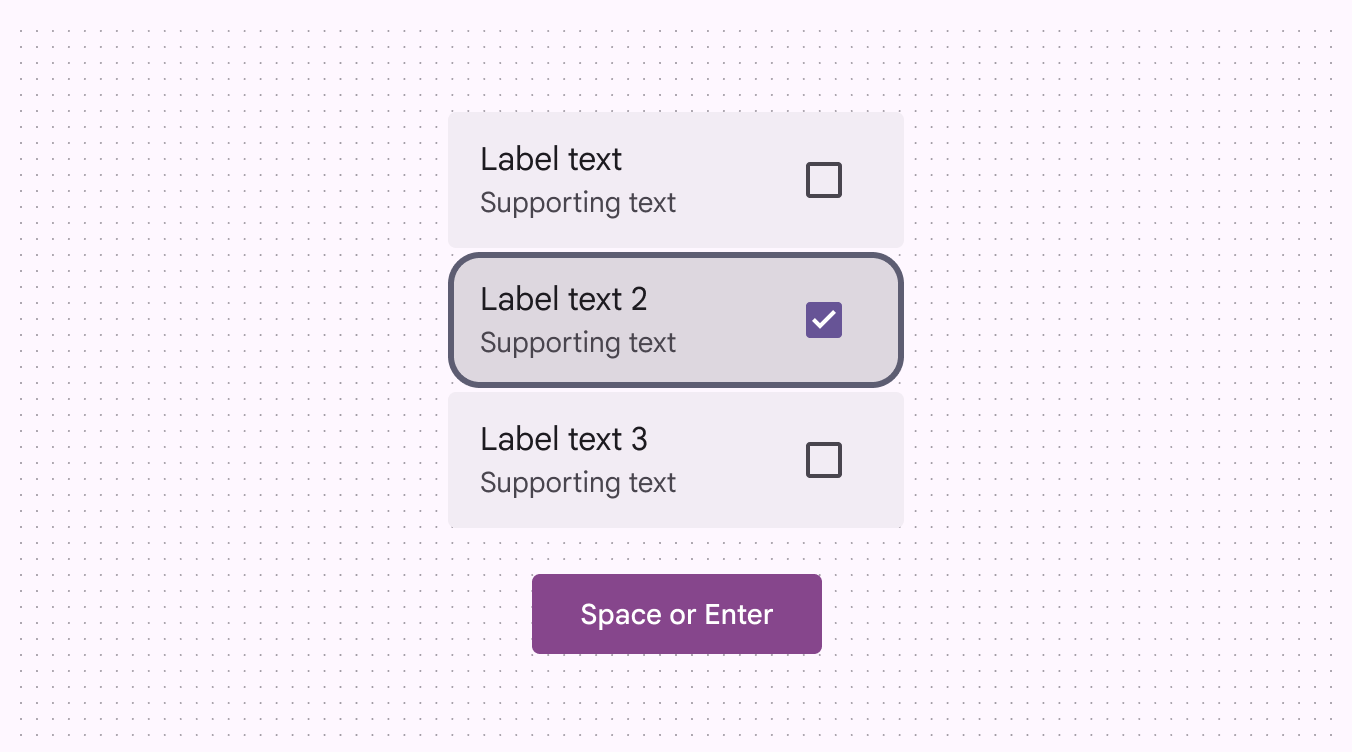
當使用者按下 Tab 鍵進入單一動作清單時,會出現焦點指標,表示第一個清單項目已取得焦點,且可對其執行動作。
當使用者透過 Space 或 Enter 鍵與已取得焦點的清單項目互動時,即會執行該動作。
滑動
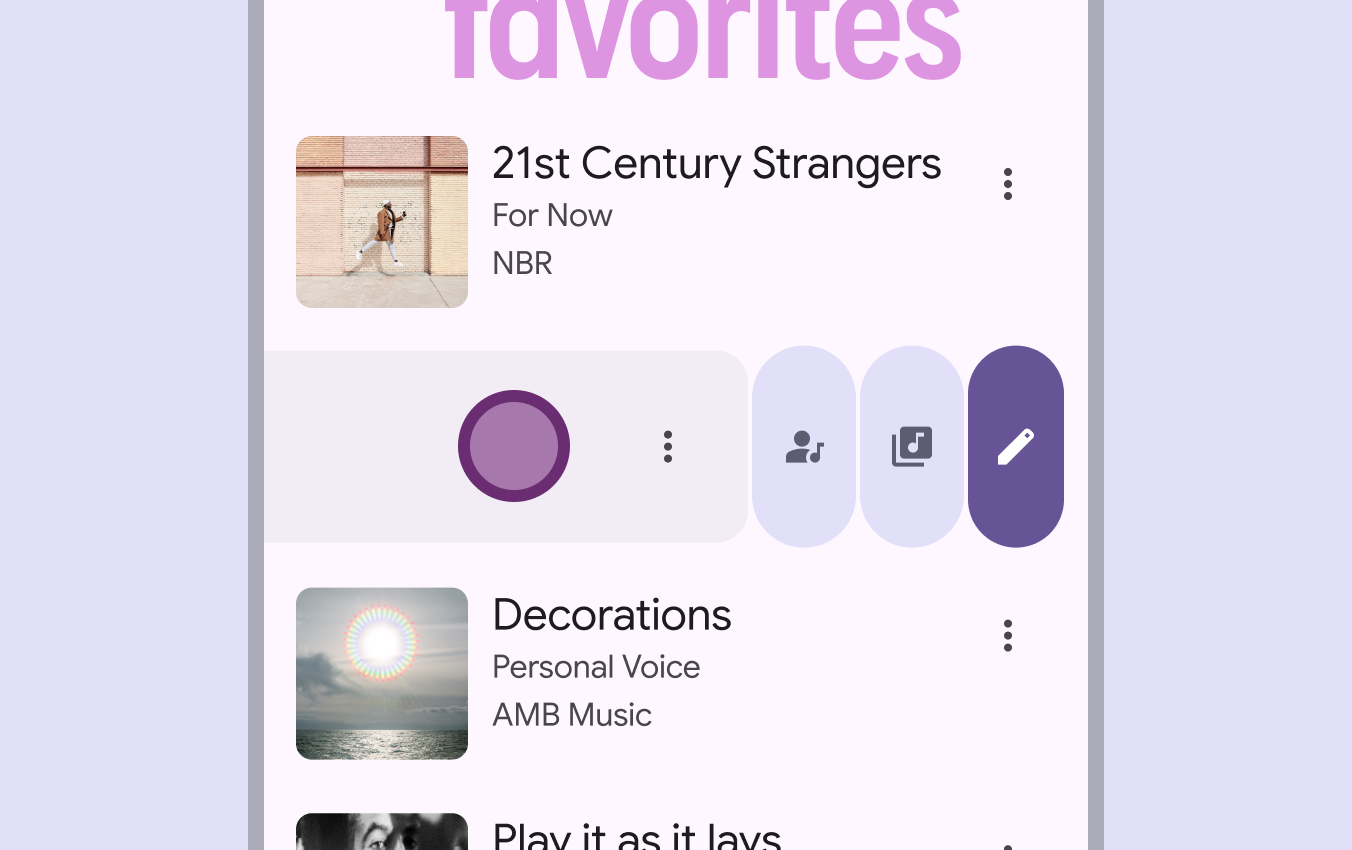
可滑動的清單項目應提供替代方式來存取隱藏動作,例如更多圖示。
可替代滑動的操作方式包括:
- 單次輕觸
- 輕觸兩下
- 長按
- 其他單點觸控操作
焦點
單一動作清單
清單中的第一個元素應一律取得焦點,除非清單中有已選取的元素;在這種情況下,焦點應移至已選取的清單項目。
元素取得焦點後,使用者應能使用方向鍵在清單內導覽。
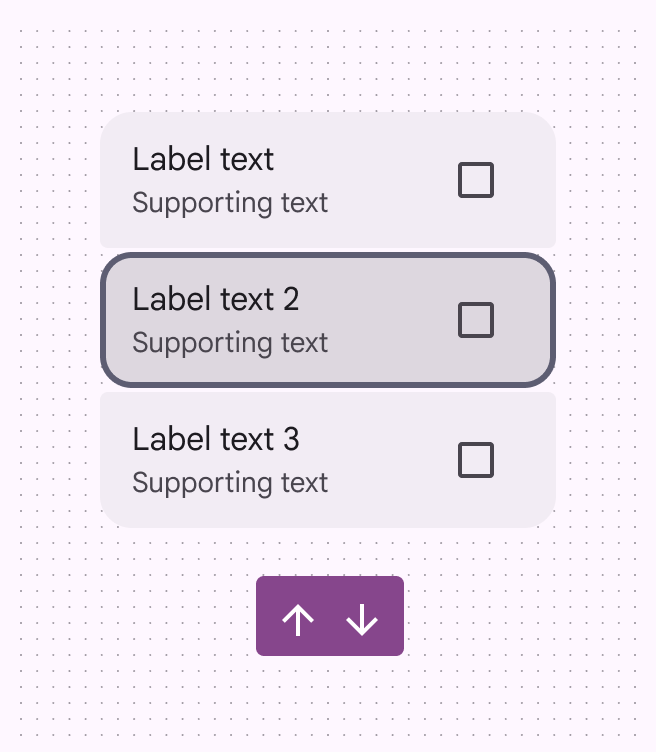
所有清單項目都必須可使用 Space 或 Enter 鍵來啟用。
多重動作清單
多重動作清單項目包含一個主要動作,以及至少一個次要動作。
清單項目本身不可選取,僅其中的個別動作可被選取。
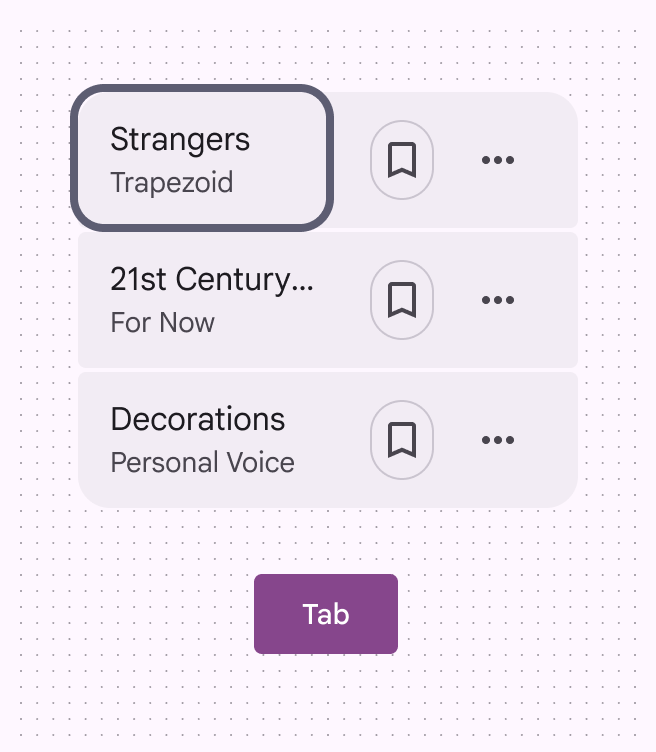
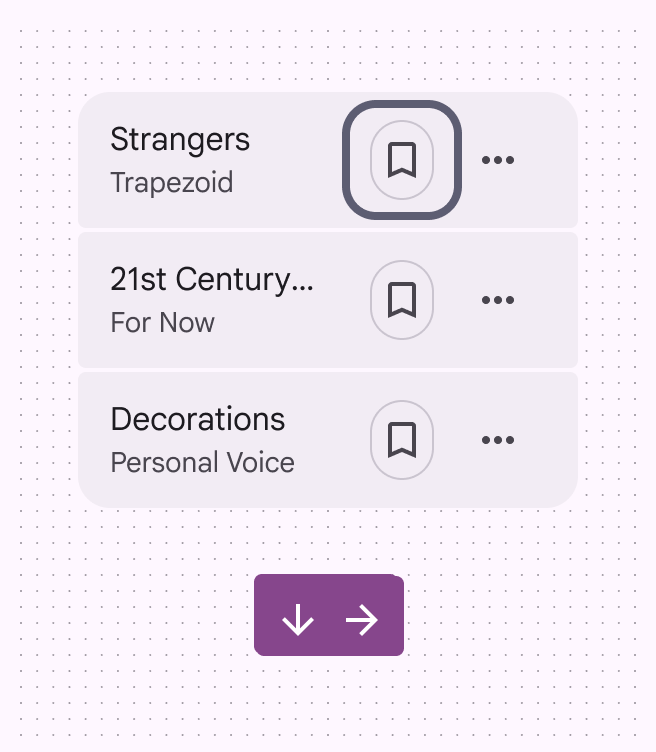
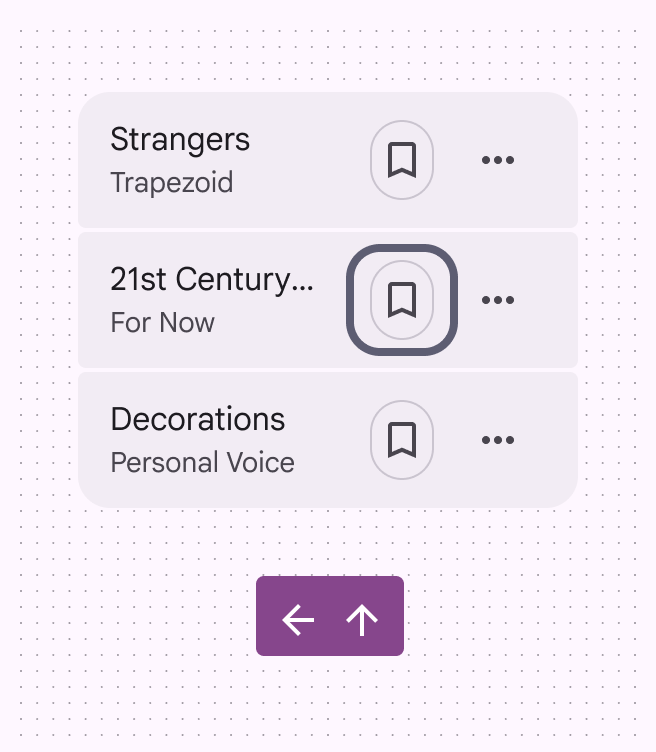
使用者應能使用鍵盤執行下列操作:
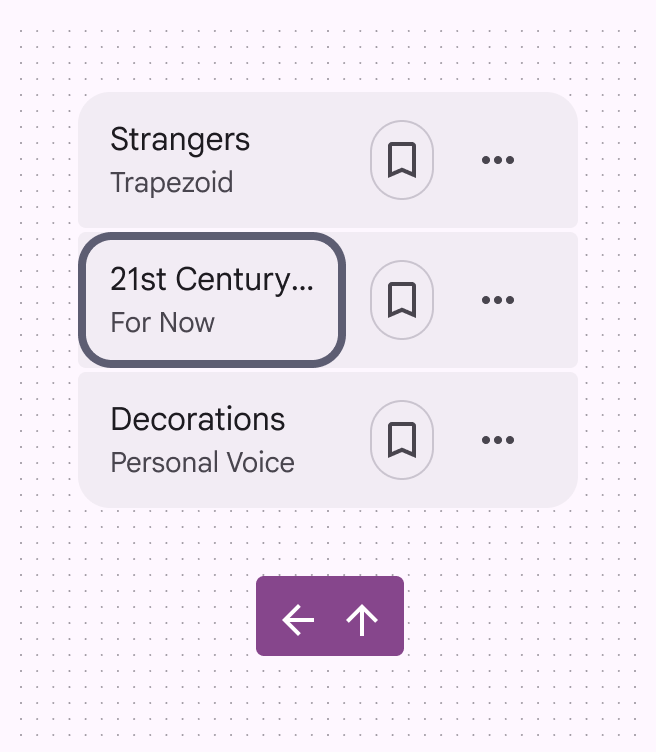
- 按下 Tab 鍵移至清單項目時,焦點會落在第一個元素上
- 使用上、下、左、右方向鍵,在清單中所有可取得焦點的元素之間移動
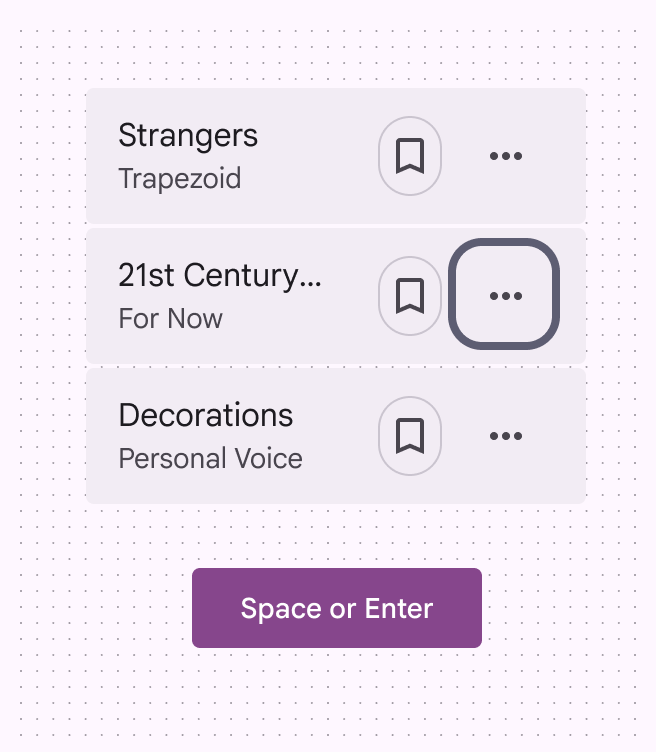
- 使用 Space 或 Enter 鍵啟用已取得焦點的元素
鍵盤導覽
| 按鍵 | 動作 |
|---|---|
| Tab | 將焦點移至第一個清單項目、最後一個清單項目,或清單元件外部 |
| 向下與向右方向鍵 | 移至清單中的下一個元素;如果取得焦點的元素是清單中的最後一個,則會循環至清單頂端 |
| 向上與向左方向鍵 | 移至清單中的上一個元素;如果取得焦點的元素是清單中的第一個,則會循環至清單底部 |
| Space 或 Enter | 選取原先未選取的清單項目 |
元素標籤
特定平台的標籤
單選清單
| 特性 | Web | Android Views (MDC-Android) | Jetpack Compose |
|---|---|---|---|
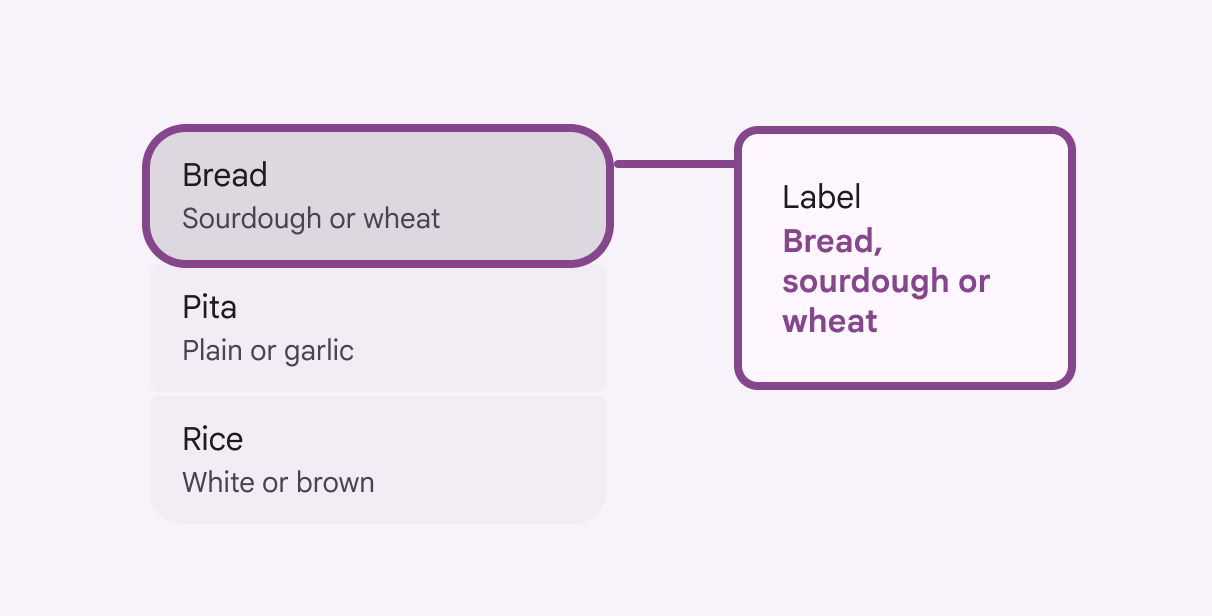
| ARIA 標籤 | 容器標籤:應描述選取類型 清單項目:應與可見的標籤文字相同 | 清單項目:應與可見的標籤文字相同 | 清單項目:應與可見的標籤文字相同 |
| 角色 | 容器:List box;清單項目:Option | 清單項目:選項按鈕 | 清單項目:選項按鈕 |
| 狀態 | 已選取或未選取 | 已勾選或未勾選 | 已勾選或未勾選 |
多選清單
| 特性 | Web | Android Views (MDC-Android) | Jetpack Compose |
|---|---|---|---|
| ARIA 標籤 | 容器標籤:應描述選取類型 清單項目:應與可見的標籤文字相同 | 清單項目:應與可見的標籤文字相同 | 清單項目:應與可見的標籤文字相同 |
| 角色 | 容器:List box;清單項目:Option | 清單項目:核取方塊 | 清單項目:核取方塊 |
| 狀態 | 已選取或未選取 | 已勾選或未勾選 | 已勾選或未勾選 |
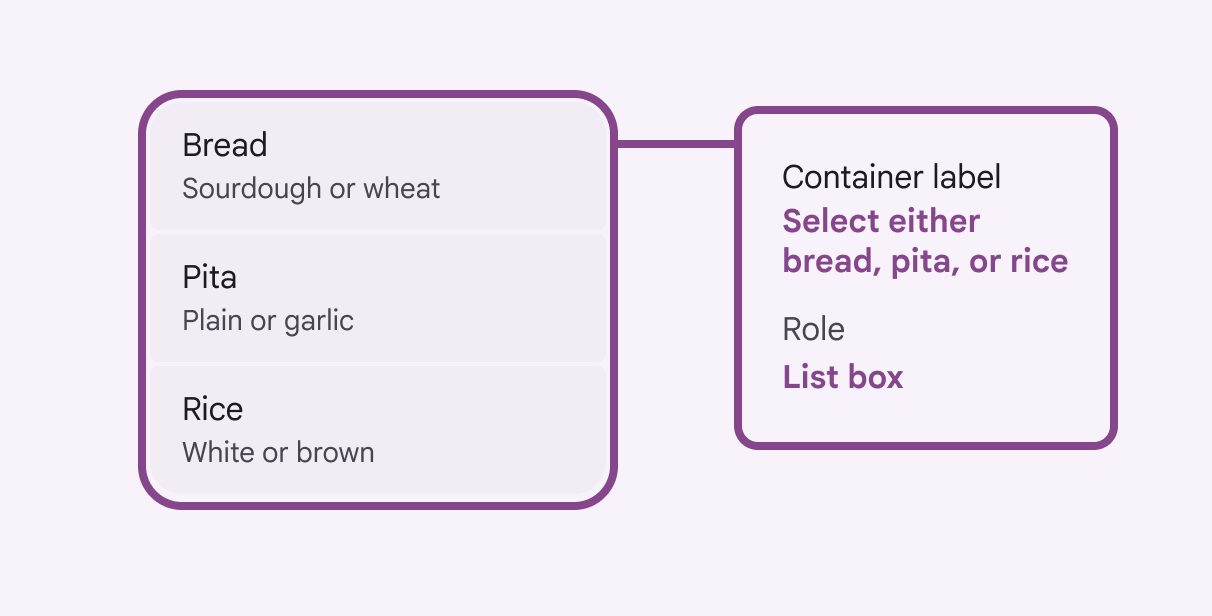
在 Web 上,清單容器的無障礙標籤會描述可進行的選取類型,其角色為 List box。
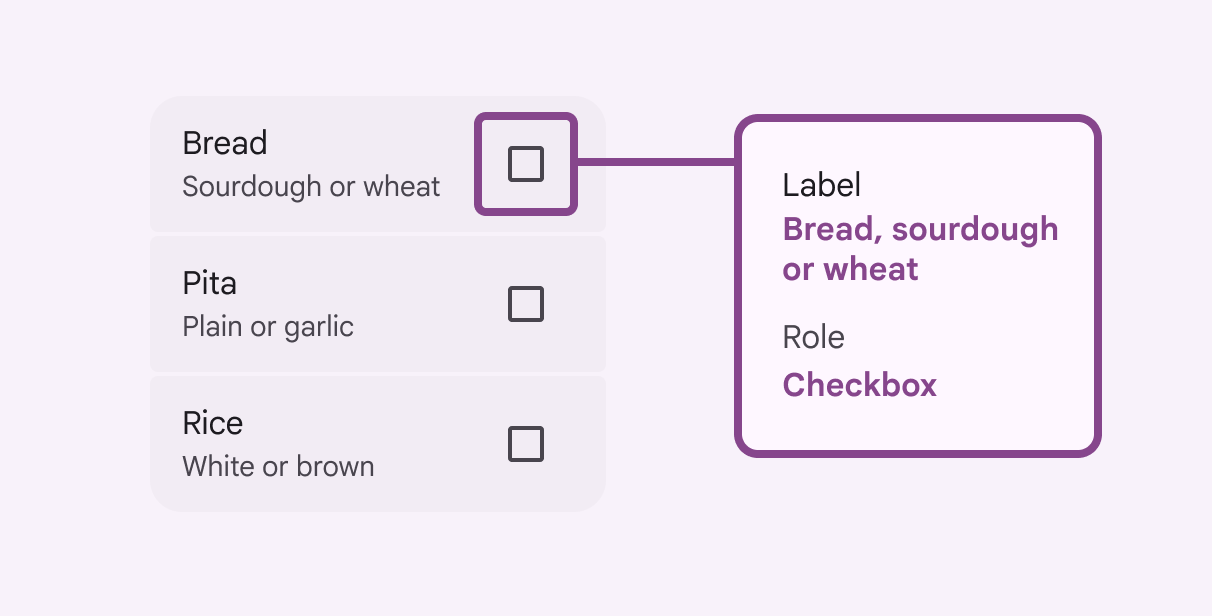
在 Jetpack Compose 上,角色會套用於整個清單項目。
如果清單無法選取,螢幕閱讀器只會朗讀標籤文字,而不會朗讀角色。