Skip to content
Material Design 3
Main Navigation
v3
v2
v1

日本語

English
简体中文
繁體中文
Español
Français
Русский
Português – Brasil
Deutsch
한국어
Italiano
Polski
Türkçe
čeština
magyar

日本語

English
简体中文
繁體中文
Español
Français
Русский
Português – Brasil
Deutsch
한국어
Italiano
Polski
Türkçe
čeština
magyar

外観

Sidebar Navigation

基礎

アクセシビリティ

概要: 原則

概要:支援技術

デザイン: 概要

デザイン: 色のコントラスト

デザイン: 構造

フローの設計

デザイン: 要素

ライティングとテキスト: ベストプラクティス

ライティングとテキスト: テキストの切り捨て

ライティングとテキスト:テキストのサイズ変更

すべての人のために構築する:ユーザーニーズ

すべての人のためのものづくり:コーデザイン

コンテンツデザイン

概要

代替テキスト

グローバルライティング:概要

グローバルライティング: 言葉の選択

通知

スタイルガイド: UXライティングのベストプラクティス

スタイルガイド: 語句の選択

スタイルガイド: 文法と句読点

Materialのカスタマイズ

デバイス

ウォッチ向けデザイン:概要

ウォッチ向けデザイン: 基礎

ウォッチ向けデザイン: スタイル

ウォッチ向けデザイン: レイアウト

XR

イマーシブ XR の設計: 概要

没入型 XR のデザイン: インタラクション

没入型 XR のデザイン: レイアウト

イマーシブXRのデザイン:アクセシビリティ

XR コンポーネント:概要

XR コンポーネント: アプリバー

XR コンポーネント: ダイアログ

XR コンポーネント: ナビゲーションバー

XR コンポーネント: ナビゲーションレール

XR コンポーネント: ツールバー

デザイントークン:概要

デザイントークン:トークンの使用方法

インタラクション

ジェスチャー

入力: 基礎

選択: 概要

状態:概要

状態:ステートレイヤー

状態: 状態の適用

レイアウト

レイアウトの概要: 概要

レイアウトの概要: レイアウトの構成要素

レイアウトの概要:アダプティブデザイン

スキャフォールド:概要

スキャフォールド:バー

スキャフォールド: レール

スキャフォールド:ペイン

グリッドとスペーシング:概要

グリッドとスペーシング: グリッド

グリッドとスペーシング: スペーシング

グリッドとスペーシング: 密度

ブレークポイント:概要

ブレークポイント: コンパクト

ブレークポイント:ミディアム

ブレークポイント: Expanded

ブレークポイント: ラージおよびエクストララージ

双方向対応と RTL

標準レイアウト例:概要

カノニカルレイアウトの例:フィード

標準レイアウト例:リスト詳細

標準レイアウト例:サポートペイン

ユーザビリティ:概要

ユーザビリティ: M3 Expressive の適用

Material A-Z

スタイル

カラー

カラーシステム: 概要

カラーシステム:システムの仕組み

カラーロール

カラースキーム

カラースキームの選択

静的カラースキーム:ベースライン

静的カラースキーム: カスタムブランド

ダイナミックカラースキーム:ソースの選択

ダイナミックカラースキーム: ユーザー生成ソース

ダイナミックカラースキーム: コンテンツベースのソース

高度なカスタマイズ: 概要

高度なカスタマイズ: 色を適用する

高度なカスタマイズ: 新しいカラーを定義する

高度なカスタマイズ: 既存の色を調整

カラーリソース

エレベーション: 概要

エレベーション: エレベーションの適用

エレベーション: トークン

アイコン: 概要

アイコン:アイコンのデザイン

アイコン: アイコンの適用

モーション

モーション物理システム:仕組み

モーション物理システム:仕様

イージングとデュレーション:イージングとデュレーションの適用

イージングとデュレーション: トークンと仕様

トランジション: トランジションパターン

トランジション: トランジションの適用

シェイプ: 概要と原則

シェイプ: コーナー半径スケール

シェイプ: シェイプモーフ

スペーシング: 概要

スペーシング:スペーシングの適用

スペーシング:トークン

タイポグラフィ:概要

タイポグラフィ:フォント

タイポグラフィ:タイプスケールとトークン

タイポグラフィ: タイプの適用

タイポグラフィ: エディトリアル・トリートメント

コンポーネント

アプリバー: 概要

アプリバー: 仕様

アプリバー: ガイドライン

アプリバー: アクセシビリティ

バッジ: 概要

バッジ:仕様

バッジ: ガイドライン

バッジ: アクセシビリティ

ボタン

すべてのボタン

ボタングループ:概要

ボタングループ: 仕様

ボタングループ:ガイドライン

ボタングループ:アクセシビリティ

ボタン:概要

ボタン: 仕様

ボタン: ガイドライン

ボタン: アクセシビリティ

拡張 FAB:概要

拡張 FAB: 仕様

拡張FAB: ガイドライン

拡張 FAB: アクセシビリティ

FAB メニュー:概要

FAB メニュー:仕様

FAB メニュー: ガイドライン

FABメニュー: アクセシビリティ

フローティングアクションボタン(FAB):概要

フローティングアクションボタン(FAB):仕様

フローティングアクションボタン(FAB):ガイドライン

フローティングアクションボタン(FAB):アクセシビリティ

アイコンボタン:概要

アイコンボタン:仕様

アイコンボタン:ガイドライン

アイコンボタン: アクセシビリティ

セグメントボタン:概要

セグメントボタン:仕様

セグメントボタン:ガイドライン

セグメントボタン: アクセシビリティ

分割ボタン:概要

分割ボタン: 仕様

分割ボタン: ガイドライン

分割ボタン:アクセシビリティ

カード: 概要

カード:仕様

カード:ガイドライン

カード: アクセシビリティ

カルーセル:概要

カルーセル: 仕様

カルーセル: ガイドライン

カルーセル: アクセシビリティ

チェックボックス:概要

チェックボックス: 仕様

チェックボックス: ガイドライン

チェックボックス:アクセシビリティ

チップ: 概要

チップ: 仕様

チップ:ガイドライン

チップ: アクセシビリティ

日付ピッカーと時刻ピッカー

日付ピッカー: 概要

日付ピッカー:仕様

日付ピッカー:ガイドライン

日付ピッカー: アクセシビリティ

時刻ピッカー:概要

時刻ピッカー:仕様

時刻ピッカー:ガイドライン

時刻ピッカー: アクセシビリティ

ダイアログ:概要

ダイアログ:仕様

ダイアログ:ガイドライン

ダイアログ: アクセシビリティ

ディバイダー:概要

ディバイダー: 仕様

ディバイダー:ガイドライン

ディバイダー:アクセシビリティ

リスト: 概要

リスト:仕様

リスト:ガイドライン

リスト: アクセシビリティ

ローディングと進行状況

ローディングインジケーター: 概要

ローディングインジケーター: 仕様

ローディングインジケーター: ガイドライン

ローディングインジケーター: アクセシビリティ

プログレスインジケーター:概要

プログレスインジケーター:仕様

プログレスインジケーター: ガイドライン

プログレスインジケーター:アクセシビリティ

メニュー:概要

メニュー:仕様

メニュー:ガイドライン

メニュー: アクセシビリティ

ナビゲーション

ナビゲーションバー:概要

ナビゲーションバー: 仕様

ナビゲーションバー: ガイドライン

ナビゲーションバー:アクセシビリティ

ナビゲーションドロワー:概要

ナビゲーションドロワー:仕様

ナビゲーションドロワー:ガイドライン

ナビゲーションドロワー: アクセシビリティ

ナビゲーションレール: 概要

ナビゲーションレール: 仕様

ナビゲーションレール: ガイドライン

ナビゲーションレール:アクセシビリティ

ラジオボタン:概要

ラジオボタン:仕様

ラジオボタン:ガイドライン

ラジオボタン: アクセシビリティ

検索: 概要

検索: 仕様

検索:ガイドライン

検索: アクセシビリティ

シート

ボトムシート:概要

ボトムシート: 仕様

ボトムシート: ガイドライン

ボトムシート: アクセシビリティ

サイドシート:概要

サイドシート:仕様

サイドシート:ガイドライン

サイドシート:アクセシビリティ

スライダー: 概要

スライダー:仕様

スライダー: ガイドライン

スライダー: アクセシビリティ

スナックバー:概要

スナックバー:仕様

スナックバー:ガイドライン

スナックバー:アクセシビリティ

スイッチ: 概要

スイッチ:仕様

スイッチ:ガイドライン

スイッチ:アクセシビリティ

タブ: 概要

タブ: 仕様

タブ: ガイドライン

タブ: アクセシビリティ

テキストフィールド:概要

テキストフィールド:仕様

テキストフィールド:ガイドライン

テキストフィールド: アクセシビリティ

ツールバー:概要

ツールバー: 仕様

ツールバー:ガイドライン

ツールバー:アクセシビリティ

ツールチップ: 概要

ツールチップ:仕様

ツールチップ: ガイドライン

ツールチップ: アクセシビリティ

このページの内容

リスト: アクセシビリティ ​

リストは、テキストや画像を縦方向に連続して並べたインデックスです。

ユースケース ​

支援技術を使用して、次の操作を実行できるようにする必要があります:

  • リスト項目へ移動する
  • リスト項目を選択する

色だけに頼らず選択を示す ​

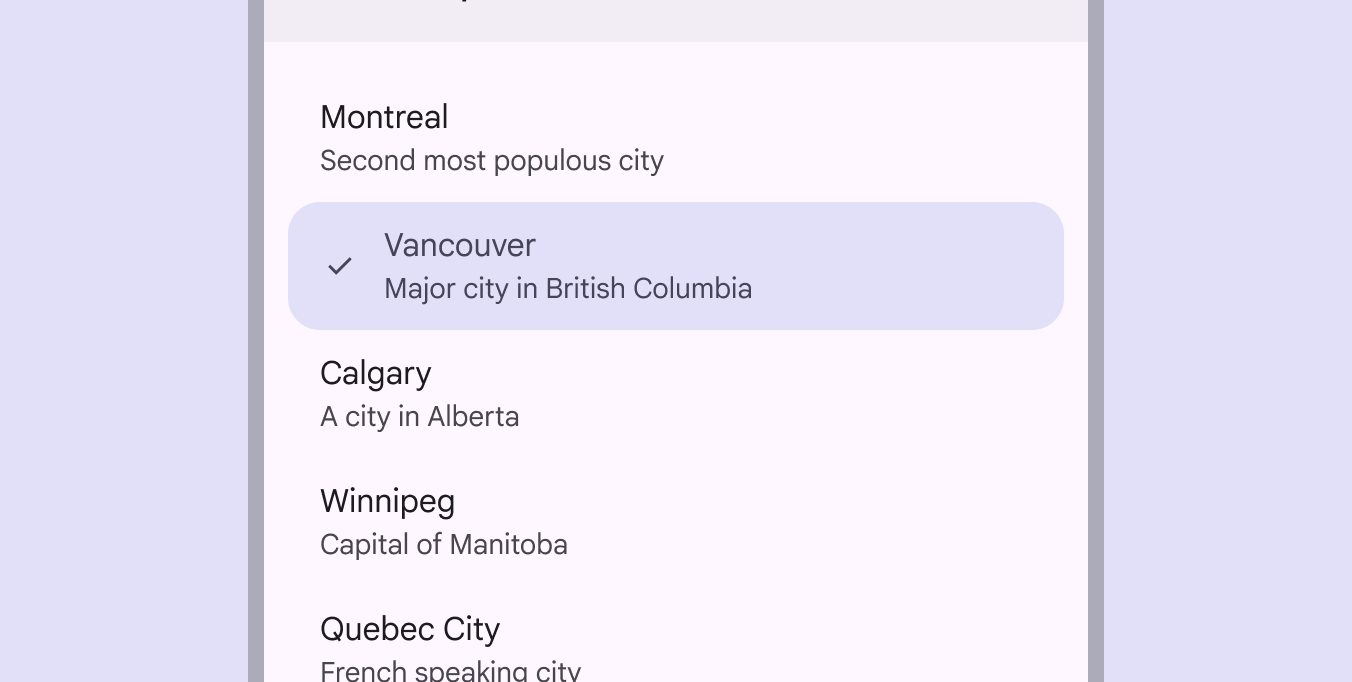
すべての人に選択状態が明確に伝わるようにするには、色だけを唯一の視覚的手がかりにしないでください。

項目が選択されていることを示す追加のインジケーターを使用してください。たとえば:

  • ラジオボタンラジオボタンを使用すると、複数の選択肢の中から 1 つを選択できます。ラジオボタンの詳細 または チェックボックスチェックボックスを使用すると、リストから 1 つ以上の項目を選択したり、項目をオンまたはオフにしたりできます。チェックボックスの詳細
  • 先頭または末尾のアイコン
  • 下線付きテキストなど、色に依存しない視覚的スタイル
色付きの背景と、先頭にチェックマークが付いた選択済みのリスト項目。
リスト項目が選択されていることを示すには、先頭のチェックマークと塗りつぶし色など、2 つの視覚的手がかりを使用します

インタラクションとスタイル ​

タッチ

ユーザーがリスト項目をタップするとタッチリップルが表示され、操作に対するフィードバックが示されます。

ユーザーがリスト項目をタップして選択すると、リップルが表示されます

カーソル

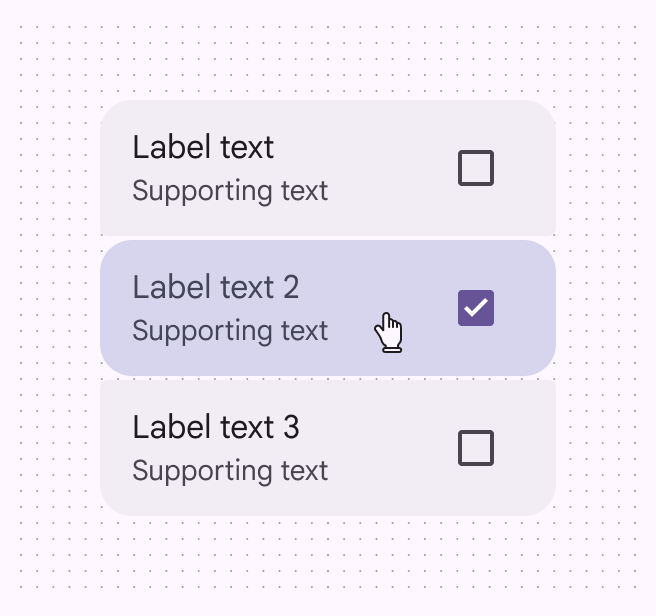
ホバー時には、ホバーホバー状態は、ユーザーがインタラクティブな要素の上にカーソルを置いたときに示されます。ホバー状態の詳細状態が、リスト項目がインタラクティブであることを示す視覚的な手がかりを提供します。
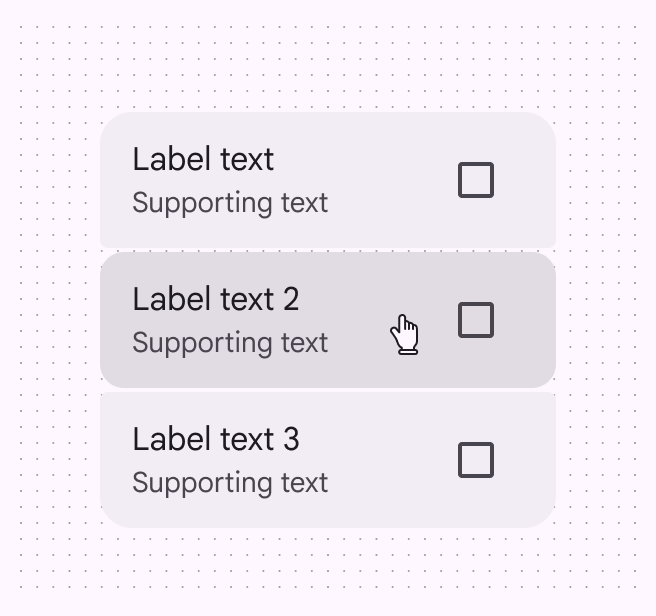
2 番目の項目がホバー中に視覚的に変化し、カーソルとより濃い塗りつぶしが表示されているリスト。
カーソル: ホバー
カーソル、色付きの塗りつぶし、チェック済みのチェックボックスがある選択済みのリスト項目。
カーソル: 選択済み

キーボードとスイッチデバイス

ユーザーが Tab キーで単一アクションのリストに移動すると、フォーカスインジケーターが表示されます。これにより、最初のリスト項目に現在フォーカスフォーカス状態は、ユーザーがキーボードや音声などの入力方法を使用して要素を強調表示したときに示されます。フォーカス状態の詳細が当たっており、アクションを実行できることが視覚的に示されます。

ユーザーがフォーカスされたリスト項目で Space キーまたは Enter キーを押すと、アクションが実行されます。

Tab キーでリストに移動します。Space キーまたは Enter キーで項目をアクティブ化します。

スワイプ

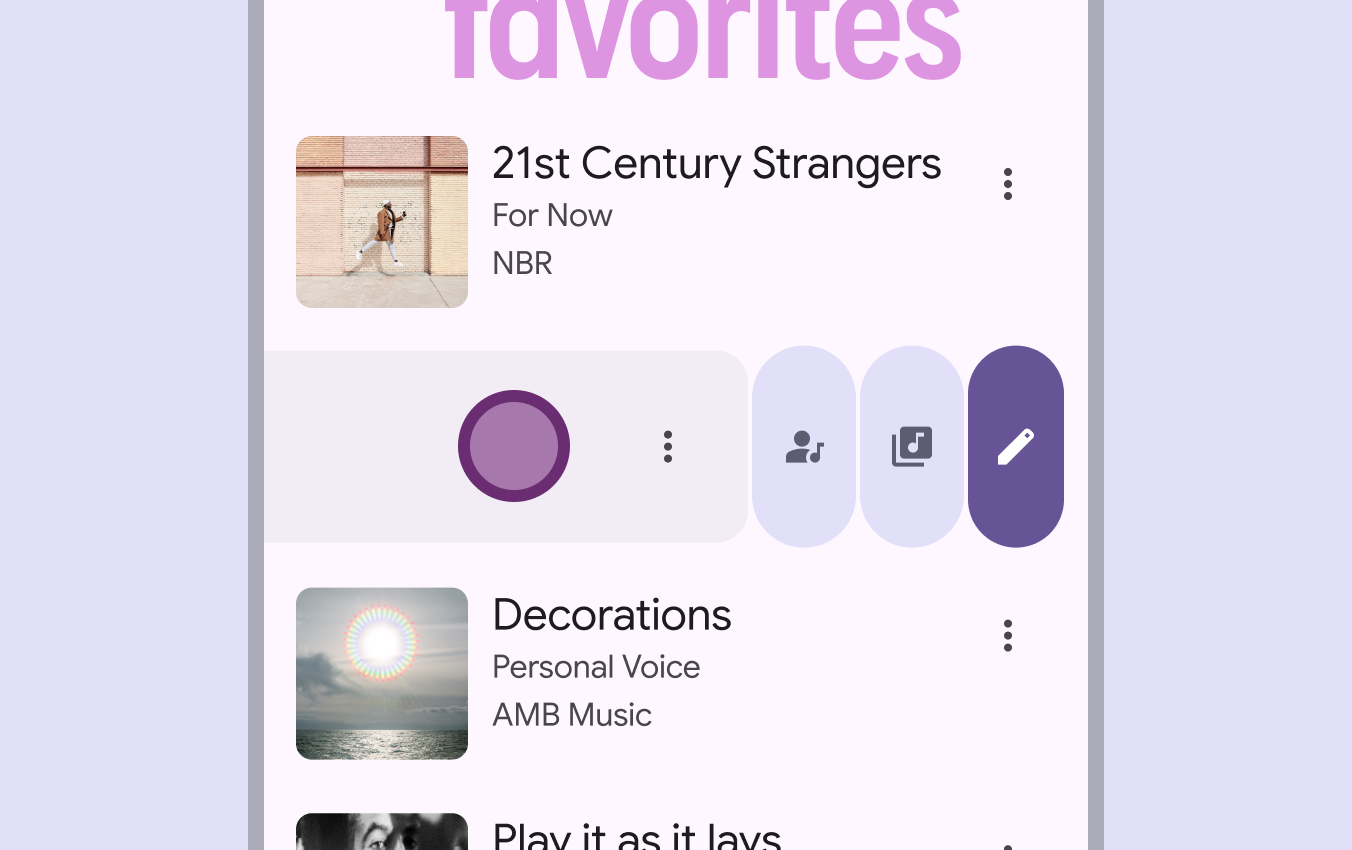
スワイプできるリスト項目には、非表示のアクションにアクセスするための代替手段を用意する必要があります。たとえば、「その他」アイコンなどです。

スワイプの代替手段には、次のものがあります:

  • シングルタップ
  • ダブルタップ
  • 長押し
  • その他の単一ポイント操作
リスト項目で「その他」ボタンが選択され、追加のアクションが表示されている。
リスト項目では、スワイプするか、ダブルタップなどアクセシビリティに配慮した代替操作を使用して、追加のアクションを表示できます

フォーカス ​

単一アクションのリスト

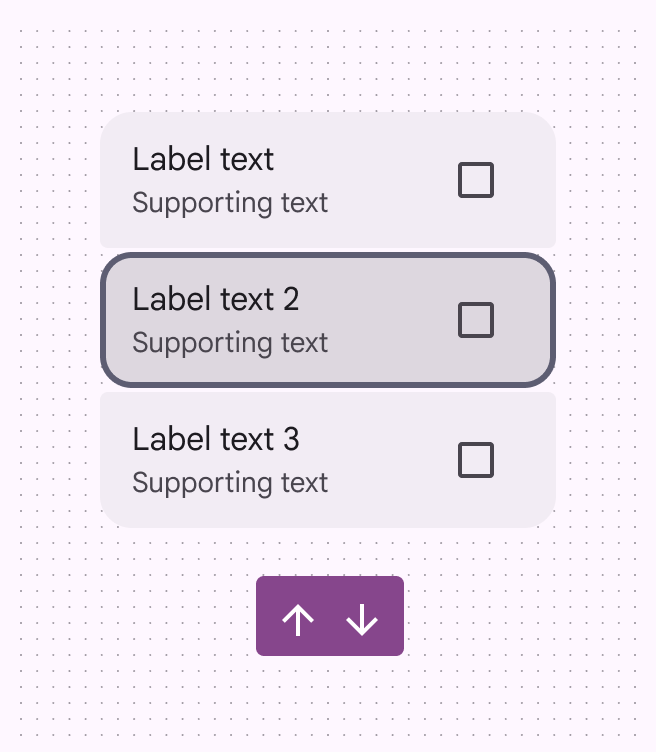
リストに選択済みの要素がない場合は、常にリストの最初の要素にフォーカスが当たるようにする必要があります。選択済みの要素がある場合は、その選択済みのリスト項目にフォーカスを移動する必要があります。

要素にフォーカスフォーカス状態は、ユーザーがキーボードや音声などの入力方法を使用して要素を強調表示したときに示されます。フォーカス状態の詳細が当たった後、ユーザーは矢印キーを使用してリスト内を移動できるようにする必要があります。
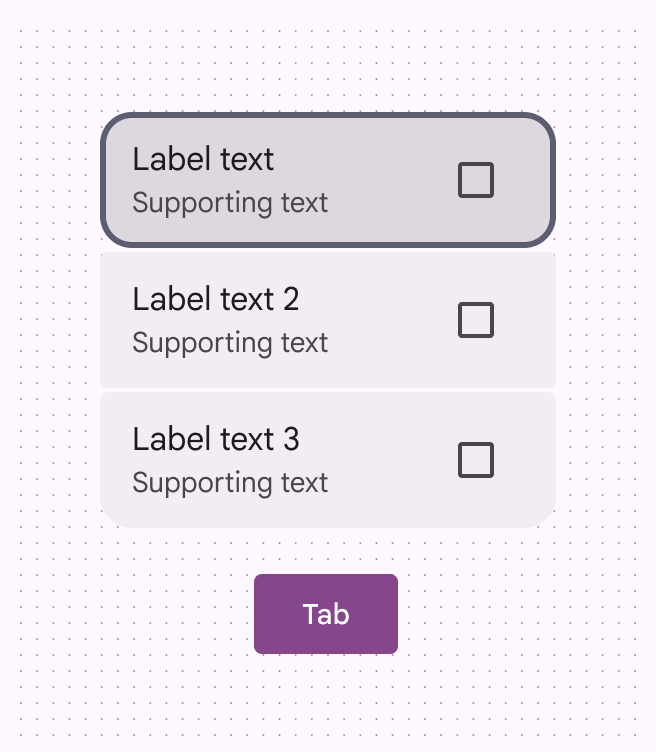
最初のリスト項目に自動的にフォーカスが当たっています。
Tab キーで、最初の項目または選択済みの項目にフォーカスが移動します
矢印キーを使用して 2 番目のリスト項目にフォーカスが当たっています。
矢印キーでリスト項目間を上下に移動します

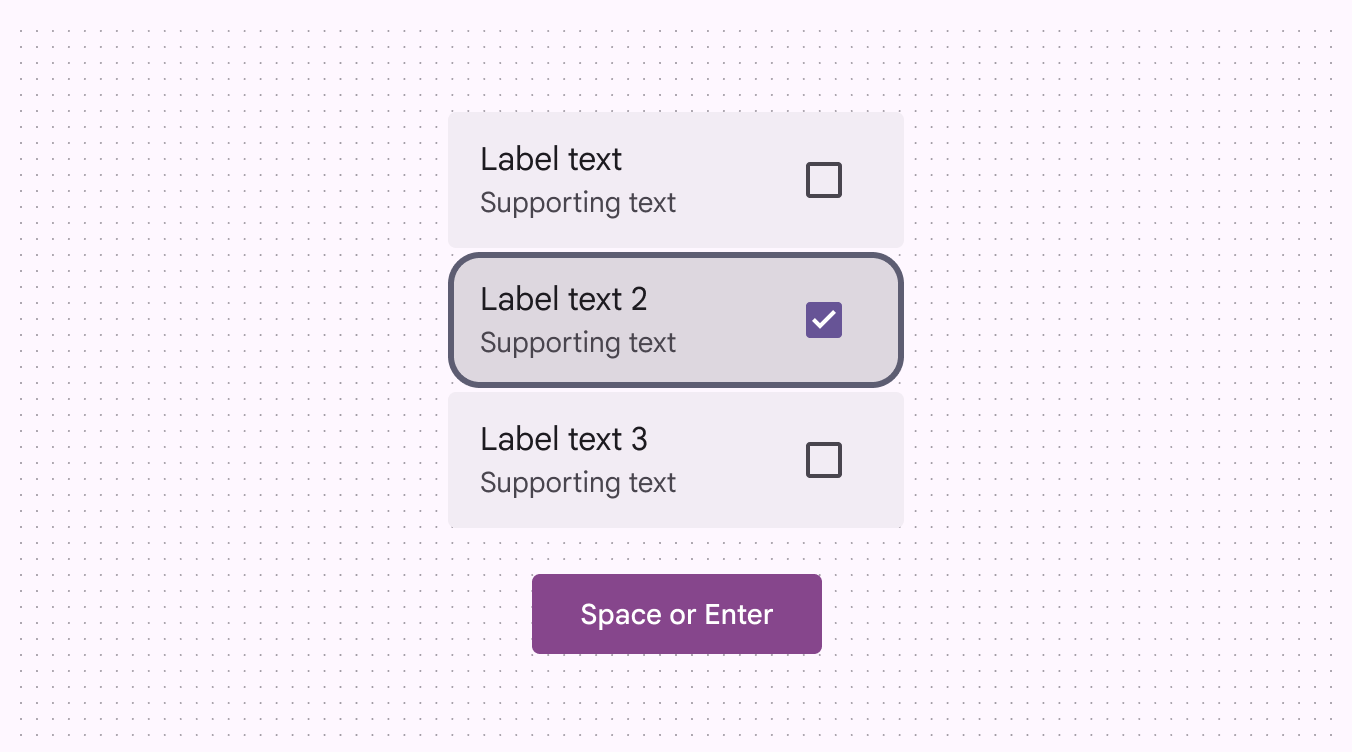
すべてのリスト項目は、Space キーまたは Enter キーでアクティブ化できるようにする必要があります。
単一アクションのリストの詳細

フォーカスインジケーターと塗りつぶされたチェックボックスがあるリスト項目が、Space キーまたは Enter キーを使用して選択されている状態。
Space キーまたは Enter キーでリスト内の要素をアクティブ化します

複数アクションのリスト

複数アクションのリスト項目には、主アクションと少なくとも 1 つの補助アクションが含まれます。

リスト項目全体を選択することはできません。選択できるのは個々のアクションのみです。

ユーザーはキーボードを使用して、次の操作を行える必要があります:

  • Tab キーでリスト項目に移動し、最初の要素にフォーカスを当てる
  • 上、下、左、右の矢印キーを使用して、リスト内のすべてのフォーカス可能な要素間を移動する
  • Space キーまたは Enter キーで、フォーカスされた要素をアクティブ化する
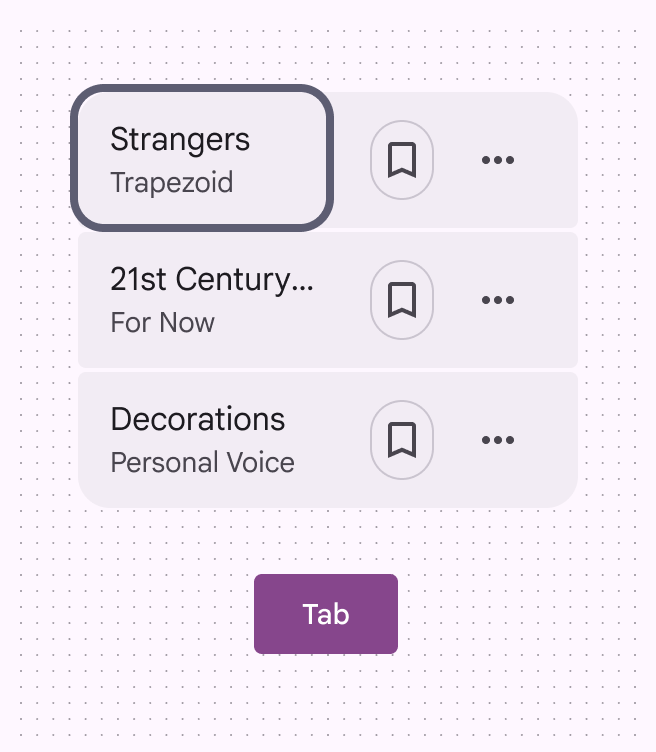
複数アクションのリストの詳細

複数アクションのリストの最初の要素に自動的にフォーカスが当たっています。
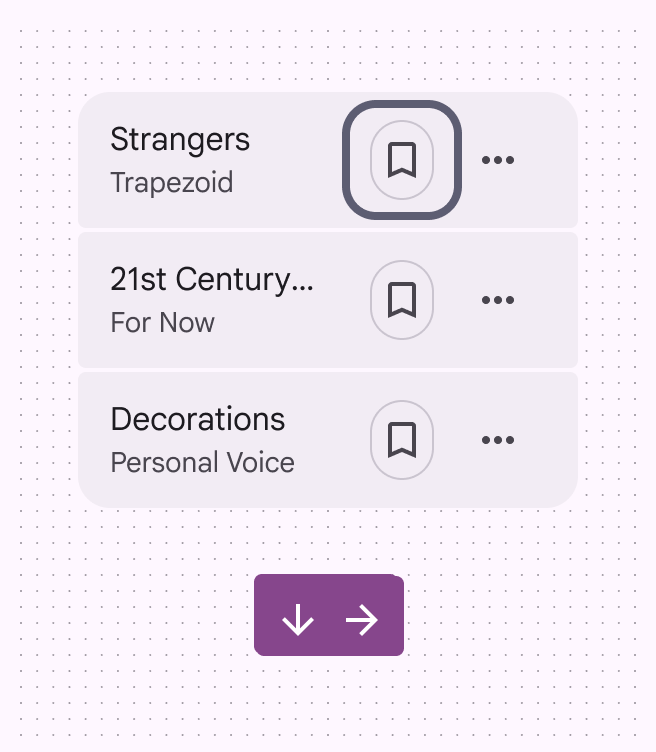
Tab キーで最初のアクションにフォーカスが移動します
リストのアクションであるブックマークに、下矢印キーまたは右矢印キーを使用してフォーカスが当たっています。
下矢印キーまたは右矢印キーで、リスト項目の次のアクション、または次の項目の最初のアクションにフォーカスを移動します
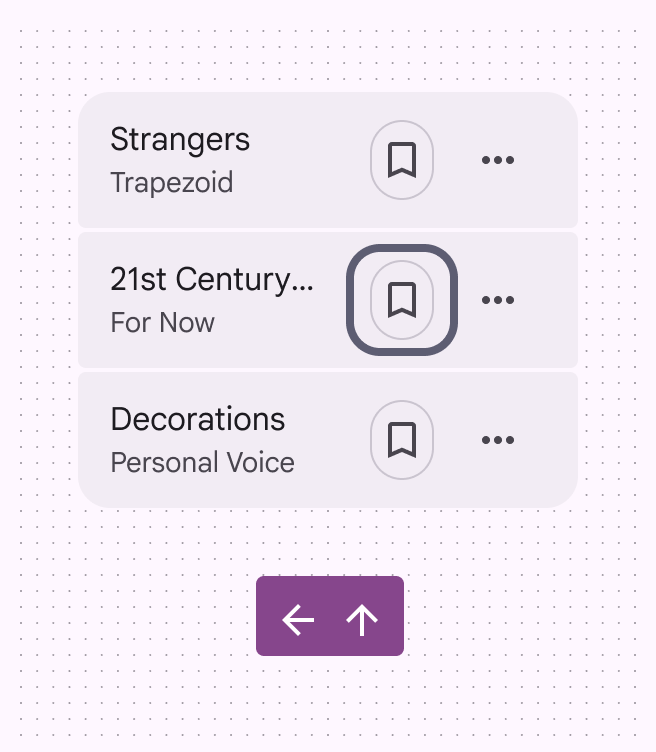
2 番目のリスト項目で末尾のブックマークアイコンにフォーカスが当たっています。
上矢印キーまたは左矢印キーで、リスト項目の前のアクションにフォーカスを移動します
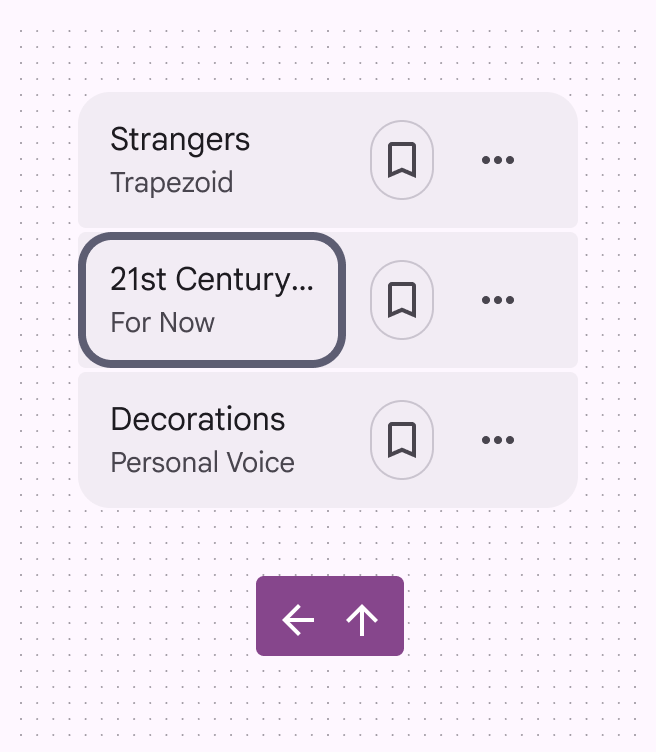
2 番目のリスト項目のラベルテキストと補助テキストに、上矢印キーまたは左矢印キーを使用してフォーカスが当たっています。
フォーカスがリスト項目の最初のアクションにある場合、上矢印キーまたは左矢印キーで、前の項目の最後のアクションにフォーカスを戻します
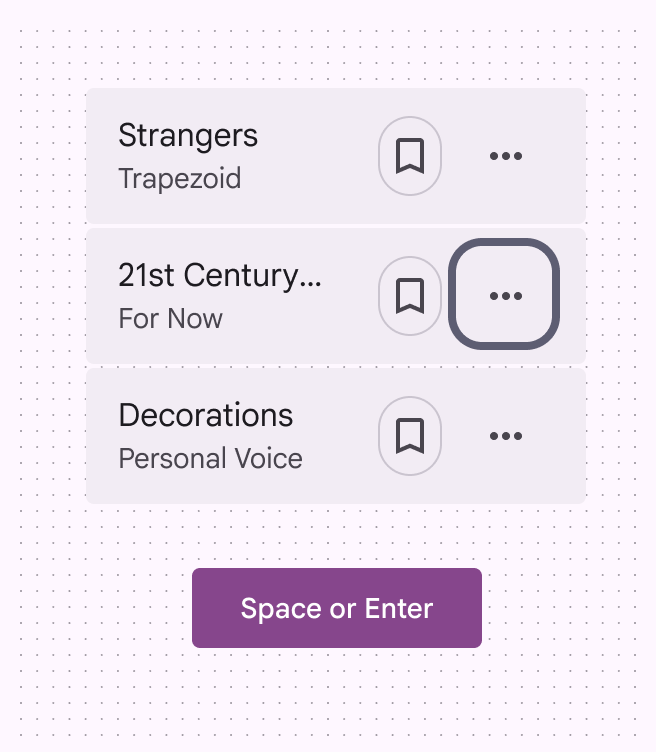
Space キーまたは Enter キーで、リスト項目のオーバーフローメニューが開きます。
Space キーまたは Enter キーで、リスト内で選択されたアクションをアクティブ化します

キーボードナビゲーション ​

キーアクション
Tab最初のリスト項目、最後のリスト項目、またはリストコンポーネントの外へフォーカスを移動します
下矢印キーまたは右矢印キーリスト内の次の要素に移動します。フォーカスされた要素がリストの最後にある場合は、リストの先頭に戻ります
上矢印キーまたは左矢印キーリスト内の前の要素に移動します。フォーカスされた要素がリストの最初にある場合は、リストの末尾に戻ります
Space または Enterまだ選択されていないリスト項目を選択します

要素のラベル付け ​

アクセシビリティアクセシブルデザインは、さまざまな能力を持つ人々が製品を利用できるようにします。アクセシビリティの詳細ラベルは、スクリーンリーダーなどの支援技術で使用されます。

リスト項目のアクセシビリティラベルは、通常、ラベルテキストと補助テキストの内容と同じです。

一部のラベル、ロール、状態はプラットフォームによって異なります。
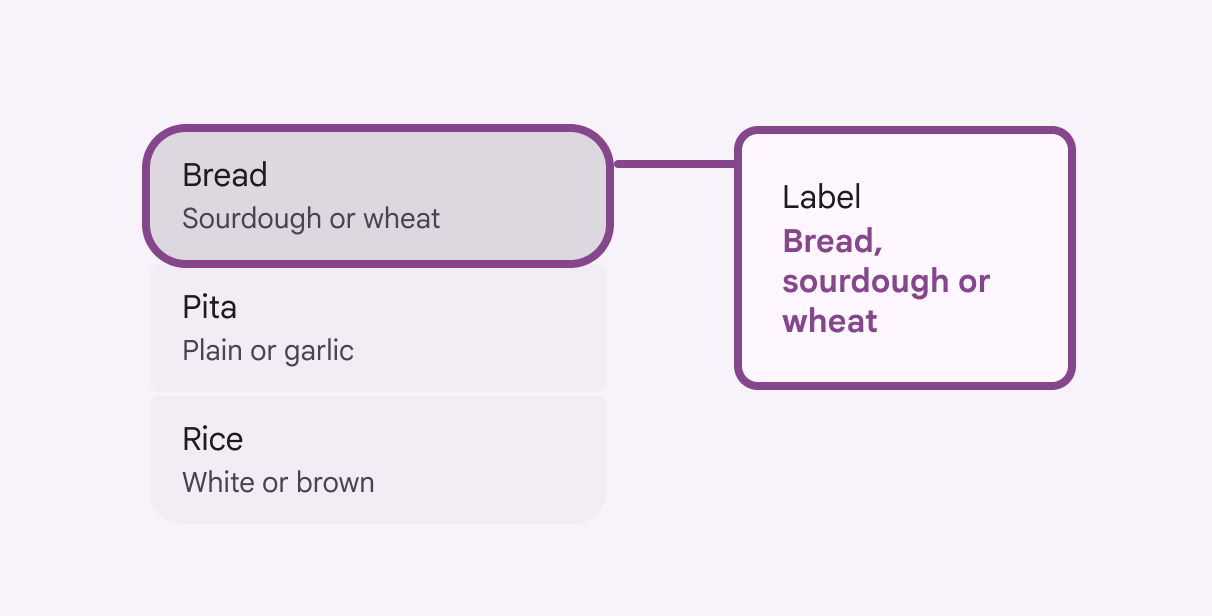
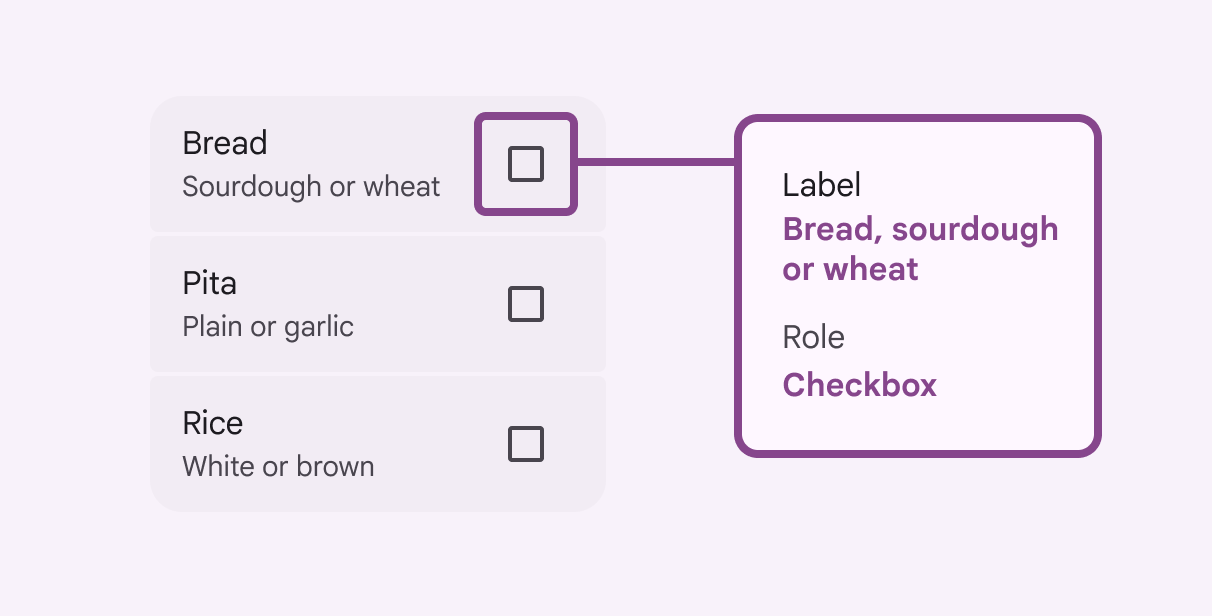
「パン、サワードウまたは小麦」というラベルを表示するために選択されたリスト項目。
リスト項目のアクセシビリティラベルには、ラベルテキストと補助テキストが使用されます

プラットフォーム固有のラベル ​

単一選択リスト ​

特性WebAndroid Views (MDC-Android)Jetpack Compose
ARIA ラベル

コンテナのラベル: 選択の種類を説明する必要があります

リスト項目: 表示されるラベルテキストと一致する必要があります

リスト項目: 表示されるラベルテキストと一致する必要がありますリスト項目: 表示されるラベルテキストと一致する必要があります
ロールコンテナ: リストボックス、リスト項目: オプションリスト項目: ラジオボタンリスト項目: ラジオボタン
状態選択済みまたは未選択チェック済みまたは未チェックチェック済みまたは未チェック

複数選択リスト ​

特性WebAndroid Views (MDC-Android)Jetpack Compose
ARIA ラベル

コンテナのラベル: 選択の種類を説明する必要があります

リスト項目: 表示されるラベルテキストと一致する必要があります

リスト項目: 表示されるラベルテキストと一致する必要がありますリスト項目: 表示されるラベルテキストと一致する必要があります
ロールコンテナ: リストボックス、リスト項目: オプションリスト項目: チェックボックスリスト項目: チェックボックス
状態選択済みまたは未選択チェック済みまたは未チェックチェック済みまたは未チェック

Web では、リストコンテナのアクセシビリティラベルは、行える選択の種類を説明し、ロールはリストボックスです。
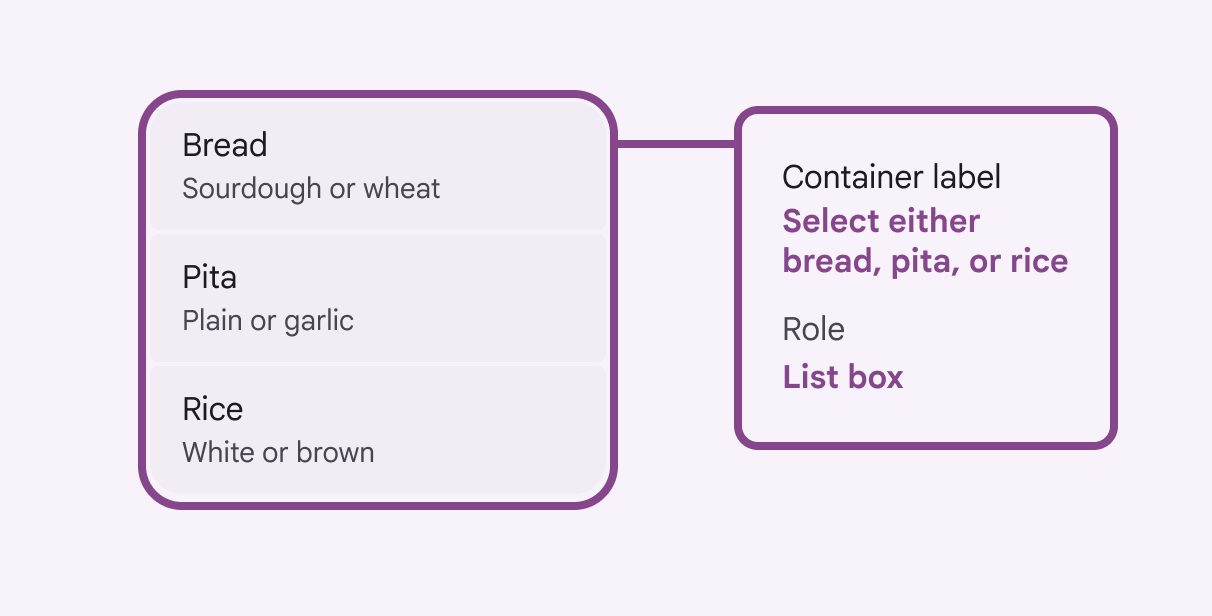
リストコンテナが選択され、「パン、ピタ、または米のいずれかを選択」というラベルと「リストボックス」というロールが表示されています。
Web では、リストコンテナのロールはリストボックスです

Jetpack Compose では、ロールはリスト項目全体に適用されます。

リストが選択不可の場合、ラベルテキストはロールなしで読み上げられます。
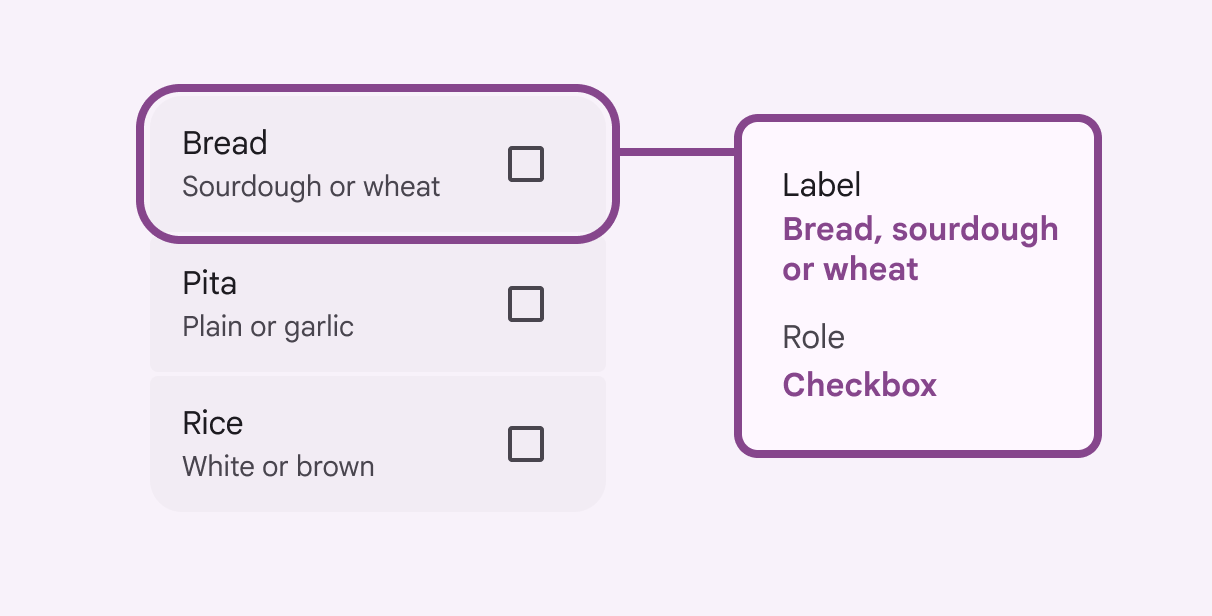
選択済みのリスト項目に「パン、サワードウ、または小麦」というラベルと「チェックボックス」というロールが表示されています。
選択可能な場合、Jetpack Compose ではリスト項目全体にチェックボックスのロールが適用されます

Android Views (MDC-Android) では、リスト内に含まれるコンポーネントは、それぞれのコンポーネント固有のガイドラインに従ってラベル付けする必要があります:

  • チェックボックス
  • ラジオボタン
選択済みのリスト項目のチェックボックスに「パン、サワードウまたは小麦」というラベルと「チェックボックス」というロールが表示されています。
Android Views (MDC-Android) では、アクセシビリティラベルとロールは、インタラクティブなコンポーネントにデフォルトで適用されます
Pager
前のページリスト:ガイドライン
次のページローディングインジケーター: 概要

Apache 2.0 ライセンス または CC BY 4.0 の下で公開されています。

Copyright © 2018-Present Google

https://m3.material.io/components/lists/accessibility

Apache 2.0 ライセンス または CC BY 4.0 の下で公開されています。

Copyright © 2018-Present Google