Skip to content
Material Design 3
Main Navigation
v3
v2
v1

Türkçe

English
简体中文
繁體中文
Español
Français
Русский
Português – Brasil
Deutsch
日本語
한국어
Italiano
Polski
čeština
magyar

Türkçe

English
简体中文
繁體中文
Español
Français
Русский
Português – Brasil
Deutsch
日本語
한국어
Italiano
Polski
čeština
magyar

Görünüm

Sidebar Navigation

Temeller

Erişilebilirlik

Genel bakış: İlkeler

Genel bakış: Yardımcı teknoloji

Tasarım: Genel bakış

Tasarım: Renk kontrastı

Tasarım: Yapı

Tasarım: Akış

Tasarım: Öğeler

Yazım ve metin: En iyi uygulamalar

Yazım ve metin: Metin kısaltması

Yazım ve metin: Metin yeniden boyutlandırma

Herkes için tasarlamak: Kullanıcı ihtiyaçları

Herkes için geliştirme: Birlikte tasarım

İçerik tasarımı

Genel bakış

Alternatif metin

Küresel yazma: Genel bakış

Küresel içerik yazımı: Sözcük seçimi

Bildirimler

Stil kılavuzu: UX metin yazarlığı için en iyi uygulamalar

Stil rehberi: Kelime seçimi

Stil kılavuzu: Dil bilgisi ve noktalama

Material’ı Özelleştirme

Cihazlar

Saatler için tasarım: Genel bakış

Saatler için tasarım: Temeller

Saatler için tasarım: Stiller

Saatler için tasarım: Düzen

XR

Sürükleyici XR için tasarım: Genel bakış

Sürükleyici XR tasarımı: Etkileşim

Sürükleyici XR için tasarım: Düzen

Sürükleyici XR tasarımı: Erişilebilirlik

XR bileşenleri: Genel bakış

XR bileşenleri: Uygulama çubukları

XR bileşenleri: İletişim kutuları

XR bileşenleri: Gezinme çubuğu

XR bileşenleri: Gezinme rayı

XR bileşenleri: Araç çubukları

Tasarım belirteçleri: Genel bakış

Tasarım belirteçleri: Belirteçler nasıl kullanılır?

Etkileşim

Jestler

Girişler: Temeller

Seçim: Genel bakış

Durumlar: Genel bakış

Durumlar: Durum katmanları

Durumlar: Durumların uygulanması

Düzen

Düzen: Genel bakış

Düzene genel bakış: Düzenin bölümleri

Düzene Genel Bakış: Uyarlanabilir Tasarım

Scaffold: Genel bakış

Scaffold: Çubuklar

Scaffold: Raylar

Scaffold: Bölmeler

Izgaralar ve boşluklar: Genel bakış

Izgaralar ve aralıklar: Izgaralar

Izgaralar ve boşluk: Boşluk

Izgaralar ve aralıklar: Yoğunluk

Kesme noktalarını: Genel bakış

Kesme Noktalarını: Kompakt

Kesme Noktalarını: Orta

Kesme Noktalarını: Genişletilmiş

Kesme noktalarını: Büyük ve ekstra büyük

Çift Yönlülük ve RTL

Kanonik düzen örnekleri: Genel bakış

Kanonik düzen örnekleri: Akış

Kanonik düzen örnekleri: Liste-detay

Kanonik düzen örnekleri: Destekleyici bölme

Kullanılabilirlik: Genel bakış

Kullanılabilirlik: M3 Expressive’i Uygulama

Material A’dan Z’ye

Stiller

Renk

Renk sistemi: Genel bakış

Renk sistemi: Sistem nasıl çalışır

Renk rolleri

Renk şemaları

Renk şeması seçimi

Statik renk şemaları: Baseline

Statik renk şemaları: Özel marka

Dinamik renk şemaları: Kaynak seçimi

Dinamik renk şemaları: Kullanıcı tarafından oluşturulan kaynak

Dinamik renk şemaları: İçerik tabanlı kaynak

Gelişmiş özelleştirmeler: Genel bakış

Gelişmiş özelleştirmeler: Renkleri uygulayın

Gelişmiş özelleştirmeler: Yeni renk tanımlama

Gelişmiş özelleştirmeler: Mevcut renkleri ayarlama

Renk kaynakları

Yükselti: Genel bakış

Yükselti: Yüksekliğin Uygulanması

Yükselti: Belirteçler

Simgeler: Genel bakış

Simgeler: Simge tasarlama

Simgeler: Simgelerin uygulanması

Hareket

Hareket fiziği sistemi: Nasıl çalışır

Hareket fiziği sistemi: Teknik özellikler

Easing ve süre: Easing’i ve süreyi uygulama

Yumuşatma (easing) ve süre: Belirteçler ve teknik özellikler

Geçişler: Geçiş desenleri

Geçişler: Geçişlerin uygulanması

Şekil: Genel bakış ve ilkeler

Şekil: Köşe yarıçapı ölçeği

Şekil: Şekil dönüşümü

Boşluk: Genel bakış

Boşluk: Boşluğun uygulanması

Boşluk: Belirteçler

Tipografi: Genel bakış

Tipografi: Yazı Tipleri

Tipografi: Tip ölçeği ve belirteçler

Tipografi: Tip Uygulaması

Tipografi: Editoryal düzenlemeler

Bileşenler

Uygulama çubukları: Genel bakış

Uygulama çubukları: Teknik özellikler

Uygulama çubukları: Yönergeler

Uygulama çubukları: Erişilebilirlik

Rozetler: Genel bakış

Rozetler: Teknik özellikler

Rozetler: Yönergeler

Rozetler: Erişilebilirlik

Düğmeler

Tüm düğmeler

Düğme grupları: Genel bakış

Düğme grupları: Özellikler

Düğme grupları: Yönergeler

Düğme grupları: Erişilebilirlik

Düğmeler: Genel bakış

Düğmeler: Teknik özellikler

Düğmeler: Yönergeler

Düğmeler: Erişilebilirlik

Genişletilmiş FAB’ler: Genel bakış

Genişletilmiş FAB’lar: Özellikler

Genişletilmiş FAB’lar: Yönergeler

Genişletilmiş FAB’ler: Erişilebilirlik

FAB menüsü: Genel bakış

FAB menüsü: Teknik özellikler

FAB menüsü: Yönergeler

FAB menüsü: Erişilebilirlik

Yüzen işlem düğmelerini (FAB’lar): Genel bakış

Yüzen işlem düğmelerini (FAB’lar): Özellikler

Yüzen işlem düğmelerini (FAB’ler): Yönergeler

Yüzen işlem düğmelerini (FAB’lar): Erişilebilirlik

Simge düğmeleri: Genel bakış

Simge düğmeleri: Teknik özellikler

Simge düğmeleri: Yönergeler

Simge düğmeleri: Erişilebilirlik

Parçalı düğmeler: Genel bakış

Segment düğmeleri: Teknik özellikler

Parçalı düğmeler: Yönergeler

Parçalı düğmeler: Erişilebilirlik

Bölünmüş düğmeler: Genel bakış

Bölünmüş düğmeler: Özellikler

Bölünmüş düğmeler: Yönergeler

Bölünmüş düğmeler: Erişilebilirlik

Kartlar: Genel bakış

Kartlar: Teknik özellikler

Kartlar: Yönergeler

Kartlar: Erişilebilirlik

Karusel: Genel bakış

Karusel: Teknik özellikler

Karusel: Yönergeler

Karusel: Erişilebilirlik

Onay kutusu: Genel bakış

Onay kutusu: Özellikler

Onay kutusu: Yönergeler

Onay kutusu: Erişilebilirlik

Çipler: Genel bakış

Çipler: Teknik özellikler

Çipler: Yönergeler

Çipler: Erişilebilirlik

Tarih ve saat seçicileri

Tarih seçiciler: Genel bakış

Tarih seçiciler: Özellikler

Tarih seçiciler: Yönergeler

Tarih seçiciler: Erişilebilirlik

Saat seçiciler: Genel bakış

Saat seçiciler: Teknik özellikler

Saat seçicileri: Yönergeler

Saat seçicileri: Erişilebilirlik

İletişim kutuları: Genel bakış

İletişim kutuları: Teknik özellikler

İletişim kutuları: Yönergeler

İletişim kutuları: Erişilebilirlik

Ayırıcı: Genel bakış

Ayırıcı: Özellikler

Ayırıcı: Yönergeler

Ayırıcı: Erişilebilirlik

Listeler: Genel bakış

Listeler: Teknik özellikler

Listeler: Yönergeler

Listeler: Erişilebilirlik

Yükleme ve ilerleme

Yükleme göstergesi: Genel bakış

Yükleme göstergesi: Teknik özellikler

Yükleme göstergesi: Yönergeler

Yükleme göstergesi: Erişilebilirlik

İlerleme göstergeleri: Genel bakış

İlerleme göstergeleri: Teknik özellikler

İlerleme göstergeleri: Yönergeler

İlerleme göstergeleri: Erişilebilirlik

Menüler: Genel bakış

Menüler: Özellikler

Menüler: Yönergeler

Menüler: Erişilebilirlik

Gezinme

Gezinme çubuğu: Genel bakış

Gezinme çubuğu: Teknik özellikler

Gezinme çubuğu: Yönergeler

Gezinme çubuğu: Erişilebilirlik

Gezinme çekmecesi: Genel bakış

Gezinme çekmecesi: Teknik özellikler

Gezinme çekmecesi: Yönergeler

Gezinme çekmecesi: Erişilebilirlik

Gezinme rayı: Genel bakış

Gezinme rayı: Teknik özellikler

Gezinme rayı: Yönergeler

Gezinme rayı: Erişilebilirlik

Radyo düğmesi: Genel bakış

Radyo düğmesi: Özellikler

Radyo düğmesi: Yönergeler

Radyo düğmesi: Erişilebilirlik

Arama: Genel bakış

Arama: Teknik özellikler

Arama: Yönergeler

Arama: Erişilebilirlik

Sayfalar

Alt sayfalar: Genel bakış

Alt sayfalar: Teknik özellikler

Alt sayfalar: Yönergeler

Alt sayfalar: Erişilebilirlik

Yan sayfalar: Genel bakış

Yan sayfalar: Teknik özellikler

Yan sayfalar: Yönergeler

Yan sayfalar: Erişilebilirlik

Kaydırıcılar: Genel bakış

Kaydırıcılar: Teknik özellikler

Kaydırıcılar: Yönergeler

Kaydırıcılar: Erişilebilirlik

Snackbar: Genel bakış

Snackbar: Teknik özellikler

Snackbar: Yönergeler

Snackbar: Erişilebilirlik

Anahtar: Genel bakış

Anahtar: Teknik özellikler

Anahtar: Yönergeler

Switch: Erişilebilirlik

Sekmeler: Genel bakış

Sekmeler: Teknik özellikler

Sekmeler: Yönergeler

Sekmeler: Erişilebilirlik

Metin alanları: Genel bakış

Metin alanları: Teknik özellikler

Metin alanları: Yönergeler

Metin alanları: Erişilebilirlik

Araç çubukları: Genel bakış

Araç Çubukları: Teknik özellikler

Araç çubukları: Yönergeler

Araç Çubukları: Erişilebilirlik

Araç ipuçları: Genel bakış

Araç ipuçları: Teknik özellikler

Araç ipuçları: Yönergeler

Araç ipuçları: Erişilebilirlik

Bu sayfada

Listeler: Erişilebilirlik ​

Listeler, metin ve görselleri sürekli ve dikey biçimde düzenleyen dizinlerdir

Kullanım durumları ​

Yardımcı teknoloji kullanan kişiler aşağıdakileri yapabilmelidir:

  • Liste öğesine gitme
  • Liste öğesini seçme

Seçimi yalnızca renkle değil, ek göstergelerle de belirtin ​

Seçili öğelerin herkes için anlaşılır olmasını sağlamak amacıyla rengi tek görsel ipucu olarak kullanmayın.

Bir öğenin seçildiğini belirten ek bir gösterge kullanın; örneğin:

  • Radyo düğmeleriRadyo düğmeleri, kişilerin bir seçenekler kümesinden tek bir seçenek seçmesine olanak tanır.Radyo düğmeleri hakkında daha fazla bilgi veya onay kutularıOnay kutuları, kişilerin bir listeden bir veya daha fazla öğe seçmesini ya da bir öğeyi açıp kapatmasını sağlar.Onay kutuları hakkında daha fazla bilgi
  • Başta veya sonda yer alan simgeler
  • Altı çizili metin gibi renkten bağımsız bir görsel stil
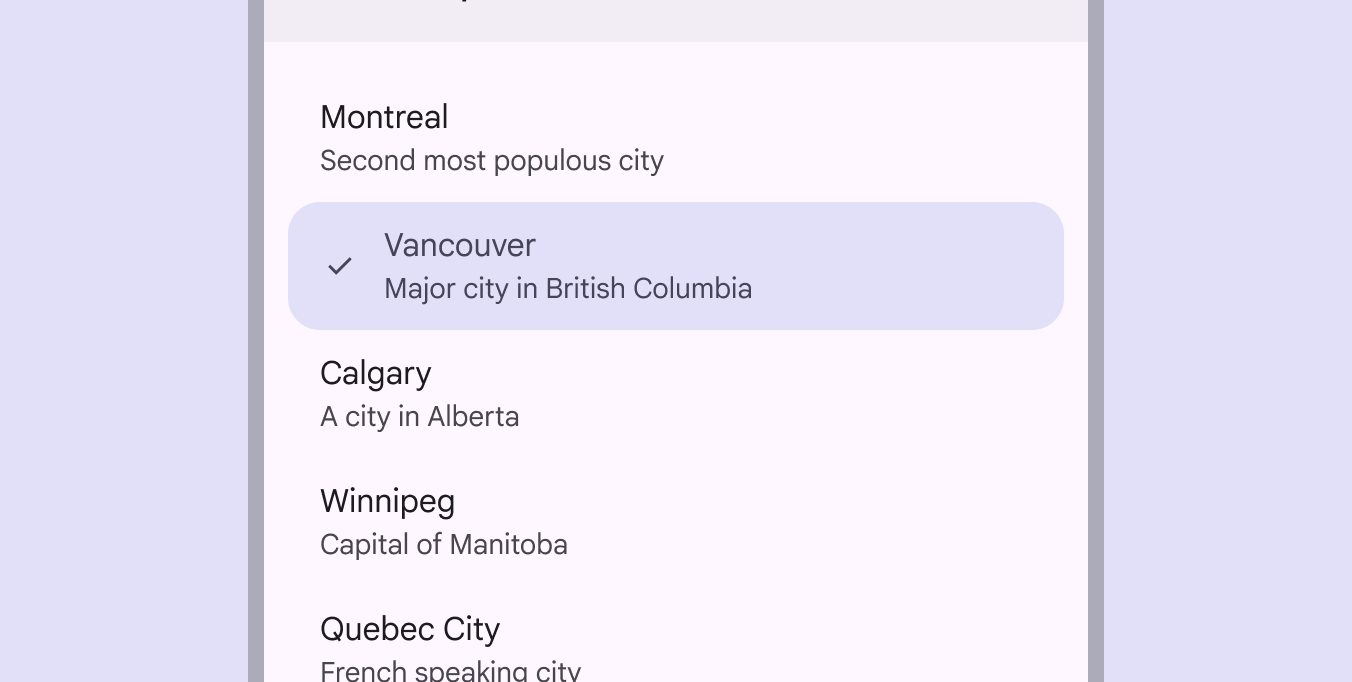
Renkli arka plana sahip, baştaki simgesi onay işareti olan seçili bir liste öğesi.
Liste öğesinin seçildiğini göstermek için baştaki onay işareti ve dolgu rengi gibi iki görsel ipucu kullanın

Etkileşim ve stil ​

Dokunma

Kişi bir liste öğesine dokunduğunda, etkileşim geri bildirimi veren bir dokunma dalgası görünür.

Kişi seçim yapmak için bir liste öğesine dokunduğunda dokunma dalgası görünür

İmleç

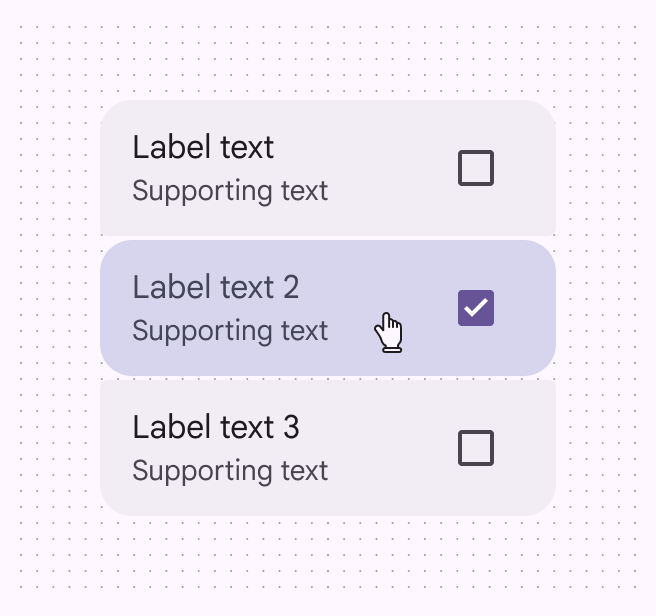
Fareyle üzerine gelindiğinde, üzerine gelmeÜzerine gelme durumu, kullanıcının imleci etkileşimli bir öğenin üzerine yerleştirdiğini bildirir.Üzerine gelme durumu hakkında daha fazla bilgi durumu, liste öğesinin etkileşimli olduğunu görsel olarak belirtir.
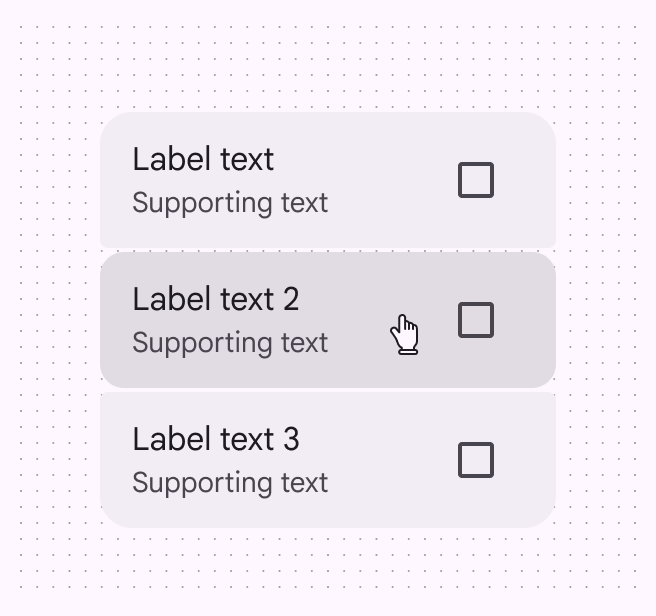
Üzerine gelindiğinde ikinci öğesi görsel olarak değişen, imleç ve daha koyu dolgu bulunan bir liste.
İmleç: Üzerine gelme
İmleç, renkli dolgu ve işaretlenmiş kutu içeren seçili liste öğesi.
İmleç: Seçili

Klavye ve switch

Kişi Tab tuşuyla tek eylemli bir listeye odaklandığında bir odak göstergesi görünür. Bu gösterge, ilk liste öğesinin artık odaklandığınıOdaklanmış durum, kullanıcının klavye veya ses gibi bir giriş yöntemi kullanarak bir öğeyi vurguladığını bildirir.Odaklanmış durum hakkında daha fazla bilgi ve eylemin gerçekleştirilebileceğini belirtir.

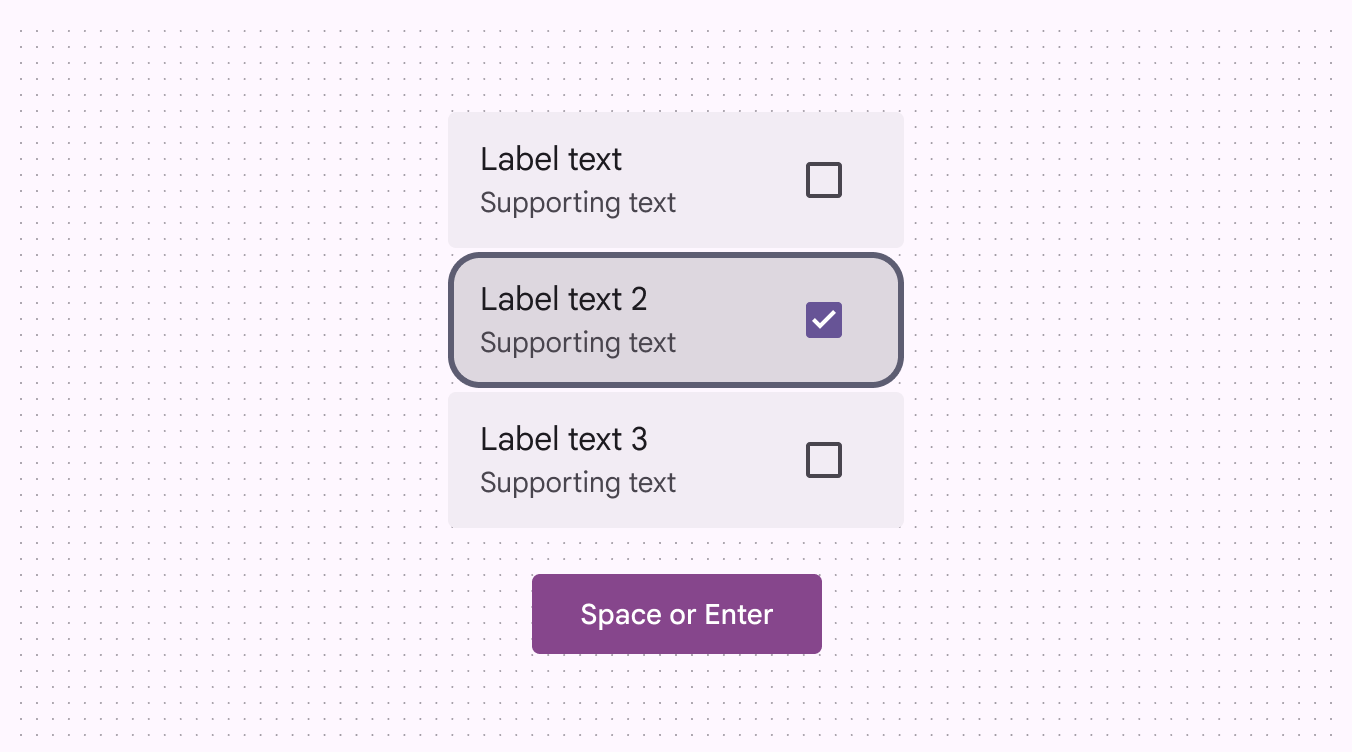
Kişi odaklanmış liste öğesindeyken Space veya Enter tuşuna bastığında eylem gerçekleştirilir.

Tab tuşu odağı listeye taşır. Space veya Enter tuşları öğeleri etkinleştirir.

Kaydırma hareketi

Kaydırılabilen liste öğeleri, more simgesi gibi gizli eylemlere erişmek için alternatif yollar içermelidir.

Kaydırma hareketine alternatifler şunlar olabilir:

  • Tek dokunma
  • Çift dokunma
  • Uzun basma
  • Tek parmakla yapılan diğer etkileşimler
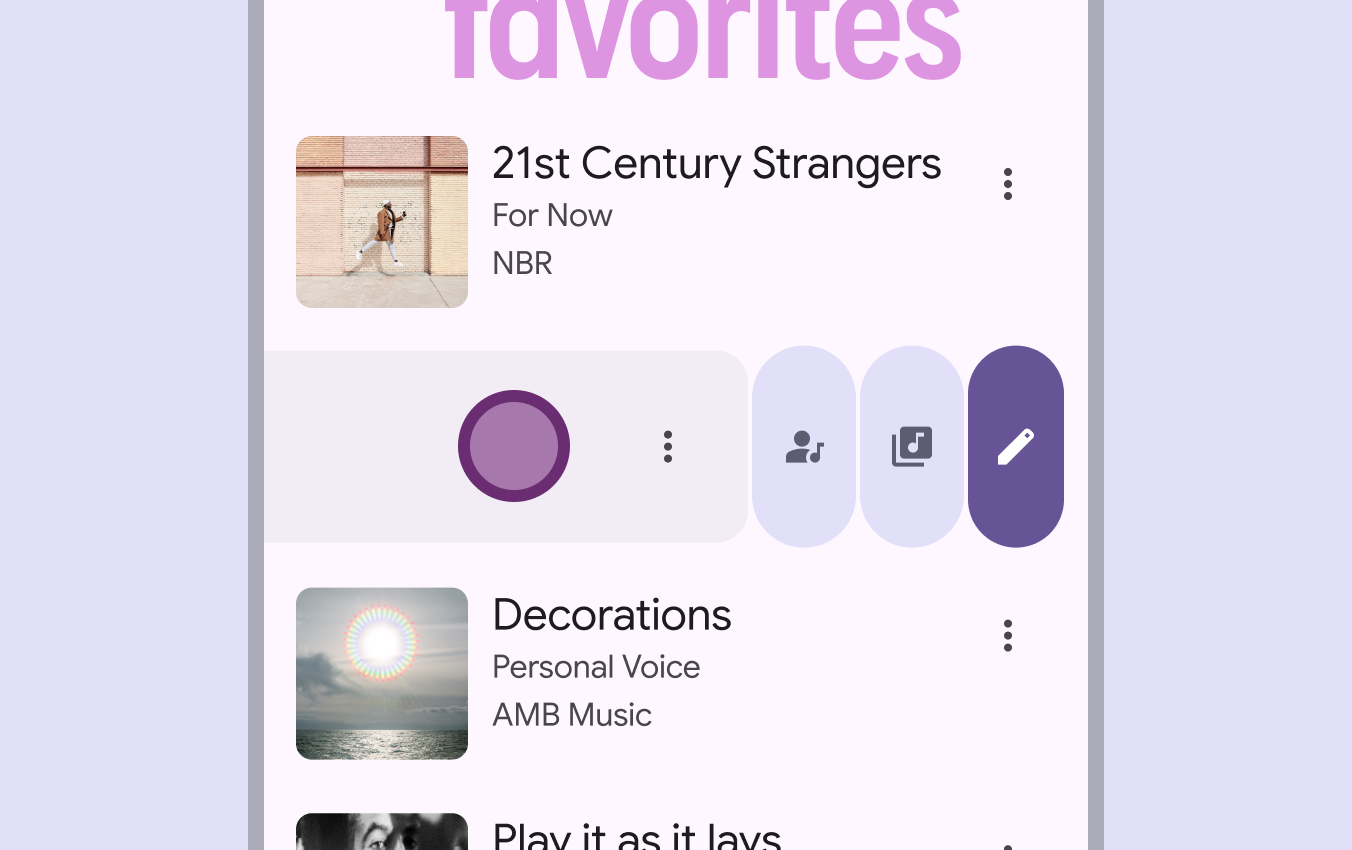
Ek eylemleri göstermek için bir liste öğesinde “more” düğmesi seçili.
Liste öğeleri, kaydırma yoluyla veya çift dokunma gibi erişilebilir ikincil bir eylem kullanılarak daha fazla eylem gösterebilir

Odak ​

Tek eylemli listeler

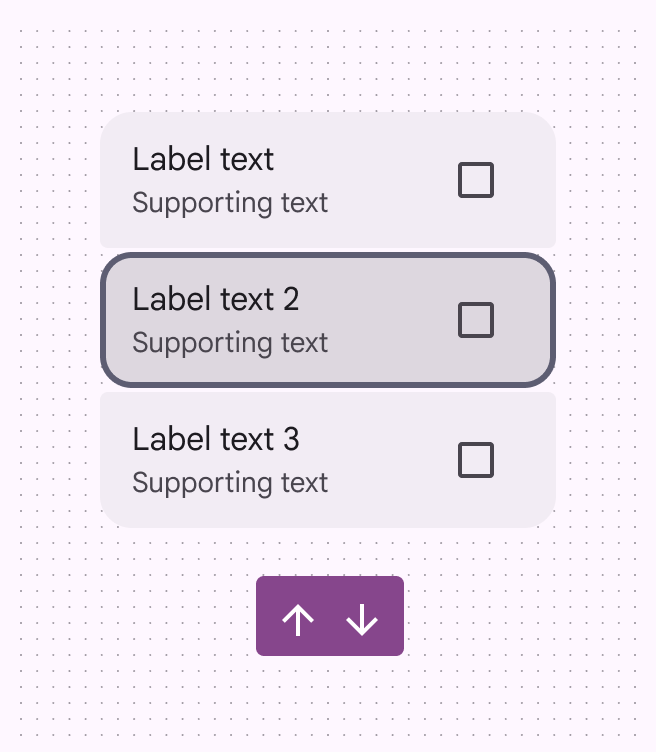
Listedeki ilk öğe her zaman odaklanmalıdır; ancak listenin seçili bir öğesi varsa odak, seçili liste öğesine taşınmalıdır.

Bir öğe odaklandıktanOdaklanmış durum, kullanıcının klavye veya ses gibi bir giriş yöntemi kullanarak bir öğeyi vurguladığını bildirir.Odaklanmış durum hakkında daha fazla bilgi sonra kişi, ok tuşlarını kullanarak liste içinde gezinebilmelidir.
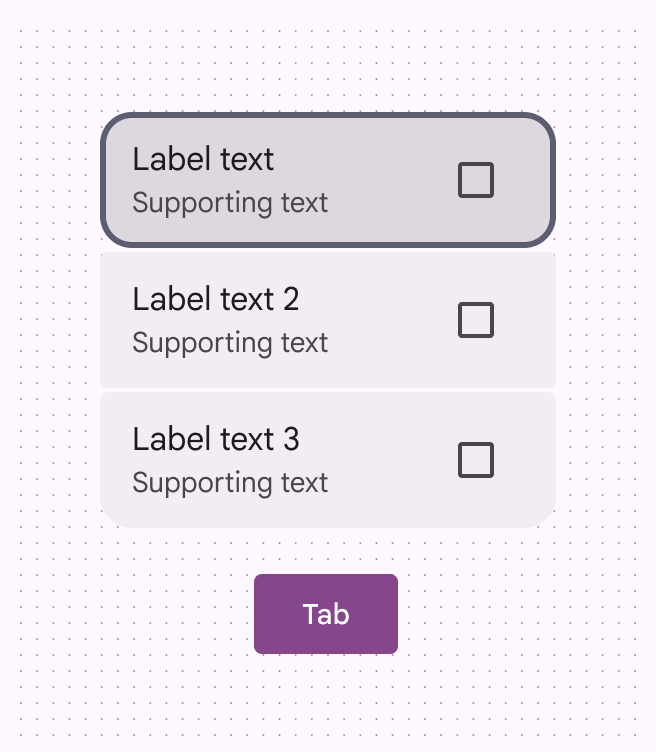
İlk liste öğesi otomatik olarak odaklanır.
Tab tuşu ilk öğeye veya seçili öğeye odaklanır
Bir ok tuşu kullanılarak odaklanan ikinci liste öğesi.
Ok tuşları liste öğeleri arasında yukarı ve aşağı gezinir

Tüm liste öğeleri Space veya Enter tuşları kullanılarak etkinleştirilebilmelidir.
Tek eylemli listeler hakkında daha fazla bilgi

Odak göstergesi ve işaretli onay kutusu bulunan, Space veya Enter tuşu kullanılarak seçilmiş liste öğesi.
Space veya Enter tuşları listedeki bir öğeyi etkinleştirir

Çok eylemli listeler

Çok eylemli liste öğeleri, bir birincil eylem ve en az bir tamamlayıcı eylem içerir.

Liste öğesinin tamamı seçilebilir değildir; yalnızca her bir eylem ayrı ayrı seçilebilir.

Kişi klavyeyi kullanarak şunları yapabilmelidir:

  • Tab tuşuyla liste öğesine gidip ilk eyleme odaklanmak
  • Yukarı, Aşağı, Sol ve Sağ ok tuşlarını kullanarak listede odaklanabilen tüm öğe ve eylemler arasında gezinmek
  • Odaklanmış bir öğeyi Space veya Enter tuşlarıyla etkinleştirmek
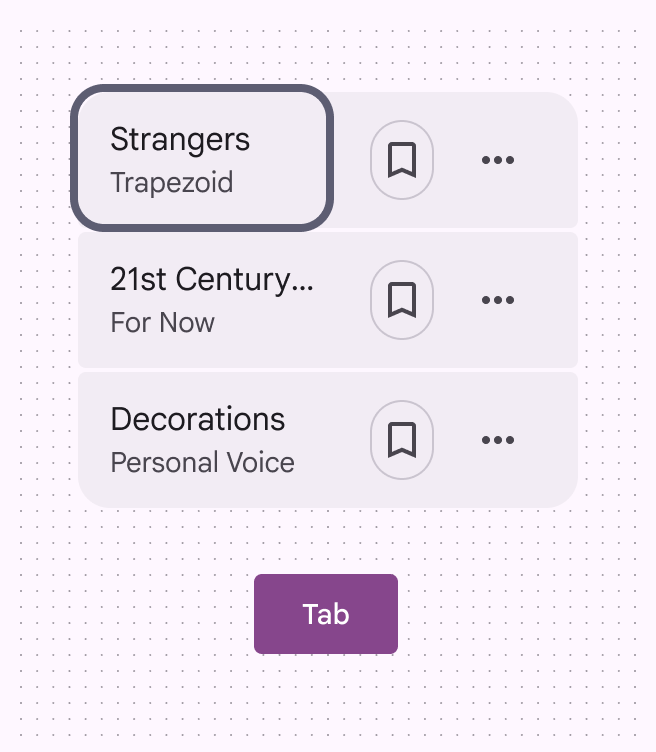
Çok eylemli listeler hakkında daha fazla bilgi

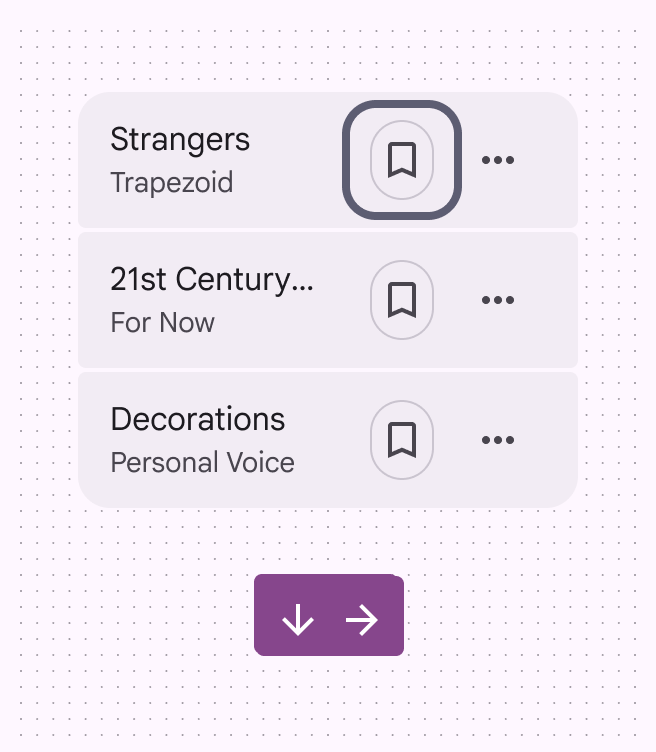
Çok eylemli bir listedeki ilk öğe otomatik olarak odaklanır.
Tab, odağı ilk eyleme getirir
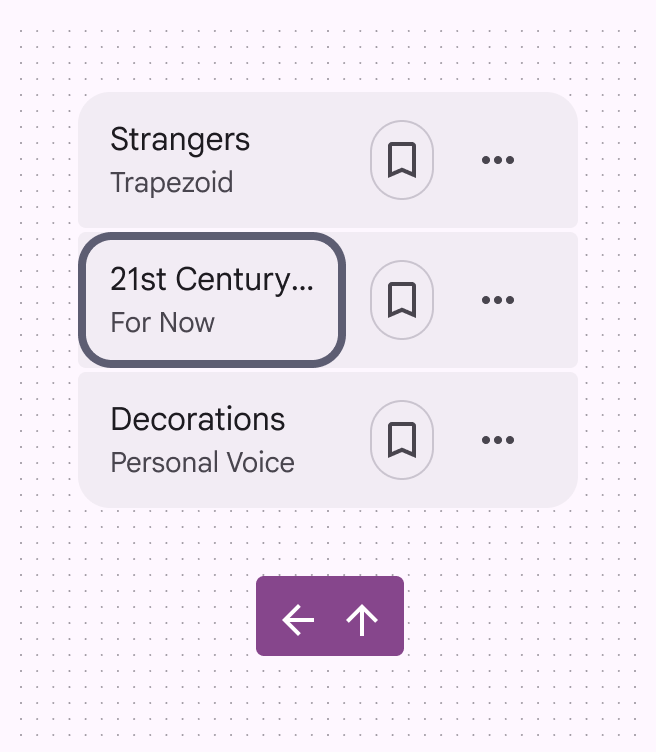
Liste eylemi olan yer imi, Aşağı veya Sağ ok kullanılarak odaklanır.
Aşağı ve Sağ ok tuşları, odağı liste öğesinin sonraki eylemine veya sonraki öğedeki ilk eyleme taşır
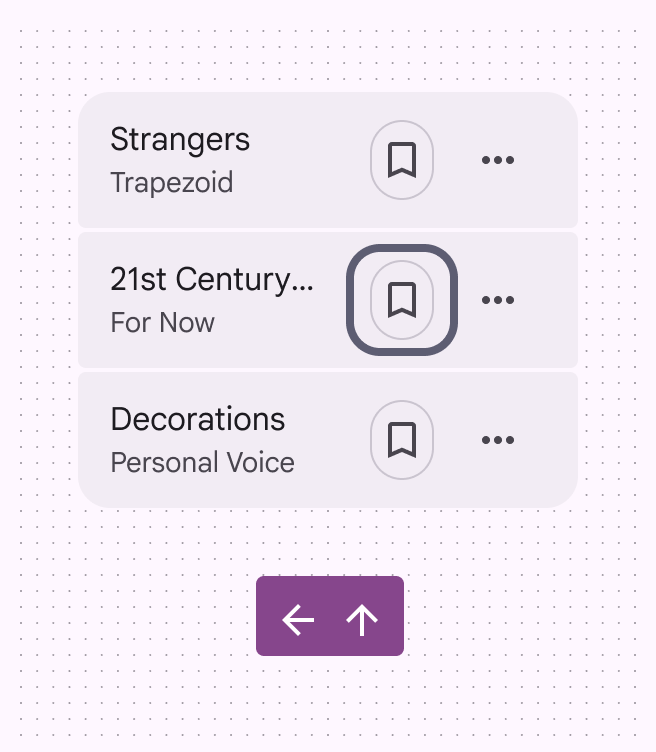
İkinci liste öğesinde sondaki yer imi simgesi odaklanır.
Yukarı ve Sol ok tuşları, odağı liste öğesinin önceki eylemine taşır
İkinci liste öğesinin etiket metni ve destekleyici metni, Yukarı veya Sol ok kullanılarak odaklanmıştır.
Odak bir liste öğesinin ilk eyleminde bulunuyorsa Yukarı ve Sol ok tuşları, odağı önceki öğenin son eylemine taşır
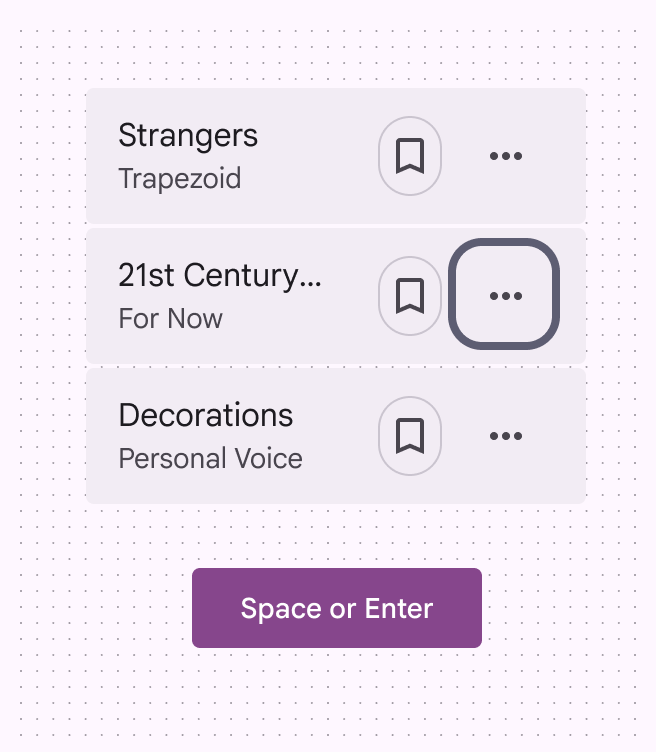
Space veya Enter tuşu bir liste öğesindeki taşma menüsünü etkinleştirir.
Space veya Enter tuşları, listede seçili bir eylemi etkinleştirir

Klavye ile gezinme ​

TuşlarEylemler
TabOdağı ilk liste öğesine, son liste öğesine veya liste bileşeninin dışına taşır
Aşağı ve Sağ ok tuşlarıOdağı listedeki sonraki öğeye taşır; odaklanmış öğe listedeki son öğeyse odak listenin başına döner
Yukarı ve Sol ok tuşlarıOdağı listedeki önceki öğeye taşır; odaklanmış öğe listedeki ilk öğeyse odak listenin sonuna döner
Space veya EnterHenüz seçilmemiş bir liste öğesini seçer

Öğeleri etiketleme ​

ErişilebilirlikErişilebilir tasarım, ürünleri her türlü yeteneğe sahip kişiler için kullanılabilir hale getirir.Erişilebilirlik hakkında daha fazla bilgi etiketleri, ekran okuyucular gibi yardımcı teknolojiler tarafından kullanılır.

Bir liste öğesinin erişilebilirlik etiketi genellikle etiket metni ve destekleyici metin ile aynıdır.

Bazı etiketler, roller ve durumlar platforma göre farklılık gösterir.
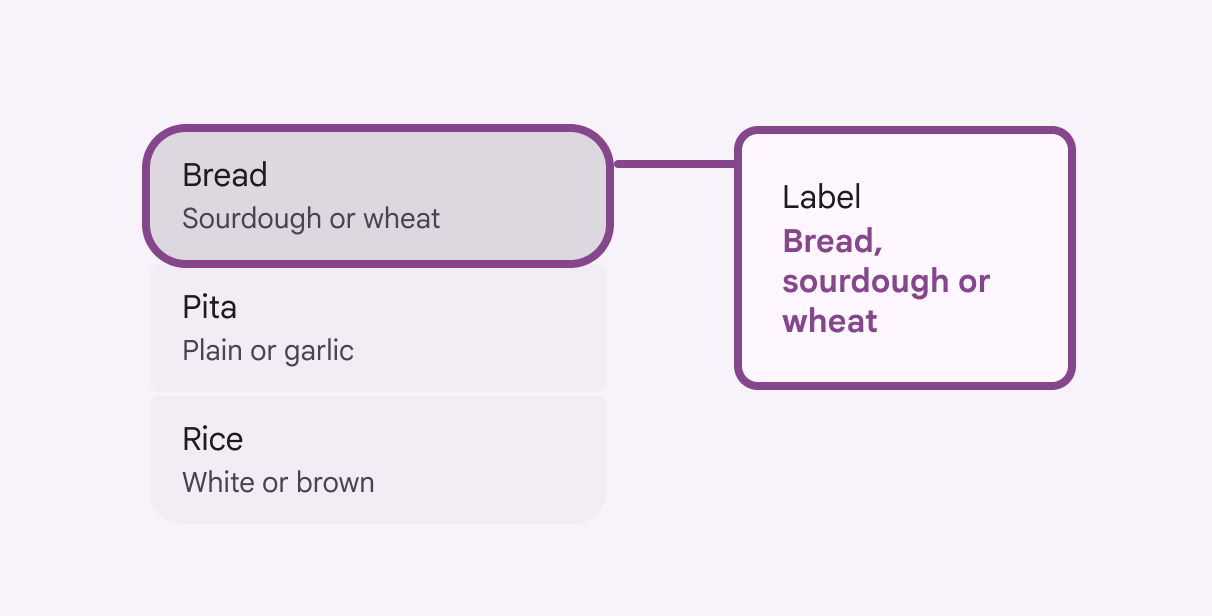
“Ekmek, ekşi mayalı veya buğday” etiketini göstermek için seçilmiş liste öğesi.
Bir liste öğesinin erişilebilirlik etiketi için etiket metni ve destekleyici metin kullanılır

Platforma özgü etiketler ​

Tek seçimli listeler ​

ÖzellikWebAndroid Views (MDC-Android)Jetpack Compose
ARIA etiketi

Kapsayıcı etiketi: Seçim türünü açıklamalıdır

Liste öğesi: Görünen etiket metniyle eşleşmelidir

Liste öğesi: Görünen etiket metniyle eşleşmelidirListe öğesi: Görünen etiket metniyle eşleşmelidir
RolKapsayıcı: Liste kutusu; Liste öğesi: SeçenekListe öğesi: Radyo düğmesiListe öğesi: Radyo düğmesi
DurumSeçili veya seçili değilİşaretli veya işaretli değilİşaretli veya işaretli değil

Çok seçimli listeler ​

ÖzellikWebAndroid Views (MDC-Android)Jetpack Compose
ARIA etiketi

Kapsayıcı etiketi: Seçim türünü açıklamalıdır

Liste öğesi: Görünen etiket metniyle eşleşmelidir

Liste öğesi: Görünen etiket metniyle eşleşmelidirListe öğesi: Görünen etiket metniyle eşleşmelidir
RolKapsayıcı: Liste kutusu; Liste öğesi: SeçenekListe öğesi: Onay kutusuListe öğesi: Onay kutusu
DurumSeçili veya seçili değilİşaretli veya işaretli değilİşaretli veya işaretli değil

Web’de bir liste kapsayıcısının erişilebilirlik etiketi, yapılabilecek seçim türünü açıklar; kapsayıcının rolü Liste kutusu olur.
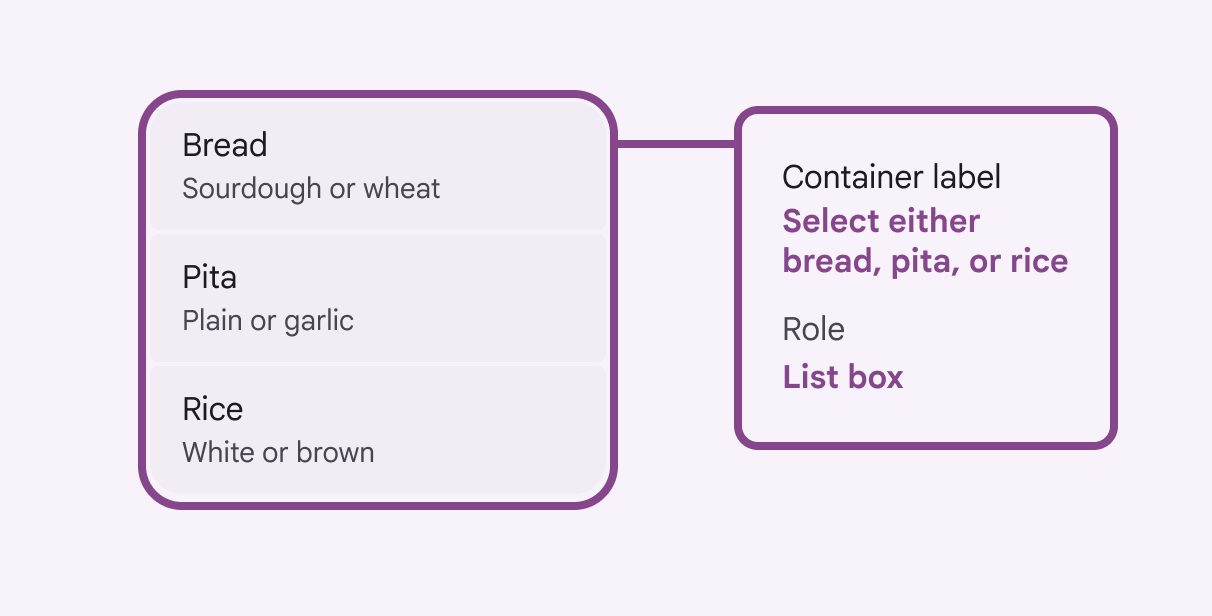
Bir liste kapsayıcısı seçili; “Ekmek, pide veya pirinçten birini seçin” etiketini ve “Liste kutusu” rolünü gösteriyor.
Web’de bir liste kapsayıcısının rolü Liste kutusu'dur

Jetpack Compose’da rol, liste öğesinin tamamına uygulanır.

Liste seçilebilir değilse etiket metni, rol bilgisi olmadan okunur.
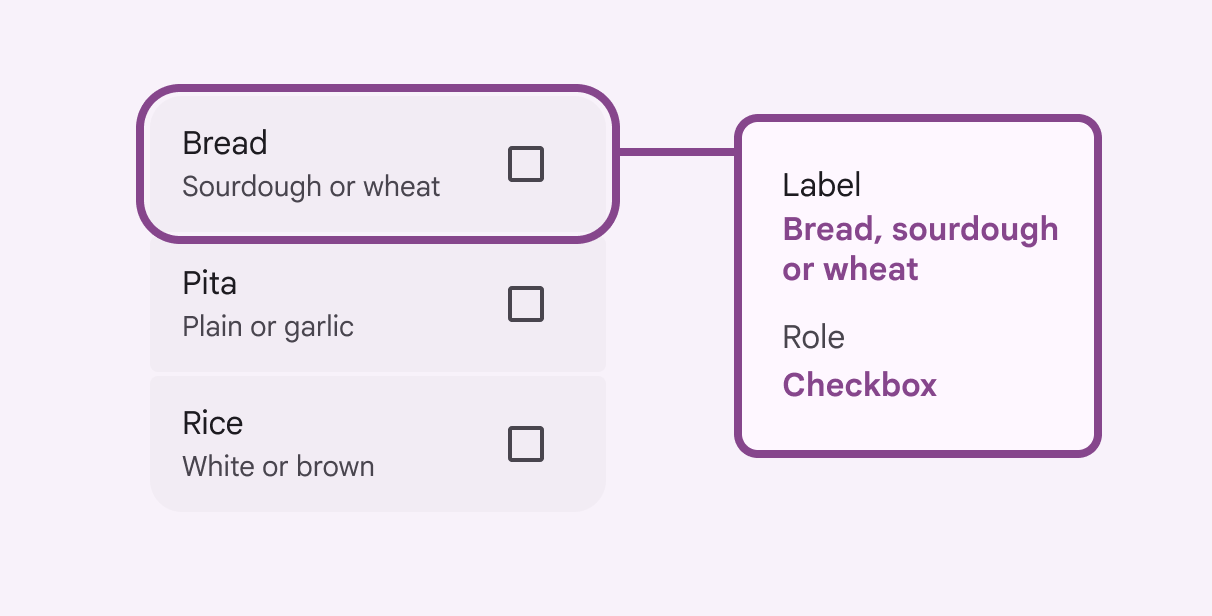
Seçili bir liste öğesi “Ekmek, ekşi mayalı veya buğday” etiketini ve “Onay kutusu” rolünü gösterir.
Seçilebilir olduğunda, Jetpack Compose’da Onay kutusu rolü liste öğesinin tamamına uygulanır

Android Views (MDC-Android)'da liste içindeki bileşenler, ilgili bileşenin kendine özgü yönergelerine göre etiketlenmelidir:
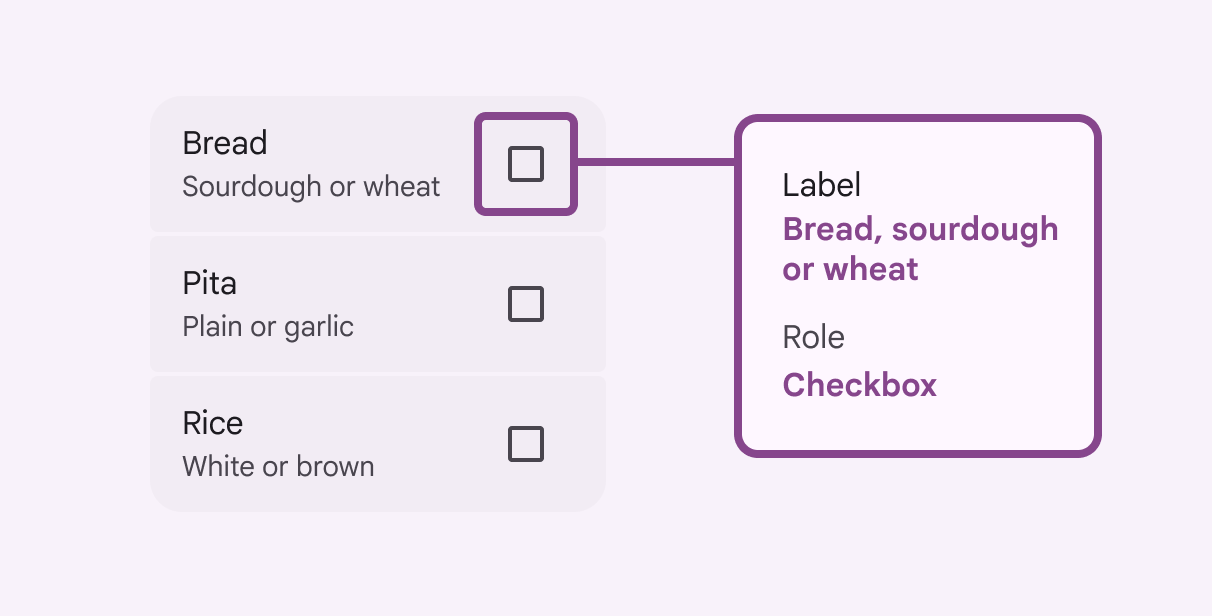
  • Onay kutusu
  • Radyo düğmesi
Seçili bir liste öğesinin onay kutusu, “Ekmek, ekşi mayalı veya buğday” etiketini ve “Onay kutusu” rolünü gösterir.
Android Views (MDC-Android)'da erişilebilirlik etiketi ve rol, varsayılan olarak etkileşimli bileşene uygulanır
Pager
Önceki sayfaListeler: Yönergeler
Sonraki sayfaYükleme göstergesi: Genel bakış

Apache 2.0 Lisansı veya CC BY 4.0 altında yayınlanmıştır.

Copyright © 2018-Present Google

https://m3.material.io/components/lists/accessibility

Apache 2.0 Lisansı veya CC BY 4.0 altında yayınlanmıştır.

Copyright © 2018-Present Google