Listy: dostępność
Listy to ciągłe, pionowe indeksy tekstu i obrazów.
Przypadki użycia
Użytkownicy technologii asystujących powinni móc:
- przejść do elementu listy
- wybrać element listy
Wskazywanie zaznaczenia nie tylko kolorem
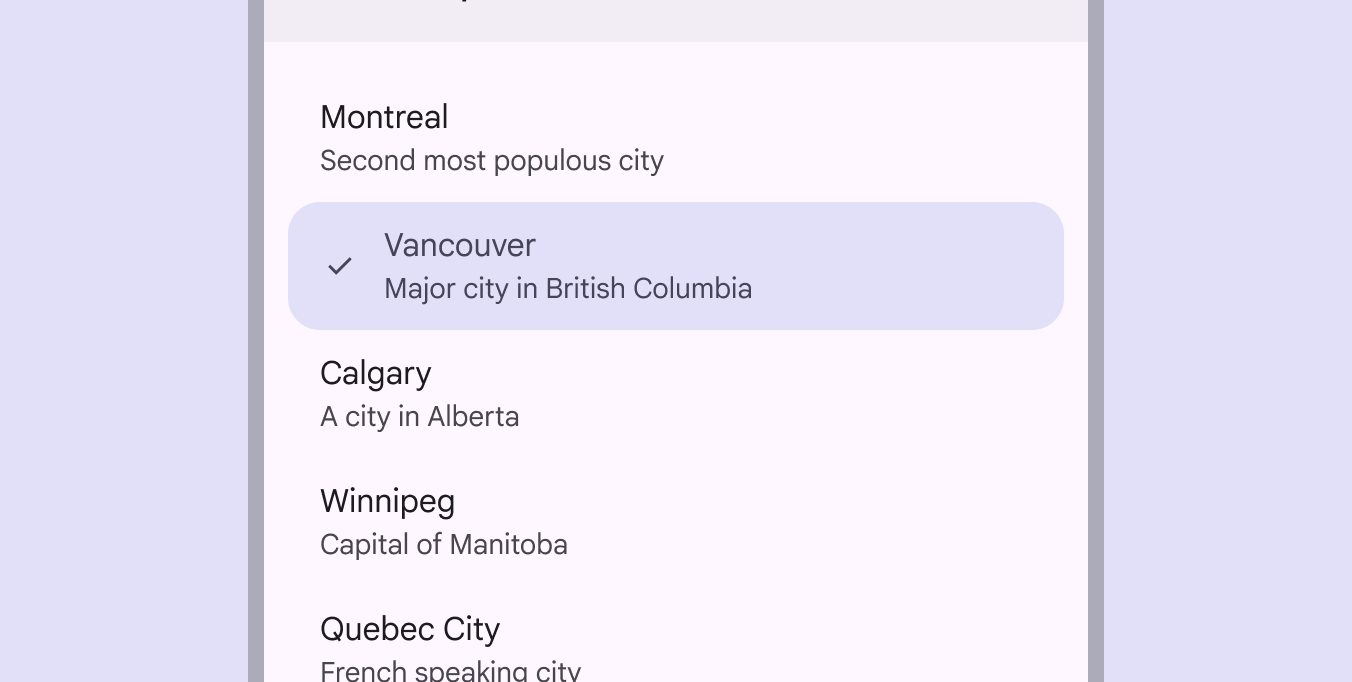
Aby zaznaczenie było czytelne dla wszystkich, nie należy polegać wyłącznie na kolorze jako jedynym wskaźniku wizualnym.
Aby wskazać, że element jest zaznaczony, należy zastosować dodatkowy wskaźnik, np.:
- Przyciski radiowe lub pola wyboru
- Ikony na początku (leading) lub na końcu (trailing) elementu
- Styl wizualny niezwiązany z kolorem, np. podkreślenie tekstu
Interakcja i styl
Dotyk
Gdy użytkownik dotknie elementu listy, pojawia się efekt falowania (ripple), stanowiący wizualne potwierdzenie interakcji.
Kursor
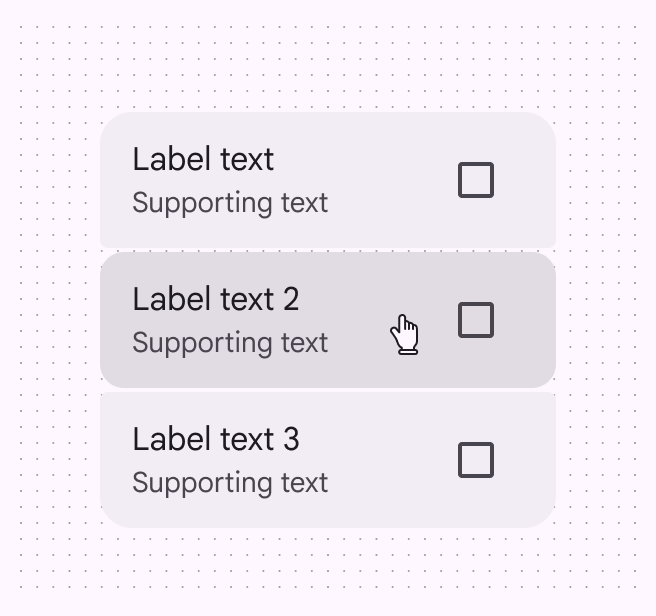
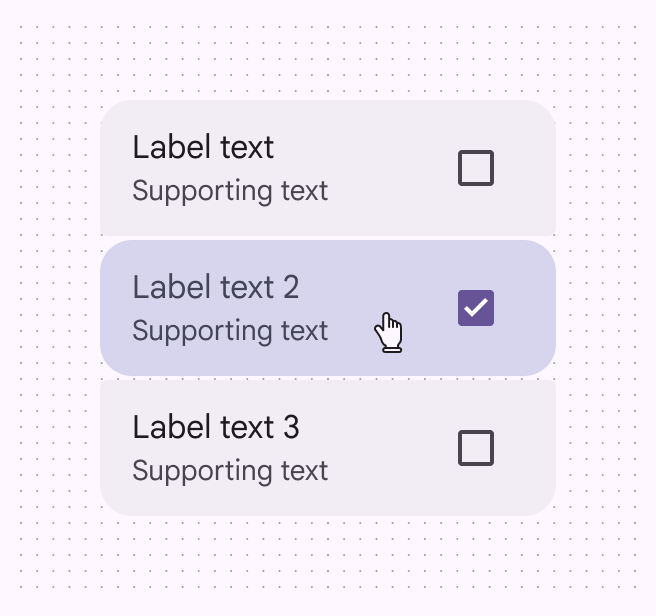
Gdy użytkownik najedzie kursorem na element, stan najechania (hover) daje wizualną wskazówkę, że element listy jest interaktywny.
Klawiatura i urządzenie przełączające (switch)
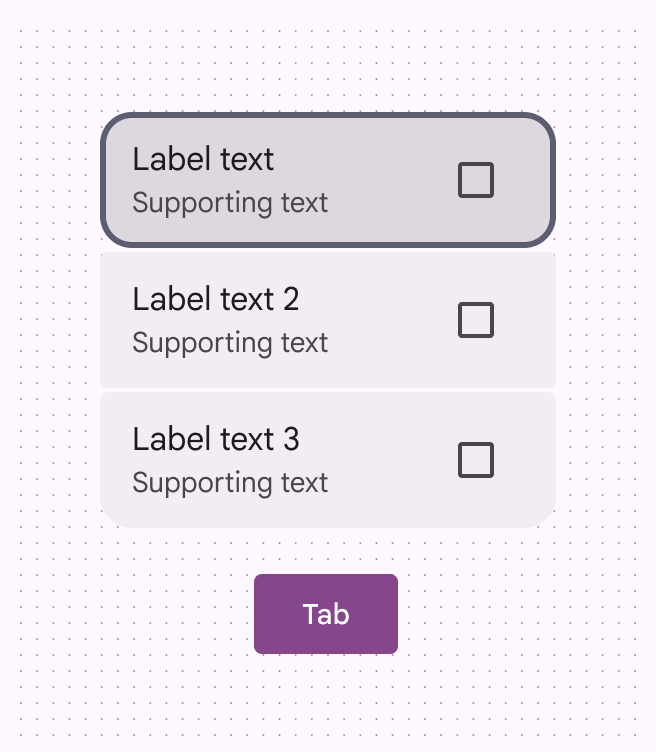
Gdy użytkownik przejdzie klawiszem Tab do listy z pojedynczą akcją, pojawia się wskaźnik fokusu, który pokazuje, że pierwszy element listy ma teraz fokus i że można wykonać akcję.
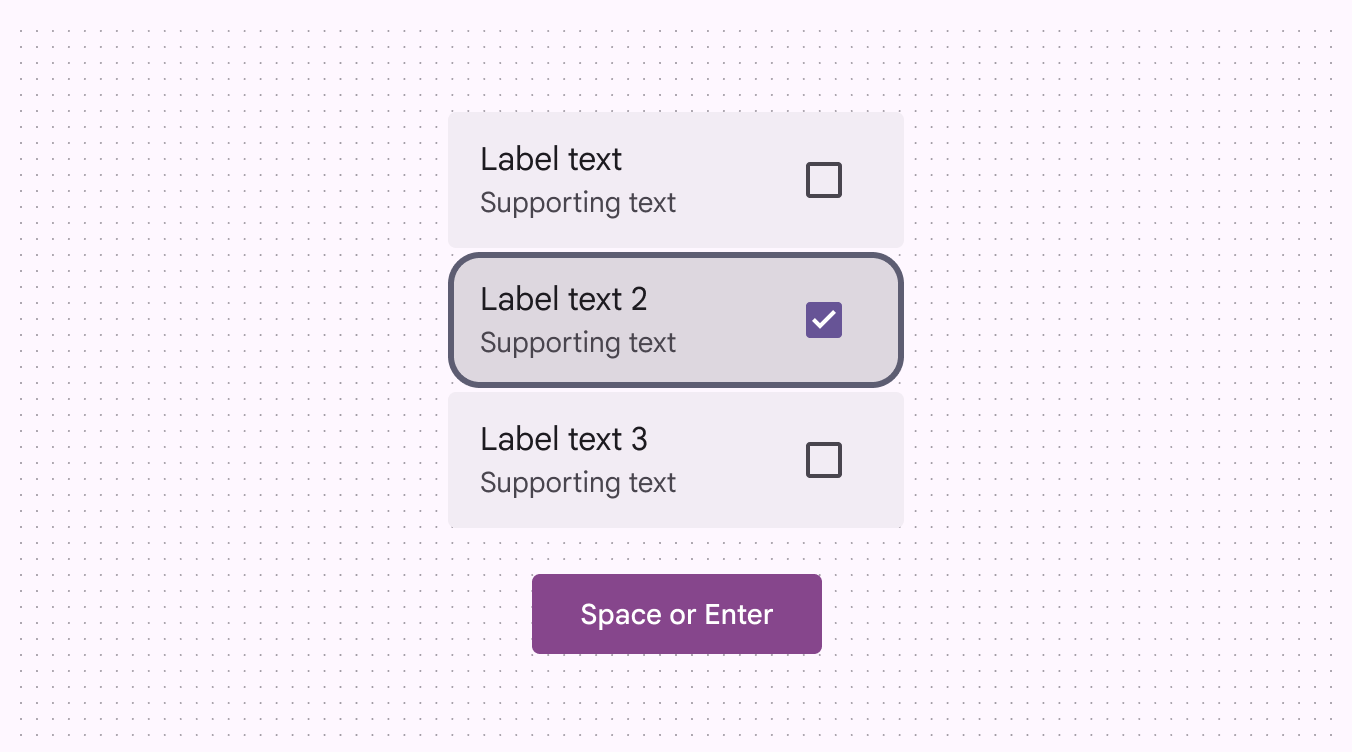
Gdy element listy ma fokus, naciśnięcie klawisza Space lub Enter wykonuje akcję.
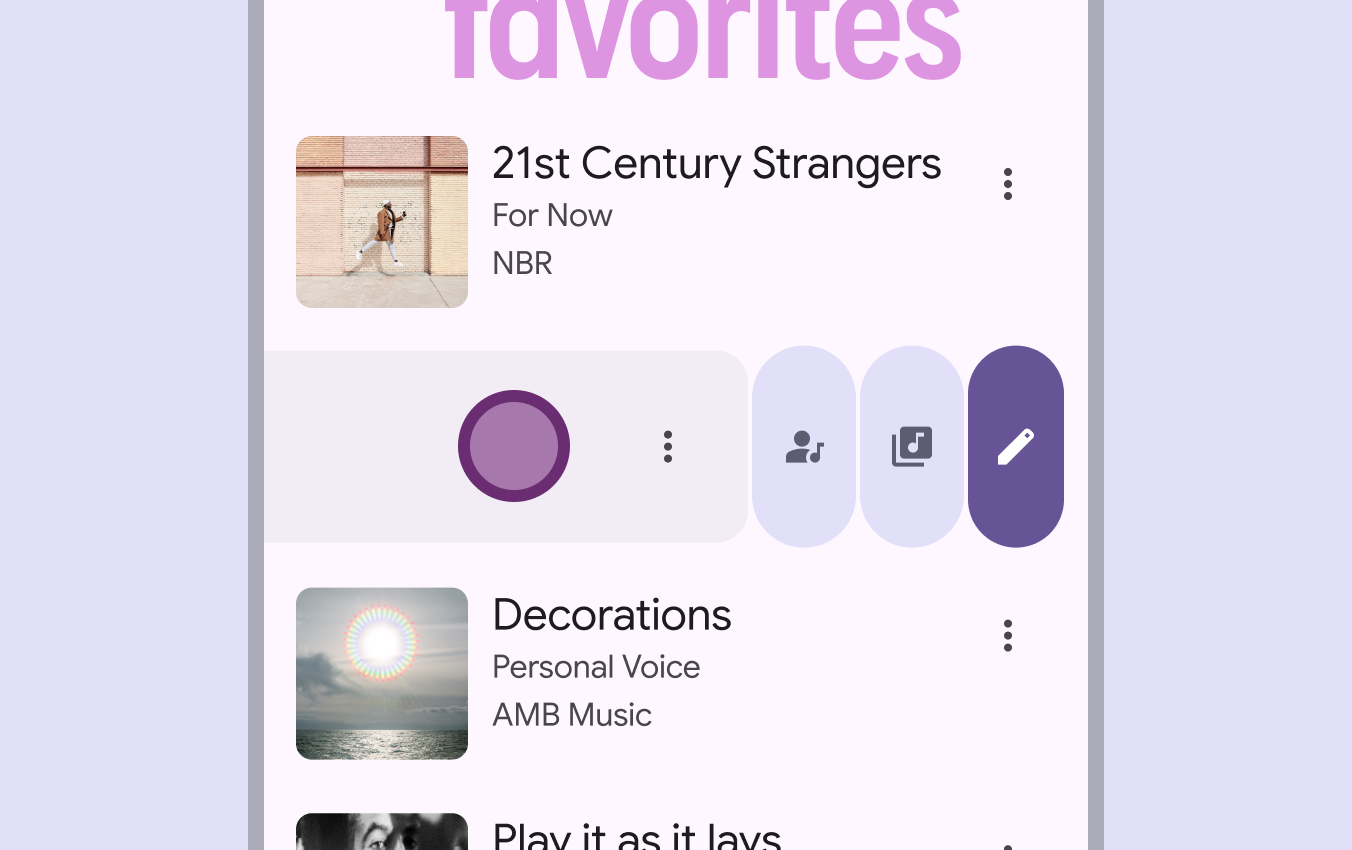
Gest przesunięcia
Elementy listy obsługujące gest przesunięcia powinny oferować alternatywne sposoby dostępu do ukrytych akcji, np. ikonę więcej.
Alternatywy dla gestu przesunięcia:
- Pojedyncze dotknięcie
- Podwójne dotknięcie
- Długie naciśnięcie
- Inne interakcje wykonywane jednym punktem dotknięcia
Fokus
Listy z pojedynczą akcją
Pierwszy element listy powinien zawsze otrzymywać fokus, chyba że lista zawiera zaznaczony element. Wtedy fokus powinien przejść do tego zaznaczonego elementu.
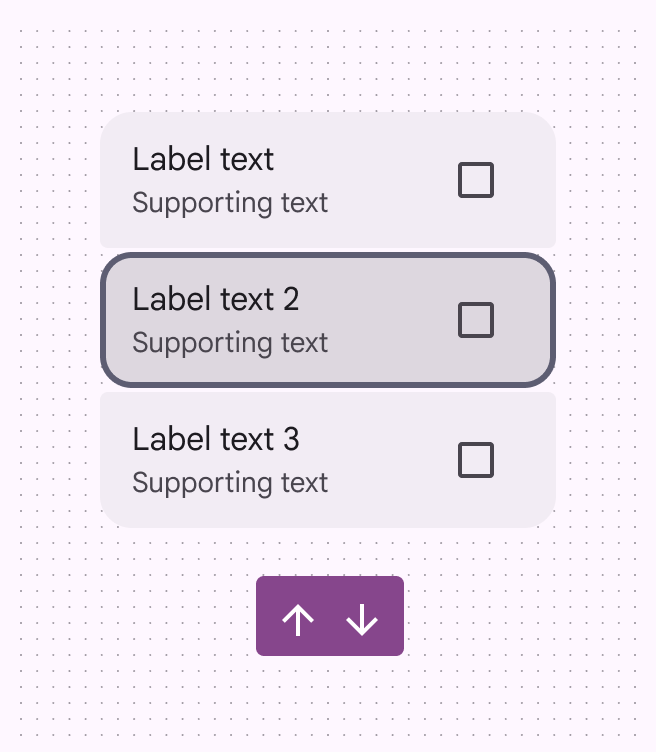
Gdy element otrzyma fokus, użytkownik powinien móc nawigować po liście za pomocą klawiszy strzałek.
Wszystkie elementy listy muszą umożliwiać aktywację za pomocą klawisza Space lub Enter.
Listy z wieloma akcjami
Elementy listy z wieloma akcjami zawierają akcję główną i co najmniej jedną akcję dodatkową.
Nie można zaznaczyć całego elementu listy; można zaznaczyć tylko poszczególne akcje.
Użytkownik powinien móc używać klawiatury, aby:
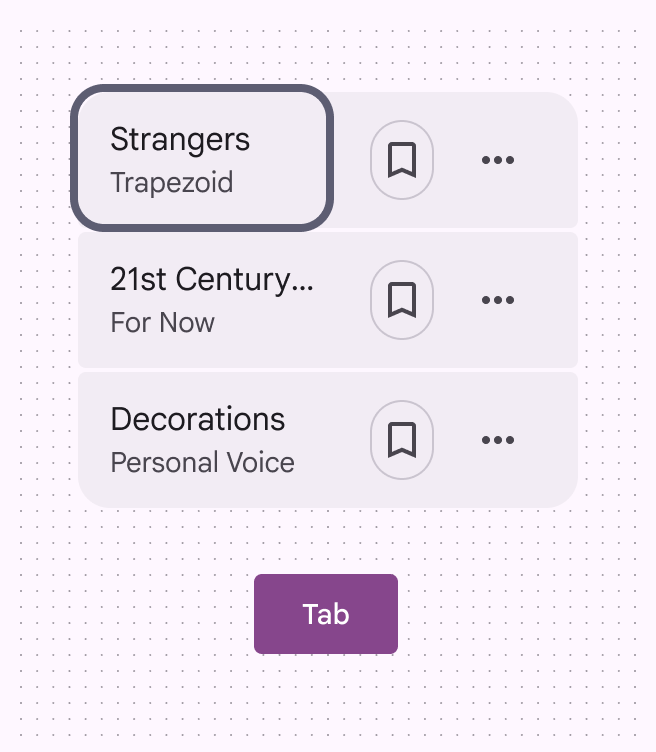
- przejść klawiszem Tab do elementu listy, co ustawia fokus na pierwszym elemencie
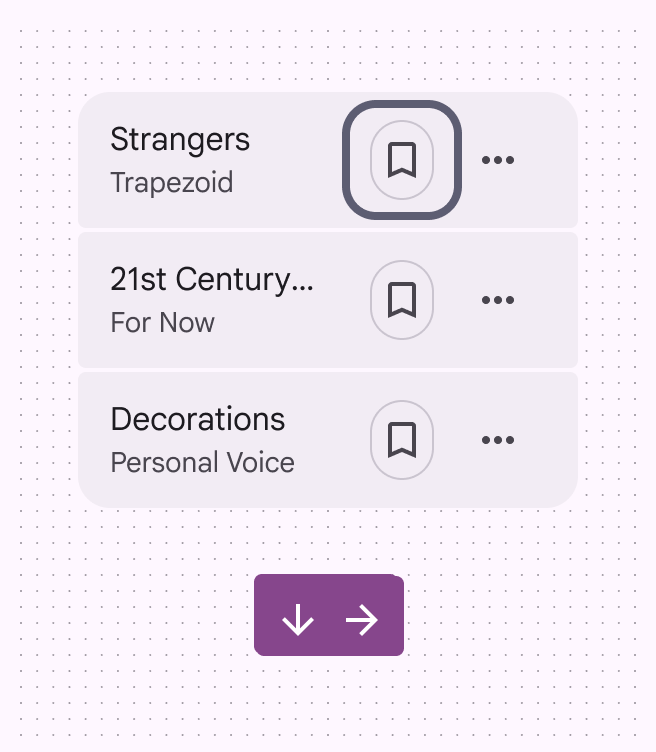
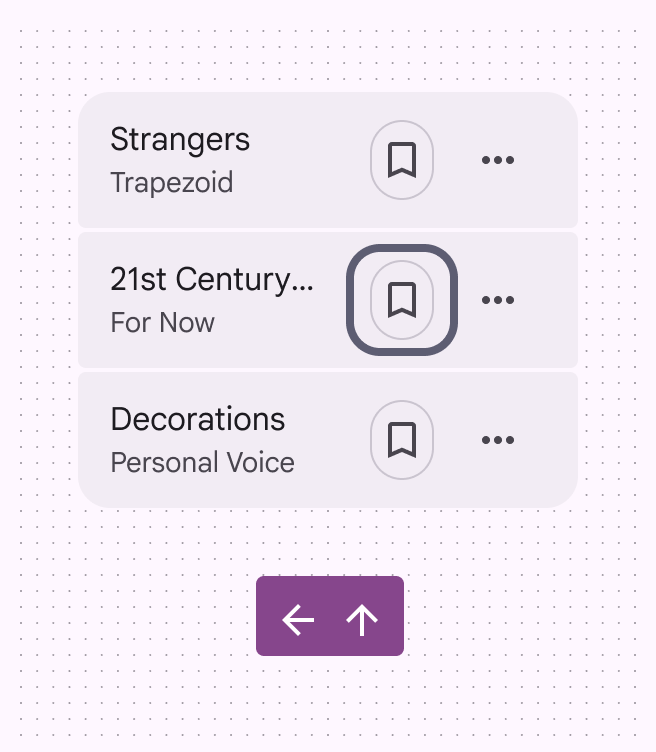
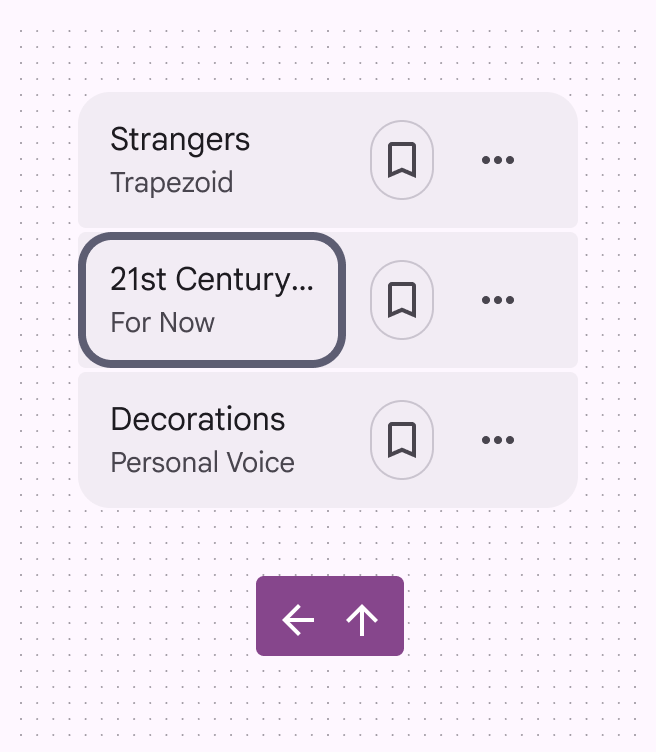
- poruszać się za pomocą klawiszy strzałek w górę, w dół, w lewo i w prawo między wszystkimi elementami listy, które mogą uzyskać fokus
- aktywować element z fokusem za pomocą klawisza Space lub Enter
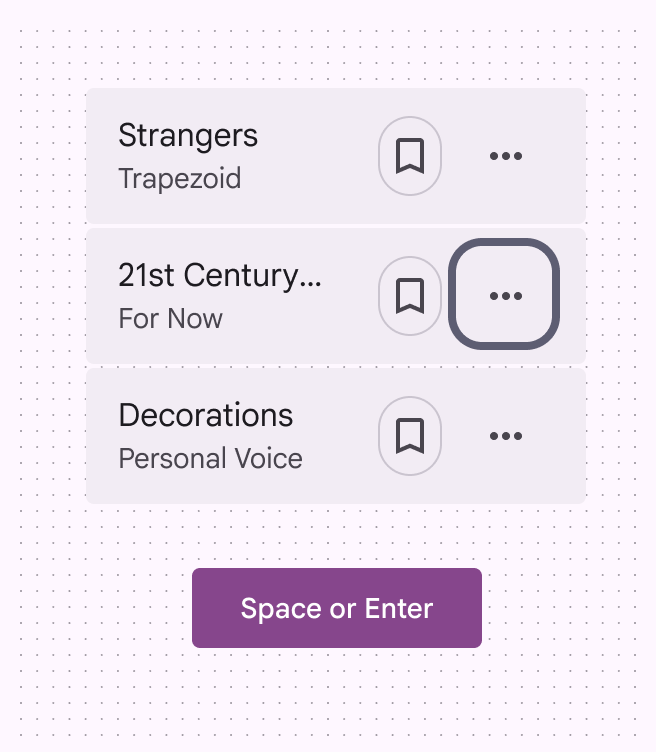
Nawigacja klawiaturą
| Klawisze | Akcje |
|---|---|
| Tab | Przenosi fokus do pierwszego lub ostatniego elementu listy albo poza komponent listy |
| Klawisze strzałek w dół i w prawo | Przechodzi do następnego elementu listy; jeśli element z fokusem jest ostatni, fokus wraca na początek listy |
| Klawisze strzałek w górę i w lewo | Przechodzi do poprzedniego elementu listy; jeśli element z fokusem jest pierwszy, fokus wraca na koniec listy |
| Space lub Enter | Zaznacza element listy, który nie został jeszcze zaznaczony |
Etykietowanie elementów
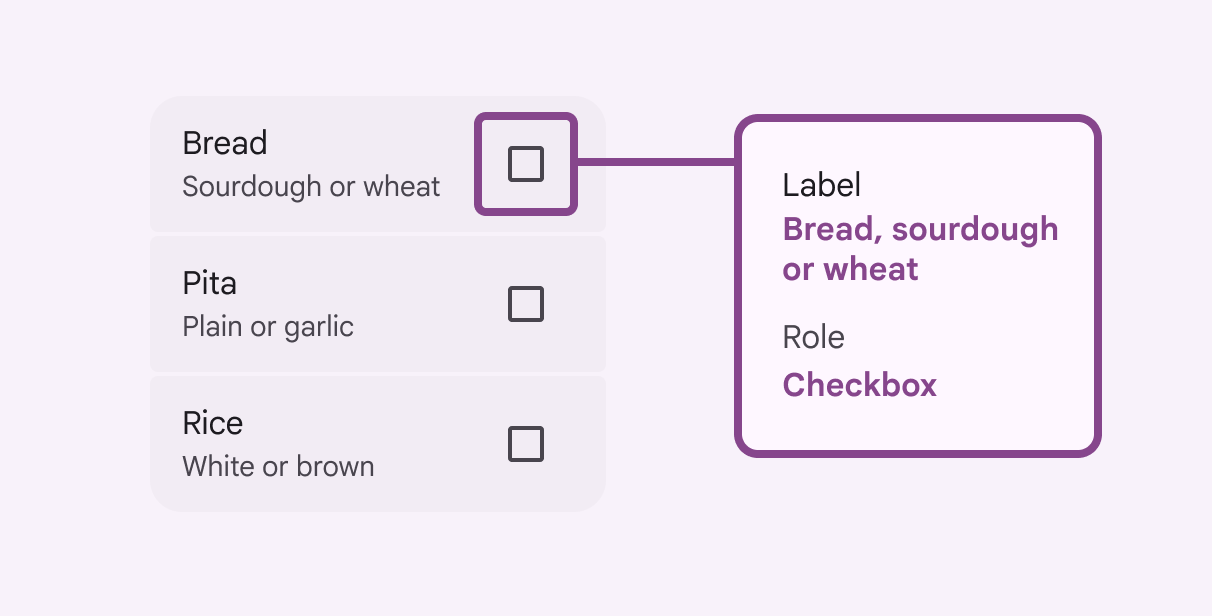
Etykiety dostępności są używane z technologiami asystującymi, takimi jak czytniki ekranu.
Etykieta dostępności elementu listy zwykle odpowiada tekstowi etykiety i tekstowi pomocniczemu.
Niektóre etykiety, role i stany są zależne od platformy.
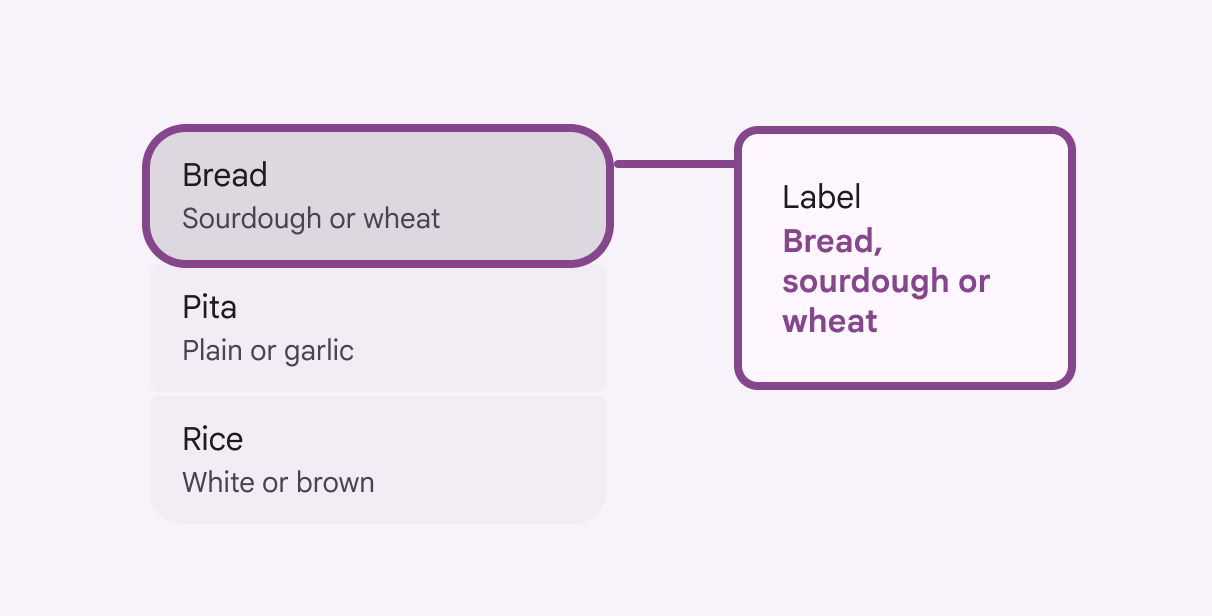
Etykiety specyficzne dla platformy
Listy z pojedynczym wyborem
| Właściwość | Web | Android Views (MDC-Android) | Jetpack Compose |
|---|---|---|---|
| Etykieta ARIA | Etykieta kontenera: powinna opisywać typ wyboru Element listy: powinien być zgodny z widocznym tekstem etykiety | Element listy: powinien być zgodny z widocznym tekstem etykiety | Element listy: powinien być zgodny z widocznym tekstem etykiety |
| Rola | Kontener: List box; element listy: Option | Element listy: Radio button | Element listy: Radio button |
| Stan | Wybrany lub niewybrany | Zaznaczony lub niezaznaczony | Zaznaczony lub niezaznaczony |
Listy z wielokrotnym wyborem
| Właściwość | Web | Android Views (MDC-Android) | Jetpack Compose |
|---|---|---|---|
| Etykieta ARIA | Etykieta kontenera: powinna opisywać typ wyboru Element listy: powinien być zgodny z widocznym tekstem etykiety | Element listy: powinien być zgodny z widocznym tekstem etykiety | Element listy: powinien być zgodny z widocznym tekstem etykiety |
| Rola | Kontener: List box; element listy: Option | Element listy: Pole wyboru | Element listy: Pole wyboru |
| Stan | Wybrany lub niewybrany | Zaznaczony lub niezaznaczony | Zaznaczony lub niezaznaczony |
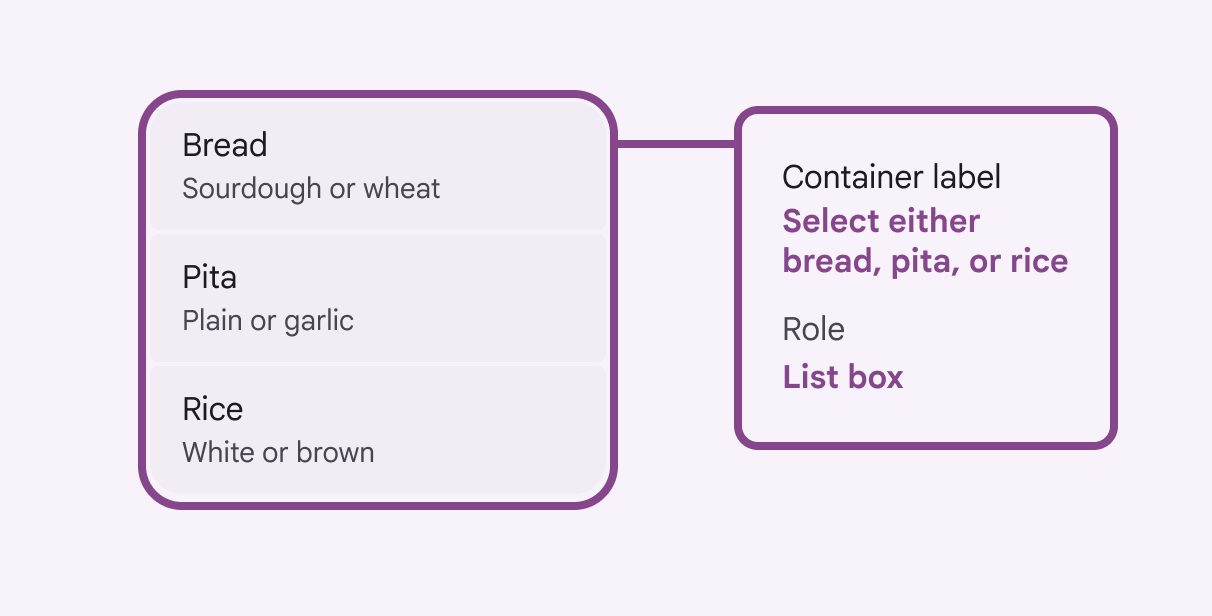
W przeglądarce (web) etykieta dostępności kontenera listy opisuje typ wyboru, którego można dokonać, a jego rola to List box.
W Jetpack Compose rola dotyczy całego elementu listy.
Jeśli lista nie umożliwia zaznaczania, czytnik ekranu odczytuje tekst etykiety bez określenia roli.
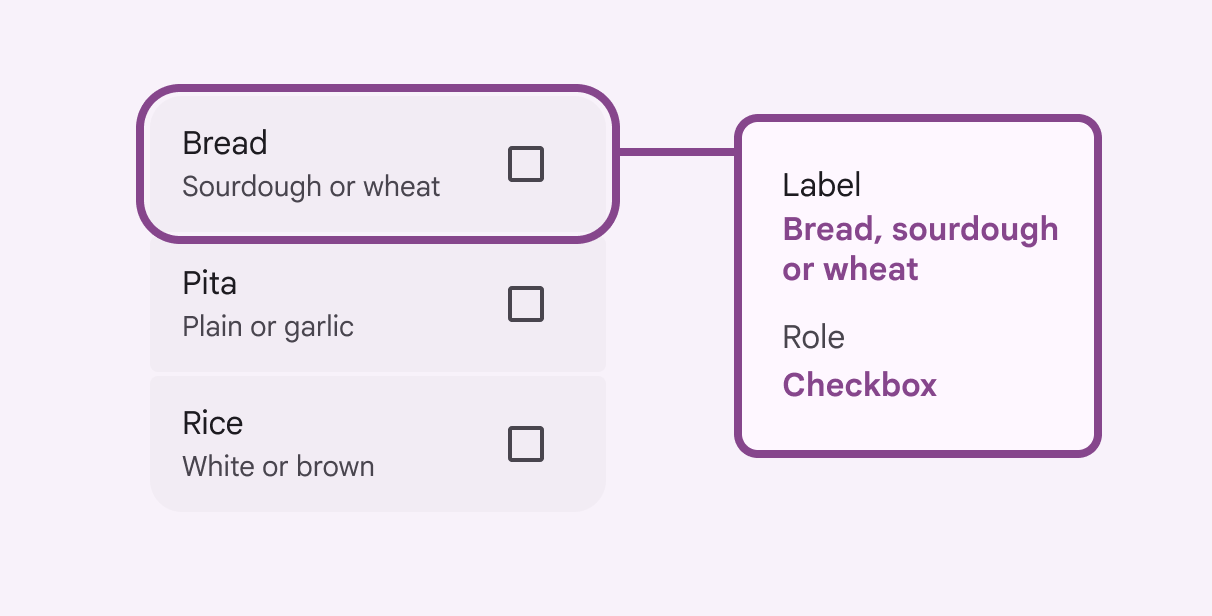
W Android Views (MDC-Android) komponenty wewnątrz listy powinny mieć etykiety zgodne z wytycznymi dla danego komponentu: