Skip to content
Material Design 3
Main Navigation
v3
v2
v1

čeština

English
简体中文
繁體中文
Español
Français
Русский
Português – Brasil
Deutsch
日本語
한국어
Italiano
Polski
Türkçe
magyar

čeština

English
简体中文
繁體中文
Español
Français
Русский
Português – Brasil
Deutsch
日本語
한국어
Italiano
Polski
Türkçe
magyar

Vzhled

Sidebar Navigation

Základy

Přístupnost

Přehled: Principy

Přehled: Asistivní technologie

Navrhování: Přehled

Navrhování: Kontrast barev

Navrhování: Struktura

Návrh: Tok

Navrhování: Prvky

Psaní a text: Osvědčené postupy

Psaní a text: Zkracování textu

Psaní a text: Změna velikosti textu

Navrhování pro všechny: Potřeby uživatelů

Tvorba pro všechny: Společné navrhování

Obsahový design

Přehled

Alternativní text

Globální psaní: Přehled

Psaní pro globální publikum: Volba slov

Oznámení

Příručka stylu: Osvědčené postupy pro tvorbu textů v UX

Průvodce stylem: Volba slov

Příručka stylu: Gramatika a interpunkce

Přizpůsobení Materialu

Zařízení

Design pro hodinky: Přehled

Design hodinek: Základy

Design pro hodinky: Styly

Design pro hodinky: Rozvržení

XR

Design pro imerzivní XR: Přehled

Design pro imerzivní XR: Interakce

Navrhování pro imerzivní XR: Rozvržení

Design pro imerzivní XR: Přístupnost

Přehled komponent XR

Komponenty XR: Panely aplikace

Komponenty XR: Dialogy

Komponenty XR: Navigační lišta

Komponenty XR: Navigační kolejnice

Komponenty XR: Panely nástrojů

Designové tokeny: Přehled

Designové tokeny: Jak je používat

Interakce

Gesta

Vstupy: Základy

Výběr: Přehled

Stavy: Přehled

Stavy: Vrstvy stavu

Stavy: Použití stavů

Rozvržení

Přehled rozvržení: Přehled

Přehled rozvržení: Části rozvržení

Přehled rozvržení: Adaptivní design

Scaffold: Přehled

Scaffold: Lišty

Scaffold: Kolejnice

Scaffold: Panely

Mřížky a rozestupy: Přehled

Mřížky a rozestupy: Mřížky

Mřížky a rozestupy: Rozestupy

Mřížky a rozestupy: Hustota

Body zlomu: Přehled

Body zlomu: Kompaktní

Body zlomu: střední

Body zlomu: Rozšířené

Body zlomu: velké a extra velké

Obousměrnost a RTL

Kanonické příklady rozvržení: Přehled

Kanonické příklady rozvržení: Feed

Kanonické příklady rozvržení: Seznam–detail

Kanonické příklady rozvržení: Podpůrný panel

Použitelnost: Přehled

Použitelnost: Využití M3 Expressive

Material A-Z

Styly

Barva

Systém barev: Přehled

Systém barev: Jak systém funguje

Barevné role

Barevná schémata

Výběr schématu

Statická barevná schémata: Baseline

Statická barevná schémata: Vlastní barvy značky

Dynamická barevná schémata: Volba zdroje

Dynamická barevná schémata: uživatelem generovaný zdroj

Dynamická barevná schémata: Zdroj založený na obsahu

Pokročilá přizpůsobení: přehled

Pokročilé úpravy: Použití barev

Pokročilé úpravy: Definování nových barev

Pokročilé přizpůsobení: Úprava stávajících barev

Barevné zdroje

Elevace: Přehled

Elevace: Použití elevace

Elevace: Tokeny

Ikony: Přehled

Ikony: Navrhování ikon

Ikony: Jak používat ikony

Pohyb

Systém fyziky pohybu: Jak funguje

Systém fyziky pohybu: Specifikace

Zjemnění a trvání: Použití zjemnění a trvání

Easing a trvání: Tokeny a specifikace

Přechody: Vzory přechodů

Přechody: Použití přechodů

Tvar: Přehled a principy

Tvar: Stupnice poloměrů zaoblení

Tvar: Morfování tvarů

Rozestupy: Přehled

Rozestupy: Použití rozestupů

Rozestupy: Tokeny

Typografie: Přehled

Typografie: Písma

Typografie: Typografická škála a tokeny

Typografie: Použití písma

Typografie: editoriální úpravy

Komponenty

Panely aplikace: Přehled

Panely aplikace: Specifikace

Panely aplikace: Pokyny

Panely aplikace: Přístupnost

Odznaky: Přehled

Odznaky: Specifikace

Odznaky: Pokyny

Odznaky: Přístupnost

Tlačítka

Všechna tlačítka

Skupiny tlačítek: Přehled

Skupiny tlačítek: Specifikace

Skupiny tlačítek: Pokyny

Skupiny tlačítek: Přístupnost

Tlačítka: Přehled

Tlačítka: Specifikace

Tlačítka: Pokyny

Tlačítka: Přístupnost

Rozšířené FAB: Přehled

Rozšířené FAB: Specifikace

Rozšířené FAB: Pokyny

Rozšířené FAB: Přístupnost

FAB menu: Přehled

FAB menu: Specifikace

FAB menu: Pokyny

FAB menu: Přístupnost

Plovoucí akční tlačítka (FAB): Přehled

Plovoucí akční tlačítka (FAB): Specifikace

Plovoucí akční tlačítka (FAB): Pokyny

Plovoucí akční tlačítka (FAB): Přístupnost

Tlačítka s ikonou: Přehled

Tlačítka s ikonou: Specifikace

Tlačítka s ikonou: Pokyny

Tlačítka s ikonou: Přístupnost

Segmentová tlačítka: Přehled

Segmentová tlačítka: Specifikace

Segmentová tlačítka: Pokyny

Segmentová tlačítka: Přístupnost

Rozdělená tlačítka: Přehled

Rozdělená tlačítka: Specifikace

Rozdělená tlačítka: Pokyny

Rozdělená tlačítka: Přístupnost

Karty: Přehled

Karty: Specifikace

Karty: Pokyny

Karty: Přístupnost

Karusel: Přehled

Karusel: Specifikace

Karusel: Pokyny

Karusel: Přístupnost

Zaškrtávací políčko: Přehled

Zaškrtávací políčko: Specifikace

Zaškrtávací políčko: Pokyny

Zaškrtávací políčko: Přístupnost

Čipy: Přehled

Čipy: Specifikace

Čipy: Pokyny

Čipy: Přístupnost

Výběr data a času

Výběr data: Přehled

Výběr data: Specifikace

Výběr data: Pokyny

Výběr data: Přístupnost

Výběr času: Přehled

Výběr času: Specifikace

Výběr času: Pokyny

Výběr času: Přístupnost

Dialogy: Přehled

Dialogy: Specifikace

Dialogy: Pokyny

Dialogy: Přístupnost

Oddělovač: Přehled

Oddělovač: Specifikace

Oddělovač: Pokyny

Oddělovač: Přístupnost

Seznamy: Přehled

Seznamy: Specifikace

Seznamy: Pokyny

Seznamy: Přístupnost

Načítání a průběh

Ukazatel načítání: Přehled

Ukazatel načítání: Specifikace

Ukazatel načítání: Pokyny

Ukazatel načítání: Přístupnost

Ukazatele průběhu: Přehled

Ukazatele průběhu: Specifikace

Ukazatele průběhu: Pokyny

Ukazatele průběhu: Přístupnost

Nabídky: Přehled

Nabídky: Specifikace

Nabídky: Pokyny

Nabídky: Přístupnost

Navigace

Navigační lišta: Přehled

Navigační lišta: Specifikace

Navigační lišta: Pokyny

Navigační lišta: Přístupnost

Navigační panel: Přehled

Navigační panel: Specifikace

Navigační panel: Pokyny

Navigační panel: Přístupnost

Navigační kolejnice: Přehled

Navigační kolejnice: Specifikace

Navigační kolejnice: Pokyny

Navigační kolejnice: Přístupnost

Radio tlačítko: Přehled

Radio tlačítko: Specifikace

Radio tlačítko: Pokyny

Radio tlačítko: Přístupnost

Vyhledávání: Přehled

Vyhledávání: Specifikace

Vyhledávání: Pokyny

Vyhledávání: Přístupnost

Panely

Spodní panely: Přehled

Spodní panely: Specifikace

Spodní panely: Pokyny

Spodní panely: Přístupnost

Boční panely: Přehled

Boční panely: Specifikace

Boční panely: Pokyny

Boční panely: Přístupnost

Posuvníky: Přehled

Posuvníky: Specifikace

Posuvníky: Pokyny

Posuvníky: Přístupnost

Snackbar: Přehled

Snackbar: Specifikace

Snackbar: Pokyny

Snackbar: Přístupnost

Přepínač: Přehled

Přepínač: Specifikace

Přepínač: Pokyny

Přepínač: Přístupnost

Taby: Přehled

Taby: Specifikace

Taby: Pokyny

Taby: Přístupnost

Textová pole: Přehled

Textová pole: Specifikace

Textová pole: Pokyny

Textová pole: Přístupnost

Panely nástrojů: Přehled

Panely nástrojů: Specifikace

Panely nástrojů: Pokyny

Panely nástrojů: Přístupnost

Tooltipy: Přehled

Tooltipy: Specifikace

Tooltipy: Pokyny

Tooltipy: Přístupnost

Na této stránce

Seznamy: Přístupnost ​

Seznamy jsou souvislé svislé indexy textu a obrázků.

Případy použití ​

S pomocí asistenčních technologií by uživatelé měli být schopni:

  • Přejít k položce seznamu
  • Vybrat položku seznamu

Označení výběru jinak než barvou ​

Aby byly vybrané položky zřetelné pro všechny, nespoléhejte na barvu jako jediné vizuální vodítko.

Použijte další ukazatel, který signalizuje výběr položky, například:

  • RadiotlačítkaRadiotlačítka umožňují vybrat jednu možnost ze sady možností.Více o radiotlačítkách nebo zaškrtávací políčkaZaškrtávací políčka umožňují uživatelům vybrat jednu nebo více položek ze seznamu nebo položku zapnout či vypnout.Více o zaškrtávacích políčkách
  • Počáteční nebo koncové ikony
  • Vizuální styl nesouvisející s barvou, například podtržený text
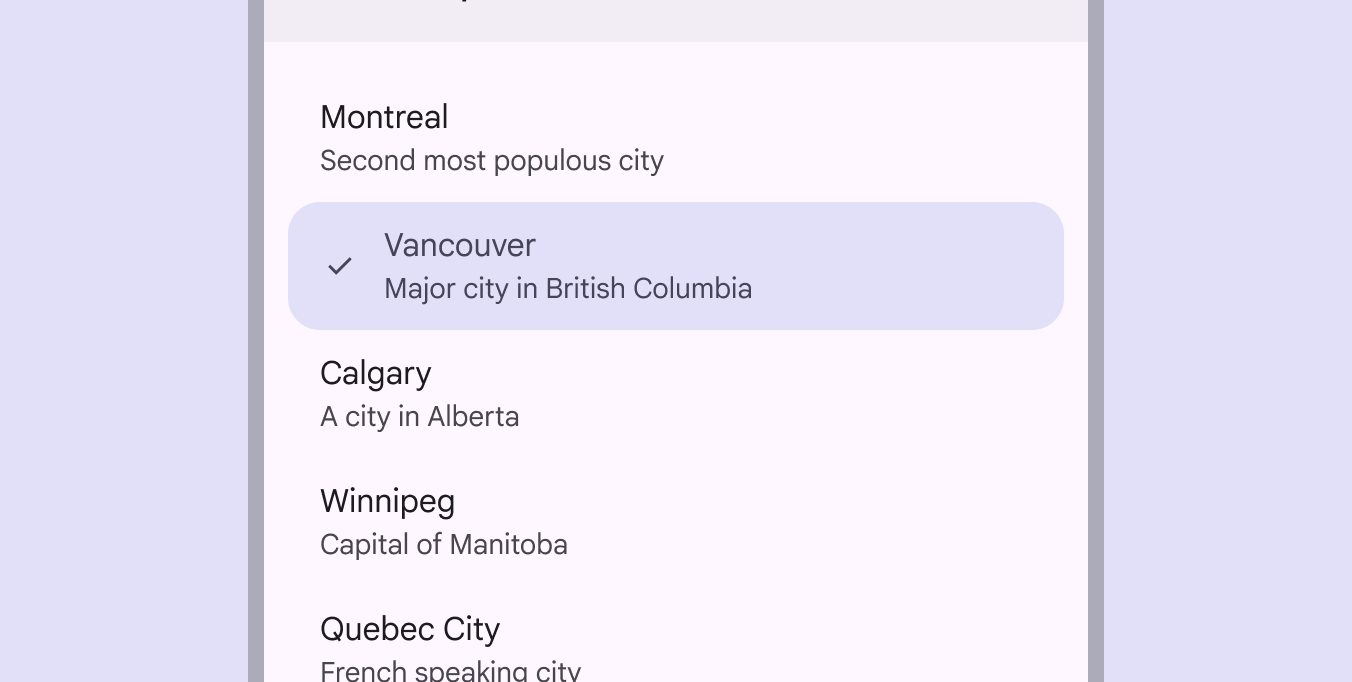
Vybraná položka seznamu s barevným pozadím a zaškrtnutím jako počáteční ikonou.
K označení vybrané položky seznamu použijte dvě vizuální vodítka, například počáteční zaškrtnutí a barevnou výplň

Interakce a styl ​

Dotyk

Když uživatel klepne na položku seznamu, zobrazí se efekt vlnění (ripple), který poskytuje vizuální zpětnou vazbu k interakci.

Efekt vlnění (ripple) se zobrazí, když uživatel klepne na položku seznamu, aby ji vybral

Kurzor

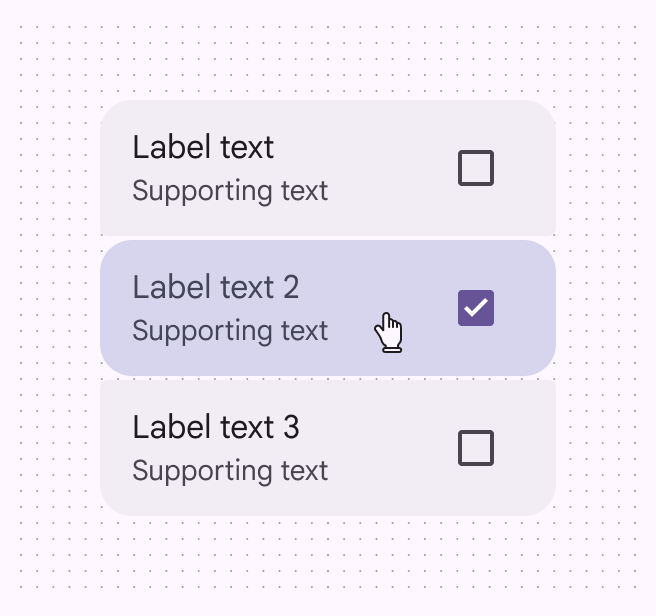
Při najetí kurzorem na položku dává stav najetí kurzoremStav najetí kurzorem signalizuje, že uživatel umístil kurzor nad interaktivní prvek.Více o stavu najetí kurzorem vizuálně najevo, že je položka seznamu interaktivní.
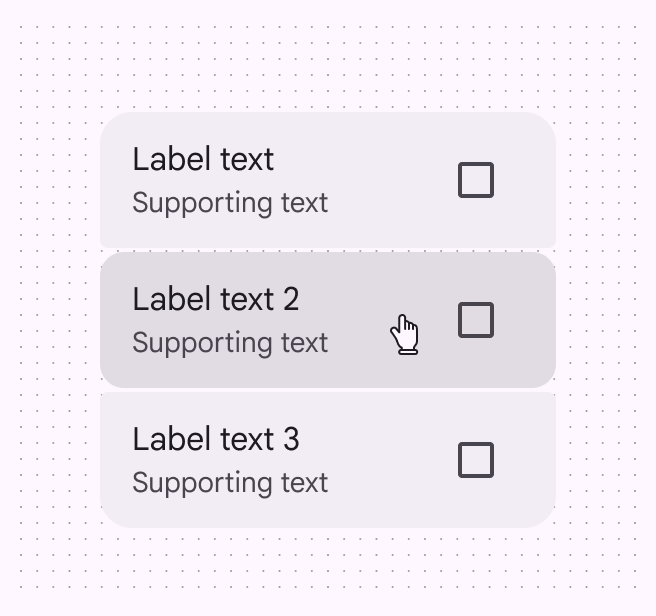
Seznam, jehož druhá položka je při najetí kurzorem vizuálně upravena, s kurzorem a tmavší výplní.
Kurzor: Najetí kurzorem
Vybraná položka seznamu s kurzorem, barevnou výplní a zaškrtnutým políčkem.
Kurzor: Vybraný stav

Klávesnice a přístup pomocí přepínače (switch access)

Když uživatel přejde klávesou Tab na seznam s jednou akcí, zobrazí se ukazatel fokusu. Ten vizuálně signalizuje, že první položka seznamu má fokusStav fokusu znamená, že uživatel zvýraznil prvek pomocí vstupní metody, jako je klávesnice nebo hlas.Více o stavu fokusu a že lze provést akci.

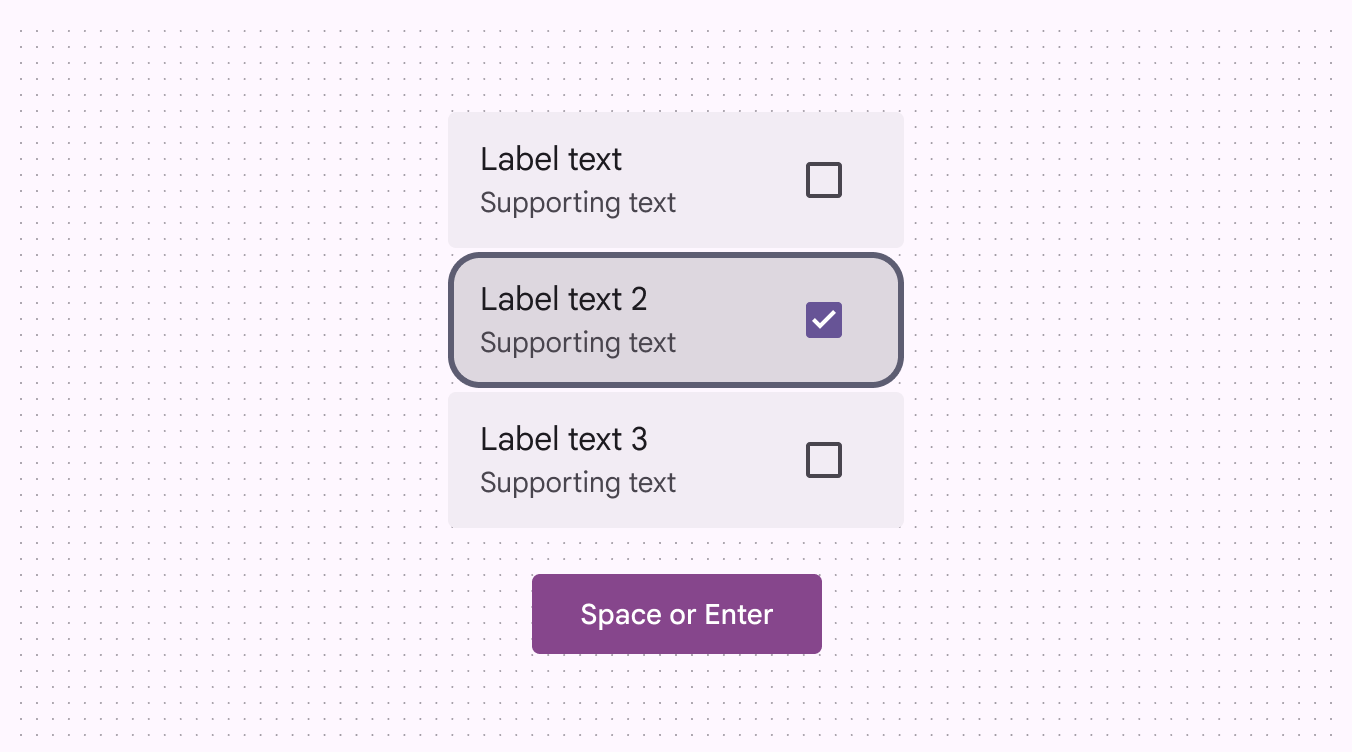
Když uživatel aktivuje položku seznamu ve fokusu klávesami Mezerník nebo Enter, akce se provede.

Klávesa Tab přesune fokus na seznam. Klávesy Mezerník nebo Enter aktivují položky.

Přejetí prstem (swipe)

Položky seznamu, které podporují gesto swipe, by měly obsahovat alternativní způsoby přístupu ke skrytým akcím, například ikonu Více (more).

Alternativy ke gestu swipe zahrnují:

  • Jedno klepnutí
  • Dvojité klepnutí
  • Dlouhé stisknutí
  • Jiné interakce jedním prstem (jednobodové interakce)
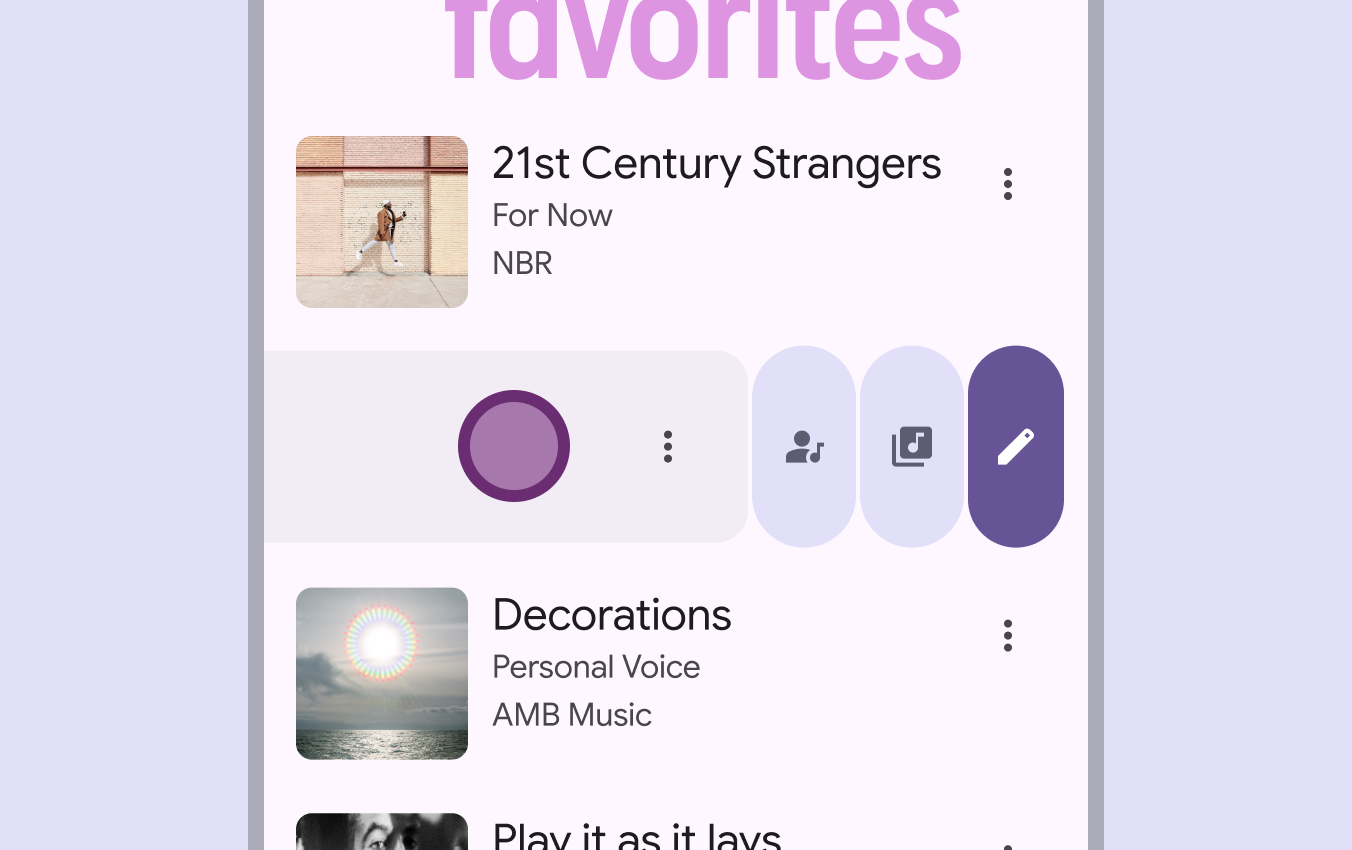
Položka seznamu má vybrané tlačítko „Více“, které zobrazí další akce.
Další akce u položek seznamu lze zobrazit gestem swipe nebo sekundární přístupnou akcí, jako je dvojité klepnutí

Fokus ​

Seznamy s jednou akcí

Pokud seznam nemá vybraný prvek, měl by fokus vždy získat první prvek seznamu. Pokud má seznam vybraný prvek, měl by fokus přejít na tuto vybranou položku.

Jakmile prvek získá fokusStav fokusu signalizuje, že uživatel zaměřil prvek pomocí vstupní metody, jako je klávesnice nebo hlas.Více o stavu fokusu, měl by se uživatel moci v seznamu pohybovat pomocí kláves se šipkami.
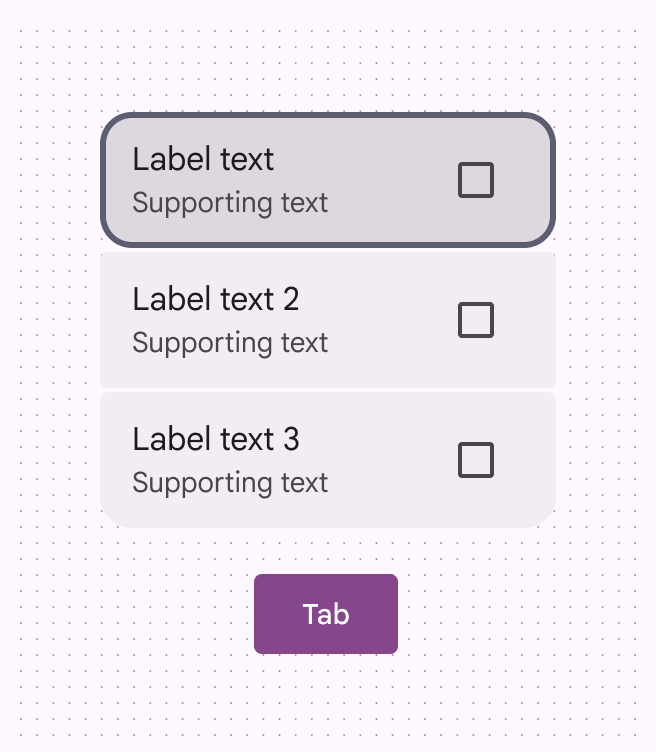
První položka seznamu automaticky získá fokus.
Klávesa Tab přesune fokus na první, případně na vybranou položku
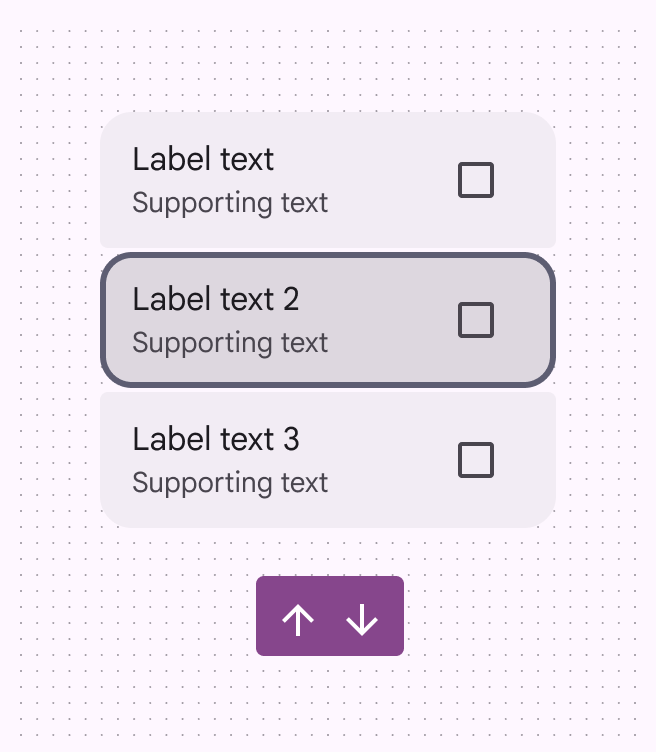
Druhá položka seznamu má fokus díky klávese se šipkou.
Šipky umožňují pohyb nahoru a dolů mezi položkami seznamu

Všechny položky seznamu musí být aktivovatelné klávesami Mezerník nebo Enter.
Více o seznamech s jednou akcí

Položka seznamu s ukazatelem fokusu a zaškrtnutým políčkem, vybraná pomocí kláves Mezerník nebo Enter.
Stisknutí kláves Mezerník nebo Enter aktivuje prvek v seznamu

Seznamy s více akcemi

Položky seznamu s více akcemi obsahují primární akci a alespoň jednu doplňkovou akci.

Položku seznamu jako celek nelze vybrat; vybrat lze pouze jednotlivé akce.

Pomocí klávesnice by měl uživatel být schopen:

  • Stisknutím klávesy Tab přejít na položku seznamu, čímž fokus získá první akce
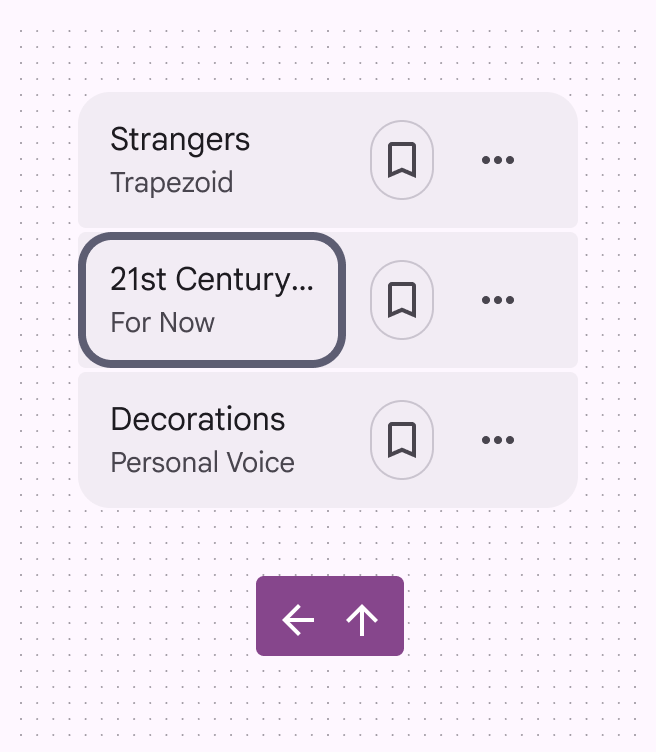
  • Pohybovat se pomocí šipek Nahoru, Dolů, Vlevo a Vpravo mezi všemi prvky seznamu, které mohou získat fokus
  • Aktivovat prvek ve fokusu klávesami Mezerník nebo Enter
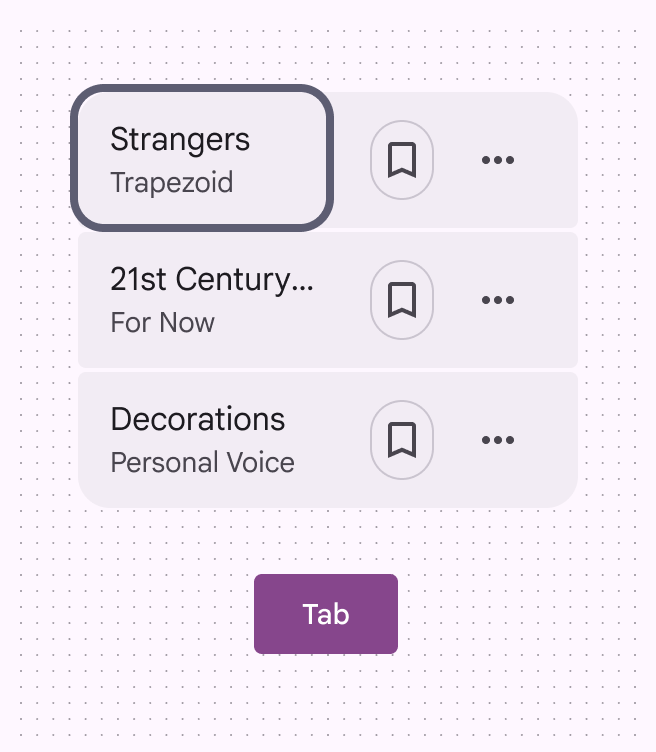
Více o seznamech s více akcemi

První prvek v seznamu s více akcemi automaticky získá fokus.
Stisknutí klávesy Tab přesune fokus na první akci
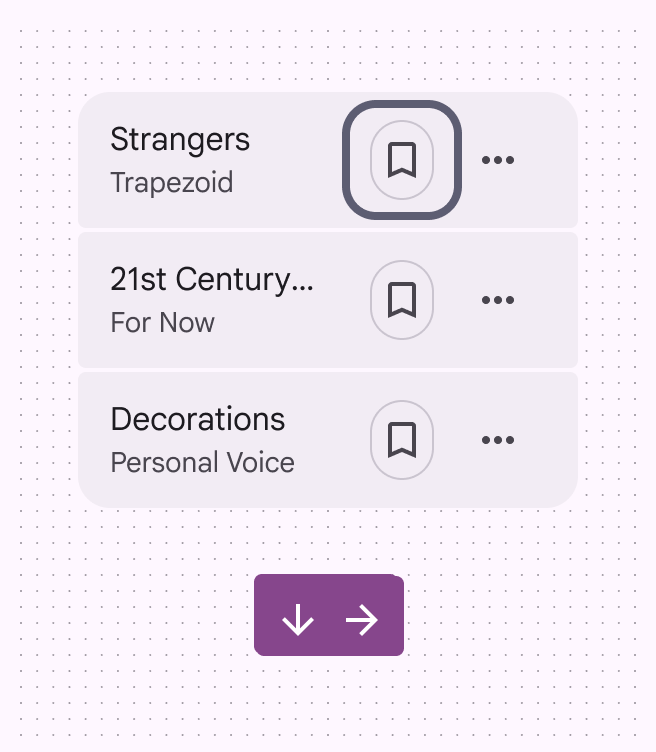
Akce seznamu, záložka, získá fokus šipkou Dolů nebo Vpravo.
Šipky Dolů a Vpravo přesunou fokus na další akci položky seznamu nebo na první akci v následující položce
Koncová ikona záložky má fokus ve druhé položce seznamu.
Šipky Nahoru a Vlevo přesunou fokus na předchozí akci položky seznamu
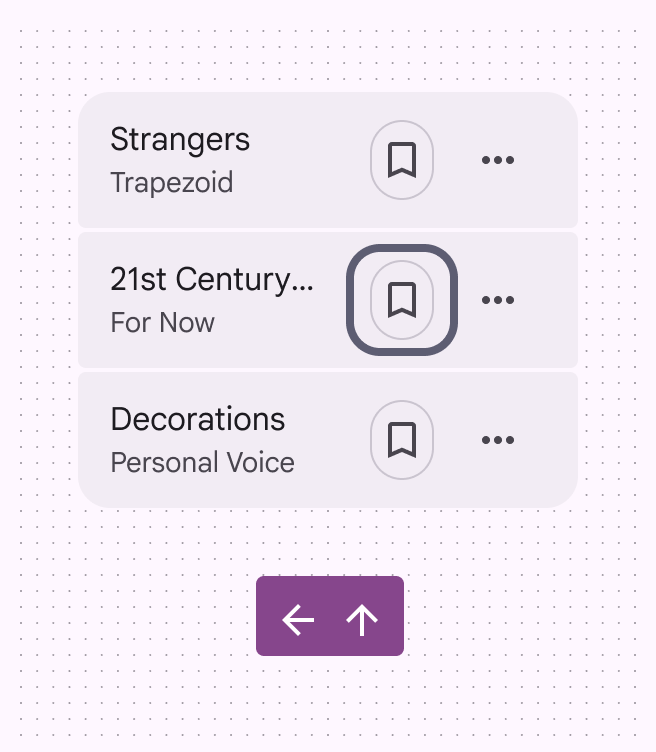
Text popisku a doplňkový text druhé položky seznamu získají fokus šipkou Nahoru nebo Vlevo.
Pokud je fokus na první akci položky seznamu, šipky Nahoru a Vlevo přesunou fokus zpět na poslední akci předchozí položky
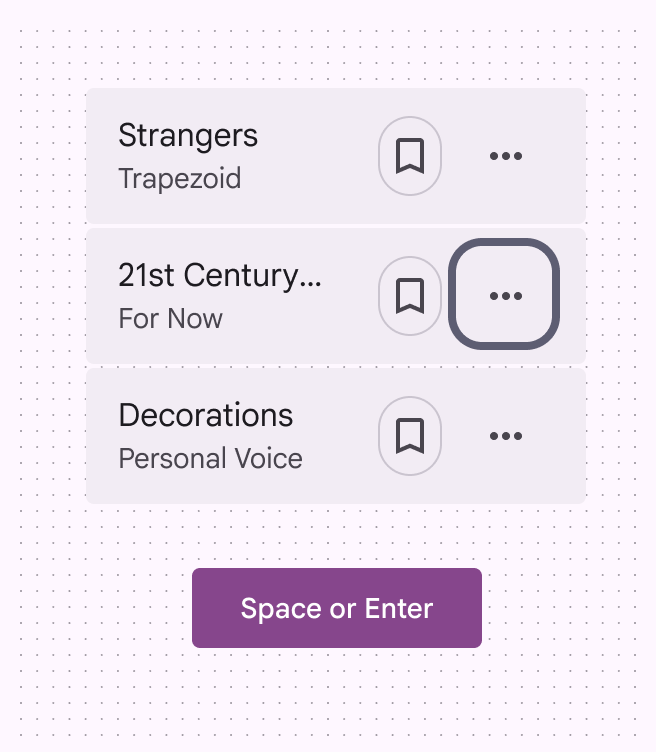
Klávesy Mezerník nebo Enter aktivují nabídku dalších možností (overflow menu) u položky seznamu.
Stisknutí kláves Mezerník nebo Enter aktivuje vybranou akci v seznamu

Navigace pomocí klávesnice ​

KlávesyAkce
TabPřesune fokus na první položku seznamu, na poslední položku seznamu nebo mimo komponentu seznamu
Klávesy se šipkami Dolů a VpravoPřesune fokus na další prvek v seznamu; pokud je prvek s fokusem poslední v seznamu, fokus přejde zpět na začátek seznamu
Klávesy se šipkami Nahoru a VlevoPřesune fokus na předchozí prvek v seznamu; pokud je prvek s fokusem první v seznamu, fokus přejde zpět na konec seznamu
Mezerník nebo EnterVybere dosud nevybranou položku seznamu

Označování prvků ​

Popisky pro přístupnostPřístupný design umožňuje používat produkty lidem se všemi druhy schopností.Více o přístupnosti se používají s asistenčními technologiemi, jako jsou odečítače obrazovky.

Popisek pro přístupnost položky seznamu je obvykle shodný s textem popisku a doplňkovým textem.

Některé popisky, role a stavy závisí na platformě.
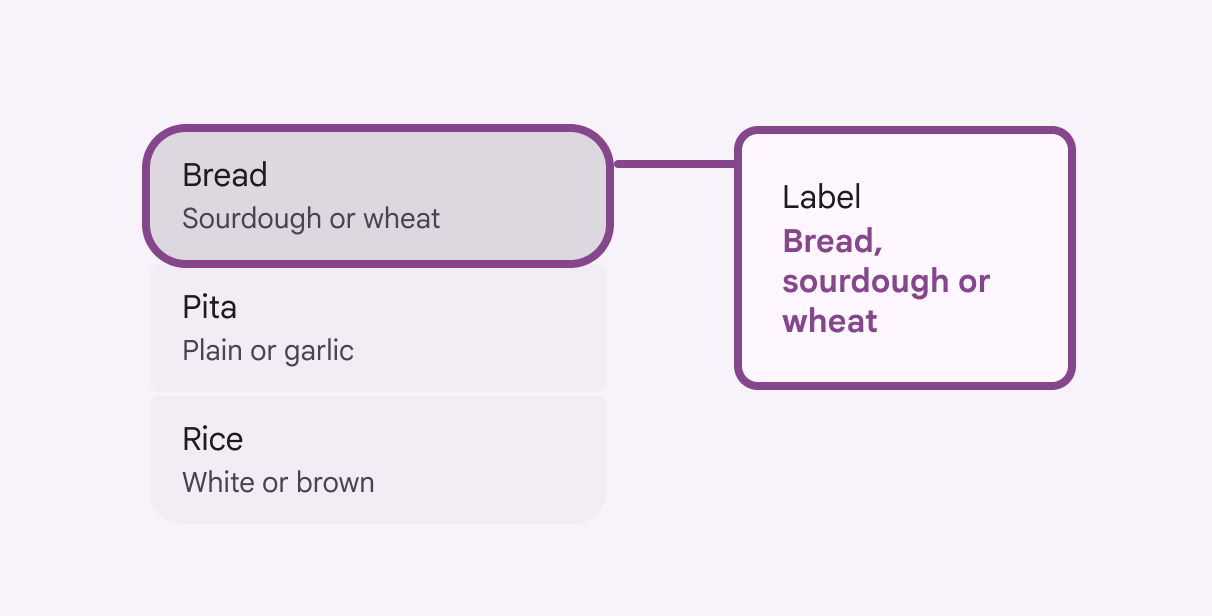
Vybraná položka seznamu zobrazující popisek „Chléb, kváskový nebo pšeničný“.
Text popisku a doplňkový text položky seznamu se používají jako její popisek pro přístupnost

Popisky specifické pro platformu ​

Seznamy s jedním výběrem ​

VlastnostWebAndroid Views (MDC-Android)Jetpack Compose
Popisek ARIA

Popisek kontejneru: měl by popisovat typ výběru

Položka seznamu: měla by odpovídat viditelnému textu popisku

Položka seznamu: měla by odpovídat viditelnému textu popiskuPoložka seznamu: měla by odpovídat viditelnému textu popisku
RoleKontejner: „List box“; položka seznamu: „Option“Položka seznamu: „Radio button“Položka seznamu: „Radio button“
StavVybráno nebo NevybránoZaškrtnuto nebo NezaškrtnutoZaškrtnuto nebo Nezaškrtnuto

Seznamy s vícenásobným výběrem ​

VlastnostWebAndroid Views (MDC-Android)Jetpack Compose
Popisek ARIA

Popisek kontejneru: měl by popisovat typ výběru

Položka seznamu: měla by odpovídat viditelnému textu popisku

Položka seznamu: měla by odpovídat viditelnému textu popiskuPoložka seznamu: měla by odpovídat viditelnému textu popisku
RoleKontejner: „List box“; položka seznamu: „Option“Položka seznamu: „Checkbox“Položka seznamu: „Checkbox“
StavVybráno nebo NevybránoZaškrtnuto nebo NezaškrtnutoZaškrtnuto nebo Nezaškrtnuto

Na webu popisek pro přístupnost kontejneru seznamu popisuje typ možného výběru a role kontejneru je List box.
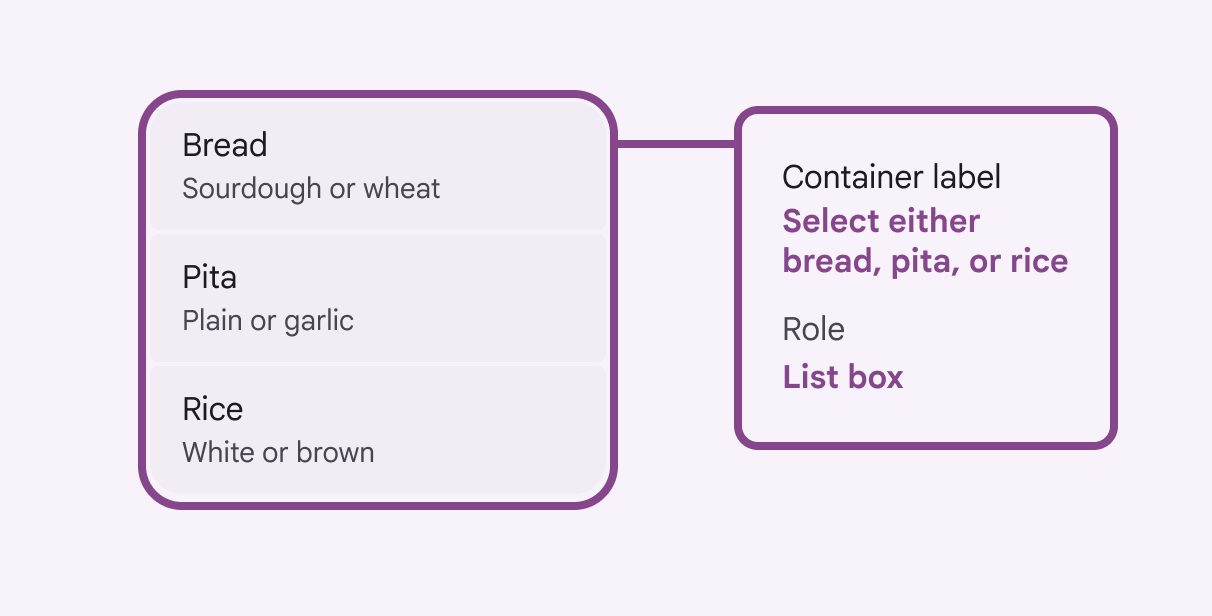
Je vybrán kontejner seznamu, který zobrazuje popisek „Vyberte buď chléb, pitu, nebo rýži“ a roli „List box“.
Na webu je role kontejneru seznamu List box

V prostředí Jetpack Compose se role vztahuje na celou položku seznamu.

Pokud seznam neumožňuje výběr, je text popisku předčítán bez role.
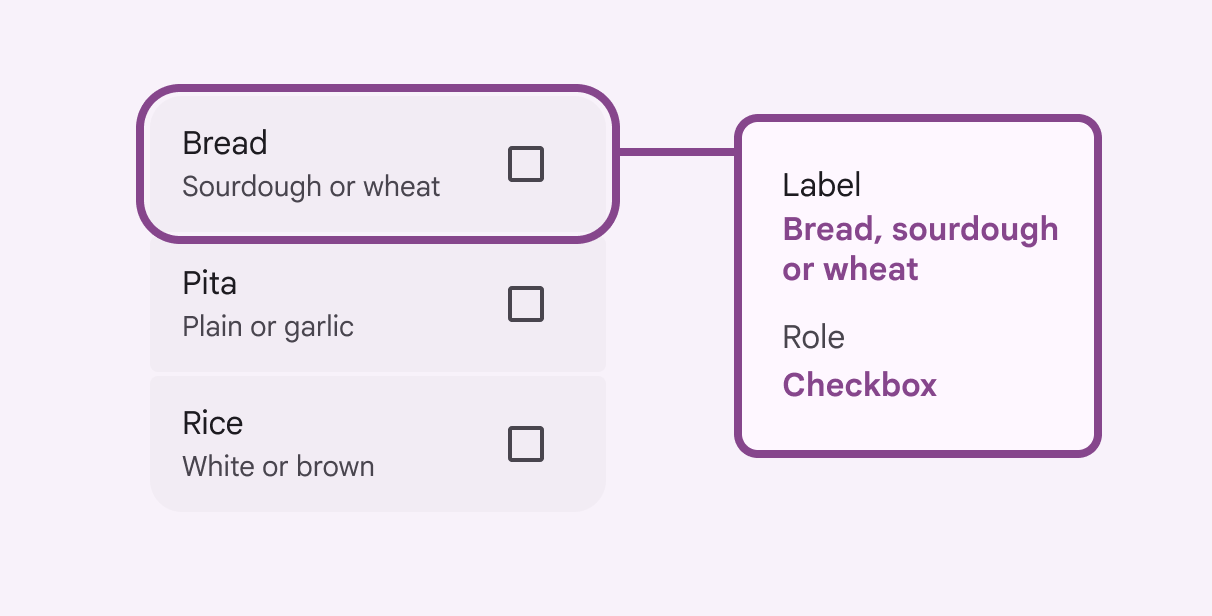
Vybraná položka seznamu zobrazuje popisek „Chléb, kváskový nebo pšeničný“ a roli „Checkbox“.
Pokud lze položku vybrat, vztahuje se role Checkbox v prostředí Jetpack Compose na celou položku seznamu

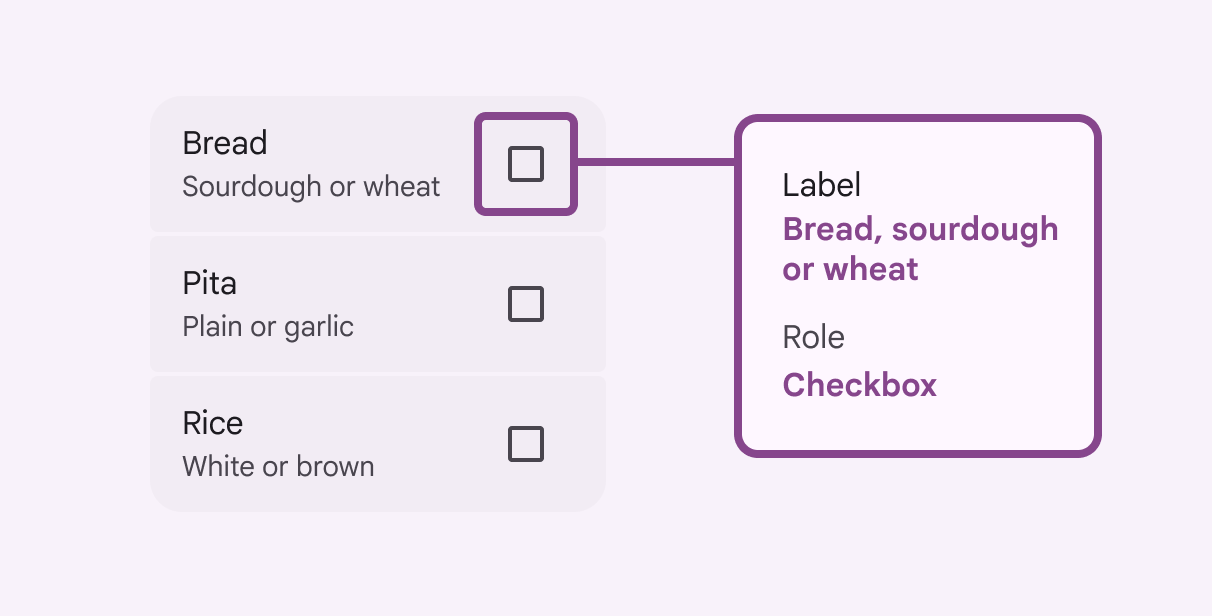
V rozhraní Android Views (MDC-Android) by komponenty v seznamu měly být označeny podle pokynů pro danou komponentu:
  • Zaškrtávací políčko
  • Radiotlačítko
Zaškrtávací políčko vybrané položky seznamu zobrazuje popisek „Chléb, kváskový nebo pšeničný“ a roli „Checkbox“.
V rozhraní Android Views (MDC-Android) se popisek pro přístupnost a role ve výchozím nastavení přiřazují k interaktivní komponentě
Pager
Předchozí stránkaSeznamy: Pokyny
Další stránkaUkazatel načítání: Přehled

Vydáno pod licencí Apache 2.0 nebo CC BY 4.0.

Copyright © 2018-Present Google

https://m3.material.io/components/lists/accessibility

Vydáno pod licencí Apache 2.0 nebo CC BY 4.0.

Copyright © 2018-Present Google