Skip to content
Material Design 3
Main Navigation
v3
v2
v1

magyar

English
简体中文
繁體中文
Español
Français
Русский
Português – Brasil
Deutsch
日本語
한국어
Italiano
Polski
Türkçe
čeština

magyar

English
简体中文
繁體中文
Español
Français
Русский
Português – Brasil
Deutsch
日本語
한국어
Italiano
Polski
Türkçe
čeština

Megjelenés

Sidebar Navigation

Alapok

Akadálymentesség

Áttekintés: Alapelvek

Áttekintés: Kisegítő technológia

Tervezés: Áttekintés

Tervezés: Színkontraszt

Tervezés: Szerkezet

Tervezés: Folyamatáramlás

Tervezés: Elemek

Írás és szöveg: bevált gyakorlatok

Írás és szöveg: Szöveg csonkítása

Írás és szöveg: Szöveg átméretezése

Fejlesztés mindenki számára: felhasználói igények

Tervezés mindenkinek: Közös tervezés

Tartalomtervezés

Áttekintés

Alternatív szöveg

Globális szövegírás: Áttekintés

Globális szövegírás: Szóhasználat

Értesítések

Stílusútmutató: UX-szövegírási bevált gyakorlatok

Stílusútmutató: Szóhasználat

Stílusútmutató: Nyelvtan és írásjelek

A Material testreszabása

Eszközök

Okosórák tervezése: Áttekintés

Az okosórák tervezése: Alapok

Okosórák tervezése: Stílusok

Okosórák tervezése: Elrendezés

XR

Immerzív XR tervezése: Áttekintés

Tervezés magával ragadó XR-élményhez: Interakció

Immerzív XR tervezése: Elrendezés

Immerzív XR-tervezés: Akadálymentesség

XR-komponensek: Áttekintés

XR-komponensek: Alkalmazássávok

XR-összetevők: Párbeszédablakok

XR-komponensek: Navigációs sáv

XR-komponensek: Navigációs sín

XR-összetevők: Eszköztárak

Design tokenek: áttekintés

Design tokenek: A tokenek használata

Interakció

Gesztusok

Beviteli eszközök: Alapok

Kijelölés: Áttekintés

Állapotok: Áttekintés

Állapotok: Állapotrétegek

Állapotok: Az állapotok alkalmazása

Elrendezés

Elrendezés: áttekintés

Elrendezés áttekintése: Az elrendezés részei

Elrendezés áttekintése: Adaptív tervezés

Scaffold: Áttekintés

Scaffold: Sávok

Scaffold: Oldalsávok

Scaffold: Panelek

Rács és térköz: Áttekintés

Rácsok és térközök: Rácsok

Rácsok és térközök: Térközök

Rácsok és térközök: Sűrűség

Töréspontok: Áttekintés

Töréspontok: Kompakt

Töréspontok: Közepes

Breakpointok: Kibővített

Töréspontok: Nagy és extra nagy

Kétirányúság és RTL

Kanonikus elrendezési példák: Áttekintés

Kanonikus elrendezési példák: Hírfolyam

Kanonikus elrendezési példák: Lista–részlet

Kanonikus elrendezési példák: Támogató panel

Használhatóság: Áttekintés

Használhatóság: Az M3 Expressive alkalmazása

Material A–Z

Stílusok

Szín

Színrendszer: Áttekintés

Színrendszer: Hogyan működik a rendszer

Színszerepek

Színsémák

Színséma kiválasztása

Statikus színsémák: Baseline

Statikus színsémák: Egyéni márka

Dinamikus színsémák: Forrás kiválasztása

Dinamikus színsémák: Felhasználó által generált forrás

Dinamikus színsémák: Tartalomalapú forrás

Speciális testreszabások: Áttekintés

Haladó testreszabások: Színek alkalmazása

Speciális testreszabások: Új színek meghatározása

Speciális testreszabások: Meglévő színek módosítása

Színforrások

Eleváció: Áttekintés

Eleváció: Az eleváció alkalmazása

Kiemelés: Tokenek

Ikonok: Áttekintés

Ikonok: Ikontervezés

Ikonok alkalmazása

Mozgás

Mozgásfizikai rendszer: hogyan működik

Mozgásfizikai rendszer: Specifikációk

Easing és időtartam: Az easing és az időtartam alkalmazása

Easing és időtartam: Tokenek és specifikációk

Átmenetek: Átmeneti minták

Átmenetek: Az átmenetek alkalmazása

Alak: Áttekintés és alapelvek

Alak: Sarokrádiusz-skála

Alak: Alakátalakulás

Térköz: Áttekintés

Térköz: A térközök alkalmazása

Térköz: Tokenek

Tipográfia: Áttekintés

Tipográfia: Betűtípusok

Tipográfia: Típusskála és tokenek

Tipográfia: A tipográfia alkalmazása

Tipográfia: Szerkesztői tipográfiai megoldások

Komponensek

Alkalmazássávok: Áttekintés

Alkalmazássávok: Specifikációk

Alkalmazássávok: irányelvek

Alkalmazássávok: Akadálymentesség

Jelvények: Áttekintés

Jelvények: Specifikációk

Jelvények: irányelvek

Jelvények: Akadálymentesség

Gombok

Az összes gomb

Gombcsoportok: Áttekintés

Gombcsoportok: specifikációk

Gombcsoportok: Irányelvek

Gombcsoportok: Akadálymentesség

Gombok: Áttekintés

Gombok: Specifikációk

Gombok: irányelvek

Gombok: Akadálymentesség

Kiterjesztett FAB-ok: Áttekintés

Kiterjesztett FAB-ok: Specifikációk

Kiterjesztett FAB-ok: irányelvek

Kiterjesztett FAB-ok: Akadálymentesség

FAB-menü: Áttekintés

FAB-menü: Specifikációk

FAB-menü: Útmutató

FAB-menü: Akadálymentesség

Lebegő műveletgombok (FAB-ok): Áttekintés

Lebegő műveletgombok (FAB-ok): Specifikációk

Lebegő műveletgombok (FAB-ok): Útmutató

Lebegő műveletgombok (FAB-ok): Akadálymentesség

Ikongombok: Áttekintés

Ikongombok: Specifikációk

Ikongombok: Irányelvek

Ikongombok: Akadálymentesség

Szegmentált gombok: áttekintés

Szegmentált gombok: specifikációk

Szegmentált gombok: irányelvek

Szegmentált gombok: Akadálymentesség

Osztott gombok: Áttekintés

Osztott gombok: Specifikációk

Osztott gombok: Irányelvek

Osztott gombok: Akadálymentesség

Kártyák: Áttekintés

Kártyák: specifikációk

Kártyák: Útmutató

Kártyák: Akadálymentesség

Körhinta: Áttekintés

Körhinta: specifikációk

Körhinta: Irányelvek

Körhinta: Akadálymentesség

Jelölőnégyzet: Áttekintés

Jelölőnégyzet: Specifikációk

Jelölőnégyzet: Irányelvek

Jelölőnégyzet: Akadálymentesség

Chipek: Áttekintés

Chipek: Specifikációk

Chipek: Irányelvek

Chipek: Akadálymentesség

Dátum- és időválasztók

Dátumválasztók: Áttekintés

Dátumválasztók: Specifikációk

Dátumválasztók: Útmutató

Dátumválasztók: Akadálymentesség

Időválasztók: Áttekintés

Időválasztók: Specifikációk

Időválasztók: Irányelvek

Időválasztók: akadálymentesség

Párbeszédablakok: Áttekintés

Párbeszédablakok: specifikációk

Párbeszédablakok: Irányelvek

Párbeszédablakok: akadálymentesség

Elválasztó: Áttekintés

Elválasztó: specifikációk

Elválasztó: irányelvek

Elválasztó: Akadálymentesség

Listák: Áttekintés

Listák: Specifikációk

Listák: Irányelvek

Listák: Akadálymentesség

Betöltés- és folyamatjelzők

Betöltésjelző: Áttekintés

Betöltésjelző: Specifikációk

Betöltésjelző: Irányelvek

Betöltésjelző: Akadálymentesség

Folyamatjelzők: Áttekintés

Folyamatjelzők: Specifikációk

Folyamatjelzők: Irányelvek

Folyamatjelzők: Akadálymentesség

Menük: áttekintés

Menük: Specifikációk

Menük: Irányelvek

Menük: Akadálymentesség

Navigáció

Navigációs sáv: Áttekintés

Navigációs sáv: Specifikációk

Navigációs sáv: irányelvek

Navigációs sáv: Akadálymentesség

Navigációs fiók: Áttekintés

Navigációs fiók: specifikációk

Navigációs fiók: Útmutató

Navigációs fiók: Akadálymentesség

Navigációs sín: Áttekintés

Navigációs sín: Specifikációk

Navigációs sín: Irányelvek

Navigációs sín: Akadálymentesség

Választógomb: Áttekintés

Választógomb: specifikációk

Választógomb: Irányelvek

Választógomb: Akadálymentesség

Keresés: Áttekintés

Keresés: Specifikációk

Keresés: Irányelvek

Keresés: Akadálymentesség

Panelek

Alsó lapok: Áttekintés

Alsó lapok: Specifikációk

Alsó lapok: Irányelvek

Alsó lapok: Akadálymentesség

Oldalsó lapok: Áttekintés

Oldalsó lapok: specifikációk

Oldalsó lapok: Irányelvek

Oldalsó lapok: Akadálymentesség

Csúszkák: Áttekintés

Csúszkák: Specifikációk

Csúszkák: Irányelvek

Csúszkák: Akadálymentesség

Snackbar: Áttekintés

Snackbar: Specifikációk

Snackbar: Irányelvek

Snackbar: Akadálymentesség

Kapcsoló: áttekintés

Kapcsoló: Specifikációk

Kapcsoló: Irányelvek

Kapcsoló: Akadálymentesség

Fülek: Áttekintés

Fülek: specifikációk

Fülek: irányelvek

Fülek: Akadálymentesség

Szövegmezők: áttekintés

Szövegmezők: specifikációk

Szövegmezők: Irányelvek

Szövegmezők: Akadálymentesség

Eszköztárak: Áttekintés

Eszköztárak: Specifikációk

Eszköztárak: Irányelvek

Eszköztárak: Akadálymentesség

Eszköztippek: Áttekintés

Eszköztippek: Specifikációk

Eszköztippek: Irányelvek

Eszköztippek: Akadálymentesség

Ezen az oldalon

Listák: Akadálymentesség ​

A listák szövegek és képek folyamatos, függőleges felsorolásai.

Használati esetek ​

A kisegítő technológiát használó felhasználóknak képesnek kell lenniük a következőkre:

  • listaelemre navigálni
  • listaelemet kiválasztani

A kiválasztás jelzése nem csak színnel ​

A kiválasztott elemek mindenki számára egyértelmű azonosításához a szín ne legyen az egyetlen vizuális jelzés.

Használjon további vizuális jelzést az elem kiválasztott állapotára, például:

  • VálasztógombokA választógombokkal a felhasználó egy lehetőséget választhat több lehetőség közül.További információ a választógombokról vagy jelölőnégyzetekA jelölőnégyzetekkel a felhasználók egy vagy több listaelemet választhatnak ki, illetve egy elemet be- vagy kikapcsolhatnak.További információ a jelölőnégyzetekről
  • Az elem elején vagy végén elhelyezett ikonok
  • Színtől független vizuális stílus, például aláhúzott szöveg
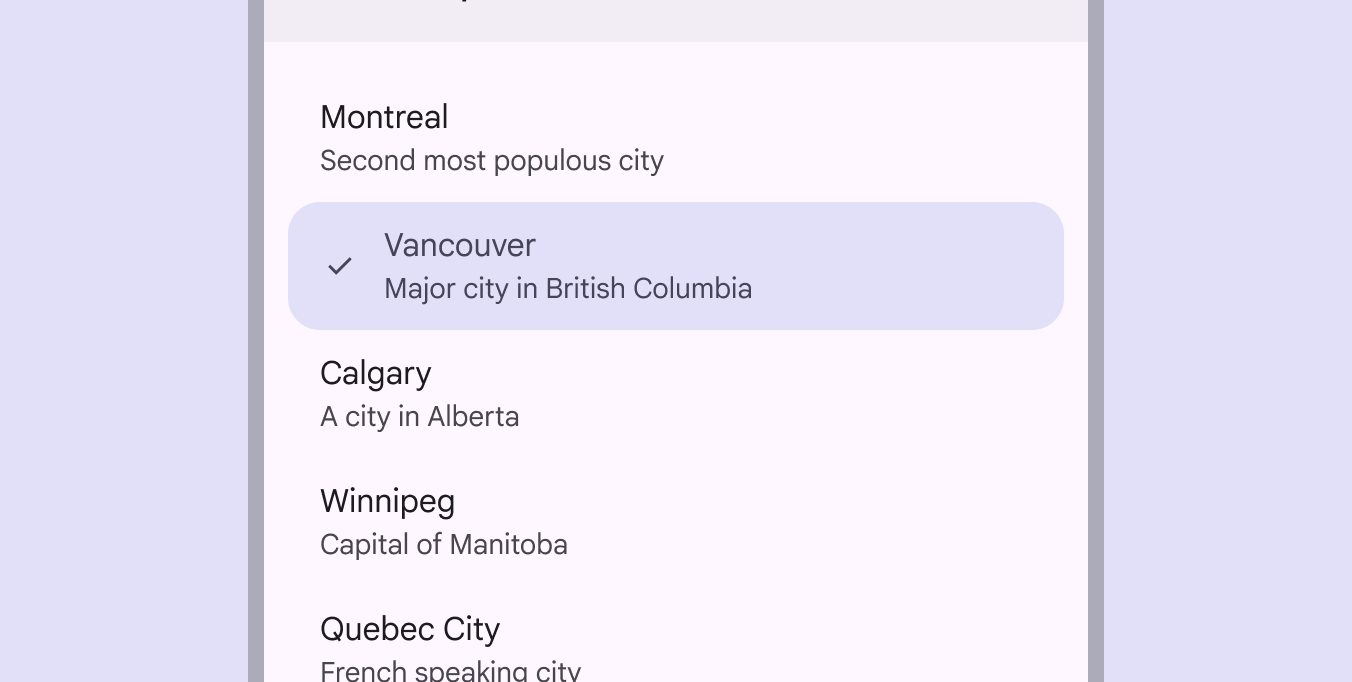
Kiválasztott listaelem színes háttérrel és az elem elején megjelenő pipával.
Használjon két vizuális jelzést annak jelzésére, hogy egy listaelem ki van választva, például egy elöl megjelenő pipát és egy kitöltött háttérszínt

Interakció és stílus ​

Érintés

Amikor a felhasználó rákoppint egy listaelemre, érintési hullámhatás jelenik meg, amely visszajelzést ad az interakcióról.

Hullámhatás jelenik meg, amikor a felhasználó rákoppint egy listaelemre, hogy kiválassza azt

Kurzor

Rámutatáskor a rámutatásiA rámutatási állapot azt jelzi, amikor a felhasználó a kurzort egy interaktív elem fölé helyezte.További információ a rámutatási állapotról állapot vizuális jelzést ad arról, hogy a listaelem interaktív.
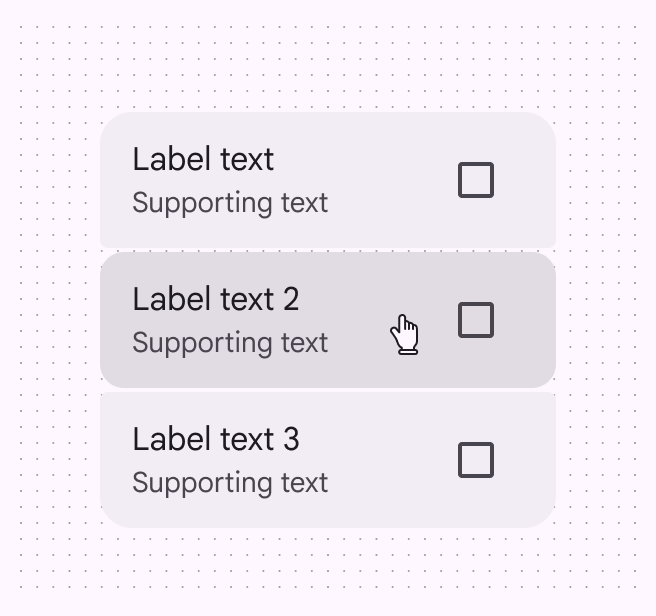
Egy lista, amelyben a második elem rámutatáskor vizuálisan megváltozik; kurzor és sötétebb kitöltés látható.
Kurzor: Rámutatás
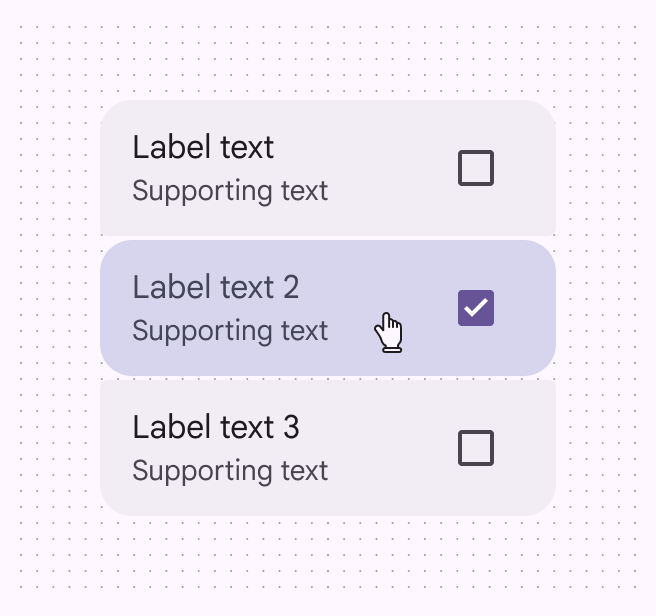
Kiválasztott listaelem kurzorral, színes kitöltéssel és bejelölt jelölőnégyzettel.
Kurzor: Kiválasztva

Billentyűzet és kapcsoló

Amikor a felhasználó a Tab billentyűvel egy egyműveletes listára navigál, fókuszjelző jelenik meg, amely jelzi, hogy az első listaelem most fókuszban vanA fókuszállapot jelzi, amikor a felhasználó kiemel egy elemet, például billentyűzettel vagy hanggal.További információ a fókuszállapotról, és a művelet végrehajtható rajta.

Amikor a felhasználó a fókuszban lévő listaelemet a Szóköz vagy az Enter billentyűvel aktiválja, a művelet végrehajtódik.

A Tab billentyű a listára viszi a fókuszt. A Szóköz vagy az Enter billentyű aktiválja az elemeket.

Csúsztatás

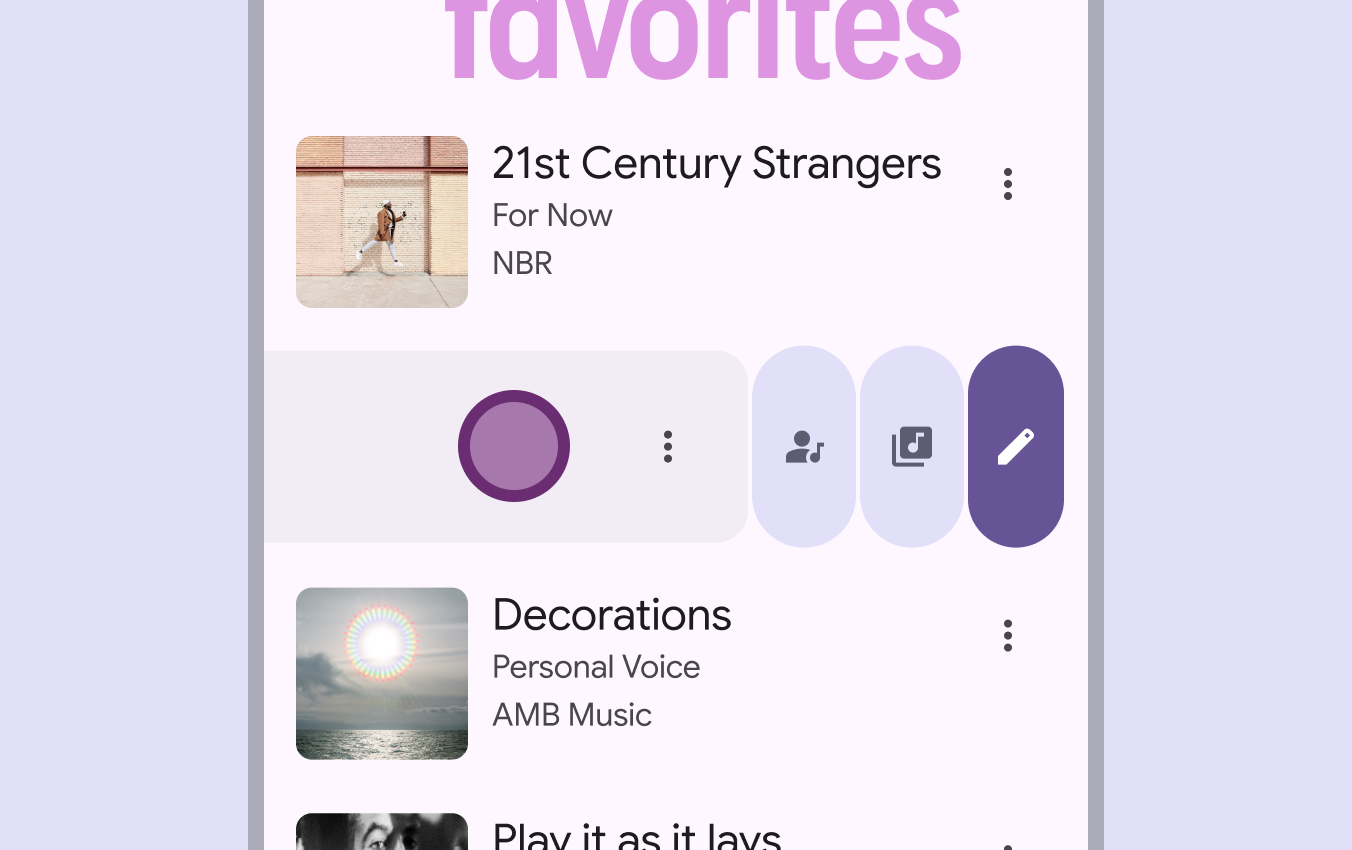
A csúsztatható listaelemeknél alternatív módot kell biztosítani a rejtett műveletek elérésére, például egy további ikon használatával.

A csúsztatás alternatívái lehetnek:

  • Egyszeri koppintás
  • Dupla koppintás
  • Hosszan tartó érintés
  • Egyéb egypontos érintéses interakciók
Egy listaelemen a „további” gomb ki van választva további műveletek megjelenítéséhez.
A listaelemek további műveletei megjeleníthetők csúsztatással vagy egy elérhető másodlagos művelettel, például dupla koppintással is

Fókusz ​

Egyműveletes listák

A lista első eleme mindig kapjon fókuszt, kivéve, ha a listában van kiválasztott elem; ebben az esetben a fókusz a kiválasztott listaelemre kerüljön.

Miután egy elem fókuszba kerültA fókuszállapot jelzi, amikor a felhasználó kiemel egy elemet, például billentyűzettel vagy hanggal.További információ a fókuszállapotról, a felhasználónak nyílbillentyűkkel kell tudnia navigálni a listában.
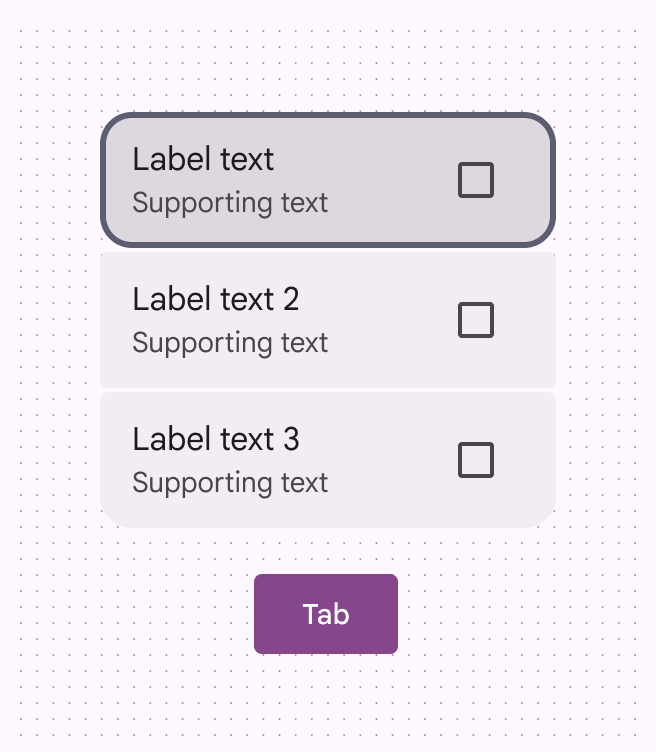
Az első listaelem automatikusan fókuszt kap.
A Tab billentyű az első elemre vagy a kiválasztott elemre helyezi a fókuszt
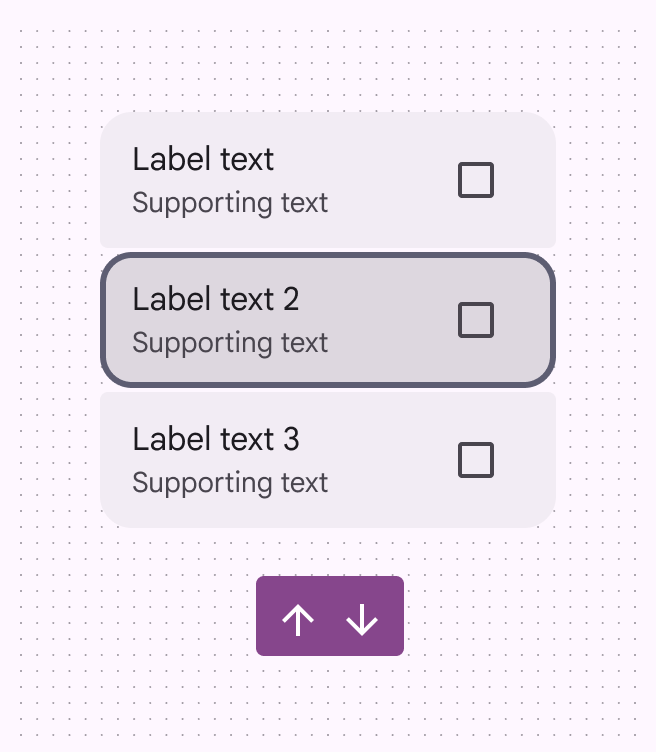
A második listaelem fókuszt kap egy nyílbillentyű használatával.
A nyílbillentyűk felfelé és lefelé mozgatják a fókuszt a listaelemek között

Minden listaelem aktiválható legyen a Szóköz vagy az Enter billentyűvel.
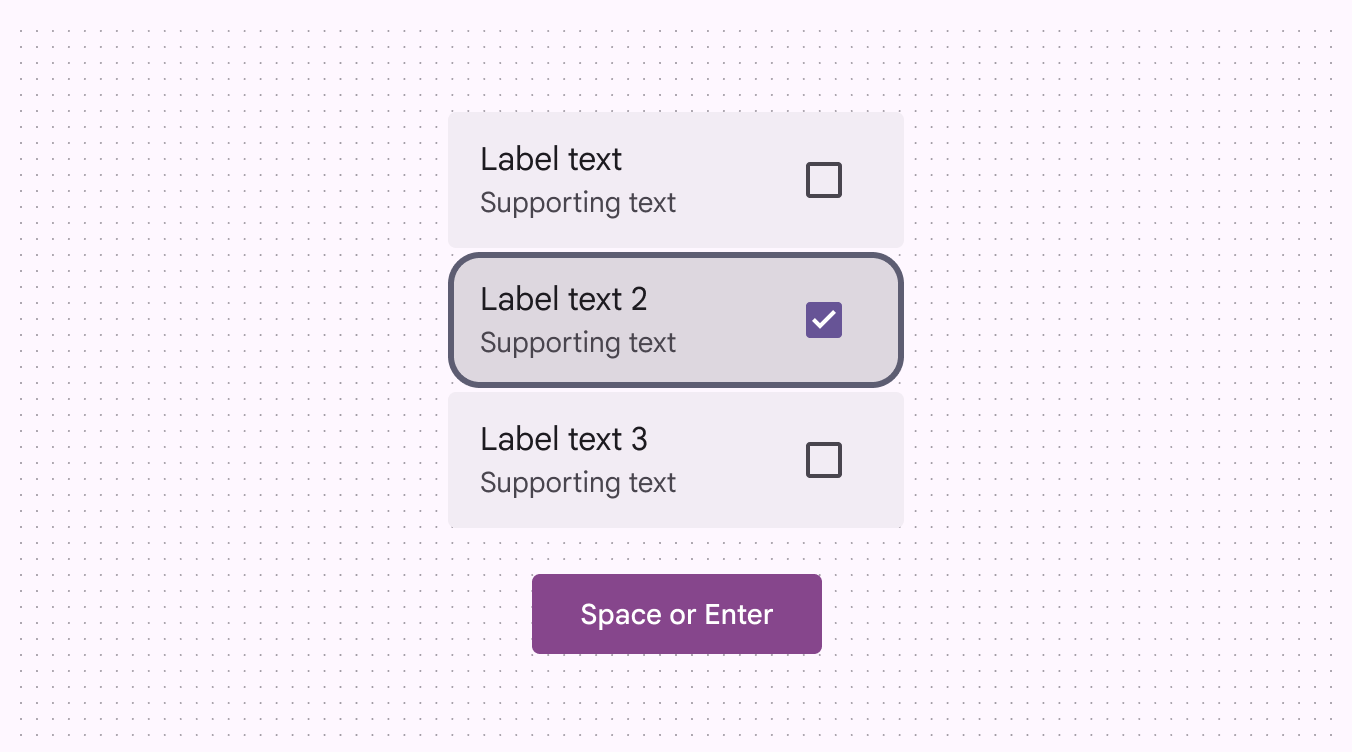
További információ az egyműveletes listákról

Listaelem fókuszjelzővel és kitöltött jelölőnégyzettel; a Szóköz vagy az Enter billentyűvel van kiválasztva.
A Szóköz vagy az Enter billentyű aktiválja a listaelemet

Többműveletes listák

A többműveletes listaelemek elsődleges műveletet és legalább egy kiegészítő műveletet tartalmaznak.

A teljes listaelem nem választható ki; csak az egyes műveletek.

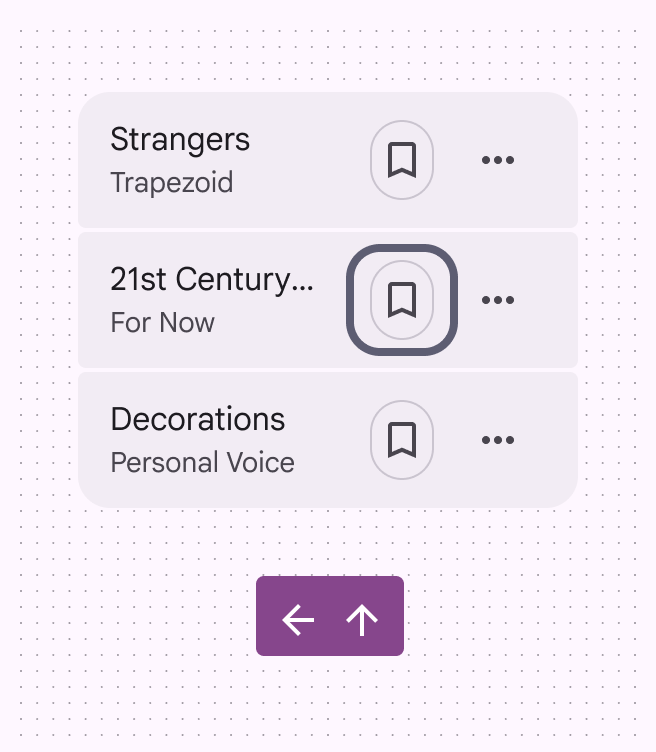
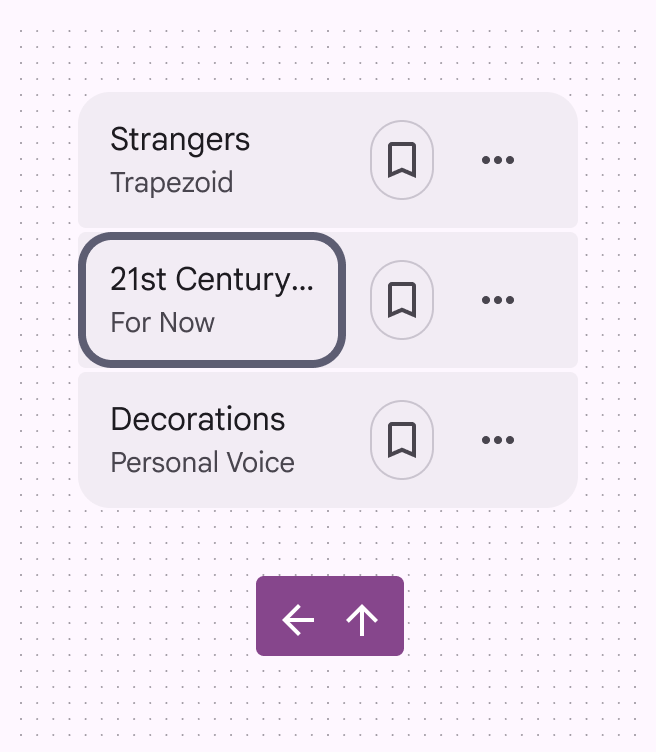
A felhasználónak billentyűzettel a következőkre kell képesnek lennie:

  • a Tab billentyűvel a listaelemre lépni, ekkor a fókusz az első elemre kerül
  • a Fel, Le, Bal és Jobb nyílbillentyűkkel mozgatni a fókuszt a lista összes fókuszálható eleme között
  • a fókuszált elemet a Szóköz vagy az Enter billentyűvel aktiválni
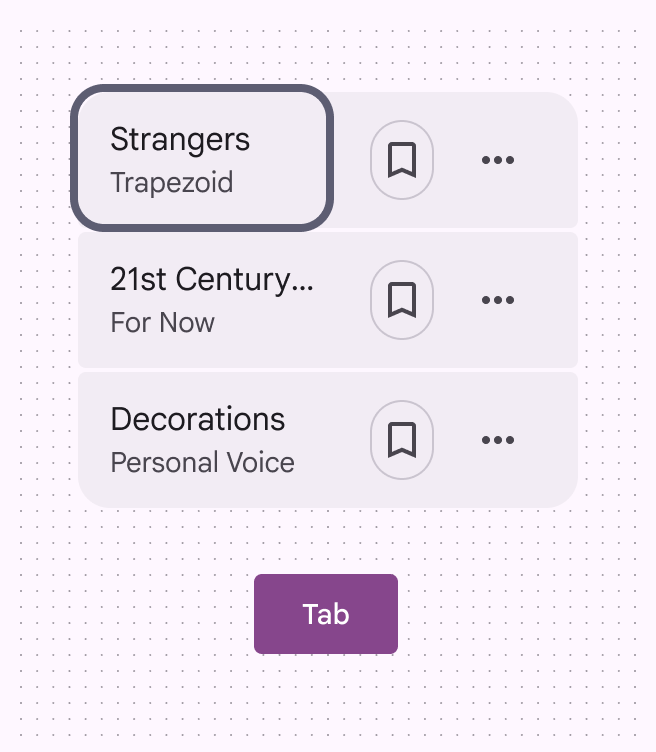
További információ a többműveletes listákról

A többműveletes lista első eleme automatikusan fókuszt kap.
A Tab az első műveletre helyezi a fókuszt
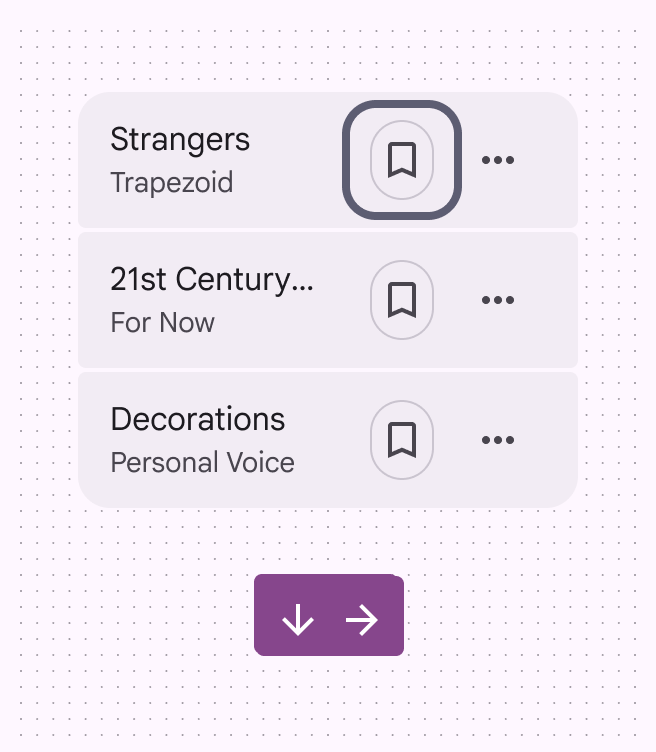
A lista művelete, egy könyvjelző, a Le vagy a Jobb nyílbillentyűvel kap fókuszt.
A Le és a Jobb nyílbillentyűk a fókuszt a listaelem következő műveletére vagy a következő elem első műveletére helyezik
A második listaelem záró könyvjelző ikonja kap fókuszt.
A Fel és a Bal nyílbillentyűk a fókuszt a listaelem előző műveletére helyezik
A második listaelem címkeszövege és kiegészítő szövege vannak fókuszban a Fel vagy a Bal nyílbillentyű használatával.
Ha a fókusz egy listaelem első műveletén van, a Fel és a Bal nyílbillentyűk visszahelyezik a fókuszt az előző elem utolsó műveletére
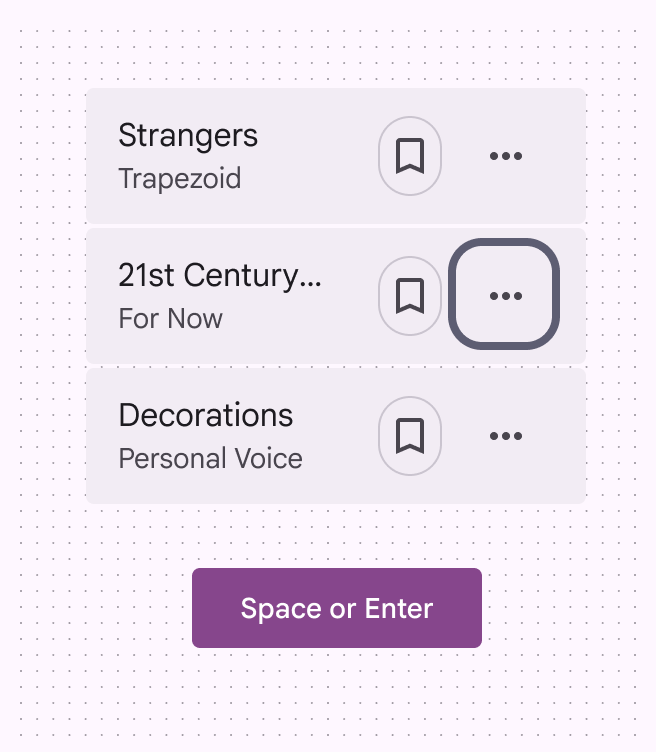
A Szóköz vagy az Enter billentyű egy túlcsorduló menüt aktivál egy listaelemen.
A Szóköz vagy az Enter billentyű aktivál egy kiválasztott műveletet a listában

Billentyűzetnavigáció ​

BillentyűkMűveletek
TabA fókusz áthelyezése a lista első vagy utolsó elemére, illetve a listakomponensen kívülre
Le- és jobb nyílbillentyűkA fókusz a lista következő elemére lép; ha a fókuszált elem a lista utolsó eleme, a fókusz a lista tetejére ugrik vissza
Fel- és bal nyílbillentyűkA fókusz a lista előző elemére lép; ha a fókuszált elem a lista első eleme, a fókusz a lista aljára ugrik vissza
Szóköz vagy EnterEgy még ki nem választott listaelem kiválasztása

Elemek címkézése ​

Az akadálymentességiAz akadálymentes tervezés a termékeket mindenféle képességgel rendelkező emberek számára használhatóvá teszi.További információ az akadálymentességről címkéket a képernyőolvasókhoz hasonló segítő eszközök használják.

A listaelem akadálymentességi címkéje általában megegyezik a címkeszöveggel és a kiegészítő szöveggel.

Egyes címkék, szerepkörök és állapotok platformfüggők.
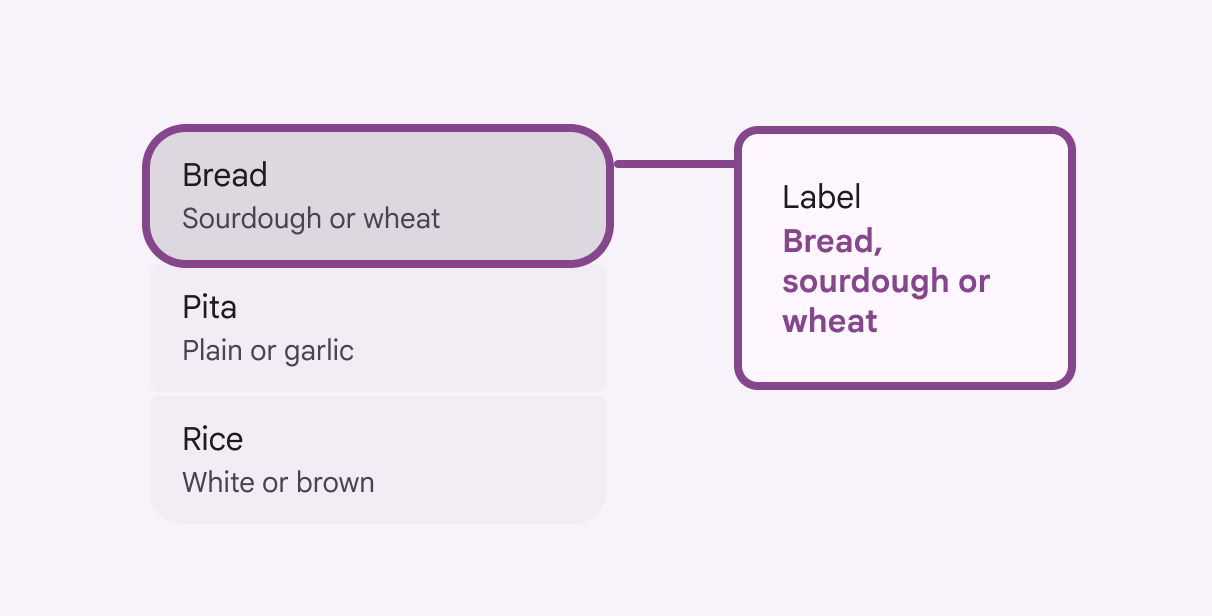
Kiválasztott listaelem, amelynek címkéje „Kenyér, kovászos vagy búza”.
A listaelem a címkeszövegét és a kiegészítő szövegét használja akadálymentességi címkéjeként

Platformonkénti címkék ​

Egyválasztós listák ​

JellemzőWebAndroid Views (MDC-Android)Jetpack Compose
ARIA-címke

A konténer címkéje írja le a kiválasztás típusát.

A listaelem címkéje egyezzen meg a látható címkeszöveggel.

A listaelem címkéje egyezzen meg a látható címkeszöveggel.A listaelem címkéje egyezzen meg a látható címkeszöveggel.
SzerepkörA konténer szerepköre: Listadoboz; a listaelem szerepköre: OpcióA listaelem szerepköre: VálasztógombA listaelem szerepköre: Választógomb
ÁllapotKiválasztva vagy nincs kiválasztvaBejelölve vagy nincs bejelölveBejelölve vagy nincs bejelölve

Többválasztós listák ​

JellemzőWebAndroid Views (MDC-Android)Jetpack Compose
ARIA-címke

A konténer címkéje írja le a kiválasztás típusát.

A listaelem címkéje egyezzen meg a látható címkeszöveggel.

A listaelem címkéje egyezzen meg a látható címkeszöveggel.A listaelem címkéje egyezzen meg a látható címkeszöveggel.
SzerepkörA konténer szerepköre: Listadoboz; a listaelem szerepköre: OpcióA listaelem szerepköre: JelölőnégyzetA listaelem szerepköre: Jelölőnégyzet
ÁllapotKiválasztva vagy nincs kiválasztvaBejelölve vagy nincs bejelölveBejelölve vagy nincs bejelölve

A weben a listatároló akadálymentességi címkéje leírja a lehetséges kiválasztás típusát, szerepköre pedig Listadoboz.
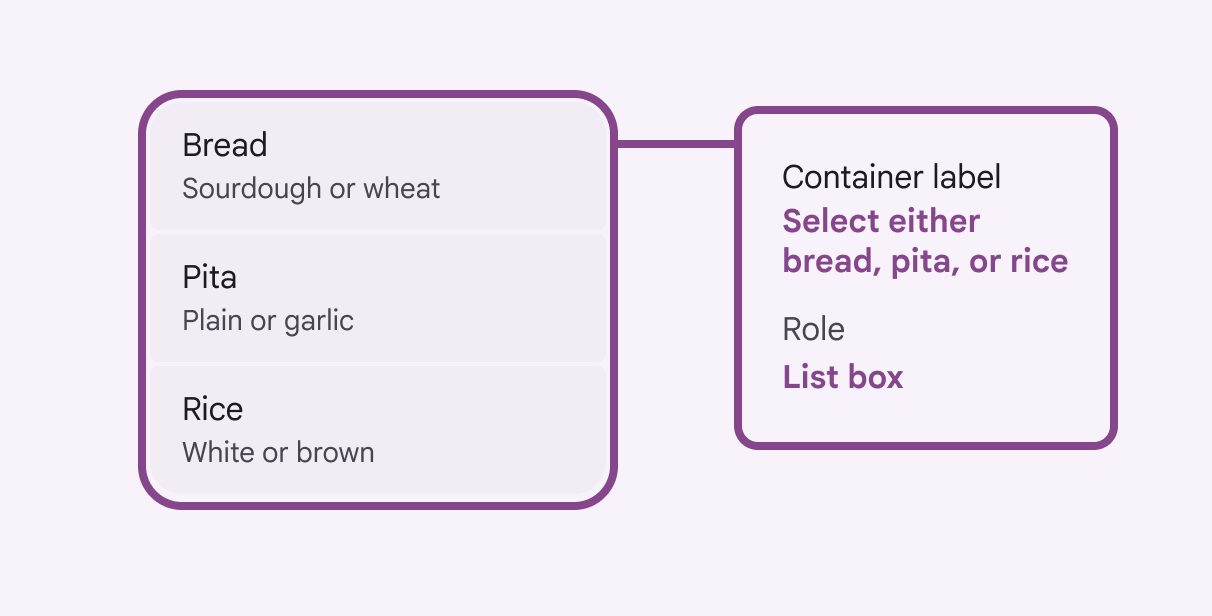
Egy listatároló ki van választva; címkéje „Válasszon kenyeret, pitát vagy rizst”, szerepköre „Listadoboz”.
A weben a listatároló szerepköre Listadoboz

A Jetpack Compose-ban a szerepkör a teljes listaelemre vonatkozik.

Ha egy lista nem választható ki, a képernyőolvasó szerepkör nélkül olvassa fel a címkeszöveget.
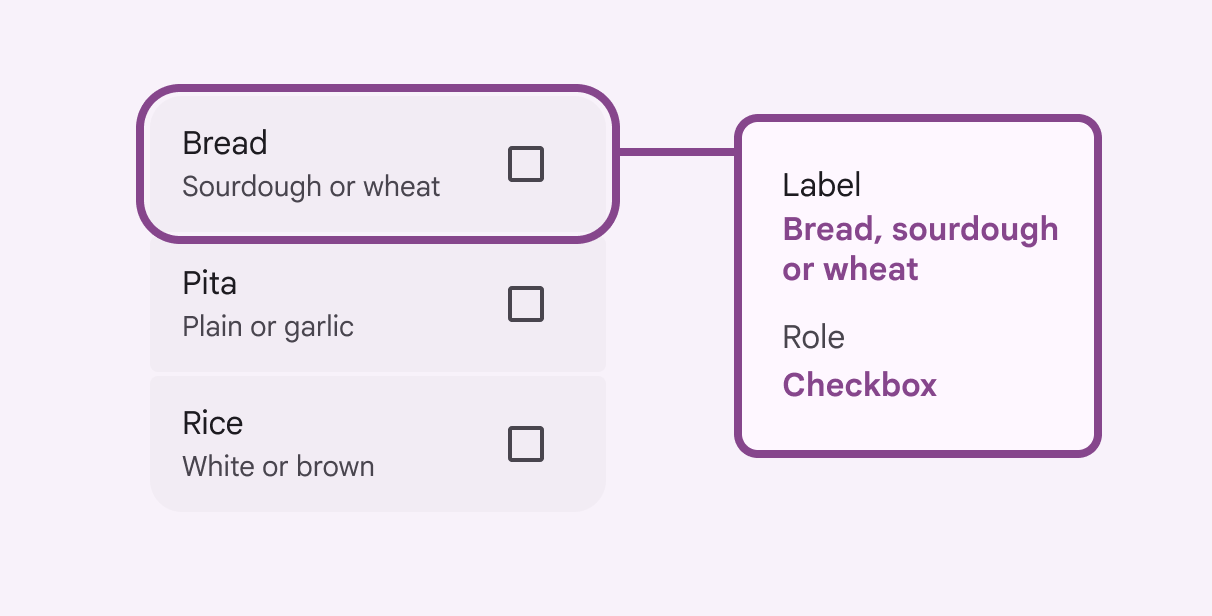
Egy kiválasztott listaelem címkéje „Kenyér, kovászos vagy búza”, szerepköre „Jelölőnégyzet”.
Ha a listaelem kiválasztható, a Jelölőnégyzet szerepkör a teljes listaelemre vonatkozik a Jetpack Compose-ban

Az Android Views (MDC-Android) esetén a listában található komponenseket az adott komponens akadálymentességi irányelvei szerint kell címkézni:
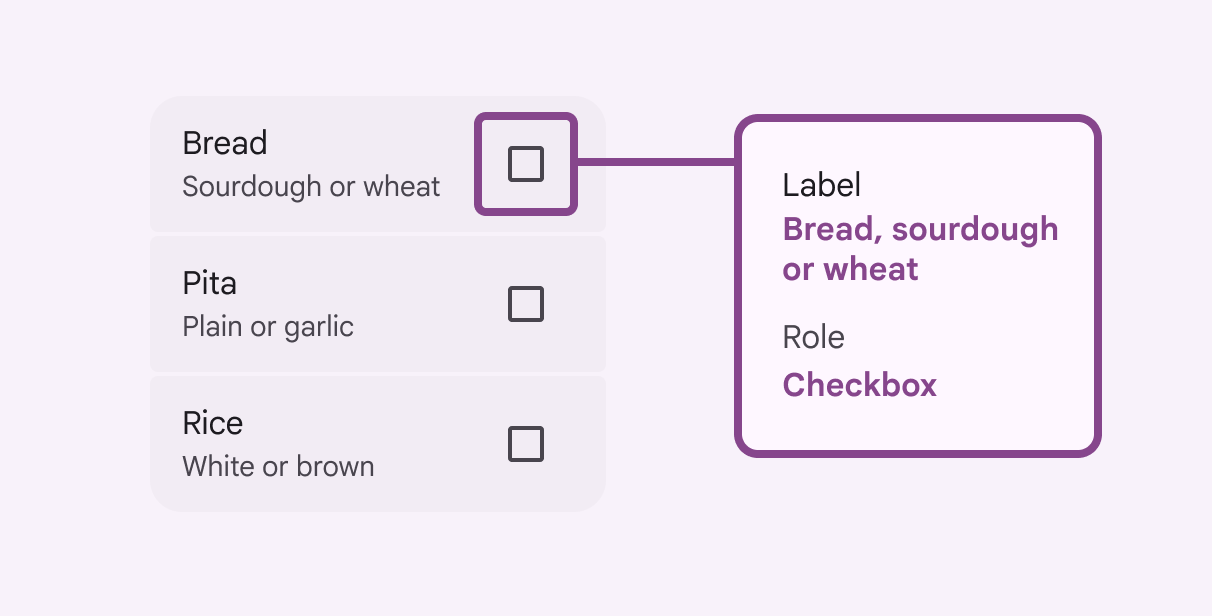
  • Jelölőnégyzet
  • Választógomb
Egy kiválasztott listaelem jelölőnégyzete „Kenyér, kovászos vagy búza” címkét és „Jelölőnégyzet” szerepkört jelenít meg.
Az Android Views (MDC-Android) esetén az akadálymentességi címke és szerepkör alapértelmezés szerint az interaktív komponensre vonatkozik
Pager
Előző oldalListák: Irányelvek
Következő oldalBetöltésjelző: Áttekintés

Az Apache 2.0 licenc vagy a CC BY 4.0 feltételei szerint kiadva.

Copyright © 2018-Present Google

https://m3.material.io/components/lists/accessibility

Az Apache 2.0 licenc vagy a CC BY 4.0 feltételei szerint kiadva.

Copyright © 2018-Present Google