Skip to content
Material Design 3
Main Navigation
v3
v2
v1

Português – Brasil

English
简体中文
繁體中文
Español
Français
Русский
Deutsch
日本語
한국어
Italiano
Polski
Türkçe
čeština
magyar

Português – Brasil

English
简体中文
繁體中文
Español
Français
Русский
Deutsch
日本語
한국어
Italiano
Polski
Türkçe
čeština
magyar

Aparência

Sidebar Navigation

Fundamentos

Acessibilidade

Visão geral: Princípios

Visão geral: Tecnologia assistiva

Design: Visão geral

Design: Contraste de cores

Design: Estrutura

Design: Fluxo

Design: Elementos

Escrita e texto: Práticas recomendadas

Escrita e texto: Truncamento de texto

Escrita e texto: Redimensionamento de texto

Criar para todos: Necessidades do usuário

Construindo para todos: Cocriação

Design de conteúdo

Visão geral

Texto alternativo

Redação global: Visão geral

Redação global: Escolha de palavras

Notificações

Guia de estilo: Boas práticas de redação de UX

Guia de estilo: Escolha de palavras

Guia de estilo: Gramática e pontuação

Personalizando o Material

Dispositivos

Design para smartwatches: Visão geral

Design para relógios inteligentes: Fundamentos

Design para relógios: Estilos

Design para relógios: Layout

XR

Design para XR imersiva: Visão geral

Design para XR imersiva: Interação

Design para XR imersivo: Layout

Design para XR imersiva: Acessibilidade

Componentes XR: Visão geral

Componentes XR: Barras de aplicativo

Componentes XR: Diálogos

Componentes XR: Barra de navegação

Componentes XR: Trilho de navegação

Componentes XR: Barras de ferramentas

Tokens de design: Visão geral

Tokens de design: Como usar tokens

Interação

Gestos

Dispositivos de entrada: Fundamentos

Seleção: Visão geral

Estados: Visão geral

Estados: Camadas de estado

Estados: Aplicando estados

Layout

Visão geral do layout: Visão geral

Visão geral do layout: Partes do layout

Visão geral de layout: Design adaptativo

Scaffold: Visão geral

Scaffold: Barras

Scaffold: Trilhos

Scaffold: Painéis

Grades e espaçamento: Visão geral

Grades e espaçamento: Grades

Grades e espaçamento: Espaçamento

Grids e espaçamento: Densidade

Breakpoints: Visão geral

Breakpoints: Compacto

Breakpoints: Médio

Breakpoints: Expandidos

Breakpoints: Grandes e extra grandes

Bidirecionalidade e RTL

Exemplos de layouts canônicos: Visão geral

Exemplos de layouts canônicos: Feed

Exemplos de layouts canônicos: Lista-detalhe

Exemplos de layouts canônicos: Painel de suporte

Usabilidade: Visão geral

Usabilidade: Aplicando o M3 Expressive

Material de A a Z

Estilos

Cor

Sistema de cores: Visão geral

Sistema de cores: Como o sistema funciona

Funções de cor

Esquemas de cores

Escolhendo um esquema

Esquemas de cores estáticos: Baseline

Esquemas de cores estáticos: Marca personalizada

Esquemas de cores dinâmicas: Como escolher uma origem

Esquemas dinâmicos de cores: Origem gerada pelo usuário

Esquemas dinâmicos de cores: Origem baseada em conteúdo

Personalizações avançadas: Visão geral

Personalizações avançadas: Aplicar cores

Personalizações avançadas: Definir novas cores

Personalizações avançadas: Ajustar cores existentes

Recursos de cores

Elevação: Visão geral

Elevação: Aplicando elevação

Elevação: Tokens

Ícones: Visão geral

Ícones: Como criar ícones

Ícones: Como aplicar ícones

Movimento

Sistema de física de movimento: Como funciona

Sistema de física do movimento: Especificações

Easing e duração: Como aplicar easing e duração

Easing e duração: Tokens e especificações

Transições: Padrões de transição

Transições: Aplicação de transições

Forma: Visão geral e princípios

Forma: Escala de raio de canto

Forma: Transformação de forma

Espaçamento: Visão geral

Espaçamento: Como aplicar o espaçamento

Espaçamento: Tokens

Tipografia: Visão geral

Tipografia: Fontes

Tipografia: Escala tipográfica e tokens

Tipografia: Aplicação de tipos

Tipografia: Tratamentos editoriais

Componentes

Barras de aplicativo: Visão geral

Barras de aplicativo: Especificações

Barras de aplicativo: Diretrizes

Barras de aplicativo: Acessibilidade

Badges: Visão geral

Badges: Especificações

Badges: Diretrizes

Badges: Acessibilidade

Botões

Todos os botões

Grupos de botões: Visão geral

Grupos de botões: Especificações

Grupos de botões: Diretrizes

Grupos de botões: Acessibilidade

Botões: Visão geral

Botões: Especificações

Botões: Diretrizes

Botões: Acessibilidade

FABs estendidos: Visão geral

FABs estendidos: Especificações

FABs estendidos: Diretrizes

FABs estendidos: Acessibilidade

Menu do FAB: Visão geral

Menu do FAB: Especificações

Menu do FAB: Diretrizes

Menu do FAB: Acessibilidade

Botões de ação flutuantes (FABs): Visão geral

Botões de ação flutuantes (FABs): Especificações

Botões de ação flutuantes (FABs): Diretrizes

Botões de ação flutuantes (FABs): Acessibilidade

Botões de ícone: Visão geral

Botões de ícone: Especificações

Botões de ícone: Diretrizes

Botões de ícone: Acessibilidade

Botões segmentados: Visão geral

Botões segmentados: Especificações

Botões segmentados: Diretrizes

Botões segmentados: Acessibilidade

Botões divididos: Visão geral

Botões divididos: Especificações

Botões divididos: Diretrizes

Botões divididos: Acessibilidade

Cartões: Visão geral

Cartões: Especificações

Cartões: Diretrizes

Cartões: Acessibilidade

Carrossel: Visão geral

Carrossel: Especificações

Carrossel: Diretrizes

Carrossel: Acessibilidade

Caixa de seleção: Visão geral

Caixa de seleção: Especificações

Caixas de seleção: Diretrizes

Caixa de seleção: Acessibilidade

Chips: Visão geral

Chips: Especificações

Chips: Diretrizes

Chips: Acessibilidade

Seletores de data e hora

Seletores de data: Visão geral

Seletores de data: Especificações

Seletores de data: Diretrizes

Seletores de data: Acessibilidade

Seletores de horário: Visão geral

Seletores de horário: Especificações

Seletores de horário: Diretrizes

Seletores de horário: Acessibilidade

Diálogos: Visão geral

Diálogos: Especificações

Diálogos: Diretrizes

Diálogos: Acessibilidade

Divisor: Visão geral

Divisor: Especificações

Divisor: Diretrizes

Divisor: Acessibilidade

Listas: Visão geral

Listas: Especificações

Listas: Diretrizes

Listas: Acessibilidade

Carregamento e progresso

Indicador de carregamento: Visão geral

Indicador de carregamento: Especificações

Indicador de carregamento: Diretrizes

Indicador de carregamento: Acessibilidade

Indicadores de progresso: Visão geral

Indicadores de progresso: Especificações

Indicadores de progresso: Diretrizes

Indicadores de progresso: Acessibilidade

Menus: Visão geral

Menus: Especificações

Menus: Diretrizes

Menus: Acessibilidade

Navegação

Barra de navegação: Visão geral

Barra de navegação: Especificações

Barra de navegação: Diretrizes

Barra de navegação: Acessibilidade

Gaveta de navegação: Visão geral

Gaveta de navegação: Especificações

Gaveta de navegação: Diretrizes

Gaveta de navegação: Acessibilidade

Trilho de navegação: Visão geral

Trilho de navegação: Especificações

Trilho de navegação: Diretrizes

Trilho de navegação: Acessibilidade

Botão de opção: Visão geral

Botão de opção: Especificações

Botão de opção: Diretrizes

Botão de opção: Acessibilidade

Pesquisa: Visão geral

Pesquisa: Especificações

Pesquisa: Diretrizes

Pesquisa: Acessibilidade

Folhas

Folhas inferiores: Visão geral

Folhas inferiores: Especificações

Folhas inferiores: Diretrizes

Folhas inferiores: Acessibilidade

Painéis laterais: Visão geral

Painéis laterais: Especificações

Painéis laterais: Diretrizes

Painéis laterais: Acessibilidade

Controles deslizantes: Visão geral

Controles deslizantes: Especificações

Controles deslizantes: Diretrizes

Controles deslizantes: Acessibilidade

Snackbar: Visão geral

Snackbar: Especificações

Snackbar: Diretrizes

Snackbar: Acessibilidade

Interruptor: Visão geral

Interruptor: Especificações

Interruptor: Diretrizes

Interruptor: Acessibilidade

Abas: Visão geral

Abas: Especificações

Abas: Diretrizes

Abas: Acessibilidade

Campos de texto: Visão geral

Campos de texto: Especificações

Campos de texto: Diretrizes

Campos de texto: Acessibilidade

Barras de ferramentas: Visão geral

Barras de ferramentas: Especificações

Barras de ferramentas: Diretrizes

Barras de ferramentas: Acessibilidade

Tooltips: Visão geral

Tooltips: Especificações

Tooltips: Diretrizes

Tooltips: Acessibilidade

Nesta página

Listas: Acessibilidade ​

Listas são índices verticais contínuos de texto e imagens.

Casos de uso ​

Com tecnologias assistivas, as pessoas devem conseguir:

  • Navegar até um item de lista
  • Selecionar um item de lista

Indique a seleção com mais do que apenas a cor ​

Para que os itens selecionados fiquem evidentes para todas as pessoas, não use a cor como única indicação visual.

Use um indicador adicional de seleção, como:

  • Botões de opçãoBotões de opção permitem que as pessoas selecionem uma opção de um conjunto de opções.Mais sobre botões de opção ou caixas de seleçãoAs caixas de seleção permitem selecionar um ou mais itens de uma lista ou ativar e desativar um item.Mais sobre caixas de seleção
  • Ícones no início ou no fim
  • Um estilo visual que não dependa de cor, como texto sublinhado
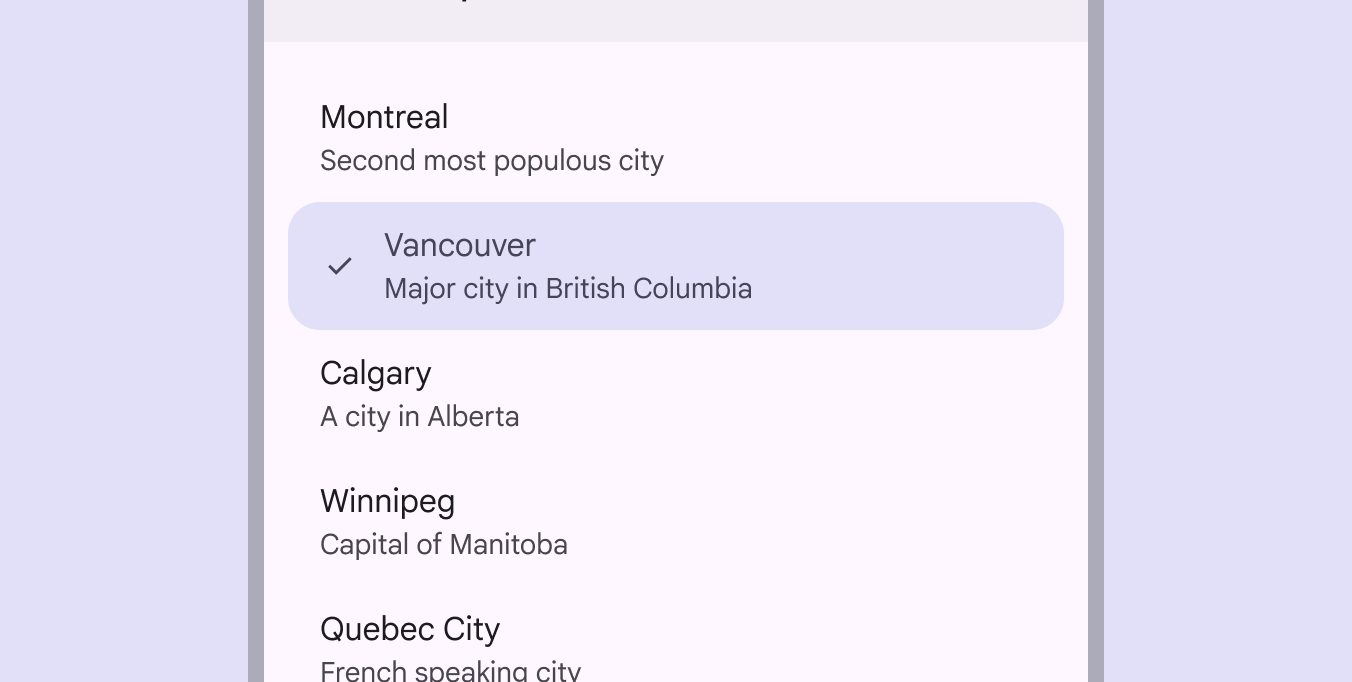
Um item de lista selecionado com fundo colorido e uma marca de seleção como ícone no início.
Use duas indicações visuais para mostrar que um item de lista está selecionado, como uma marca de seleção no início e preenchimento colorido

Interação e estilo ​

Toque

Ao tocar em um item de lista, surge um efeito ripple que fornece feedback de interação.

Um efeito ripple aparece quando uma pessoa toca em um item de lista para selecioná-lo

Cursor

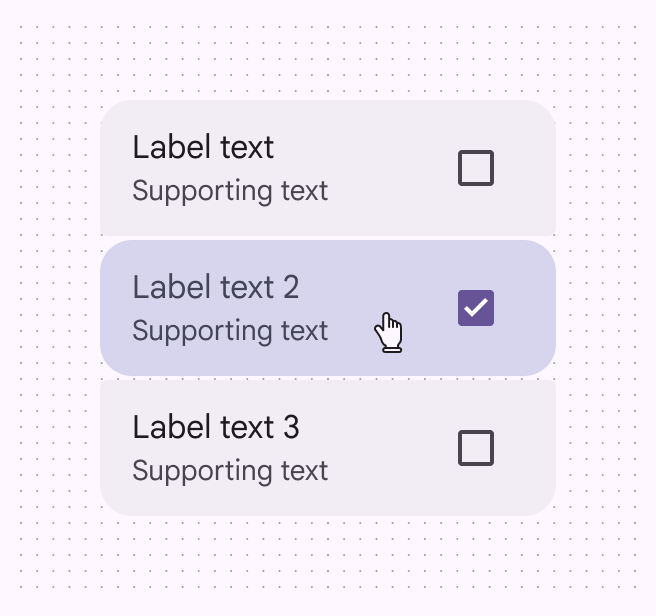
Ao passar o cursor sobre um item, o estado de hoverUm estado de hover comunica quando um usuário posicionou o cursor sobre um elemento interativo.Mais sobre o estado de hover fornece uma indicação visual de que o item de lista é interativo.
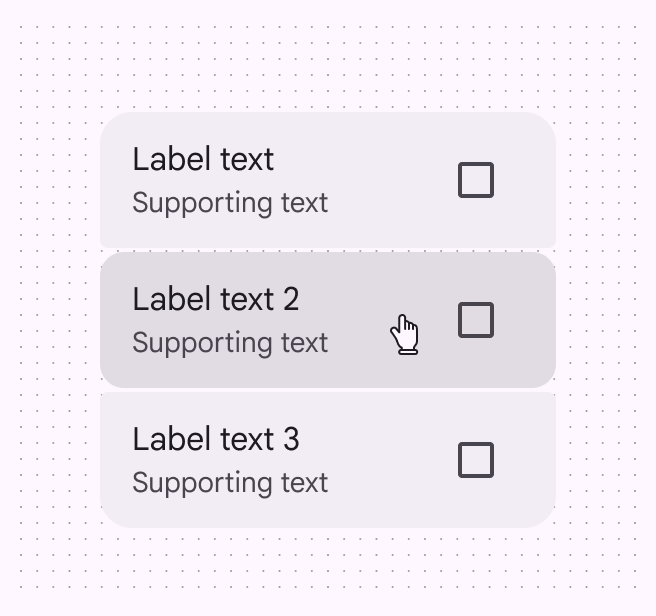
Uma lista com o segundo item alterado visualmente ao passar o cursor sobre ele, com um cursor e preenchimento mais escuro.
Cursor: Hover
Item de lista selecionado com cursor, preenchimento colorido e caixa marcada.
Cursor: Selecionado

Teclado e interruptor

Quando uma pessoa usa Tab para navegar até uma lista de ação única, aparece um indicador de foco que mostra que o primeiro item de lista está em focoUm estado de foco comunica quando um usuário destacou um elemento, usando um método de entrada como teclado ou voz.Mais sobre o estado de foco e que uma ação pode ser executada.

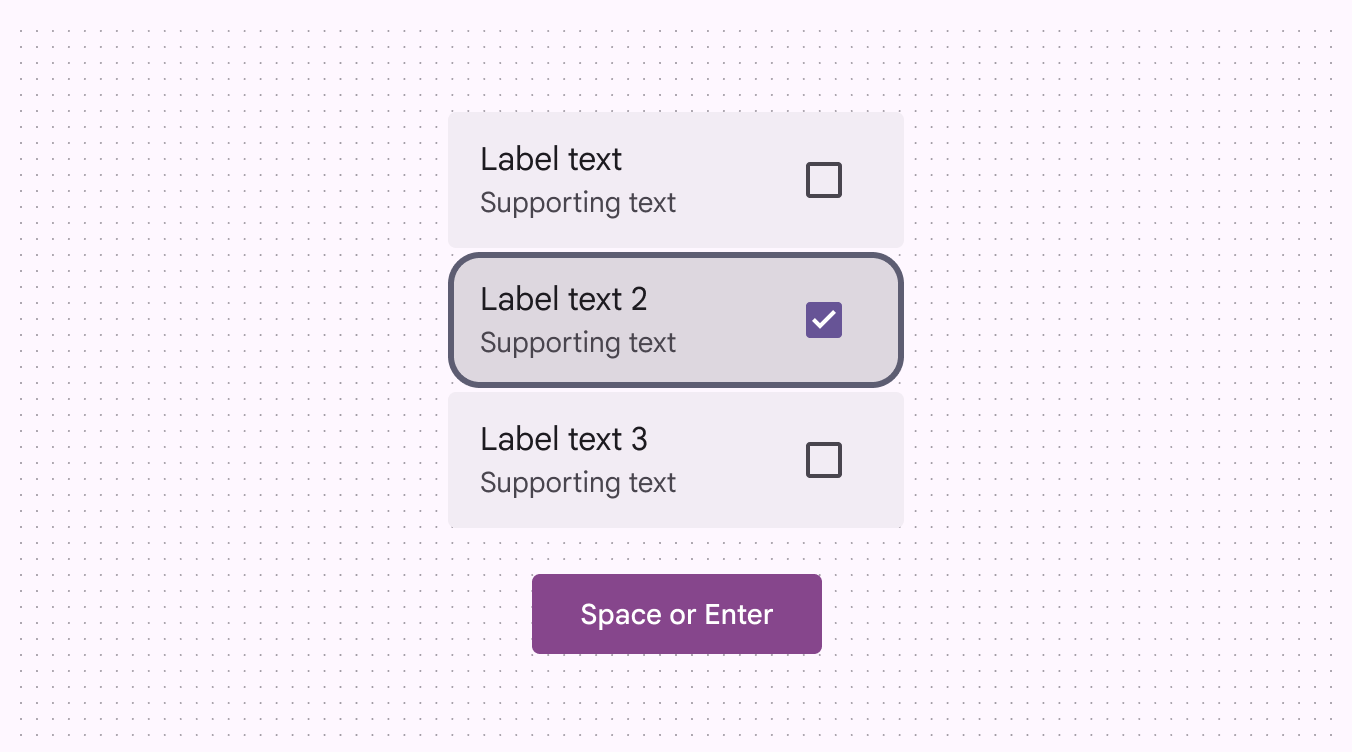
Ao interagir com o item de lista em foco usando as teclas Espaço ou Enter, a ação é executada.

A tecla Tab navega até a lista. As teclas Espaço ou Enter ativam os itens.

Gesto de deslizar

Itens de lista deslizáveis devem oferecer formas alternativas de acessar ações ocultas, como um ícone more.

As alternativas ao gesto de deslizar incluem:

  • Toque único
  • Toque duplo
  • Toque longo
  • Outras interações com um único ponto de contato
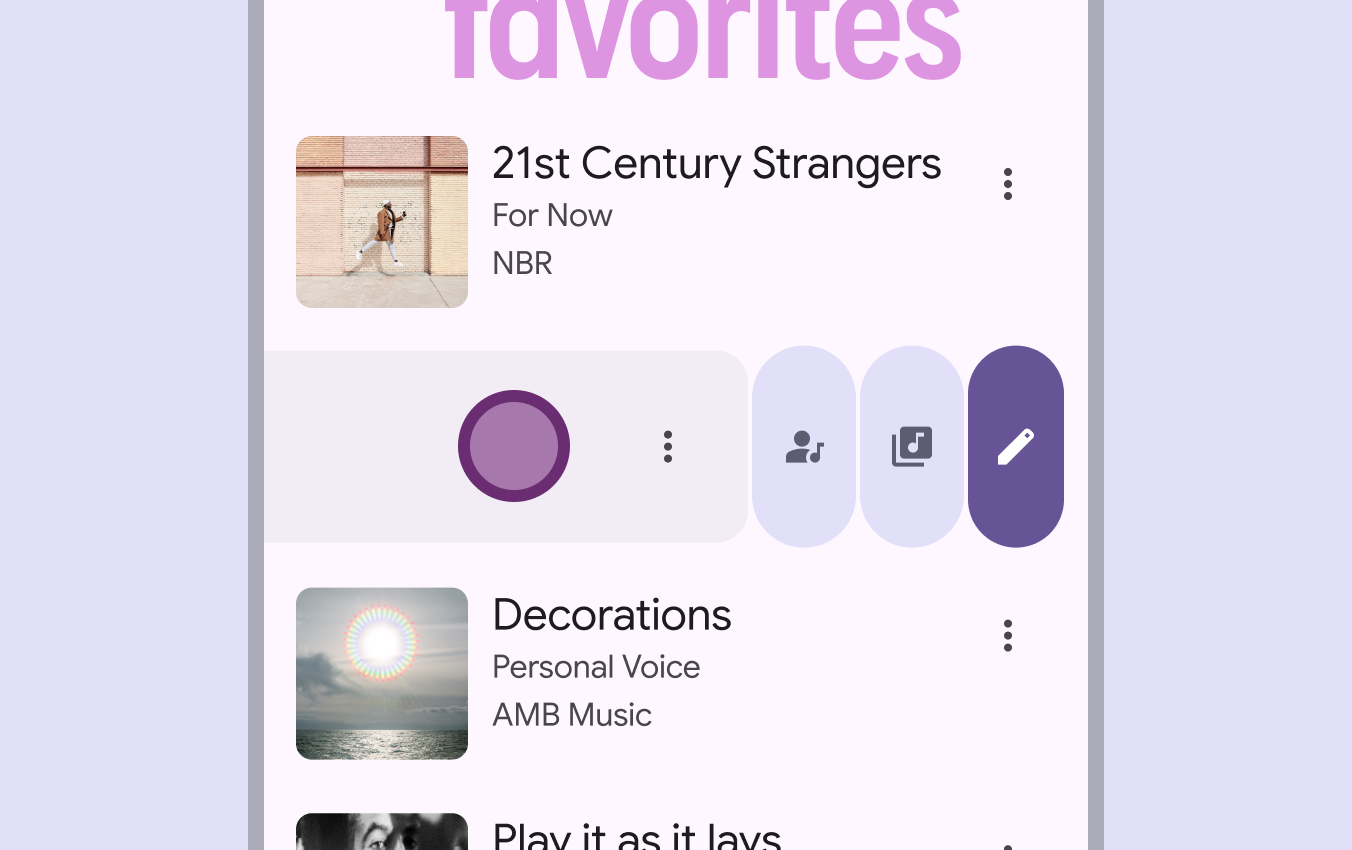
Um item de lista tem um botão “more” selecionado para revelar ações adicionais.
Itens de lista podem revelar mais ações por meio do gesto de deslizar ou de uma ação secundária acessível, como um toque duplo

Foco ​

Listas de ação única

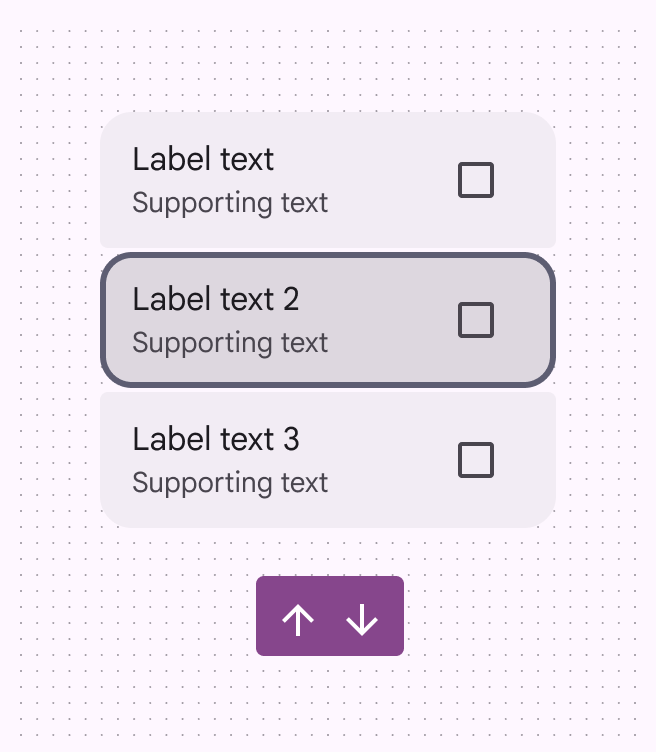
O primeiro elemento de uma lista deve sempre receber foco, a menos que a lista tenha um elemento selecionado. Nesse caso, o foco deve ir para o item de lista selecionado.

Depois que um elemento recebe focoUm estado de foco comunica quando um usuário colocou um elemento em foco, usando um método de entrada como teclado ou voz.Mais sobre o estado de foco, deve ser possível navegar pela lista usando as teclas de seta.
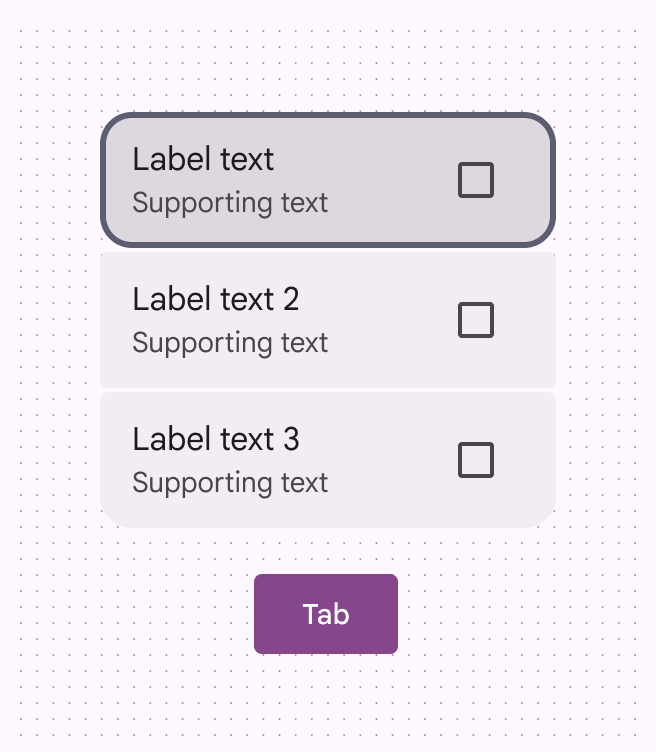
O primeiro item de lista recebe foco automaticamente.
A tecla Tab coloca o foco no primeiro item ou no item selecionado
Um segundo item de lista em foco usando uma tecla de seta.
As teclas seta navegam para cima e para baixo pelos itens de lista

Todos os itens de lista devem ser ativáveis usando as teclas Espaço ou Enter.
Mais sobre listas de ação única

Item de lista com indicador de foco e caixa de seleção marcada, selecionado usando as teclas Espaço ou Enter.
As teclas Espaço ou Enter ativam um elemento em uma lista

Listas de múltiplas ações

Itens de lista de múltiplas ações contêm uma ação primária e pelo menos uma ação complementar.

O item de lista como um todo não é selecionável; apenas as ações individuais são selecionáveis.

Com o teclado, deve ser possível:

  • Usar a tecla Tab para navegar até o item de lista, o que coloca o foco no primeiro elemento
  • Mover o foco entre todos os elementos focalizáveis da lista usando as teclas de seta para cima, para baixo, para a esquerda e para a direita
  • Ativar um elemento em foco usando Espaço ou Enter
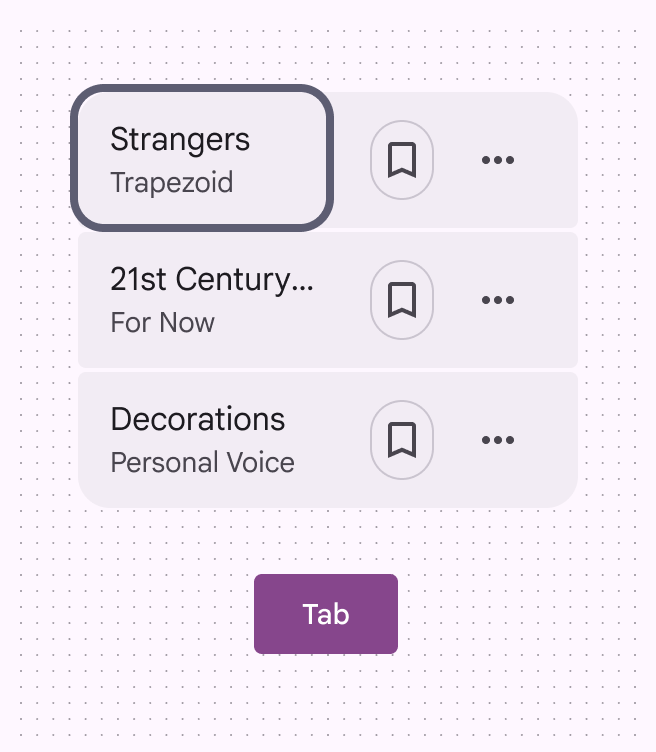
Mais sobre listas de múltiplas ações

O primeiro elemento de uma lista de múltiplas ações recebe foco automaticamente.
Tab leva o foco à primeira ação
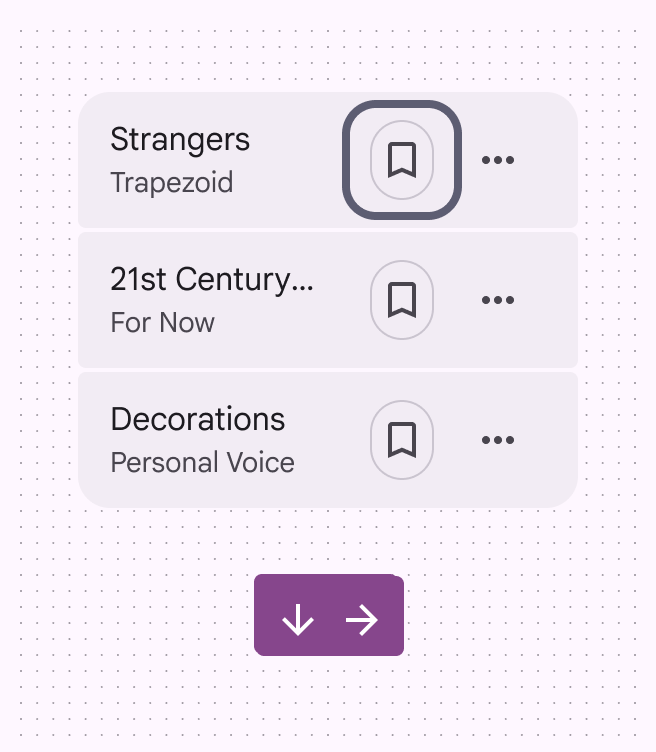
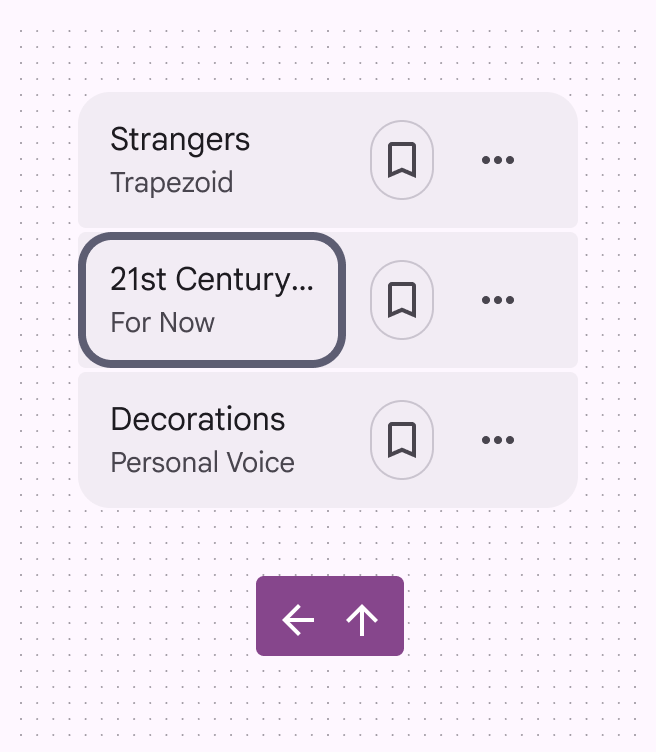
A ação da lista, um marcador, está em foco usando a seta para baixo ou para a direita.
As teclas de seta para baixo e para a direita movem o foco para a próxima ação do item de lista ou para a primeira ação no próximo item
Um ícone de marcador no fim está em foco no segundo item de lista.
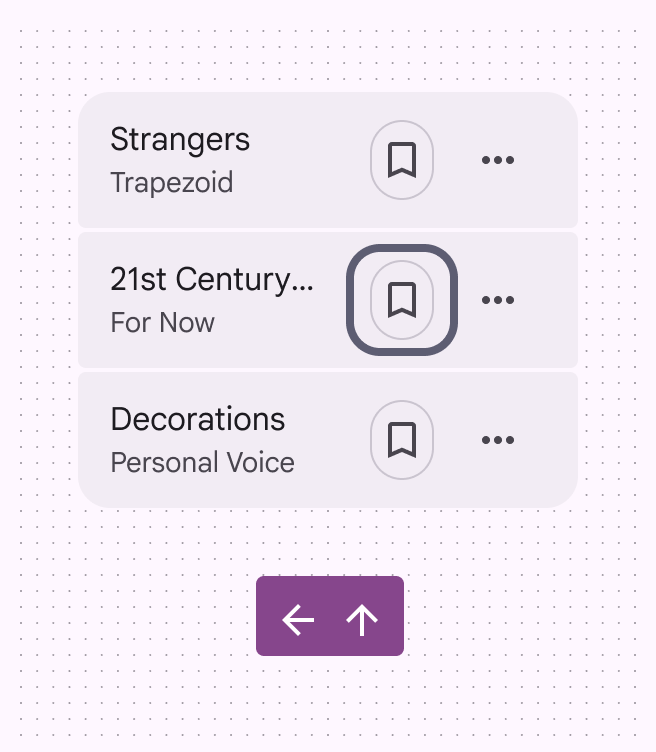
As teclas de seta para cima e para a esquerda movem o foco para a ação anterior do item de lista
O texto do rótulo e o texto de apoio do segundo item de lista estão em foco usando a seta para cima ou para a esquerda.
Se o foco estiver na primeira ação de um item de lista, as setas para cima e para a esquerda movem o foco de volta para a última ação do item anterior
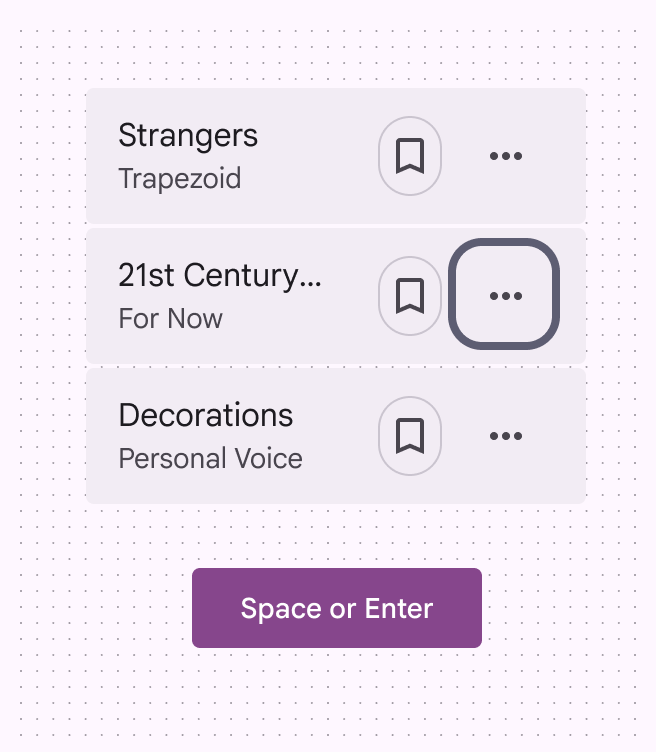
As teclas Espaço ou Enter ativam um menu de opções adicionais em um item de lista.
As teclas Espaço ou Enter ativam uma ação selecionada em uma lista

Navegação por teclado ​

TeclasAções
TabMove o foco para o primeiro item, o último item ou para fora do componente de lista
Setas para baixo e para a direitaMove o foco para o próximo elemento da lista; se o elemento em foco for o último da lista, o foco retorna ao início da lista
Setas para cima e para a esquerdaMove o foco para o elemento anterior da lista; se o elemento em foco for o primeiro da lista, o foco retorna ao final da lista
Espaço ou EnterSeleciona um item ainda não selecionado

Rotulagem de elementos ​

Rótulos de acessibilidadeO design acessível torna produtos utilizáveis por pessoas com todos os tipos de habilidades.Mais sobre acessibilidade são usados com dispositivos assistivos, como leitores de tela.

O rótulo de acessibilidade de um item de lista geralmente corresponde ao texto do rótulo e ao texto de apoio.

Alguns rótulos, roles e estados variam conforme a plataforma.
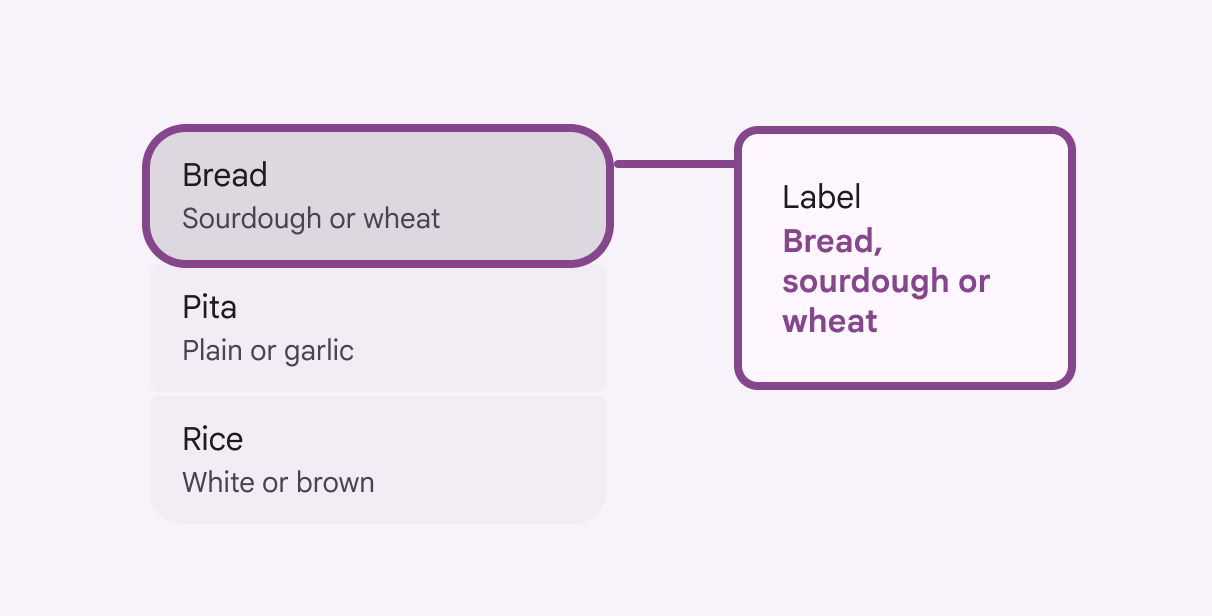
Item de lista selecionado para mostrar o rótulo “Pão, pão de fermento natural ou trigo”.
O texto do rótulo e o texto de apoio de um item de lista são usados como rótulo de acessibilidade

Rótulos específicos da plataforma ​

Listas de seleção única ​

AtributoWebAndroid Views (MDC-Android)Jetpack Compose
Rótulo ARIA

Rótulo do contêiner: deve descrever o tipo de seleção

Item de lista: deve corresponder ao texto do rótulo visível

Item de lista: Deve corresponder ao texto do rótulo visívelItem de lista: Deve corresponder ao texto do rótulo visível
RoleContêiner: List box; item de lista: OptionItem de lista: Radio buttonItem de lista: Radio button
EstadoSelected ou Not-selectedChecked ou Not-checkedChecked ou Not-checked

Listas de seleção múltipla ​

AtributoWebAndroid Views (MDC-Android)Jetpack Compose
Rótulo ARIA

Rótulo do contêiner: deve descrever o tipo de seleção

Item de lista: deve corresponder ao texto do rótulo visível

Item de lista: Deve corresponder ao texto do rótulo visívelItem de lista: Deve corresponder ao texto do rótulo visível
RoleContêiner: List box; item de lista: OptionItem de lista: CheckboxItem de lista: Checkbox
EstadoSelected ou Not-selectedChecked ou Not-checkedChecked ou Not-checked

Na web, o rótulo de acessibilidade do contêiner de lista descreve o tipo de seleção possível, e o role é List box.
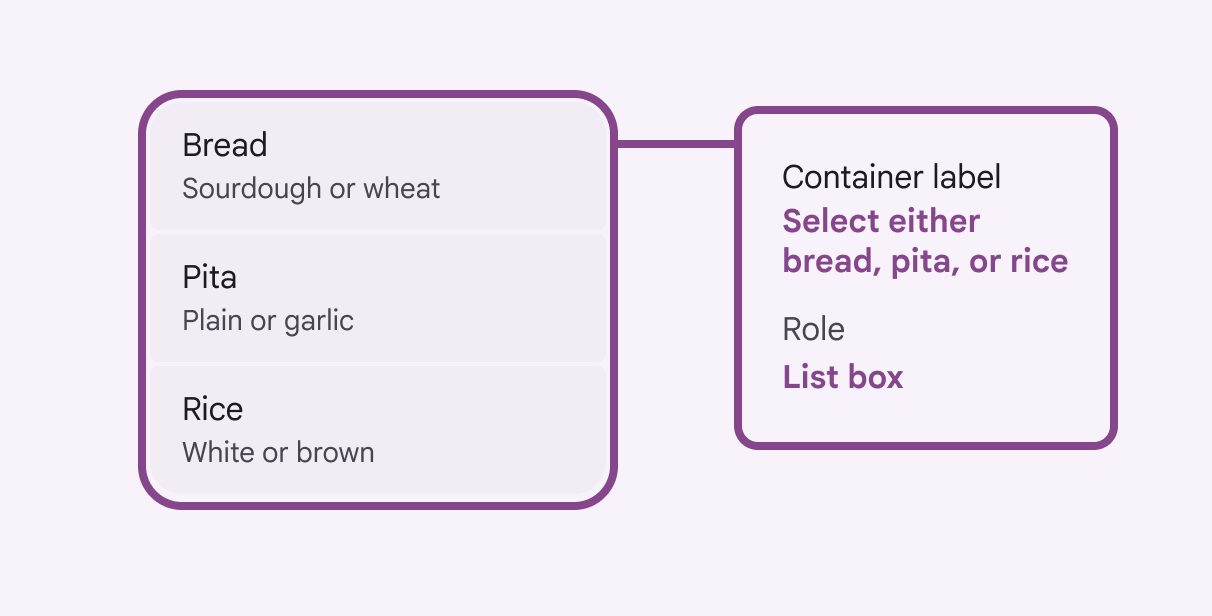
Um contêiner de lista está selecionado, mostrando um rótulo “Selecione entre pão, pita ou arroz” e o role “List box”.
Na web, o role do contêiner de lista é List box

No Jetpack Compose, o role se aplica ao item de lista como um todo.

Se a lista não for selecionável, o texto do rótulo é lido sem role.
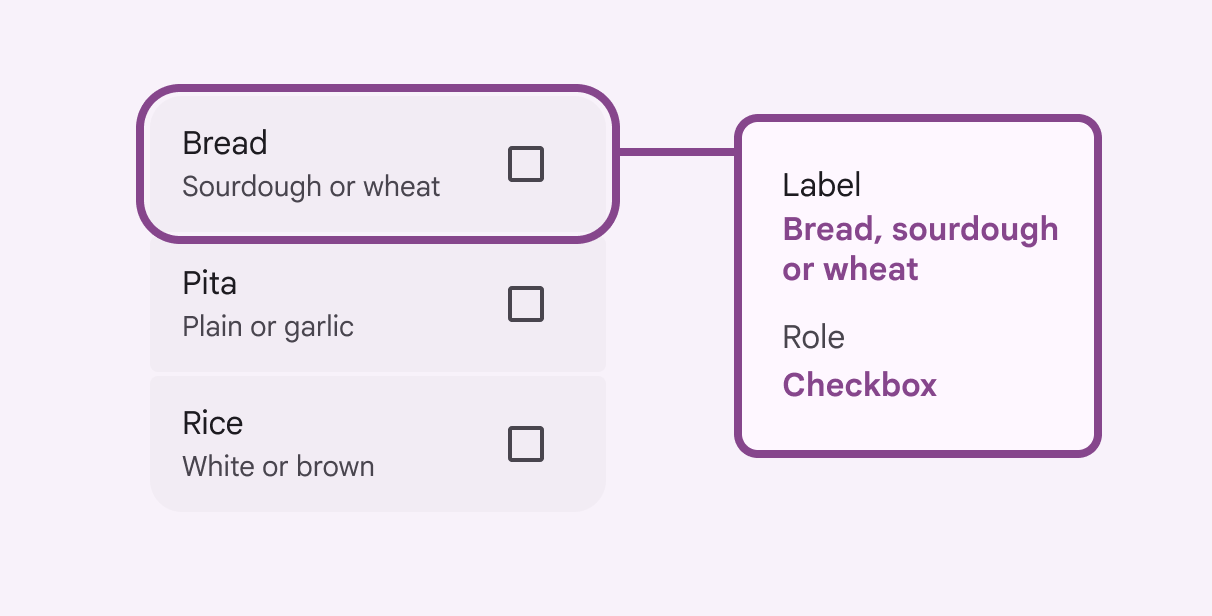
Um item de lista selecionado mostra um rótulo “Pão, pão de fermento natural ou trigo” e o role “Checkbox”.
Quando o item de lista for selecionável, o role Checkbox se aplica ao item inteiro no Jetpack Compose

No Android Views (MDC-Android), os componentes dentro da lista devem ser rotulados conforme as diretrizes específicas de cada componente:
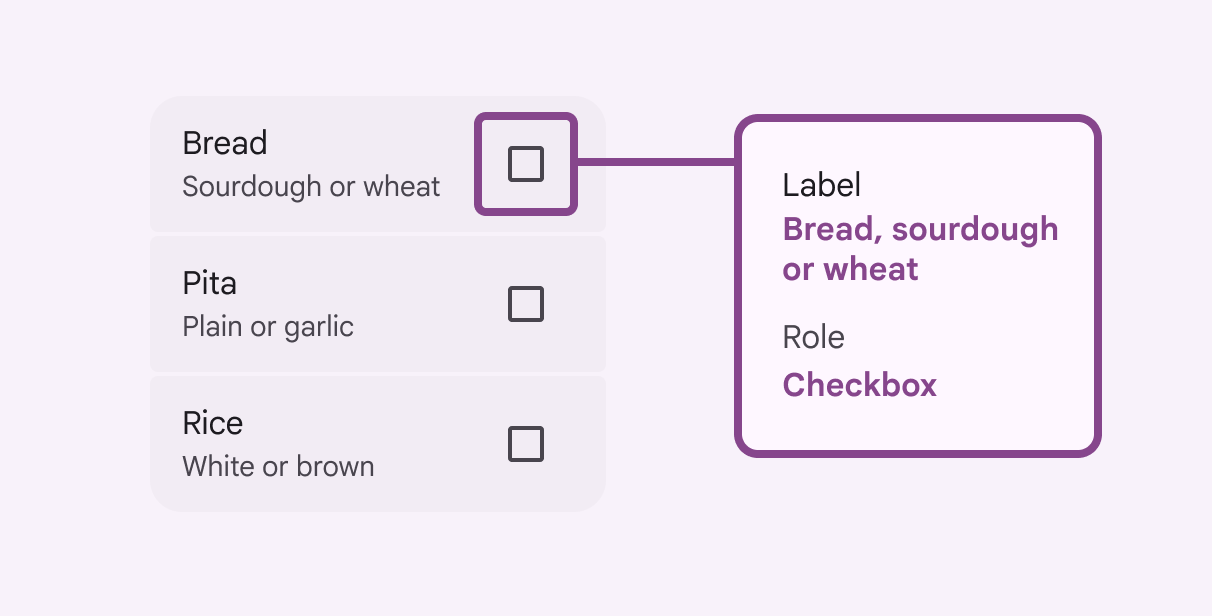
  • Caixa de seleção
  • Botão de opção
A caixa de seleção de um item de lista selecionado mostra o rótulo “Pão, pão de fermento natural ou trigo” e o role “Checkbox”.
No Android Views (MDC-Android), o rótulo de acessibilidade e o role são aplicados ao componente interativo por padrão
Pager
AnteriorListas: Diretrizes
PróximoIndicador de carregamento: Visão geral

Distribuído sob a Licença Apache 2.0 ou CC BY 4.0.

Copyright © 2018-Present Google

https://m3.material.io/components/lists/accessibility

Distribuído sob a Licença Apache 2.0 ou CC BY 4.0.

Copyright © 2018-Present Google