

Pasek nawigacji: wytyczne
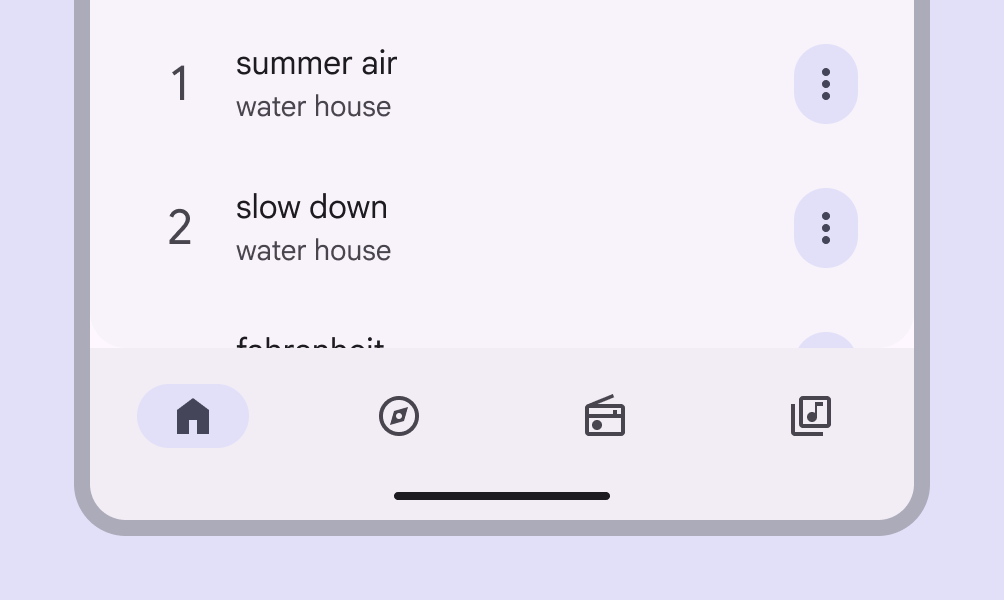
Paski nawigacji zapewniają dostęp do od trzech do pięciu miejsc docelowych
Zastosowanie
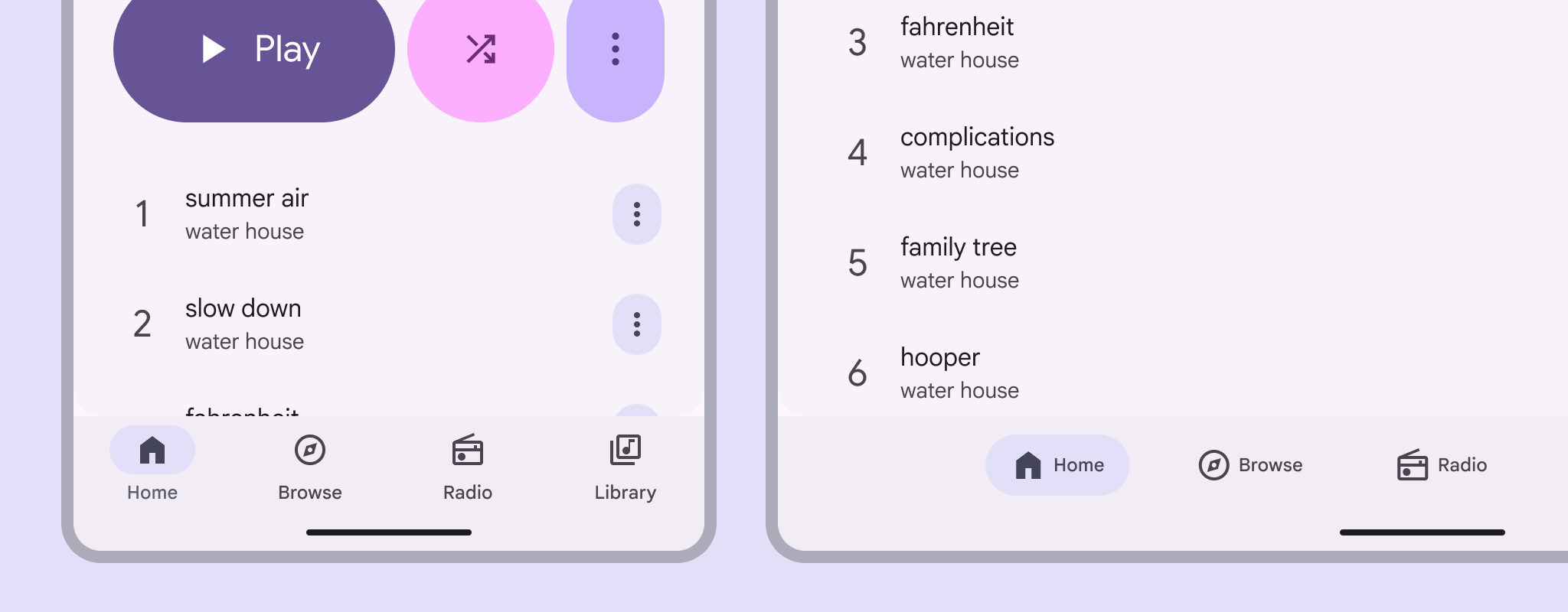
Paski nawigacji zapewniają dostęp do od trzech do pięciu miejsc docelowych. Pasek nawigacji umieszcza się u dołu okna, aby zapewnić wygodny dostęp.
Każde miejsce docelowe jest reprezentowane przez ikonę i etykietę. Zawsze jedno miejsce docelowe nawigacji jest aktywne.
Gdy użytkownik dotknie ikony paska nawigacyjnego lub gdy ikona ta otrzyma fokus, użytkownik przechodzi do miejsca docelowego nawigacji powiązanego z tą ikoną.
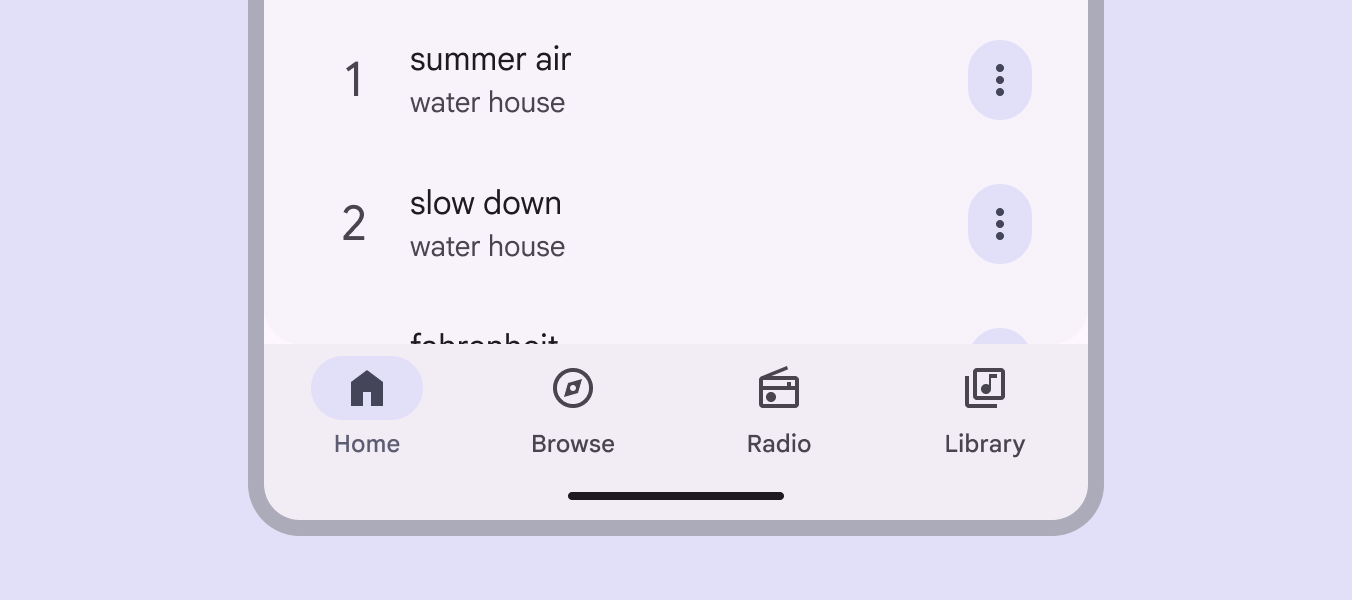
Paski nawigacji należy stosować, gdy:
- w aplikacji występuje od trzech do pięciu głównych stron;
- rozwiązanie jest używane tylko na telefonach i tabletach.
Pasków nawigacji nie należy używać do pojedynczych zadań, takich jak wyświetlanie jednej wiadomości e-mail.
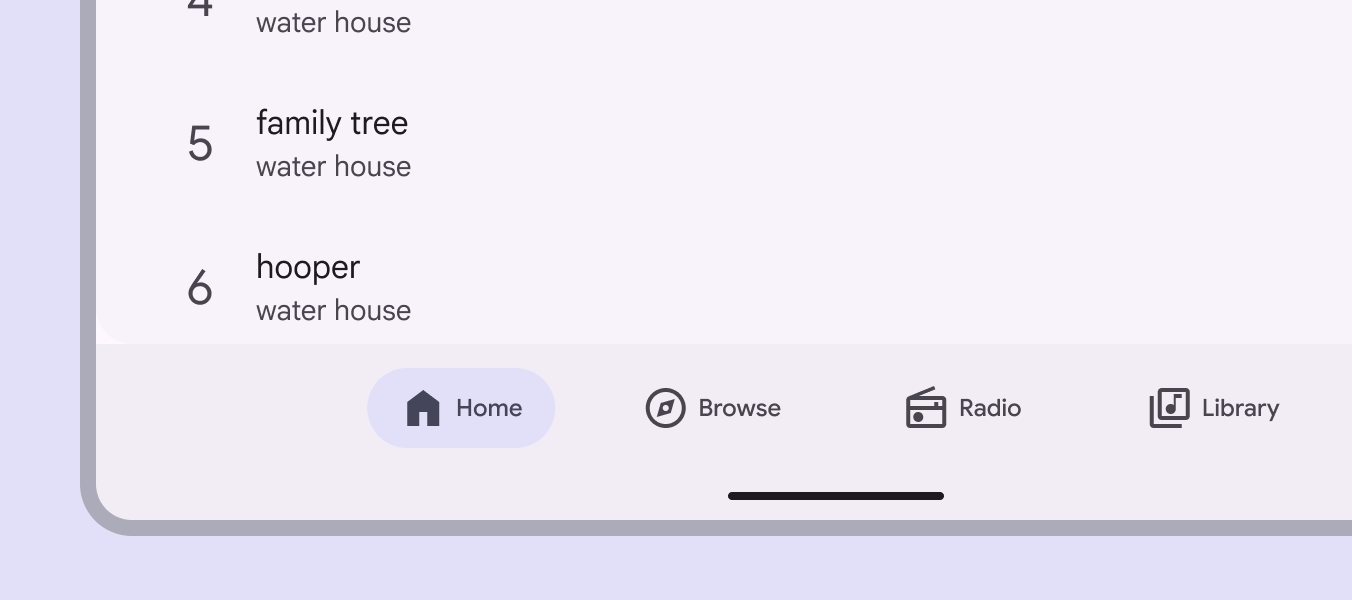
Elementy nawigacji mogą być pionowe lub poziome.
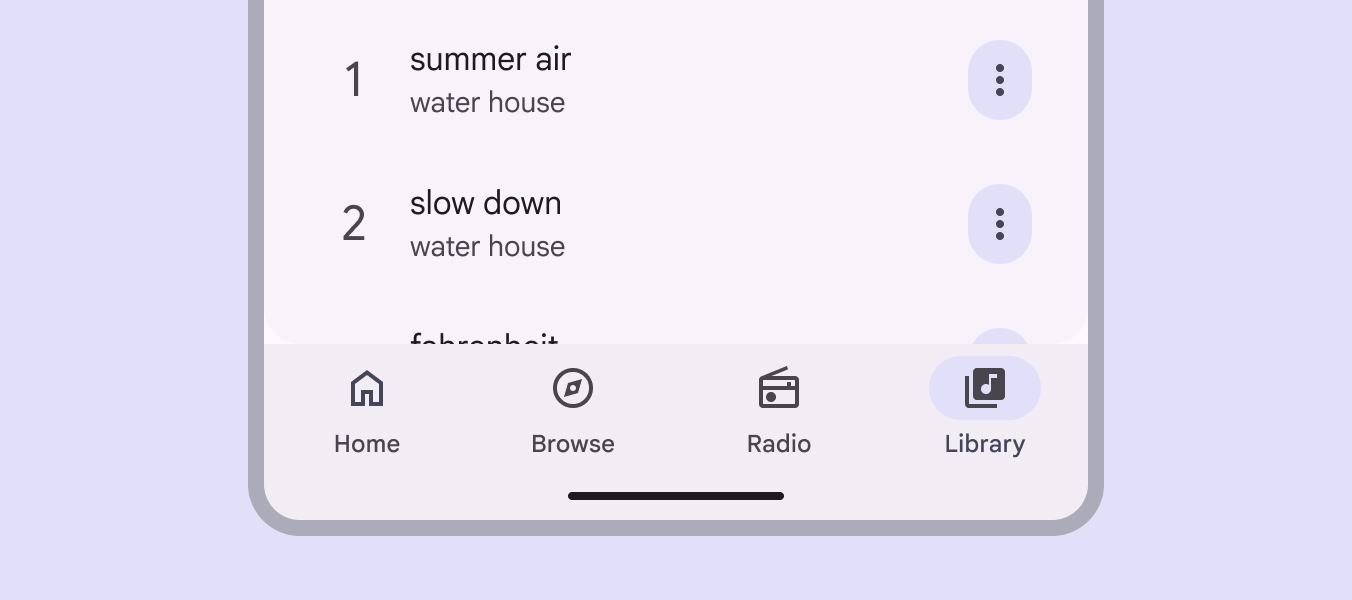
- Używaj pionowych elementów w kompaktowych oknach, np. na telefonie
- Używaj poziomych elementów w średnich oknach, np. na tabletach
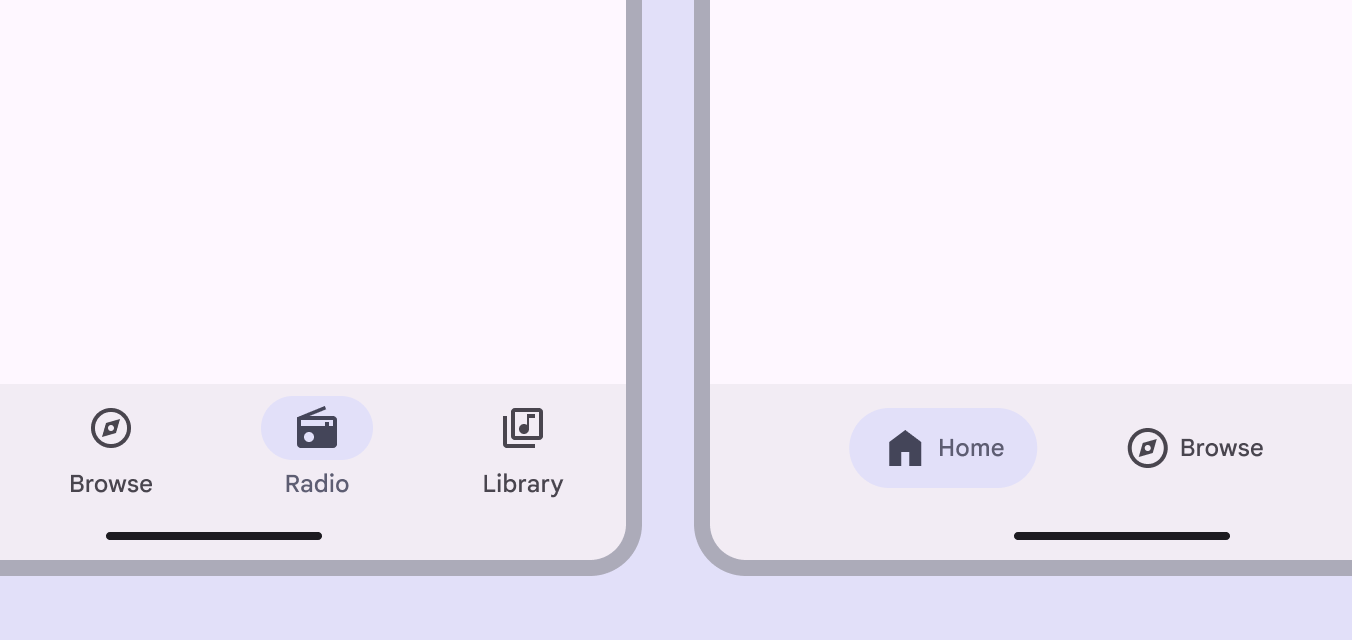
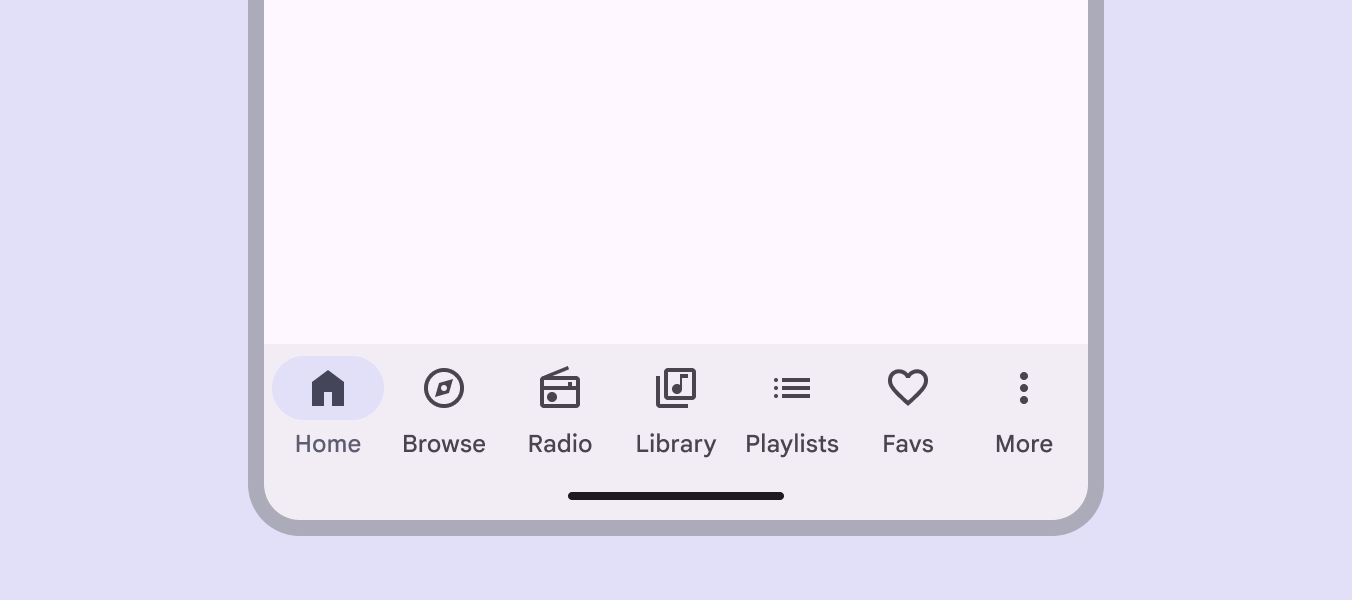
Jeśli aplikacja ma więcej niż pięć elementów nawigacji, nie używaj paska nawigacyjnego. Elementy mogą na siebie nachodzić, a w wersji przetłumaczonej może zabraknąć miejsca na tekst.
Zamiast tego rozważ użycie zakładek do organizowania podobnych treści na stronie albo ukrycie nawigacji za ikoną menu przy użyciu modalnej rozszerzonej szyny nawigacyjnej.
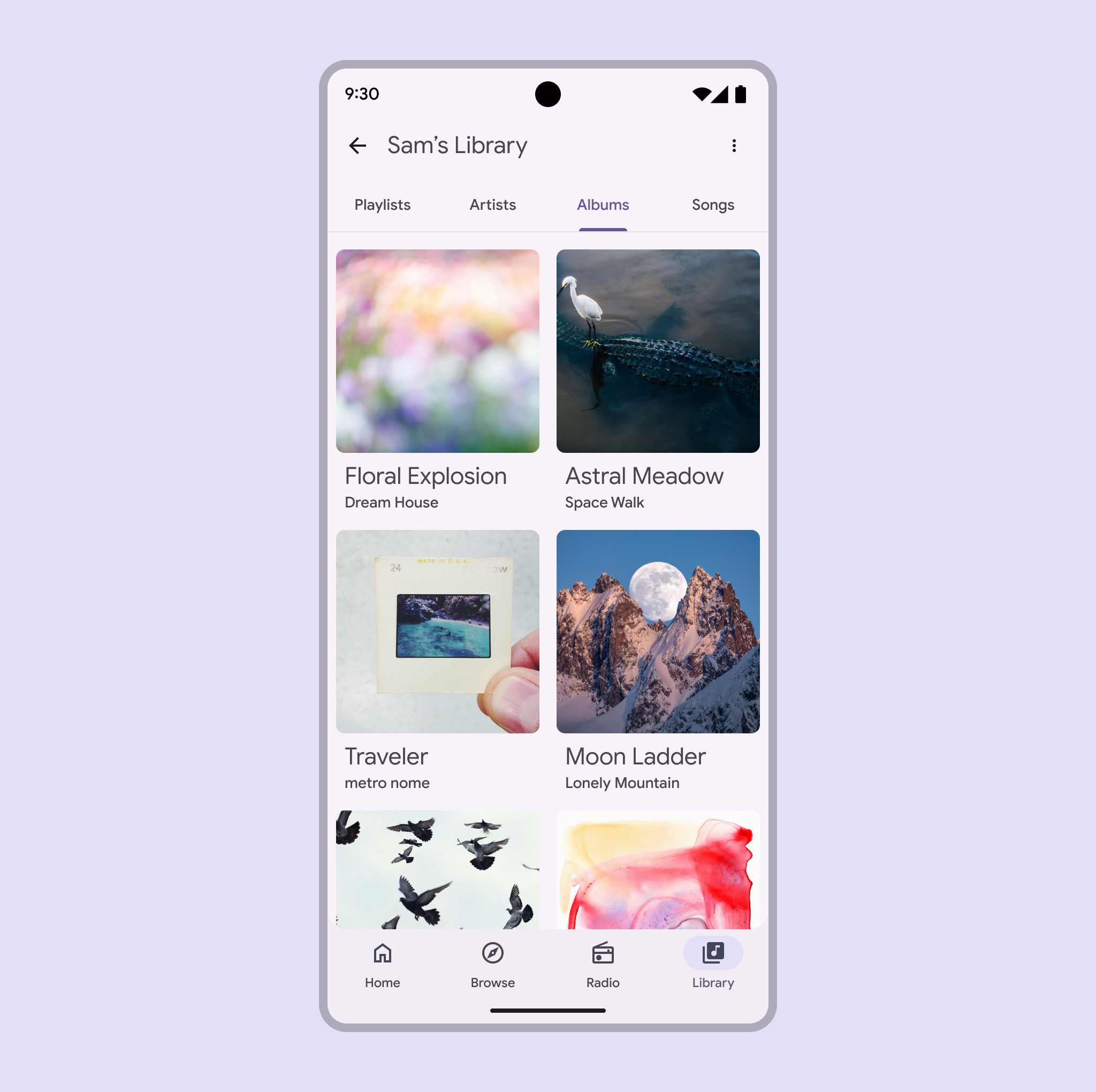

Anatomia
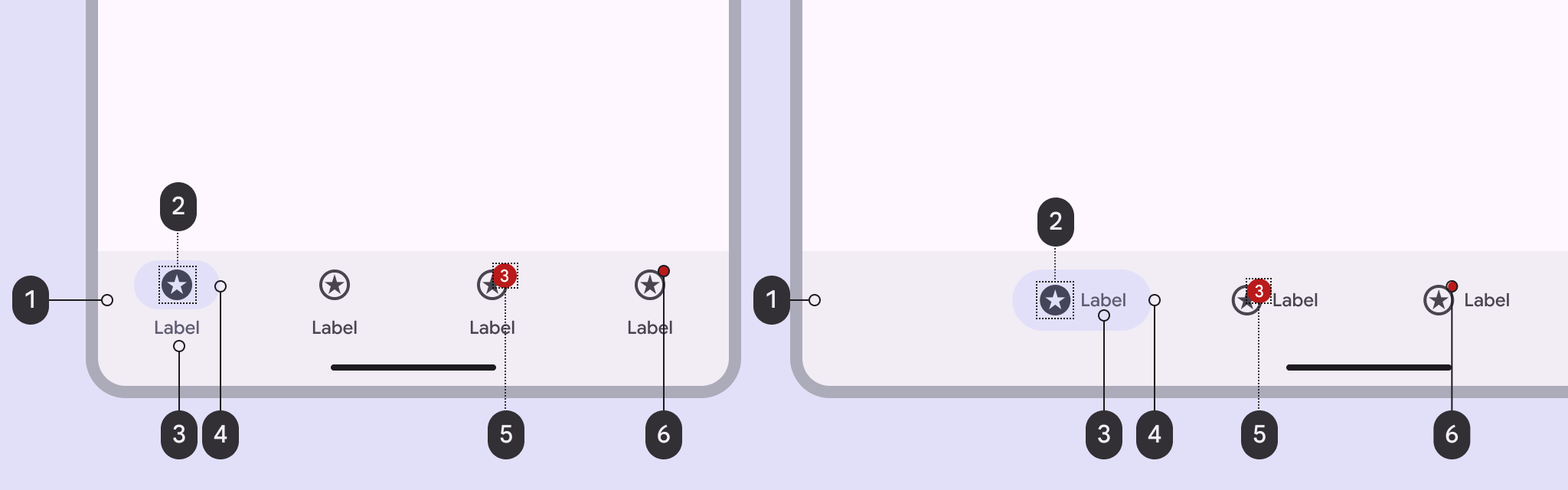
- Kontener
- Ikona
- Etykieta
- Wskaźnik aktywny
- Duża plakietka (opcjonalnie)
- Mała plakietka (opcjonalnie)
Kontener
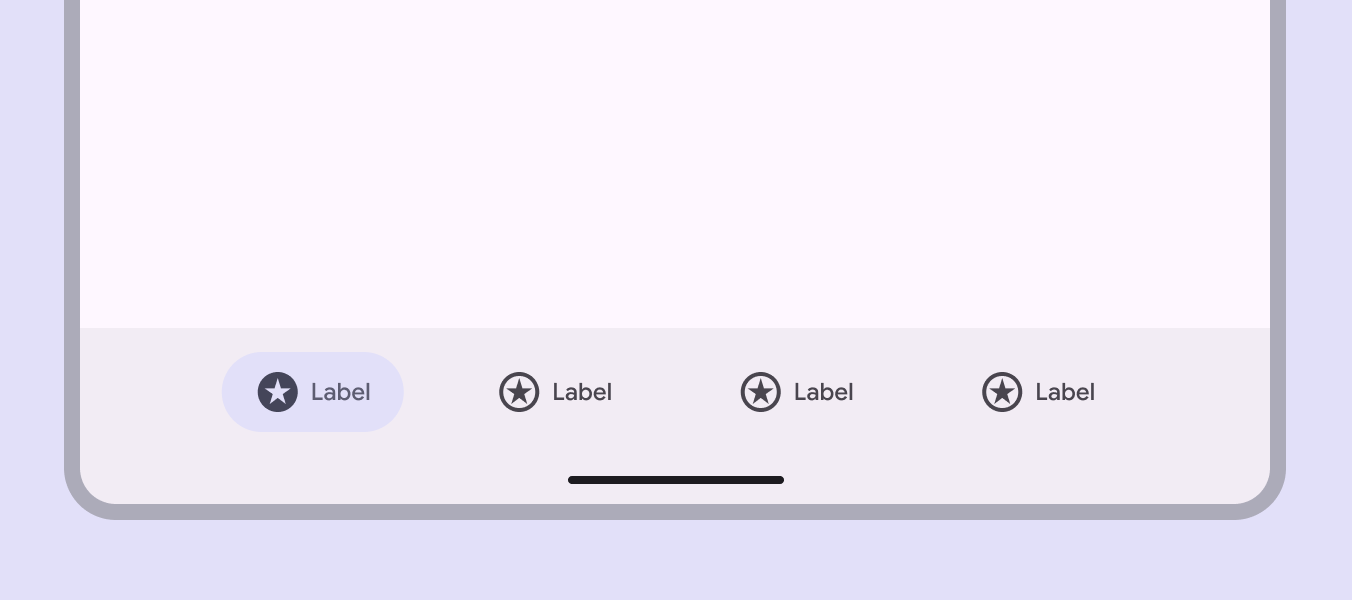
Kontener powinien zawsze znajdować się u dołu aplikacji i zajmować całą szerokość okna. Elementy nawigacji są w nim wyśrodkowane.
Kontener ma wypełnienie kolorem, aby oddzielić go od innych treści.
Elementy nawigacji
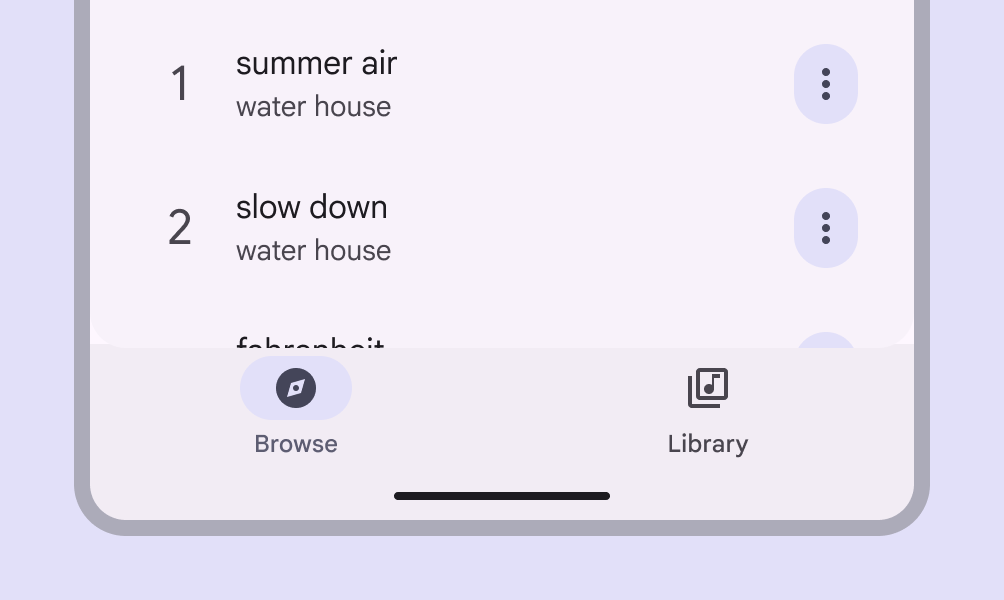
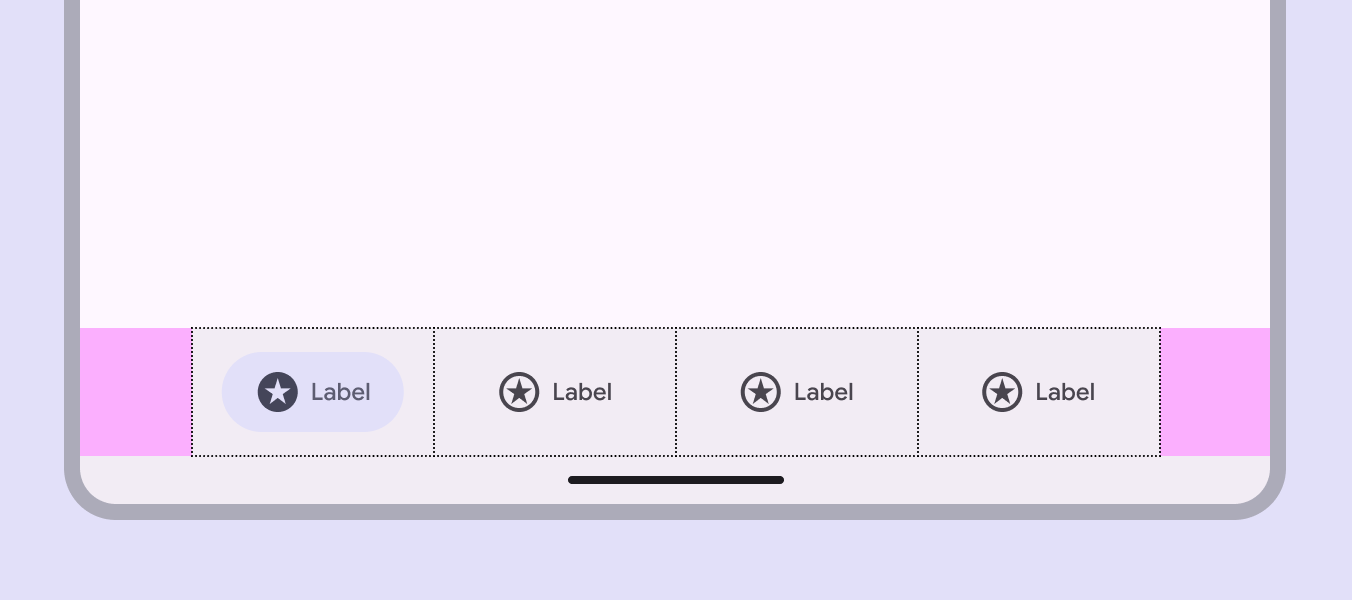
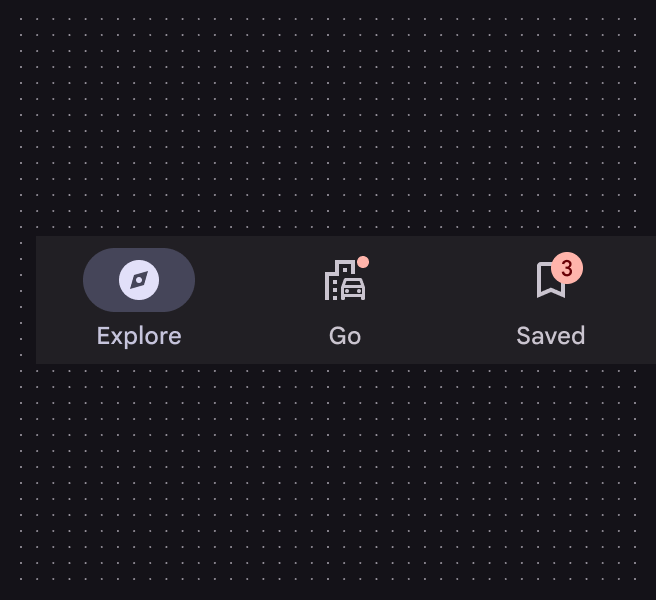
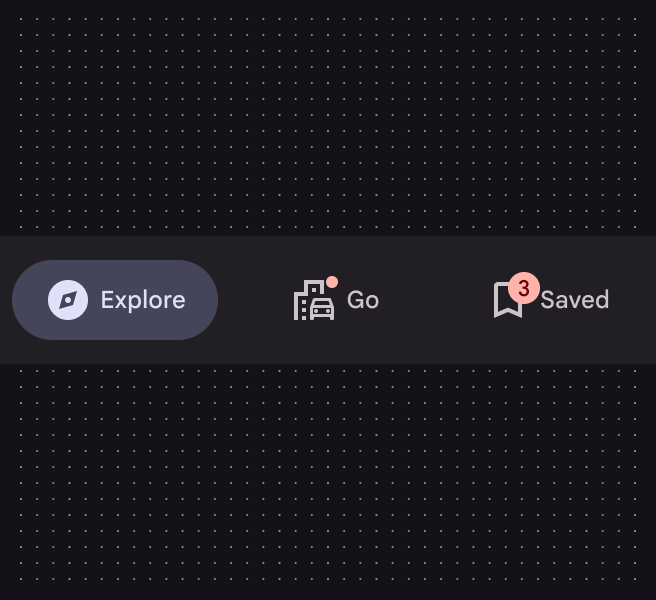
Elementy nawigacji obejmują wszystkie części składowe każdego miejsca docelowego: ikonę, etykietę i wskaźnik aktywny. Mogą być pionowe — z tekstem pod ikoną i wskaźnikiem — albo poziome, z ikoną i tekstem obok siebie wewnątrz wskaźnika.
Pionowe elementy najlepiej sprawdzają się w kompaktowych oknach, a poziome w średnich oknach.
Poziome elementy są wyśrodkowane w pasku nawigacyjnym i mają marginesy zewnętrzne.
Ikony
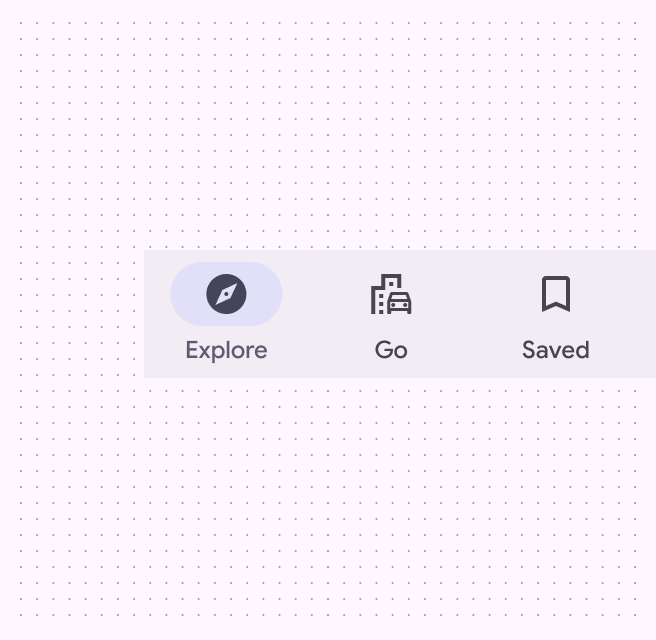
Elementy szyny nawigacyjnej muszą mieć ikony symbolizujące zawartość strony, do której prowadzą. Zobacz popularne ikony.
Używaj wypełnionej ikony dla aktywnego miejsca docelowego, a konturowej dla miejsc nieaktywnych. Jeśli ikona nie ma wersji wypełnionej, użyj grubości półpogrubionej (semibold).
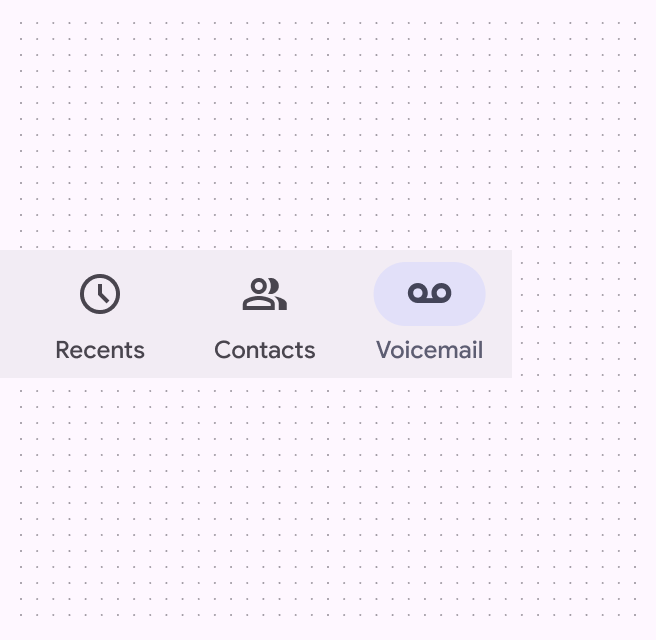
Aktywne i nieaktywne ikony muszą mieć współczynnik kontrastu wynoszący co najmniej 3:1 względem kontenera.
Wskaźnik aktywny
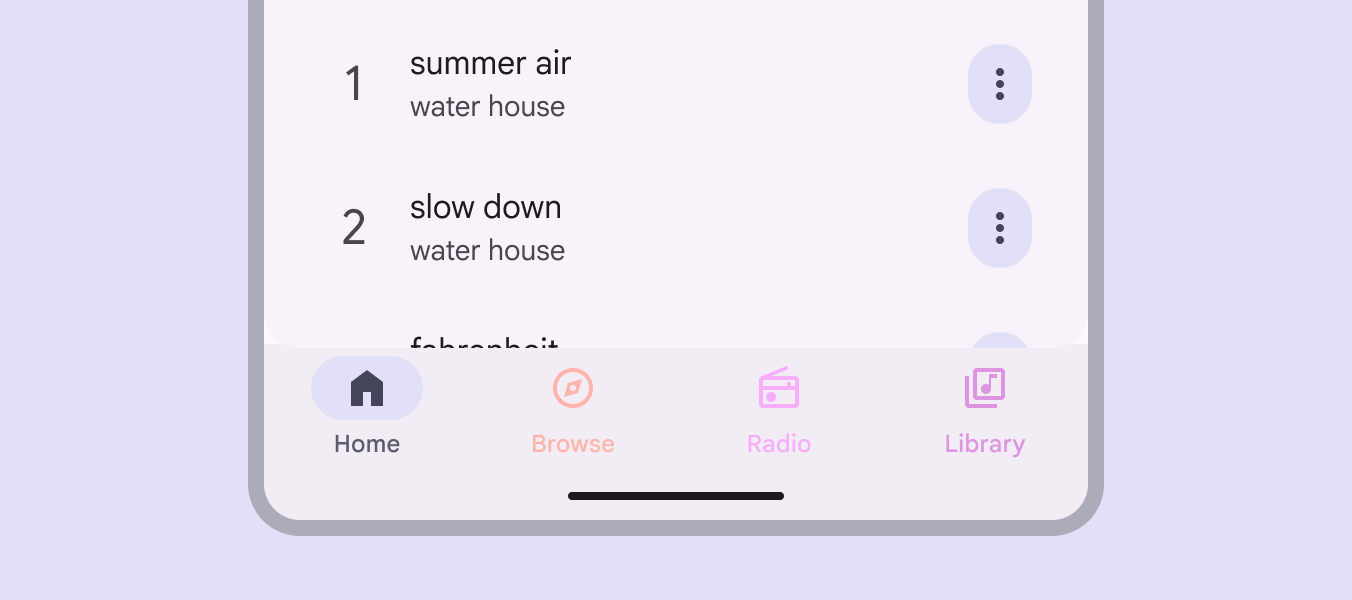
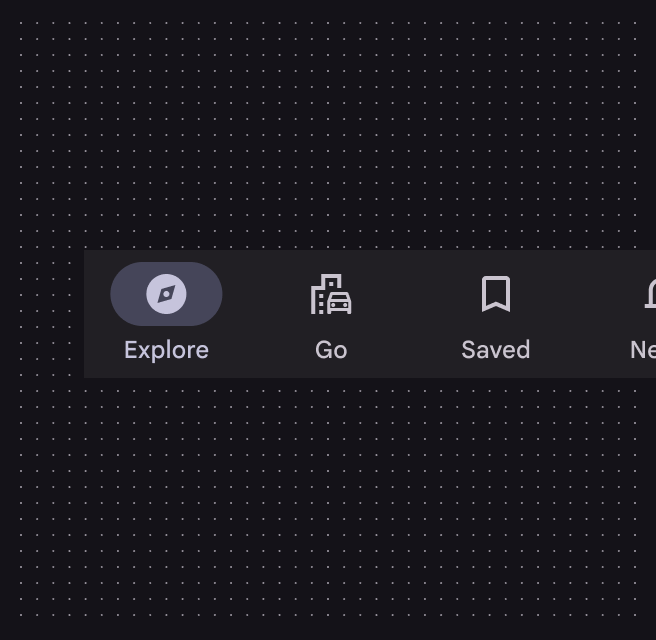
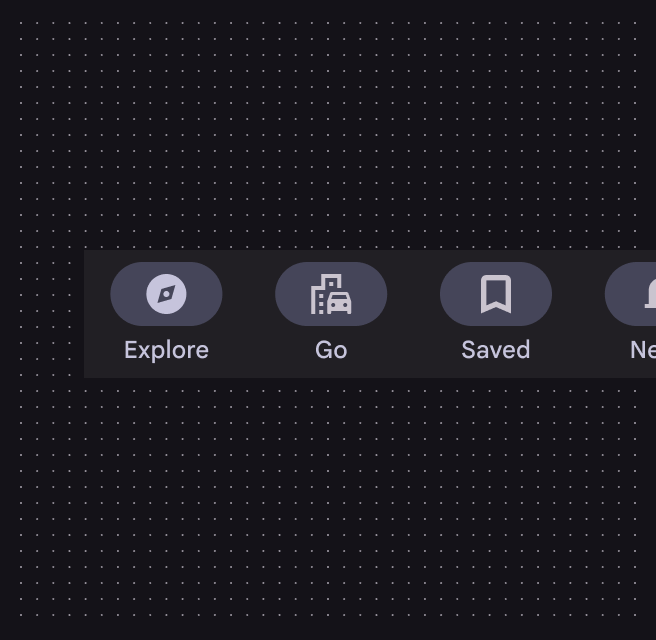
Wskaźnik aktywny pokazuje, która strona z paska nawigacyjnego jest obecnie wyświetlana.
Etykieta
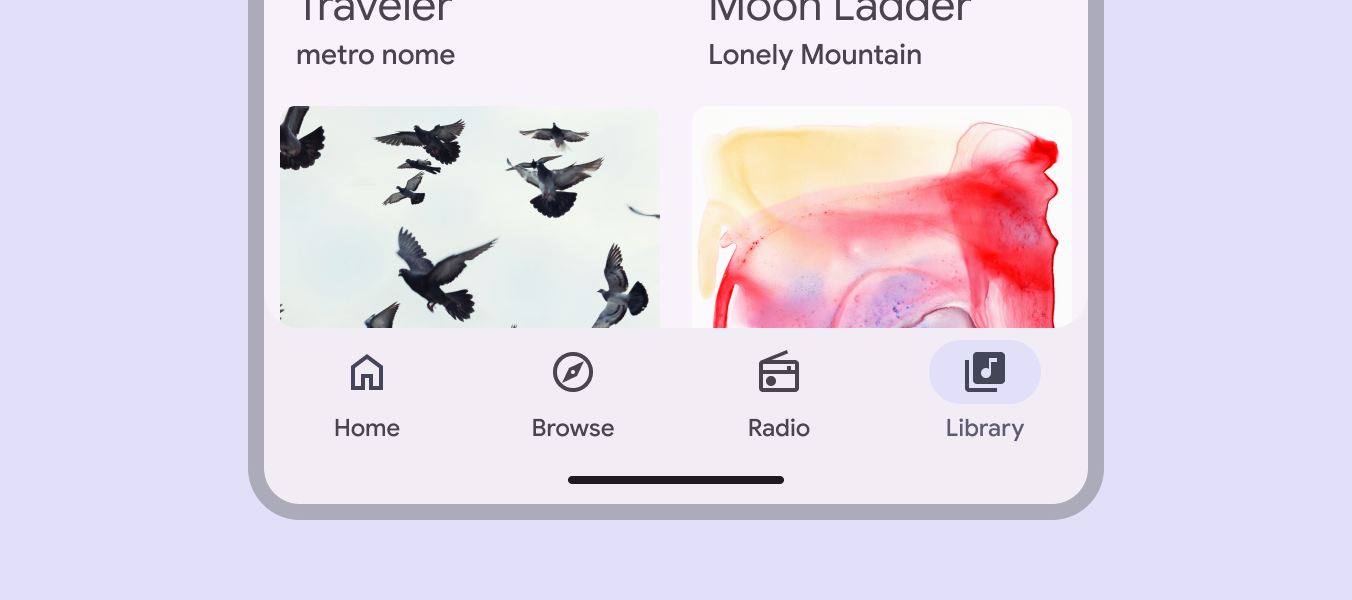
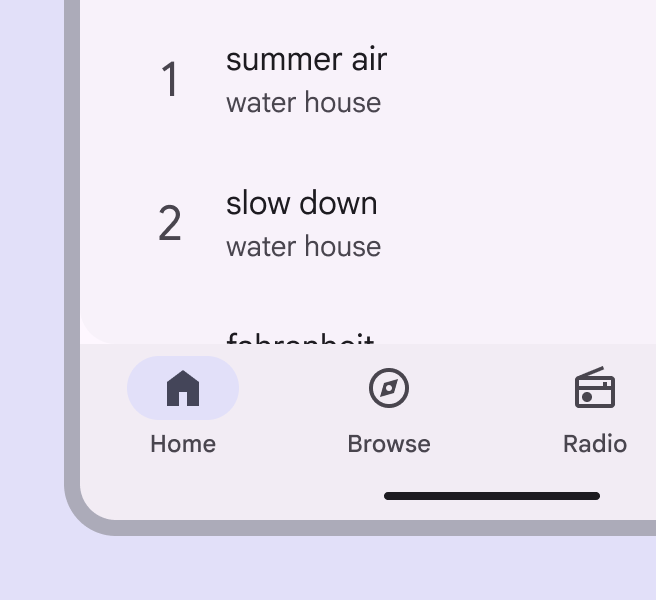
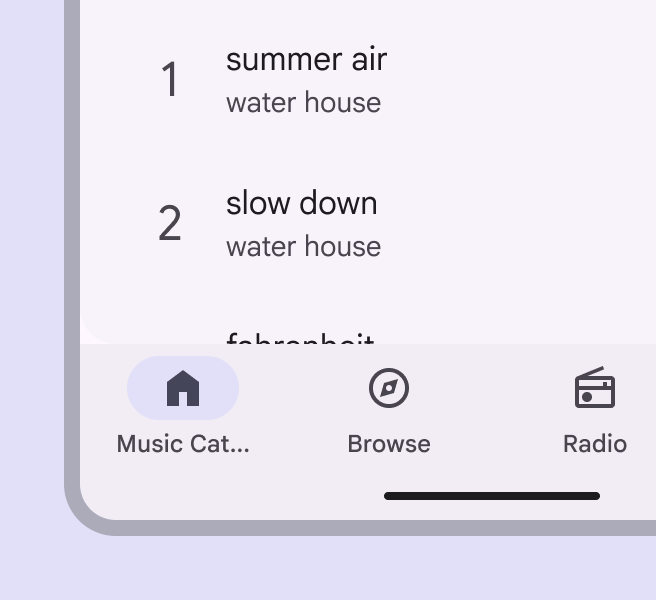
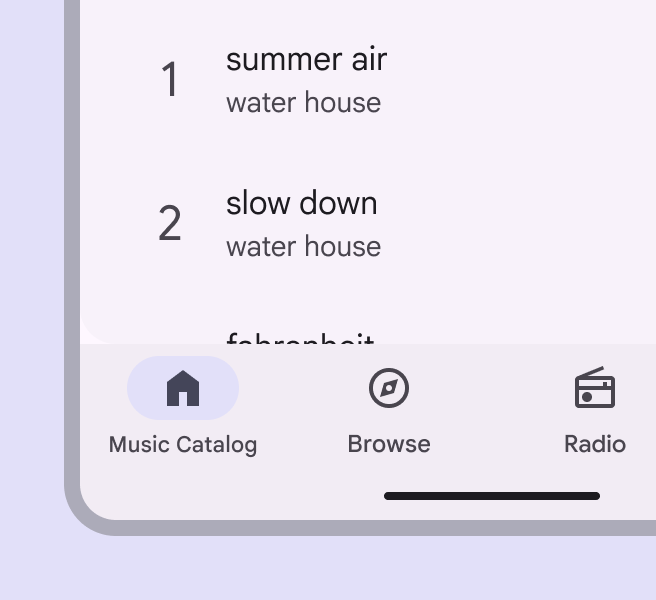
Etykieta powinna krótko, trafnie i zrozumiale opisywać każde miejsce docelowe nawigacji; jest też dodatkową wskazówką pomagającą zrozumieć znaczenie ikony.
Wszystkie elementy nawigacji wymagają etykiety. Etykieta powinna składać się z 1–2 słów.
Plakietki (opcjonalne)
Paski nawigacji mogą wyświetlać plakietki w prawym górnym rogu ikony miejsca docelowego.
Plakietki mogą zawierać dynamiczne informacje, takie jak liczba nowych wiadomości.
Umiejscowienie
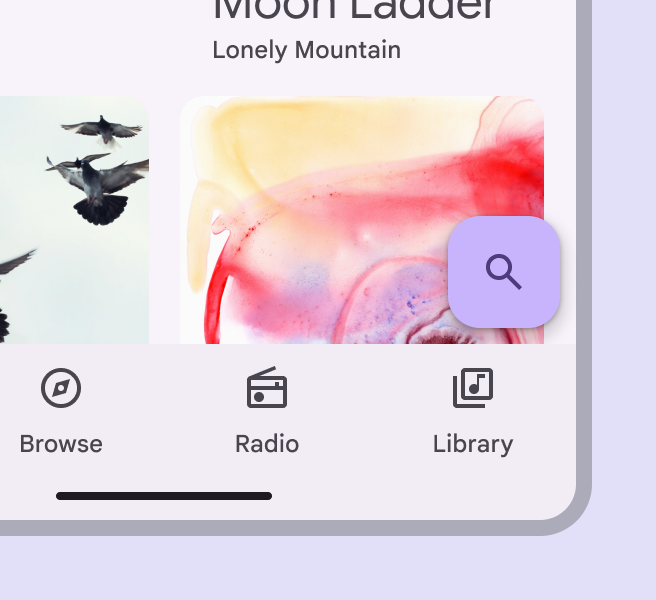
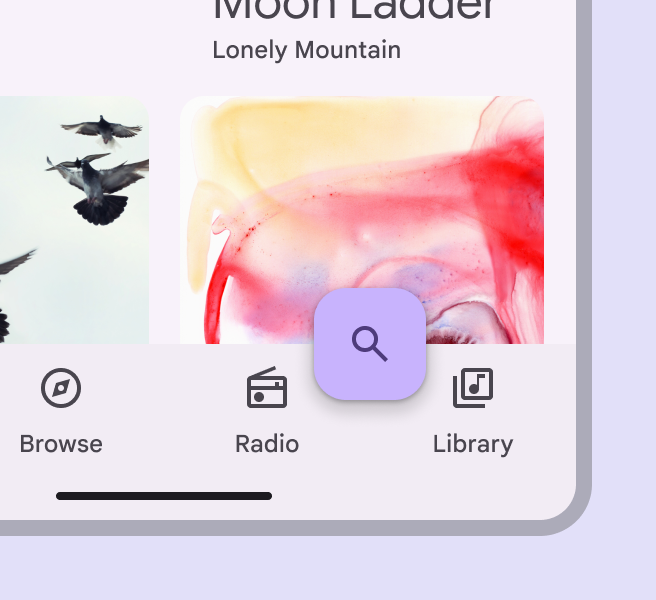
Pływający przycisk akcji (FAB) umieszcza się nad paskiem nawigacyjnym. Paski nawigacji zawsze znajdują się u dołu okna.
Paski nawigacji mogą być tymczasowo zasłonięte przez okna dialogowe, dolne arkusze, szuflady nawigacyjnej, klawiaturę ekranową lub inne elementy niezbędne do zakończenia procesu. Nie należy jednak zasłaniać ich trwale na żadnym ekranie.
Projektowanie adaptacyjne
Projektowanie adaptacyjne pozwala interfejsowi reagować lub zmieniać się w zależności od kontekstu, np. użytkownika, urządzenia i sposobu użycia. Więcej o projektowaniu adaptacyjnym
Zmiana rozmiaru
Pasków nawigacji używaj tylko w kompaktowych i średnich punktach przerwania.
Kompaktowy: w przypadku wąskich okien używaj paska nawigacyjnego albo modalnej szyny nawigacyjnej.
Średni: używaj paska nawigacyjnego lub szyny nawigacyjnej. Zdecyduj, czy ważniejsza jest przestrzeń pozioma, czy pionowa.
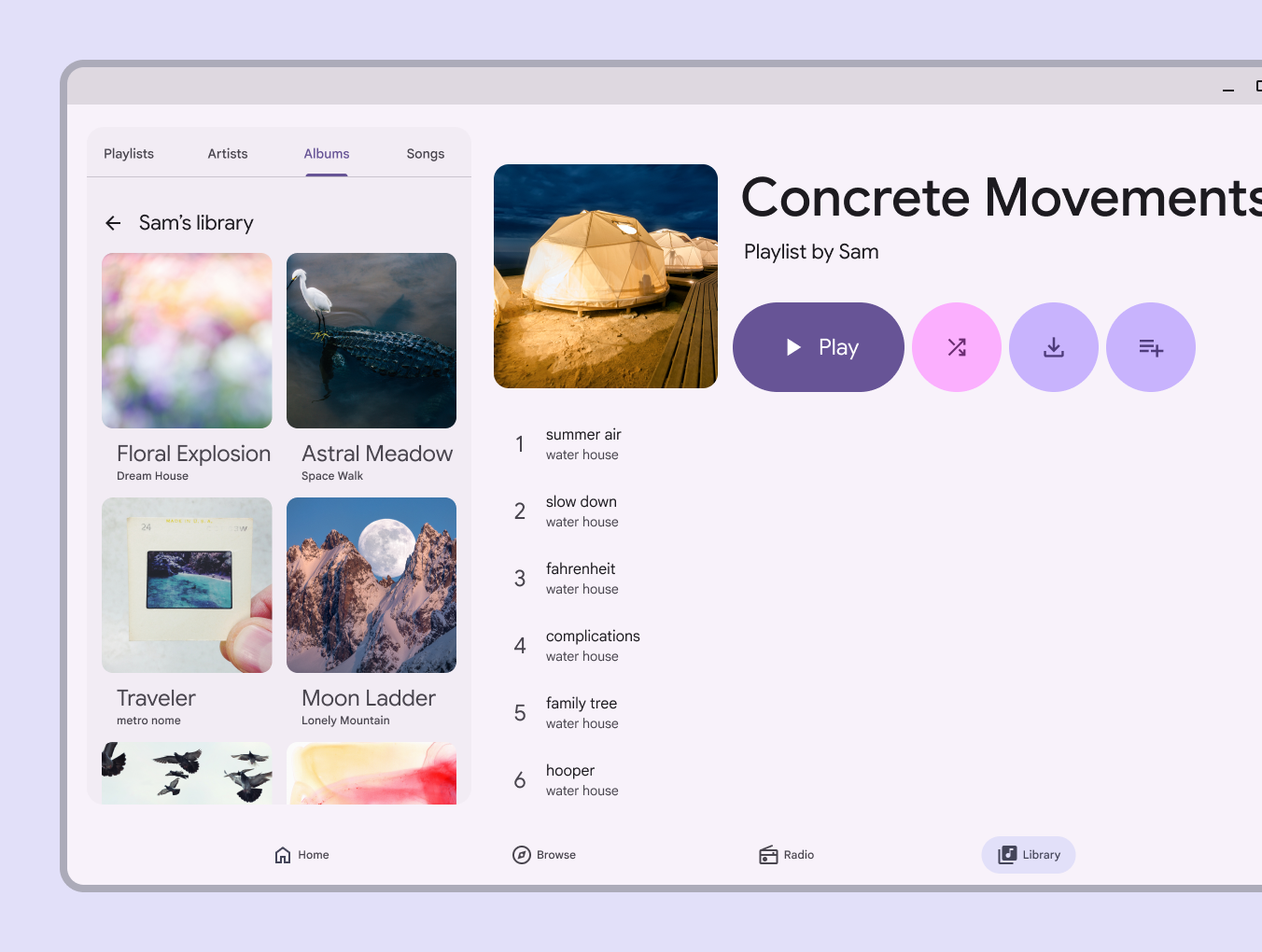
Rozszerzony i bardzo duży: zamiast paska nawigacyjnego używaj szyny nawigacyjnej. Zdecyduj na podstawie dostępnej przestrzeni okna i liczby miejsc docelowych nawigacji.
Kontener paska nawigacyjnego zajmuje 100% szerokości okna.
Pasek nawigacji jest przeznaczony na mniejsze urządzenia, a nie na komputery stacjonarne.
Prezentacja
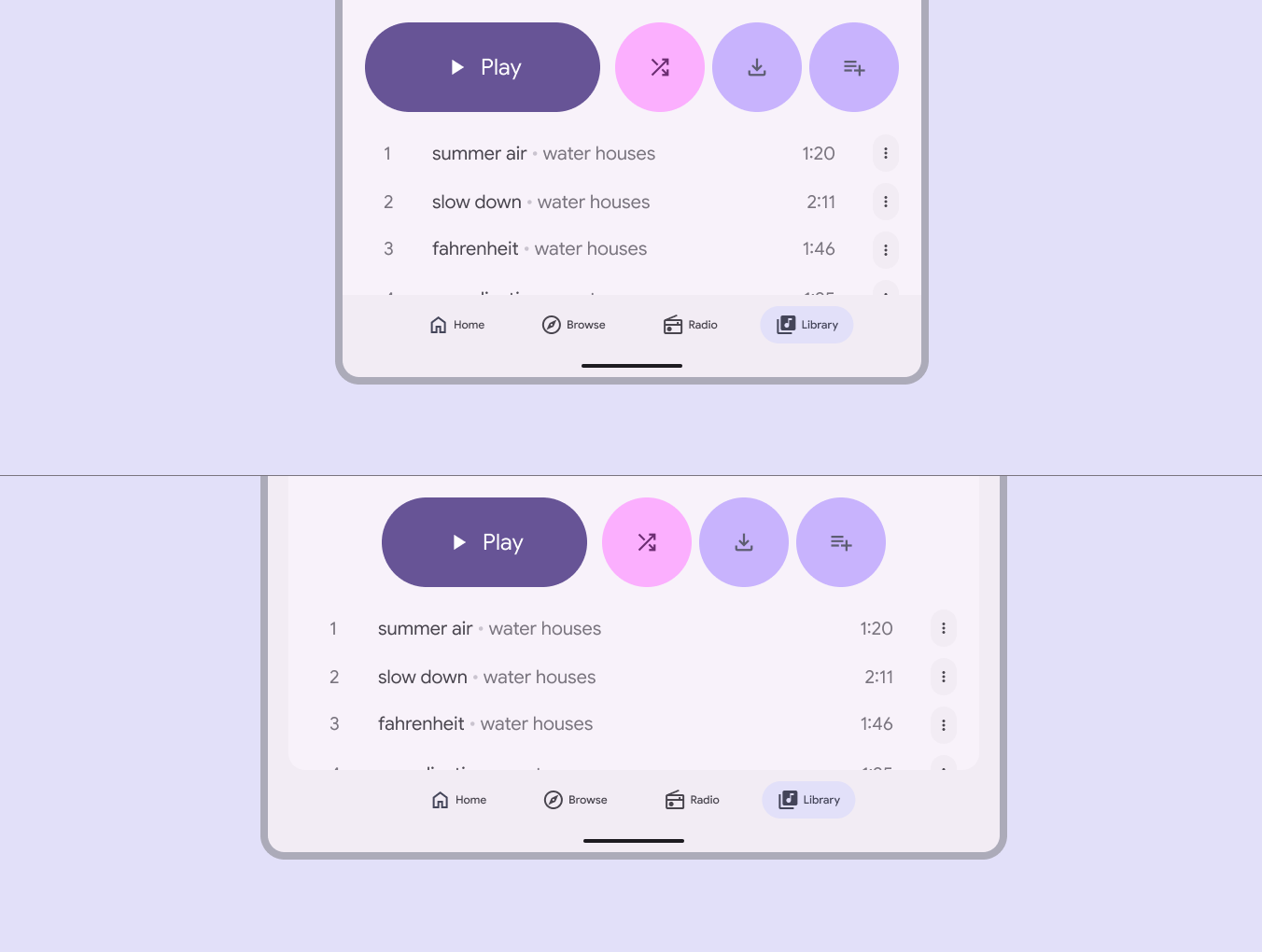
W średnich punktach przerwania używaj poziomych elementów nawigacji, aby lepiej wykorzystać dostępną przestrzeń.
Poziome elementy nawigacji powinny pozostawać wyśrodkowane i zachowywać taki sam odstęp wewnętrzny w każdym punkcie przerwania.
Zachowanie
Nawigacja
Gdy użytkownik wybiera element paska nawigacyjnego, który nie jest obecnie wybrany, aplikacja przechodzi do ekranu tego miejsca docelowego, stosując wzorzec przejścia najwyższego poziomu. Aplikacja może zapamiętać miejsce, w którym użytkownik przerwał, albo przywrócić widok domyślny.
- Zachowanie stanu: jeśli użytkownik korzystał już z tego miejsca docelowego, powraca ono do poprzedniej pozycji przewijania, bieżącej zakładki i stanu wyszukiwania inline.
- Resetowanie stanu: wszystkie wcześniejsze interakcje użytkownika są resetowane, w tym pozycja przewijania, wybór zakładki i wyszukiwanie inline.
Wybierz zachowanie, które najlepiej odpowiada potrzebom aplikacji i użytkownika. Na przykład aplikacja wymagająca częstego przełączania między sekcjami powinna zachowywać stan każdej sekcji.
Ponowne wybranie aktualnie aktywnego miejsca docelowego powinno zresetować pozycję przewijania do początku strony.
Nie przełączaj miejsc docelowych gestem przesunięcia palcem
Przesuwanie palcem po ekranie nie powoduje nawigacji między miejscami docelowymi i nie jest obsługiwane przez pasek nawigacyjny. Ten gest należy zarezerwować dla powiązanych elementów, takich jak karty w karuzeli, lub działań, takich jak archiwizowanie elementu listy.
Przewijanie
Podczas przewijania pasek nawigacyjny może się pojawiać lub znikać.
Nie ukrywaj paska nawigacyjnego podczas przewijania, gdy aktywny jest czytnik ekranu.
Wybór
Ikona staje się wypełniona, a wskaźnik aktywny rozszerza się od środka ikony podczas przełączania między miejscami docelowymi.
Animacja wskaźnika aktywnego elementu powinna przebiegać tylko na jednej osi, aby lepiej oddawać wrażenie płaskiej, wspólnej powierzchni.
Po dotknięciu miejsca docelowego ekran tego miejsca stosuje wzorzec przejścia najwyższego poziomu. Dodatkowo ikona staje się wypełniona, a wskaźnik aktywny rozszerza się od środka ikony.