

ナビゲーションバー: ガイドライン
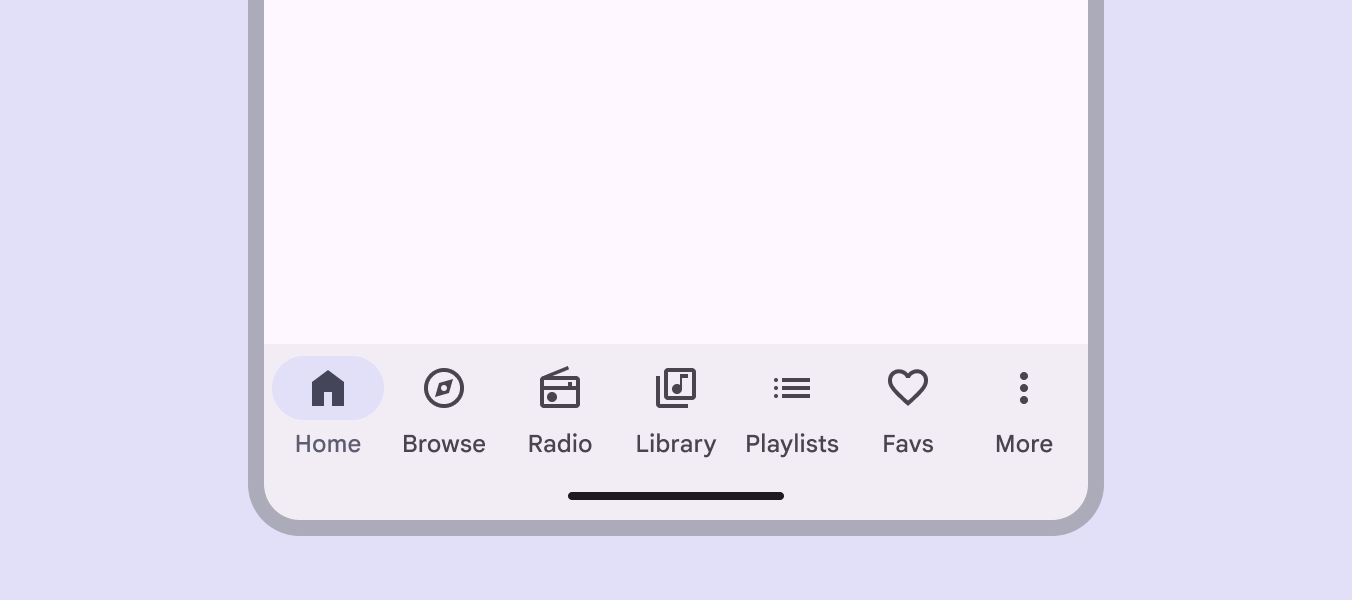
ナビゲーションバーは、3~5 個のデスティネーションへのアクセスを提供します。
使用方法
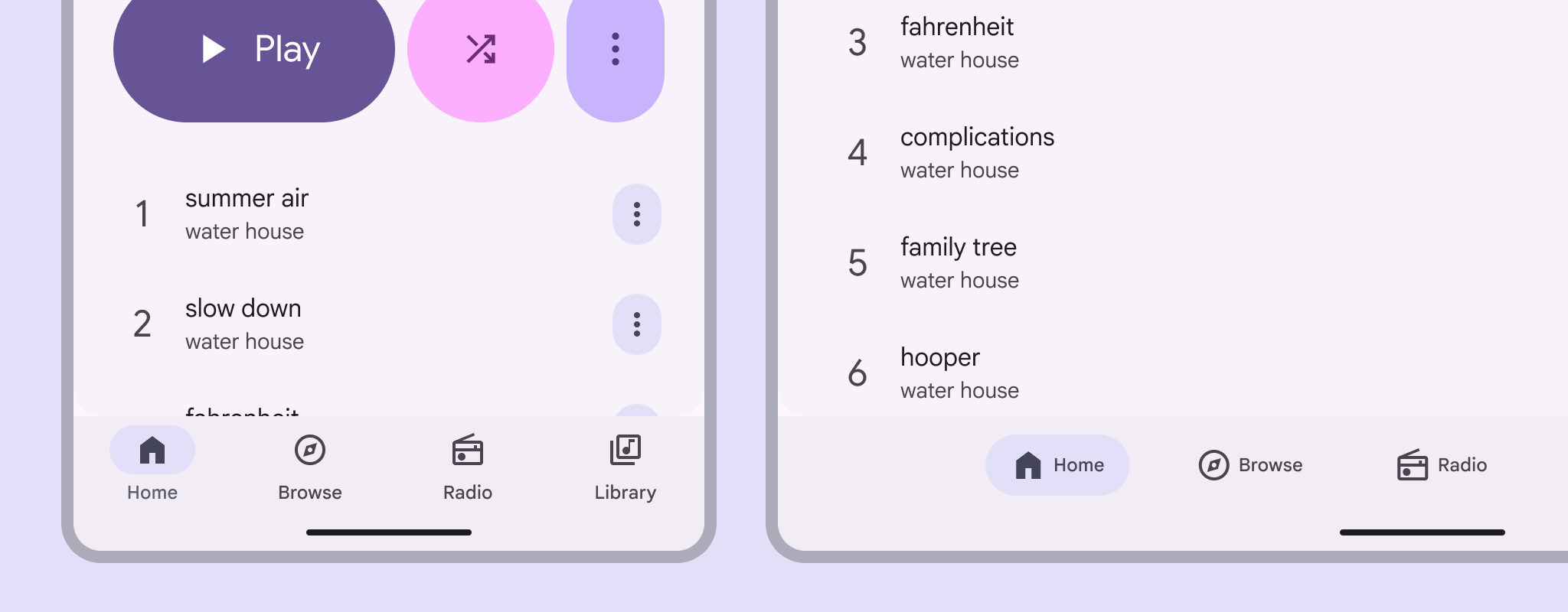
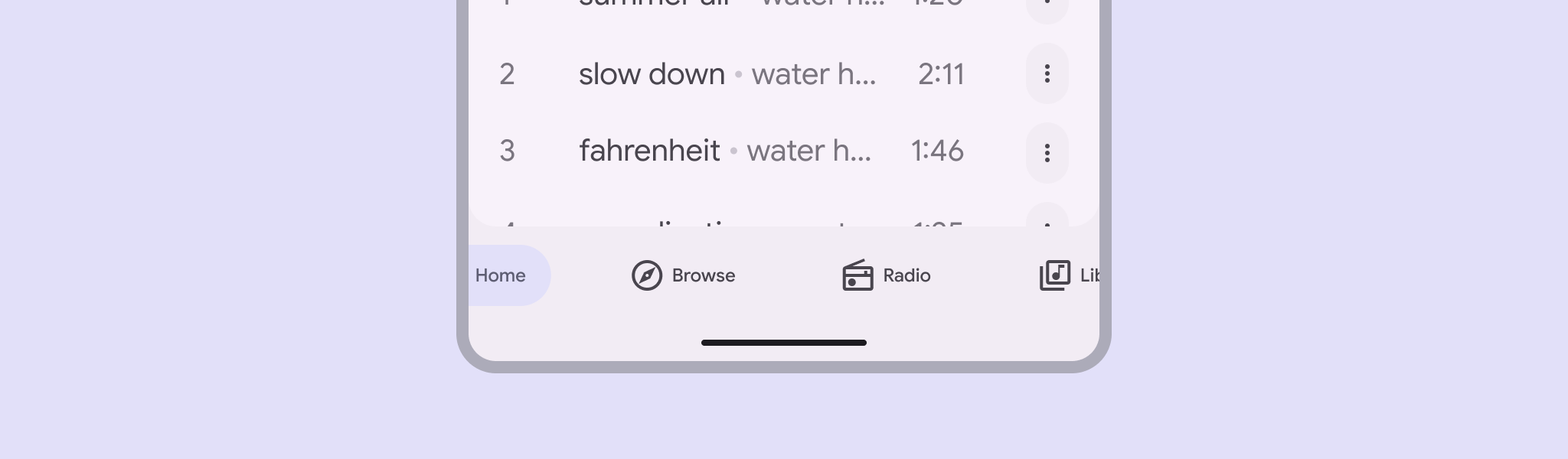
ナビゲーションバーは、3~5 個のデスティネーションへのアクセスを提供します。ナビゲーションバーは、アクセスしやすいようにウィンドウの下部に配置されます。
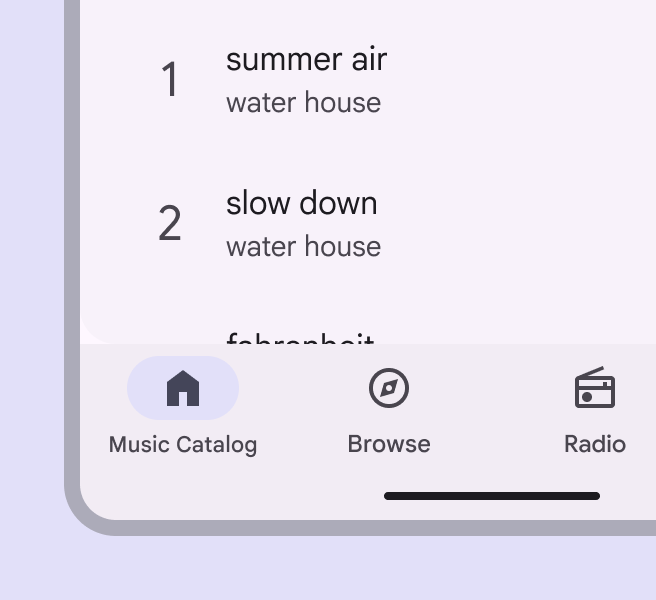
各デスティネーションは、アイコンとラベルテキストで表されます。ナビゲーションのデスティネーションのうち、常に 1 つがアクティブになります。
ナビゲーションバーのアイコンをタップするか、フォーカスすると、そのアイコンに関連付けられたデスティネーションに移動します。
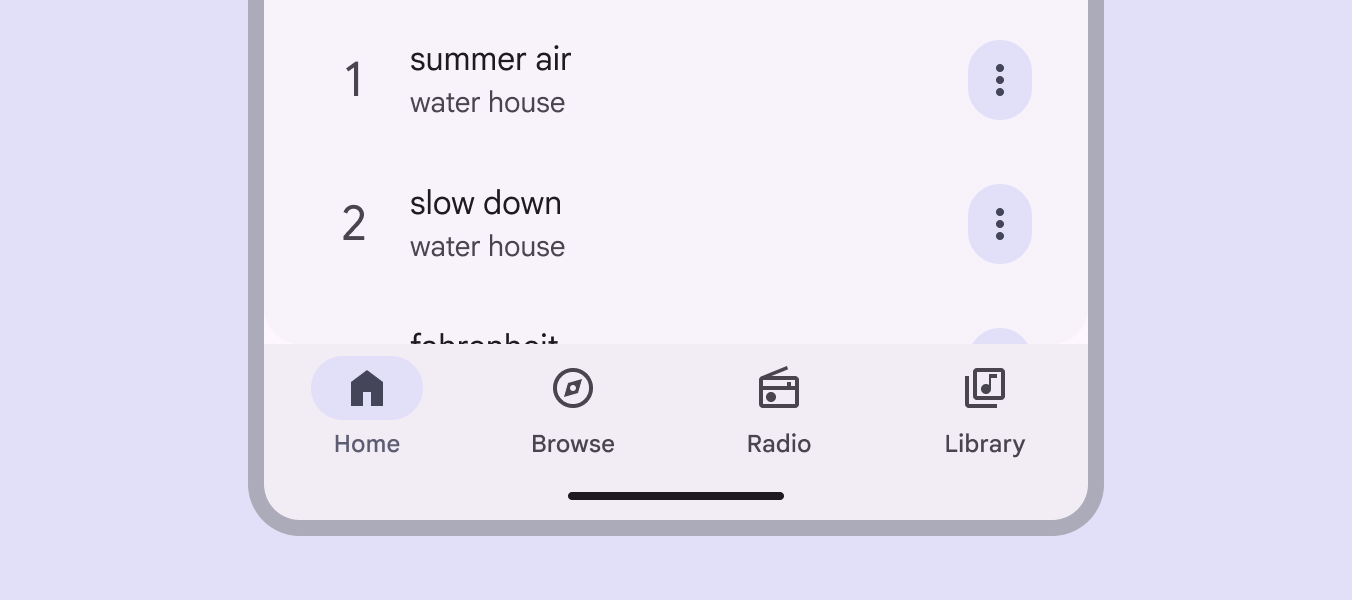
ナビゲーションバーは、次の用途に使用してください:
- 製品内の 3~5 個のメインページ
- モバイルまたはタブレットでのみ
1 件のメールを表示するなどの単一のタスクには、ナビゲーションバーを使用しないでください。
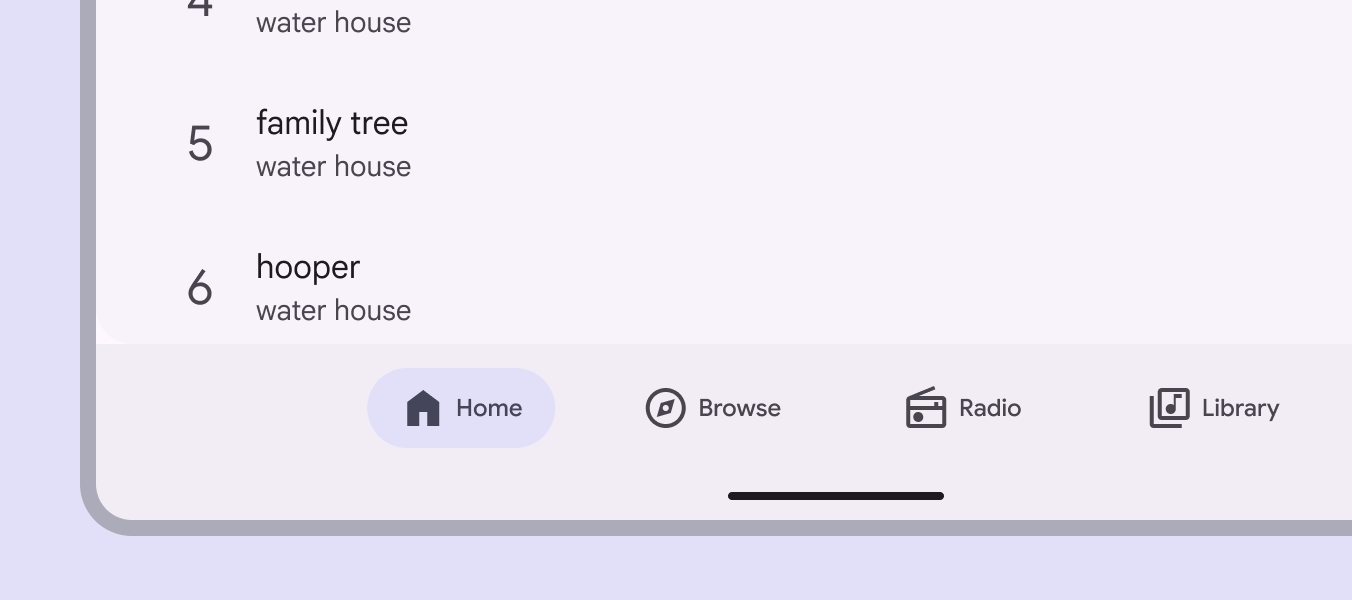
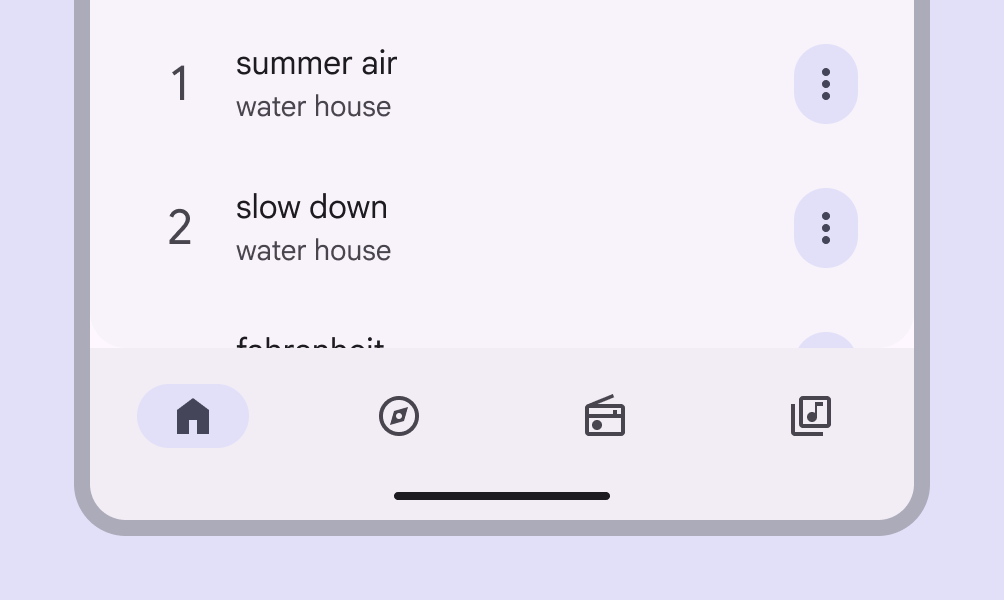
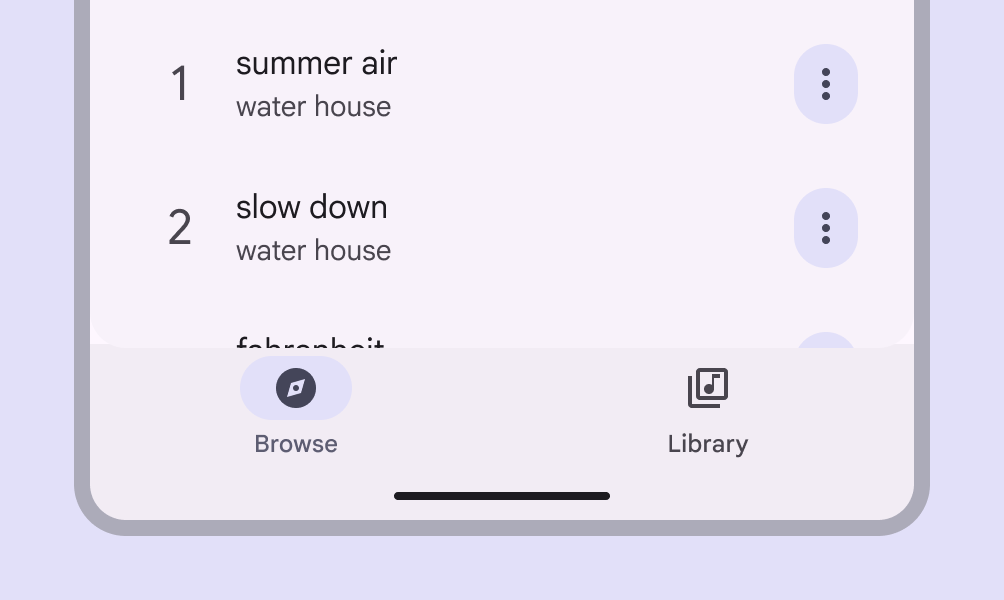
ナビゲーションアイテムは縦向きまたは横向きに配置できます。
- モバイルなどのコンパクトウィンドウでは縦項目を使用します
- タブレットなどのミディアムウィンドウでは横項目を使用します
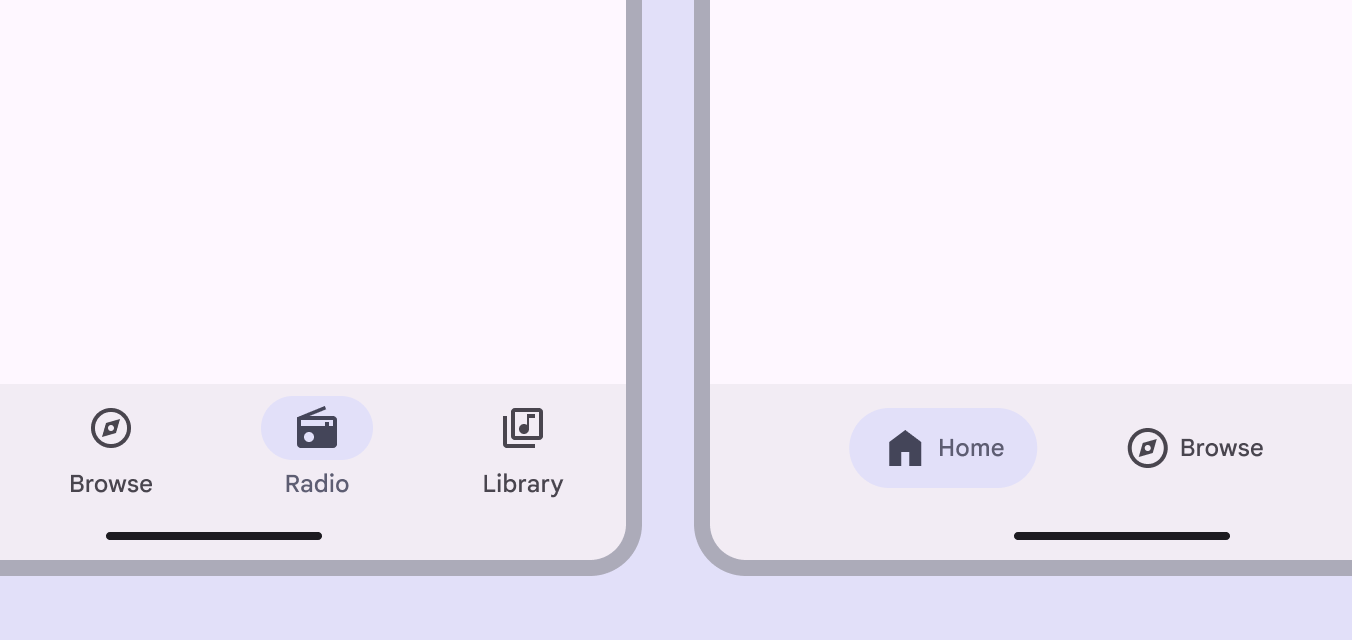
ナビゲーションアイテムが 5 個を超える製品では、ナビゲーションバーを使用しないでください。アイテム同士が重なったり、翻訳後のラベルに十分なスペースを確保できなかったりする可能性が高くなります。
代わりに、タブを使用してページ内の類似コンテンツを整理するか、モーダル表示に拡張したナビゲーションレールを使用して、ナビゲーションをメニューアイコンの後ろに隠すことを検討してください。
構造
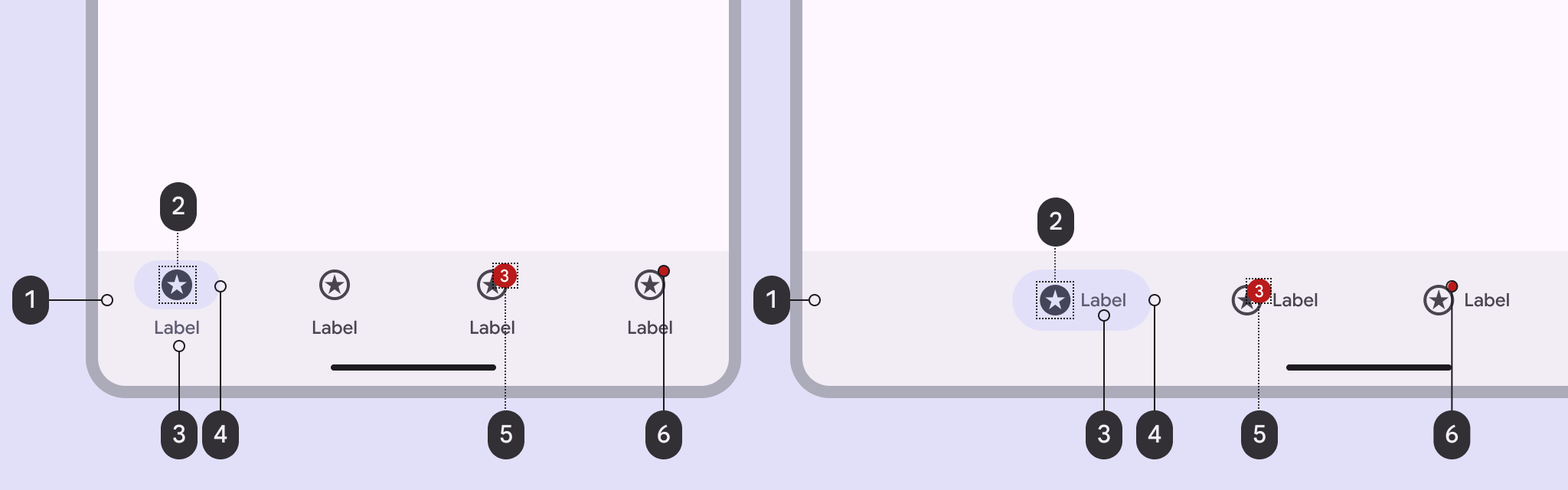
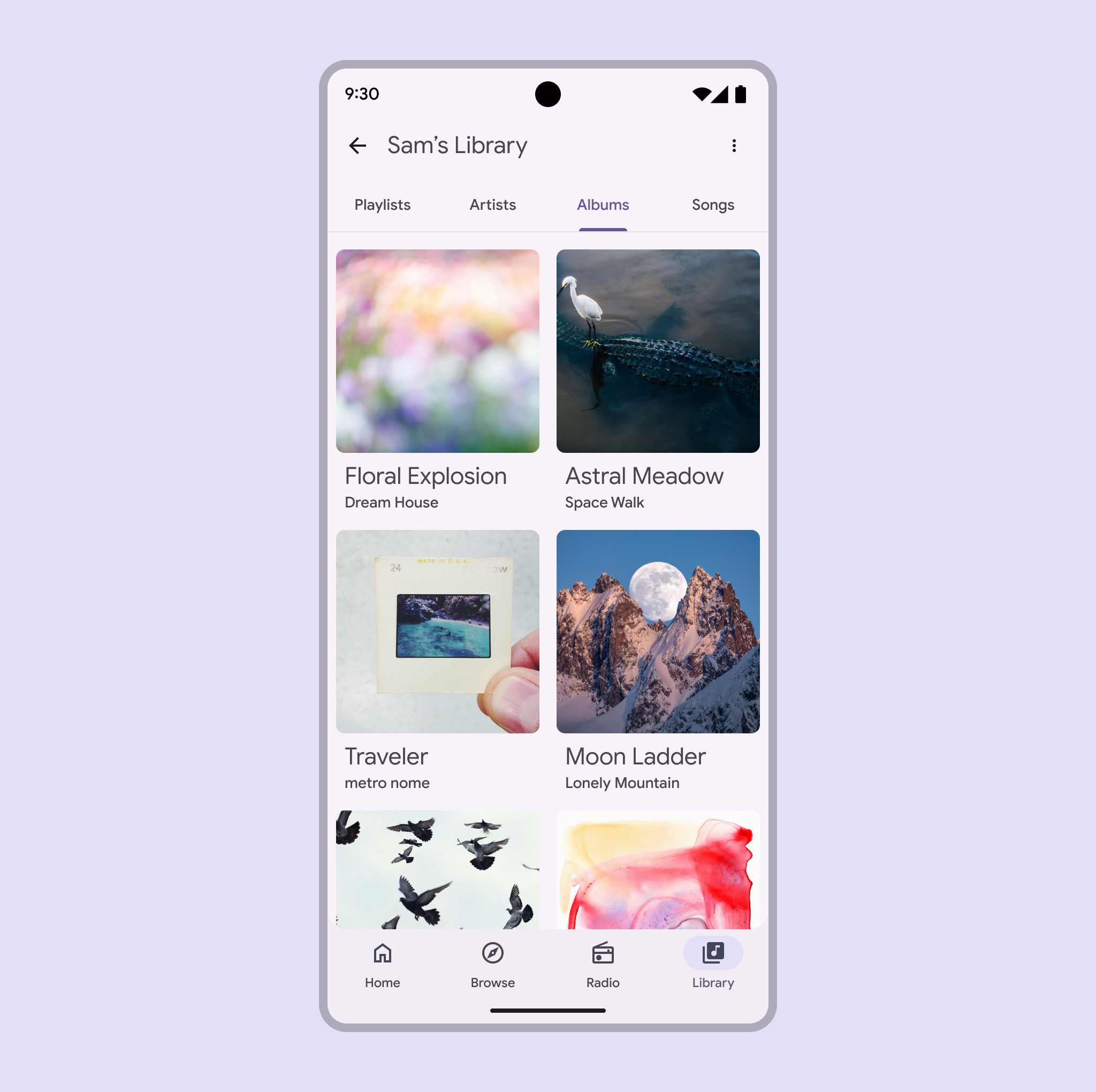
- コンテナ
- アイコン
- ラベルテキスト
- アクティブインジケーター
- 大バッジ(オプション)
- 小バッジ(オプション)
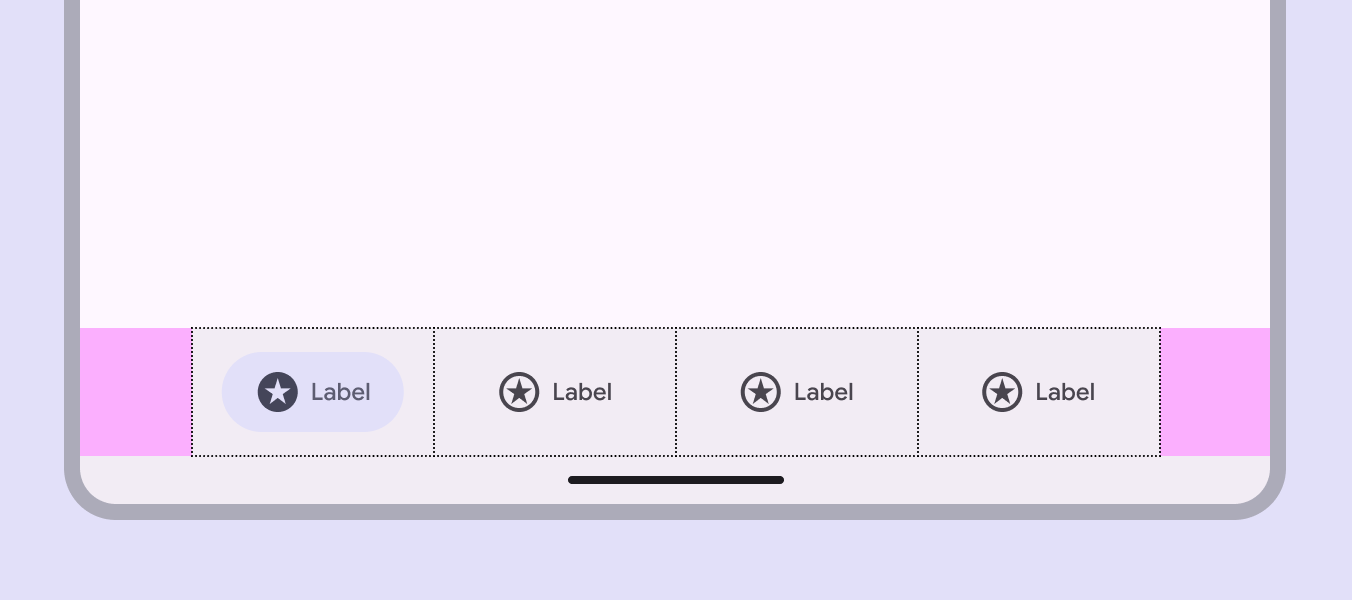
コンテナ
コンテナは常に画面下部に配置し、ウィンドウ幅全体に広げる必要があります。ナビゲーションアイテムはコンテナ内で中央揃えになります。
コンテナには、他のコンテンツと区別するために色付きの塗りつぶしを適用します。
ナビゲーションアイテム
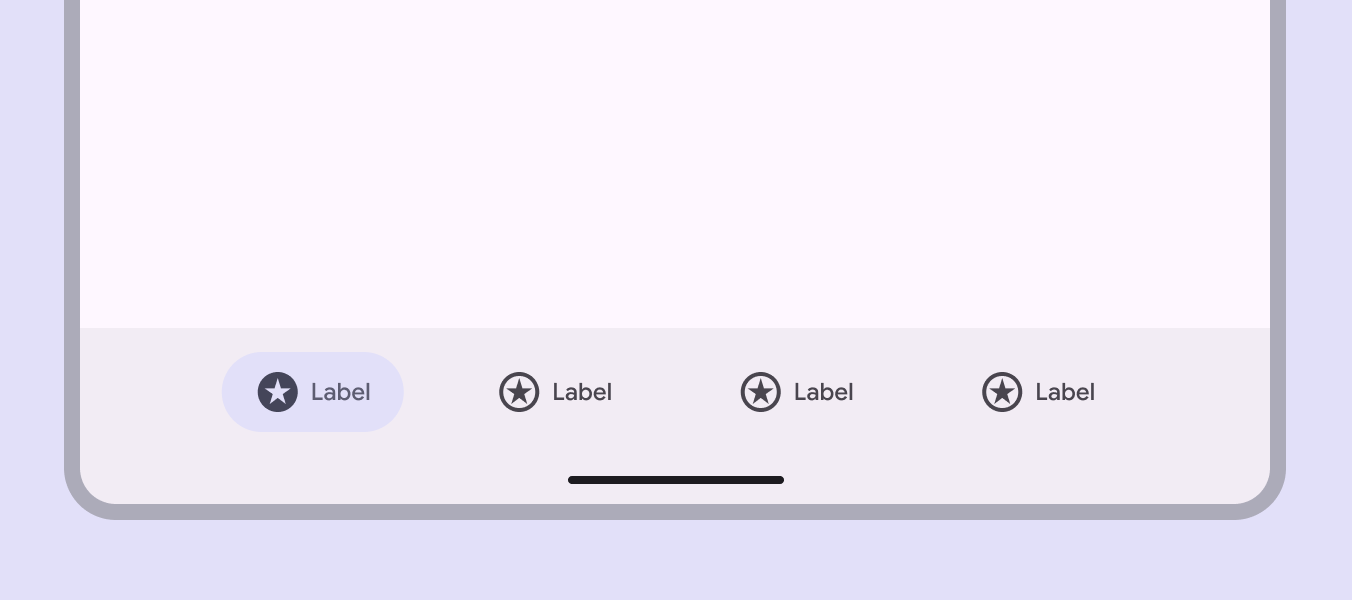
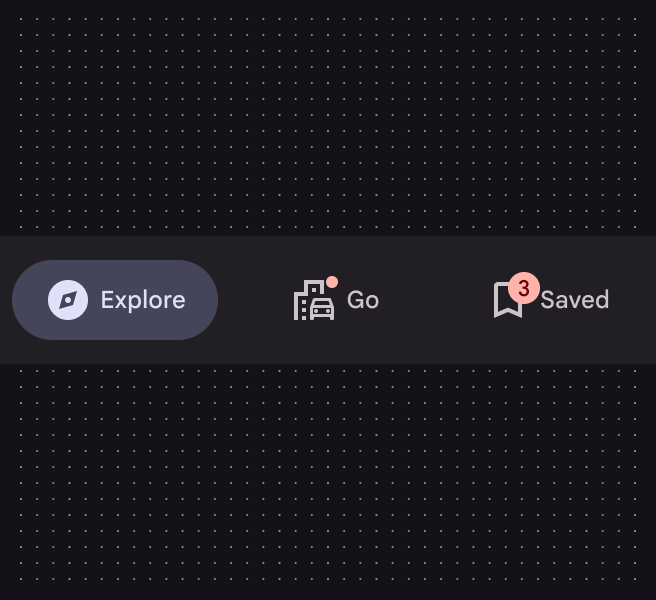
ナビゲーションアイテムは、各デスティネーションの要素(アイコン、ラベルテキスト、アクティブインジケーター)をまとめたものです。縦向き配置ではテキストがアイコンとインジケーターの下に、横向き配置ではアイコンとテキストがインジケーター内で横に並びます。
縦項目はコンパクトウィンドウに最適で、横項目はミディアムウィンドウに最適です。
横項目は、両端にマージンを設け、ナビゲーションバー内で中央に配置されます。
アイコン
ナビゲーションレールのアイテムには、各ページの内容を表すアイコンを使用する必要があります。人気のアイコンはこちらから閲覧できます。
アクティブなデスティネーションには塗りつぶしアイコンを、非アクティブなデスティネーションにはアウトラインアイコンを使用します。アイコンに塗りつぶしバージョンが用意されていない場合は、代わりにアイコンにセミボールドのウェイトを適用します。
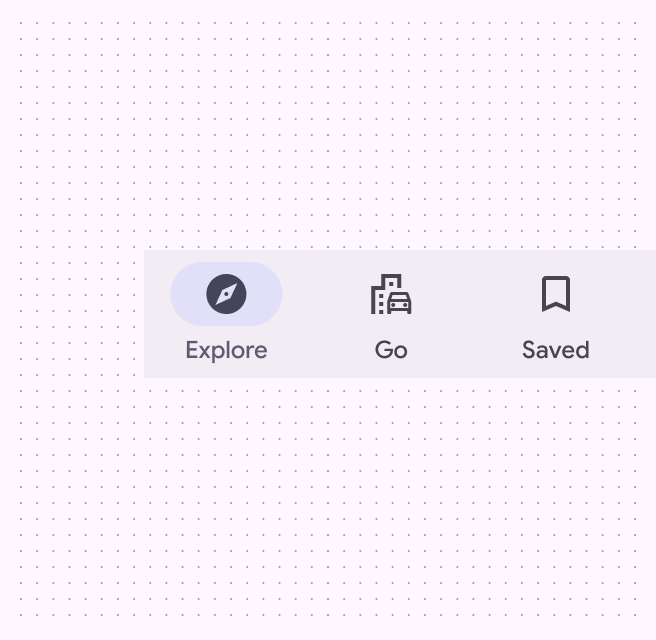
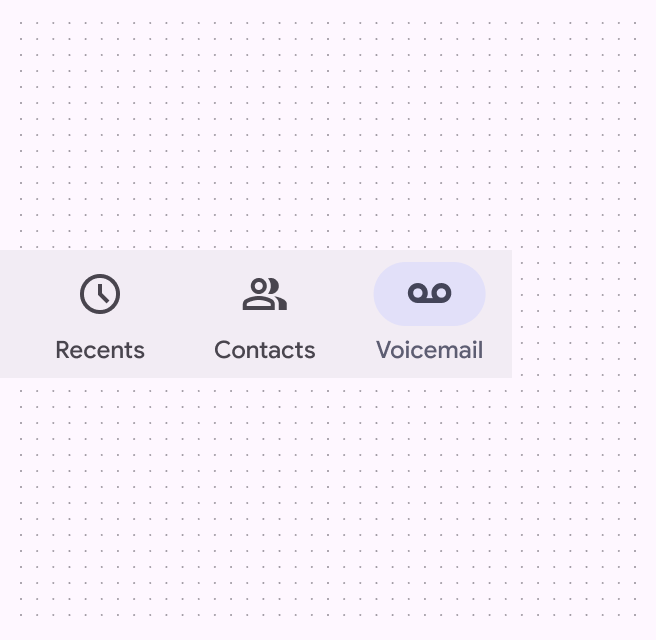
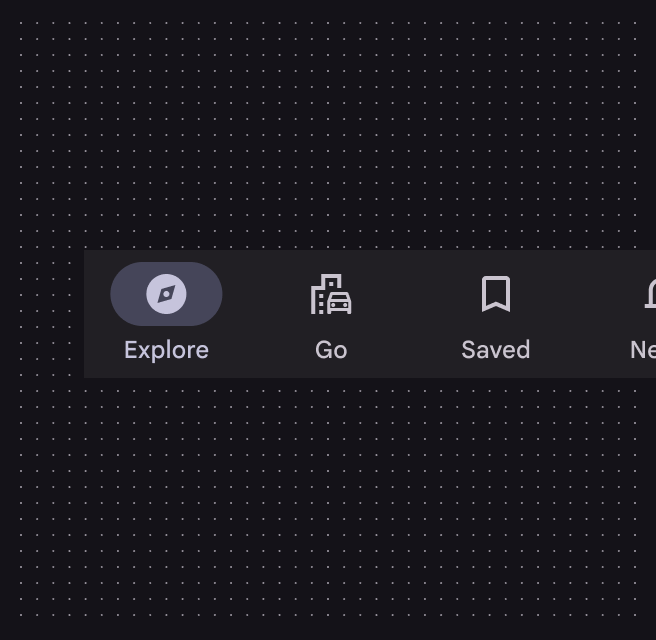
アクティブ・非アクティブにかかわらず、アイコンはコンテナとのコントラスト比を 3:1 以上にする必要があります。
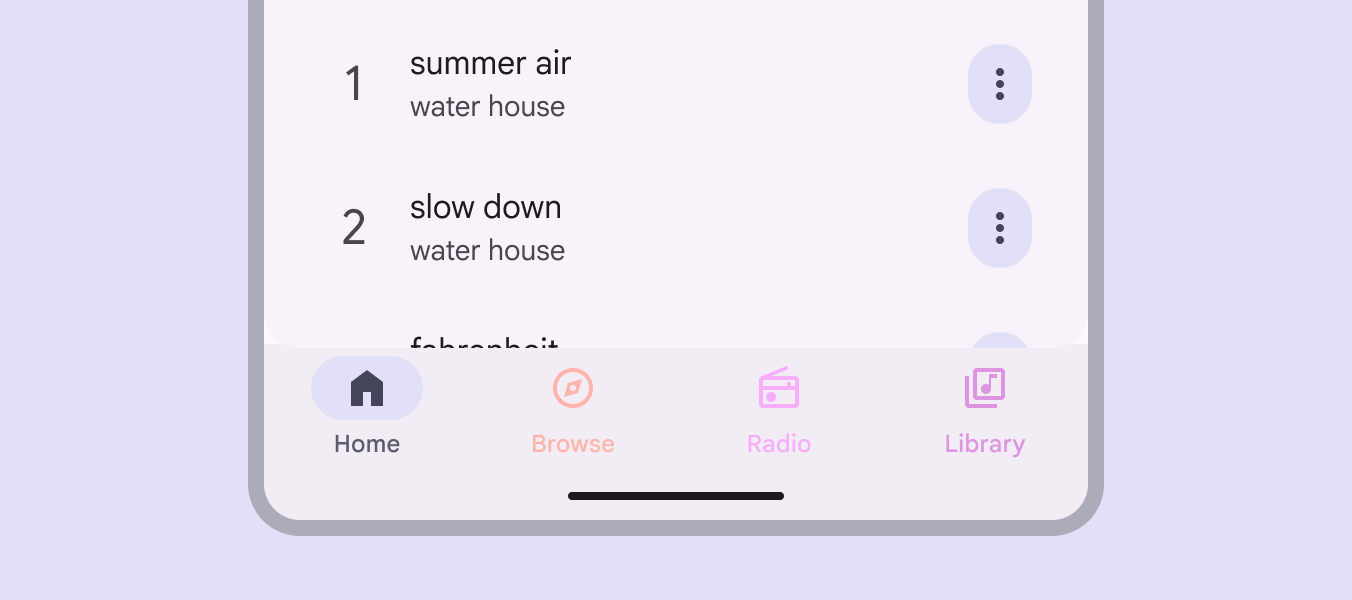
アクティブインジケーター
アクティブインジケーターは、ナビゲーションバー内のどのページが現在表示されているかを示します。
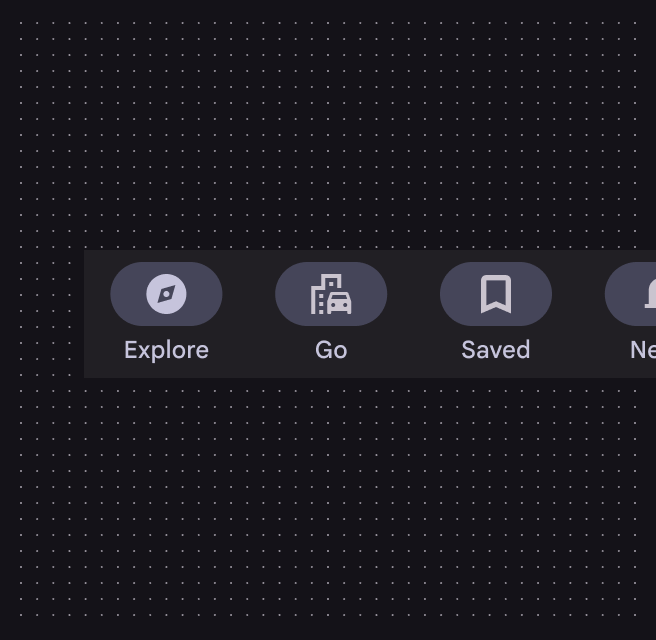
ラベルテキスト
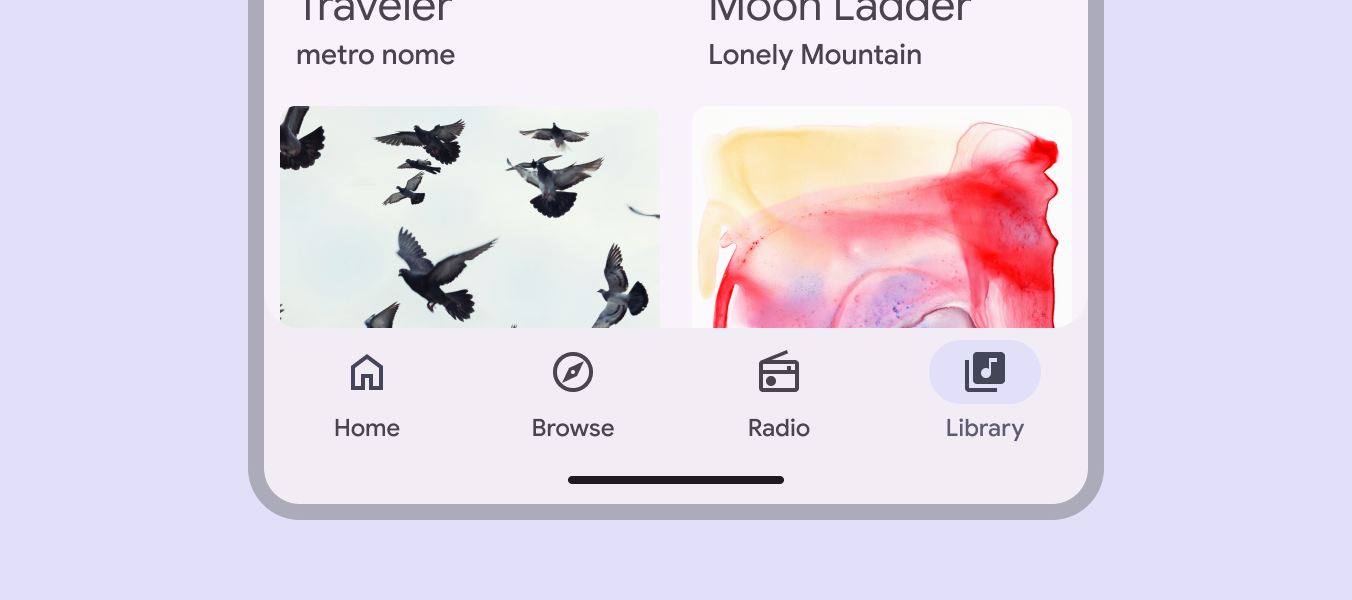
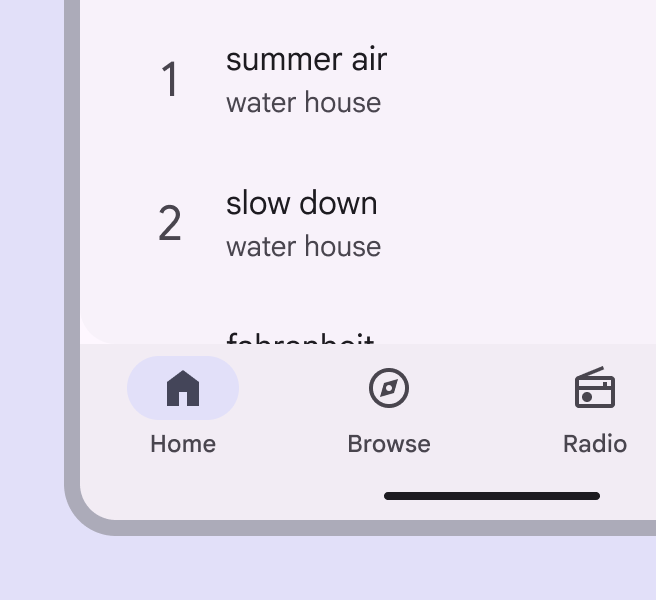
ラベルテキストは、各デスティネーションを簡潔かつ意味のある形で説明するもので、ユーザーがアイコンの意味を理解するための手がかりにもなります。
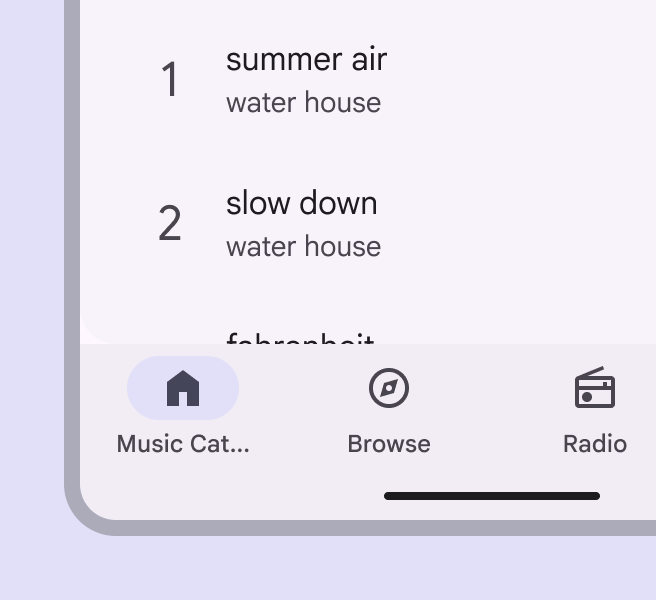
すべてのナビゲーションアイテムにはラベルテキストが必要です。1~2 語に収めてください。
バッジ(オプション)
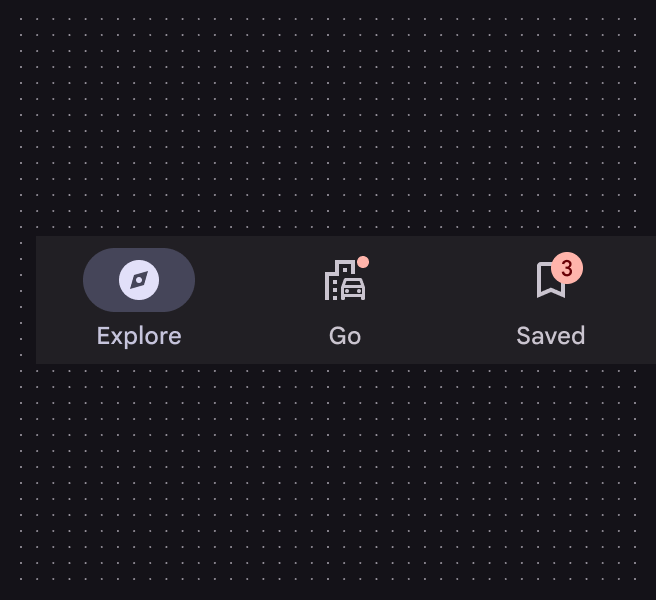
ナビゲーションバーでは、デスティネーションのアイコンの右上隅にバッジを表示できます。
バッジには、新着メッセージ数などの動的な情報を表示できます。
配置
フローティングアクションボタン(FAB)はナビゲーションバーの上に配置されます。ナビゲーションバーは常にウィンドウの下部に配置されます。
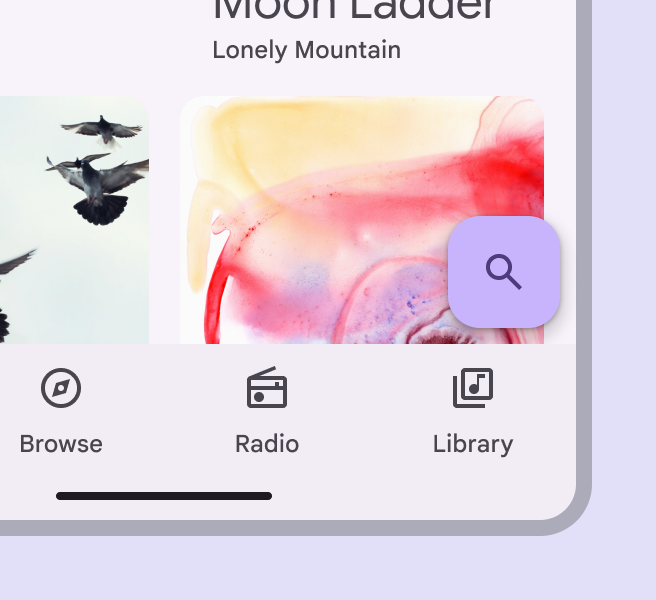
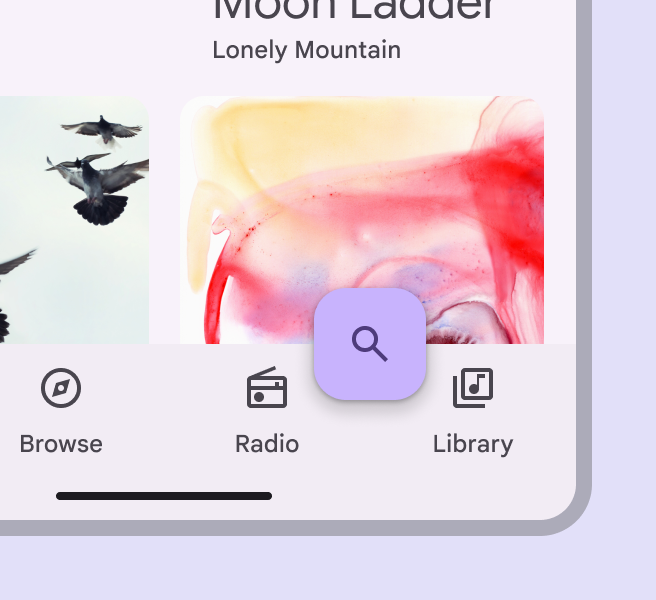
ナビゲーションバーは、ダイアログ、ボトムシート、ナビゲーションドロワー、オンスクリーンキーボードなど、フローを完了するために必要な要素によって一時的に覆われる場合があります。ただし、どの画面でも恒久的に覆われた状態にしてはいけません。
アダプティブデザイン
アダプティブデザインにより、インターフェースはユーザー、デバイス、用途などのコンテキストに応じて応答・変化できます。詳細はアダプティブデザインをご覧ください。
サイズ変更
ナビゲーションバーは、コンパクトおよびミディアムのブレークポイントでのみ使用してください。
コンパクト: 幅の狭いウィンドウでは、ナビゲーションバーまたはモーダルナビゲーションレールを使用します。
ミディアム: ナビゲーションバーまたはナビゲーションレールを使用します。横方向のスペースと縦方向のスペースのどちらがより重要かに基づいて決定します。
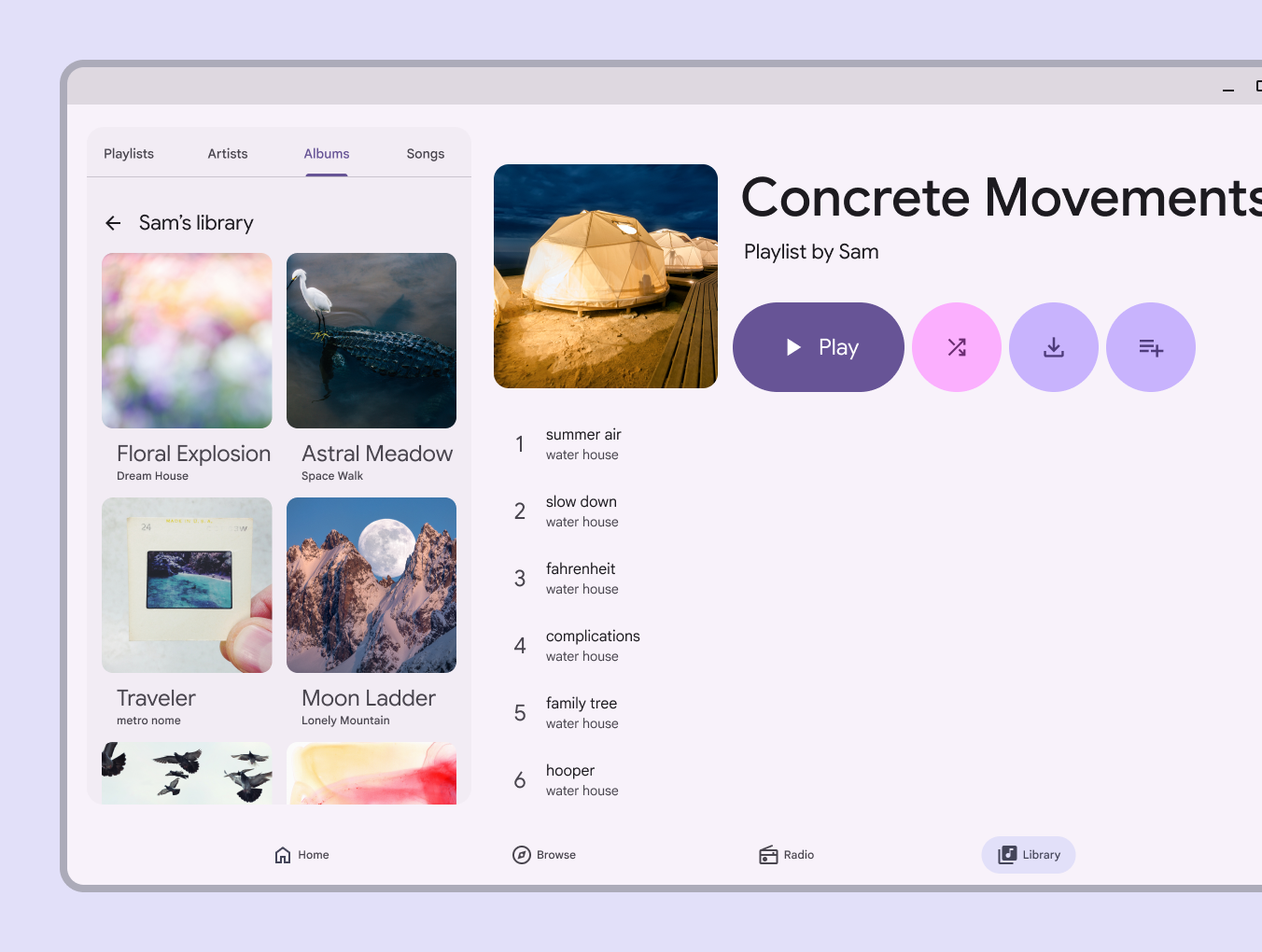
エクスパンデッドおよびエクストララージ: 代わりにナビゲーションレールを使用します。使用可能なウィンドウスペースとナビゲーションのデスティネーション数に基づいて決定します。
ナビゲーションバーのコンテナは、ウィンドウ幅の 100% を占めます。
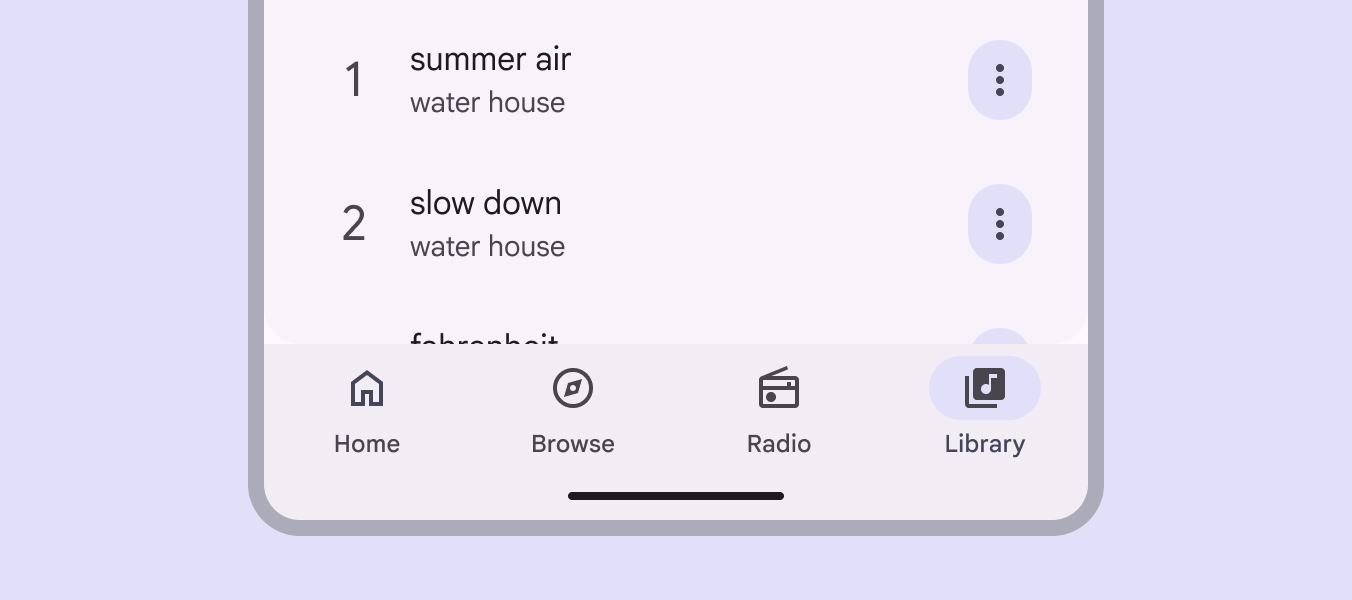
ナビゲーションバーは小型デバイス向けです。デスクトップ向けではありません。
表示方法
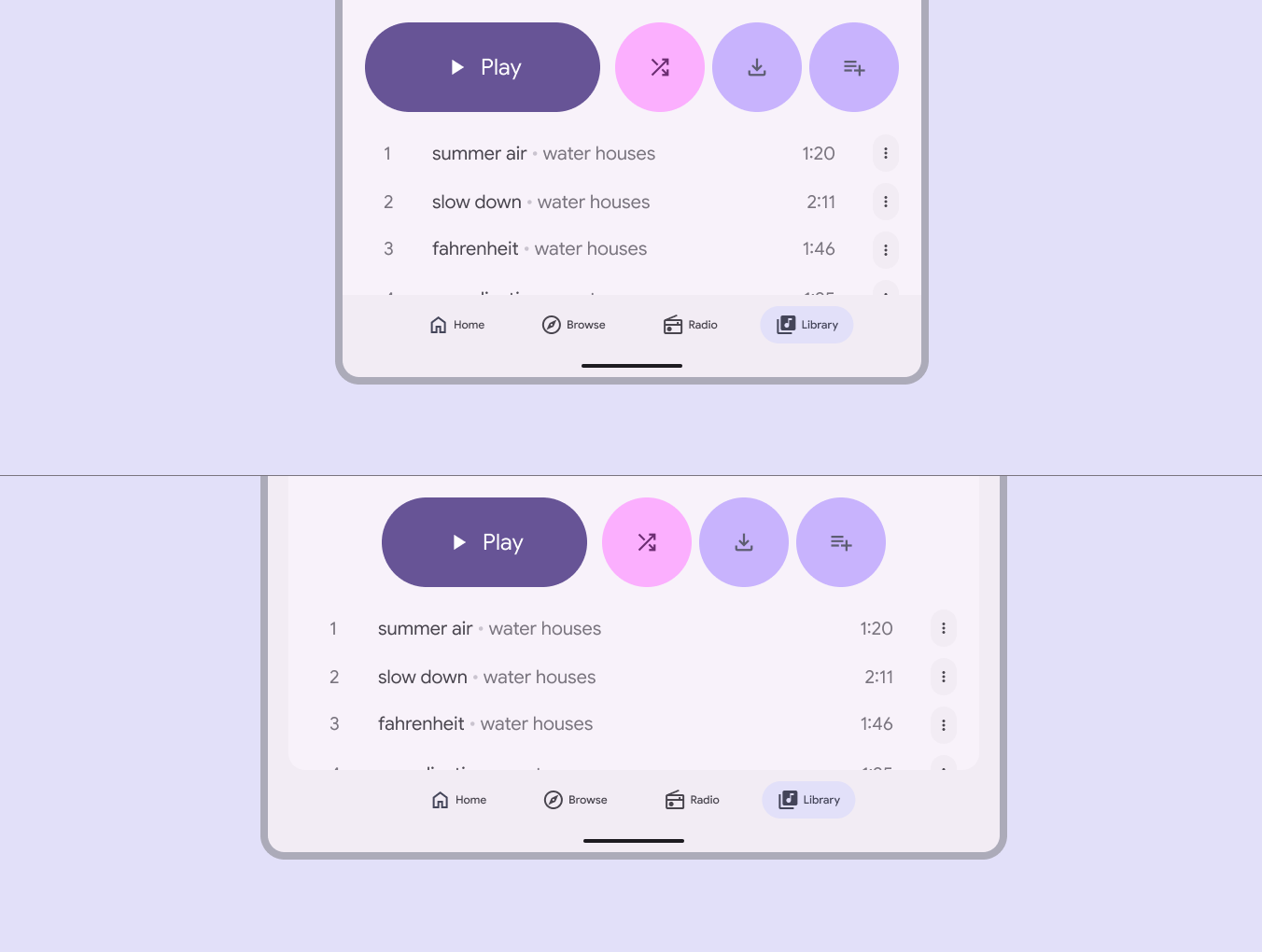
ミディアムブレークポイントでは、利用可能なスペースをより有効に活用するために横項目を使用します。
横向きアイテムは、各ブレークポイントで同じパディングを維持しつつ、中央揃えを保つ必要があります。
動作
ナビゲーション
現在選択されていないナビゲーションバーのアイテムを選択すると、トップレベルのトランジションパターンを使用して、そのデスティネーションの画面に遷移します。このとき、前回の状態を保持するか、デフォルトビューにリセットするかを選択できます。
- 状態を保持: ユーザーがこのデスティネーションを操作したことがある場合、スクロール位置、現在選択中のタブ、インライン検索の状態が復元されます。
- 状態をリセット: スクロール位置、タブの選択、インライン検索など、以前のユーザー操作はすべてリセットされます。
製品とユーザーのニーズに最も適した動作を選択してください。たとえば、セクションを頻繁に切り替えるアプリでは、各セクションの状態を保持する必要があります。
現在アクティブなデスティネーションを再選択すると、スクロール位置はページの先頭にリセットされます。
デスティネーション間をスワイプしないでください
画面を横切るスワイプによるデスティネーション間の遷移は、ナビゲーションバーではサポートされていません。スワイプ操作は、カルーセル内のカードなど関連アイテム間の移動や、リスト項目のアーカイブなどのアクション用に確保してください。
選択
デスティネーションを切り替えると、アイコンが塗りつぶしアイコンに変わり、アクティブインジケーターがアイコンの中心から拡大します。
アクティブインジケーターのアニメーションは、フラットで共通の平面上にあることをより適切に表現するため、1 つの軸方向にのみ適用してください。
デスティネーションをタップすると、トップレベルのトランジションパターンを使用してそのデスティネーション画面に遷移します。同時に、アイコンが塗りつぶしアイコンに変わり、アクティブインジケーターがアイコンの中心から拡大します。