

Barra de navegação: Diretrizes
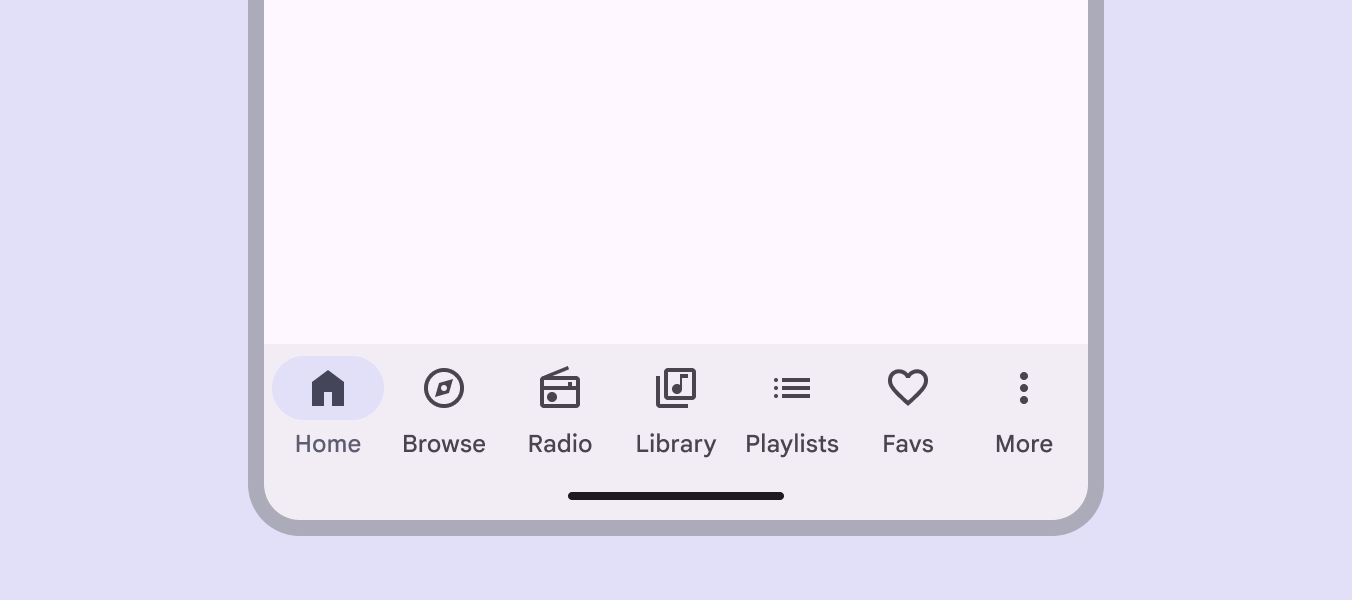
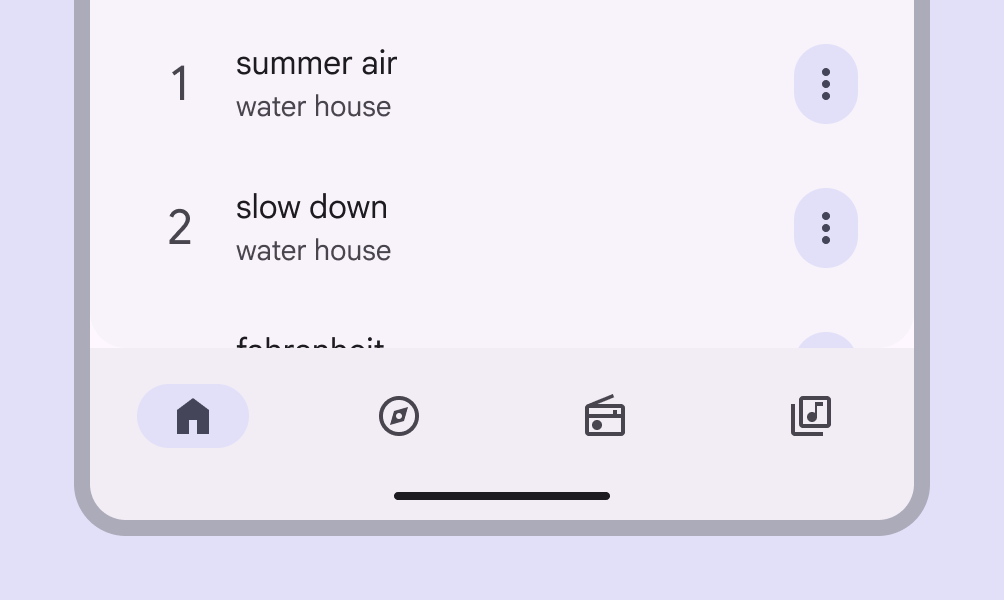
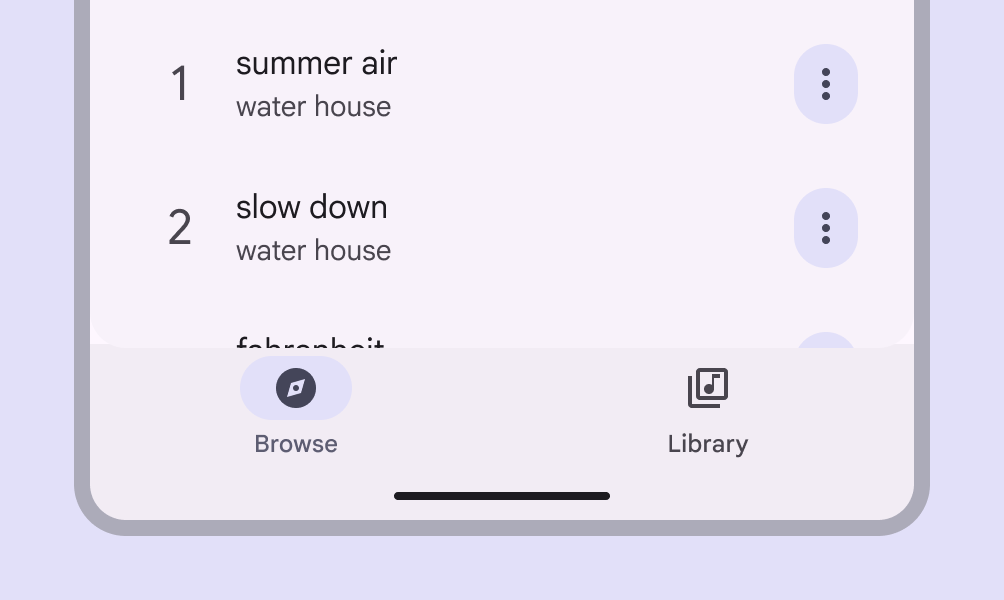
As barras de navegação dão acesso a três a cinco destinos
Uso
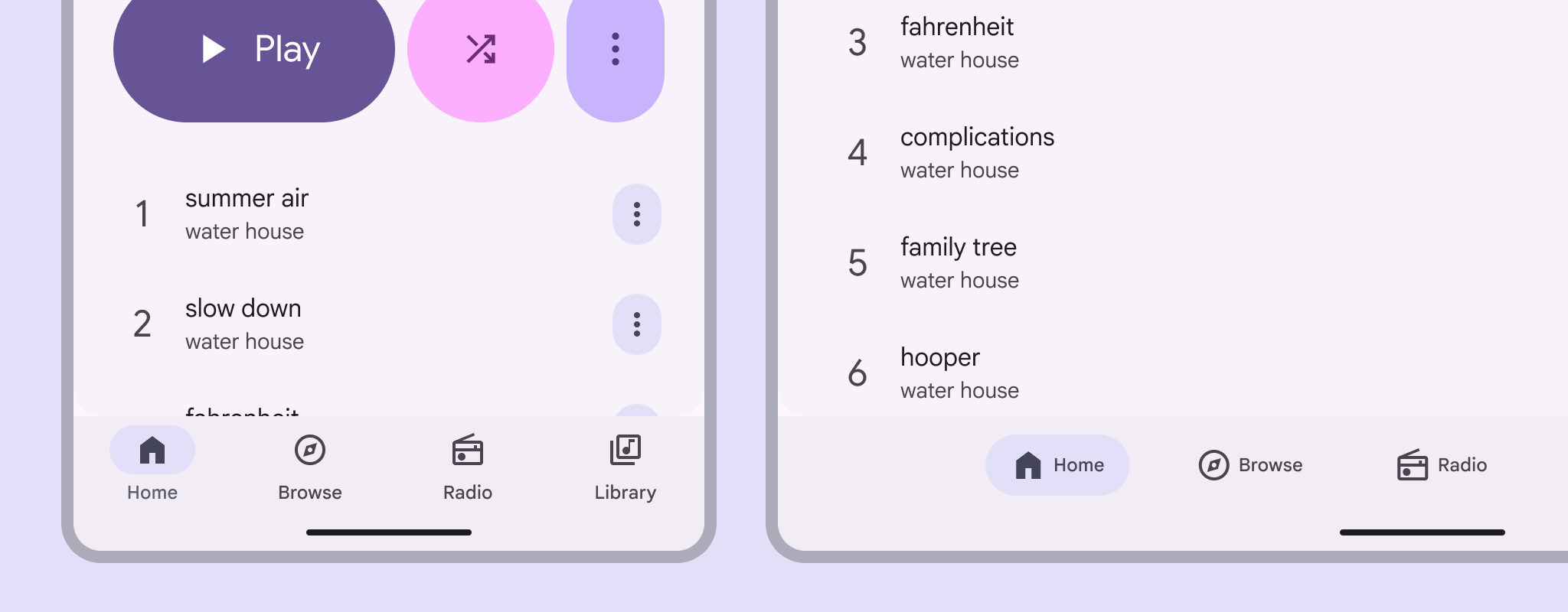
As barras de navegação dão acesso a três a cinco destinos. Elas ficam na parte inferior da janela para facilitar o acesso.
Cada destino é representado por um ícone e um rótulo. Um destino de navegação fica sempre ativo.
Ao tocar ou focar um ícone da barra de navegação, o usuário é levado ao destino de navegação associado a esse ícone.
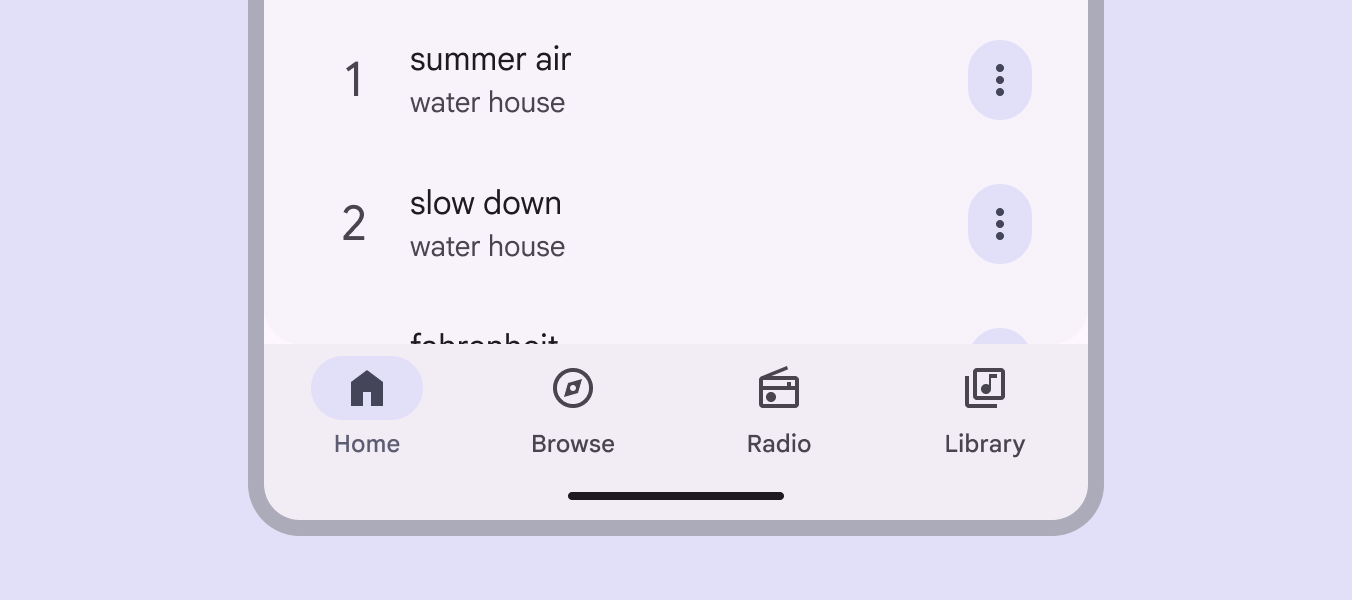
Use barras de navegação para:
- De três a cinco páginas principais do produto
- Apenas em dispositivos móveis ou tablets
Não use barras de navegação para acessar tarefas individuais, como visualizar um e-mail.
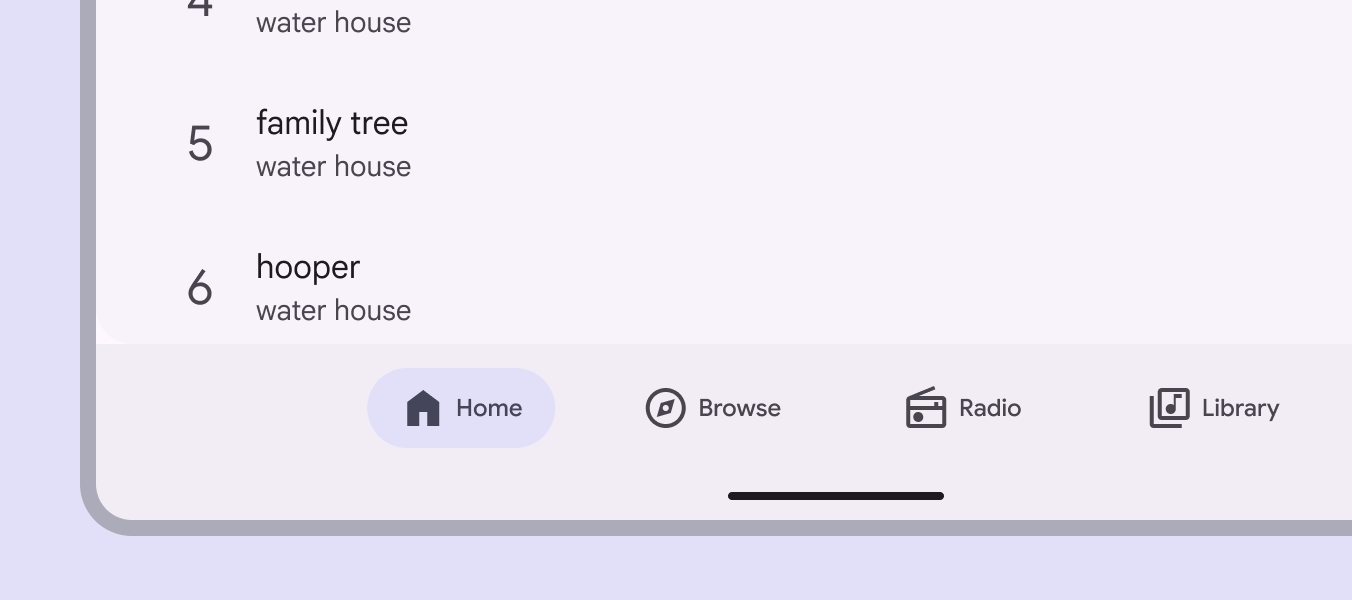
Os itens de navegação podem ser verticais ou horizontais.
- Use itens verticais em janelas compactas, como em dispositivos móveis
- Use itens horizontais em janelas médias, como em tablets
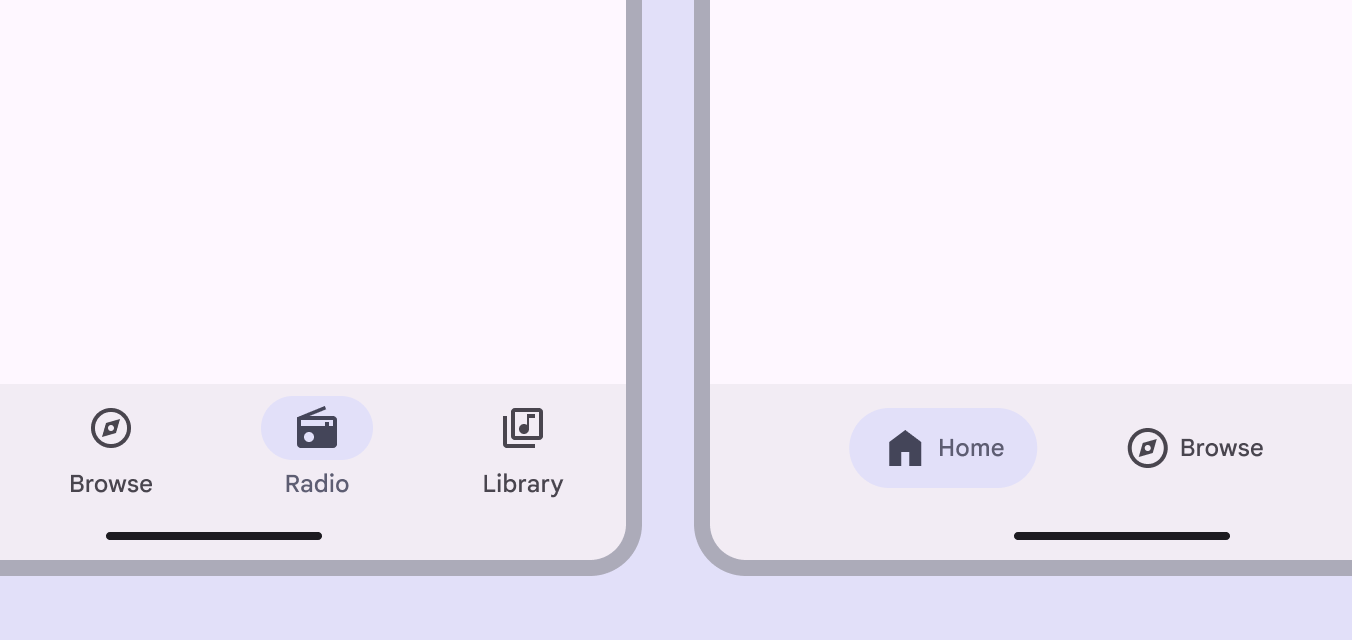
Em produtos com mais de cinco itens de navegação, não use uma barra de navegação: os itens podem se sobrepor e pode não haver espaço suficiente para o texto traduzido.
Em vez disso, considere usar abas para organizar conteúdo semelhante dentro de uma página ou usar um trilho de navegação modal expandido, acessado por um ícone de menu.
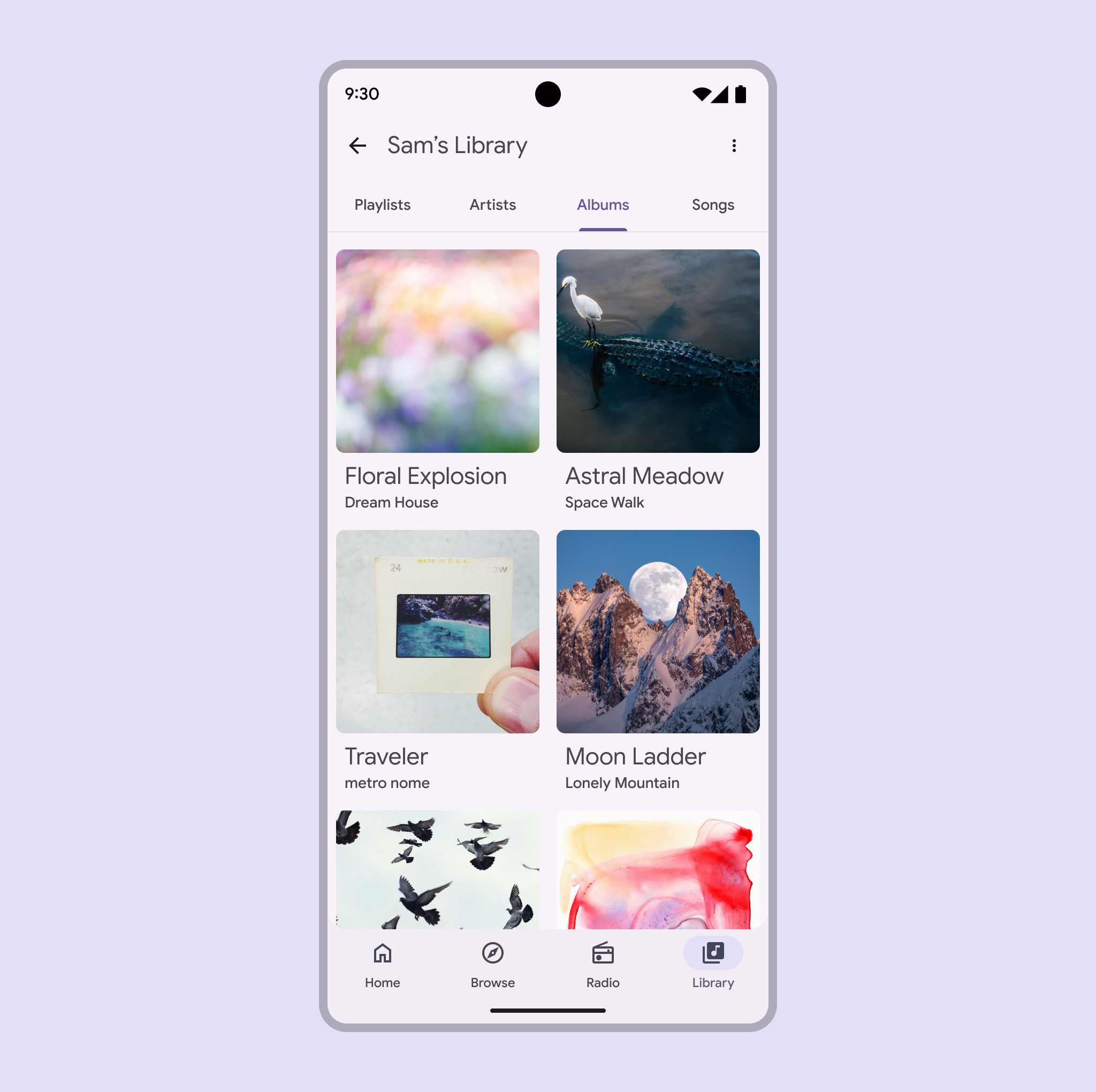

Anatomia
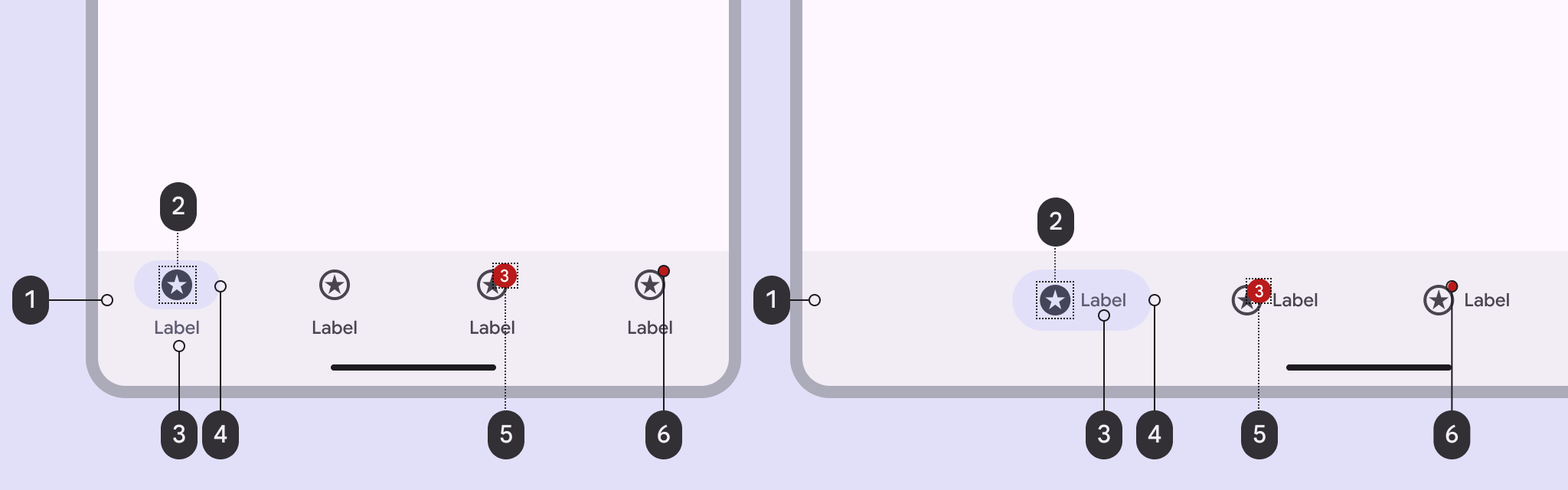
- Contêiner
- Ícone
- Texto do rótulo
- Indicador ativo
- Badge grande (opcional)
- Badge pequeno (opcional)
Contêiner
O contêiner deve ficar sempre na parte inferior do produto e ocupar toda a largura da janela. Os itens de navegação ficam centralizados dentro dele.
O contêiner usa um preenchimento colorido para se separar do restante do conteúdo.
Itens de navegação
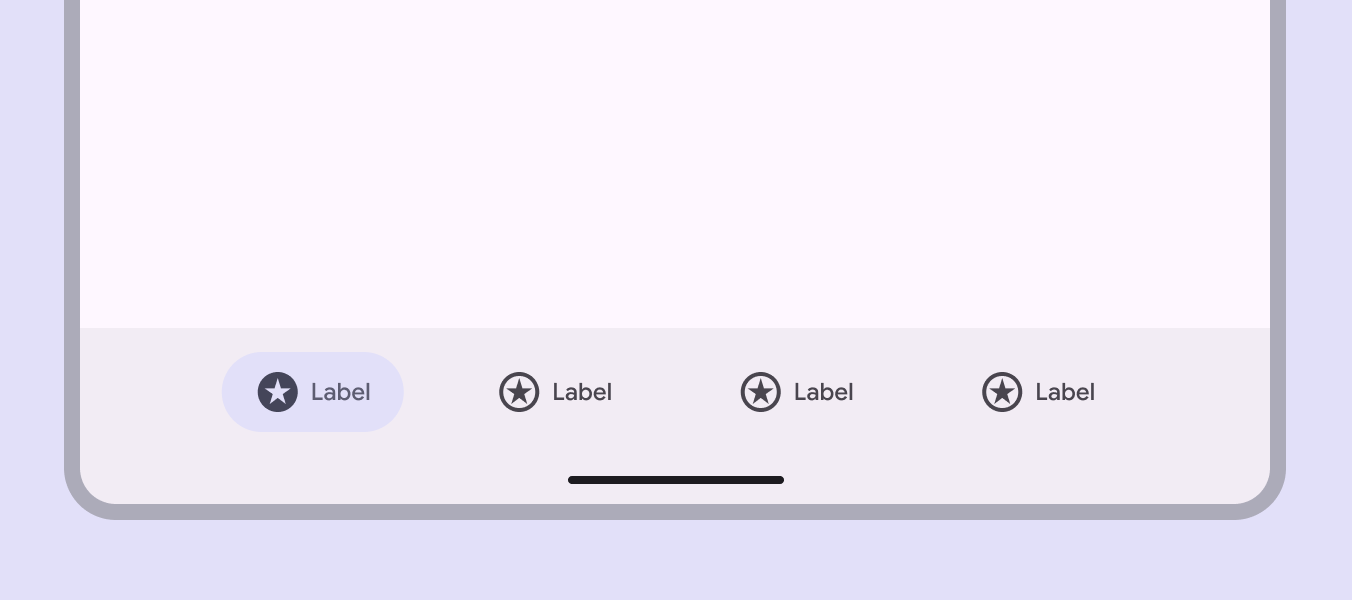
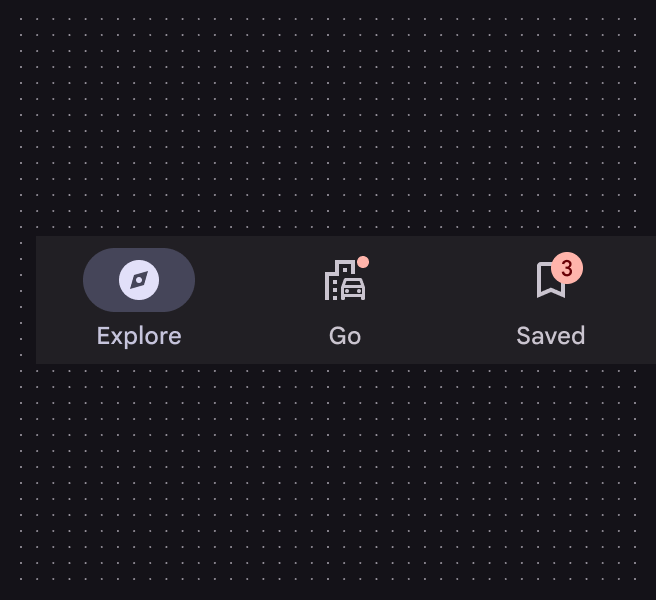
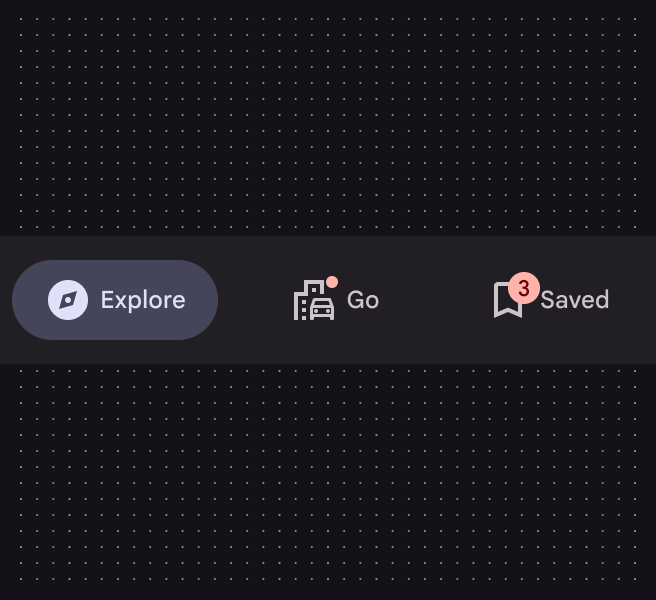
Os itens de navegação contêm todos os elementos de cada destino: ícone, rótulo e indicador ativo. Eles podem ser verticais, com o rótulo abaixo do ícone e do indicador, ou horizontais, com o ícone e o rótulo lado a lado dentro do indicador.
Itens verticais funcionam melhor em janelas compactas, e itens horizontais funcionam melhor em janelas médias.
Os itens horizontais são centralizados na barra de navegação, com margens nas extremidades.
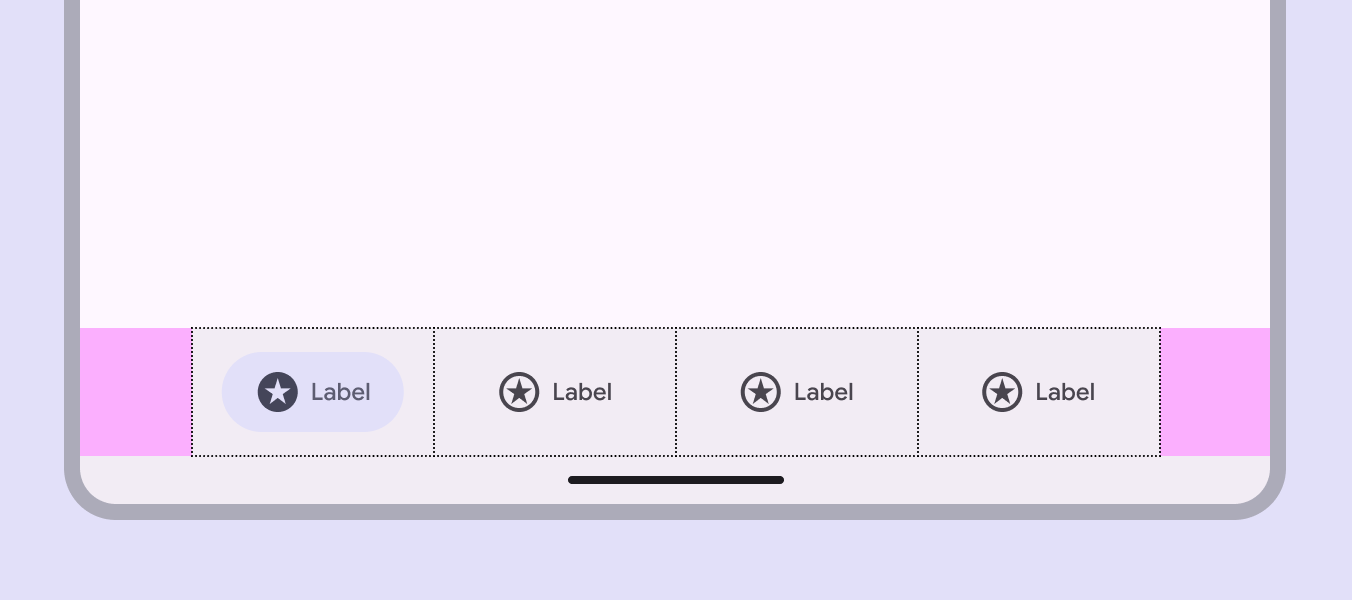
Ícones
Cada item da barra de navegação deve usar um ícone que represente o conteúdo de sua página. Explore ícones populares.
Use um ícone preenchido no destino ativo e ícones contornados nos destinos inativos. Se um ícone não tiver versão preenchida, aplique a ele o peso semibold (semi-negrito).
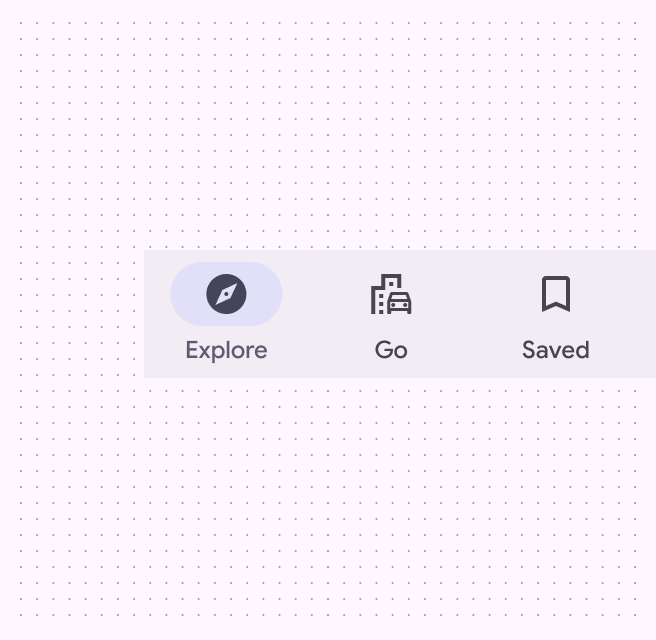
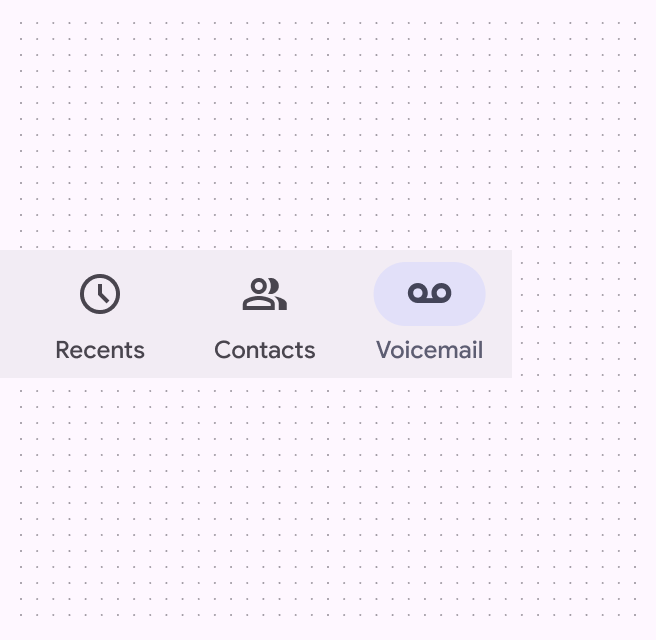
Os ícones ativos e inativos devem ter uma razão de contraste mínima de 3:1 com o contêiner.
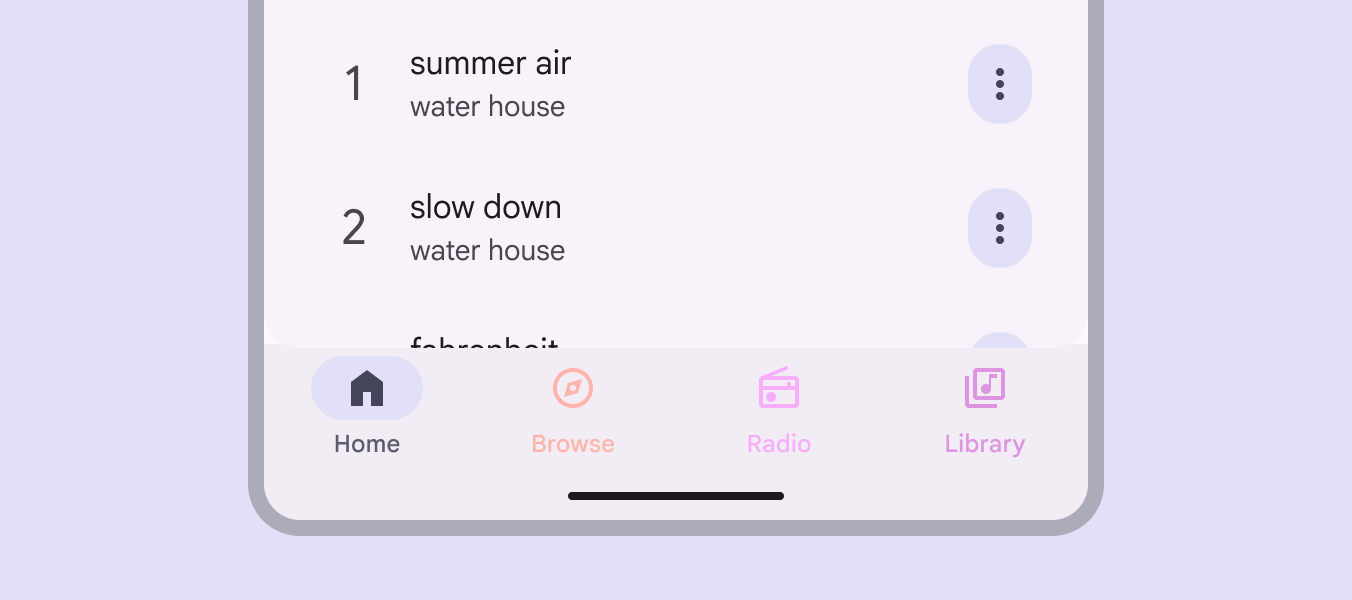
Indicador ativo
O indicador ativo mostra qual página da barra de navegação está sendo exibida no momento.
Texto do rótulo
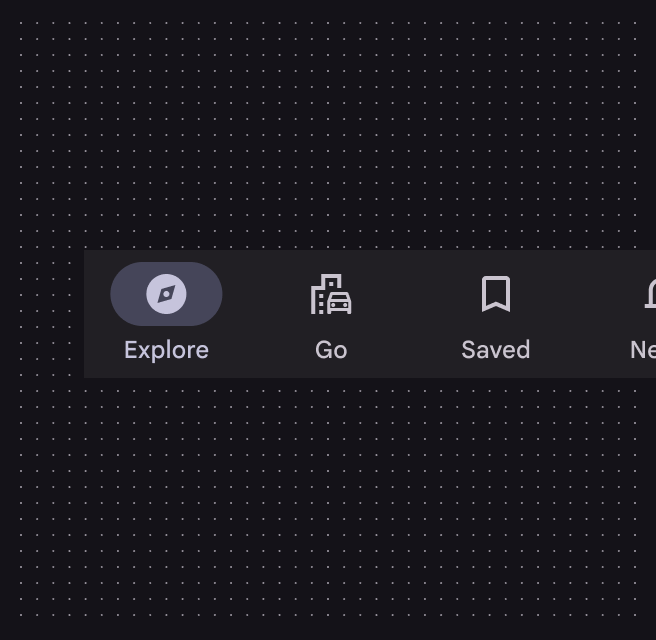
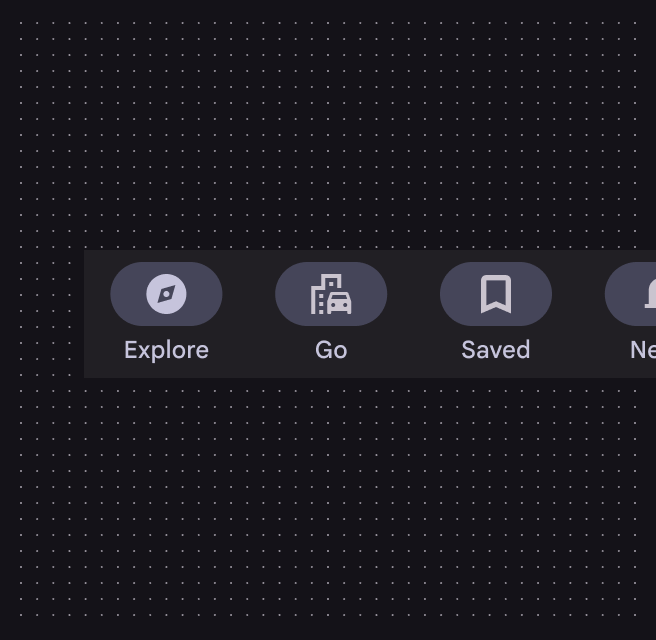
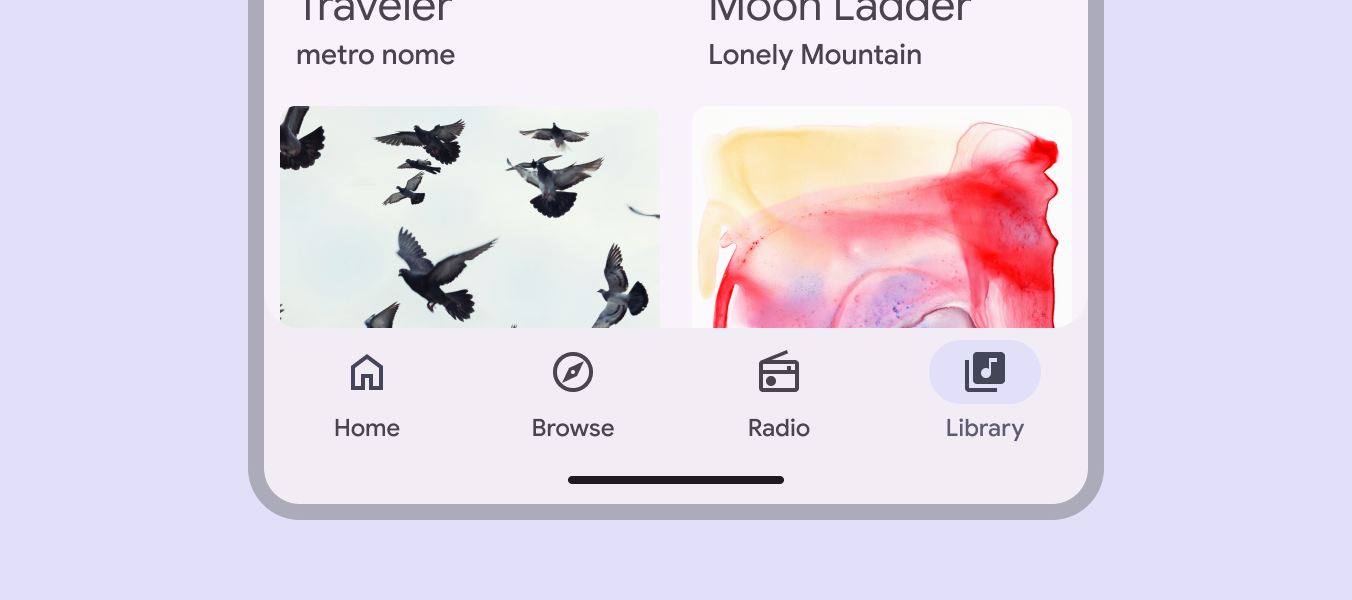
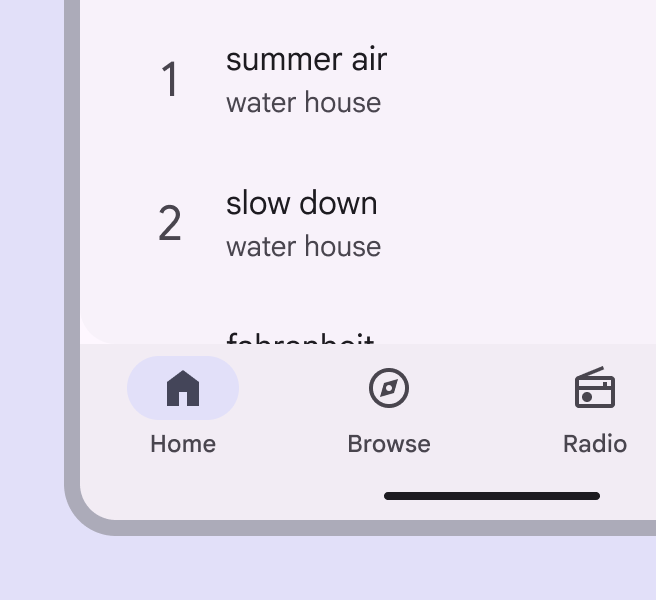
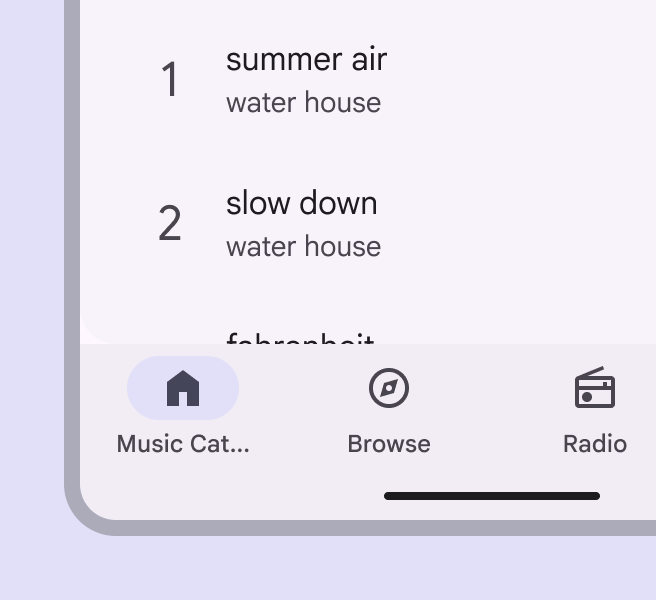
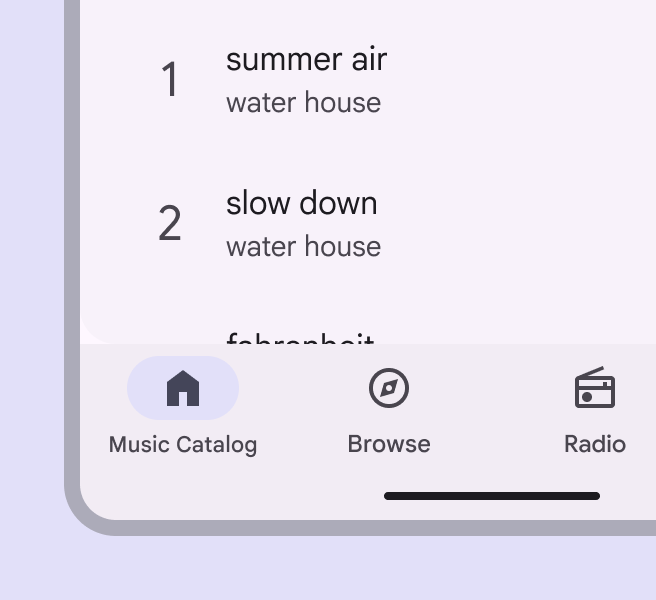
O texto do rótulo deve descrever cada destino de navegação de forma curta e significativa; ele também ajuda as pessoas a entenderem o significado do ícone.
Todos os itens de navegação exigem um rótulo com 1 ou 2 palavras.
Badges (opcionais)
As barras de navegação podem exibir badges no canto superior direito do ícone de cada destino.
Os badges podem mostrar informações dinâmicas, como o número de novas mensagens.
Posicionamento
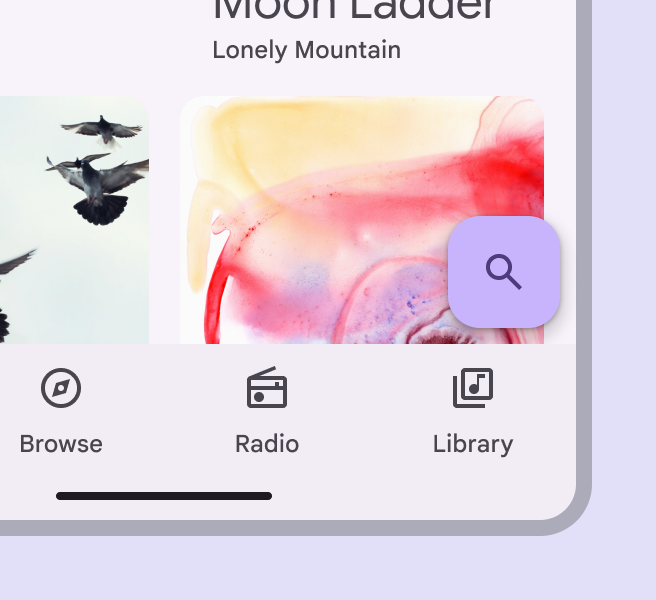
O botão de ação flutuante (FAB) fica acima da barra de navegação. As barras de navegação ficam sempre na parte inferior da janela.
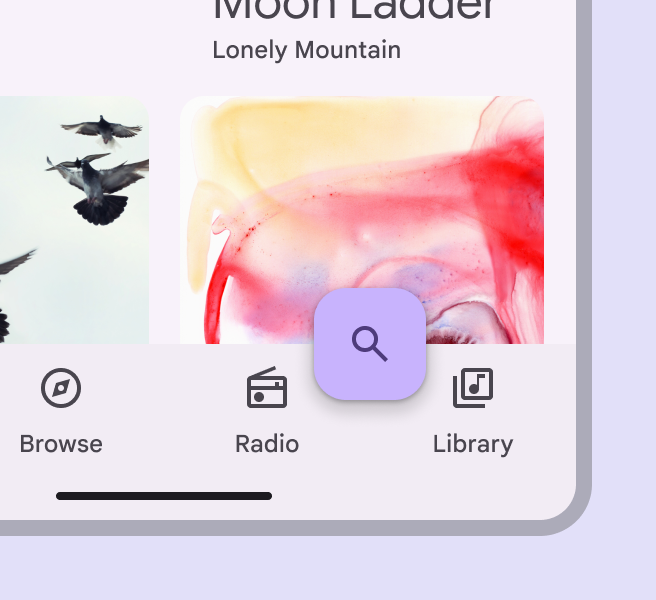
As barras de navegação podem ser temporariamente cobertas por diálogos, folhas inferiores, menus laterais de navegação, teclado virtual ou outros elementos necessários para concluir um fluxo. Elas não devem ficar permanentemente obstruídas em nenhuma tela.
Design adaptativo
O design adaptativo permite que uma interface responda ou mude com base no contexto, como o usuário, o dispositivo e o uso. Mais sobre design adaptativo
Redimensionamento
Use barras de navegação apenas para breakpoints compactos e médios.
Compacto: Para janelas estreitas, use uma barra de navegação ou um trilho de navegação modal.
Médio: use uma barra de navegação ou um trilho de navegação. Escolha com base em qual espaço é mais importante: horizontal ou vertical.
Expandido e extragrande: use um trilho de navegação em vez disso. Decida com base no espaço disponível na janela e no número de destinos de navegação.
O contêiner da barra de navegação ocupa 100% da largura da janela.
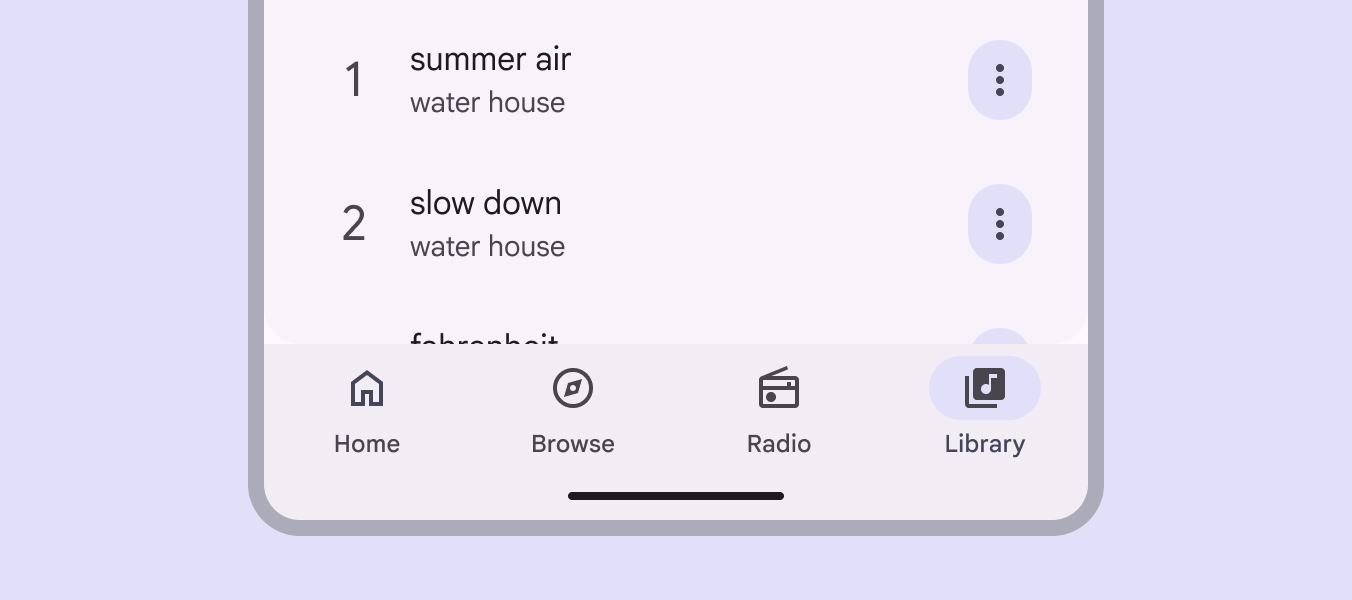
A barra de navegação é feita para dispositivos menores; não se destina a desktops.
Apresentação
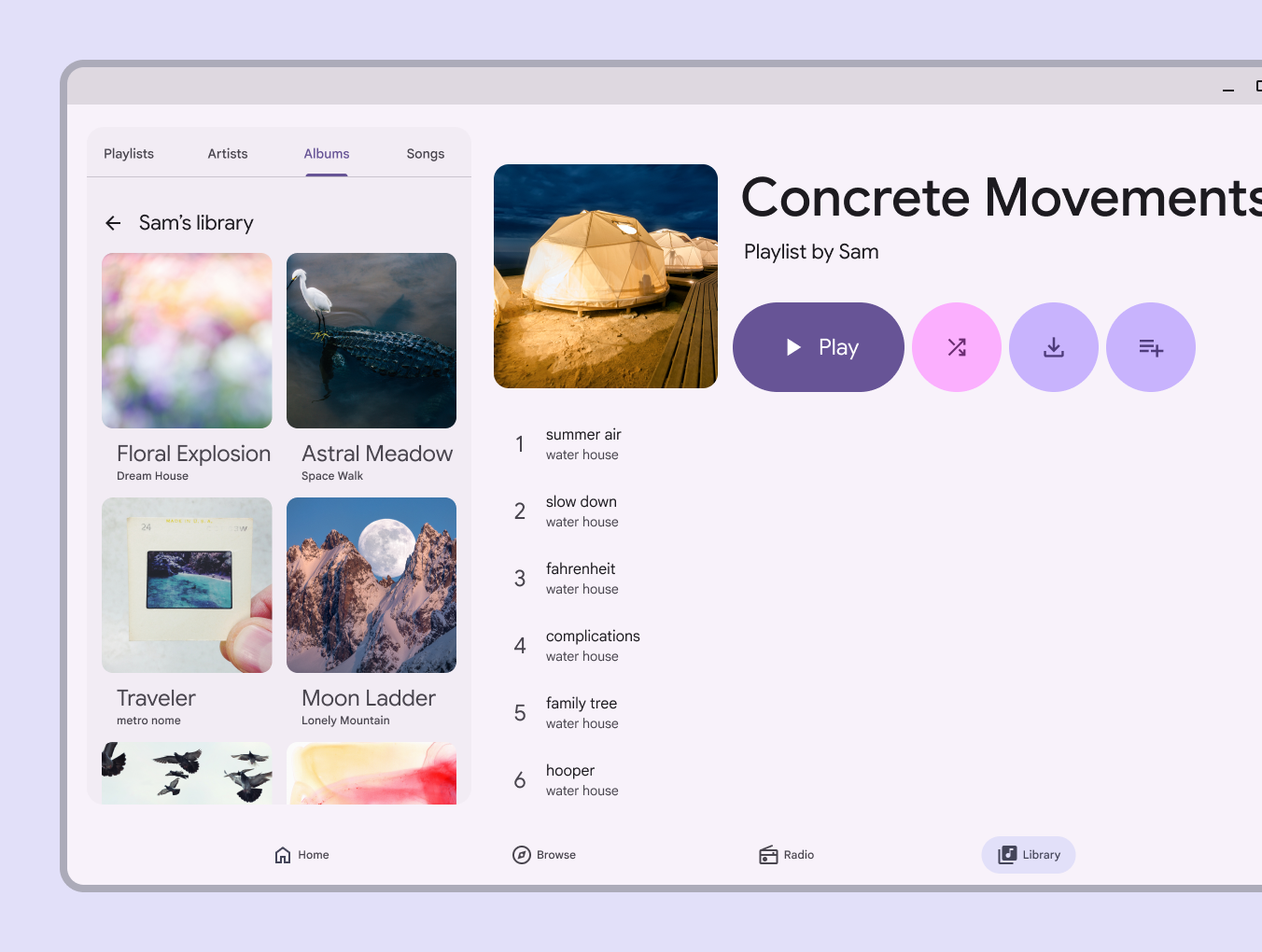
Em breakpoints médios, use itens de navegação horizontais para aproveitar melhor o espaço disponível.
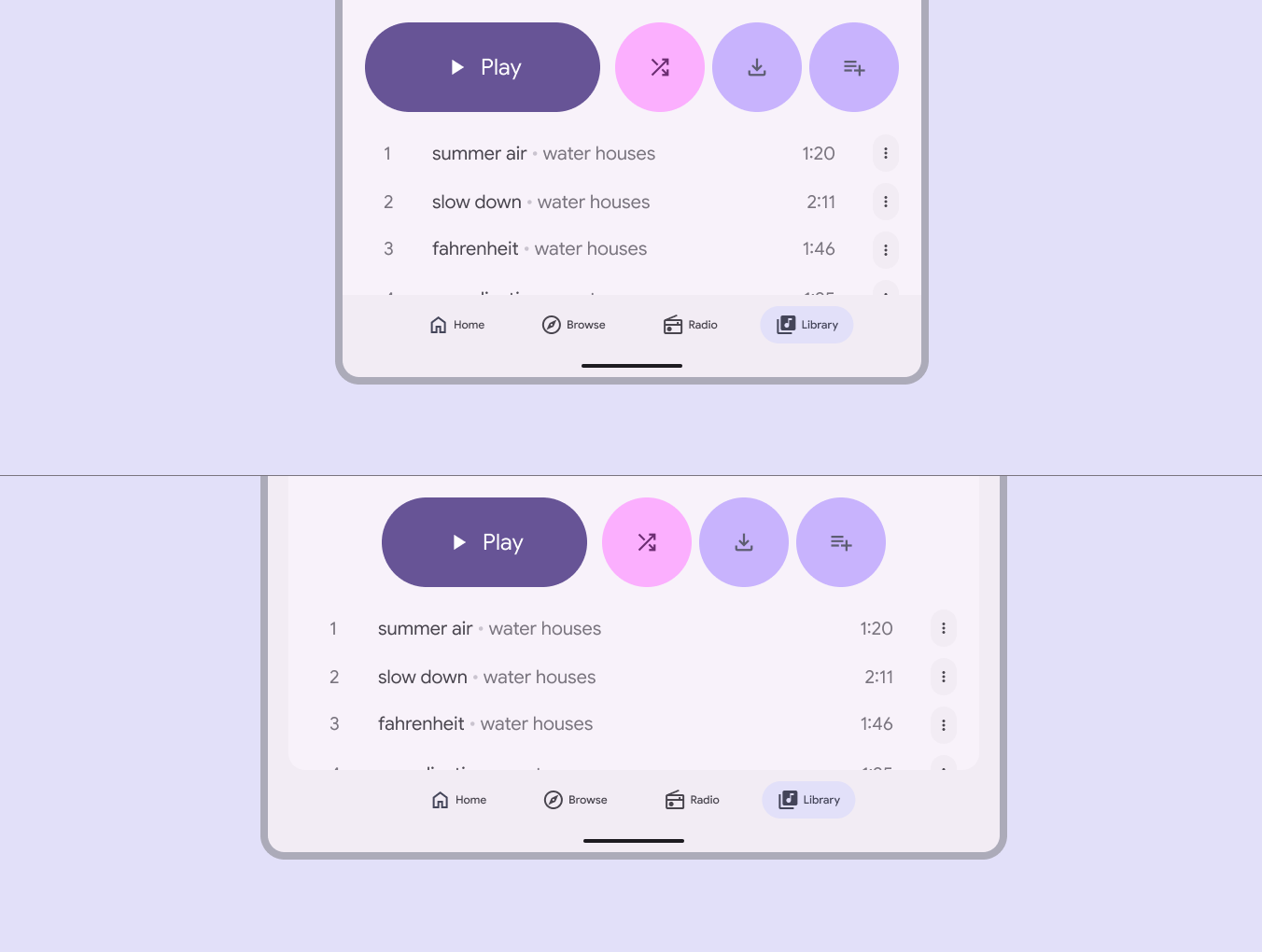
Em cada breakpoint, os itens de navegação horizontais devem permanecer centralizados com o mesmo espaçamento interno.
Comportamento
Navegação
Ao selecionar um item da barra de navegação que não está ativo no momento, o app navega para a tela desse destino usando um padrão de transição de nível superior. O app pode preservar o estado anterior do usuário ou redefini-lo para a visualização padrão.
- Preservar estado: se alguém interagiu com este destino, ele retorna à posição de rolagem, à aba atual e ao estado da pesquisa in-line dessa pessoa.
- Redefinir estado: todas as interações anteriores do usuário são redefinidas, incluindo posição de rolagem, seleção de aba e pesquisa in-line.
Escolha o comportamento que melhor atenda às necessidades do produto e do usuário. Por exemplo, um app que exige alternância frequente entre seções deve preservar o estado de cada seção.
Selecionar novamente o destino atualmente ativo deve redefinir a posição de rolagem para o topo da página.
Não navegue entre destinos por gesto de deslizar
O gesto de deslizar não permite navegar entre destinos e não é suportado pela barra de navegação. Reserve esse gesto para itens relacionados, como cartões em um carrossel, ou para ações como arquivar um item de lista.
Rolagem
Ao rolar, a barra de navegação pode aparecer ou desaparecer.
Não oculte a barra de navegação ao rolar quando um leitor de tela estiver ativo.
Seleção
O ícone fica preenchido e o indicador ativo se expande a partir do centro do ícone ao alternar entre destinos.
A animação do indicador ativo deve ocorrer apenas em um eixo, para representar melhor uma superfície plana e compartilhada.
Quando um destino é tocado, a tela correspondente usa um padrão de transição de nível superior. Além disso, o ícone fica preenchido e o indicador ativo se expande a partir do centro do ícone.