

Navigationsleiste: Richtlinien
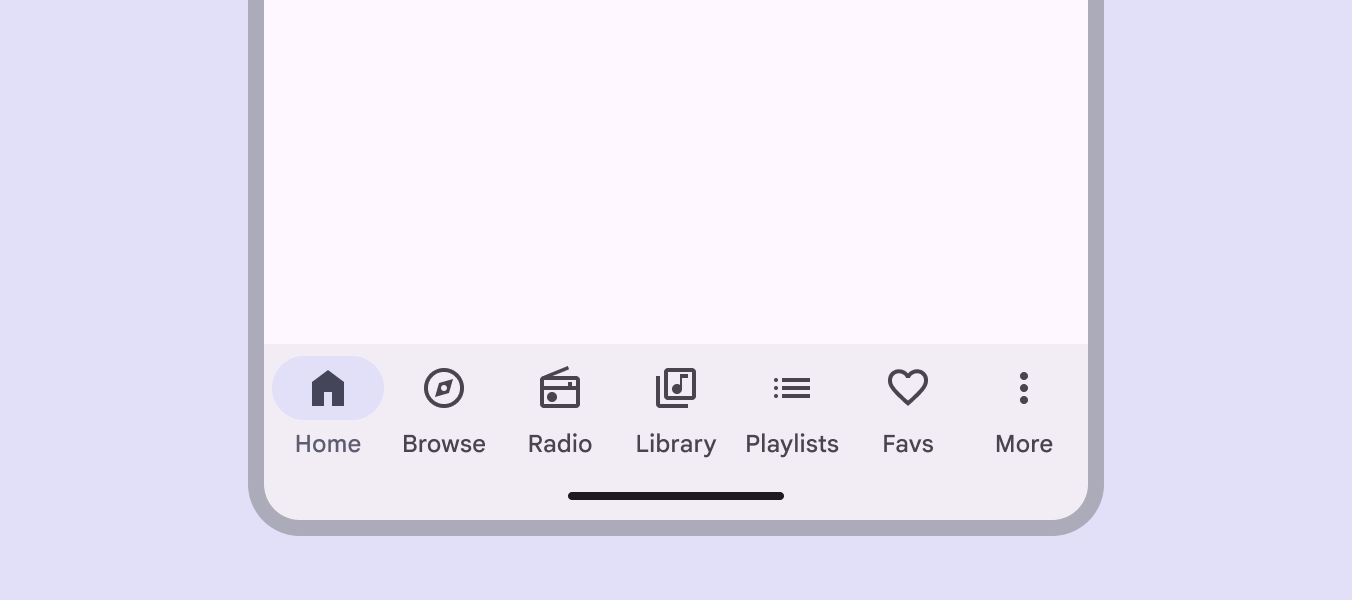
Navigationsleisten bieten Zugriff auf drei bis fünf Ziele.
Verwendung
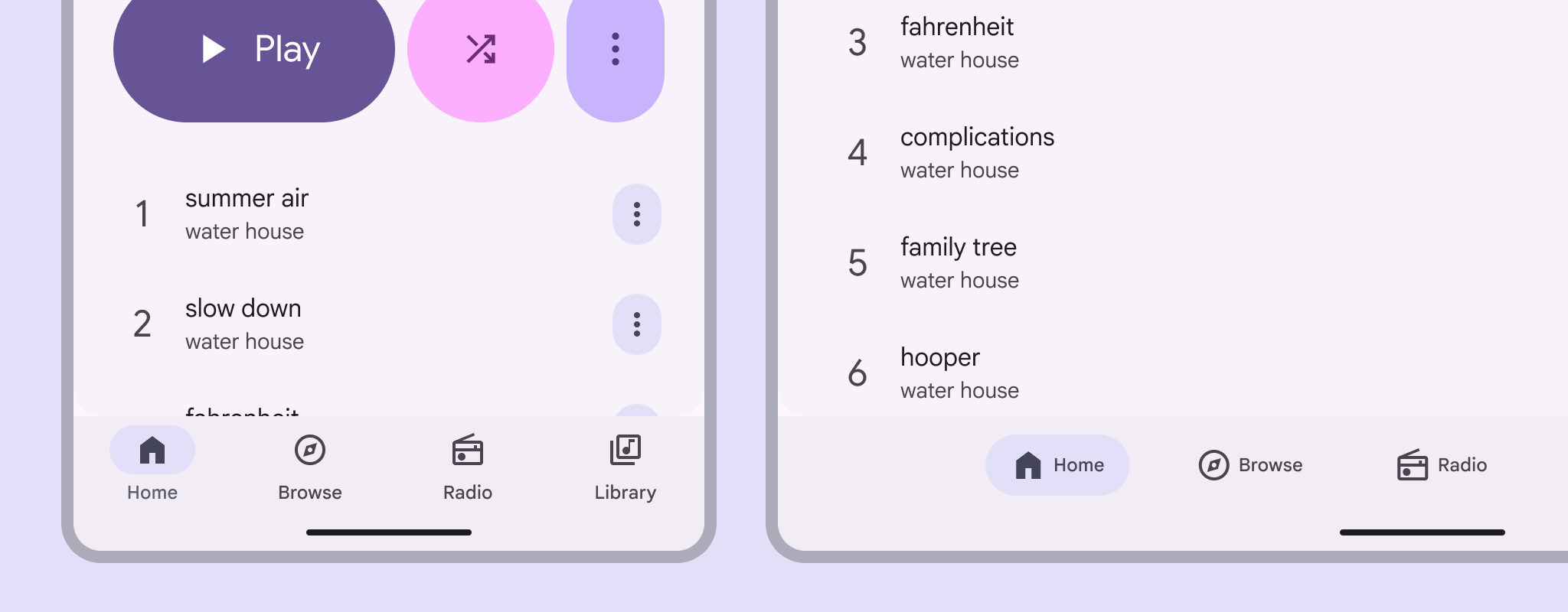
Navigationsleisten bieten Zugriff auf drei bis fünf Ziele. Sie sind am unteren Fensterrand positioniert, damit Nutzer sie bequem erreichen können.
Jedes Ziel wird durch ein Symbol und eine Beschriftung dargestellt. Genau ein Navigationsziel ist immer aktiv.
Wenn Nutzer ein Symbol der Navigationsleiste antippen oder fokussieren, wechseln sie zum zugehörigen Navigationsziel.
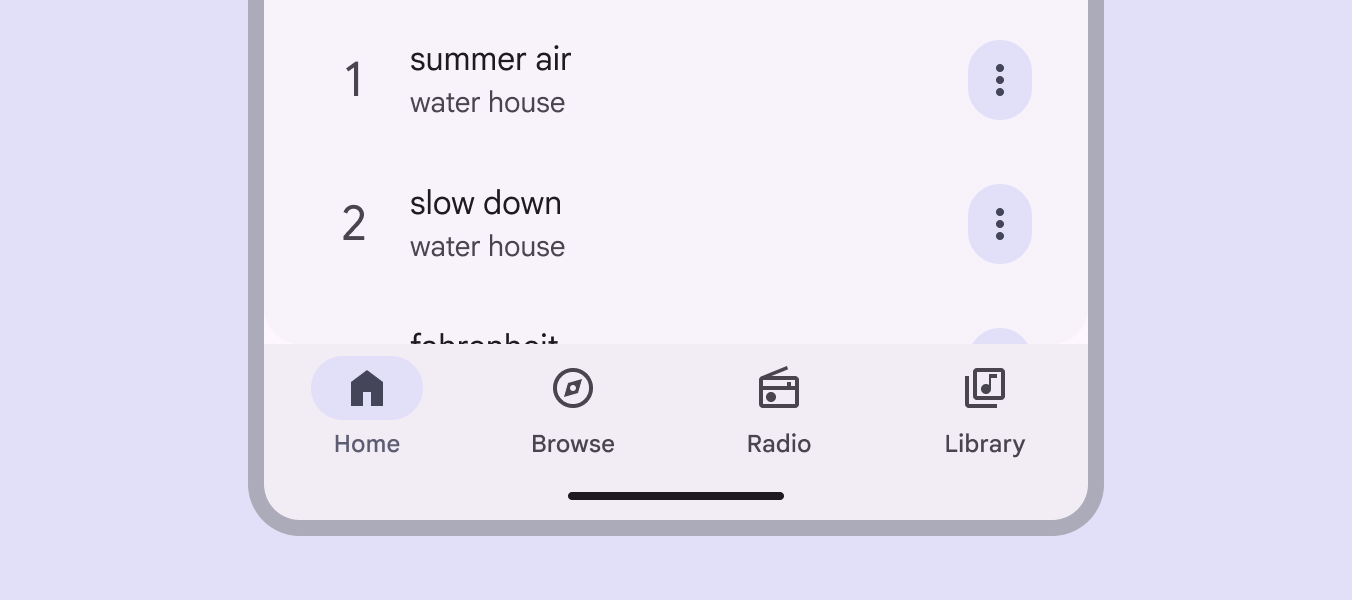
Navigationsleisten sollten für Folgendes verwendet werden:
- Drei bis fünf Hauptseiten der App
- Einsatz ausschließlich auf Mobilgeräten oder Tablets
Navigationsleisten sollten nicht für den Zugriff auf einzelne Aufgaben verwendet werden, z. B. zum Anzeigen einer einzelnen E-Mail.
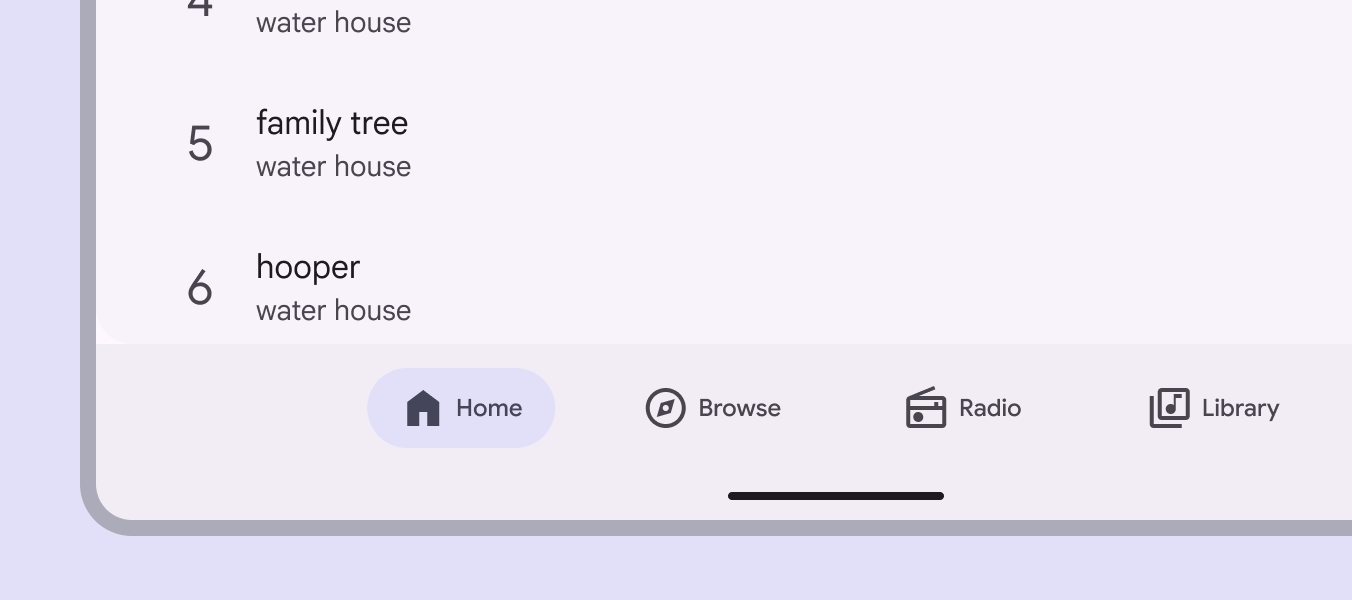
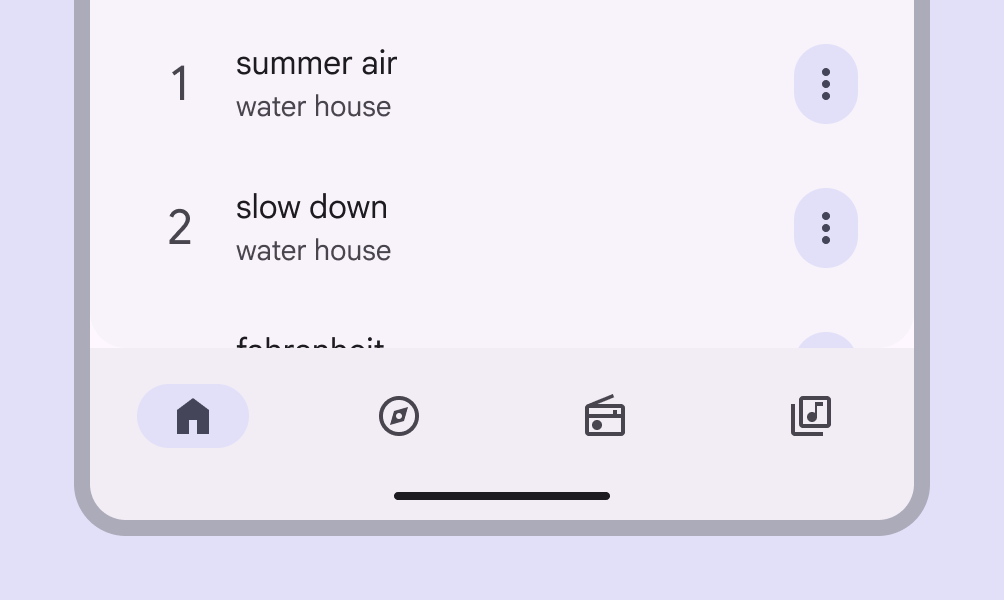
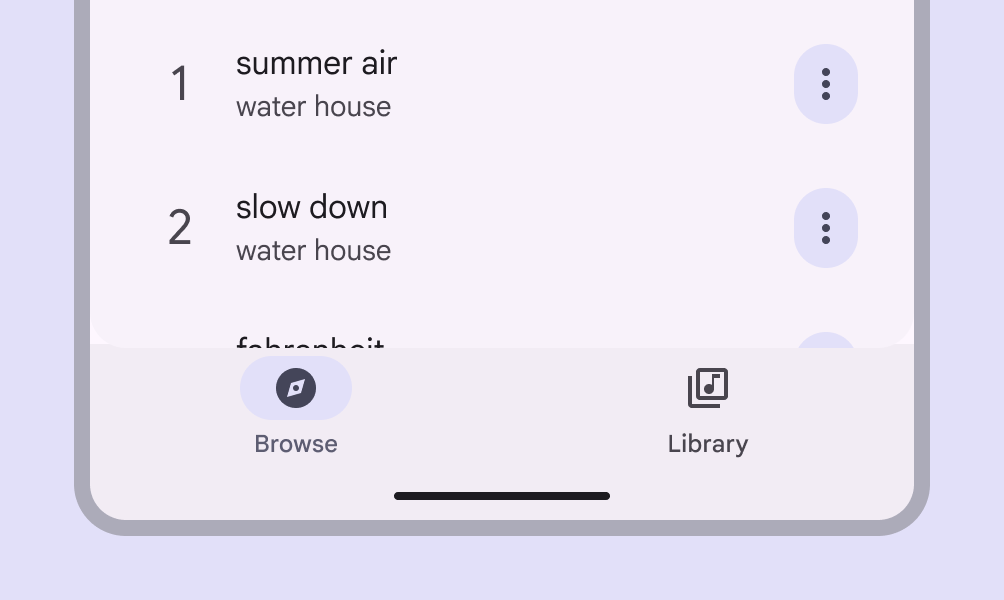
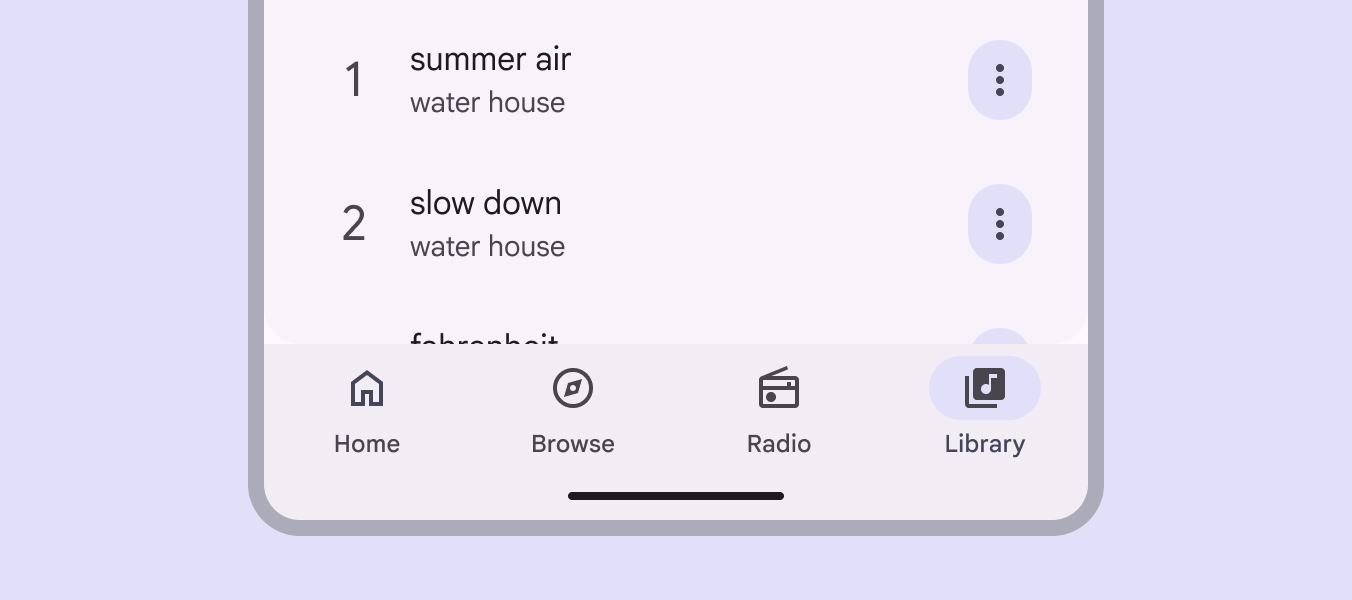
Die Elemente der Navigationsleiste können vertikal oder horizontal angeordnet sein.
- Verwenden Sie vertikale Elemente in kompakten Fenstern, z. B. auf Mobilgeräten.
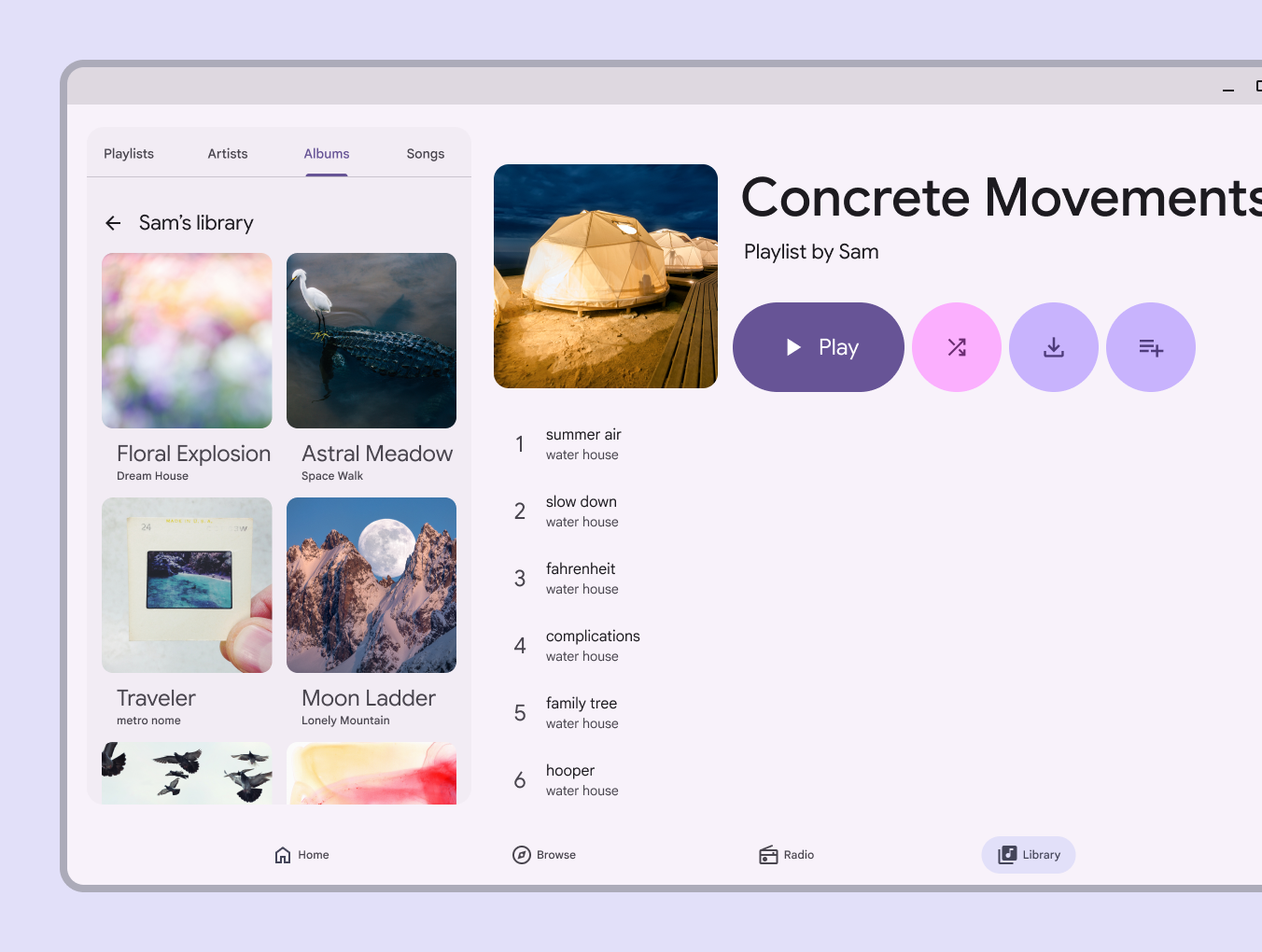
- Verwenden Sie horizontale Elemente in mittleren Fenstern, z. B. auf Tablets.
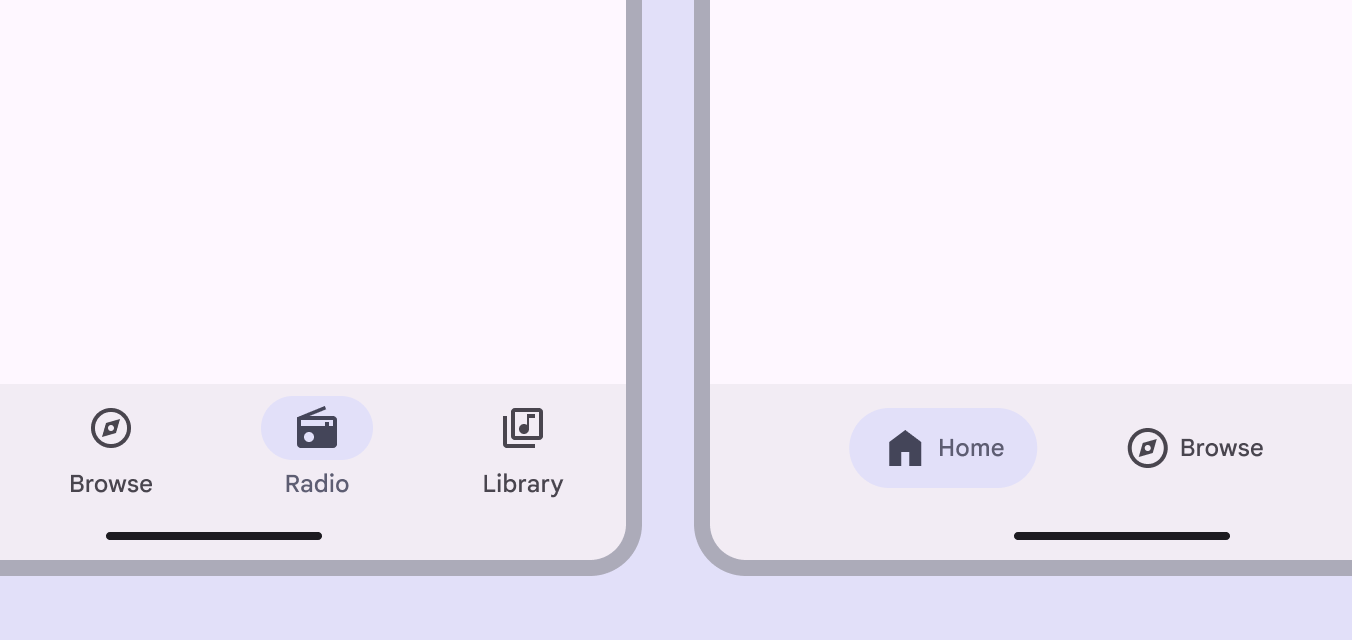
Wenn ein Produkt mehr als fünf Navigationselemente enthält, verwenden Sie keine Navigationsleiste: Die Elemente können miteinander kollidieren, und für übersetzten Text ist wahrscheinlich nicht genügend Platz vorhanden.
Verwenden Sie stattdessen Tabs, um verwandte Inhalte innerhalb einer Seite zu organisieren, oder verlagern Sie die Navigation in eine modale erweiterte Navigationsschiene, die über ein Menüsymbol geöffnet wird.

Anatomie
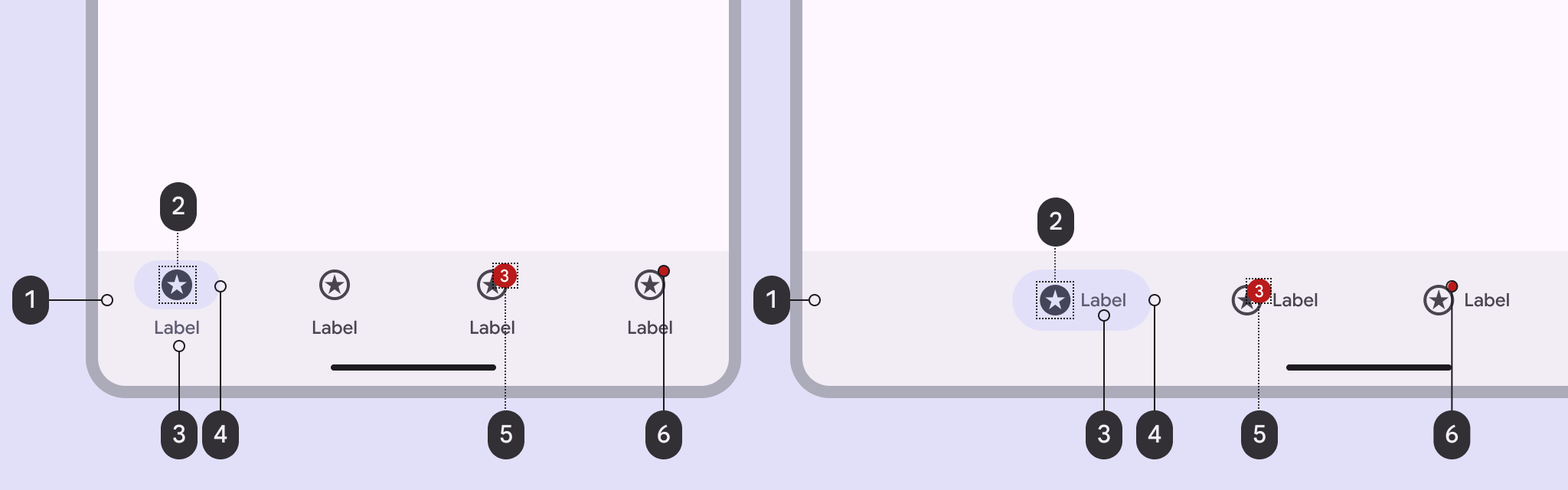
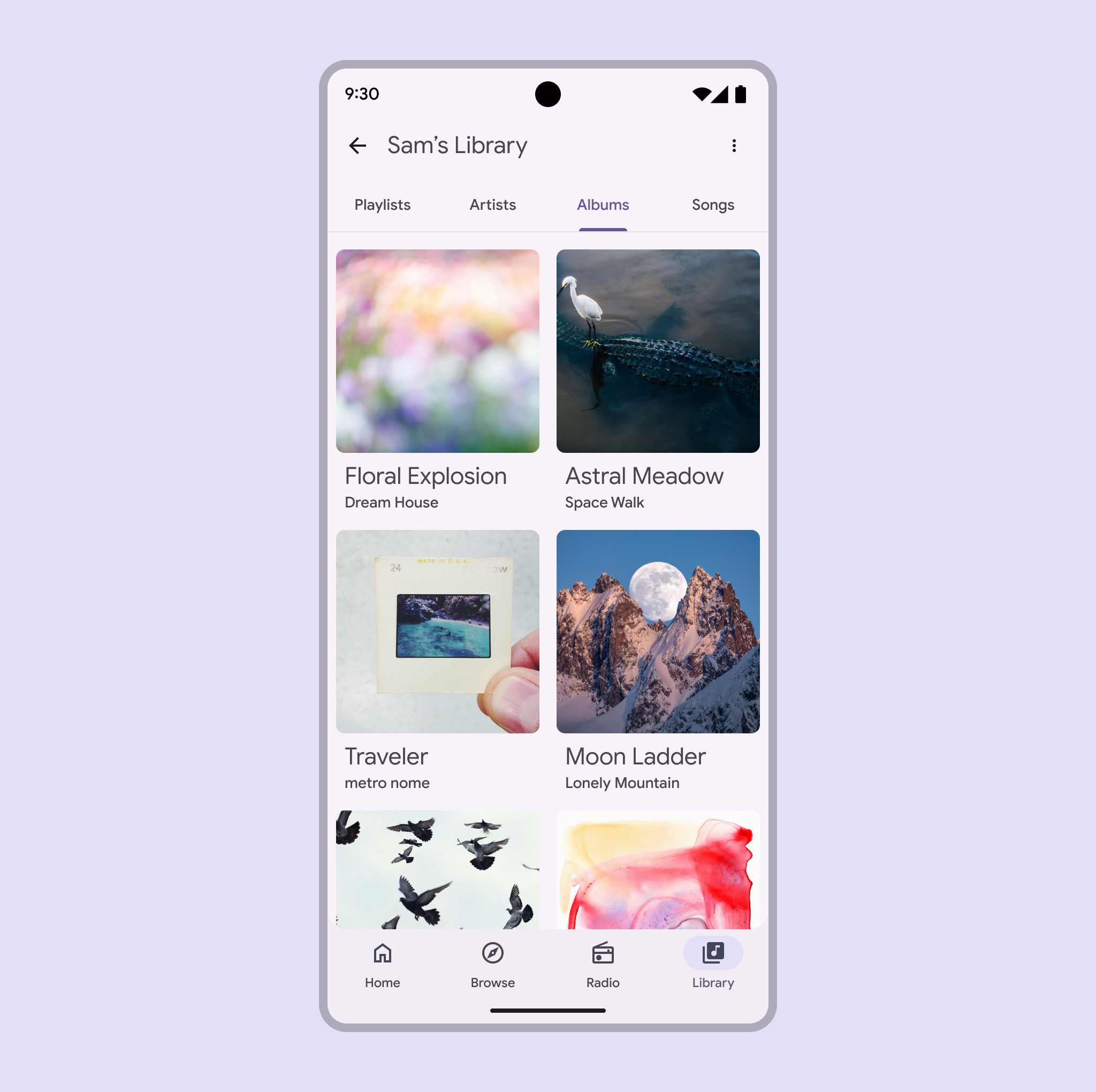
- Container
- Symbol
- Beschriftung
- Aktiver Indikator
- Großes Badge (optional)
- Kleines Badge (optional)
Container
Der Container wird immer am unteren Fensterrand platziert und erstreckt sich über die gesamte Fensterbreite. Die Navigationselemente werden innerhalb des Containers zentriert.
Der Container hat eine farbige Hintergrundfläche, um ihn von anderen Inhalten abzuheben.
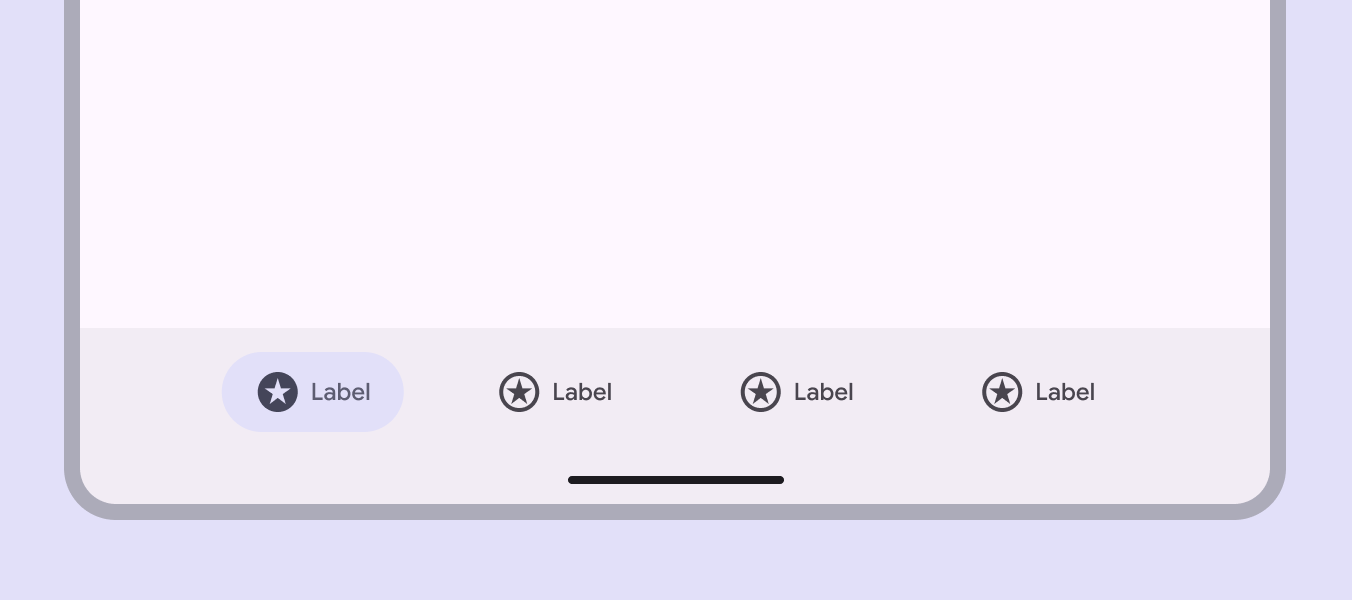
Navigationselemente
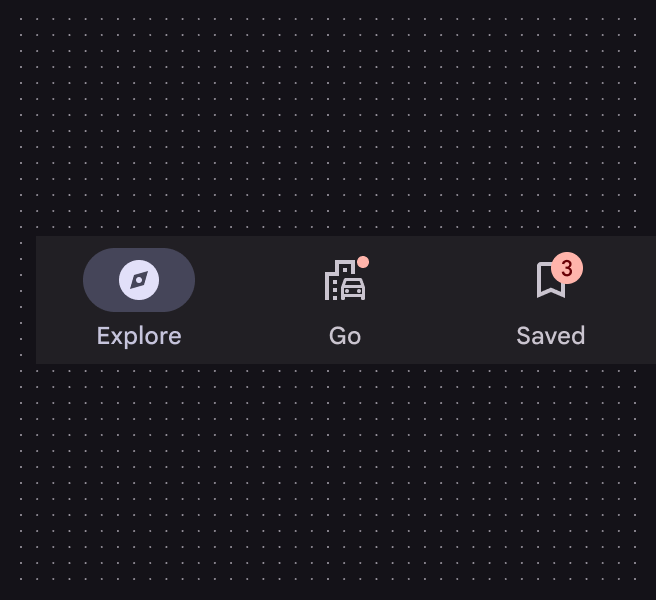
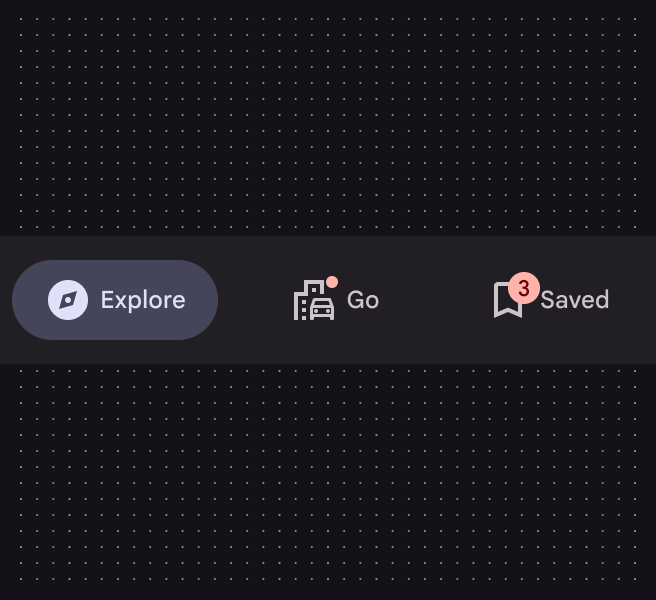
Navigationselemente umfassen alle Bestandteile eines Ziels: das Symbol, die Beschriftung und den aktiven Indikator. Sie können vertikal ausgerichtet sein, wobei sich die Beschriftung unter dem Symbol und dem aktiven Indikator befindet, oder horizontal, wobei Symbol und Beschriftung nebeneinander innerhalb des aktiven Indikators liegen.
Vertikale Elemente eignen sich am besten für kompakte Fenster, horizontale Elemente am besten für mittlere Fenster.
Horizontale Elemente werden mit Außenabständen innerhalb der Navigationsleiste zentriert.
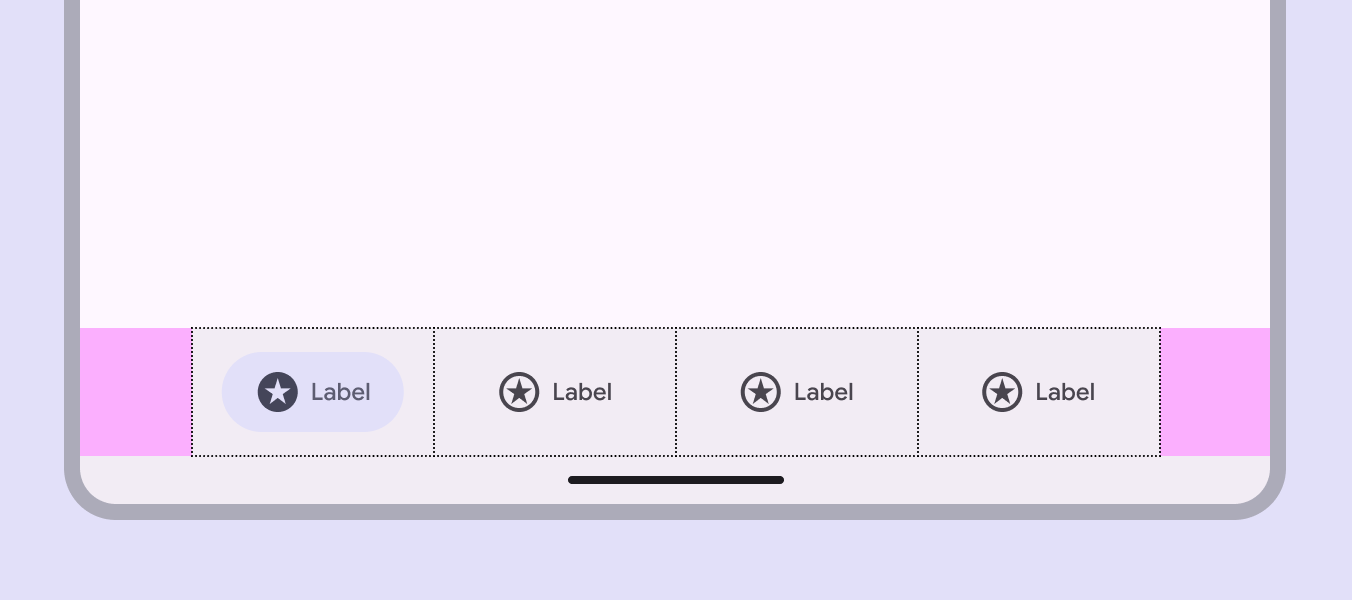
Symbole
Jedes Navigationselement muss ein Symbol verwenden, das den Inhalt seiner Seite symbolisiert. Sehen Sie sich beliebte Symbole an.
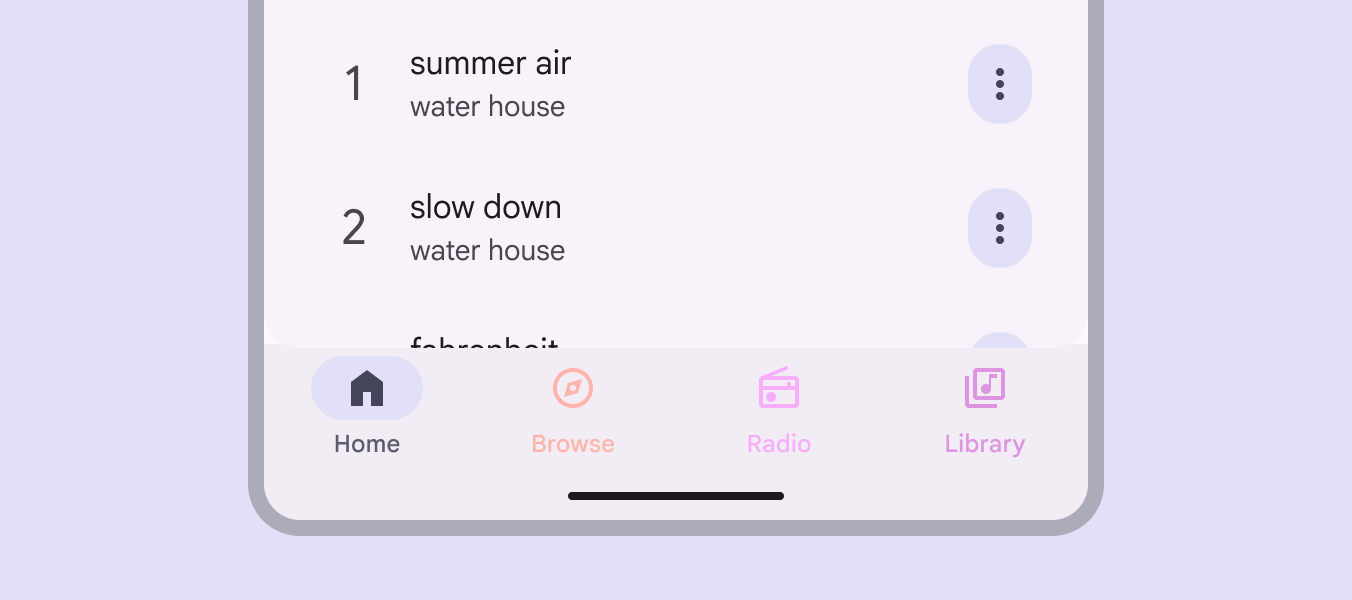
Verwenden Sie ein gefülltes Symbol für das aktive Ziel und Symbole im Outline-Stil für inaktive Ziele. Ist für ein Symbol keine gefüllte Variante verfügbar, erhöhen Sie stattdessen die Strichstärke auf Semibold.
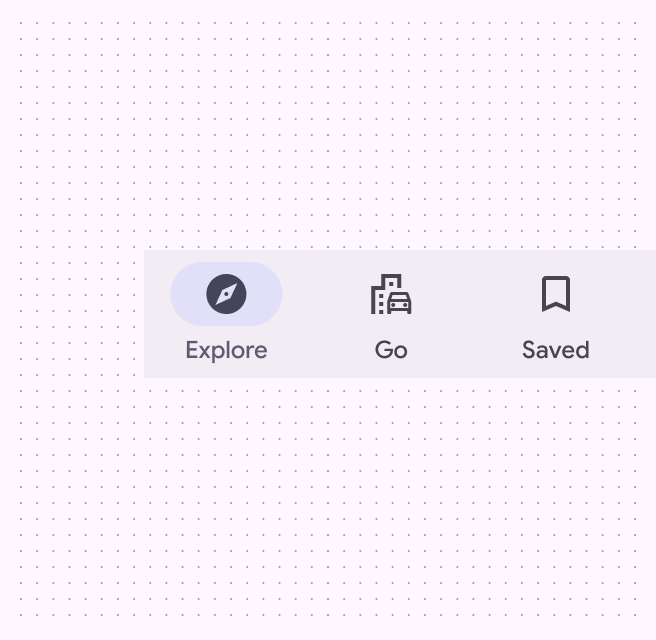
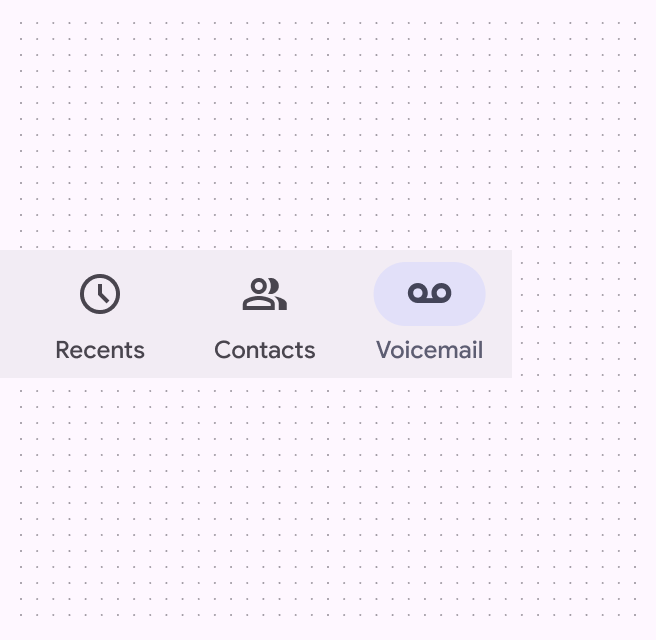
Aktive und inaktive Symbole müssen ein Mindestkontrastverhältnis von 3:1 zum Container haben.
Aktiver Indikator
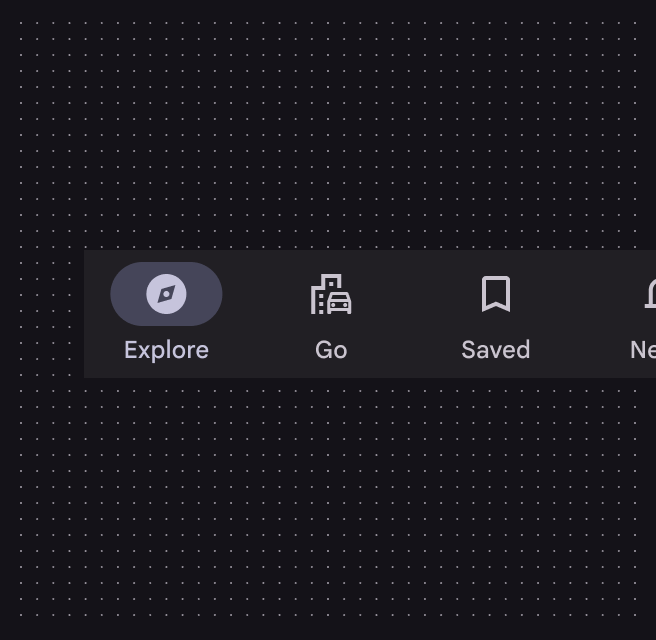
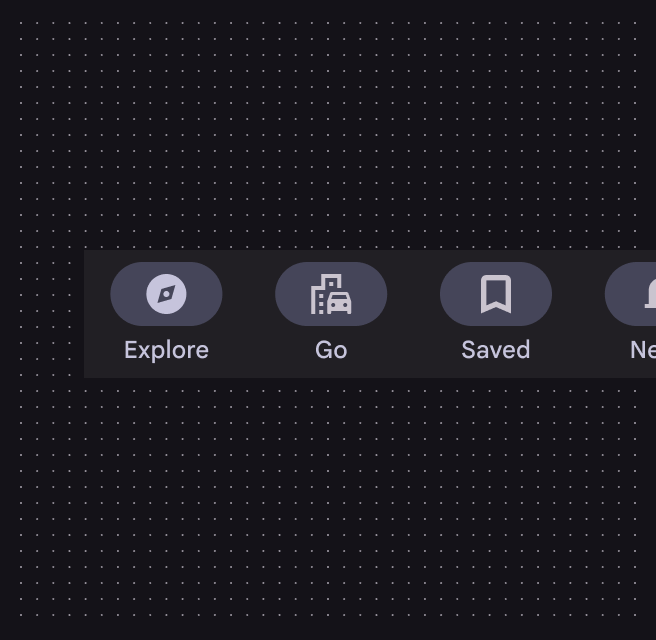
Der aktive Indikator zeigt an, welche Seite der Navigationsleiste derzeit angezeigt wird.
Beschriftung
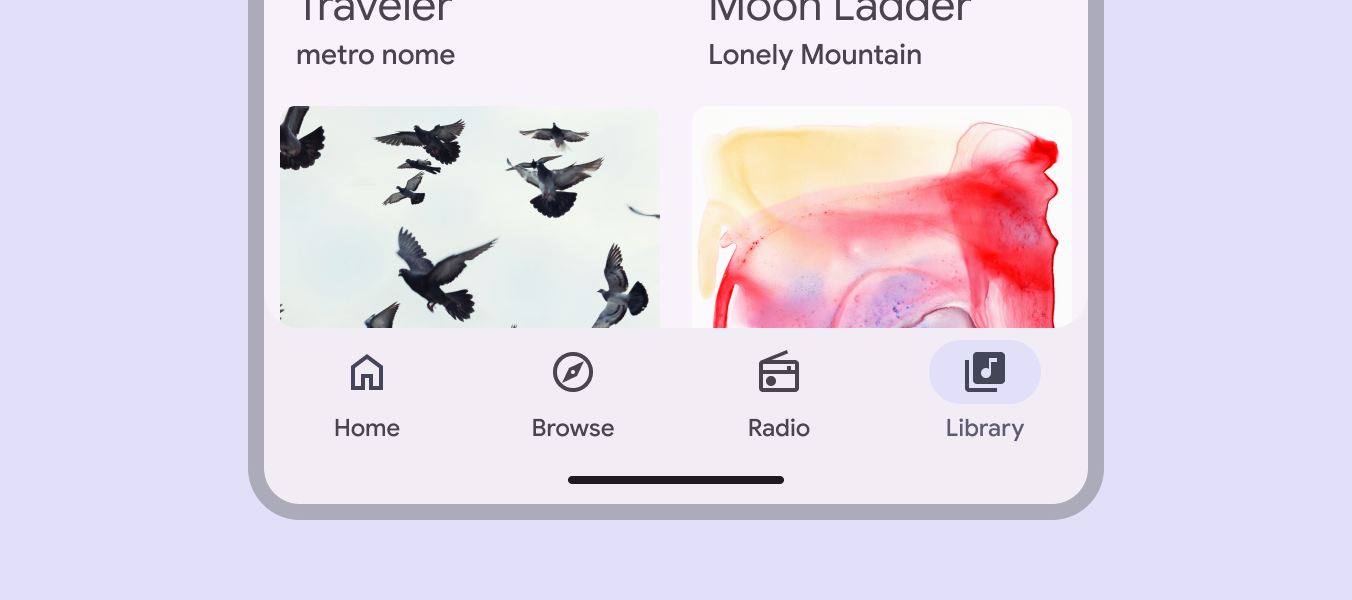
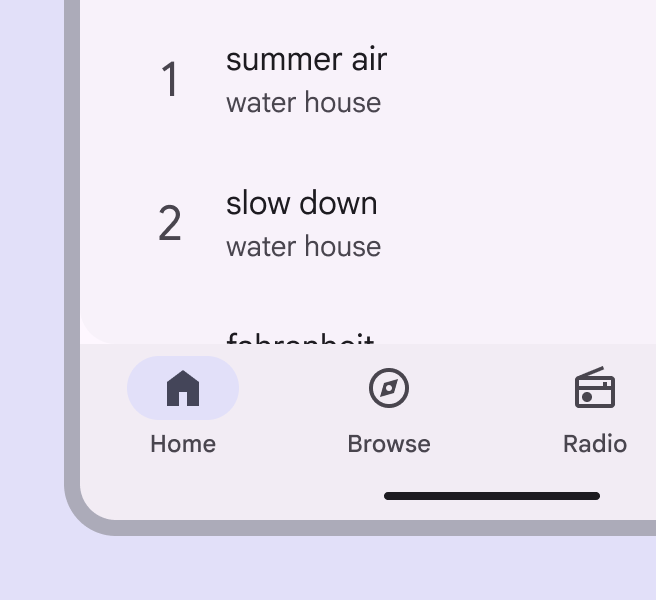
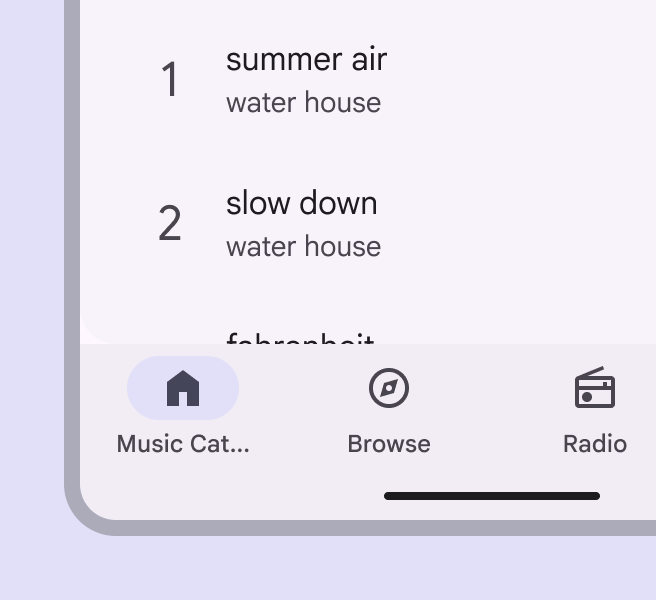
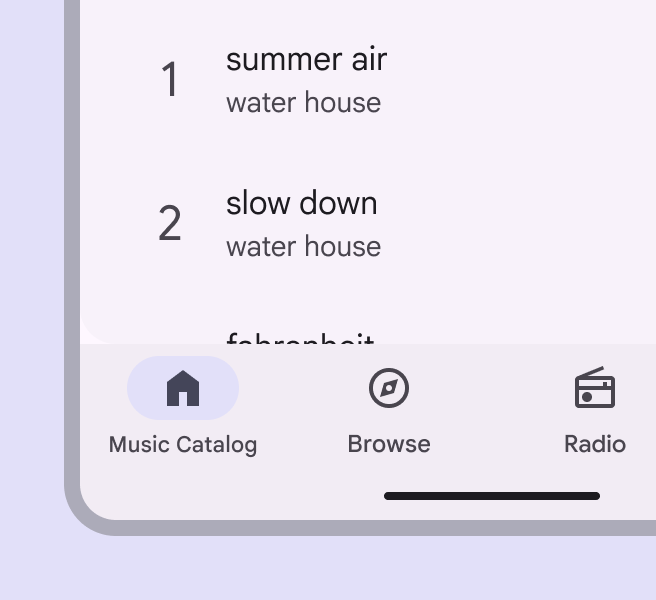
Die Beschriftung sollte jedes Navigationsziel kurz und präzise beschreiben und Nutzern helfen, die Bedeutung des Symbole zu verstehen.
Alle Navigationselemente benötigen eine Beschriftung. Sie sollte 1–2 Wörter lang sein.
Badges (optional)
Navigationsleisten können Badges in der oberen rechten Ecke des Zielicons anzeigen.
Badges können dynamische Informationen enthalten, z. B. die Anzahl neuer Nachrichten.
Platzierung
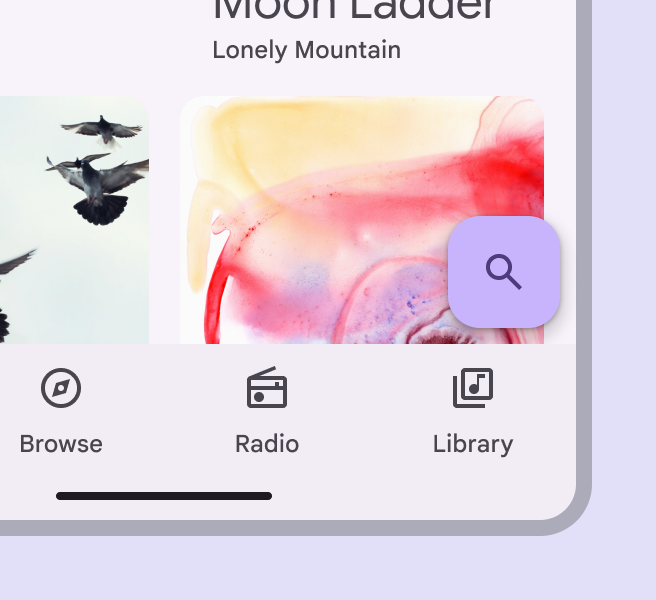
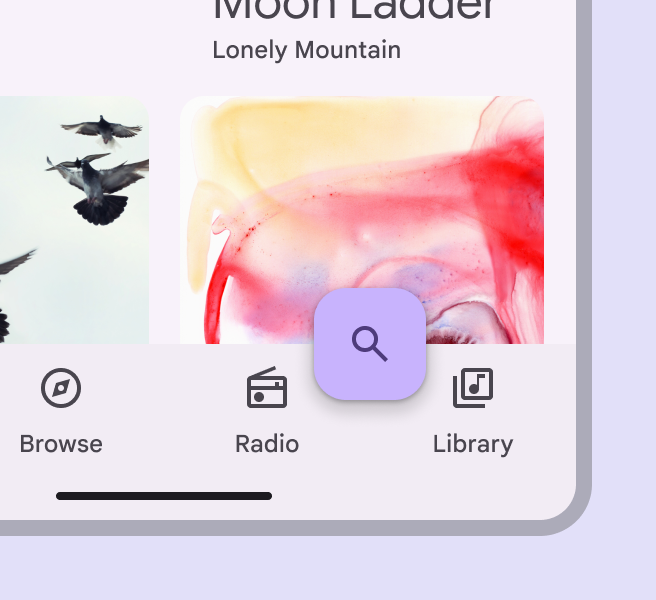
Der Floating Action Button (FAB) wird über der Navigationsleiste platziert. Die Navigationsleiste wird immer am unteren Fensterrand platziert.
Navigationsleisten können vorübergehend durch Dialoge, Bottom Sheets, Navigation-Drawer, die Bildschirmtastatur oder andere Elemente verdeckt werden, die zum Abschließen eines Vorgangs erforderlich sind. Sie sollten auf keinem Bildschirm dauerhaft verdeckt werden.
Adaptives Design
Adaptives Design ermöglicht es einer Benutzeroberfläche, auf den Kontext – etwa Nutzer, Gerät und Verwendung – zu reagieren und sich entsprechend anzupassen. Mehr zu adaptivem Design
Größenanpassung
Verwenden Sie Navigationsleisten nur für kompakte und mittlere Breakpoints.
Compact: Verwenden Sie in kompakten Fenstern eine Navigationsleiste oder eine modale Navigationsschiene.
Medium: Verwenden Sie eine Navigationsleiste oder eine Navigationsschiene. Entscheiden Sie dabei, ob horizontaler oder vertikaler Platz wichtiger ist.
Expanded und Extra-Large: Verwenden Sie stattdessen eine Navigationsschiene. Entscheiden Sie anhand des verfügbaren Fensterplatzes und der Anzahl der Navigationsziele.
Der Container der Navigationsleiste erstreckt sich über 100 % der Fensterbreite.
Navigationsleisten sind für kleinere Geräte vorgesehen, nicht für Desktop-Layouts.
Darstellung
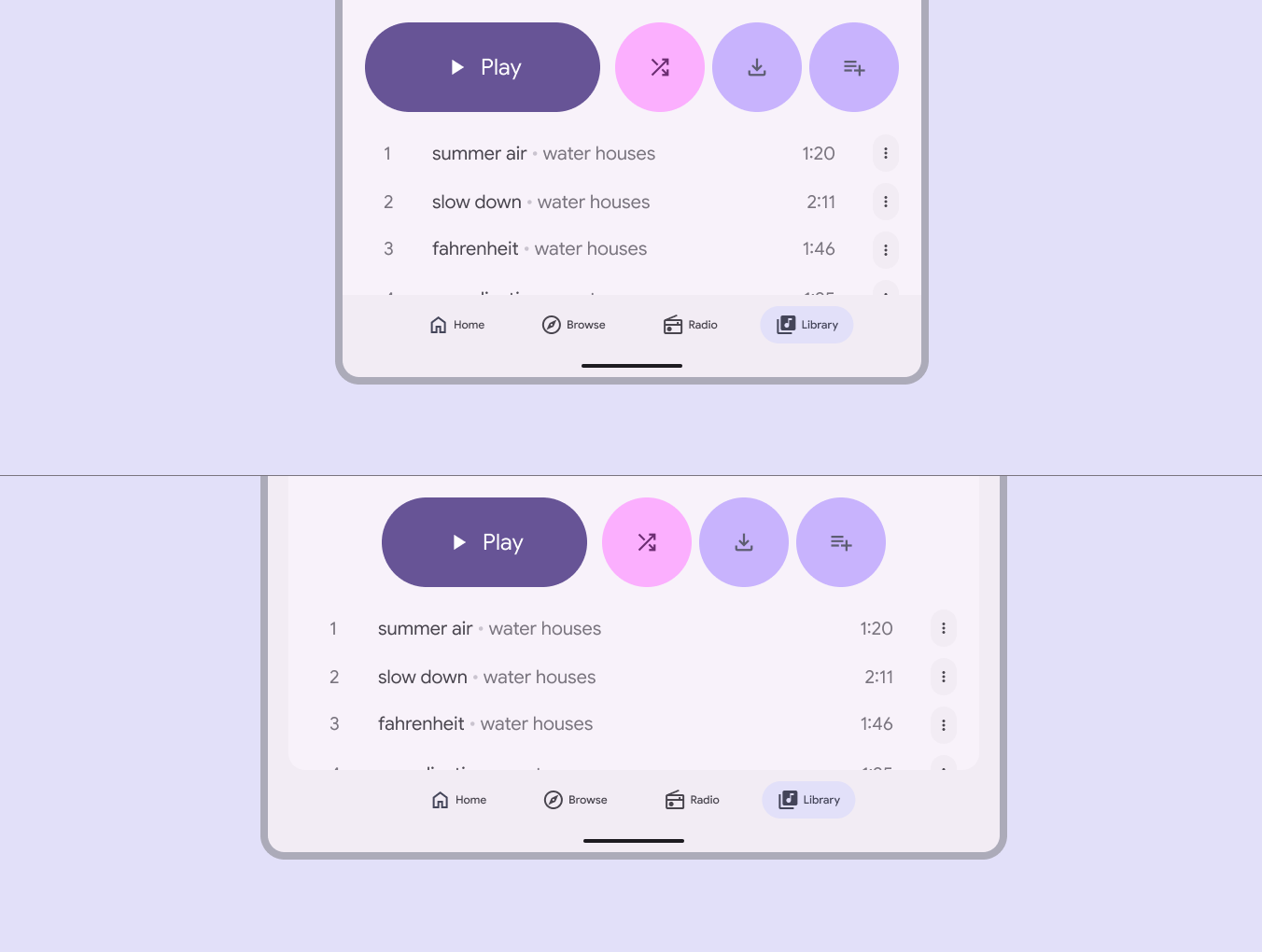
Verwenden Sie bei mittleren Breakpoints horizontale Navigationselemente, um den verfügbaren Platz besser zu nutzen.
Horizontale Navigationselemente sollten bei jedem Breakpoint zentriert bleiben und denselben Innenabstand beibehalten.
Verhalten
Navigation
Wenn Nutzer ein derzeit nicht ausgewähltes Element der Navigationsleiste auswählen, wechselt die App mit einem Übergangsmuster der obersten Ebene zum Bildschirm dieses Ziels. Dabei kann die App entweder den letzten Stand wiederherstellen oder auf die Standardansicht zurücksetzen.
- Status beibehalten: Wenn Nutzer bereits mit diesem Ziel interagiert haben, kehrt die Ansicht zur letzten Scrollposition, zum aktuellen Tab und zum Status der Inline-Suche zurück.
- Status zurücksetzen: Alle vorherigen Nutzerinteraktionen werden zurückgesetzt, einschließlich Scrollposition, Tab-Auswahl und Inline-Suche.
Wählen Sie das Verhalten, das am besten zu den Anforderungen der App und der Nutzer passt. Eine App, die häufig zwischen Bereichen wechseln muss, sollte z. B. den Status jedes Bereichs beibehalten.
Wird das aktuell aktive Ziel erneut ausgewählt, sollte die Scrollposition an den Seitenanfang zurückgesetzt werden.
Wischen Sie nicht zwischen Zielen
Durch Wischen über den Bildschirm wechseln Nutzer nicht zwischen Zielen; die Navigationsleiste unterstützt diese Geste nicht. Wischgesten sollten für verwandte Elemente wie Karten in einem Karussell oder für Aktionen wie das Archivieren eines Listenelements reserviert bleiben.
Scrollen
Beim Scrollen kann die Navigationsleiste ein- und ausgeblendet werden.
Blenden Sie die Navigationsleiste beim Scrollen nicht aus, wenn ein Screenreader aktiv ist.
Auswahl
Beim Wechsel zwischen Zielen wechselt das Symbol zur gefüllten Variante, und der aktive Indikator breitet sich vom Mittelpunkt des Symbole aus.
Die Animation des aktiven Indikators sollte nur entlang einer Achse verlaufen, um eine flache, gemeinsame Ebene besser darzustellen.
Beim Antippen eines Ziels wechselt die App mit einem Übergangsmuster der obersten Ebene zum Zielbildschirm. Zusätzlich wechselt das Symbol zur gefüllten Variante, und der aktive Indikator breitet sich vom Mittelpunkt des Symbole aus.