Skip to content
Material Design 3
Main Navigation
v3
v2
v1

Español

English
简体中文
繁體中文
Français
Русский
Português – Brasil
Deutsch
日本語
한국어
Italiano
Polski
Türkçe
čeština
magyar

Español

English
简体中文
繁體中文
Français
Русский
Português – Brasil
Deutsch
日本語
한국어
Italiano
Polski
Türkçe
čeština
magyar

Apariencia

Sidebar Navigation

Fundamentos

Accesibilidad

Descripción general: Principios

Descripción general: Tecnología asistiva

Diseño: Descripción general

Diseño: contraste de color

Diseño: Estructura

Diseño: Flujo

Diseño: Elementos

Redacción y texto: prácticas recomendadas

Redacción y texto: Truncamiento de texto

Redacción y texto: Cambio de tamaño del texto

Diseñar para todos: necesidades de los usuarios

Crear para todas las personas: Codiseño

Diseño de contenido

Descripción general

Texto alternativo

Redacción global: descripción general

Redacción global: elección de palabras

Notificaciones

Guía de estilo: mejores prácticas de redacción de UX

Guía de estilo: elección de palabras

Guía de estilo: Gramática y puntuación

Personalizar Material

Dispositivos

Diseño para relojes inteligentes: descripción general

Diseño para relojes: Fundamentos

Diseño para relojes: Estilos

Diseño para relojes: Layout

XR

Diseño para XR inmersiva: descripción general

Diseño para XR inmersiva: Interacción

Diseño para XR inmersiva: Layout

Diseño para XR inmersiva: Accesibilidad

Componentes de XR: Descripción general

Componentes XR: Barras de aplicaciones

Componentes de XR: Diálogos

Componentes de XR: barra de navegación

Componentes XR: Riel de navegación

Componentes de XR: Barras de herramientas

Tokens de diseño: Descripción general

Tokens de diseño: cómo usar los tokens

Interacción

Gestos

Dispositivos de entrada: Fundamentos

Selección: Descripción general

Estados: Descripción general

Estados: Capas de estado

Estados: Aplicación de estados

Diseño

Descripción general del diseño: Panorama general

Descripción general del diseño: Partes del diseño

Descripción general de la disposición: Diseño adaptable

Scaffold: Descripción general

Scaffold: Barras

Scaffold: Rieles

Scaffold: Paneles

Cuadrículas y espaciado: Descripción general

Cuadrículas y espaciado: Cuadrículas

Cuadrículas y espaciado: Espaciado

Cuadrículas y espaciado: Densidad

Puntos de interrupción: Descripción general

Puntos de interrupción: compacto

Puntos de interrupción: tamaño medio

Puntos de interrupción: expandidos

Puntos de interrupción: grandes y extragrandes

Bidireccionalidad y RTL

Ejemplos de diseños canónicos: Descripción general

Ejemplos de diseños canónicos: Feed

Ejemplos de diseños canónicos: lista-detalle

Ejemplos de diseño canónico: panel complementario

Usabilidad: Descripción general

Usabilidad: Cómo aplicar M3 Expressive

Material de la A a la Z

Estilos

Color

Sistema de color: Descripción general

Sistema de color: Cómo funciona el sistema

Roles de color

Esquemas de color

Cómo elegir un esquema

Esquemas de color estáticos: Baseline

Esquemas de color estáticos: marca personalizada

Esquemas de color dinámicos: Elegir un origen de color

Esquemas de colores dinámicos: Origen generado por el usuario

Esquemas de color dinámicos: Origen basado en contenido

Personalizaciones avanzadas: Descripción general

Personalizaciones avanzadas: Aplicar colores

Personalizaciones avanzadas: definir nuevos colores

Personalizaciones avanzadas: Ajustar colores existentes

Recursos de color

Elevación: Descripción general

Elevación: Cómo aplicar la elevación

Elevación: Tokens

Iconos: Descripción general

Iconos: Cómo diseñar iconos

Iconos: Uso de iconos

Movimiento

Sistema de física del movimiento: Cómo funciona

Sistema de física del movimiento: especificaciones

Suavizado y duración: cómo aplicar el suavizado y la duración

Suavizado y duración: Tokens y especificaciones

Transiciones: Patrones de transición

Transiciones: Aplicación de transiciones

Forma: Descripción general y principios

Forma: escala de radios de esquina

Forma: Transformación de formas (shape morph)

Espaciado: descripción general

Espaciado: Aplicación del espaciado

Espaciado: tokens

Tipografía: Descripción general

Tipografía: Fuentes

Tipografía: escala tipográfica y tokens

Tipografía: aplicación de estilos tipográficos

Tipografía: Tratamientos editoriales

Componentes

Barras de aplicaciones: Descripción general

Barras de aplicaciones: especificaciones

Barras de aplicaciones: Pautas

Barras de aplicaciones: Accesibilidad

Insignias: Descripción general

Insignias: especificaciones

Insignias: Directrices

Insignias: Accesibilidad

Botones

Todos los botones

Grupos de botones: Descripción general

Grupos de botones: Especificaciones

Grupos de botones: Directrices

Grupos de botones: Accesibilidad

Botones: Descripción general

Botones: Especificaciones

Botones: Pautas

Botones: Accesibilidad

FAB extendidos: Descripción general

FAB extendidos: Especificaciones

FAB extendidos: Directrices

FAB extendidos: Accesibilidad

Menú de FAB: Descripción general

Menú de FAB: especificaciones

Menú de FAB: Pautas

Menú de FAB: Accesibilidad

Botones de acción flotantes (FAB): Descripción general

Botones de acción flotantes (FAB): especificaciones

Botones de acción flotantes (FAB): Pautas

Botones de acción flotantes (FAB): Accesibilidad

Botones de icono: Descripción general

Botones de icono: Especificaciones

Botones de icono: Directrices

Botones de icono: Accesibilidad

Botones segmentados: Descripción general

Botones segmentados: Especificaciones

Botones segmentados: Directrices

Botones segmentados: accesibilidad

Botones divididos: Descripción general

Botones divididos: Especificaciones

Botones divididos: Directrices

Botones divididos: Accesibilidad

Tarjetas: Descripción general

Tarjetas: Especificaciones

Tarjetas: Directrices

Tarjetas: Accesibilidad

Carrusel: Descripción general

Carrusel: Especificaciones

Carrusel: Directrices

Carrusel: Accesibilidad

Casilla de verificación: Descripción general

Casilla de verificación: especificaciones

Casilla de verificación: Pautas

Casilla de verificación: Accesibilidad

Chips: Descripción general

Chips: Especificaciones

Chips: Directrices

Chips: Accesibilidad

Selectores de fecha y hora

Selectores de fecha: Descripción general

Selectores de fecha: Especificaciones

Selectores de fecha: Pautas

Selectores de fecha: Accesibilidad

Selectores de hora: Descripción general

Selectores de hora: especificaciones

Selectores de hora: Pautas

Selectores de hora: Accesibilidad

Diálogos: Descripción general

Diálogos: especificaciones

Diálogos: Directrices

Diálogos: Accesibilidad

Divisor: Descripción general

Divisor: especificaciones

Divisor: Directrices

Divisor: Accesibilidad

Listas: Descripción general

Listas: Especificaciones

Listas: Directrices

Listas: Accesibilidad

Carga y progreso

Indicador de carga: Descripción general

Indicador de carga: especificaciones

Indicador de carga: Pautas

Indicador de carga: Accesibilidad

Indicadores de progreso: Descripción general

Indicadores de progreso: Especificaciones

Indicadores de progreso: Directrices

Indicadores de progreso: Accesibilidad

Menús: Descripción general

Menús: especificaciones

Menús: Pautas

Menús: Accesibilidad

Navegación

Barra de navegación: Descripción general

Barra de navegación: Especificaciones

Barra de navegación: Directrices

Barra de navegación: Accesibilidad

Panel lateral de navegación: Descripción general

Panel de navegación: Especificaciones

Panel lateral de navegación: Pautas

Panel de navegación: Accesibilidad

Riel de navegación: Descripción general

Riel de navegación: Especificaciones

Riel de navegación: Directrices

Riel de navegación: Accesibilidad

Botón de opción: Descripción general

Botón de opción: especificaciones

Botón de opción: Pautas

Botón de opción: Accesibilidad

Búsqueda: Descripción general

Búsqueda: Especificaciones

Búsqueda: Pautas

Búsqueda: Accesibilidad

Hojas

Hojas inferiores: Descripción general

Hojas inferiores: Especificaciones

Hojas inferiores: Pautas

Hojas inferiores: Accesibilidad

Hojas laterales: Descripción general

Hojas laterales: especificaciones

Hojas laterales: Pautas

Hojas laterales: Accesibilidad

Controles deslizantes: Descripción general

Controles deslizantes: Especificaciones

Controles deslizantes: Directrices

Controles deslizantes: Accesibilidad

Snackbar: Descripción general

Snackbar: especificaciones

Snackbar: Pautas

Snackbar: Accesibilidad

Interruptor: Descripción general

Interruptor: Especificaciones

Interruptor: Directrices

Interruptor: accesibilidad

Pestañas: descripción general

Pestañas: especificaciones

Pestañas: Directrices

Pestañas: Accesibilidad

Campos de texto: Descripción general

Campos de texto: Especificaciones

Campos de texto: Pautas

Campos de texto: Accesibilidad

Barras de herramientas: Descripción general

Barras de herramientas: Especificaciones

Barras de herramientas: Directrices

Barras de herramientas: Accesibilidad

Tooltips: descripción general

Tooltips: especificaciones

Directrices para tooltips

Tooltips: Accesibilidad

En esta página

Barra de navegación: Directrices ​

Las barras de navegación proporcionan acceso a entre tres y cinco destinos.
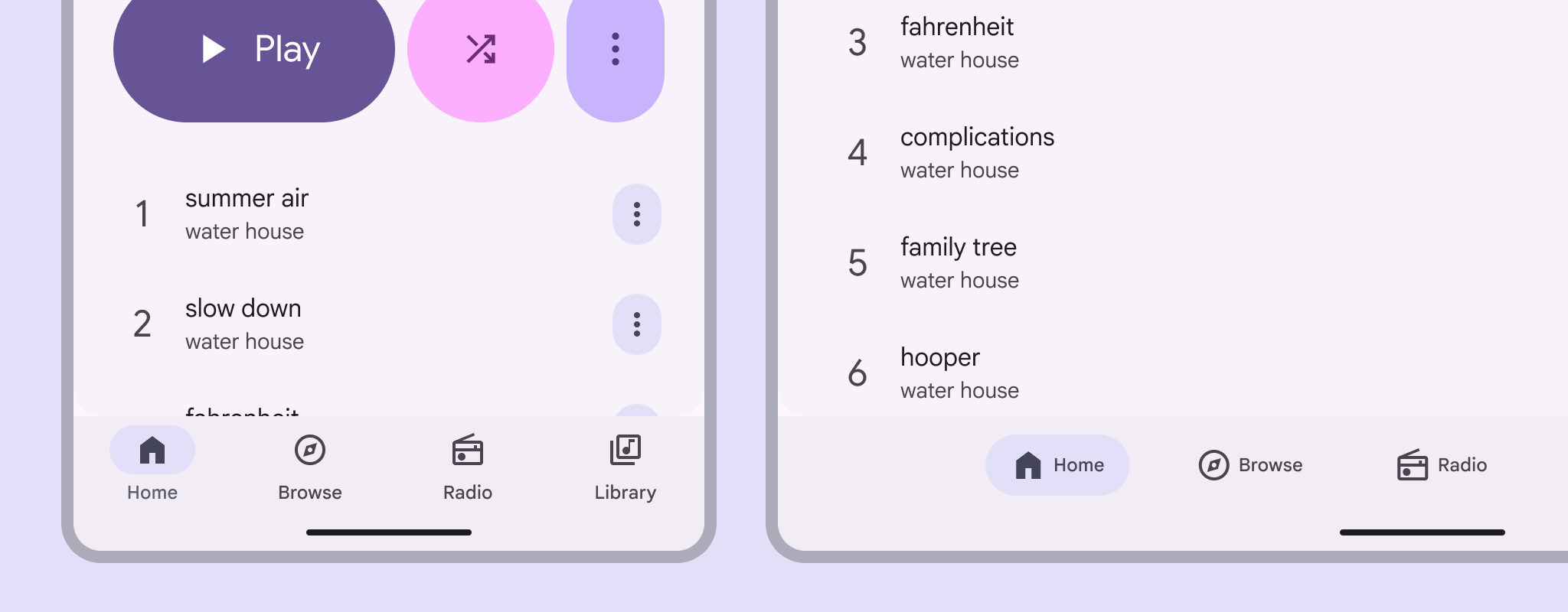

Una barra de navegación con elementos verticales en una ventana compacta y elementos horizontales en una ventana media.
Las barras de navegación se adaptan a diferentes puntos de interrupción

Uso ​

Las barras de navegación proporcionan acceso a entre tres y cinco destinos. La barra de navegación se coloca en la parte inferior de las ventanas para facilitar el acceso.

Cada destino se representa mediante un icono y un texto de etiqueta. Un destino de navegación siempre está activo.

Cuando una persona toca un icono de la barra de navegación o este recibe el foco, accede al destino de navegación asociado con ese icono.
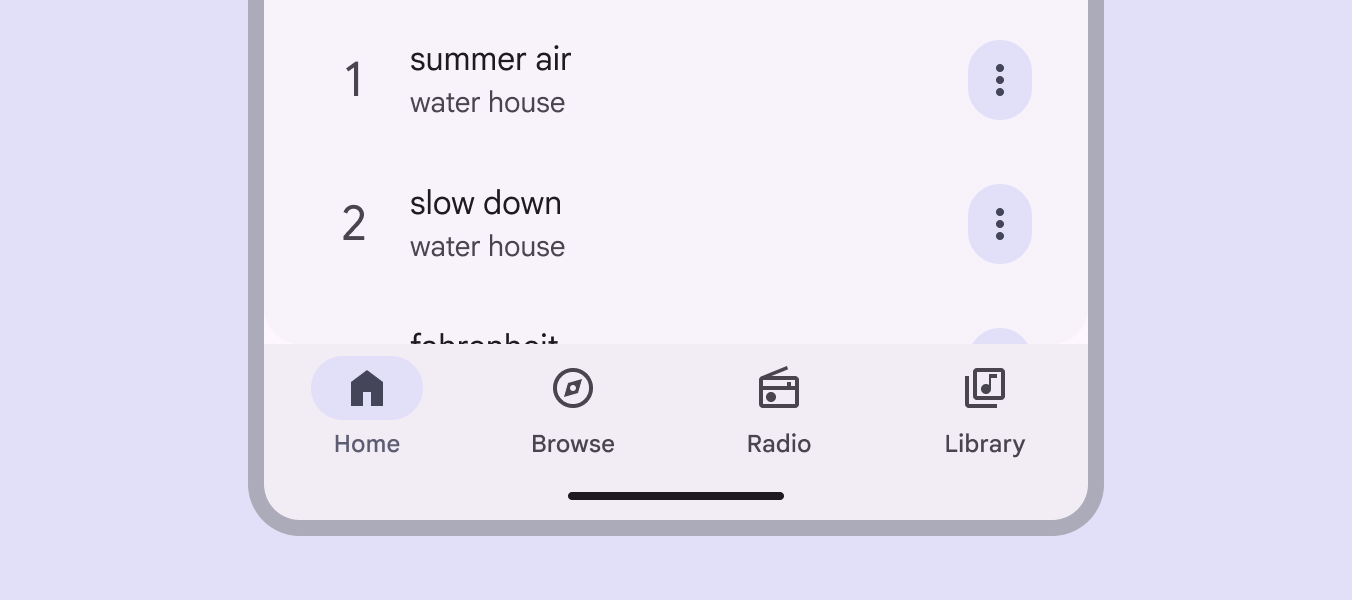
Una barra de navegación para una aplicación de música con 4 destinos: Inicio, Explorar, Radio, Biblioteca. Está en una ventana compacta.
Las barras de navegación pueden tener de tres a cinco destinos

Las barras de navegación deben usarse para:

  • Navegar entre tres y cinco páginas principales del producto
  • Ofrecer navegación únicamente en móviles o tabletas

Las barras de navegación no deben usarse para acceder a tareas individuales, como ver un solo correo electrónico.
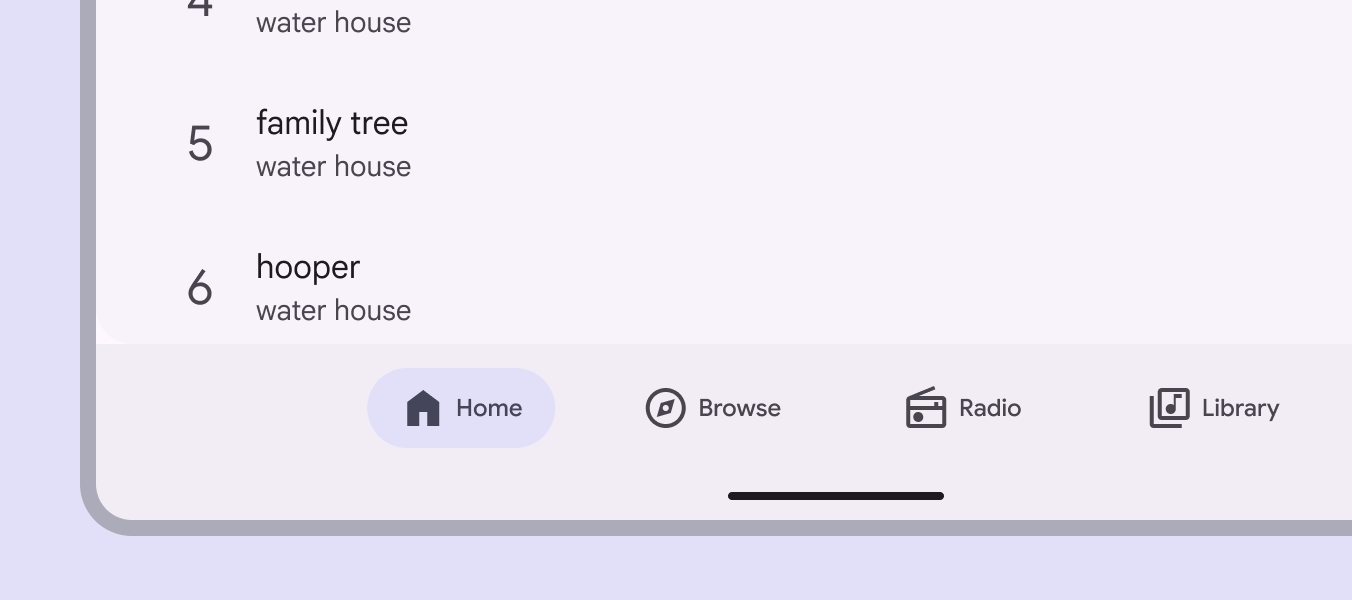
Una barra de navegación para una aplicación de música con 4 destinos: Inicio, Explorar, Radio, Biblioteca. Está en una ventana media.
En móviles o tabletas, las barras de navegación deben usarse para destinos de nivel superior

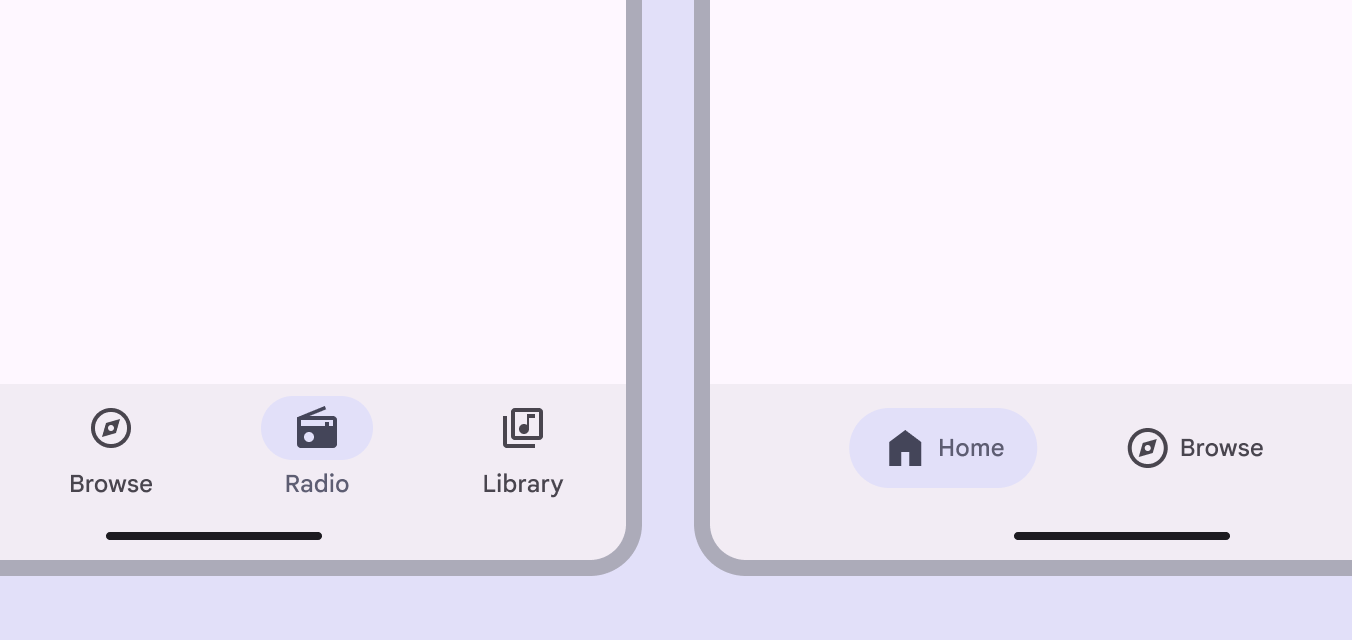
Los elementos de navegación pueden ser verticales u horizontales.

  • Use elementos verticales en ventanas compactasAnchos de ventana inferiores a 600 dp, como un teléfono en orientación vertical.Más sobre puntos de interrupción compactos, como un móvil
  • Use elementos horizontales en ventanas mediasAnchos de ventana de 600 dp a 839 dp, como una tableta o un plegable en orientación vertical.Más sobre puntos de interrupción medios, como una tableta
Una barra de navegación con elementos verticales en una ventana compacta y elementos horizontales en una ventana media.
Los elementos de navegación verticales funcionan mejor en ventanas compactas. Los elementos horizontales funcionan mejor en ventanas medias.

Para productos con más de cinco elementos de navegación, no use una barra de navegación; los elementos pueden superponerse y probablemente no habrá suficiente espacio para el texto traducido.

En su lugar, considera usar pestañasLas pestañas organizan el contenido en diferentes pantallas y vistas.Más sobre pestañas para organizar contenido similar dentro de una página, o usar un riel de navegación modal expandidoLos rieles de navegación permiten a las personas cambiar entre vistas de la interfaz en dispositivos de tamaño medio.Más sobre rieles de navegación para ocultar la navegación detrás de un icono de menú.
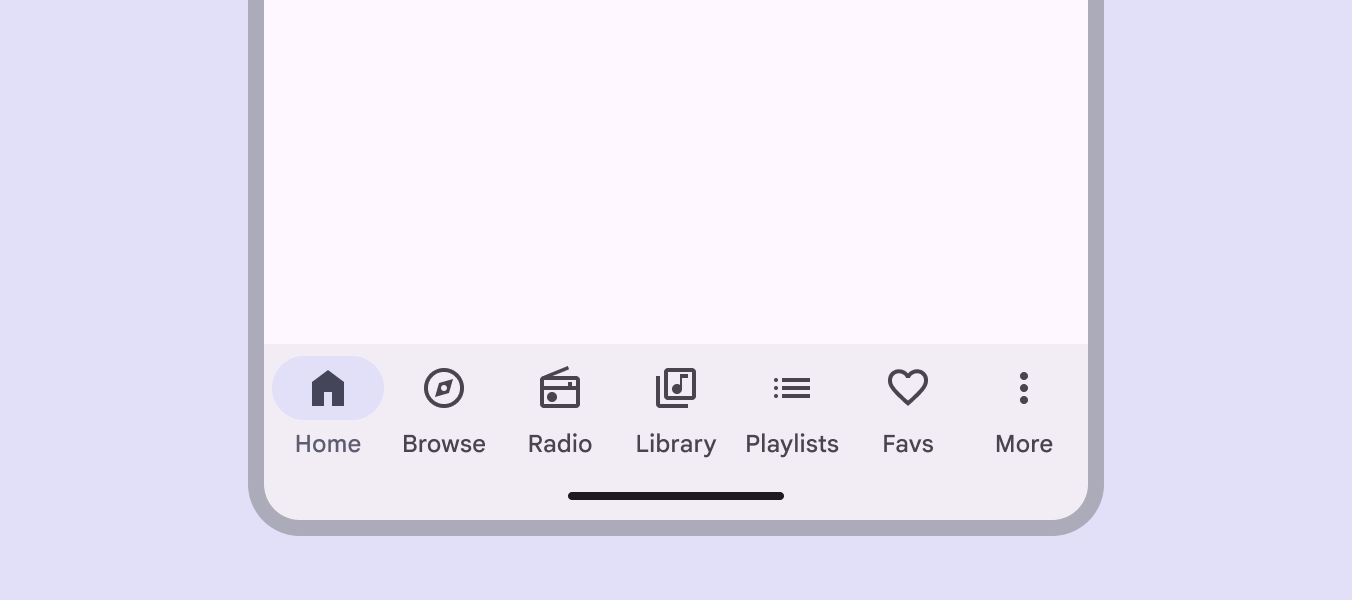
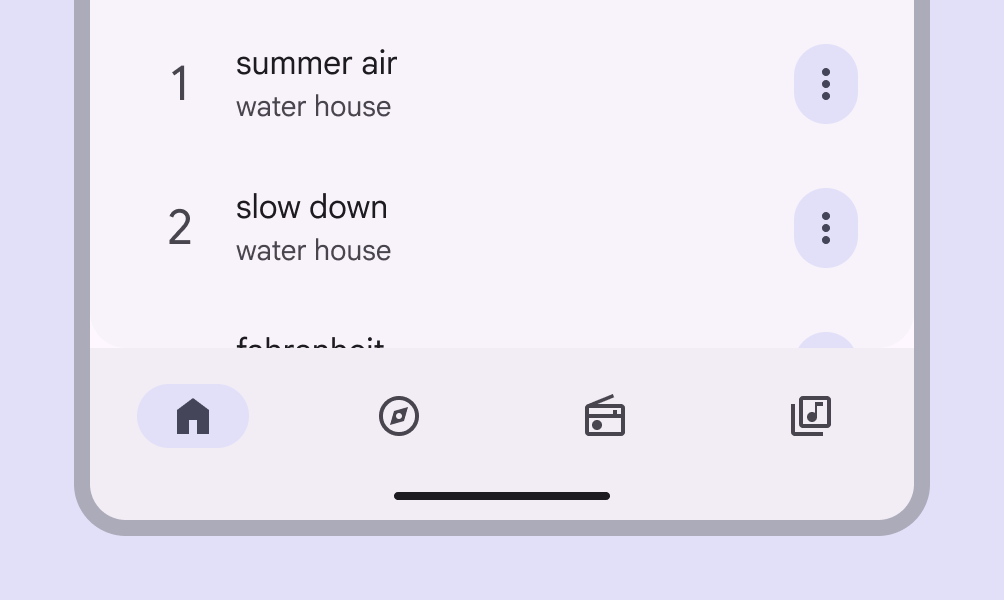
Una barra de navegación con 7 elementos en una ventana compacta.
Incorrecto Evita poner más de cinco elementos de navegación en una barra de navegación
Una barra de navegación sin etiquetas para cada elemento de página.
Incorrecto No quite las etiquetas de los elementos de navegación
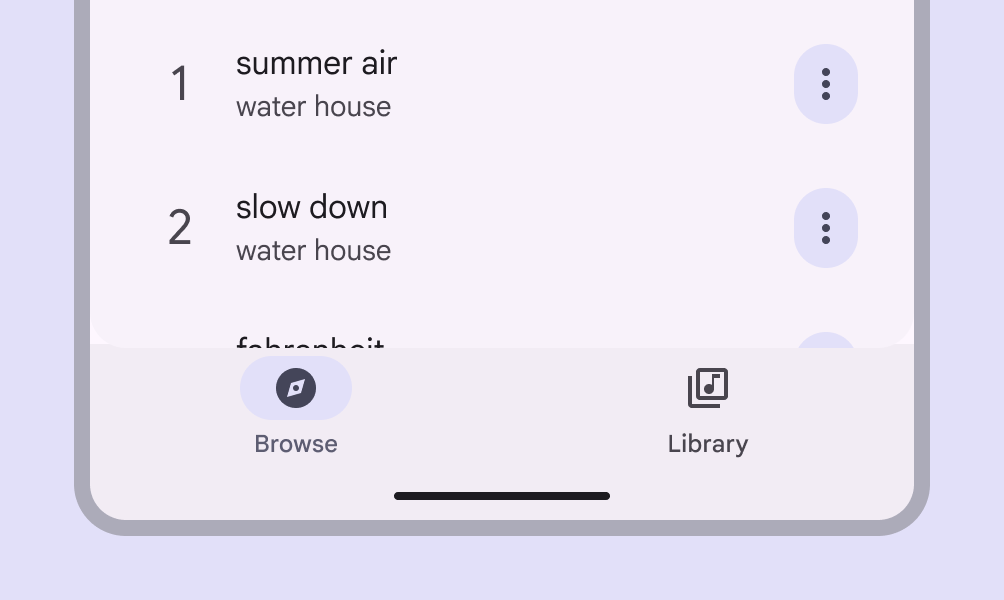
Una barra de navegación con 2 elementos de página.
Incorrecto No use una barra de navegación para menos de tres destinos. En su lugar, use pestañas.
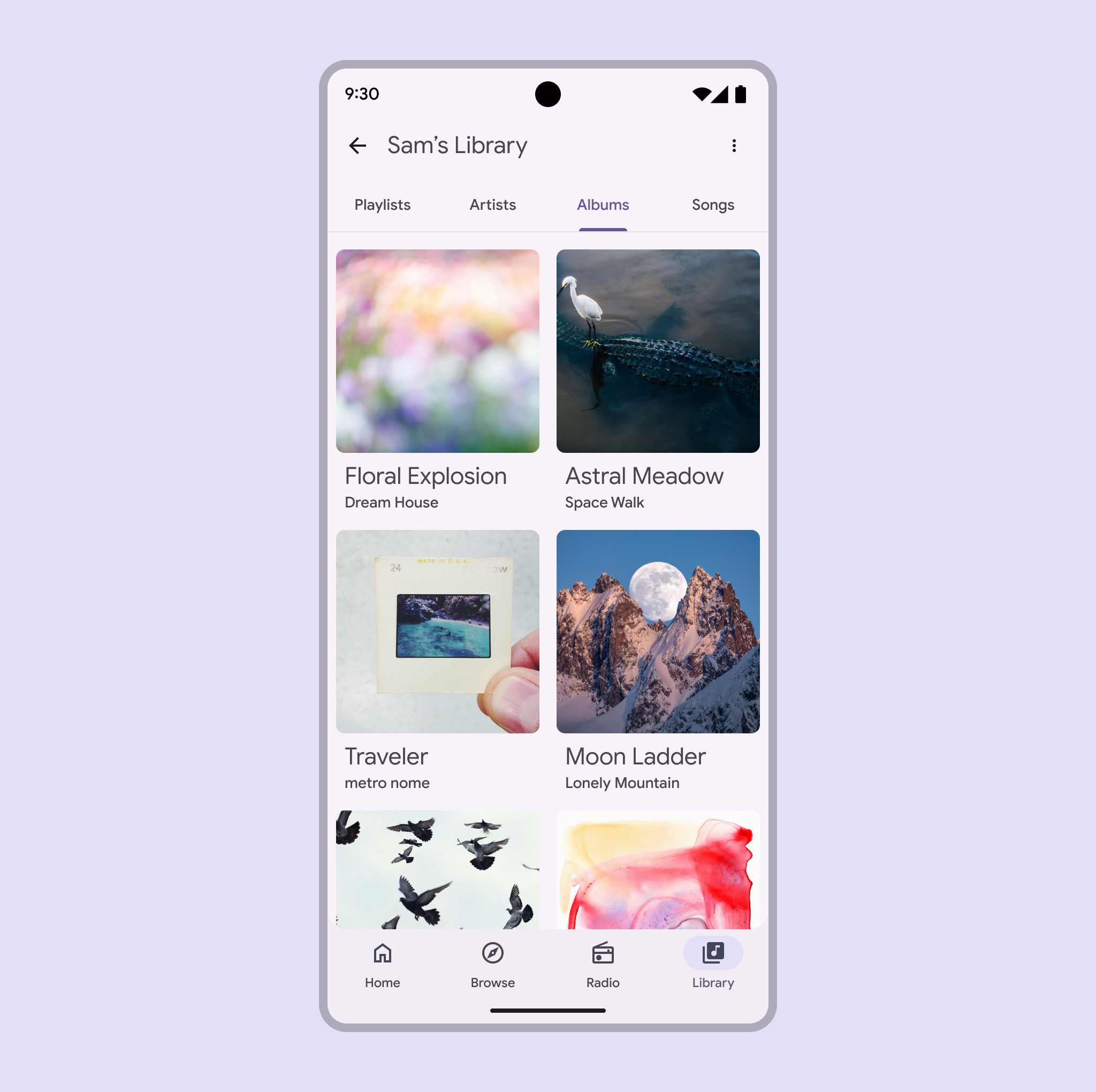
Una barra de navegación está en la página Biblioteca de una aplicación de música. Las pestañas en la parte superior de la página tienen navegación secundaria para listas de reproducción, artistas, álbumes y canciones.
Use la navegación para páginas distintas y las pestañas para contenido relacionado dentro de una página

Barra de navegación con elementos horizontales en una ventana compacta. Los elementos son demasiado anchos y se salen de la pantalla.
Incorrecto Los destinos de la barra de navegación tienen posiciones fijas. No los desplace ni modifique sus posiciones.

Anatomía ​

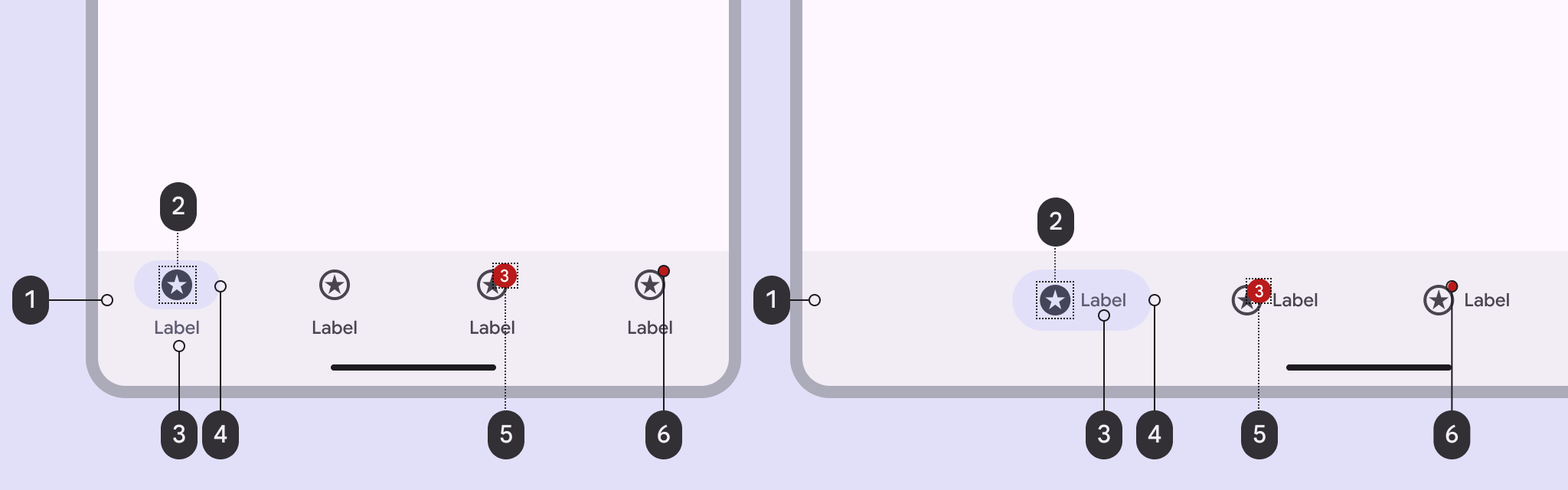
6 elementos de la barra de navegación.
  1. Contenedor
  2. Icono
  3. Texto de etiqueta
  4. Indicador activo
  5. Insignia grande (opcional)
  6. Insignia pequeña (opcional)

Contenedor

El contenedor siempre debe colocarse en la parte inferior del producto y abarcar todo el ancho de la ventana. Los elementos de navegación se centran dentro del contenedor.

El contenedor tiene un relleno de color para diferenciarlo del resto del contenido.
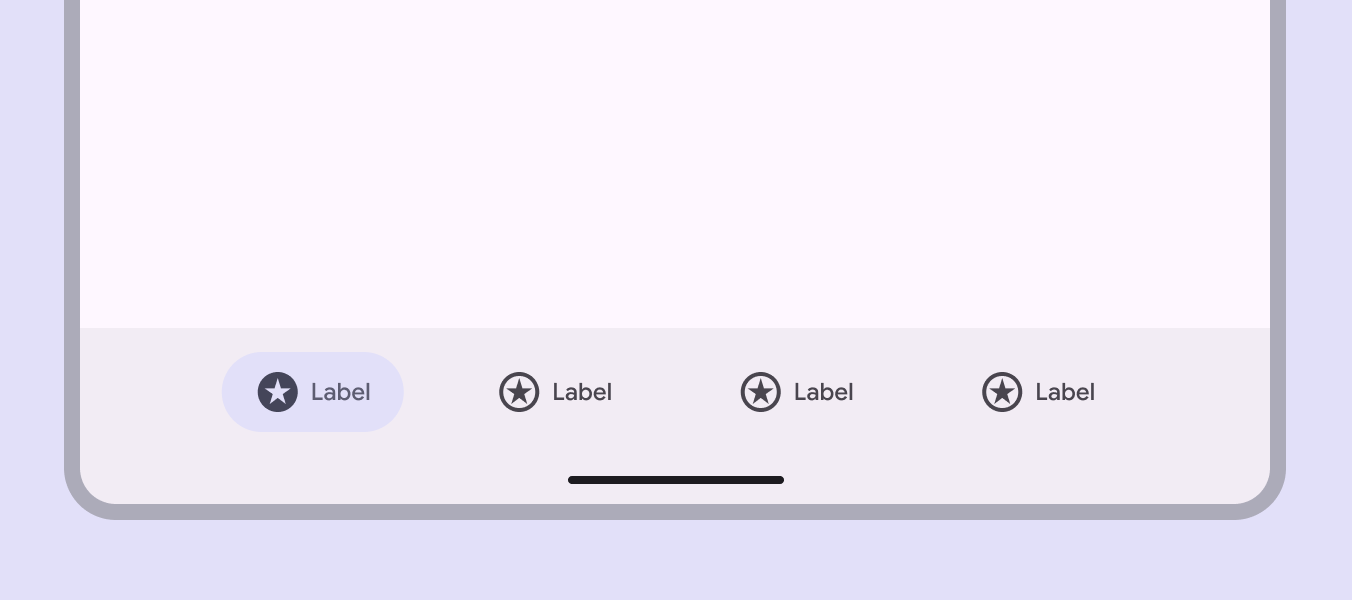
La barra de navegación en la parte inferior de una ventana media tiene un relleno de color para diferenciarse del fondo.
El contenedor de la barra de navegación contiene todos los elementos

Elementos de navegación

Los elementos de navegación incluyen todos los elementos visuales de cada destino: el icono, el texto de etiqueta y el indicador activo. Pueden ser verticales, con el texto debajo del icono y el indicador, u horizontales, con el icono y el texto uno al lado del otro dentro del indicador.

Los elementos verticales funcionan mejor en ventanas compactasAnchos de ventana inferiores a 600 dp, como un teléfono en orientación vertical.Más sobre puntos de interrupción compactos, y los elementos horizontales funcionan mejor en ventanas mediasAnchos de ventana de 600 dp a 839 dp, como una tableta o un plegable en orientación verticalMás sobre puntos de interrupción medios.

Los elementos horizontales se centran en la barra de navegación con relleno respecto de los bordes de la ventana.
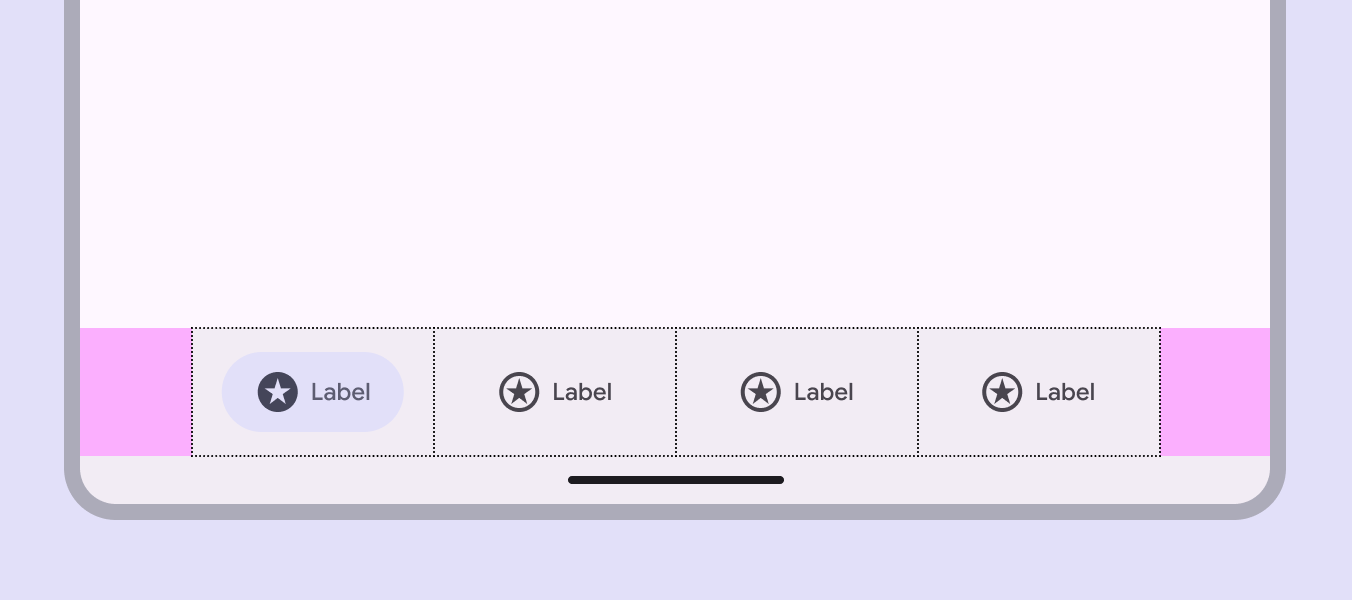
La barra de navegación en una ventana media con relleno en cada lado.
La barra de navegación se divide en segmentos de igual ancho con relleno desde el borde de la ventana

Iconos

Los elementos de la barra de navegación deben usar iconos que simbolicen el contenido de su página. Explore iconos populares.

Use un icono relleno para el destino activo e iconos delineados para los destinos inactivos. Si un icono no tiene una versión rellena, aplica al icono un grosor semibold en su lugar.
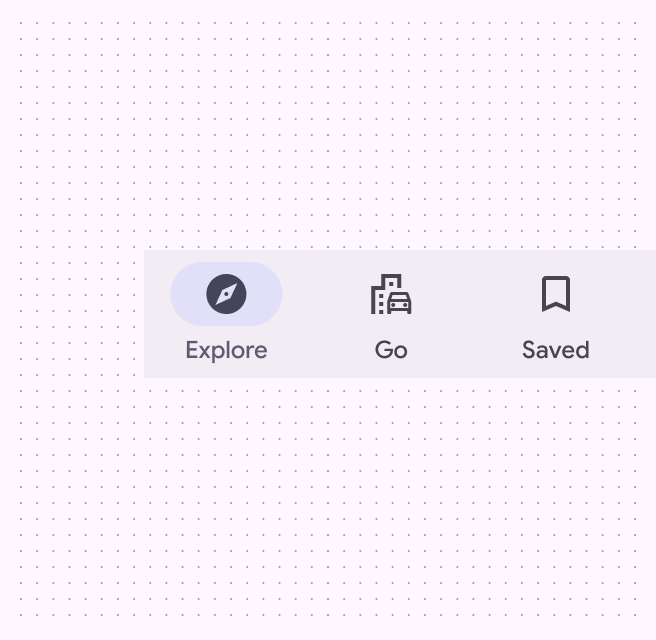
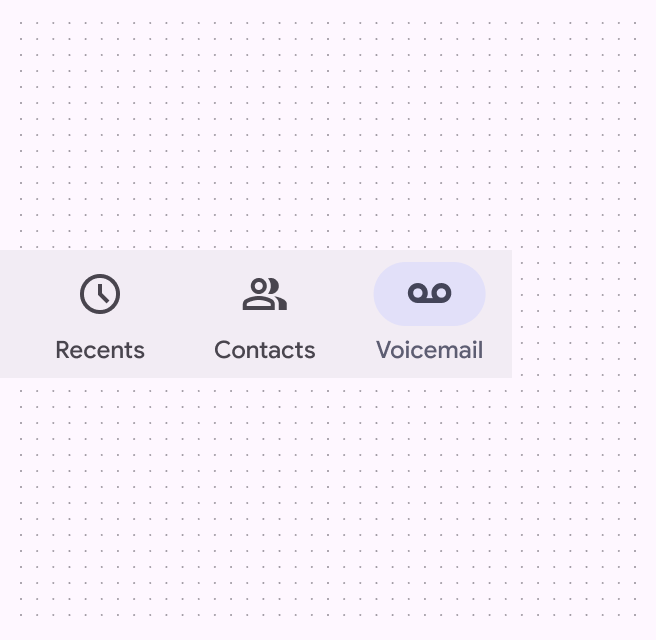
Un elemento de navegación activo con un icono relleno en comparación con elementos inactivos con iconos delineados.
Correcto Use iconos rellenos cuando el elemento de navegación esté activo
Un elemento de navegación activo con un icono con grosor semibold en comparación con elementos inactivos con iconos delineados.
Precaución Si no hay disponible una versión rellena de un icono, se debe aumentar el grosor del icono

Los iconos activos e inactivos deben tener una relación de contraste mínima de 3:1 con respecto al contenedor.
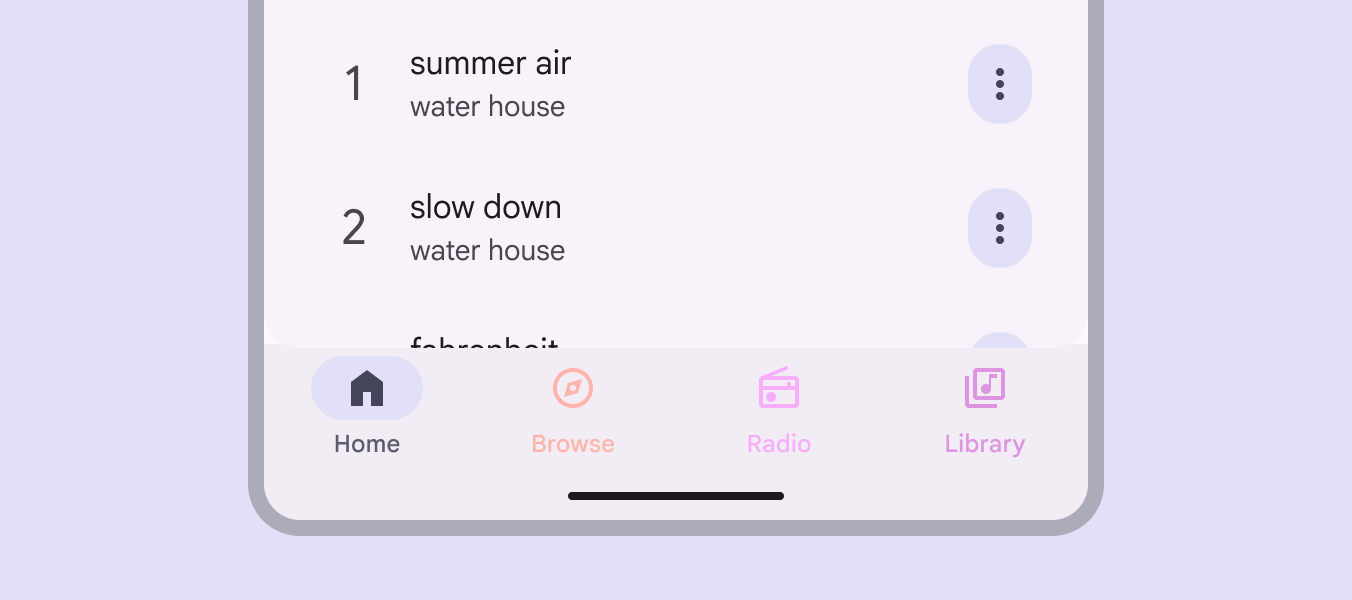
4 elementos de navegación, cada uno de un color diferente, con bajo contraste con el fondo.
Incorrecto No use varios colores ni colores de bajo contraste en una barra de navegación, ya que dificultan que las personas distingan el elemento activo y naveguen hacia otros destinos

Indicador activo

El indicador activo muestra qué página de la barra de navegación se está mostrando en ese momento.
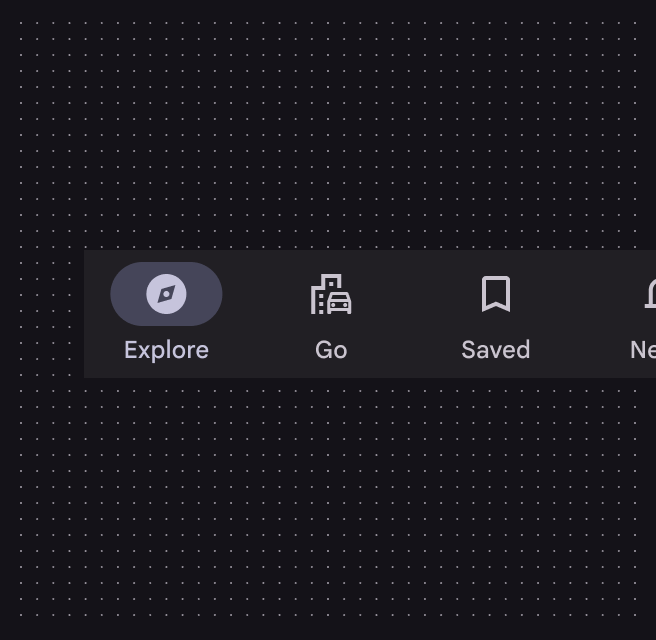
La página actual en una barra de navegación tiene un indicador activo.
Correcto Use el indicador activo solo para el destino activo
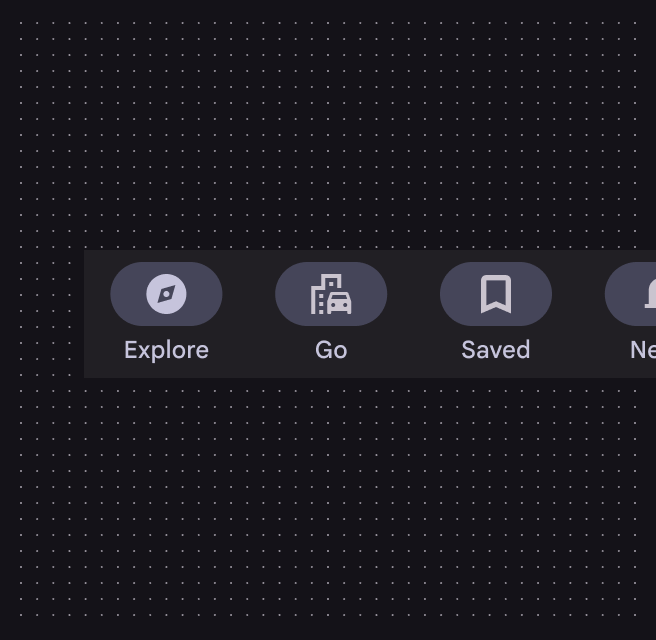
Todos los elementos de una barra de navegación tienen indicadores activos.
Incorrecto No use el indicador activo para más de un destino a la vez

Texto de etiqueta

El texto de etiqueta debe ser una descripción breve y significativa de cada destino de navegación y otra forma de que las personas entiendan el significado de un icono.

Todos los elementos de navegación requieren un texto de etiqueta. Debe tener 1 o 2 palabras.
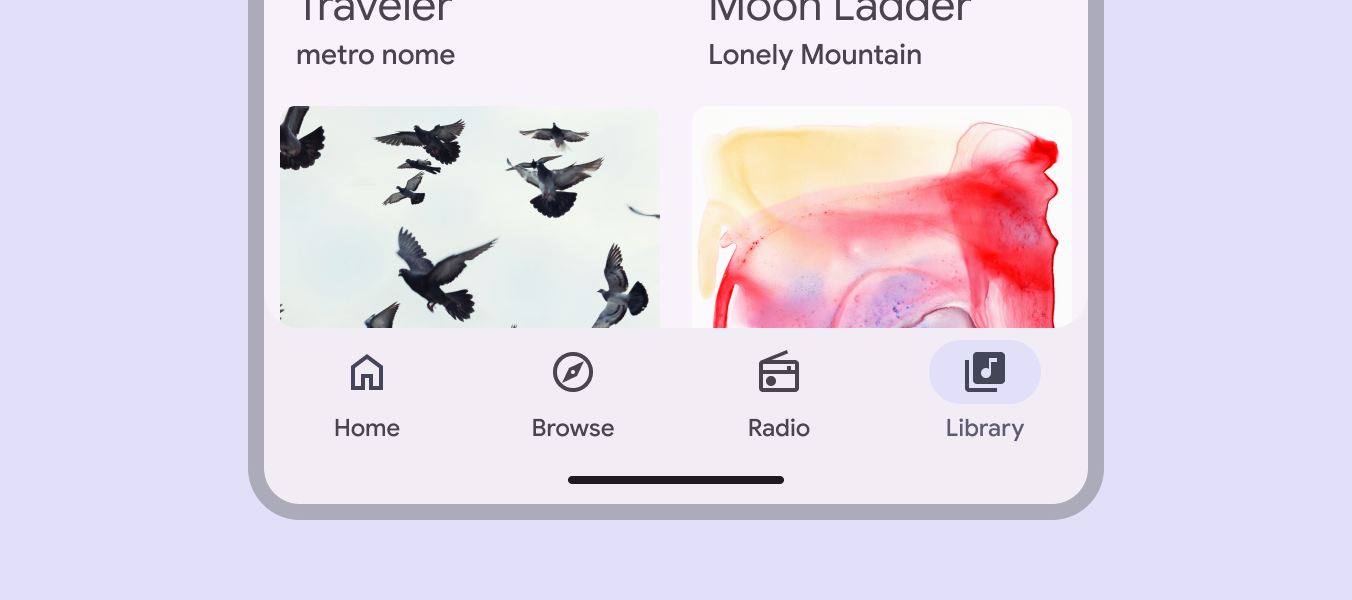
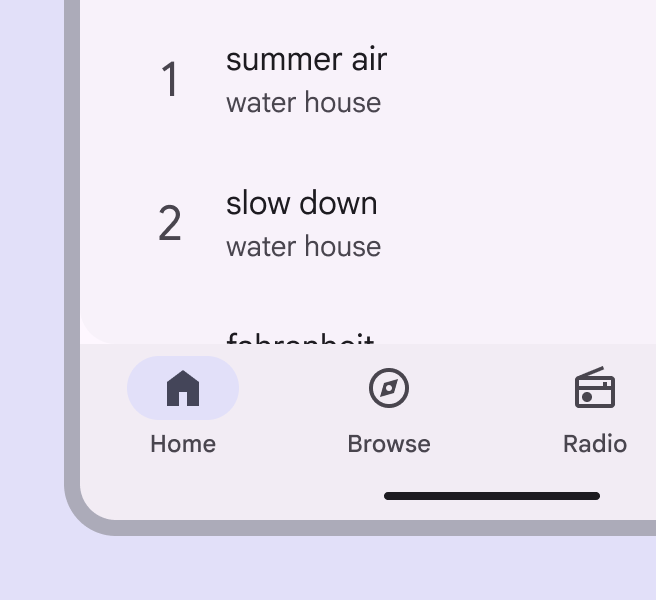
Una barra de navegación en una aplicación de música con destinos claramente etiquetados: inicio, explorar, radio, biblioteca.
El texto de etiqueta debe ser breve y claro
Una barra de navegación con etiquetas de 1 palabra para cada página.
Correcto Use etiquetas de texto breves para identificar el propósito de un destino
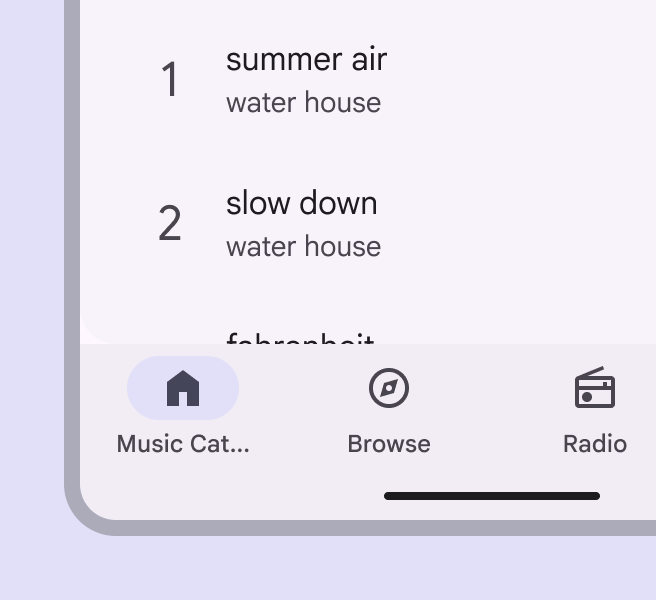
Una barra de navegación con “Catálogo de música” como etiqueta. La etiqueta está truncada.
Incorrecto No divida el texto en varias líneas ni lo trunque, ya que esto puede dificultar la comprensión de la etiqueta
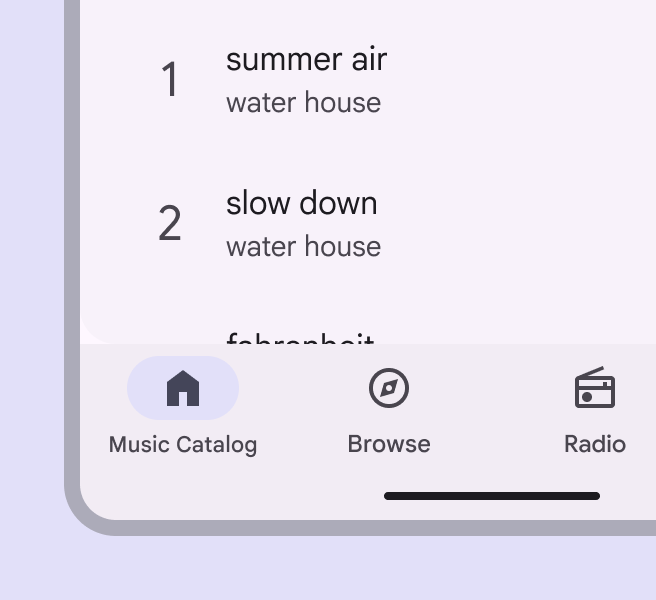
Una barra de navegación con “Catálogo de música” como etiqueta. La etiqueta tiene un tamaño más pequeño para que el texto quepa.
Incorrecto No reduzca el tamaño del texto de una etiqueta larga para que quepa en una sola línea

Insignias (opcionales)

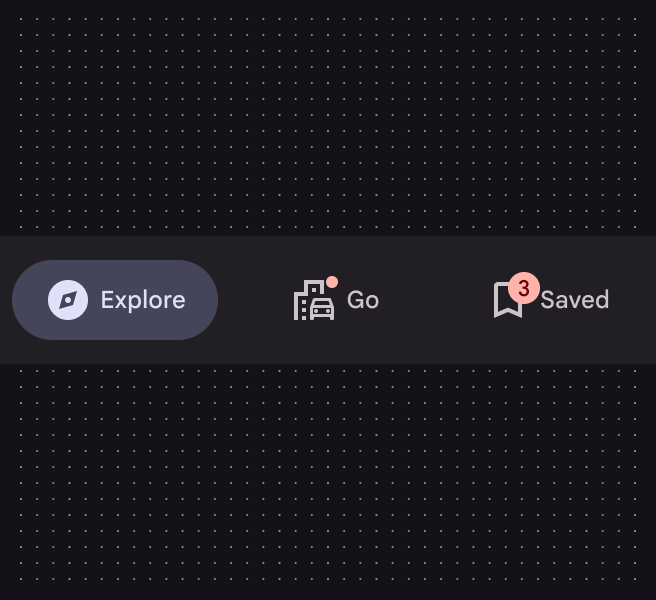
Las barras de navegación pueden mostrar insignias en la esquina superior derecha del icono del destino.

Las insignias pueden contener información dinámica, como el número de mensajes nuevos.
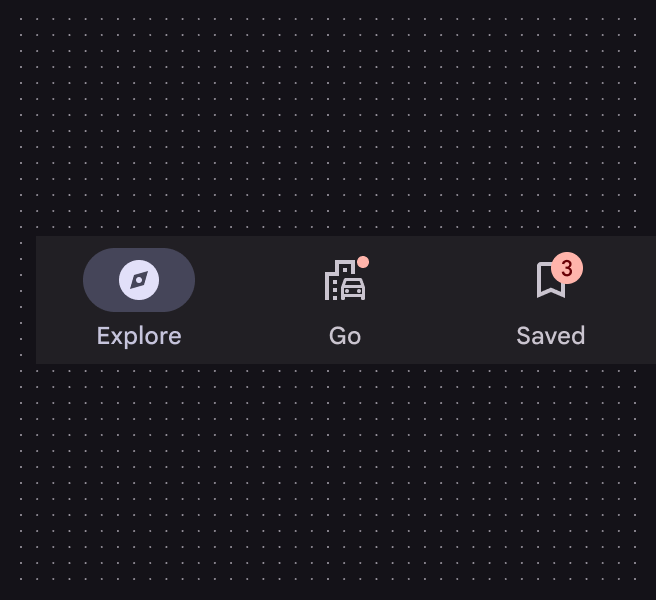
Una barra de navegación con un destino llamado “Ir” con una insignia pequeña y otro llamado “Guardado” con una insignia grande que dice “3”.
Use una insignia pequeña para indicar una actualización y una insignia grande para mostrar el número de actualizaciones
Elementos de navegación horizontales con las insignias en la misma posición respecto al icono que en los elementos de navegación verticales.
Las insignias se superponen al icono tanto en elementos de navegación verticales como horizontales

Ubicación ​

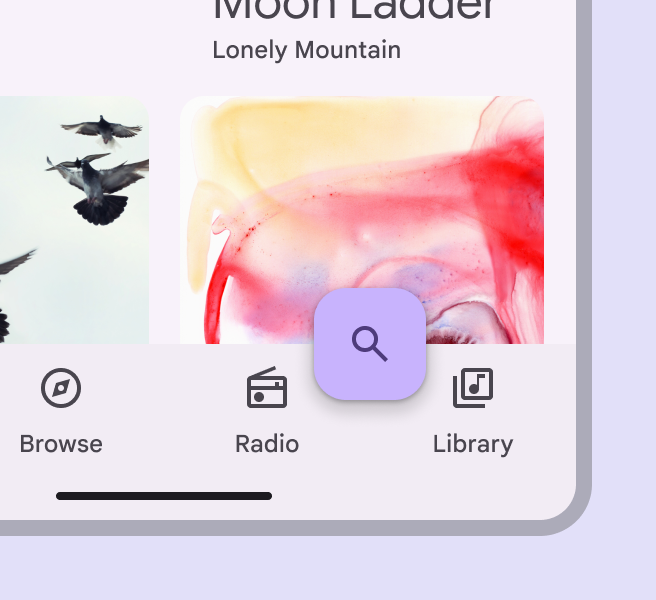
El botón de acción flotante (FAB) se coloca encima de la barra de navegación. Las barras de navegación siempre se colocan en la parte inferior de la ventana.
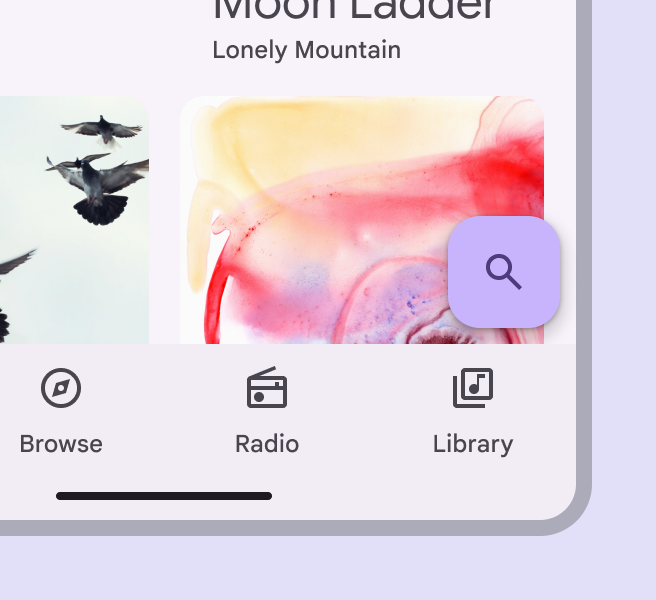
El FAB debe alinearse a la derecha sobre la barra de navegación
Correcto El FAB debe alinearse a la derecha sobre la barra de navegación
Una página móvil con un FAB superpuesto a una barra de navegación.
Incorrecto No cubra la barra de navegación con un FAB

Las barras de navegación pueden quedar cubiertas temporalmente por diálogos, hojas inferiores, paneles laterales de navegación, el teclado en pantalla u otros elementos necesarios para completar un flujo. No deben quedar obstruidas de forma permanente en ninguna pantalla.

La función de búsqueda de la pantalla activa el teclado en pantalla, que cubre temporalmente la barra de navegación inferior hasta que se completa el flujo de búsqueda

Diseño adaptable ​

El diseño adaptable permite que una interfaz responda o cambie según el contexto, como el usuario, el dispositivo y el uso. Más información sobre diseño adaptable

Cambio de tamaño

Use barras de navegación solo para los puntos de interrupción compactosAnchos de ventana inferiores a 600 dp, como un teléfono en orientación vertical.Más sobre puntos de interrupción compactos y mediosAnchos de ventana de 600 dp a 839 dp, como una tableta o un plegable en orientación vertical.Más sobre puntos de interrupción medios.

Compacto: Para ventanas estrechas, use una barra de navegación o un riel de navegación modal.

Medio: Use una barra de navegación o un riel de navegación. La elección depende de si se prioriza el espacio horizontal o el vertical.

Expandido y extragrande: Use un riel de navegación en su lugar. La elección depende del espacio disponible en la ventana y del número de destinos de navegación.

Las barras de navegación son más adecuadas para puntos de interrupción compactos y medios

El contenedor de la barra de navegación abarca el 100 % del ancho de la ventana.
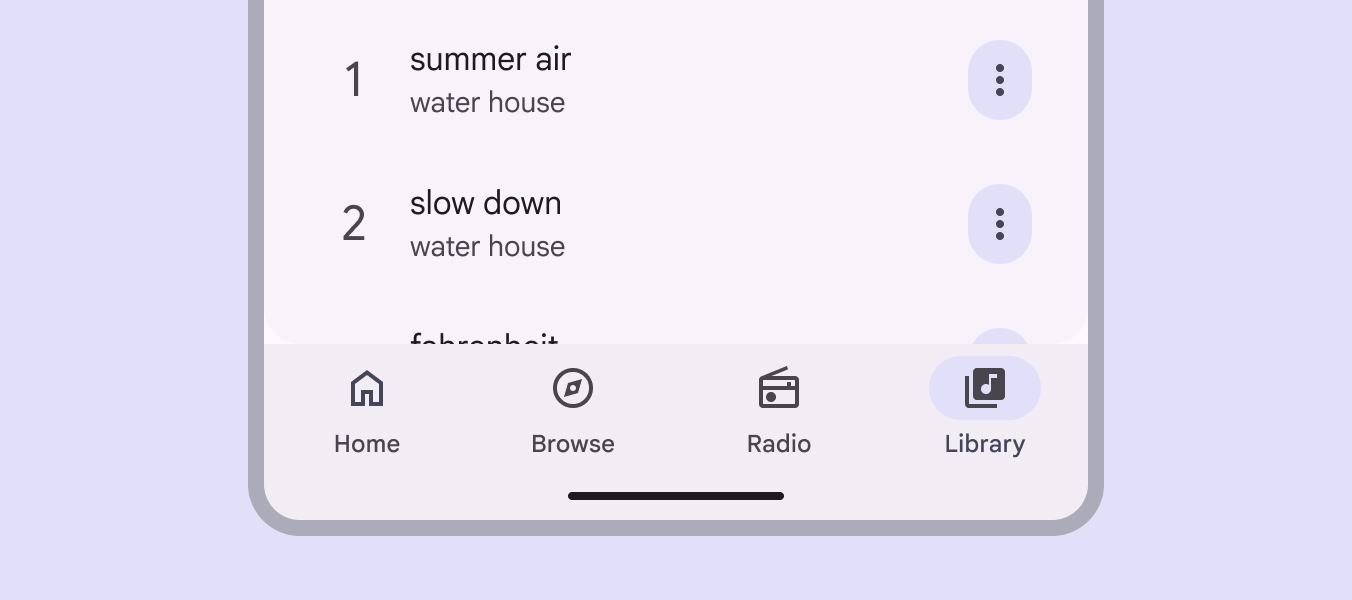
Barra de navegación que abarca todo el ancho de una ventana compacta.
Las barras de navegación usan el 100 % del ancho de la pantalla

La barra de navegación se usa en dispositivos más pequeños. No está pensada para escritorio.
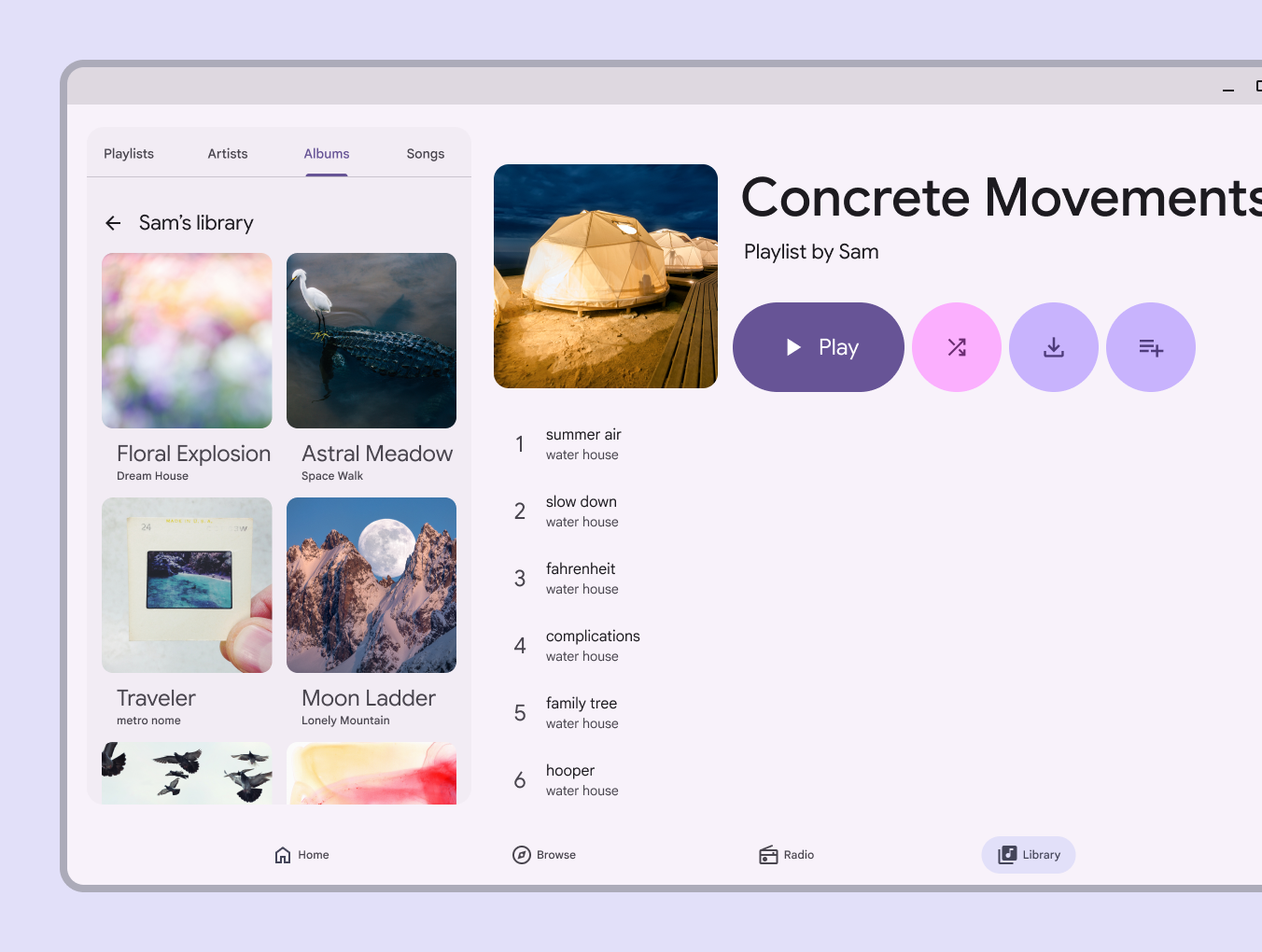
Barra de navegación que abarca todo el ancho de una ventana de tamaño expandido.
Incorrecto No use barras de navegación para diseños de escritorio. En su lugar, use un riel de navegación o pestañas.

Presentación

En los puntos de interrupción medios, use elementos de navegación horizontales para aprovechar mejor el espacio disponible.

Los elementos de navegación horizontales deben permanecer centrados con el mismo relleno en cada punto de interrupción.
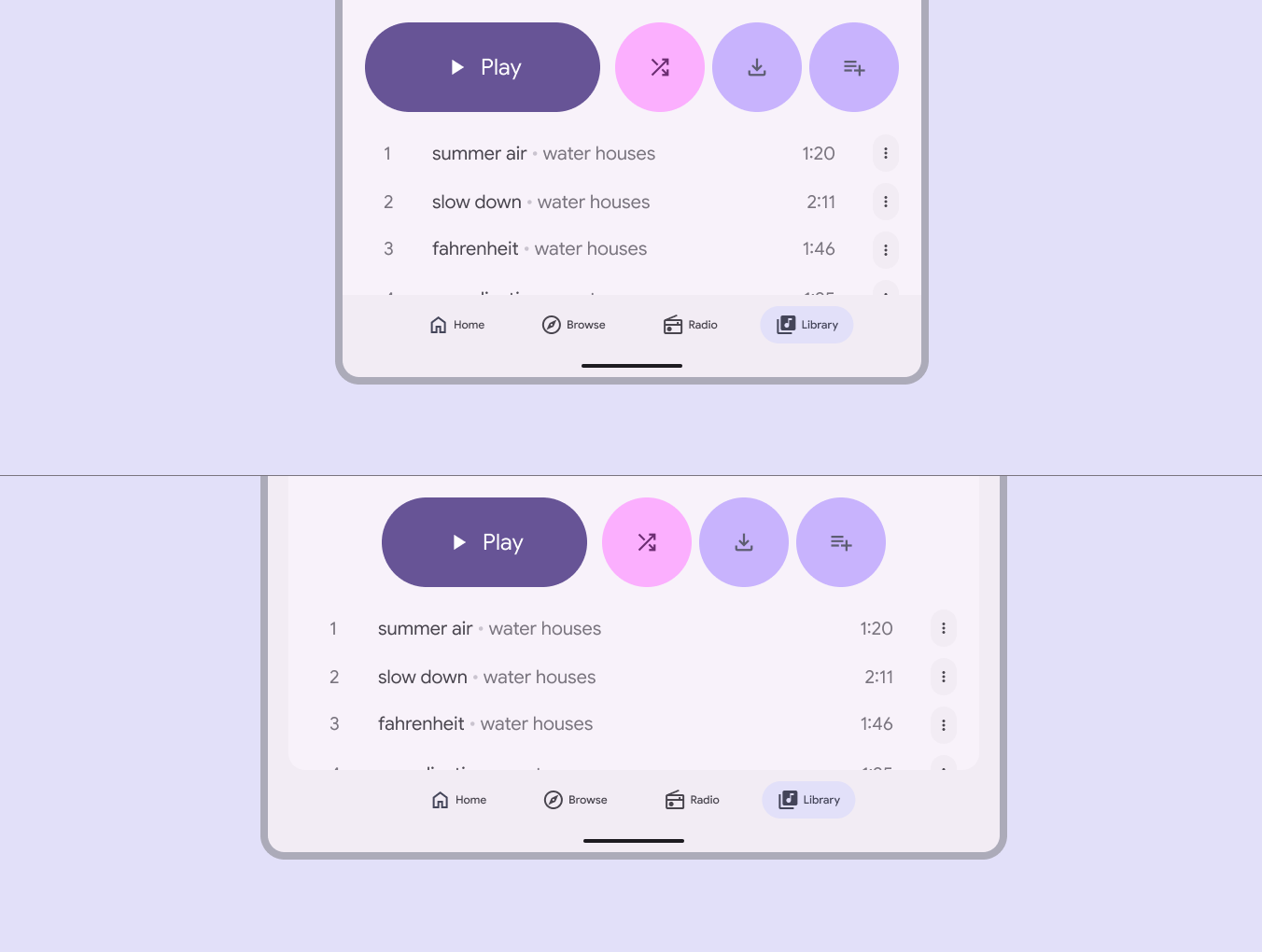
Los elementos de navegación horizontales tienen el mismo ancho en ventanas medias y expandidas. Solo cambia el relleno.
Una barra de navegación en orientación horizontal mantiene el mismo espaciado entre destinos

Comportamiento ​

Navegación

Al seleccionar un elemento de la barra de navegación que no esté seleccionado en ese momento, el producto navega a la pantalla de ese destino mediante un patrón de transición de nivel superior. El producto puede recordar dónde se quedó la persona o restablecer la vista predeterminada.

  1. Conservar el estado: Si el usuario ha interactuado con este destino, se restaura su posición de desplazamiento, la pestaña actual y el estado de la búsqueda integrada.
  2. Restablecer el estado: Se restablecen las interacciones previas del usuario, incluidas la posición de desplazamiento, la selección de pestañas y la búsqueda integrada.

Elige el comportamiento que mejor se adapte al producto y a las necesidades del usuario. Por ejemplo, una aplicación que requiera cambiar con frecuencia entre secciones debe conservar el estado de cada sección.

Después de seleccionar un elemento en la barra de navegación inferior, la aplicación navega a la pantalla de ese destino

Volver a seleccionar el destino activo debe restablecer la posición de desplazamiento a la parte superior de la página.

No deslice el dedo entre destinos

Deslizar el dedo por la pantalla no permite navegar entre destinos, y la barra de navegación no admite este gesto. El comportamiento de deslizamiento debe reservarse para elementos relacionados, como tarjetas en un carrusel, o para acciones como archivar un elemento de una lista.

Seleccionar el elemento de navegación ya seleccionado desplaza la vista a la parte superior de la pantalla

Desplazamiento

Al desplazarse por el contenido, la barra de navegación puede aparecer o desaparecer.

No oculte la barra de navegación durante el desplazamiento cuando haya un lector de pantalla activo.

Desplazarse hacia abajo puede ocultar la barra de navegación; desplazarse hacia arriba la muestra

Selección

El icono se rellena y el indicador activo se expande desde el centro del icono al cambiar entre destinos.

La animación del indicador activo debe realizarse en un solo eje para mantener la sensación de un mismo plano.

Aparece un indicador activo cuando se selecciona el elemento.

Al tocar un destino, las pantallas de destino usan un patrón de transición de nivel superior. Además, el icono se rellena y el indicador activo se expande desde el centro del icono.

Al tocar un destino, se usa un patrón de transición de nivel superior
Pager
AnteriorBarra de navegación: Especificaciones
SiguienteBarra de navegación: Accesibilidad

Publicado bajo la licencia Apache 2.0 o CC BY 4.0.

Copyright © 2018-Present Google

https://m3.material.io/components/navigation-bar/guidelines

Publicado bajo la licencia Apache 2.0 o CC BY 4.0.

Copyright © 2018-Present Google