

Navigační lišta: Pokyny
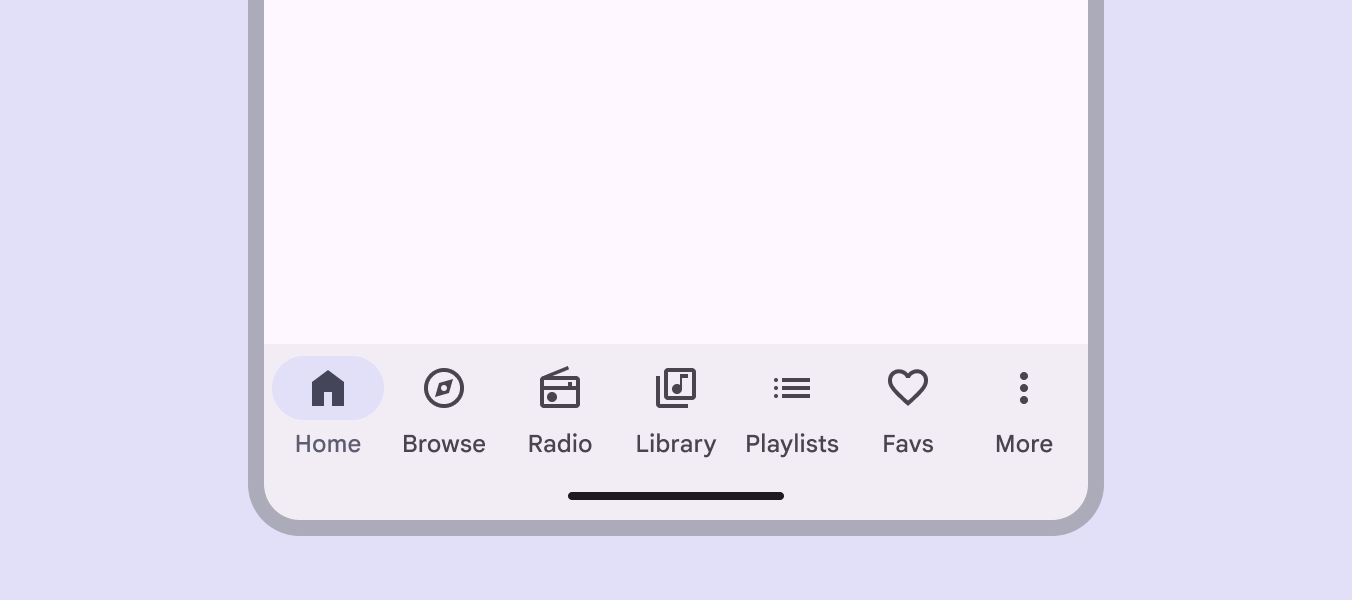
Navigační lišty poskytují přístup ke třem až pěti cílům.
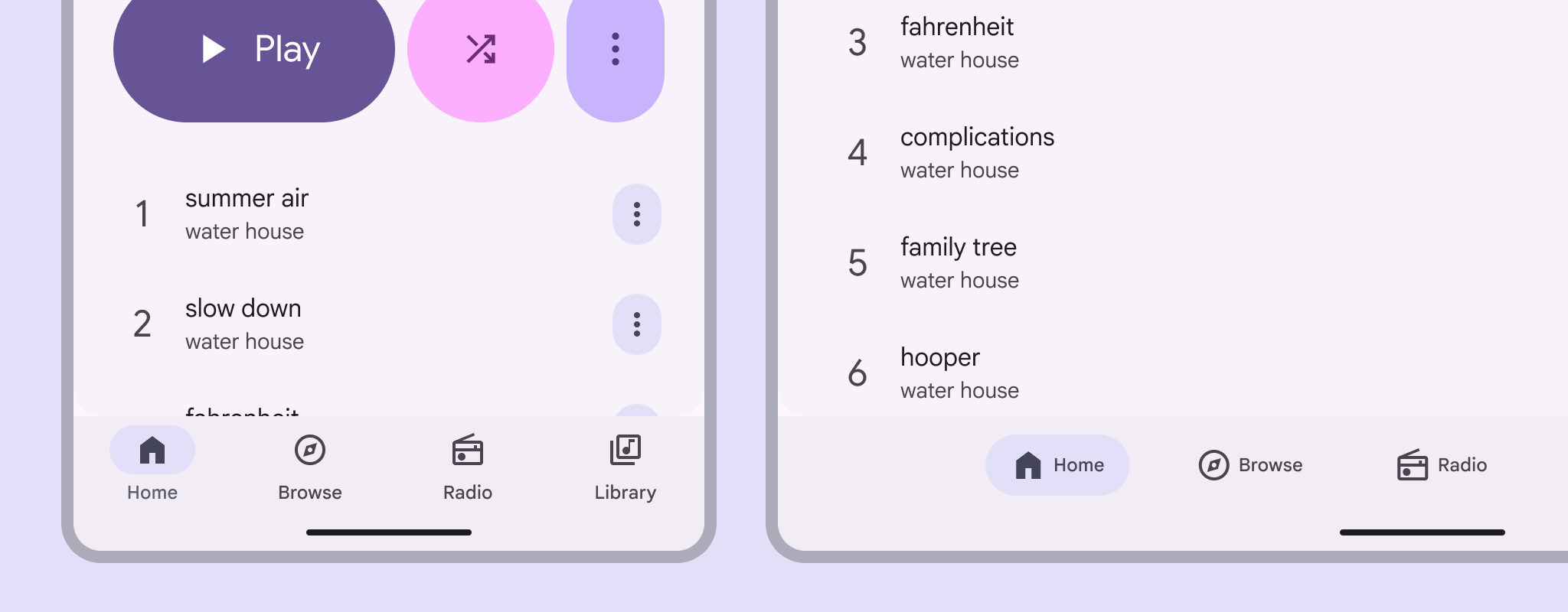
Použití
Navigační lišty poskytují přístup ke třem až pěti cílům. Navigační lišta je umístěna ve spodní části okna pro pohodlný přístup.
Každý cíl je znázorněn ikonou a popiskem. Jeden navigační cíl je vždy aktivní.
Když uživatel klepne na ikonu navigační lišty nebo se na ni zaměří, aplikace přejde na navigační cíl spojený s touto ikonou.
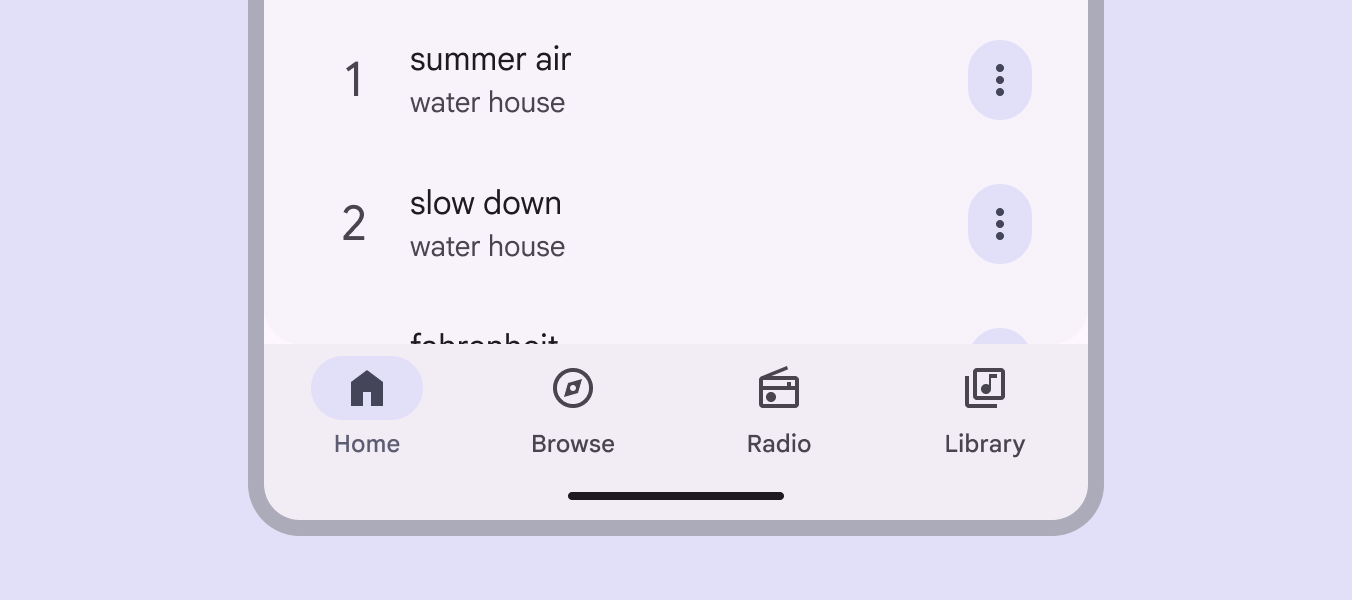
Navigační lišty by se měly používat pro:
- tři až pět hlavních stránek produktu
- použití pouze na mobilu nebo tabletu
Navigační lišty by se neměly používat pro přístup k jednorázovým úkonům, například pro zobrazení jednoho e-mailu.
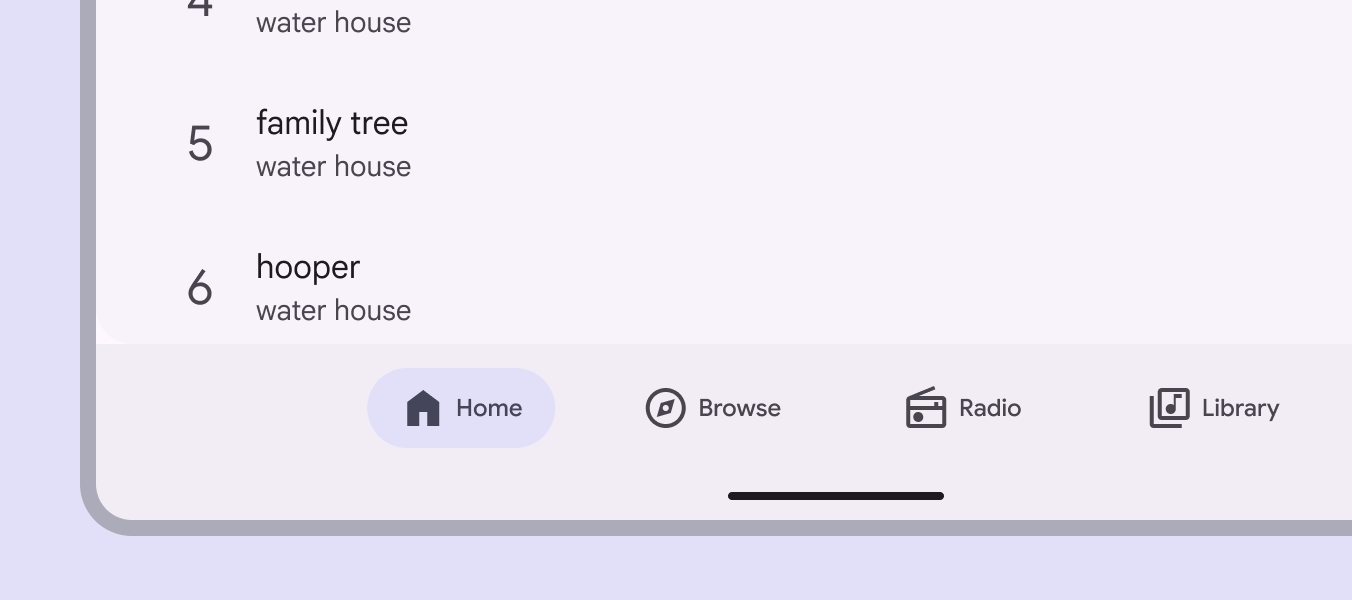
Navigační položky mohou být vertikální nebo horizontální.
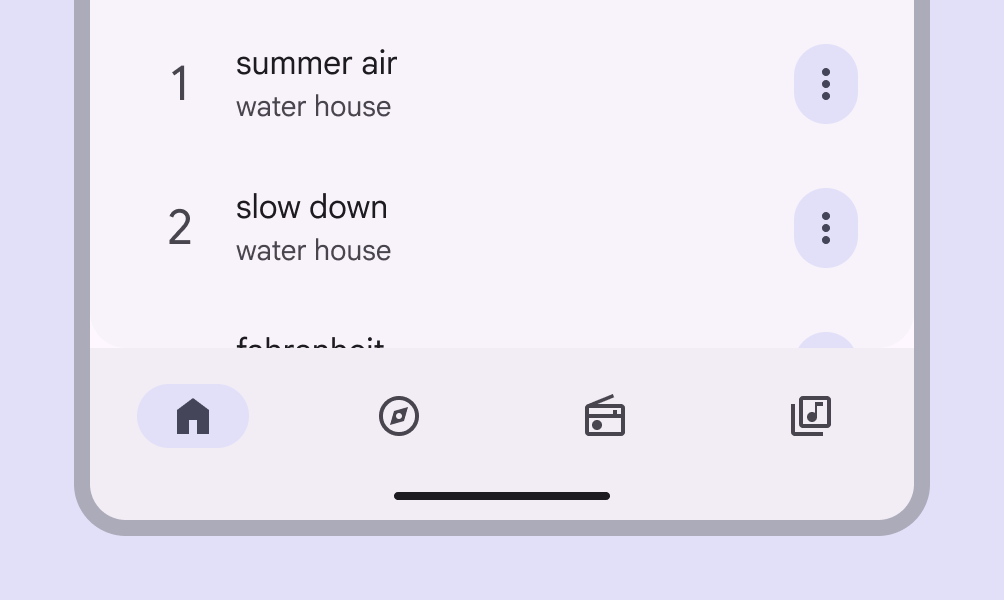
- Použijte vertikální položky v kompaktních oknech, například na mobilu.
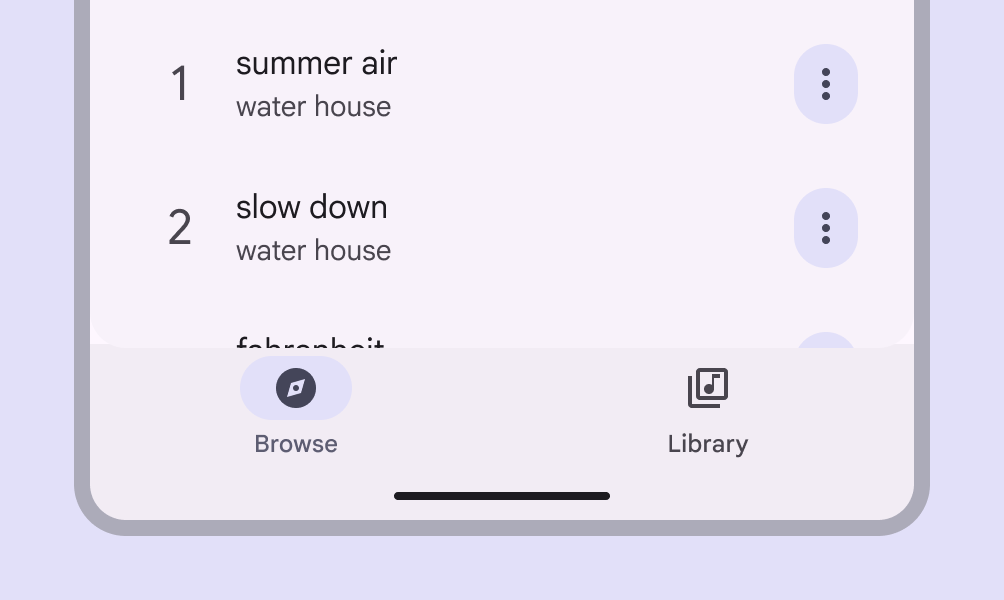
- Použijte horizontální položky ve středních oknech, například na tabletech.
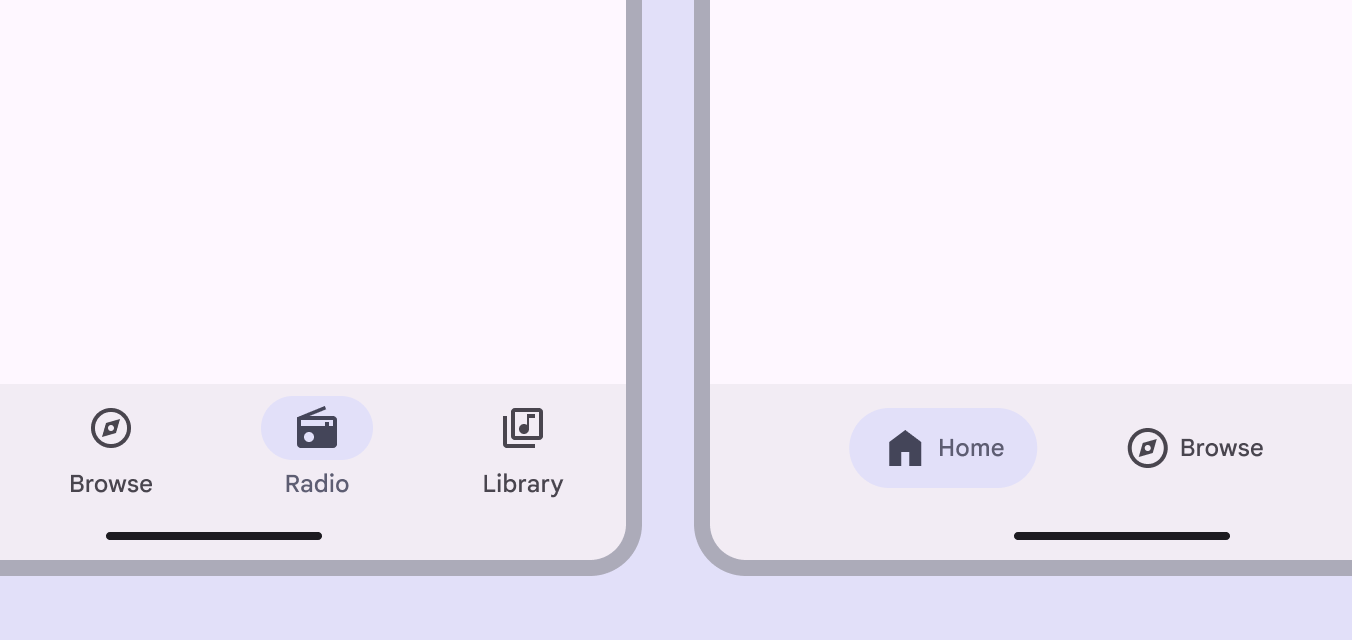
Pokud má produkt více než pět navigačních položek, navigační lištu nepoužívejte. Položky se mohou překrývat a po překladu do jiných jazyků pravděpodobně nebude dostatek místa pro text.
Zvažte místo toho buď použití tabů k uspořádání podobného obsahu na stránce, nebo skrytí navigace za ikonou nabídky pomocí modální rozšířené navigační kolejnice.
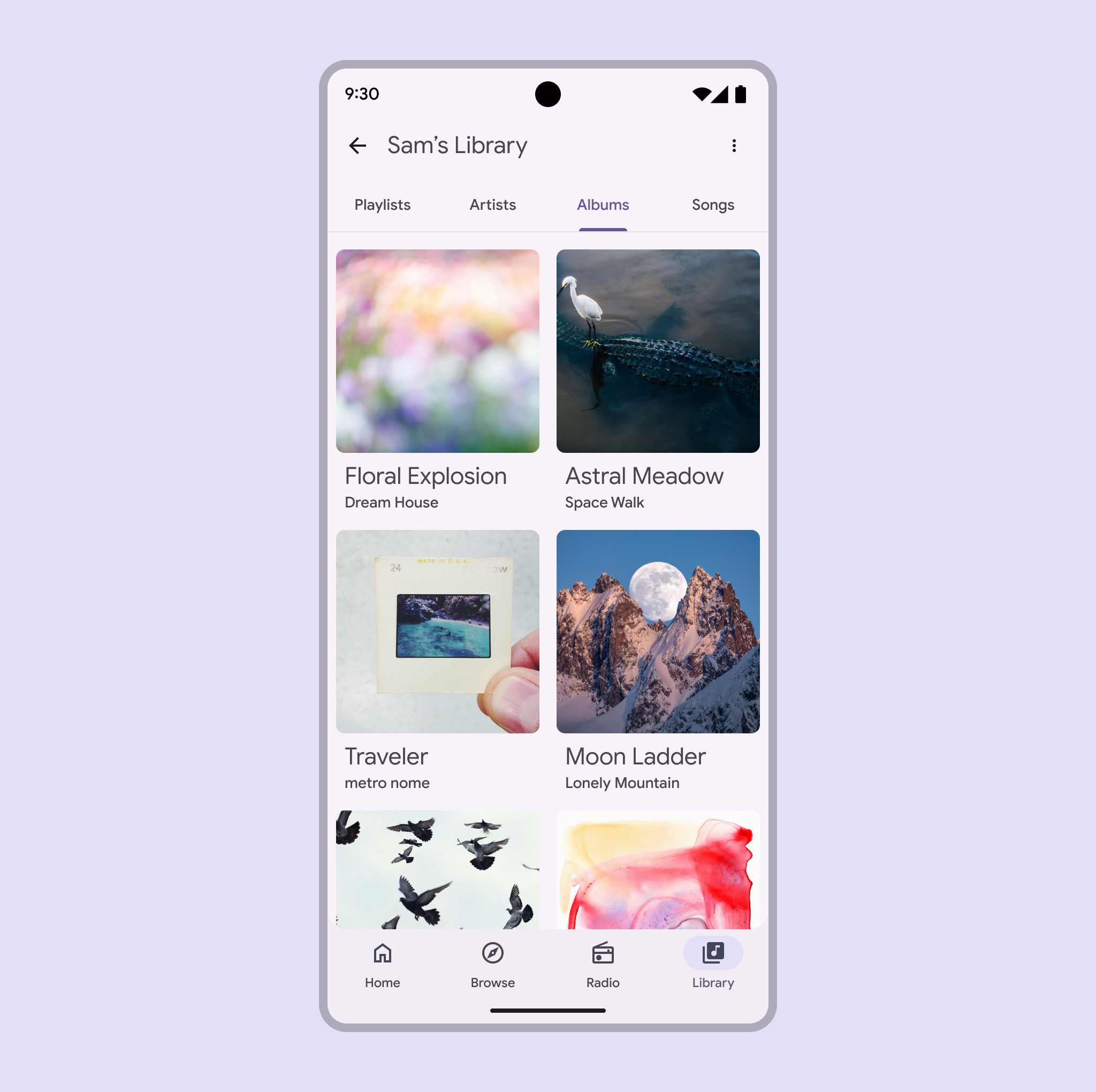

Anatomie
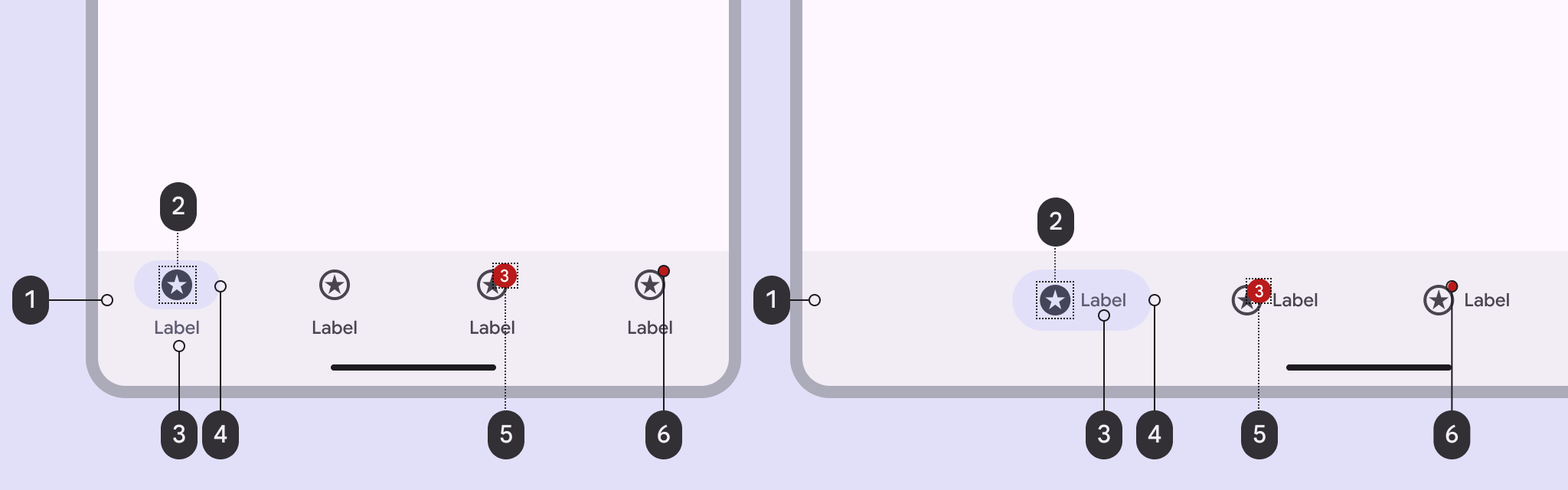
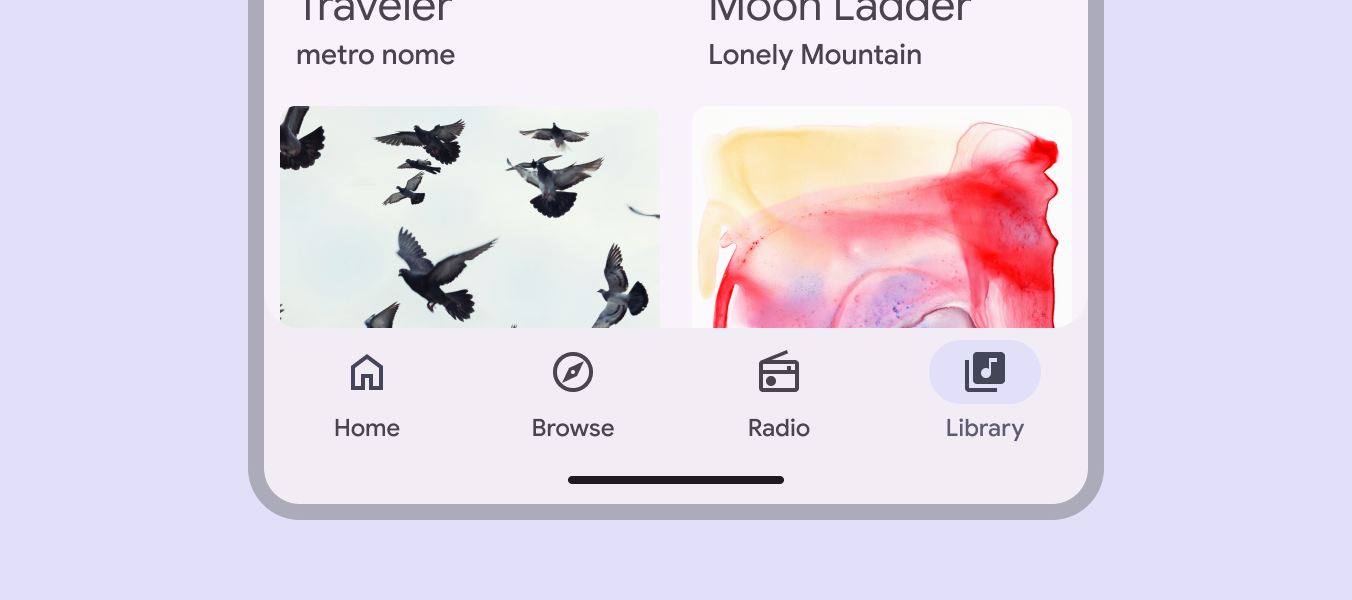
- Kontejner
- Ikona
- Text popisku
- Aktivní ukazatel
- Velký odznak (volitelný)
- Malý odznak (volitelný)
Kontejner
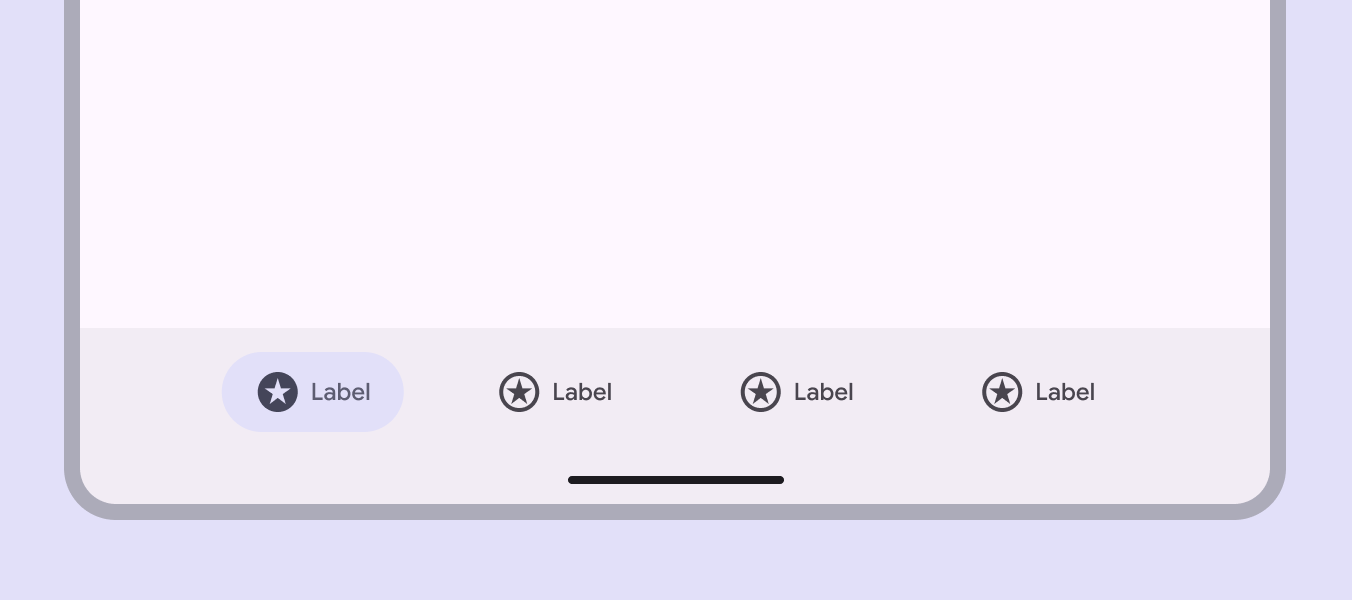
Kontejner by měl být vždy umístěn ve spodní části aplikace a zabírat celou šířku okna. Navigační položky jsou v kontejneru vystředěny.
Kontejner má barevnou výplň, která ho odděluje od ostatního obsahu.
Navigační položky
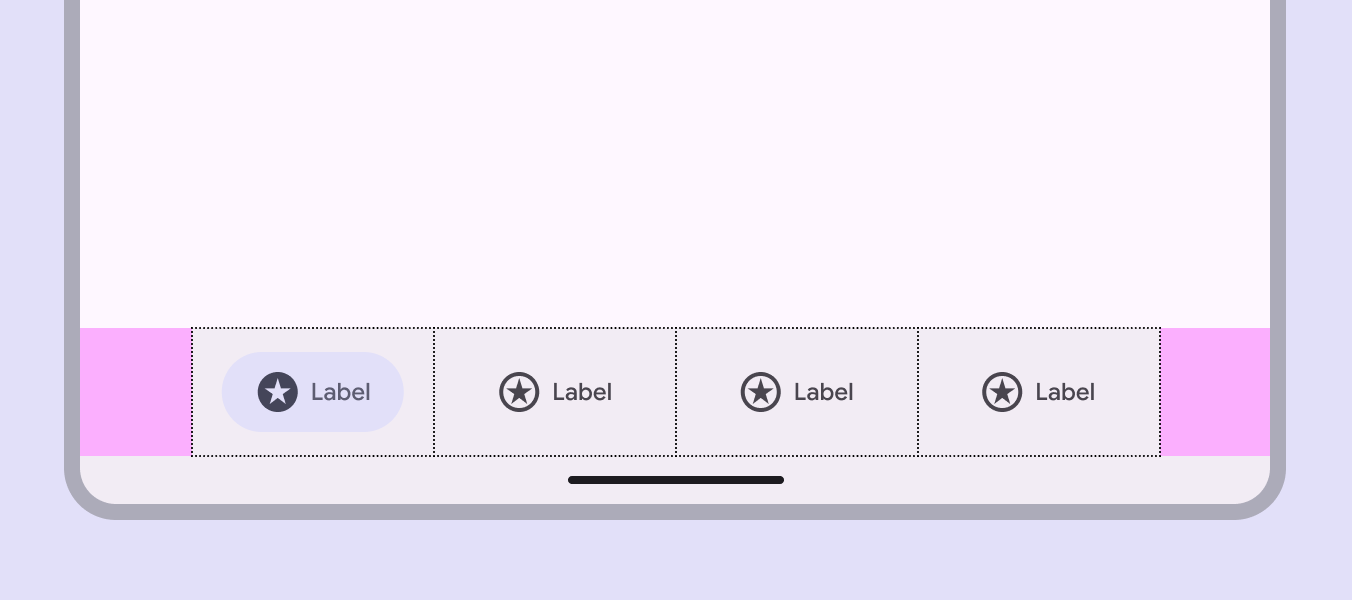
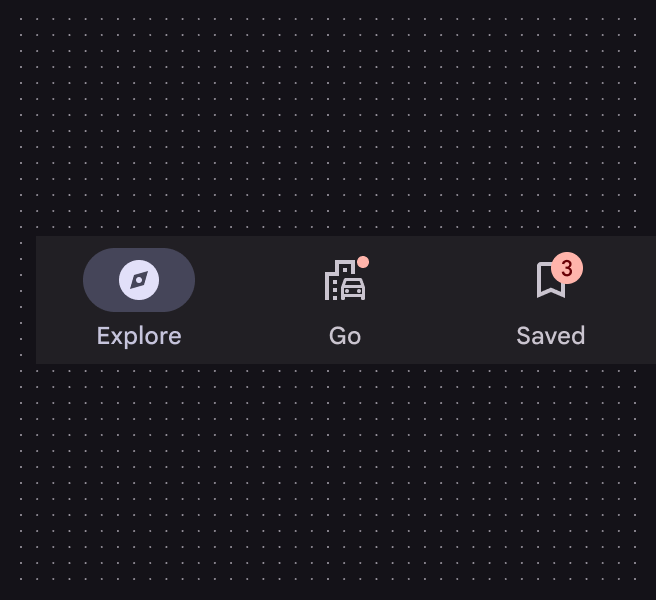
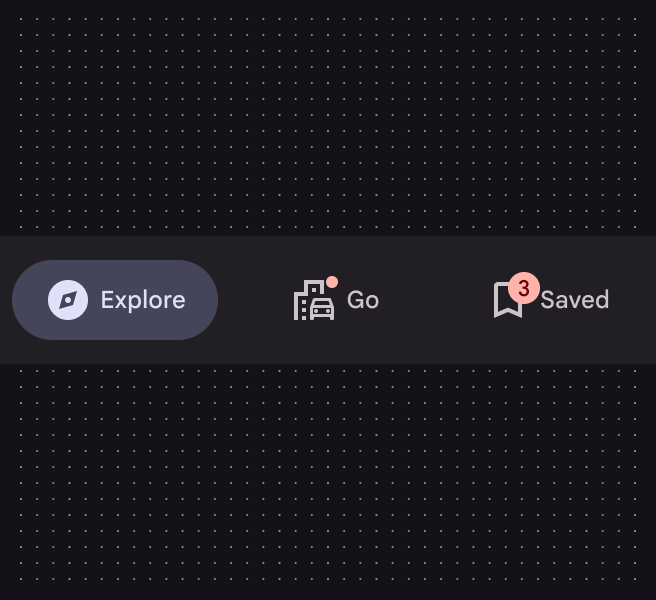
Navigační položky obsahují všechny prvky pro každý cíl: ikonu, text popisku a aktivní ukazatel. Mohou být vertikální – text je pod ikonou a ukazatelem – nebo horizontální – ikona a text jsou vedle sebe uvnitř ukazatele.
Vertikální položky se nejlépe hodí do kompaktních oken a horizontální položky do středních oken.
Horizontální položky jsou v navigační liště vystředěny a mají vnější okraje.
Ikony
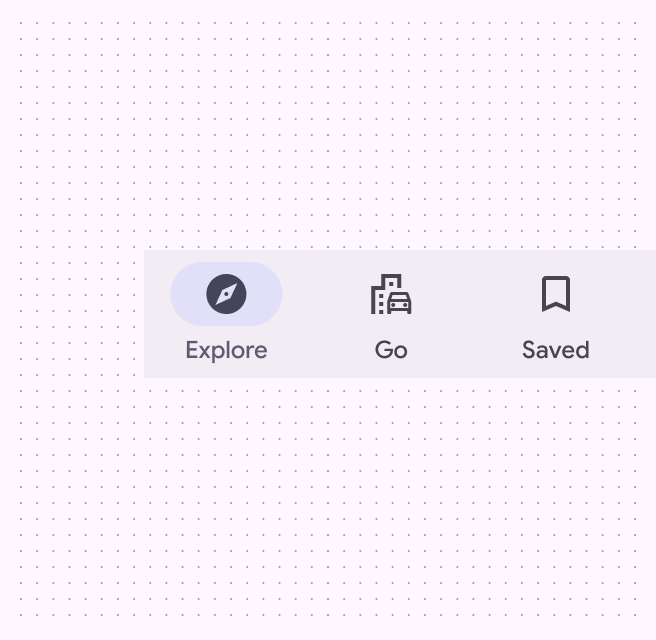
Položky navigační kolejnice musí používat ikony, které symbolizují obsah jejich stránky. Prohlédněte si oblíbené ikony.
Pro aktivní cíl použijte vyplněnou ikonu a pro neaktivní cíle ikony s obrysem. Pokud ikona nemá vyplněnou verzi, použijte místo toho polotučný řez ikony.
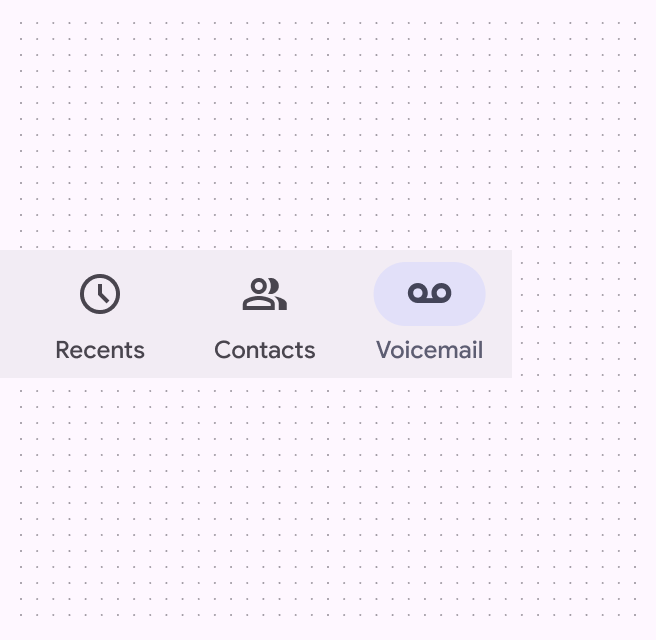
Aktivní i neaktivní ikony musí mít vůči kontejneru minimální kontrastní poměr 3:1.
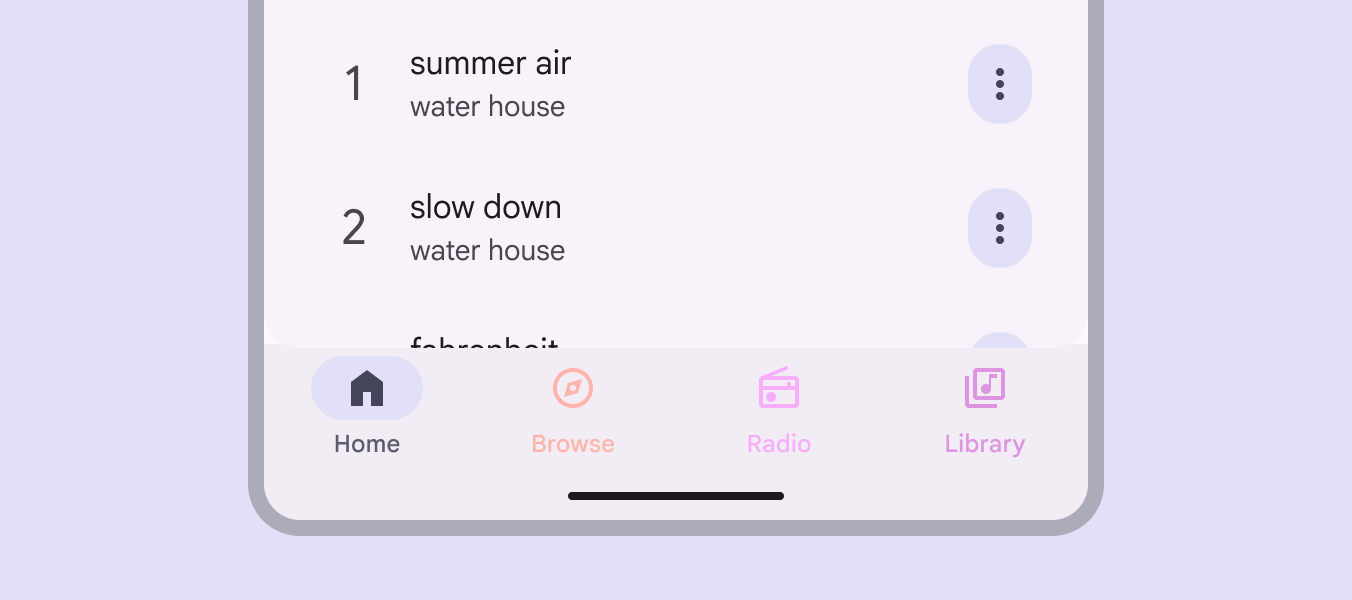
Aktivní ukazatel
Aktivní ukazatel ukazuje, která stránka z navigační lišty je právě zobrazena.
Text popisku
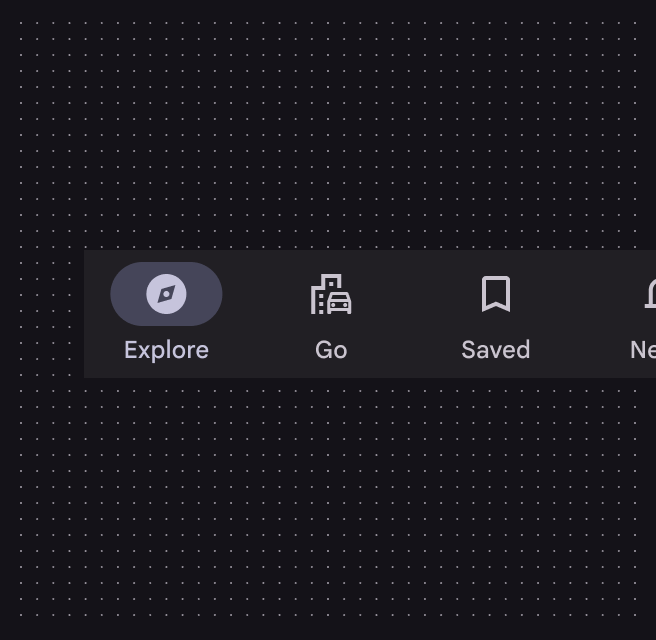
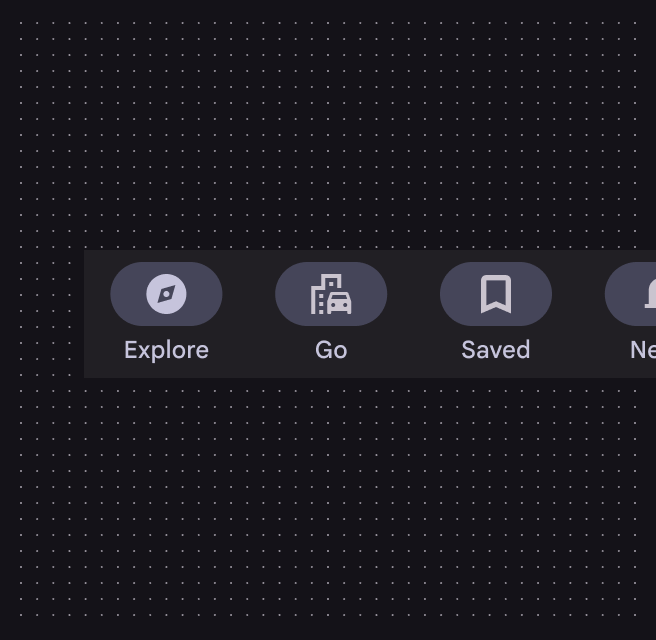
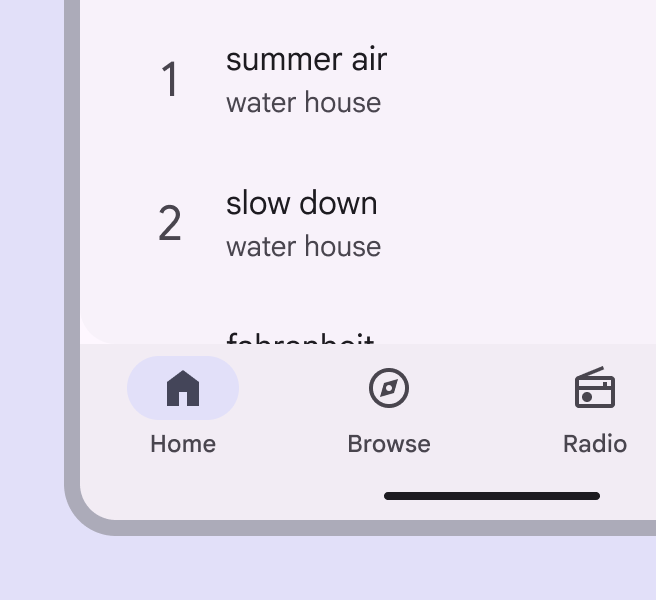
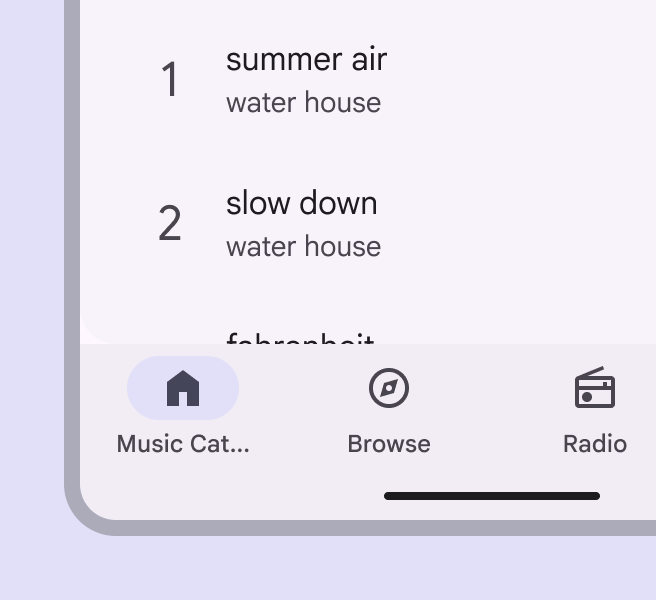
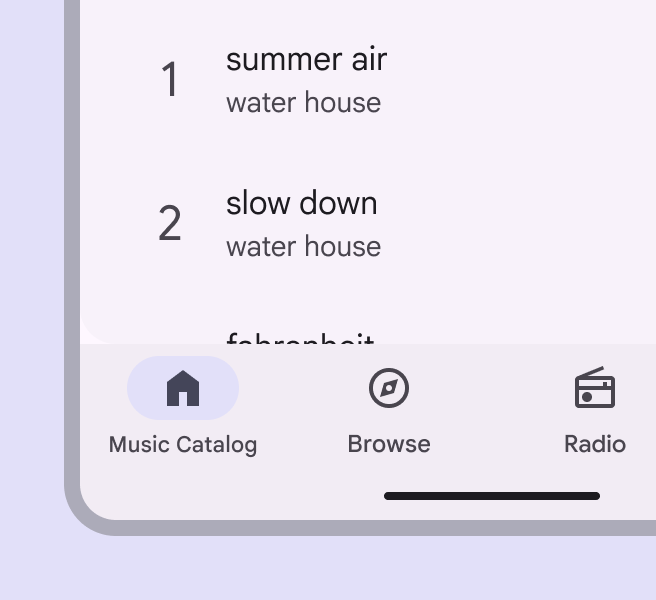
Popisek by měl být krátký a smysluplný popis každého navigačního cíle a další způsob, jak lidem pomoci pochopit význam ikony.
U všech navigačních položek je popisek povinný. Popisek by měl mít 1–2 slova.
Odznaky (volitelné)
Navigační lišty mohou zobrazovat odznaky v pravém horním rohu ikony cíle.
Odznaky mohou obsahovat dynamické informace, například počet nových zpráv.
Umístění
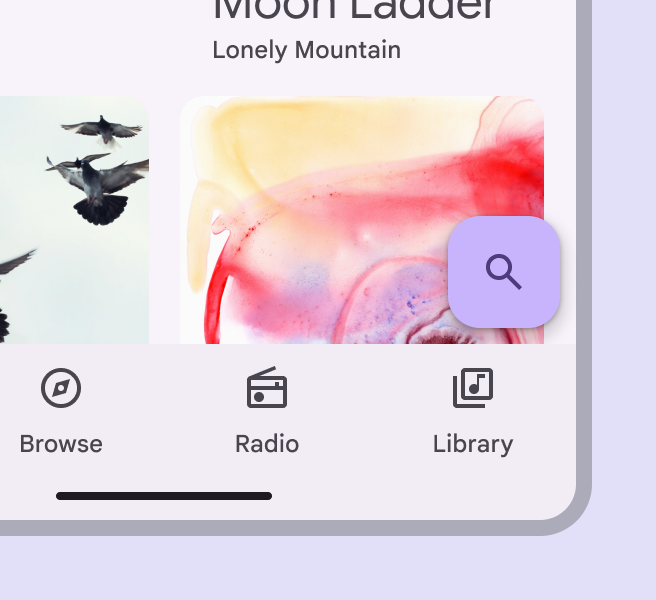
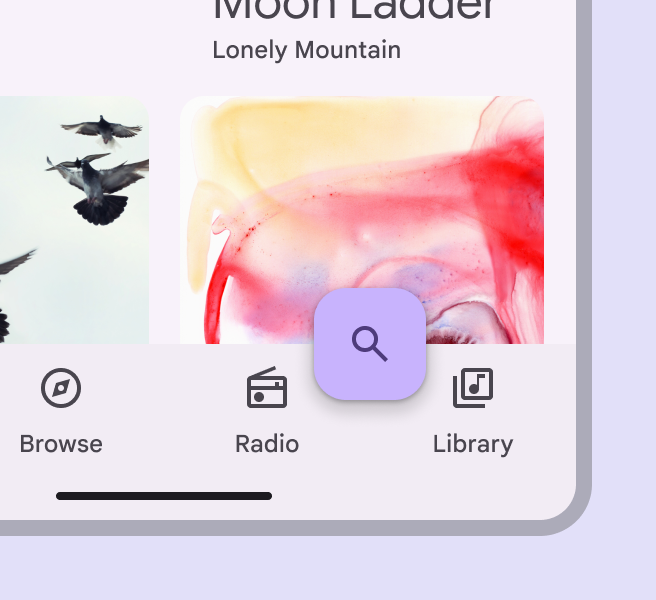
Plovoucí akční tlačítko (FAB) je umístěno nad navigační lištou. Navigační lišty jsou vždy umístěny ve spodní části okna.
Navigační lišty mohou být dočasně zakryty dialogy, spodními panely, navigačními panely, softwarovou klávesnicí nebo jinými prvky potřebnými k dokončení postupu. Na žádné obrazovce by však neměly být zakryty trvale.
Adaptivní design
Adaptivní design umožňuje rozhraní reagovat na kontext – například na uživatele, zařízení a způsob používání – a přizpůsobovat se mu. Více o adaptivním designu.
Změna velikosti
Navigační lišty používejte pouze pro kompaktní a střední body zlomu.
Kompaktní: Pro úzká okna použijte navigační lištu nebo modální navigační lištu.
Střední: Použijte navigační lištu nebo navigační lištu. Rozhodněte se podle toho, zda je důležitější horizontální nebo vertikální prostor.
Rozšířená a extra velká okna: Použijte místo toho navigační lištu. Rozhodněte se podle dostupného prostoru okna a počtu navigačních cílů.
Kontejner navigační lišty zabírá 100 % šířky okna.
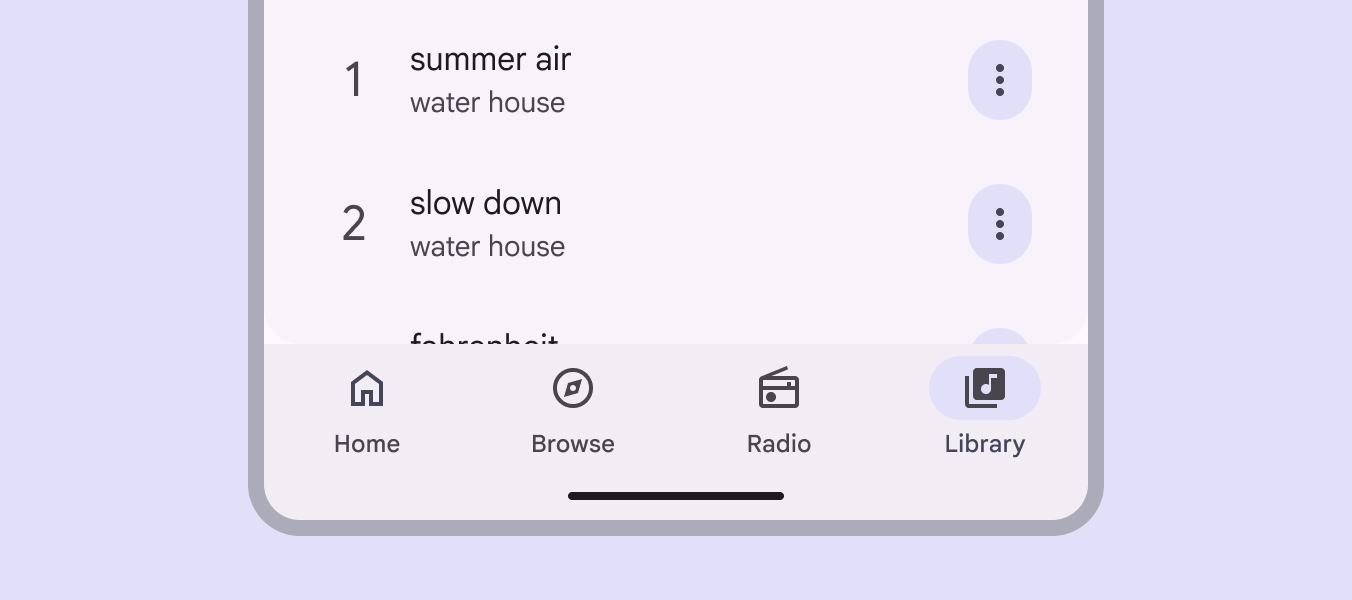
Navigační lišta se používá na menších zařízeních. Není určena pro stolní počítače.
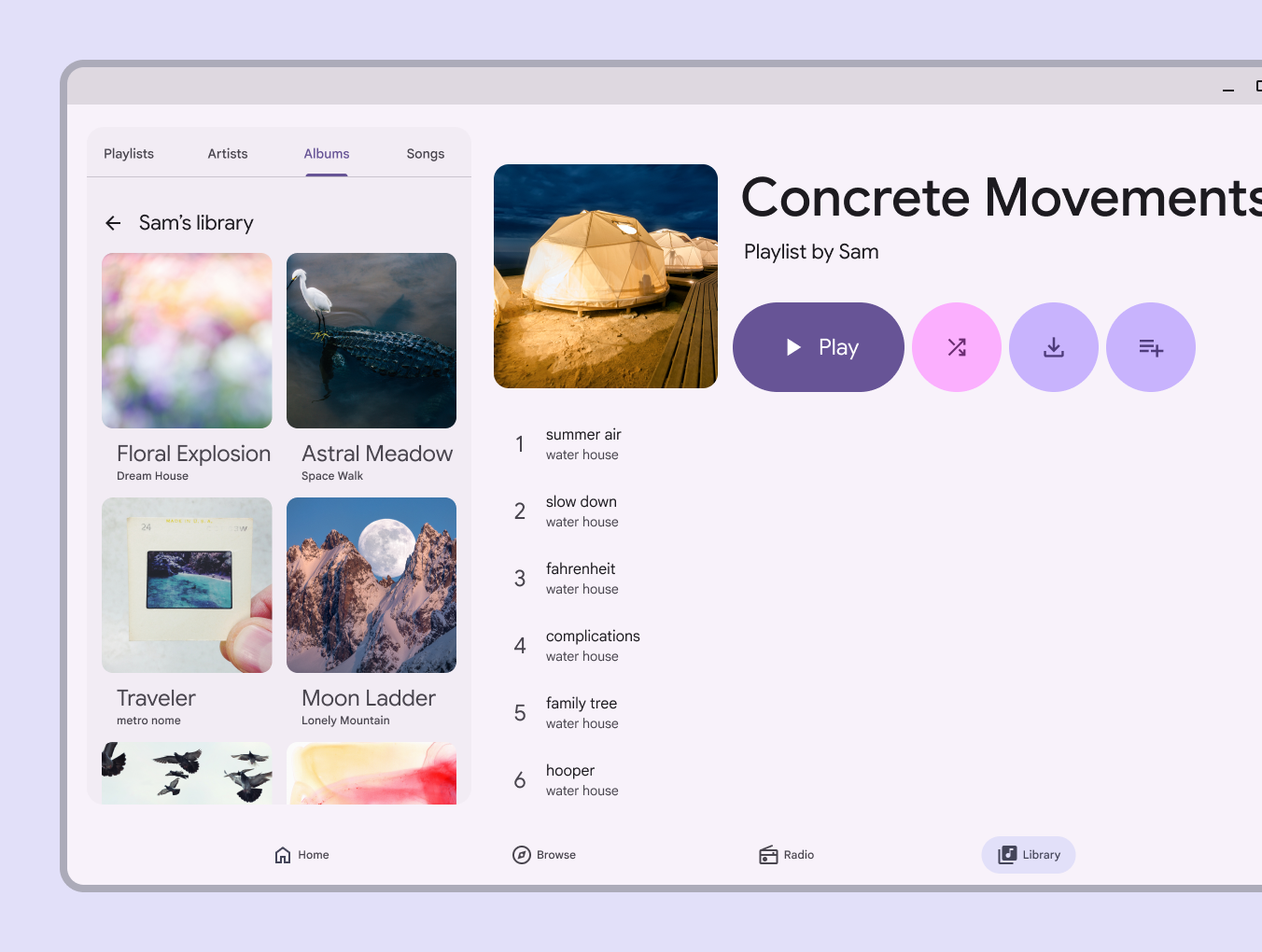
Zobrazení
Ve středních bodech zlomu používejte horizontální navigační položky, abyste lépe využili dostupný prostor.
Horizontální navigační položky by měly zůstat vystředěné a mít stejné odsazení v každém bodu zlomu.
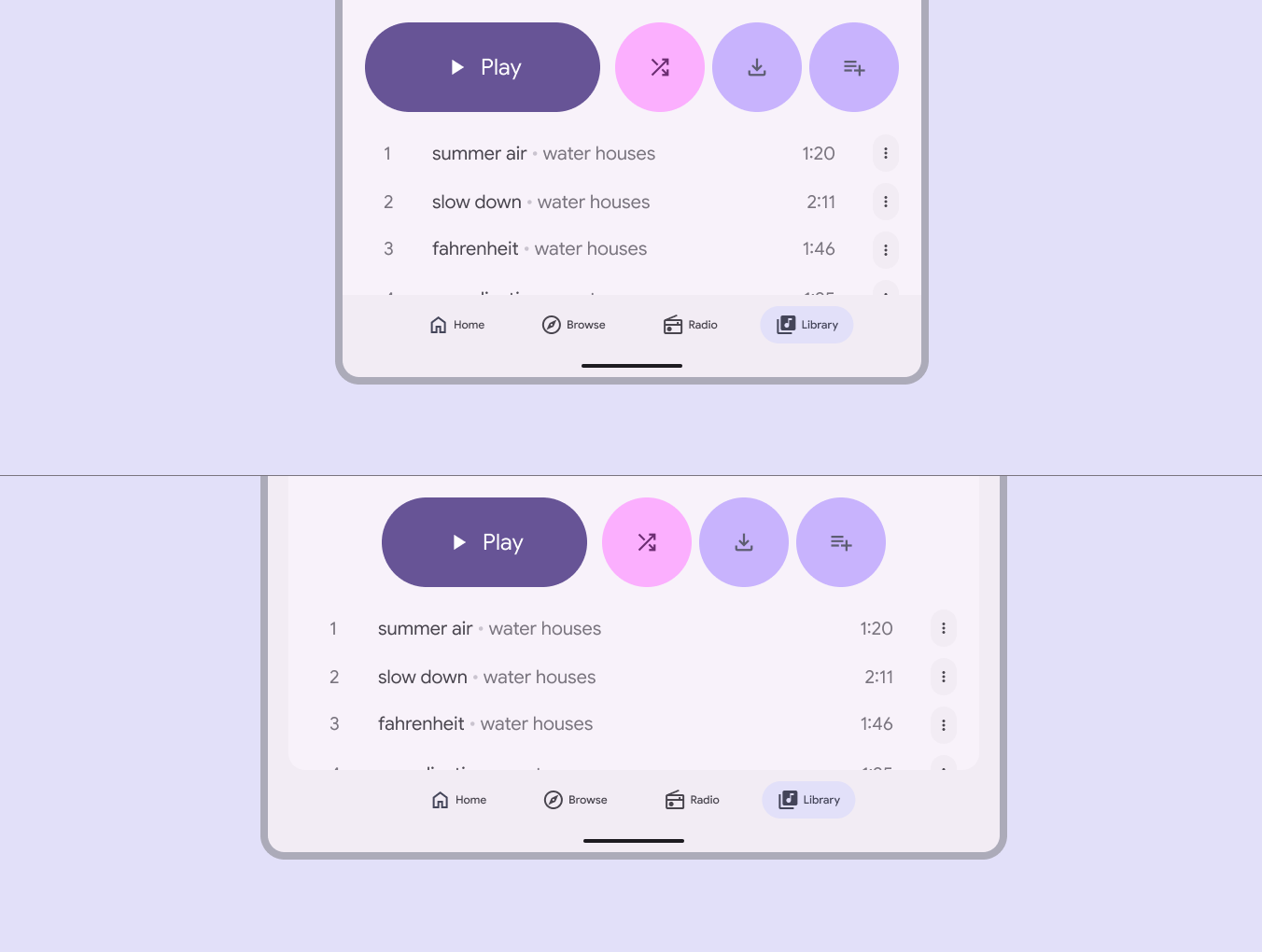
Chování
Navigace
Při výběru položky navigační lišty, která není aktuálně vybrána, produkt přejde na obrazovku daného cíle pomocí vzoru přechodu nejvyšší úrovně. Produkt si může pamatovat, kde uživatel skončil, nebo se může vrátit do výchozího zobrazení.
- Zachovat stav: Pokud s tímto cílem někdo interagoval, obnoví se uložená pozice posunu, aktuální tab a stav vyhledávání na stránce.
- Obnovit výchozí stav: Všechny předchozí interakce uživatele se zruší, včetně pozice posunu, výběru tabu a vyhledávání na stránce.
Zvolte chování, které nejlépe vyhovuje produktu a potřebám uživatelů. Například aplikace, která vyžaduje časté přepínání mezi sekcemi, by měla zachovat stav každé sekce.
Opětovný výběr aktuálně aktivního cíle by měl posunout zobrazení na začátek stránky.
Nepřepínejte mezi cíli přejetím prstem
Přejetí prstem po obrazovce nepřepíná mezi cíli a navigační lišta tuto funkci nepodporuje. Chování při přejetí prstem by mělo být vyhrazeno pro související položky, například karty v karuselu, nebo akce, jako je archivace položky seznamu.
Posouvání
Při posouvání se navigační lišta může zobrazit nebo skrýt.
Neskrývejte navigační lištu při posouvání, pokud je aktivní čtečka obrazovky.
Výběr
Při přepínání mezi cíli se ikona vyplní a aktivní ukazatel se roztáhne ze středu ikony.
Animace aktivního ukazatele by se měla provádět pouze na jedné ose, aby lépe znázorňovala plochou společnou rovinu.
Když uživatel klepne na cíl, použije se na obrazovce daného cíle vzor přechodu nejvyšší úrovně. Ikona se navíc vyplní a aktivní ukazatel se roztáhne ze středu ikony.