Skip to content
Material Design 3
Main Navigation
v3
v2
v1

magyar

English
简体中文
繁體中文
Español
Français
Русский
Português – Brasil
Deutsch
日本語
한국어
Italiano
Polski
Türkçe
čeština

magyar

English
简体中文
繁體中文
Español
Français
Русский
Português – Brasil
Deutsch
日本語
한국어
Italiano
Polski
Türkçe
čeština

Megjelenés

Sidebar Navigation

Alapok

Akadálymentesség

Áttekintés: Alapelvek

Áttekintés: Kisegítő technológia

Tervezés: Áttekintés

Tervezés: Színkontraszt

Tervezés: Szerkezet

Tervezés: Folyamatáramlás

Tervezés: Elemek

Írás és szöveg: bevált gyakorlatok

Írás és szöveg: Szöveg csonkítása

Írás és szöveg: Szöveg átméretezése

Fejlesztés mindenki számára: felhasználói igények

Tervezés mindenkinek: Közös tervezés

Tartalomtervezés

Áttekintés

Alternatív szöveg

Globális szövegírás: Áttekintés

Globális szövegírás: Szóhasználat

Értesítések

Stílusútmutató: UX-szövegírási bevált gyakorlatok

Stílusútmutató: Szóhasználat

Stílusútmutató: Nyelvtan és írásjelek

A Material testreszabása

Eszközök

Okosórák tervezése: Áttekintés

Az okosórák tervezése: Alapok

Okosórák tervezése: Stílusok

Okosórák tervezése: Elrendezés

XR

Immerzív XR tervezése: Áttekintés

Tervezés magával ragadó XR-élményhez: Interakció

Immerzív XR tervezése: Elrendezés

Immerzív XR-tervezés: Akadálymentesség

XR-komponensek: Áttekintés

XR-komponensek: Alkalmazássávok

XR-összetevők: Párbeszédablakok

XR-komponensek: Navigációs sáv

XR-komponensek: Navigációs sín

XR-összetevők: Eszköztárak

Design tokenek: áttekintés

Design tokenek: A tokenek használata

Interakció

Gesztusok

Beviteli eszközök: Alapok

Kijelölés: Áttekintés

Állapotok: Áttekintés

Állapotok: Állapotrétegek

Állapotok: Az állapotok alkalmazása

Elrendezés

Elrendezés: áttekintés

Elrendezés áttekintése: Az elrendezés részei

Elrendezés áttekintése: Adaptív tervezés

Scaffold: Áttekintés

Scaffold: Sávok

Scaffold: Oldalsávok

Scaffold: Panelek

Rács és térköz: Áttekintés

Rácsok és térközök: Rácsok

Rácsok és térközök: Térközök

Rácsok és térközök: Sűrűség

Töréspontok: Áttekintés

Töréspontok: Kompakt

Töréspontok: Közepes

Breakpointok: Kibővített

Töréspontok: Nagy és extra nagy

Kétirányúság és RTL

Kanonikus elrendezési példák: Áttekintés

Kanonikus elrendezési példák: Hírfolyam

Kanonikus elrendezési példák: Lista–részlet

Kanonikus elrendezési példák: Támogató panel

Használhatóság: Áttekintés

Használhatóság: Az M3 Expressive alkalmazása

Material A–Z

Stílusok

Szín

Színrendszer: Áttekintés

Színrendszer: Hogyan működik a rendszer

Színszerepek

Színsémák

Színséma kiválasztása

Statikus színsémák: Baseline

Statikus színsémák: Egyéni márka

Dinamikus színsémák: Forrás kiválasztása

Dinamikus színsémák: Felhasználó által generált forrás

Dinamikus színsémák: Tartalomalapú forrás

Speciális testreszabások: Áttekintés

Haladó testreszabások: Színek alkalmazása

Speciális testreszabások: Új színek meghatározása

Speciális testreszabások: Meglévő színek módosítása

Színforrások

Eleváció: Áttekintés

Eleváció: Az eleváció alkalmazása

Kiemelés: Tokenek

Ikonok: Áttekintés

Ikonok: Ikontervezés

Ikonok alkalmazása

Mozgás

Mozgásfizikai rendszer: hogyan működik

Mozgásfizikai rendszer: Specifikációk

Easing és időtartam: Az easing és az időtartam alkalmazása

Easing és időtartam: Tokenek és specifikációk

Átmenetek: Átmeneti minták

Átmenetek: Az átmenetek alkalmazása

Alak: Áttekintés és alapelvek

Alak: Sarokrádiusz-skála

Alak: Alakátalakulás

Térköz: Áttekintés

Térköz: A térközök alkalmazása

Térköz: Tokenek

Tipográfia: Áttekintés

Tipográfia: Betűtípusok

Tipográfia: Típusskála és tokenek

Tipográfia: A tipográfia alkalmazása

Tipográfia: Szerkesztői tipográfiai megoldások

Komponensek

Alkalmazássávok: Áttekintés

Alkalmazássávok: Specifikációk

Alkalmazássávok: irányelvek

Alkalmazássávok: Akadálymentesség

Jelvények: Áttekintés

Jelvények: Specifikációk

Jelvények: irányelvek

Jelvények: Akadálymentesség

Gombok

Az összes gomb

Gombcsoportok: Áttekintés

Gombcsoportok: specifikációk

Gombcsoportok: Irányelvek

Gombcsoportok: Akadálymentesség

Gombok: Áttekintés

Gombok: Specifikációk

Gombok: irányelvek

Gombok: Akadálymentesség

Kiterjesztett FAB-ok: Áttekintés

Kiterjesztett FAB-ok: Specifikációk

Kiterjesztett FAB-ok: irányelvek

Kiterjesztett FAB-ok: Akadálymentesség

FAB-menü: Áttekintés

FAB-menü: Specifikációk

FAB-menü: Útmutató

FAB-menü: Akadálymentesség

Lebegő műveletgombok (FAB-ok): Áttekintés

Lebegő műveletgombok (FAB-ok): Specifikációk

Lebegő műveletgombok (FAB-ok): Útmutató

Lebegő műveletgombok (FAB-ok): Akadálymentesség

Ikongombok: Áttekintés

Ikongombok: Specifikációk

Ikongombok: Irányelvek

Ikongombok: Akadálymentesség

Szegmentált gombok: áttekintés

Szegmentált gombok: specifikációk

Szegmentált gombok: irányelvek

Szegmentált gombok: Akadálymentesség

Osztott gombok: Áttekintés

Osztott gombok: Specifikációk

Osztott gombok: Irányelvek

Osztott gombok: Akadálymentesség

Kártyák: Áttekintés

Kártyák: specifikációk

Kártyák: Útmutató

Kártyák: Akadálymentesség

Körhinta: Áttekintés

Körhinta: specifikációk

Körhinta: Irányelvek

Körhinta: Akadálymentesség

Jelölőnégyzet: Áttekintés

Jelölőnégyzet: Specifikációk

Jelölőnégyzet: Irányelvek

Jelölőnégyzet: Akadálymentesség

Chipek: Áttekintés

Chipek: Specifikációk

Chipek: Irányelvek

Chipek: Akadálymentesség

Dátum- és időválasztók

Dátumválasztók: Áttekintés

Dátumválasztók: Specifikációk

Dátumválasztók: Útmutató

Dátumválasztók: Akadálymentesség

Időválasztók: Áttekintés

Időválasztók: Specifikációk

Időválasztók: Irányelvek

Időválasztók: akadálymentesség

Párbeszédablakok: Áttekintés

Párbeszédablakok: specifikációk

Párbeszédablakok: Irányelvek

Párbeszédablakok: akadálymentesség

Elválasztó: Áttekintés

Elválasztó: specifikációk

Elválasztó: irányelvek

Elválasztó: Akadálymentesség

Listák: Áttekintés

Listák: Specifikációk

Listák: Irányelvek

Listák: Akadálymentesség

Betöltés- és folyamatjelzők

Betöltésjelző: Áttekintés

Betöltésjelző: Specifikációk

Betöltésjelző: Irányelvek

Betöltésjelző: Akadálymentesség

Folyamatjelzők: Áttekintés

Folyamatjelzők: Specifikációk

Folyamatjelzők: Irányelvek

Folyamatjelzők: Akadálymentesség

Menük: áttekintés

Menük: Specifikációk

Menük: Irányelvek

Menük: Akadálymentesség

Navigáció

Navigációs sáv: Áttekintés

Navigációs sáv: Specifikációk

Navigációs sáv: irányelvek

Navigációs sáv: Akadálymentesség

Navigációs fiók: Áttekintés

Navigációs fiók: specifikációk

Navigációs fiók: Útmutató

Navigációs fiók: Akadálymentesség

Navigációs sín: Áttekintés

Navigációs sín: Specifikációk

Navigációs sín: Irányelvek

Navigációs sín: Akadálymentesség

Választógomb: Áttekintés

Választógomb: specifikációk

Választógomb: Irányelvek

Választógomb: Akadálymentesség

Keresés: Áttekintés

Keresés: Specifikációk

Keresés: Irányelvek

Keresés: Akadálymentesség

Panelek

Alsó lapok: Áttekintés

Alsó lapok: Specifikációk

Alsó lapok: Irányelvek

Alsó lapok: Akadálymentesség

Oldalsó lapok: Áttekintés

Oldalsó lapok: specifikációk

Oldalsó lapok: Irányelvek

Oldalsó lapok: Akadálymentesség

Csúszkák: Áttekintés

Csúszkák: Specifikációk

Csúszkák: Irányelvek

Csúszkák: Akadálymentesség

Snackbar: Áttekintés

Snackbar: Specifikációk

Snackbar: Irányelvek

Snackbar: Akadálymentesség

Kapcsoló: áttekintés

Kapcsoló: Specifikációk

Kapcsoló: Irányelvek

Kapcsoló: Akadálymentesség

Fülek: Áttekintés

Fülek: specifikációk

Fülek: irányelvek

Fülek: Akadálymentesség

Szövegmezők: áttekintés

Szövegmezők: specifikációk

Szövegmezők: Irányelvek

Szövegmezők: Akadálymentesség

Eszköztárak: Áttekintés

Eszköztárak: Specifikációk

Eszköztárak: Irányelvek

Eszköztárak: Akadálymentesség

Eszköztippek: Áttekintés

Eszköztippek: Specifikációk

Eszköztippek: Irányelvek

Eszköztippek: Akadálymentesség

Ezen az oldalon

Navigációs sáv: irányelvek ​

A navigációs sávok három–öt cél elérését biztosítják.
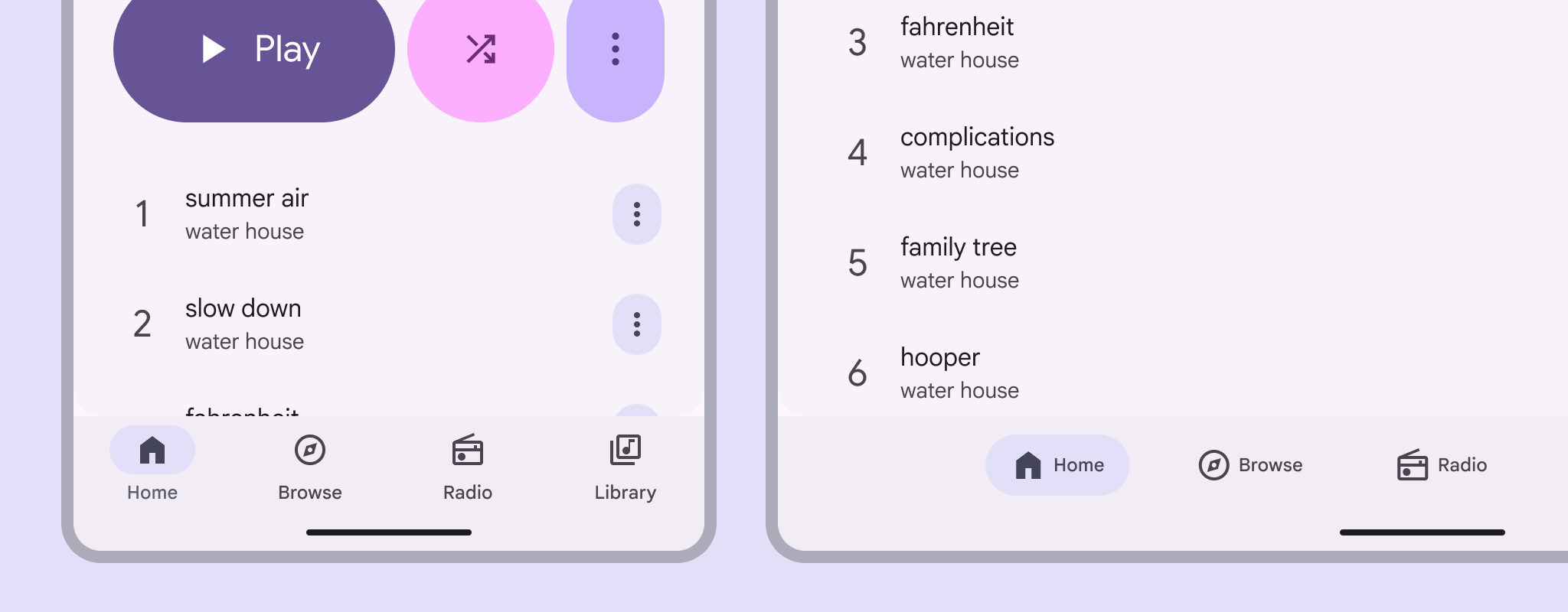

Navigációs sáv függőleges elemekkel kompakt ablakban, és vízszintes elemekkel közepes ablakban.
A navigációs sávok alkalmazkodnak a különböző töréspontokhoz

Használat ​

A navigációs sávok három–öt cél elérését biztosítják. A navigációs sáv az ablak alján helyezkedik el, hogy a célok kényelmesen elérhetők legyenek.

Minden célt ikon és címke jelöl. Egy időben mindig pontosan egy navigációs cél aktív.

Ha a felhasználó egy navigációs sáv ikonjára koppint vagy ráfókuszál, az ikonhoz tartozó célra jut.
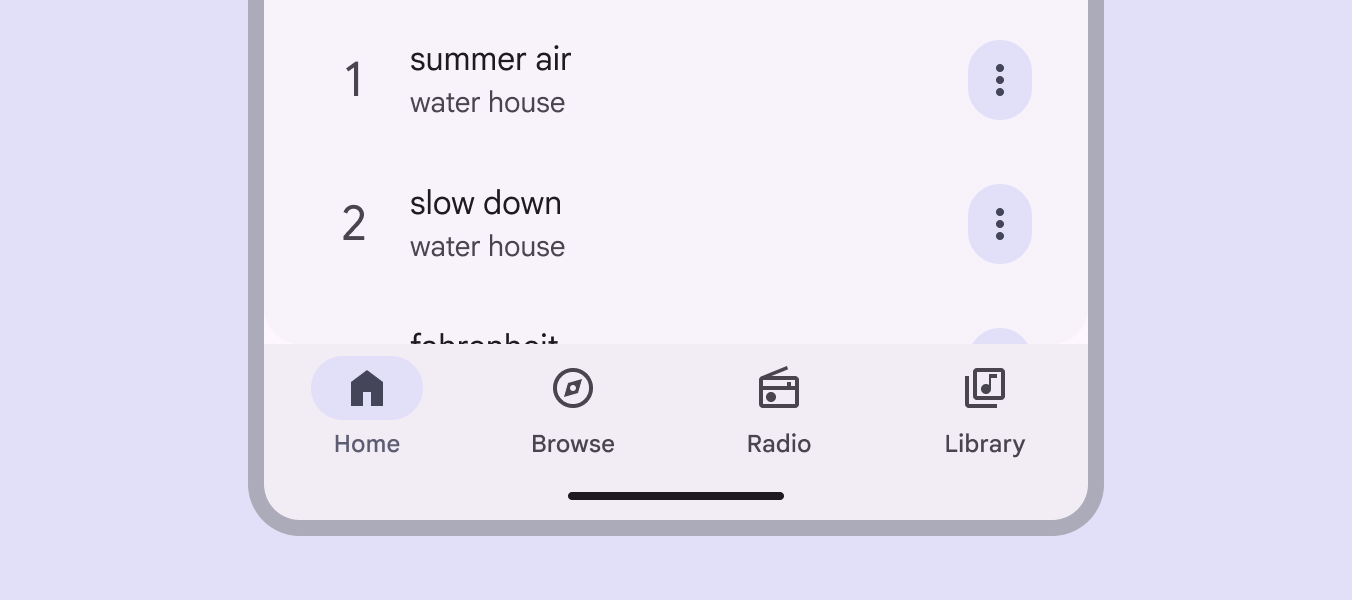
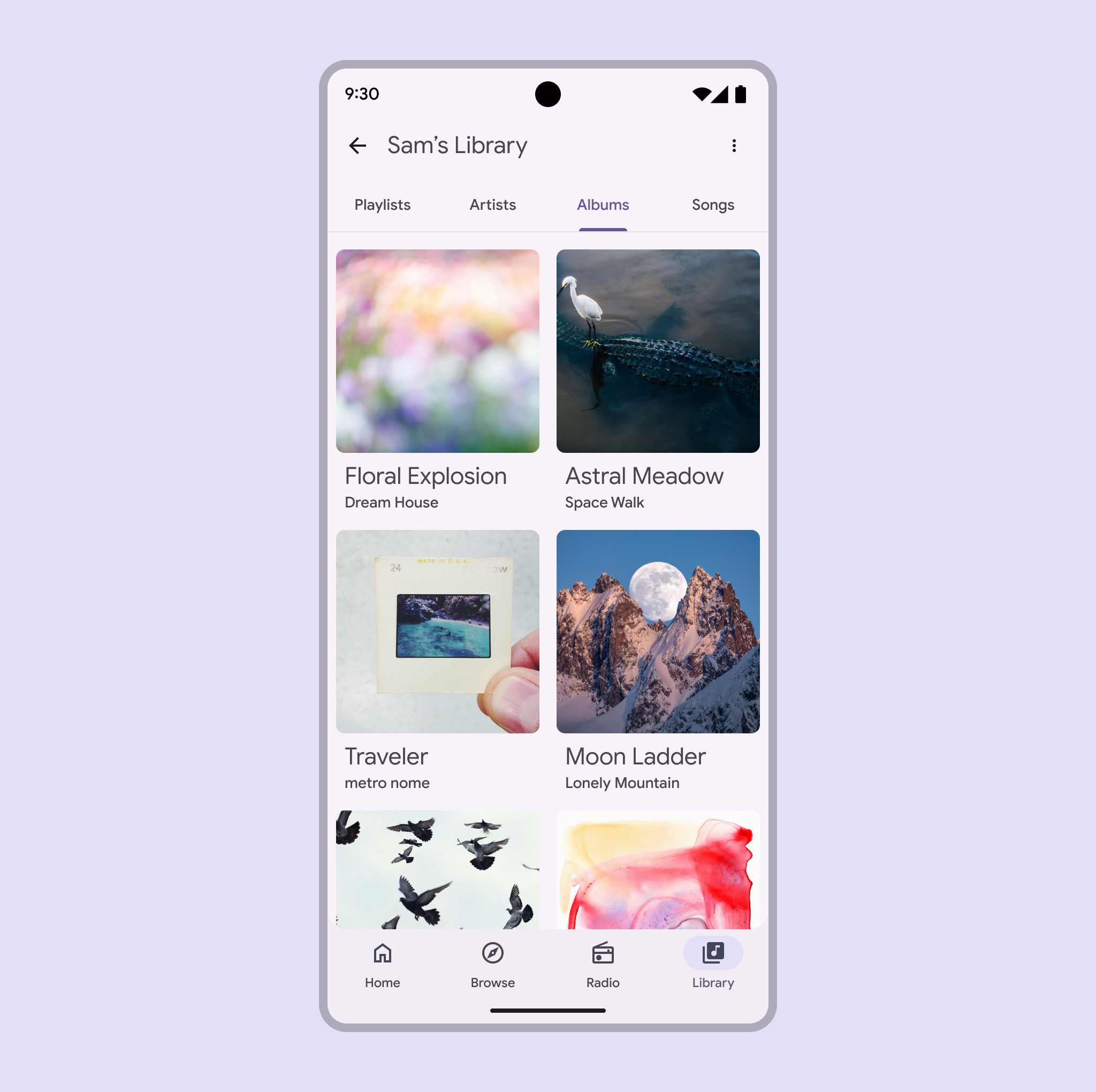
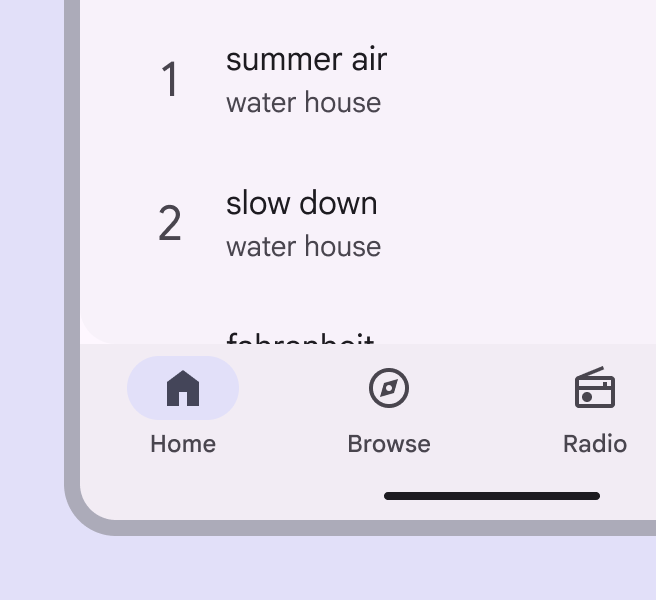
Navigációs sáv egy zenei alkalmazásban 4 céllal: Kezdőlap, Böngészés, Rádió, Könyvtár. Kompakt ablakban.
A navigációs sávok három–öt célt tartalmazhatnak

A navigációs sávokat az alábbi esetekben érdemes használni:

  • Három–öt fő oldal a termékben
  • Csak mobilon vagy táblagépen

Nem ajánlott egyetlen feladat elvégzésére – például egyetlen e-mail megtekintésére – használni őket.
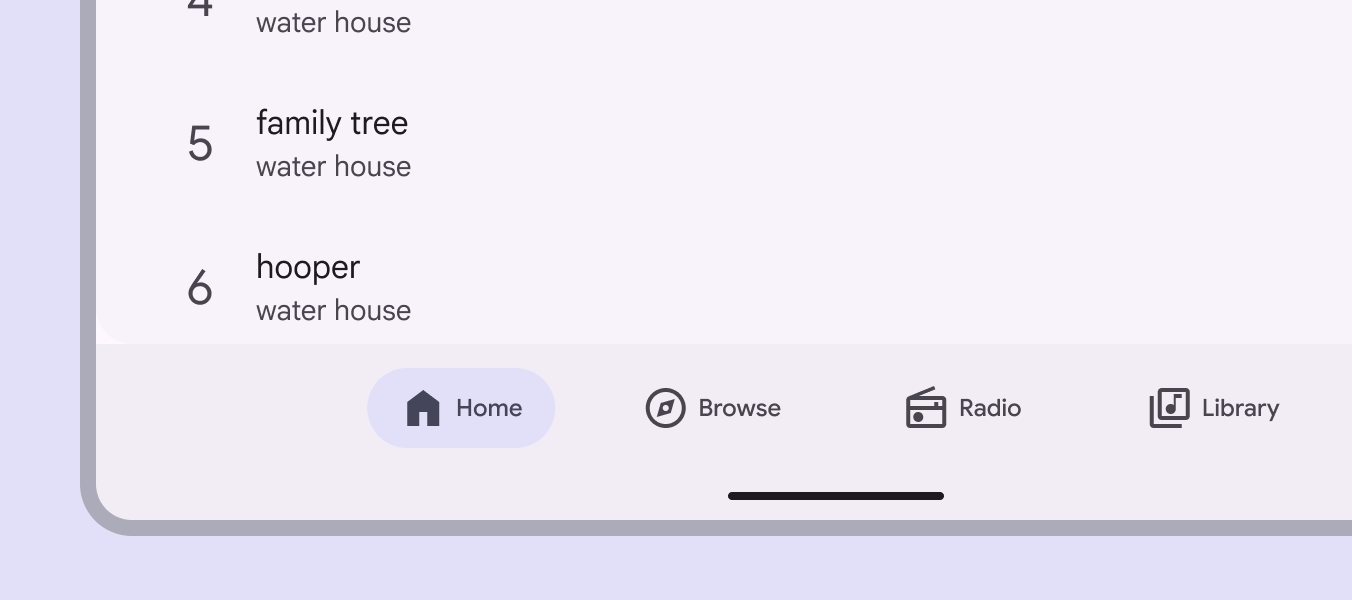
Navigációs sáv egy zenei alkalmazásban 4 céllal: Kezdőlap, Böngészés, Rádió, Könyvtár. Közepes ablakban.
Mobilon vagy táblagépen a navigációs sávokat felső szintű célokra érdemes használni

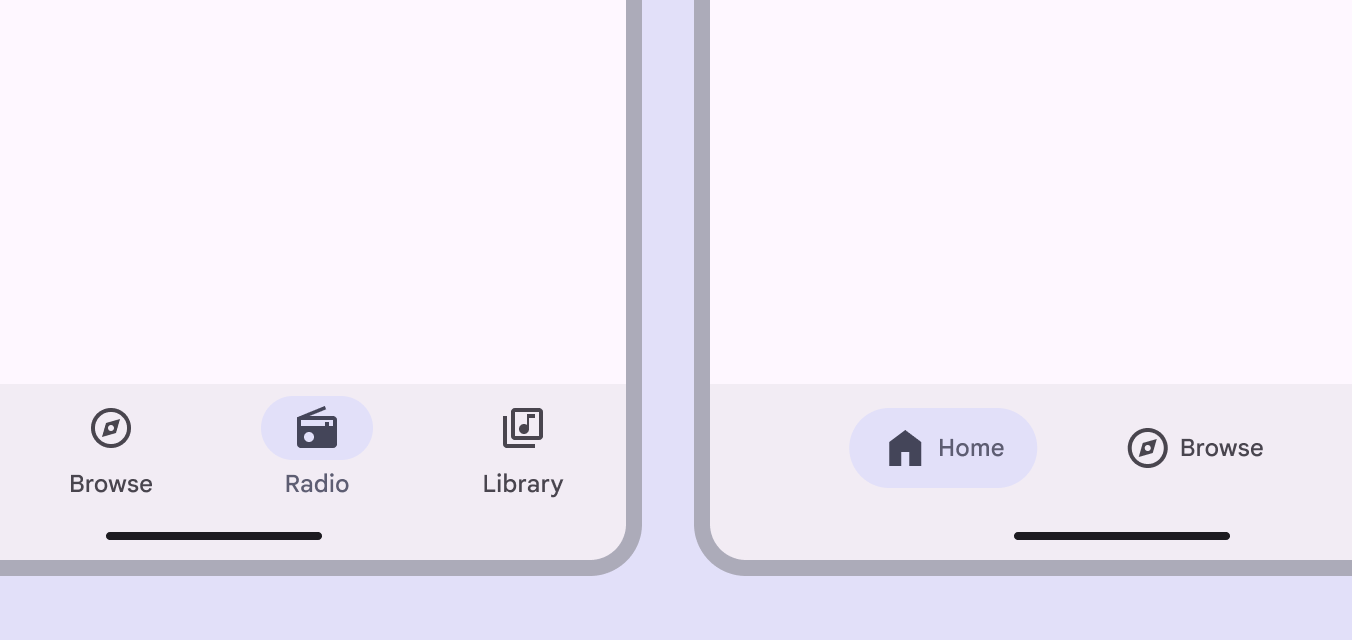
A navigációs elemek lehetnek függőlegesek vagy vízszintesek.

  • Használjon függőleges elemeket kompakt ablakokban600 dp-nál kisebb ablakok, például álló tájolású telefon.További információ a kompakt töréspontokról, például mobilon
  • Használjon vízszintes elemeket közepes ablakokban600–839 dp közötti ablakok, például álló tájolású táblagép vagy összecsukható eszköz.További információ a közepes töréspontokról, például táblagépen
Navigációs sáv függőleges elemekkel kompakt ablakban, és vízszintes elemekkel közepes ablakban.
A függőleges navigációs elemek ideálisak kompakt ablakokban. A vízszintes elemek ideálisak közepes ablakokban.

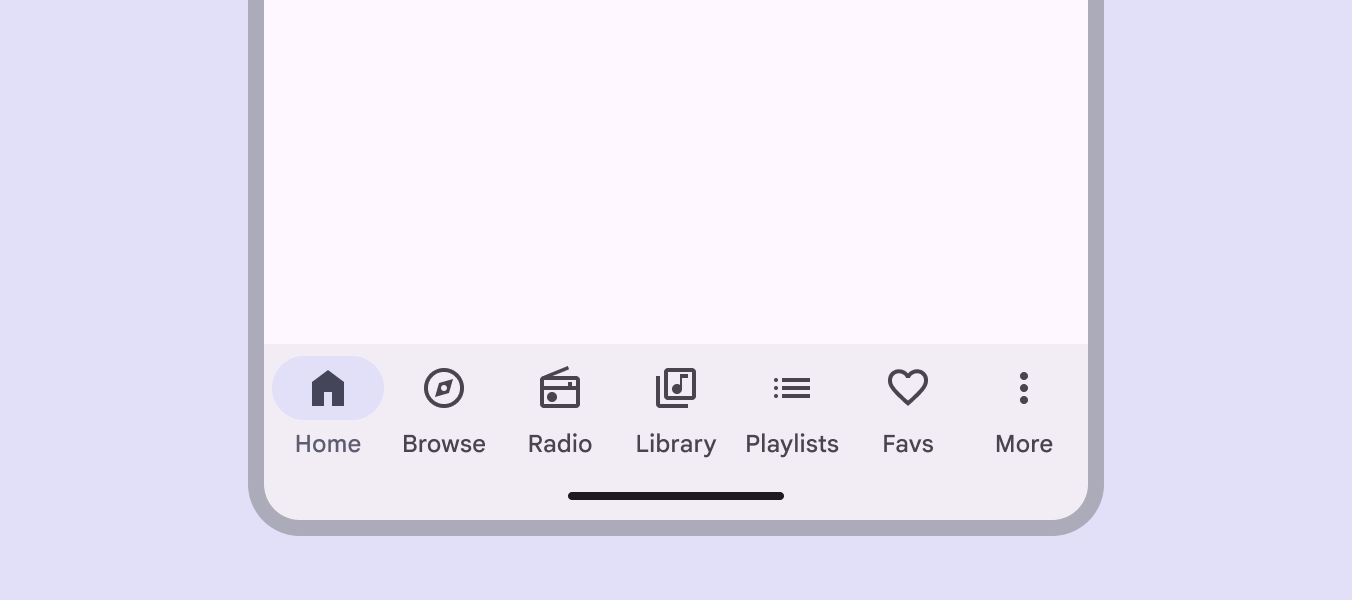
Ha egy termékben ötnél több navigációs elem van, ne használjon navigációs sávot: az elemek összezsúfolódhatnak, és a lefordított címkék valószínűleg nem férnek el.

Ehelyett az oldalon belüli hasonló tartalmat érdemes fülekkelA fülek különböző képernyőkön és nézeteken keresztül szervezik a tartalmat.További információ a fülekről szervezni, vagy a navigációt egy menüikon mögé rejteni kiterjesztett modális navigációs sínA navigációs sínek lehetővé teszik a felhasználók számára, hogy közepes méretű eszközökön váltsanak a felhasználói felület nézetei között.További információ a navigációs sínekről használatával.

Navigációs sáv 7 elemmel kompakt ablakban.
Kerülendő Ne helyezzen ötnél több navigációs elemet egy navigációs sávba
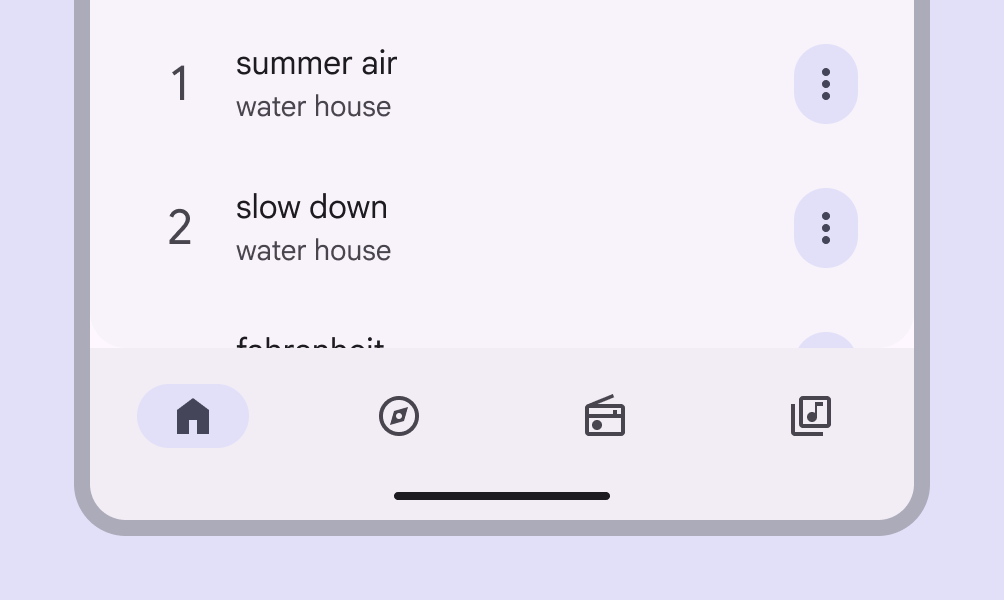
Navigációs sáv címkék nélkül az egyes oldalelemekhez.
Kerülendő Ne távolítsa el a címkéket a navigációs elemekről
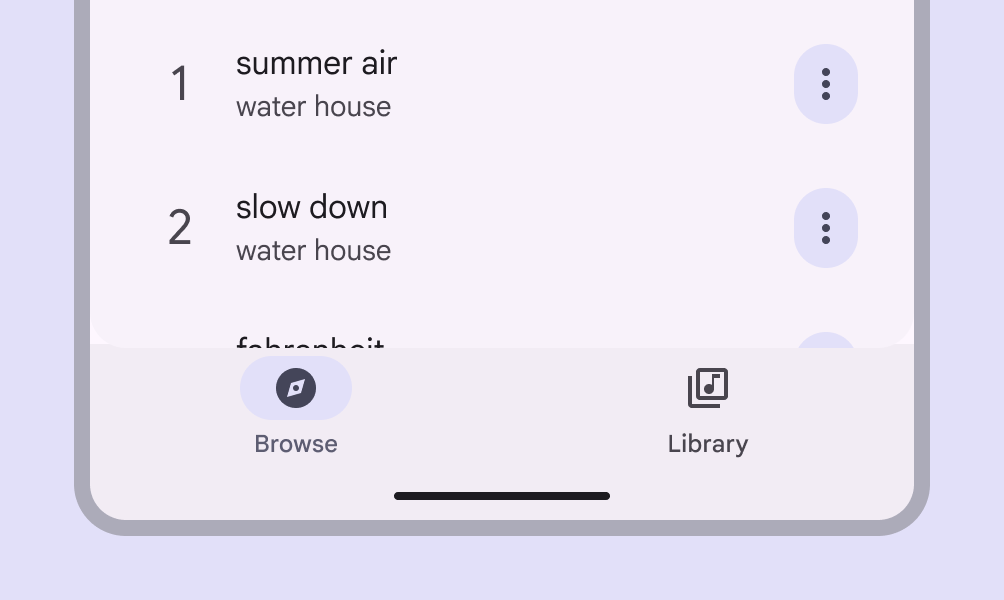
Navigációs sáv 2 oldalelemmel.
Kerülendő Ne használjon navigációs sávot háromnál kevesebb célhoz. Ehelyett használjon füleket.
Navigációs sáv látható egy zenei alkalmazás Könyvtár oldalán. Az oldal tetején lévő fülek másodlagos navigációt biztosítanak a lejátszási listákhoz, előadókhoz, albumokhoz és dalokhoz.
A navigációs sávot különböző oldalak közötti navigációra, a füleket pedig az oldalon belüli kapcsolódó tartalomhoz használja

Navigációs sáv vízszintes elemekkel kompakt ablakban. Az elemek túl szélesek, és túlnyúlnak a képernyőn.
Kerülendő A navigációs sáv céljainak helyzete rögzített. Ne tegye őket görgethetővé, és ne módosítsa a helyzetüket.

Felépítés ​

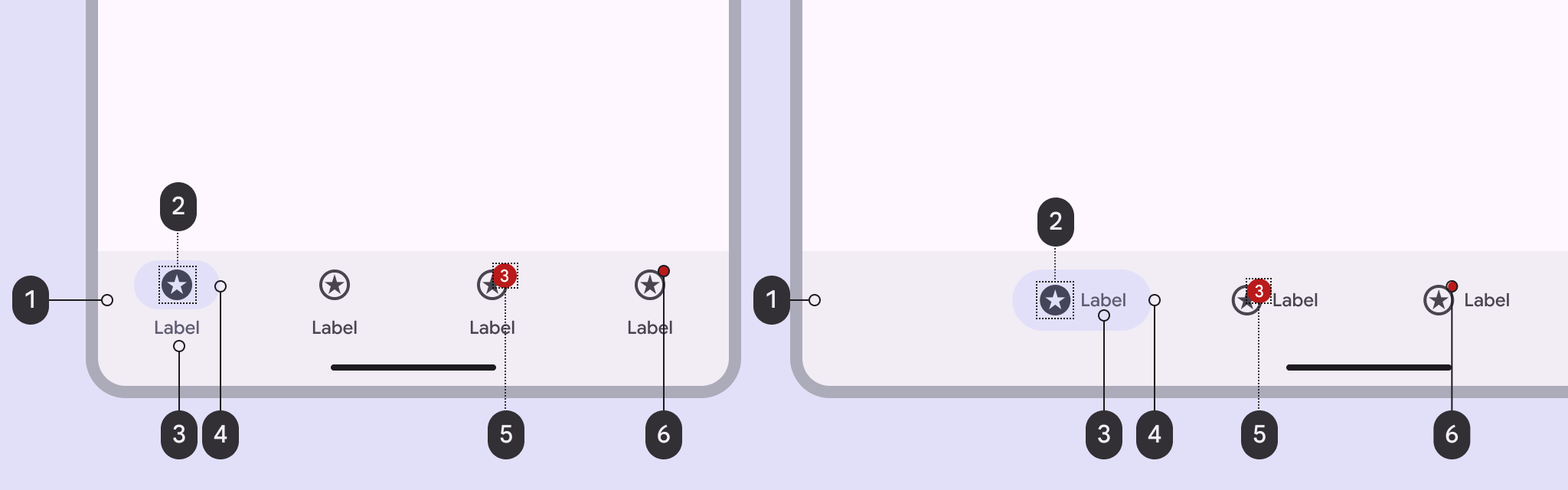
A navigációs sáv 6 eleme.
  1. Konténer
  2. Ikon
  3. Címke
  4. Aktív indikátor
  5. Nagy jelvény (opcionális)
  6. Kis jelvény (opcionális)

Konténer

A konténert mindig a termék aljára kell helyezni, és ki kell töltenie az ablak teljes szélességét. A navigációs elemek a konténeren belül középre igazodnak.

A konténer színes kitöltése vizuálisan elválasztja a navigációs sávot a többi tartalomtól.
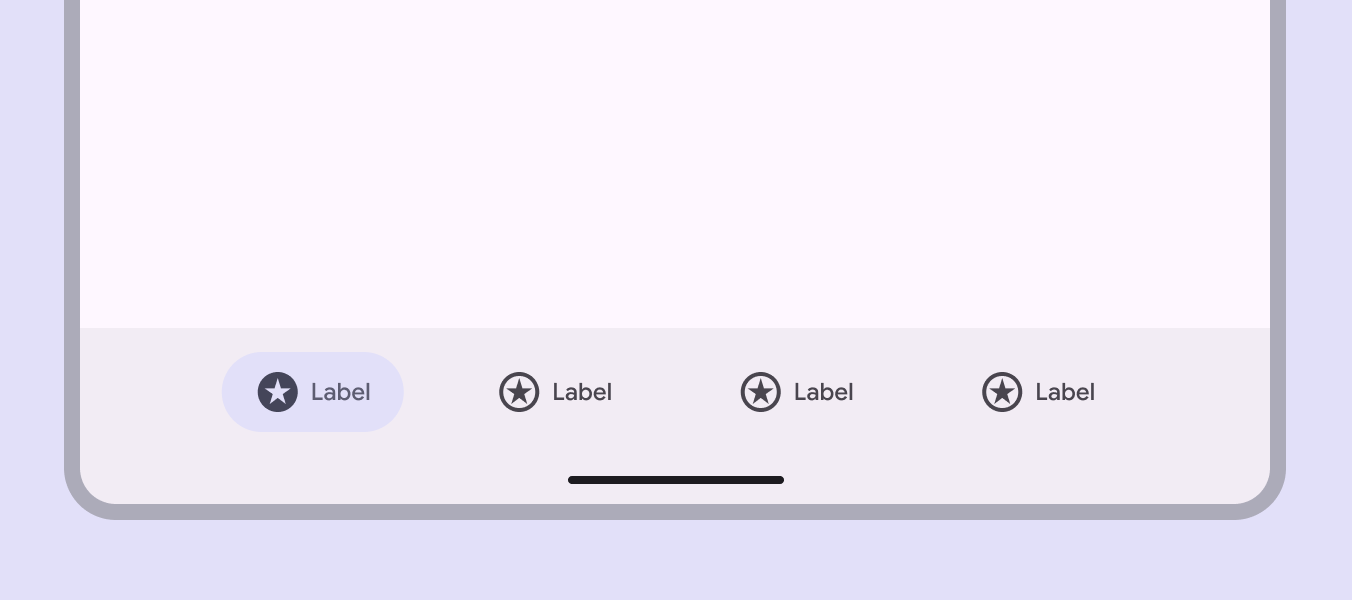
A közepes ablak alján lévő navigációs sáv színes kitöltéssel rendelkezik, hogy megkülönböztesse a háttértől.
A navigációs sáv konténere tartalmazza az összes elemet

Navigációs elemek

A navigációs elemek a célhoz tartozó összes elemet tartalmazzák: az ikont, a címkét és az aktív indikátort. Lehetnek függőlegesek – ekkor a szöveg az ikon és az indikátor alatt helyezkedik el –, vagy vízszintesek – ekkor az ikon és a szöveg egymás mellett, az indikátoron belül található.

A függőleges elemek kompakt ablakokban600 dp-nál kisebb ablakok, például álló tájolású telefon.További információ a kompakt töréspontokról, a vízszintes elemek pedig közepes ablakokban600–839 dp közötti ablakok, például álló tájolású táblagép vagy összecsukható eszközTovábbi információ a közepes töréspontokról ideálisak.

A vízszintes elemek a navigációs sávban középre igazodnak; a sáv szélein külső margó van.
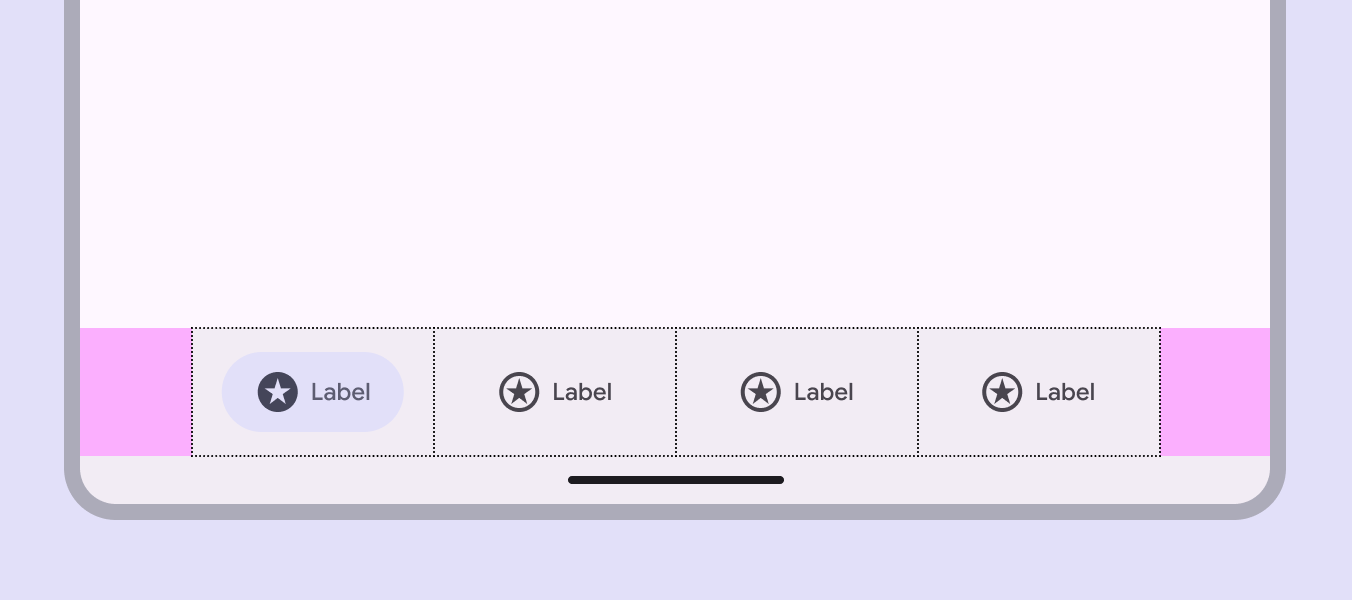
A navigációs sáv közepes ablakban, mindkét oldalon belső térközzel.
A navigációs sáv egyenlő szélességű szegmensekre van osztva, az ablak szélétől belső térközzel

Ikonok

A navigációs sín elemeihez olyan ikonokat kell használni, amelyek az adott oldal tartalmát jelzik. Böngésszen a népszerű ikonok között.

Az aktív célnál kitöltött ikont, az inaktív céloknál körvonalas ikonokat használjon. Ha egy ikonnak nincs kitöltött változata, növelje az ikon vonalvastagságát félkövér (semibold) értékre.
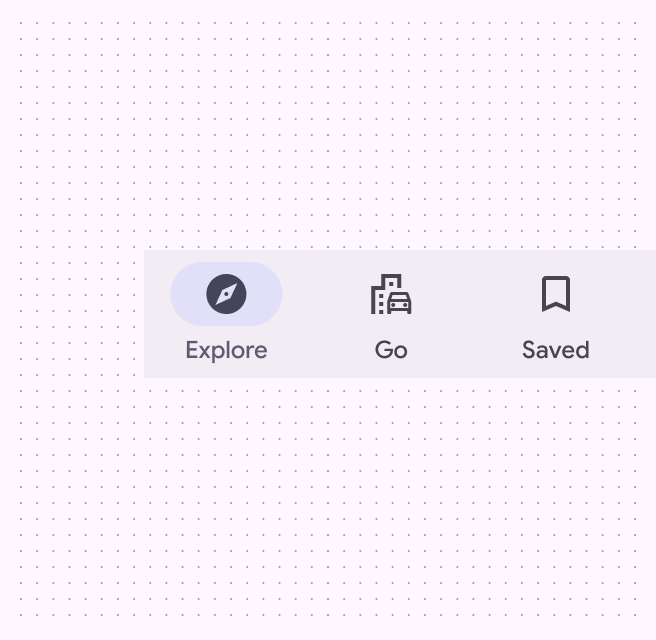
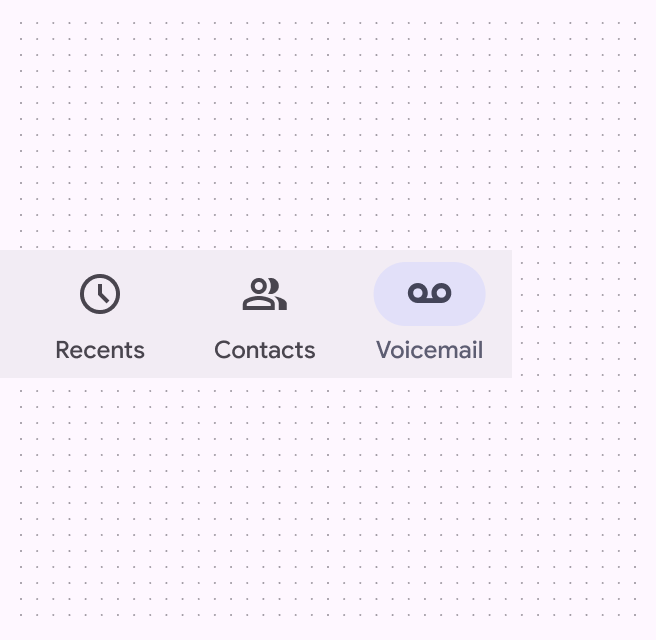
Aktív navigációs elem kitöltött ikonnal, összehasonlítva a körvonalas ikonú inaktív elemekkel.
Ajánlott Használjon kitöltött ikont, amikor a navigációs elem aktív
Aktív navigációs elem semibold ikonnal, összehasonlítva a körvonalas ikonú inaktív elemekkel.
Vigyázat Ha egy ikonnak nincs kitöltött változata, növelje a vonalvastagságát

Az aktív és inaktív ikonoknak legalább 3:1 kontrasztarányt kell elérniük a konténerhez képest.
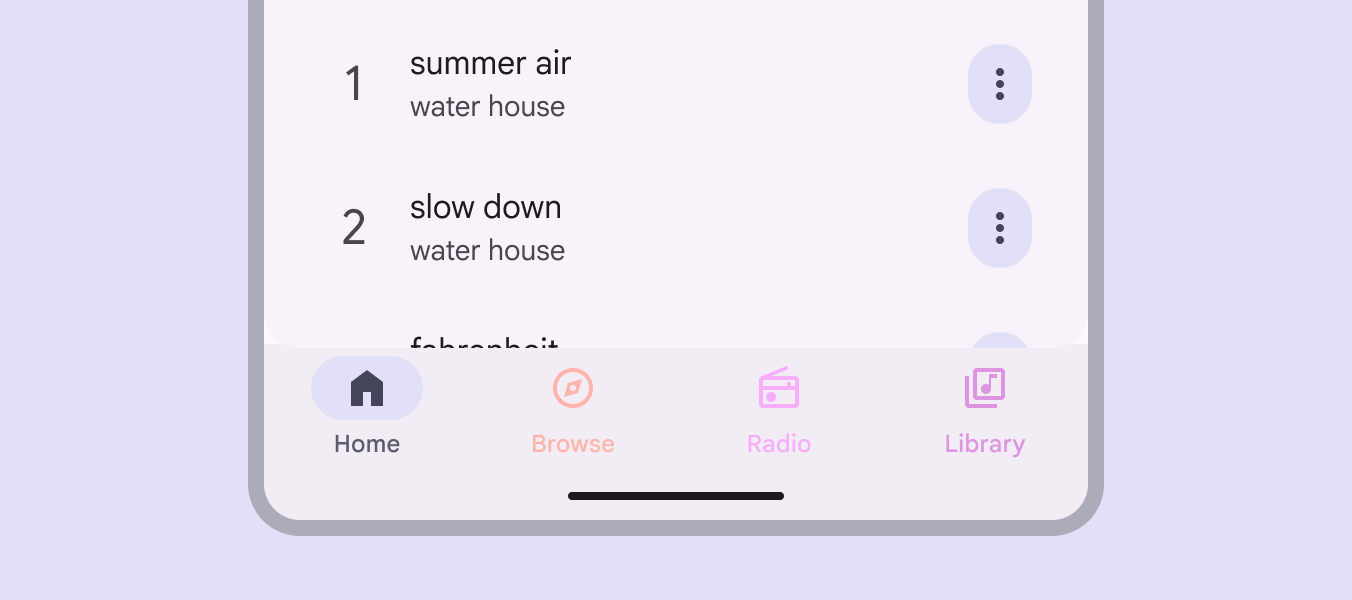
4 navigációs elem, mindegyik más színű, alacsony kontraszttal a háttérhez képest.
Kerülendő Ne használjon többféle színt vagy alacsony kontrasztot a navigációs sávban, mert ez megnehezíti a felhasználóknak az aktív elem felismerését és a többi célra való navigálást

Aktív indikátor

Az aktív indikátor jelzi, hogy a navigációs sáv melyik oldala látható éppen.
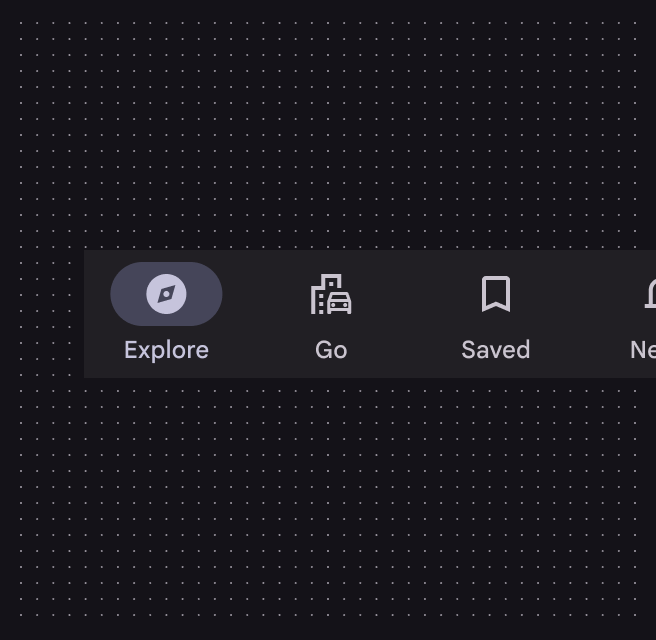
A navigációs sáv aktuális oldala aktív indikátorral rendelkezik.
Ajánlott Az aktív indikátort csak az aktív célhoz használja
A navigációs sáv összes eleme aktív indikátorral rendelkezik.
Kerülendő Ne használja az aktív indikátort egyszerre több célhoz

Címke

A címke legyen rövid, kifejező leírás az egyes navigációs célokról, és segítsen megérteni az ikon jelentését.

Minden navigációs elemhez szükséges címke. A címke 1–2 szóból álljon.
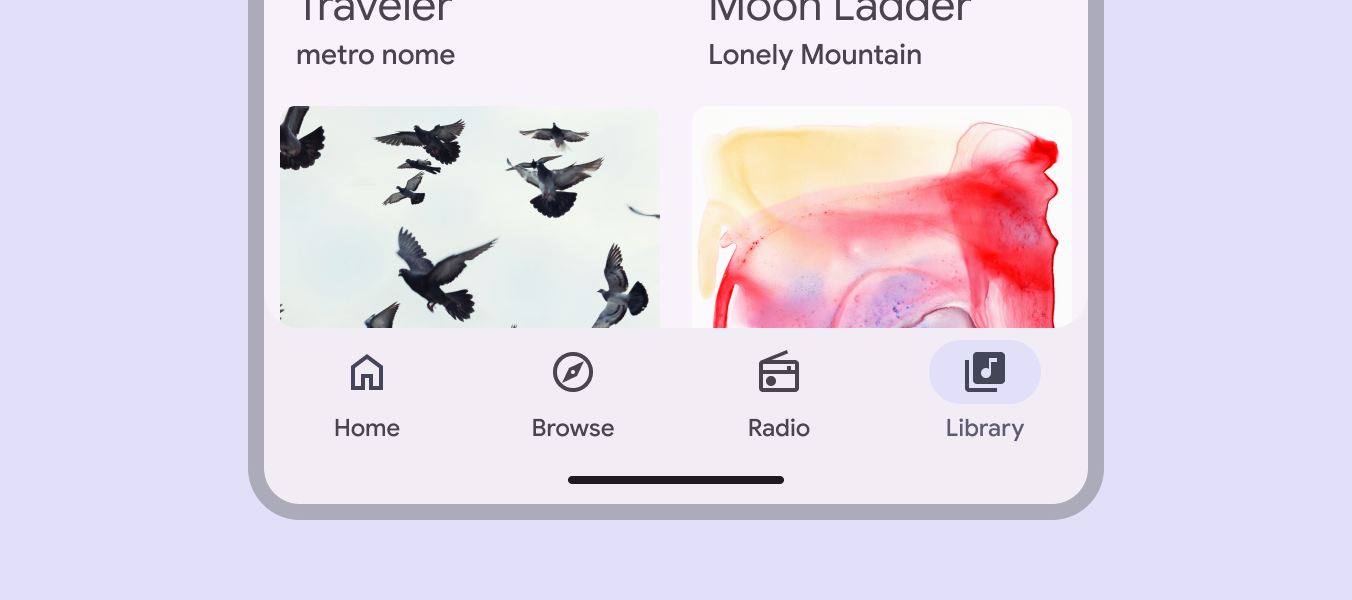
Navigációs sáv egy zenei alkalmazásban, egyértelműen feliratozott célokkal: kezdőlap, böngészés, rádió, könyvtár.
A címke legyen rövid és egyértelmű
Navigációs sáv egyetlen szóból álló címkékkel minden oldalhoz.
Ajánlott Használjon rövid címkéket a cél rendeltetésének azonosítására
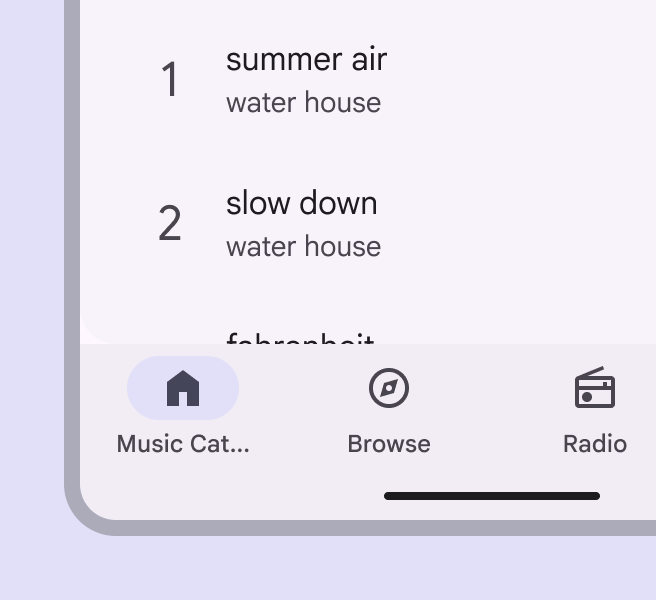
Navigációs sáv „Zenei katalógus” címkével. A címke csonkolt.
Kerülendő Ne tördelje több sorba, és ne csonkítsa a címkét, mert ez megnehezítheti a megértését
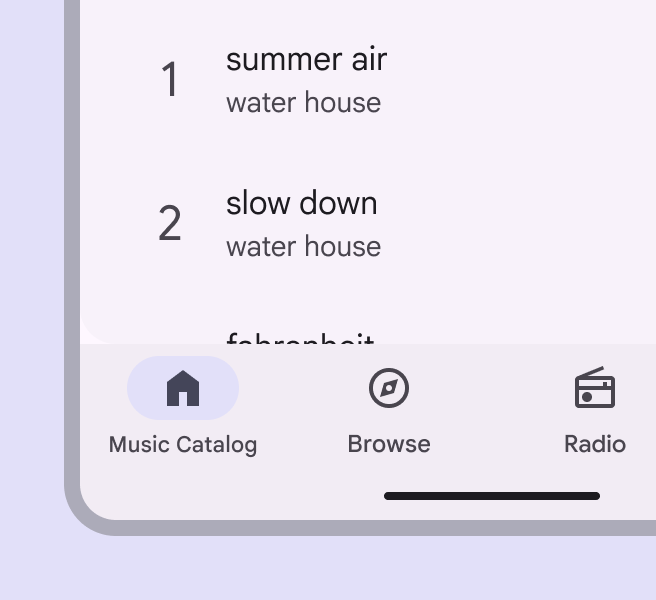
Navigációs sáv „Zenei katalógus” címkével. A címke kisebb méretű, hogy a szöveg beférjen.
Kerülendő Ne csökkentse a betűméretet, hogy a hosszabb címke egyetlen sorba férjen

Jelvények (opcionális)

A navigációs sávok jelvényeket jeleníthetnek meg a cél ikonjának jobb felső sarkában.

A jelvények dinamikus információt jeleníthetnek meg, például az új üzenetek számát.
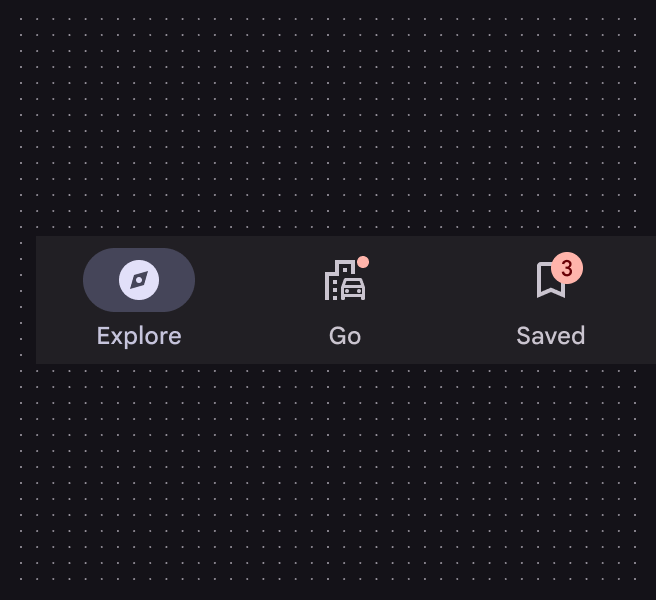
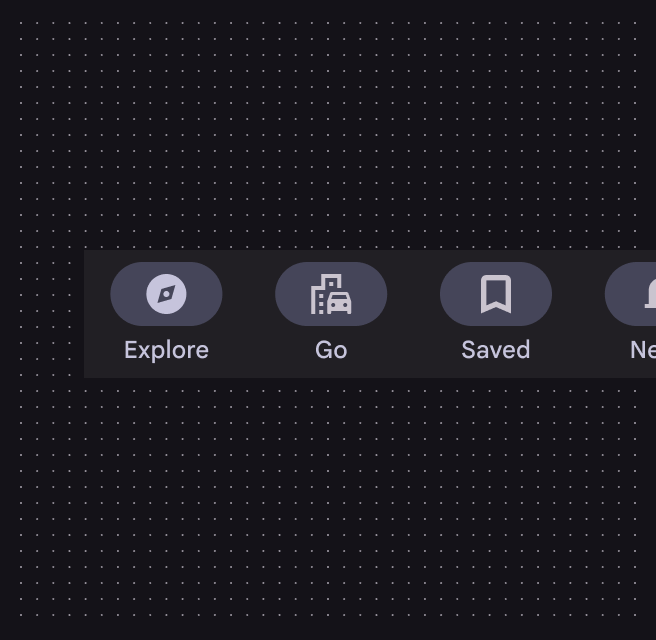
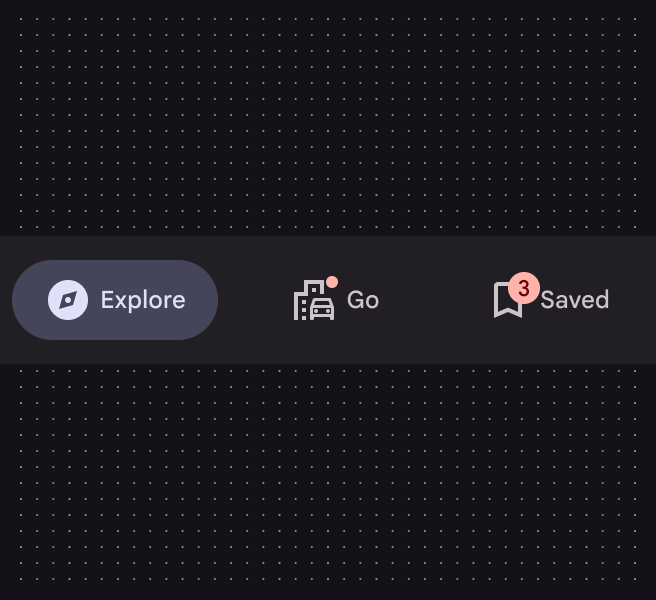
Navigációs sáv „Ugrás” céllal, kis jelvénnyel, és „Mentve” céllal, nagy jelvénnyel, amelyen „3” látható.
Használjon kis jelvényt frissítés jelzésére, és nagy jelvényt a frissítések számának megjelenítésére
Vízszintes navigációs elemek, ahol a jelvények ugyanazon a helyen vannak az ikonon, mint a függőleges navigációs elemeknél.
A jelvények mind a függőleges, mind a vízszintes navigációs elemeknél átfedik az ikont

Elhelyezés ​

A lebegő műveletgomb (FAB) a navigációs sáv fölött helyezkedik el. A navigációs sávok mindig az ablak alján helyezkednek el.
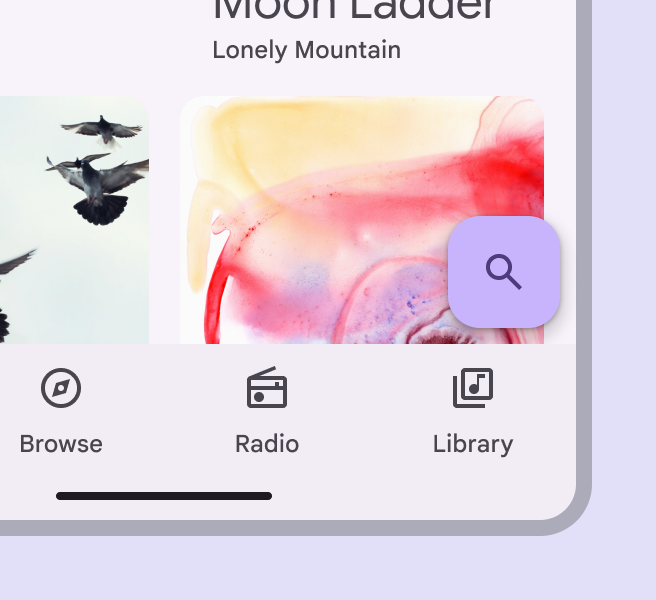
A FAB legyen jobbra igazítva a navigációs sáv fölött
Ajánlott A FAB legyen jobbra igazítva a navigációs sáv fölött
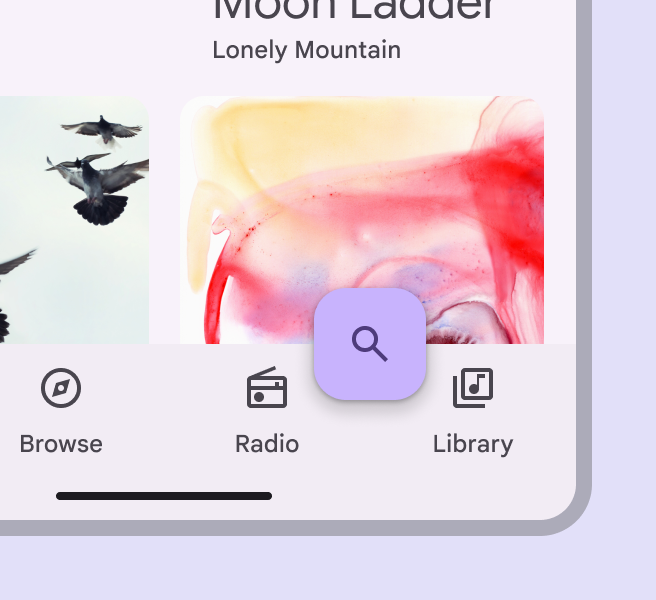
Mobil oldal, ahol egy FAB átfed egy navigációs sávot.
Kerülendő Ne takarja le a navigációs sávot FAB-bal

A navigációs sávokat ideiglenesen eltakarhatják párbeszédablakok, alsó lapok, navigációs fiókok, a képernyő-billentyűzet vagy más, egy folyamat befejezéséhez szükséges elemek. Egyetlen képernyőn sem szabad őket tartósan eltakarni.

A keresési funkció megnyitja a képernyő-billentyűzetet, amely ideiglenesen eltakarja az alsó navigációs sávot, amíg a keresési folyamat be nem fejeződik

Adaptív tervezés ​

Az adaptív kialakítás lehetővé teszi, hogy a felület a kontextushoz – például a felhasználóhoz, az eszközhöz és a használathoz – igazodva reagáljon vagy változzon. További információ az adaptív kialakításról.

Átméretezés

A navigációs sávokat csak kompakt600 dp-nál kisebb ablakok, például álló tájolású telefon.További információ a kompakt töréspontokról és közepes600–839 dp közötti ablakok, például álló tájolású táblagép vagy összecsukható eszköz.További információ a közepes töréspontokról töréspontok esetén használja.

Kompakt: Keskeny ablakokhoz használjon navigációs sávot vagy modális navigációs sínt.

Közepes: Használjon navigációs sávot vagy navigációs sínt. Döntse el aszerint, hogy a vízszintes vagy a függőleges tér a fontosabb.

Kiterjesztett és extra nagy: Inkább használjon navigációs sínt. Döntse el a rendelkezésre álló ablakméret és a navigációs célok száma alapján.

A navigációs sávok kompakt és közepes töréspontok esetén a legalkalmasabbak

A navigációs sáv konténere az ablak szélességének 100%-át foglalja el.
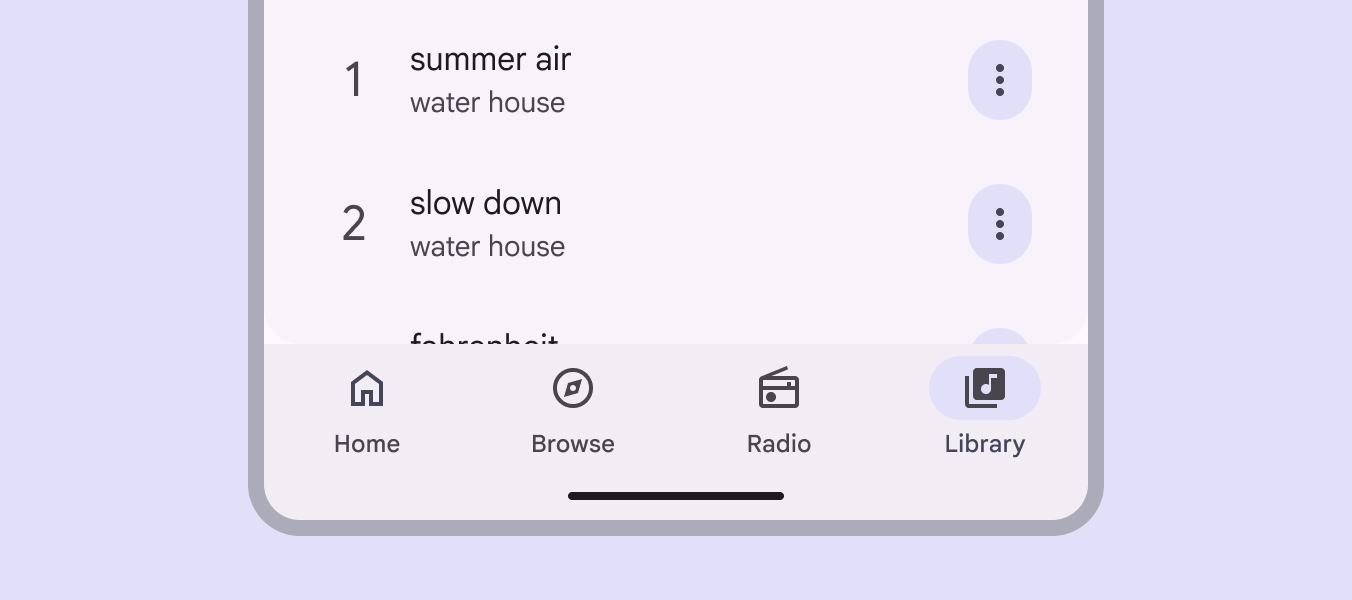
Navigációs sáv, amely egy kompakt ablak teljes szélességét kitölti.
A navigációs sáv a képernyő teljes szélességét kitölti

A navigációs sávot kis eszközökön használja. Nem asztali számítógépekre készült.
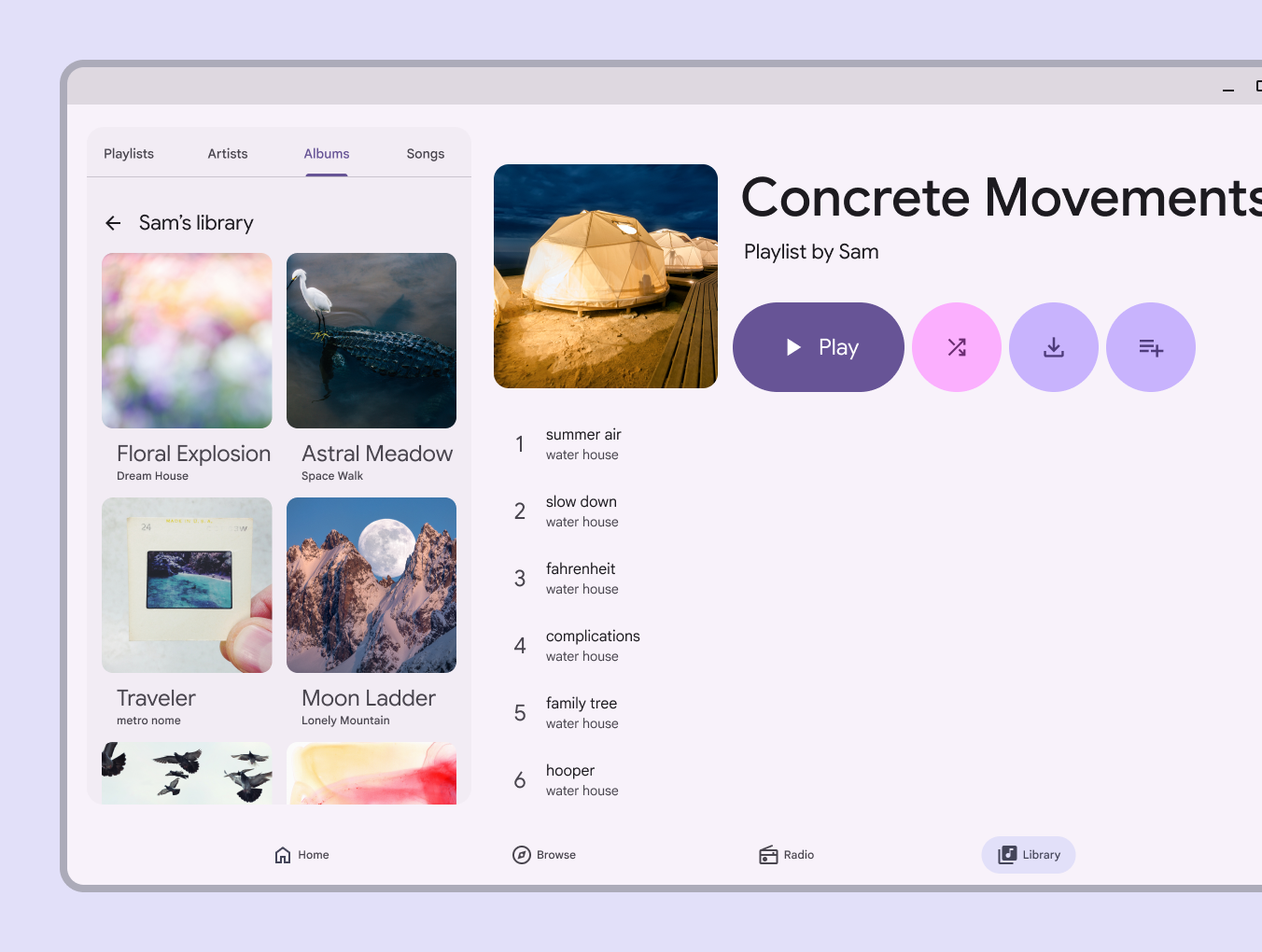
Navigációs sáv, amely egy kibővített ablakméret teljes szélességét kitölti.
Kerülendő Ne használjon navigációs sávokat asztali elrendezésekhez. Ehelyett használjon navigációs sínt vagy füleket.

Megjelenítés

Közepes töréspontok esetén használjon vízszintes navigációs elemeket, hogy jobban kihasználja az elérhető helyet.

A vízszintes navigációs elemek maradjanak középre igazítva, ugyanazzal a belső térközzel minden töréspontnál.
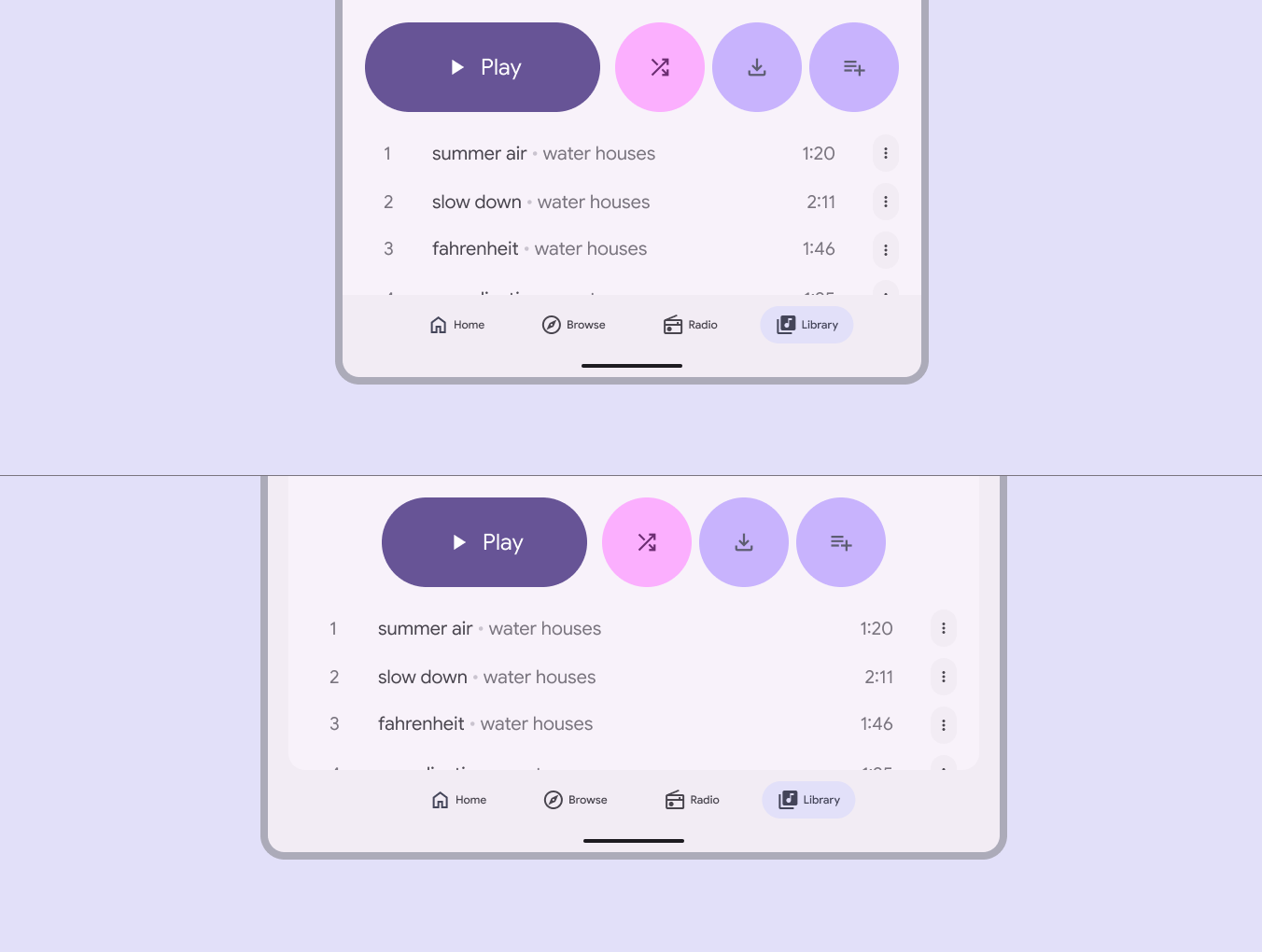
A vízszintes navigációs elemek szélessége ugyanaz közepes és kibővített ablakokban. Csak a belső térköz változik.
A vízszintes elrendezésű navigációs sáv ugyanazt a térközt tartja a célok között

Viselkedés ​

Navigáció

Amikor a felhasználó kiválaszt egy nem aktív navigációs elemet, az alkalmazás felső szintű átmeneti mintával navigál a hozzá tartozó célképernyőre. Az alkalmazás vagy megőrzi az előző állapotot, ahol a felhasználó abbahagyta, vagy visszaállítja az alapnézetet.

  1. Állapot megőrzése: Ha a felhasználó már használta ezt a célt, a felület visszatér az előző görgetési pozícióhoz, az aktuális fülhöz és az oldalon belüli keresés állapotához.
  2. Állapot alaphelyzetbe állítása: Minden korábbi felhasználói interakció alaphelyzetbe áll, beleértve a görgetési pozíciót, a fül kiválasztását és az oldalon belüli keresést.

Válassza azt a viselkedést, amely a legjobban illik a termékhez és a felhasználói igényekhez. Például egy olyan alkalmazásnak, amelyben gyakran váltanak a szakaszok között, meg kell őriznie az egyes szakaszok állapotát.

Miután kiválaszt egy elemet az alsó navigációs sávon, az alkalmazás a hozzá tartozó célképernyőre navigál

Ha a felhasználó újra kiválasztja az éppen aktív célt, a görgetési pozíció visszaáll az oldal tetejére.

A célok között ne legyen ujjal csúsztatás.

A képernyőn át történő ujjal csúsztatás nem navigál a célok között, és a navigációs sáv nem támogatja. Az ujjal csúsztatást tartsa meg a kapcsolódó elemeknél – például a körhinta kártyáinál – vagy olyan műveleteknél, mint egy listaelem archiválása.

A már kiválasztott navigációs elem újbóli kiválasztása a képernyő tetejére görget

Görgetés

Görgetéskor a navigációs sáv megjelenhet vagy eltűnhet.

Ne rejtse el a navigációs sávot görgetéskor, amikor képernyőolvasó használatban van.

A lefelé görgetés elrejtheti a navigációs sávot, a felfelé görgetés pedig megjelenítheti

Kiválasztás

A célok közötti váltáskor az ikon kitöltötté válik, és az aktív indikátor az ikon közepéből tágul ki.

Az aktív indikátor animációját csak egy tengely mentén alkalmazza, hogy jobban kifejezze a közös, síkbeli felületet.

Amikor az elemet kiválasztják, megjelenik egy aktív indikátor.

Amikor a felhasználó egy célra koppint, az alkalmazás felső szintű átmeneti mintával vált a célképernyőre. Ezzel együtt az ikon kitöltötté válik, és az aktív indikátor az ikon közepéből tágul ki.

Egy célra koppintáskor felső szintű átmeneti minta lép érvénybe
Pager
Előző oldalNavigációs sáv: Specifikációk
Következő oldalNavigációs sáv: Akadálymentesség

Az Apache 2.0 licenc vagy a CC BY 4.0 feltételei szerint kiadva.

Copyright © 2018-Present Google

https://m3.material.io/components/navigation-bar/guidelines

Az Apache 2.0 licenc vagy a CC BY 4.0 feltételei szerint kiadva.

Copyright © 2018-Present Google