

Панель навигации: рекомендации
Панели навигации обеспечивают доступ к трём–пяти разделам
Использование
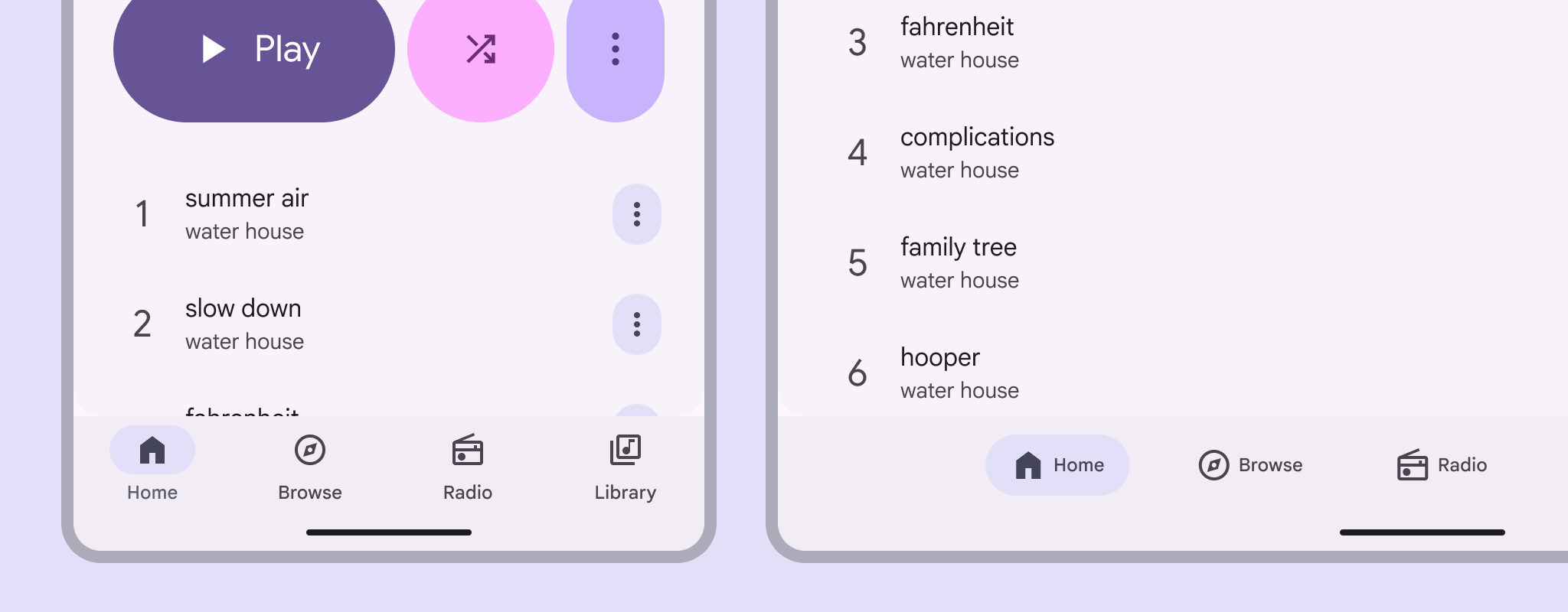
Панели навигации обеспечивают доступ к трём–пяти разделам и располагаются в нижней части окна, чтобы обеспечить удобный доступ.
Каждый раздел представлен значком и подписью. Один раздел навигации всегда активен.
Когда пользователь нажимает на значок панели навигации или устанавливает на него фокус с клавиатуры, выполняется переход к разделу, связанному с этим значком.
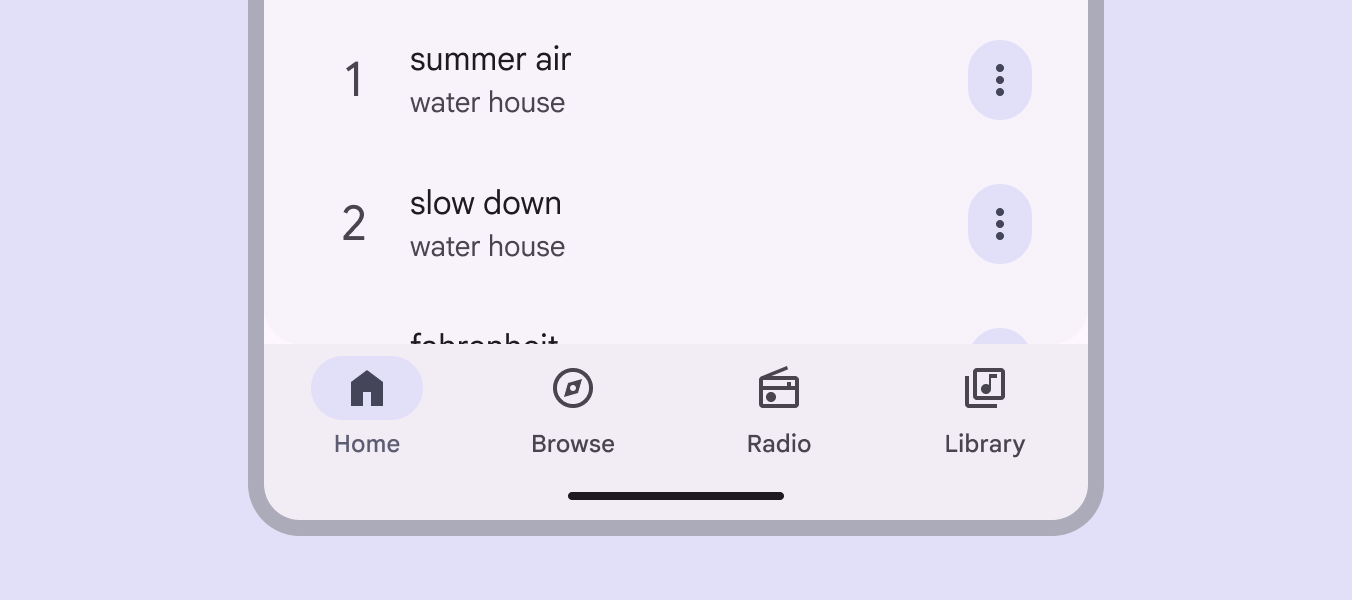
Панели навигации следует использовать в следующих случаях:
- Если в приложении есть от трёх до пяти основных экранов
- Если приложение предназначено только для мобильных устройств и планшетов
Панель навигации не следует использовать для отдельных задач, например для просмотра одного письма.
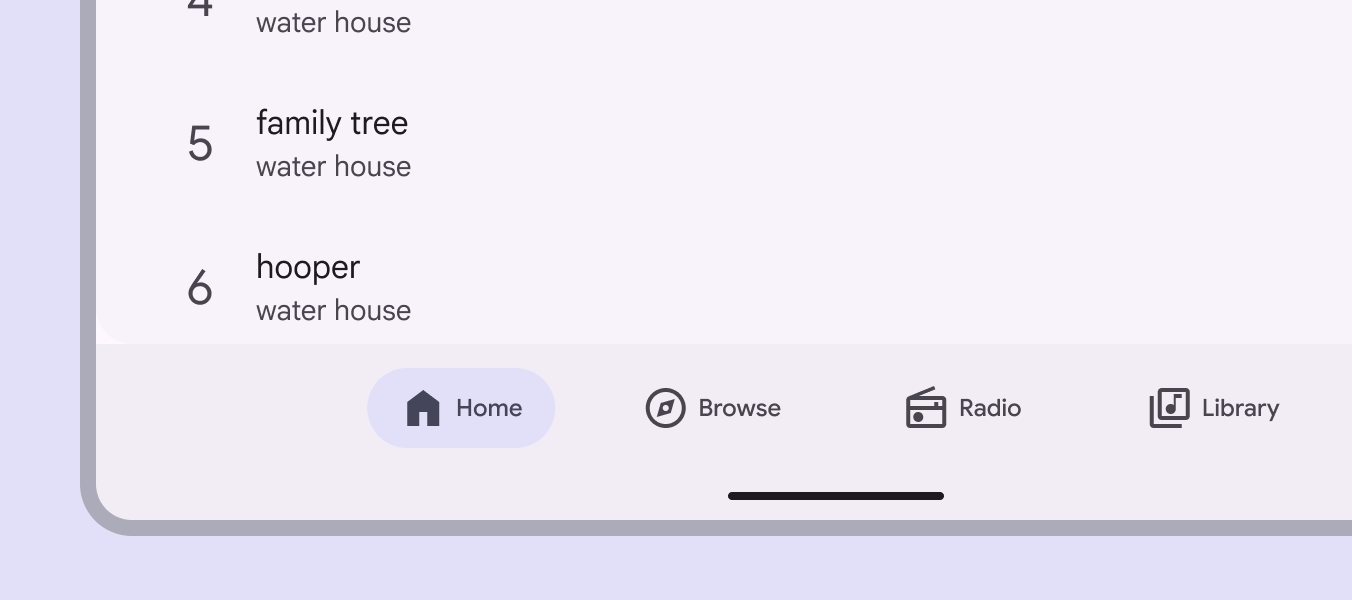
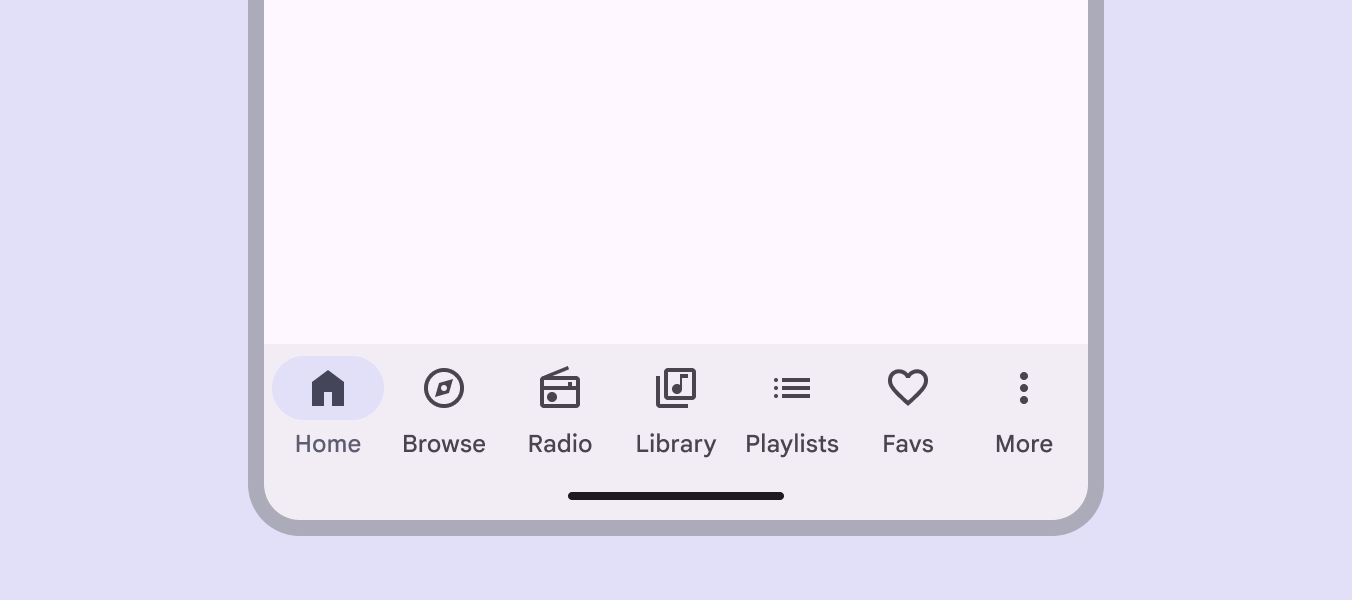
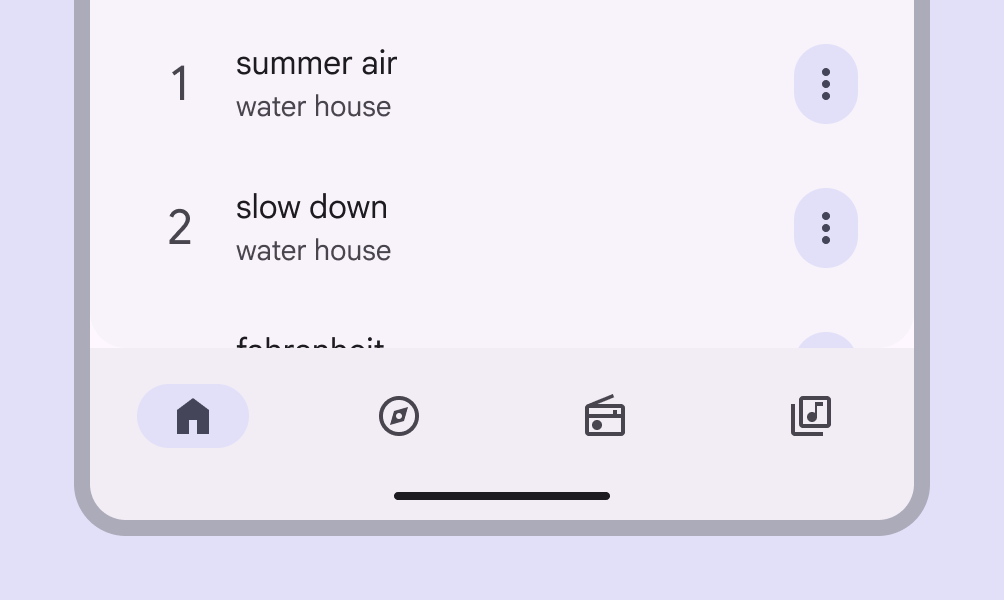
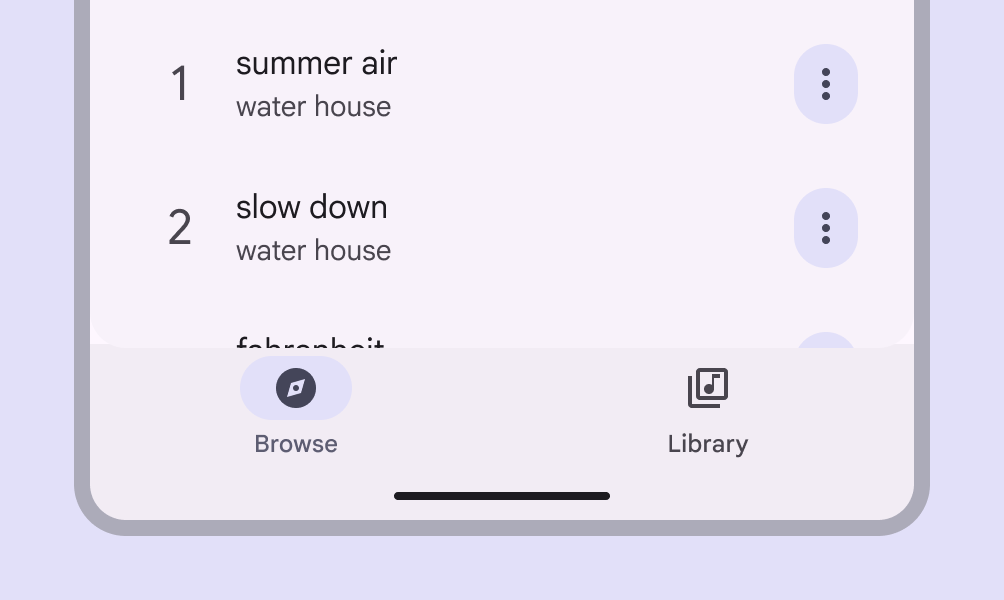
Элементы навигации могут быть вертикальными или горизонтальными.
- Используйте вертикальные элементы в компактных окнах, например на телефоне
- Используйте горизонтальные элементы в средних окнах, например на планшете
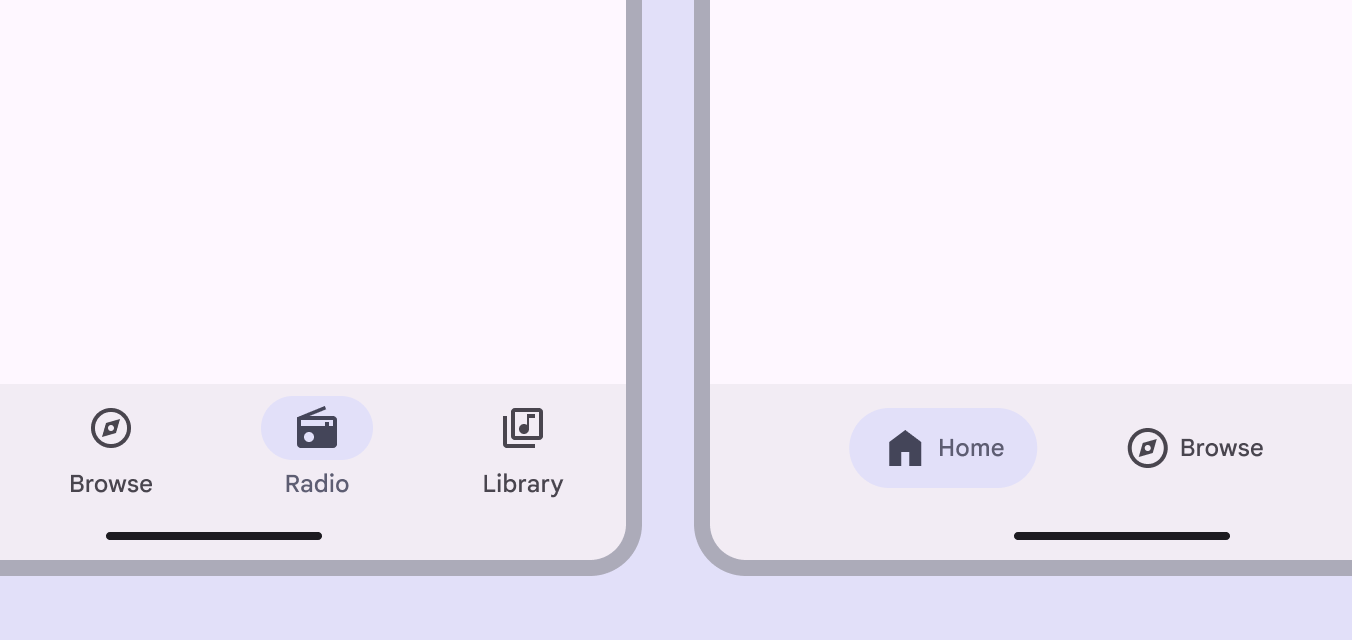
Если в приложении больше пяти элементов навигации, не используйте панель навигации: элементы могут перекрываться, а при локализации может не хватить места для текста на других языках.
Вместо этого используйте вкладки для организации однотипного содержимого на странице или скройте навигацию за значком меню с помощью модальной расширенной навигационной рейки.

Анатомия
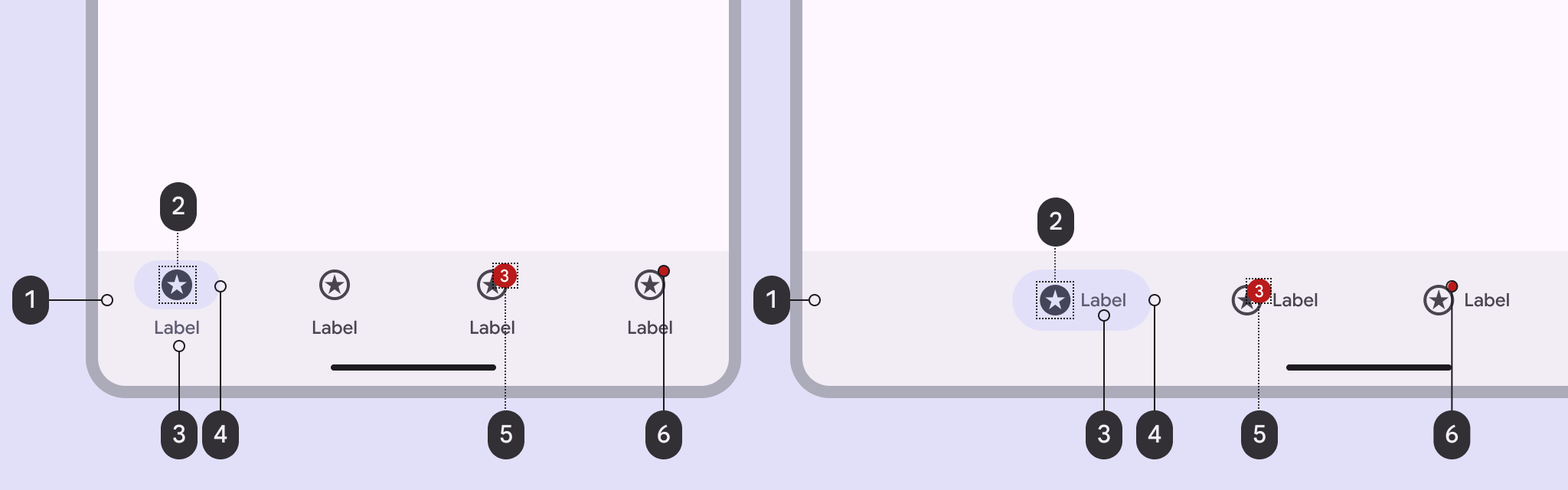
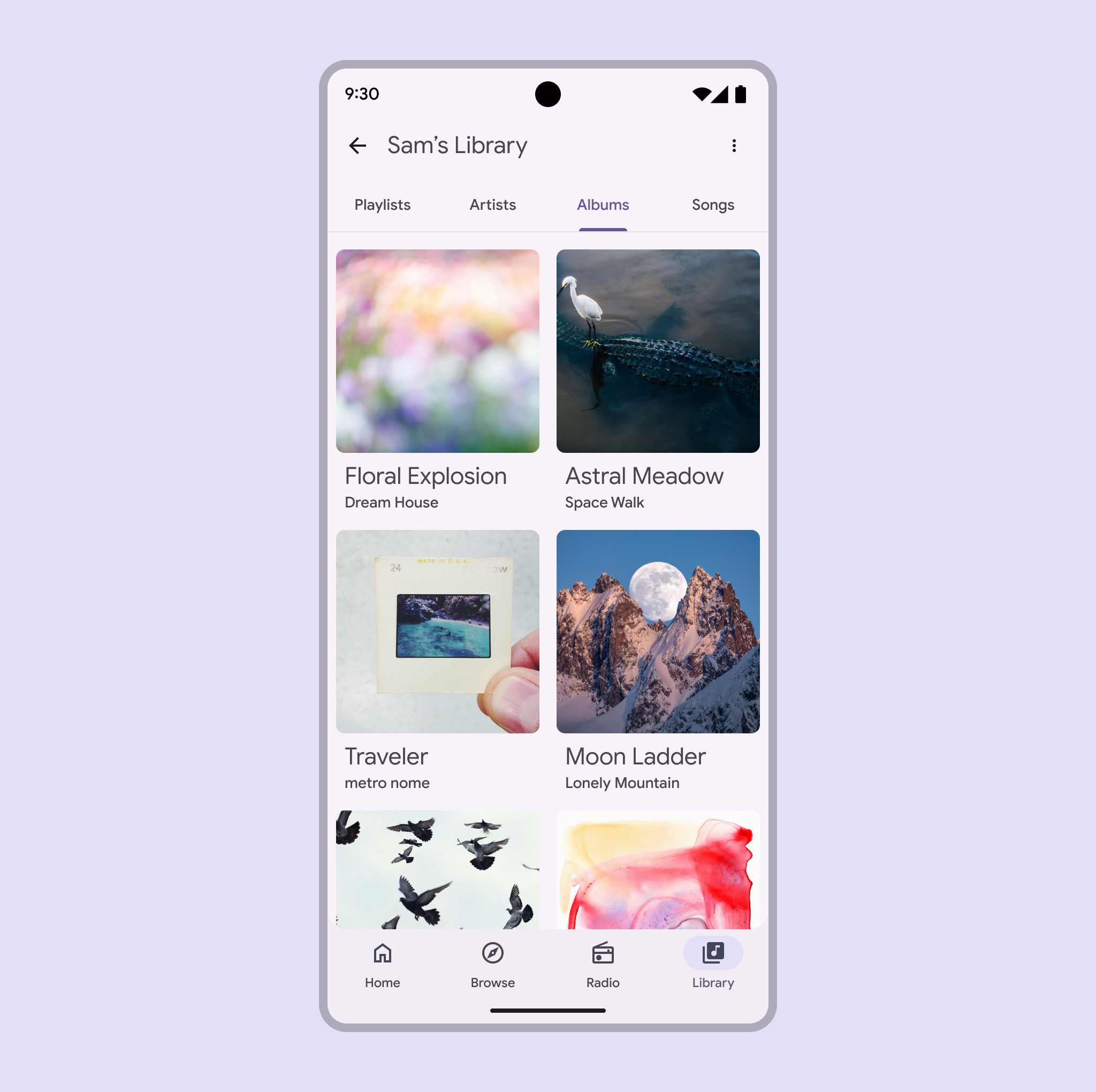
- Контейнер
- Значок
- Подпись
- Индикатор активности
- Большой бейдж (необязательно)
- Маленький бейдж (необязательно)
Контейнер
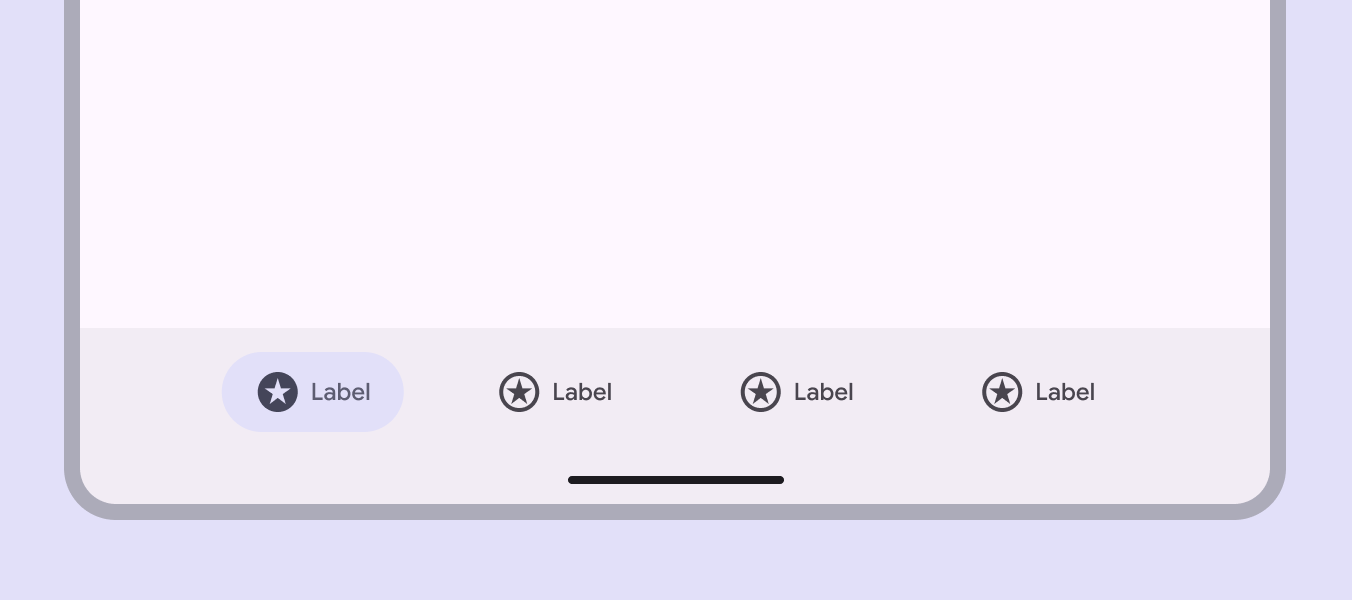
Контейнер всегда должен располагаться в нижней части экрана и занимать всю ширину окна. Элементы навигации выравниваются по центру контейнера.
Контейнер имеет цветную заливку, чтобы визуально отделить его от остального содержимого.
Элементы навигации
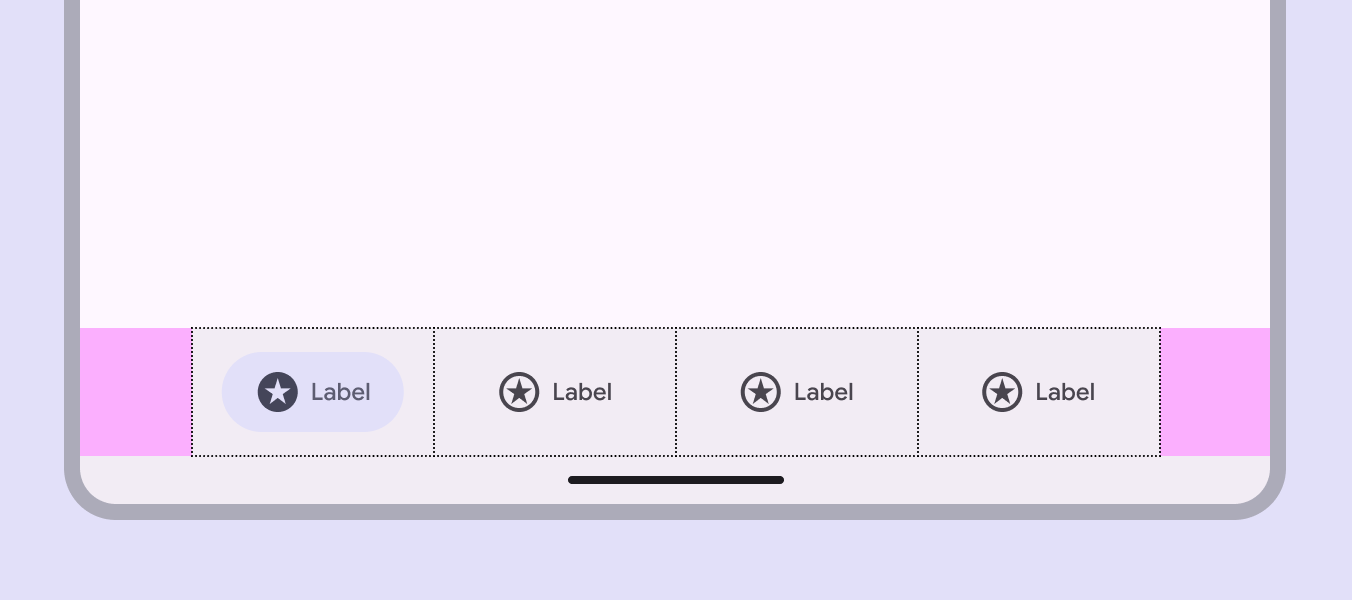
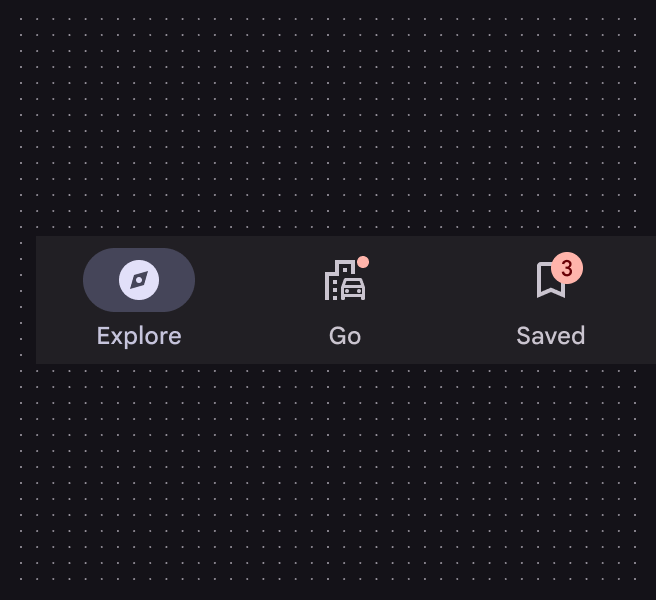
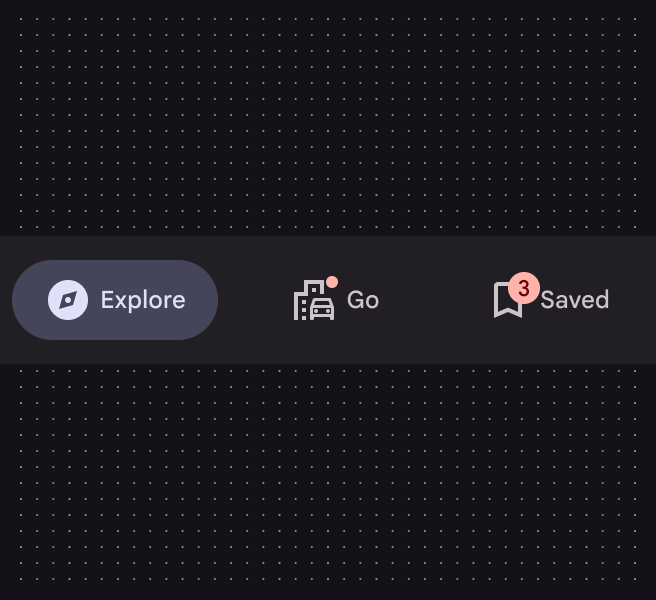
Элементы навигации включают все компоненты раздела: значок, подпись и индикатор активности. Элементы могут быть вертикальными — подпись расположена под значком и индикатором — или горизонтальными — значок и подпись находятся рядом внутри индикатора.
Вертикальные элементы оптимальны для компактных окон, а горизонтальные — для средних окон.
Горизонтальные элементы центрируются в панели навигации и имеют внешние отступы.
Значки
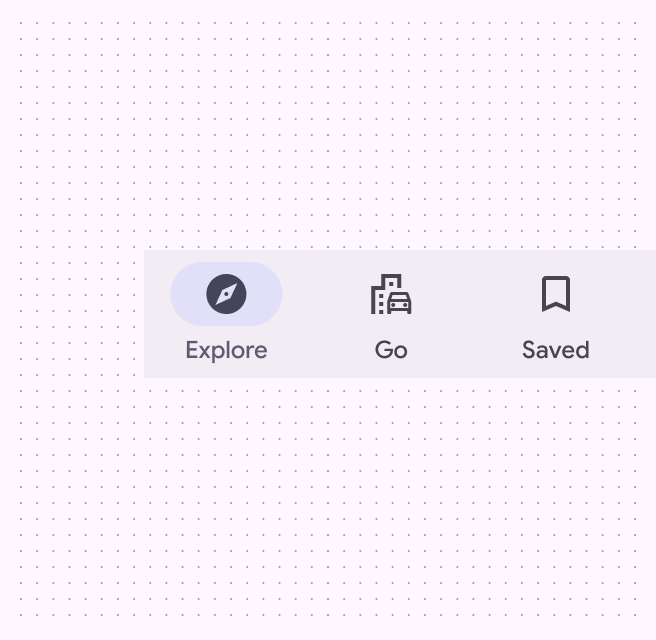
Элементы навигационной рейки должны использовать значки, которые символизируют содержимое соответствующей страницы. Просмотрите популярные значки.
Используйте заполненный значок для активного раздела и контурные — для неактивных. Если заполненная версия значка отсутствует, используйте полужирное начертание (semibold) для значка.
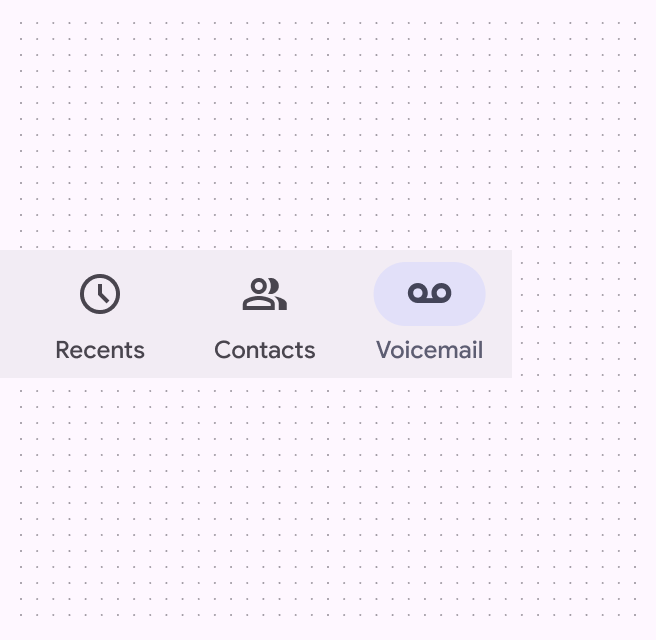
Контрастность активных и неактивных значков по отношению к контейнеру должна составлять не менее 3:1.
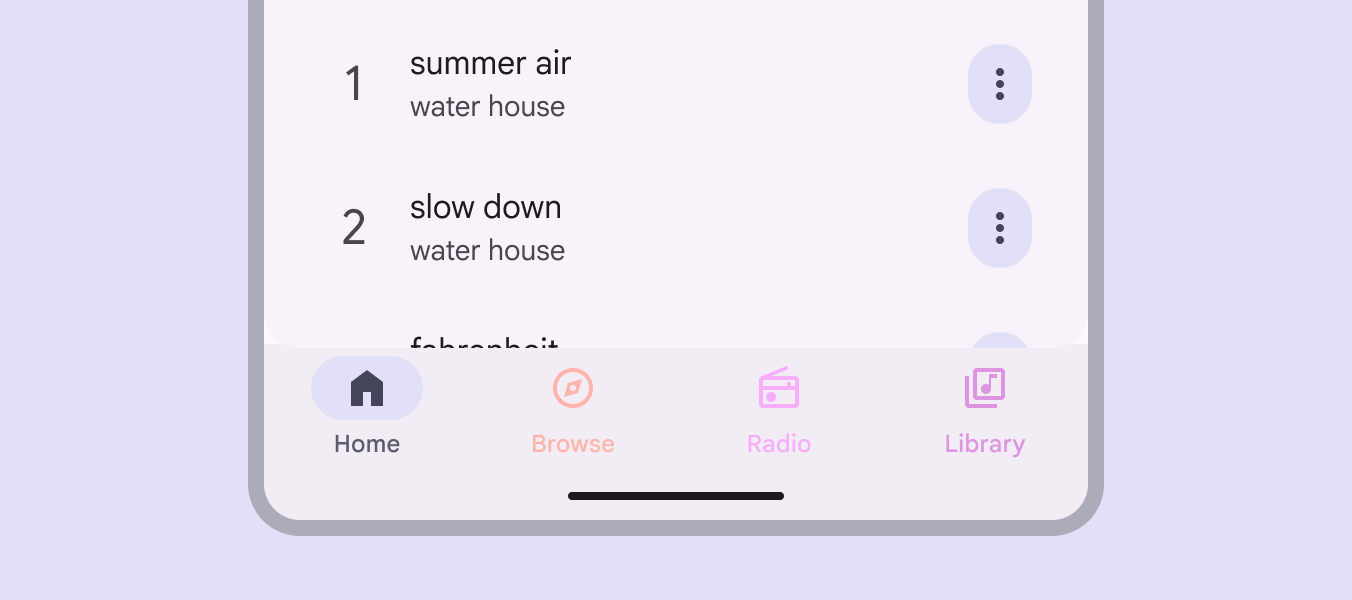
Индикатор активности
Индикатор активности показывает, какая страница панели навигации отображается в данный момент.
Подпись
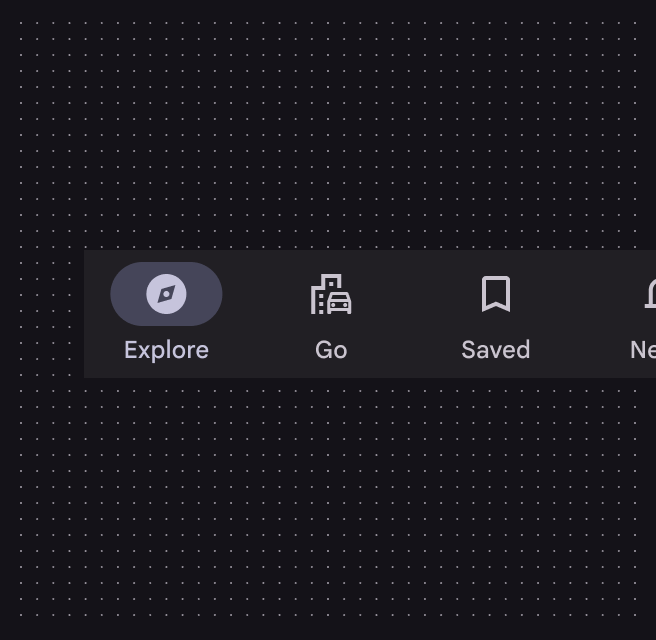
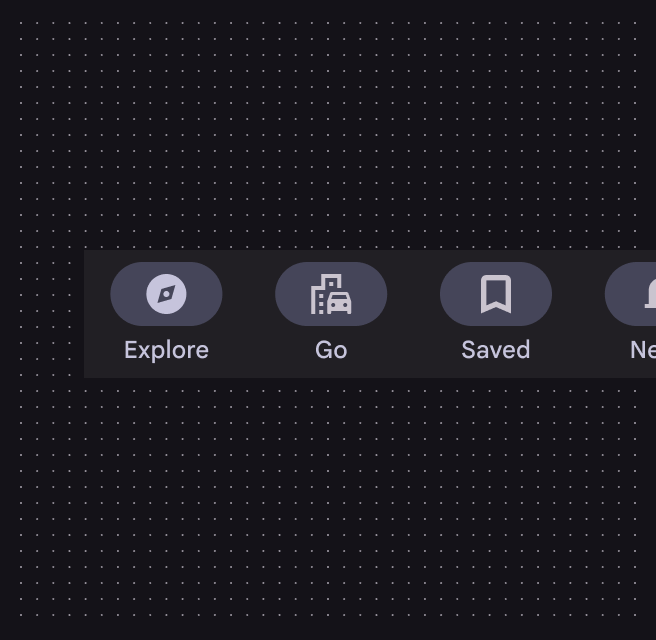
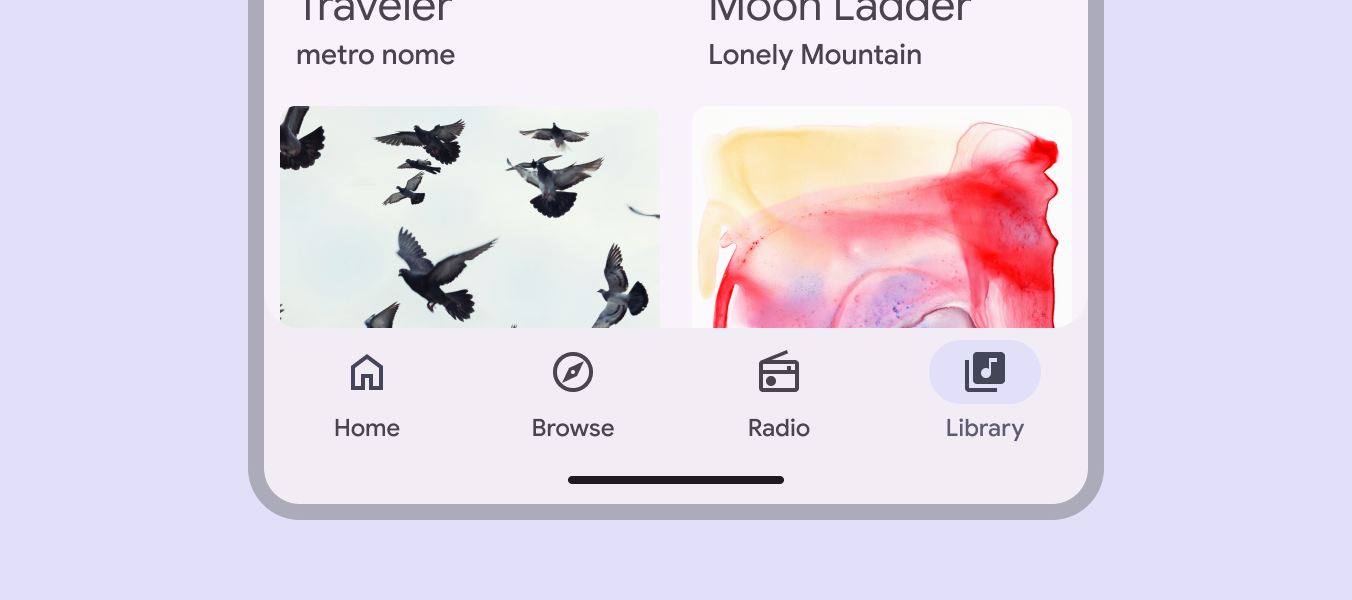
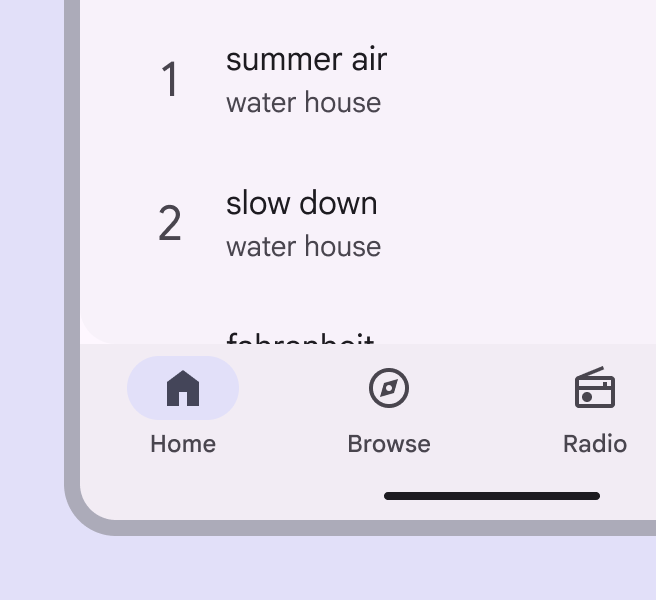
Подпись должна быть кратким и осмысленным описанием каждого раздела навигации и помогать пользователям понять значение значка.
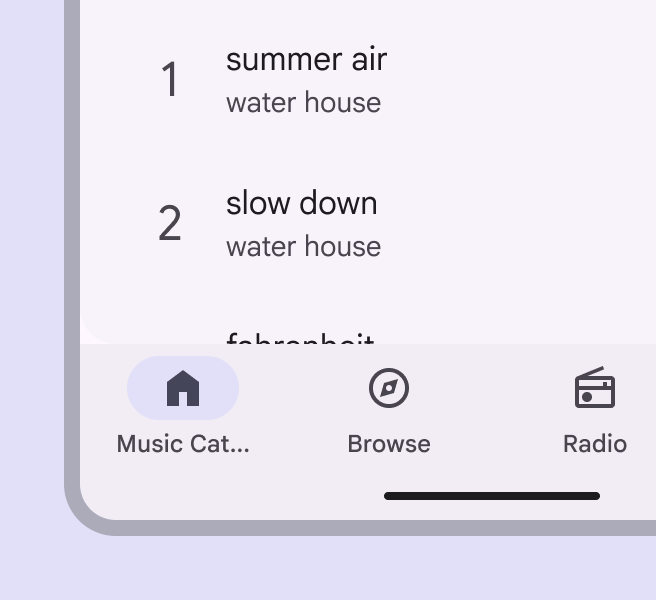
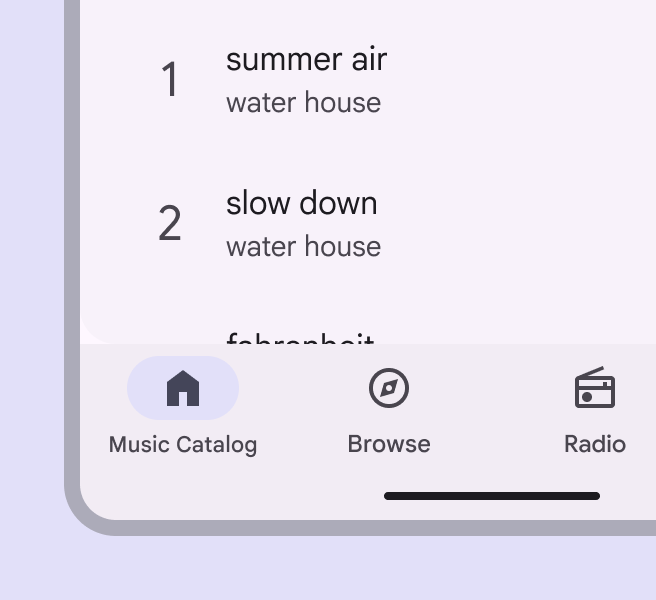
Подпись обязательна для всех элементов навигации и должна состоять из 1–2 слов.
Бейджи (необязательно)
Панели навигации могут отображать бейджи в правом верхнем углу значка раздела.
Бейджи могут содержать динамическую информацию, например количество новых сообщений.
Размещение
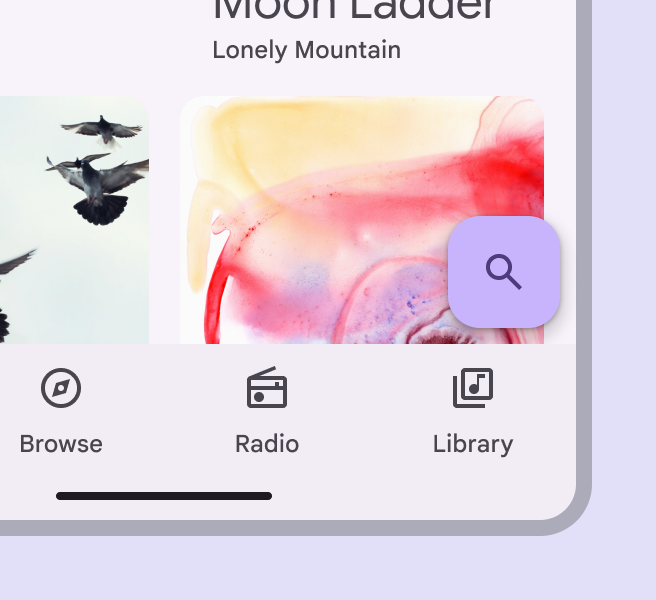
Плавающая кнопка действия (FAB) размещается над панелью навигации. Панели навигации всегда располагаются в нижней части окна.
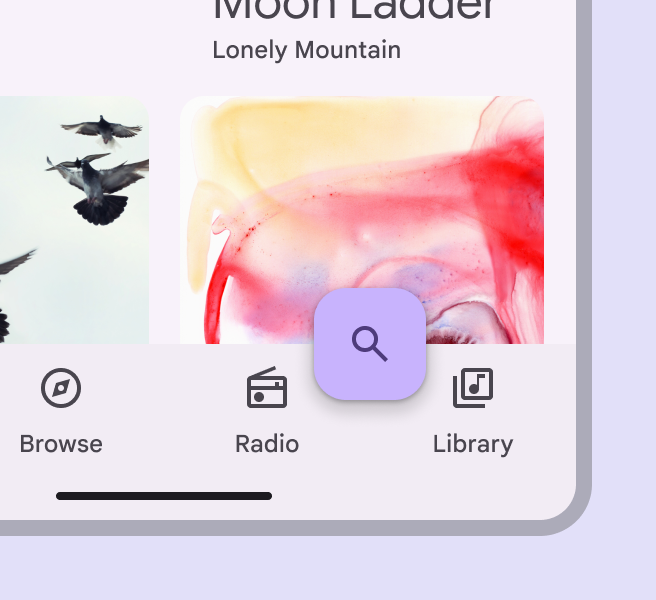
Панели навигации могут временно перекрываться диалоговыми окнами, нижними панелями, боковыми панелями навигации, экранной клавиатурой или другими элементами, необходимыми для завершения сценария. Постоянное перекрытие панели навигации недопустимо ни на одном экране.
Адаптивный дизайн
Адаптивный дизайн позволяет интерфейсу адаптироваться к контексту, например к пользователю, устройству и сценарию использования. Подробнее об адаптивном дизайне
Изменение размера
Используйте панель навигации только на компактных и средних контрольных точках.
Компактный размер: для узких окон используйте панель навигации или модальную навигационную рейку.
Средний размер: используйте панель навигации или навигационную рейку. Выбирайте в зависимости от того, что важнее — горизонтальное или вертикальное пространство.
Расширенный и сверхбольшой размеры: вместо этого используйте навигационную рейку. Выбирайте в зависимости от доступного пространства окна и количества разделов навигации.
Контейнер панели навигации занимает 100% ширины окна.
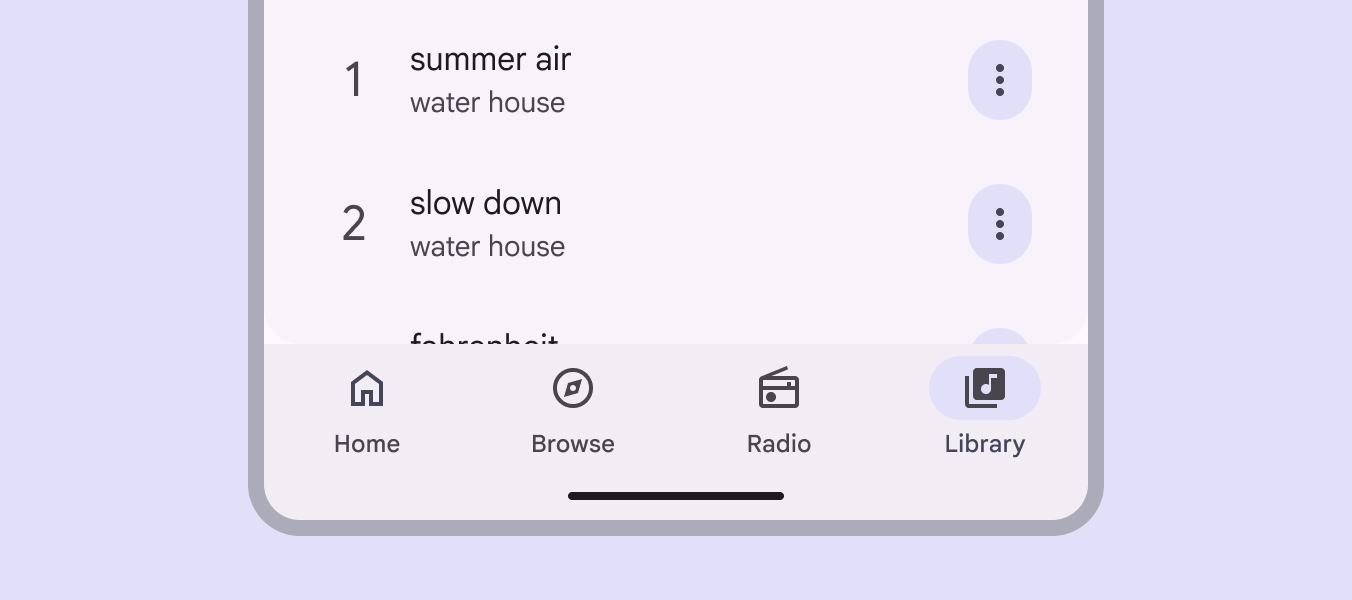
Панель навигации предназначена для небольших устройств, а не для десктопа.
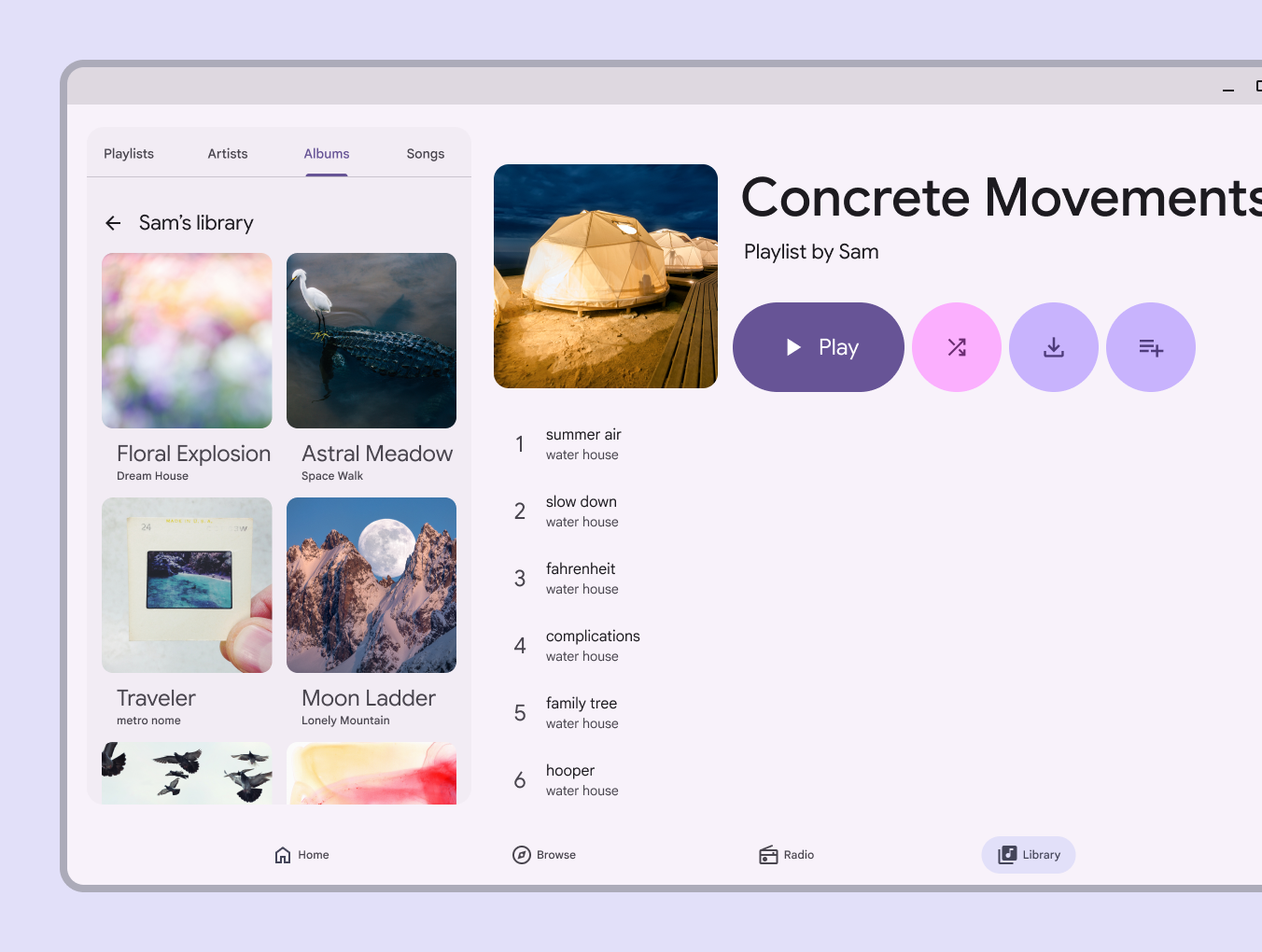
Отображение
На средних контрольных точках используйте горизонтальные элементы навигации, чтобы эффективнее использовать доступное пространство.
Горизонтальные элементы навигации должны оставаться центрированными и иметь одинаковые отступы на каждой контрольной точке.
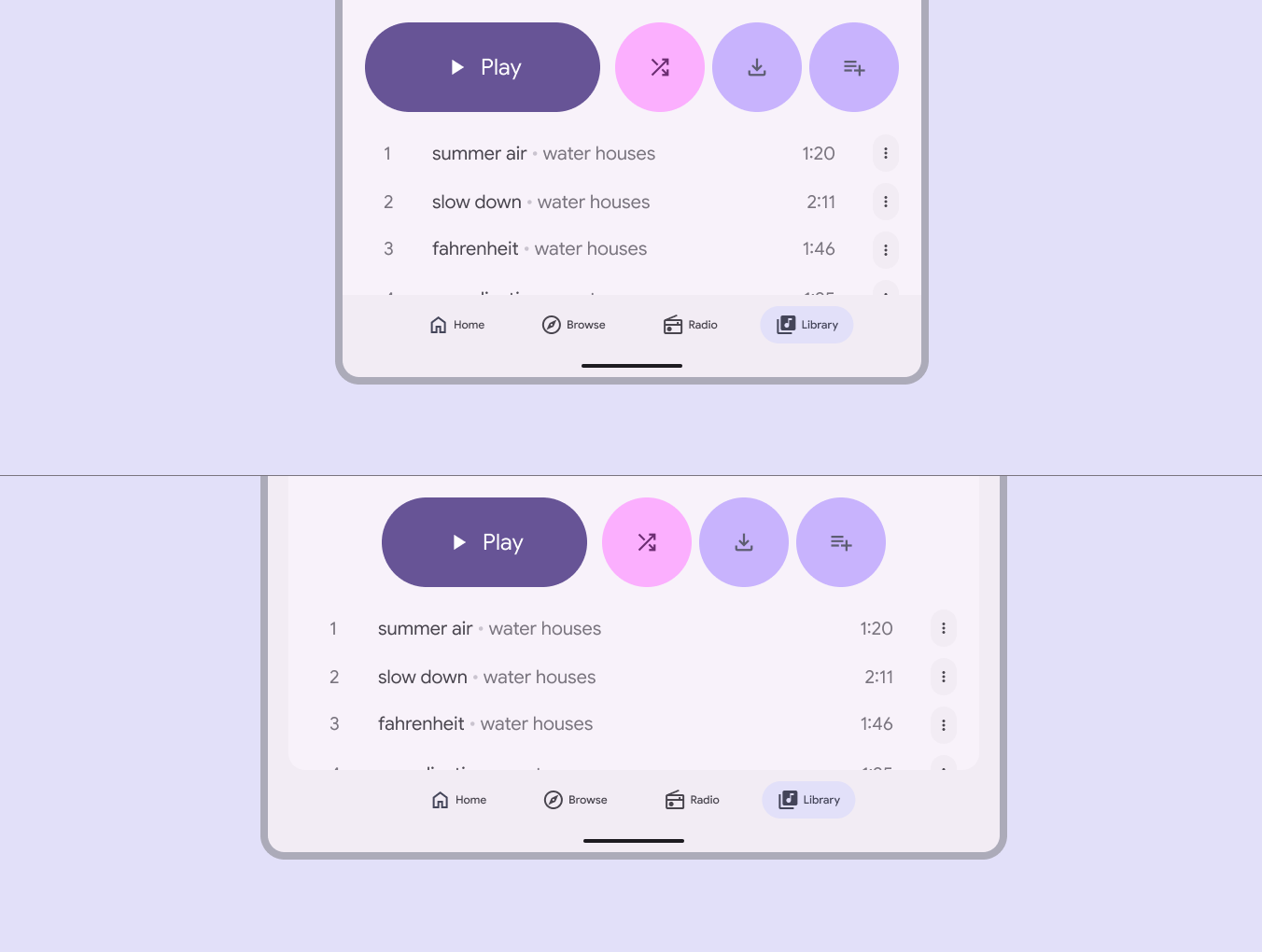
Поведение
Навигация
При выборе другого элемента панели навигации приложение переходит на экран соответствующего раздела с использованием шаблона перехода верхнего уровня. Экран может сохранять позицию, на которой остановился пользователь, или возвращаться к виду по умолчанию.
- Сохранение состояния: если пользователь уже взаимодействовал с этим разделом, выполняется возврат к сохранённой позиции прокрутки, выбранной вкладке и состоянию поиска на странице.
- Сброс состояния: сбрасываются все предыдущие взаимодействия пользователя, включая позицию прокрутки, выбранную вкладку и состояние поиска на странице.
Выберите вариант поведения, который лучше всего соответствует задачам приложения и потребностям пользователей. Например, приложение, в котором требуется часто переключаться между разделами, должно сохранять состояние каждого раздела.
Повторный выбор активного раздела должен возвращать прокрутку к началу страницы.
Не используйте смахивание для перехода между разделами
Смахивание по экрану не используется для перехода между разделами и не поддерживается панелью навигации. Его следует применять только для связанных элементов, например карточек в карусели, или для действий, таких как архивирование элемента списка.
Прокрутка
При прокрутке панель навигации может появляться или исчезать.
Не скрывайте панель навигации при прокрутке, когда активна программа чтения с экрана.
Выбор
При переключении между разделами значок становится заполненным, а индикатор активности расширяется из центра значка.
Анимация индикатора активности должна выполняться только вдоль одной оси, чтобы точнее передать эффект единой плоской поверхности.
При нажатии на раздел для перехода между экранами разделов используется шаблон перехода верхнего уровня. Кроме того, значок становится заполненным, а индикатор активности расширяется из центра значка.