Skip to content
Material Design 3
Main Navigation
v3
v2
v1

Français

English
简体中文
繁體中文
Español
Русский
Português – Brasil
Deutsch
日本語
한국어
Italiano
Polski
Türkçe
čeština
magyar

Français

English
简体中文
繁體中文
Español
Русский
Português – Brasil
Deutsch
日本語
한국어
Italiano
Polski
Türkçe
čeština
magyar

Apparence

Sidebar Navigation

Fondements

Accessibilité

Vue d’ensemble : principes

Vue d’ensemble : technologies d’assistance

Conception : vue d’ensemble

Conception : contraste des couleurs

Conception : structure

Conception : flux

Conception : éléments

Rédaction et texte : bonnes pratiques

Écriture et texte : troncature du texte

Rédaction et texte : redimensionnement du texte

Concevoir pour tous : besoins des utilisateurs

Concevoir pour tous : la co-conception

Conception de contenu

Vue d’ensemble

Texte alternatif

Rédaction globale : vue d’ensemble

Rédaction pour un public international : choix des mots

Notifications

Guide de style : bonnes pratiques de rédaction UX

Guide de style : choix des mots

Guide de style : grammaire et ponctuation

Personnalisation de Material

Appareils

Design pour montres : vue d’ensemble

Conception pour les montres connectées : fondamentaux

Conception pour les montres : styles

Conception pour montres connectées : mise en page

XR

Conception d’expériences XR immersives : vue d’ensemble

Conception pour la XR immersive : interaction

Conception pour la XR immersive : mise en page

Conception pour la XR immersive : accessibilité

Composants XR : vue d’ensemble

Composants XR : barres d’application

Composants XR : boîtes de dialogue

Composants XR : barre de navigation

Composants XR : rail de navigation

Composants XR : barres d’outils

Jetons de design : vue d’ensemble

Jetons de design : comment utiliser les jetons

Interaction

Gestes

Dispositifs d’entrée : fondements

Sélection : vue d’ensemble

États : vue d’ensemble

États : couches d’état

États : application des états

Mise en page

Présentation de la mise en page : vue d’ensemble

Aperçu de la mise en page : éléments constitutifs

Présentation de la mise en page : conception adaptative

Scaffold : vue d’ensemble

Scaffold : barres

Scaffold : rails

Scaffold : volets

Grilles et espacement : vue d’ensemble

Grilles et espacement : grilles

Grilles et espacement : espacement

Grilles et espacement : densité

Points d’arrêt : vue d’ensemble

Points d’arrêt : Compact

Points d’arrêt : taille moyenne

Points d’arrêt : étendus

Points d’arrêt : taille large et taille extra-large

Bidirectionnalité et RTL

Exemples de mises en page canoniques : vue d’ensemble

Exemples de mises en page canoniques : flux

Exemples de mises en page canoniques : liste-détails

Exemples de mises en page canoniques : volet d’accompagnement

Utilisabilité : vue d’ensemble

Utilisabilité : appliquer M3 Expressive

Material de A à Z

Styles

Couleur

Système de couleurs : vue d’ensemble

Système de couleurs : principes de fonctionnement

Rôles de couleur

Schémas de couleurs

Choisir un schéma de couleurs

Schémas de couleurs statiques : Baseline

Schémas de couleurs statiques : marque personnalisée

Schémas de couleurs dynamiques : choisir une source

Schémas de couleurs dynamiques : source générée par l’utilisateur

Schémas de couleurs dynamiques : source basée sur le contenu

Personnalisations avancées : vue d’ensemble

Personnalisations avancées : appliquer des couleurs

Personnalisations avancées : définir de nouvelles couleurs

Personnalisation avancée : ajuster les couleurs existantes

Ressources de couleurs

Élévation : vue d’ensemble

Élévation : appliquer l’élévation

Élévation : jetons

Icônes : vue d’ensemble

Icônes : concevoir des icônes

Icônes : utilisation des icônes

Animation

Fonctionnement du système d’animation physique

Système de physique de l'animation : spécifications

Courbes d’accélération et durées : mise en œuvre

Courbes d’accélération et durée : jetons et spécifications

Transitions : modèles de transition

Transitions : appliquer des transitions

Formes : aperçu et principes

Forme : échelle des rayons d’angle

Forme : morphing de formes

Espacement : vue d’ensemble

Espacement : application de l’espacement

Espacement : jetons

Typographie : vue d’ensemble

Typographie : polices

Typographie : échelle typographique et jetons

Typographie : application de la typographie

Typographie : traitements éditoriaux

Composants

Barres d’application : vue d’ensemble

Barres d’application : spécifications

Barres d’application : lignes directrices

Barres d’application : accessibilité

Badges : vue d’ensemble

Badges : spécifications

Badges : lignes directrices

Badges : accessibilité

Boutons

Tous les boutons

Groupes de boutons : vue d’ensemble

Groupes de boutons : spécifications

Groupes de boutons : lignes directrices

Groupes de boutons : accessibilité

Boutons : vue d’ensemble

Boutons : spécifications

Boutons : lignes directrices

Boutons : accessibilité

FAB étendus : vue d’ensemble

FAB étendus : spécifications

FAB étendus : lignes directrices

FAB étendus : accessibilité

Menu FAB : vue d’ensemble

Menu FAB : spécifications

Menu FAB : lignes directrices

Menu FAB : accessibilité

Boutons d’action flottants (FAB) : vue d’ensemble

Boutons d’action flottants (FAB) : spécifications

Boutons d’action flottants (FAB) : lignes directrices

Boutons d’action flottants (FAB) : accessibilité

Boutons d’icône : vue d’ensemble

Boutons d’icône : spécifications

Boutons d’icône : lignes directrices

Boutons d’icône : accessibilité

Boutons segmentés : vue d’ensemble

Boutons segmentés : spécifications

Boutons segmentés : lignes directrices

Boutons segmentés : accessibilité

Boutons divisés : vue d’ensemble

Boutons divisés : spécifications

Boutons divisés : lignes directrices

Boutons divisés : accessibilité

Cartes : vue d’ensemble

Cartes : spécifications

Cartes : lignes directrices

Cartes : accessibilité

Carrousel : vue d’ensemble

Carrousel : spécifications

Carrousel : lignes directrices

Carrousel : accessibilité

Case à cocher : vue d’ensemble

Case à cocher : spécifications

Case à cocher : lignes directrices

Case à cocher : accessibilité

Puces : vue d’ensemble

Puces : spécifications

Puces : lignes directrices

Puces : accessibilité

Sélecteurs de date et d’heure

Sélecteurs de date : vue d’ensemble

Sélecteurs de date : spécifications

Sélecteurs de date : lignes directrices

Sélecteurs de date : accessibilité

Sélecteurs d’heure : vue d’ensemble

Sélecteurs d’heure : spécifications

Sélecteurs d’heure : lignes directrices

Sélecteurs d’heure : accessibilité

Boîtes de dialogue : vue d’ensemble

Boîtes de dialogue : spécifications

Boîtes de dialogue : lignes directrices

Boîtes de dialogue : accessibilité

Séparateur : vue d’ensemble

Séparateur : spécifications

Séparateur : lignes directrices

Séparateur : accessibilité

Listes : vue d’ensemble

Listes : spécifications

Listes : lignes directrices

Listes : accessibilité

Chargement et progression

Indicateur de chargement : vue d’ensemble

Indicateur de chargement : spécifications

Indicateur de chargement : lignes directrices

Indicateur de chargement : accessibilité

Indicateurs de progression : vue d’ensemble

Indicateurs de progression : spécifications

Indicateurs de progression : lignes directrices

Indicateurs de progression : accessibilité

Menus : vue d’ensemble

Menus : spécifications

Menus : lignes directrices

Menus : accessibilité

Navigation

Barre de navigation : vue d’ensemble

Barre de navigation : spécifications

Barre de navigation : lignes directrices

Barre de navigation : accessibilité

Tiroir de navigation : vue d’ensemble

Tiroir de navigation : spécifications

Tiroir de navigation : lignes directrices

Tiroir de navigation : accessibilité

Rail de navigation : vue d’ensemble

Rail de navigation : spécifications

Rail de navigation : lignes directrices

Rail de navigation : accessibilité

Bouton radio : vue d’ensemble

Bouton radio : spécifications

Bouton radio : lignes directrices

Bouton radio : accessibilité

Recherche : vue d’ensemble

Recherche : spécifications

Recherche : lignes directrices

Recherche : accessibilité

Feuilles

Feuilles inférieures : vue d’ensemble

Feuilles inférieures : spécifications

Feuilles inférieures : lignes directrices

Feuilles inférieures : accessibilité

Panneaux latéraux : vue d’ensemble

Panneaux latéraux : spécifications

Panneaux latéraux : lignes directrices

Panneaux latéraux : accessibilité

Curseurs : vue d’ensemble

Curseurs : spécifications

Curseurs : lignes directrices

Curseurs : accessibilité

Snackbar : vue d’ensemble

Snackbar : spécifications

Snackbar : lignes directrices

Snackbar : accessibilité

Commutateur : vue d’ensemble

Commutateur : spécifications

Commutateur : lignes directrices

Commutateur : accessibilité

Onglets : vue d’ensemble

Onglets : spécifications

Onglets : lignes directrices

Onglets : accessibilité

Champs de texte : vue d’ensemble

Champs de texte : spécifications

Champs de texte : lignes directrices

Champs de texte : accessibilité

Barres d’outils : vue d’ensemble

Barres d’outils : spécifications

Barres d’outils : lignes directrices

Barres d’outils : accessibilité

Infobulles : vue d’ensemble

Infobulles : spécifications

Infobulles : lignes directrices

Infobulles : accessibilité

Sur cette page

Barre de navigation : lignes directrices ​

Les barres de navigation permettent d’accéder à trois à cinq destinations
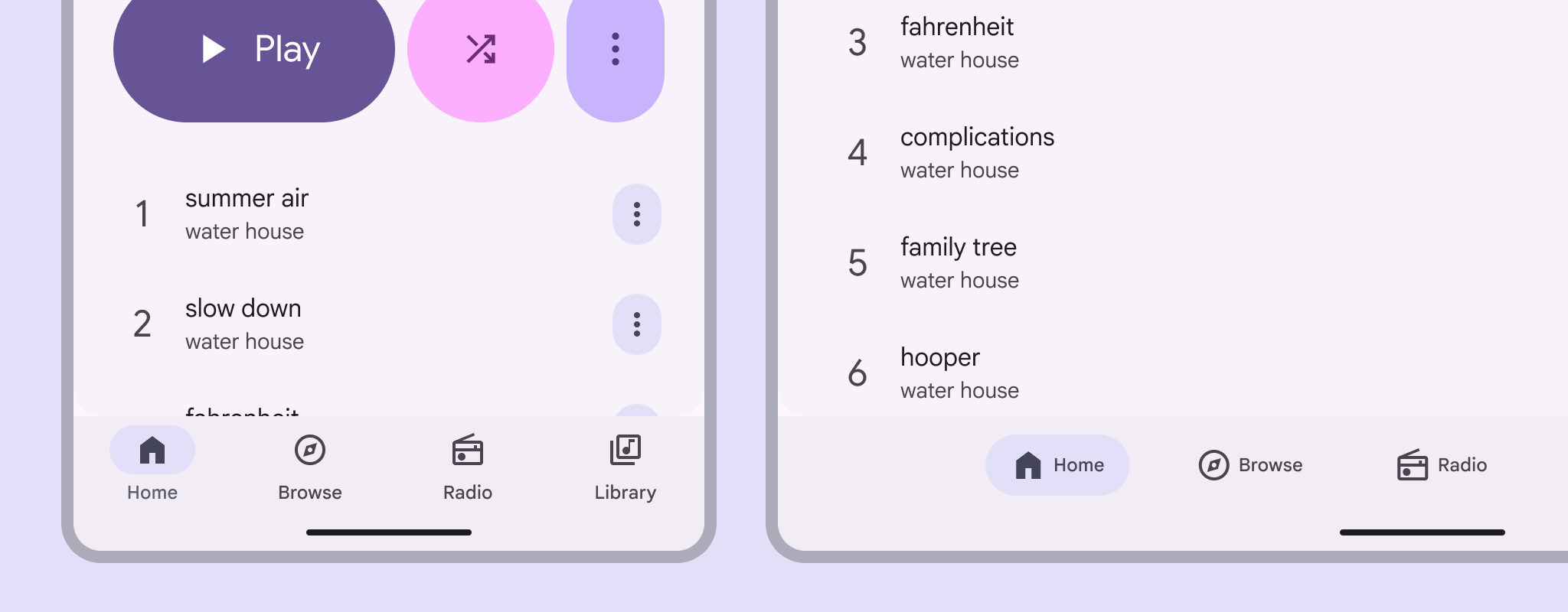

Une barre de navigation avec des éléments verticaux dans une fenêtre compacte et des éléments horizontaux dans une fenêtre intermédiaire.
Les barres de navigation s’adaptent à différents points d’arrêt

Utilisation ​

Les barres de navigation permettent d’accéder à trois à cinq destinations. Elles sont positionnées en bas de la fenêtre pour un accès facile.

Chaque destination est représentée par une icône et un libellé. Une destination est toujours active.

Lorsqu’une icône de la barre de navigation est touchée ou reçoit le focus, l’utilisateur est dirigé vers la destination associée.
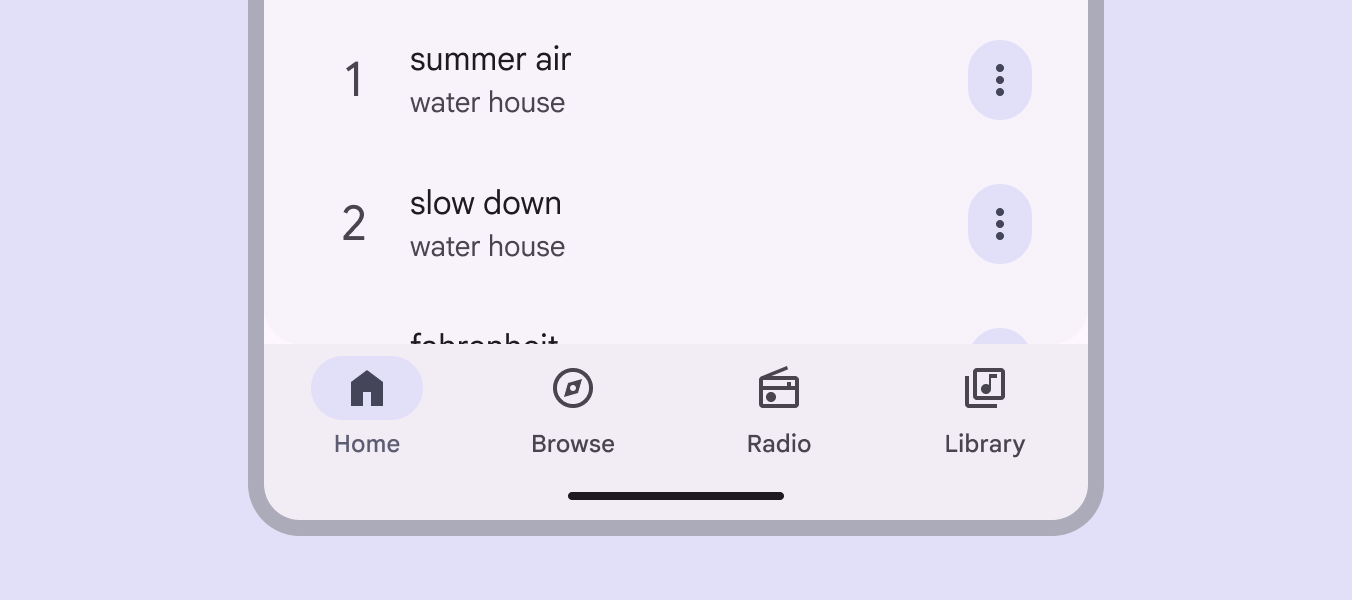
Une barre de navigation pour une application musicale avec 4 destinations : Accueil, Explorer, Radio, Bibliothèque. Elle se trouve dans une fenêtre compacte.
Les barres de navigation peuvent comporter de trois à cinq destinations

Utilisez les barres de navigation pour :

  • Trois à cinq pages principales du produit
  • Uniquement sur mobile ou tablette

Ne les utilisez pas pour accéder à des tâches isolées, comme la consultation d’un seul e-mail.
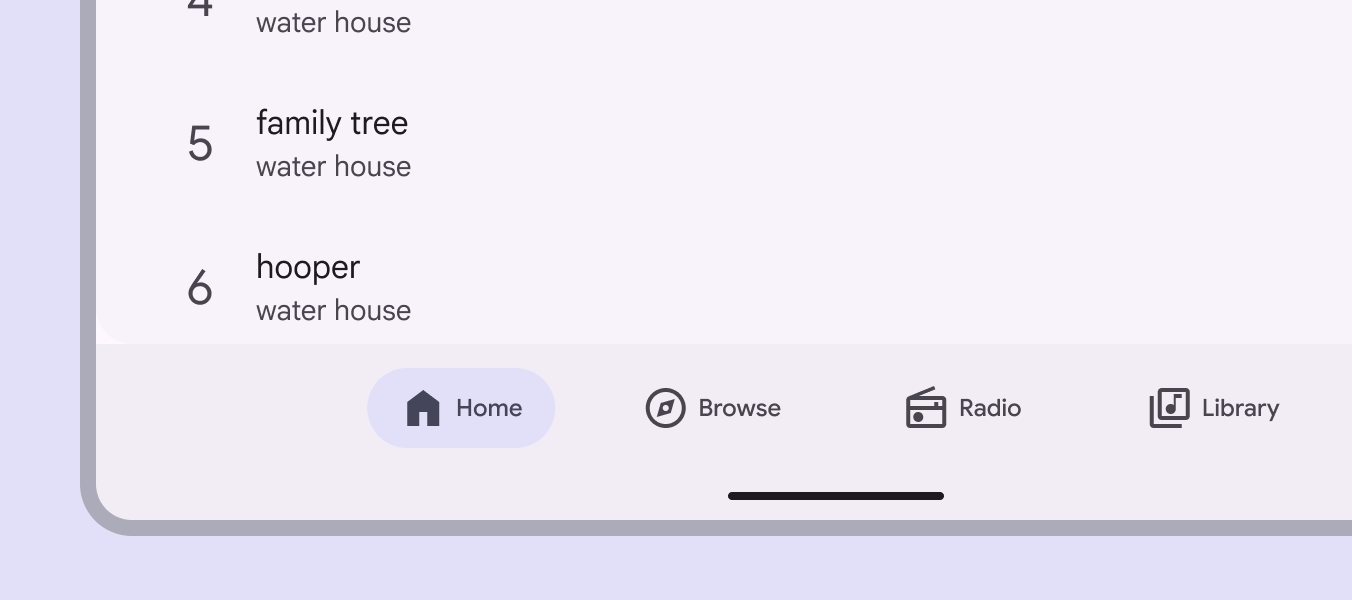
Une barre de navigation pour une application musicale avec 4 destinations : Accueil, Explorer, Radio, Bibliothèque. Elle se trouve dans une fenêtre intermédiaire.
Sur mobile ou tablette, utilisez les barres de navigation pour les destinations de premier niveau

Les éléments de navigation peuvent être verticaux ou horizontaux.

  • Utilisez des éléments verticaux dans les fenêtres compactesLargeurs de fenêtre inférieures à 600 dp, comme un téléphone en orientation portrait.En savoir plus sur les points de rupture compacts, comme sur un téléphone mobile
  • Utilisez des éléments horizontaux dans les fenêtres intermédiairesLargeurs de fenêtre de 600 dp à 839 dp, comme une tablette ou un appareil pliable en orientation portrait.En savoir plus sur les points de rupture intermédiaires, comme sur une tablette
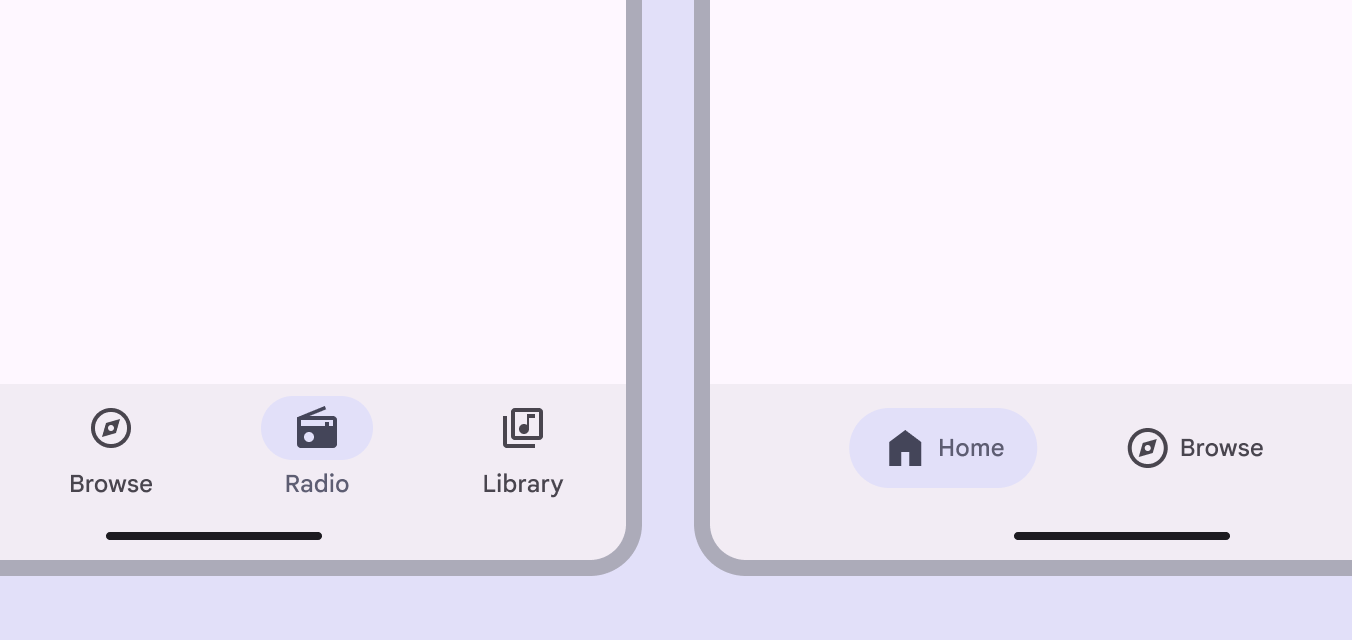
Une barre de navigation avec des éléments verticaux dans une fenêtre compacte et des éléments horizontaux dans une fenêtre intermédiaire.
Les éléments de navigation verticaux conviennent mieux aux fenêtres compactes ; les éléments horizontaux, aux fenêtres intermédiaires.

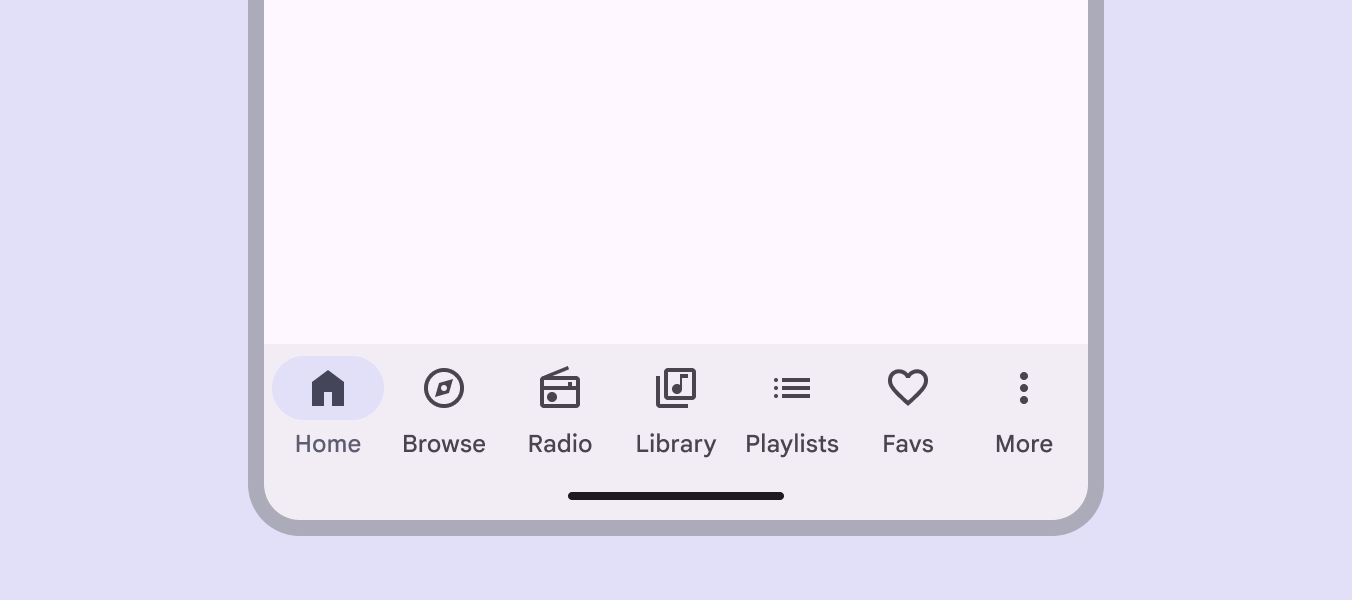
Si un produit comporte plus de cinq éléments de navigation, n’utilisez pas de barre de navigation : les éléments risqueraient de se chevaucher et l’espace serait probablement insuffisant pour le texte traduit.

À la place, envisagez d’utiliser des ongletsLes onglets organisent le contenu sur différents écrans et vues.En savoir plus sur les onglets pour organiser du contenu similaire au sein d’une page, ou de masquer la navigation derrière une icône de menu grâce à un rail de navigation modal étenduLes rails de navigation permettent aux utilisateurs de passer d’une vue d’interface à une autre sur les appareils de taille intermédiaire.En savoir plus sur les rails de navigation.

Une barre de navigation avec 7 éléments dans une fenêtre compacte.
À ne pas faire Évitez de placer plus de cinq éléments de navigation dans une barre de navigation
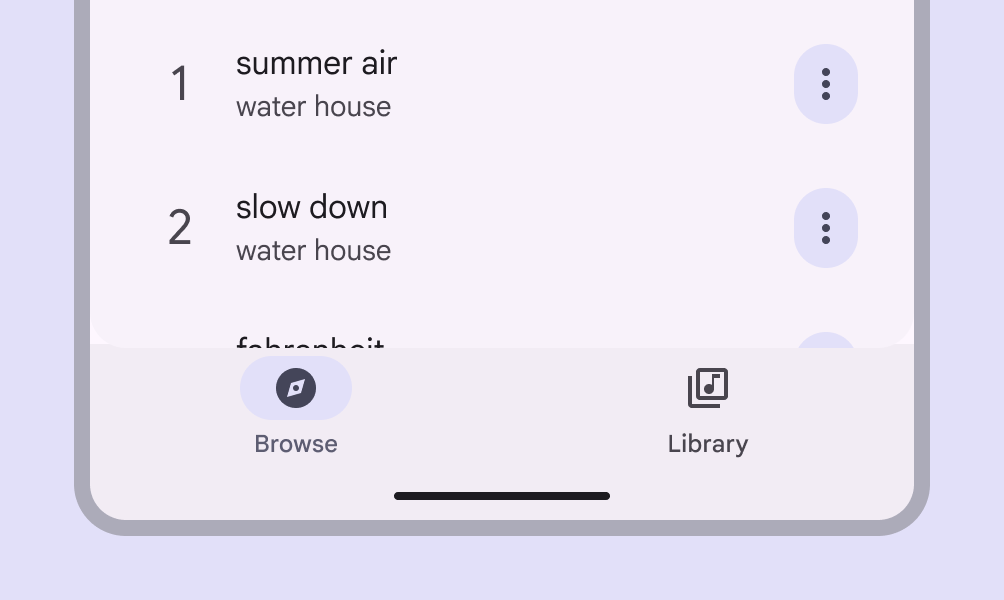
Une barre de navigation sans libellé pour chaque élément de page.
À ne pas faire Ne supprimez pas les libellés des éléments de navigation
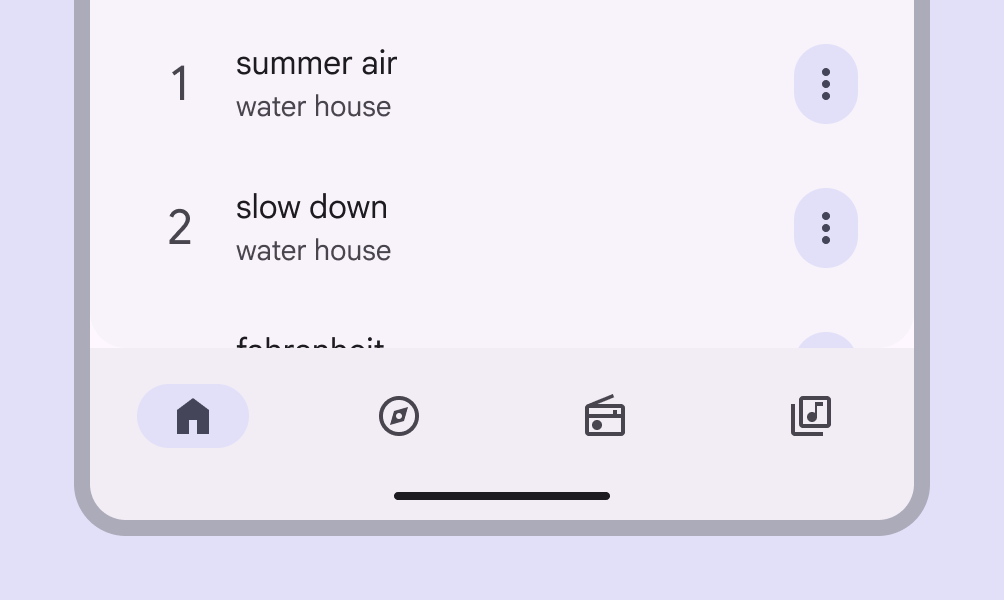
Une barre de navigation avec 2 éléments de page.
À ne pas faire N’utilisez pas de barre de navigation pour moins de trois destinations. Utilisez plutôt des onglets.
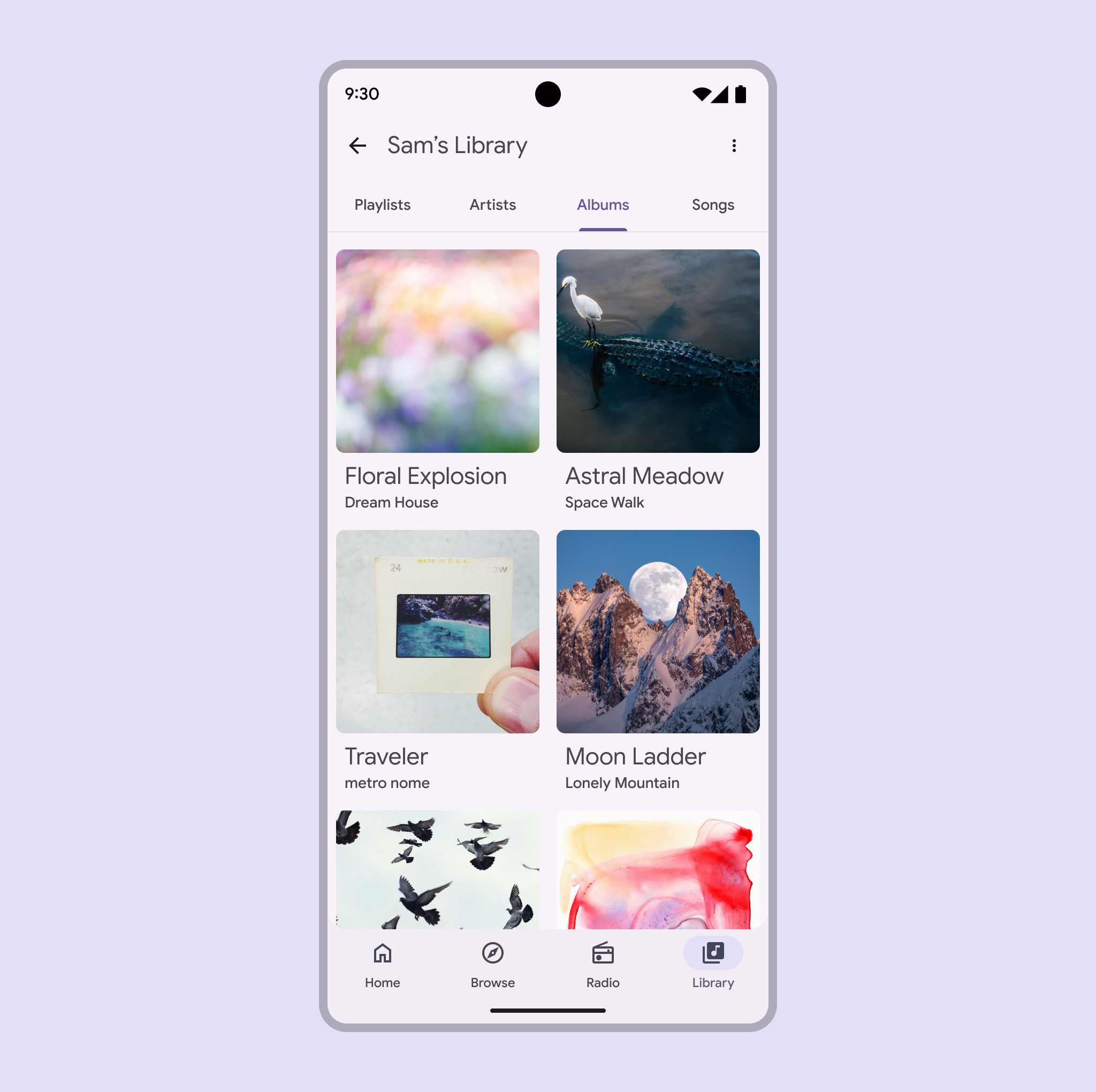
Une barre de navigation se trouve sur la page Bibliothèque d’une application musicale. Des onglets en haut de la page proposent une navigation secondaire pour les playlists, les artistes, les albums et les morceaux.
Utilisez la barre de navigation pour des pages distinctes et les onglets pour du contenu associé au sein d’une page

Barre de navigation utilisant des éléments horizontaux dans une fenêtre compacte. Les éléments sont trop larges et débordent de l’écran.
À ne pas faire Les destinations de la barre de navigation occupent des positions fixes. Ne les faites pas défiler et ne modifiez pas leur position.

Anatomie ​

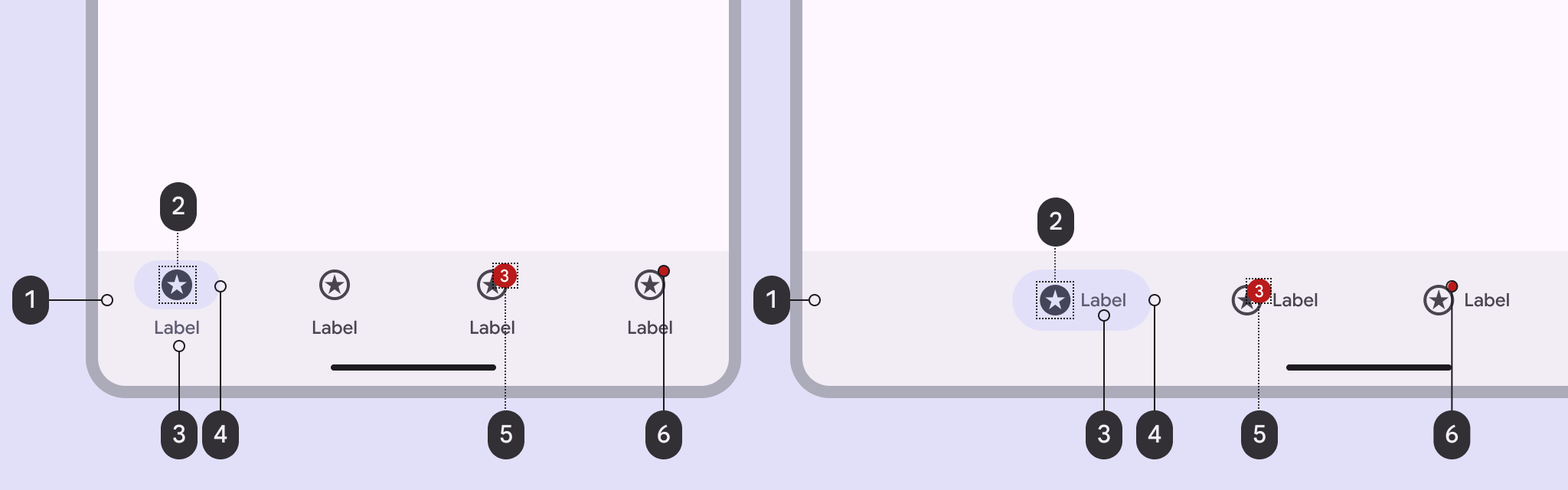
6 éléments de la barre de navigation.
  1. Conteneur
  2. Icône
  3. Libellé
  4. Indicateur de sélection
  5. Grand badge (facultatif)
  6. Petit badge (facultatif)

Conteneur

Le conteneur doit toujours être placé en bas de l’interface et couvrir toute la largeur de la fenêtre. Les éléments de navigation y sont centrés.

Le conteneur possède un fond coloré qui le distingue des autres contenus.
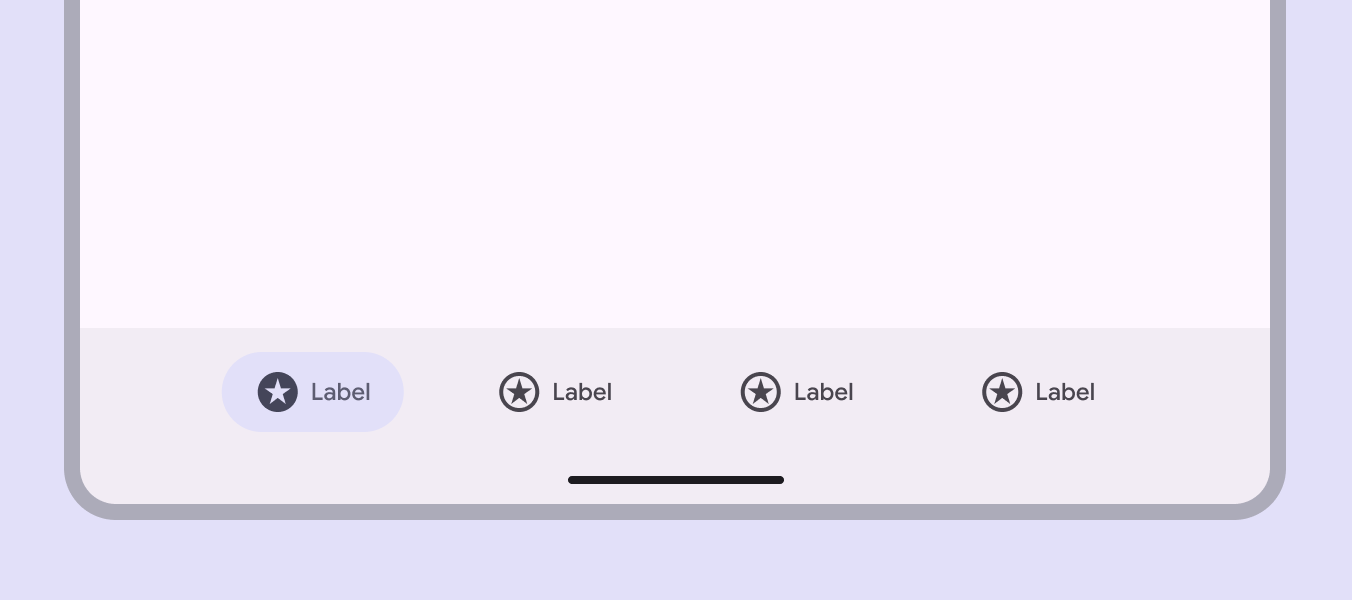
La barre de navigation en bas d’une fenêtre intermédiaire a un fond coloré pour se distinguer de l’arrière-plan.
Le conteneur de la barre de navigation contient tous les éléments

Éléments de navigation

Les éléments de navigation regroupent les composants de chaque destination : l’icône, le libellé et l’indicateur de sélection. Ils peuvent être verticaux, avec le texte sous l’icône et l’indicateur, ou horizontaux, avec l’icône et le texte côte à côte à l’intérieur de l’indicateur.

Les éléments verticaux conviennent mieux aux fenêtres compactesLargeurs de fenêtre inférieures à 600 dp, comme un téléphone en orientation portrait.En savoir plus sur les points de rupture compacts ; les éléments horizontaux, aux fenêtres intermédiairesLargeurs de fenêtre de 600 dp à 839 dp, comme une tablette ou un appareil pliable en orientation portraitEn savoir plus sur les points de rupture intermédiaires.

Les éléments horizontaux sont centrés dans la barre de navigation, avec des marges de chaque côté.
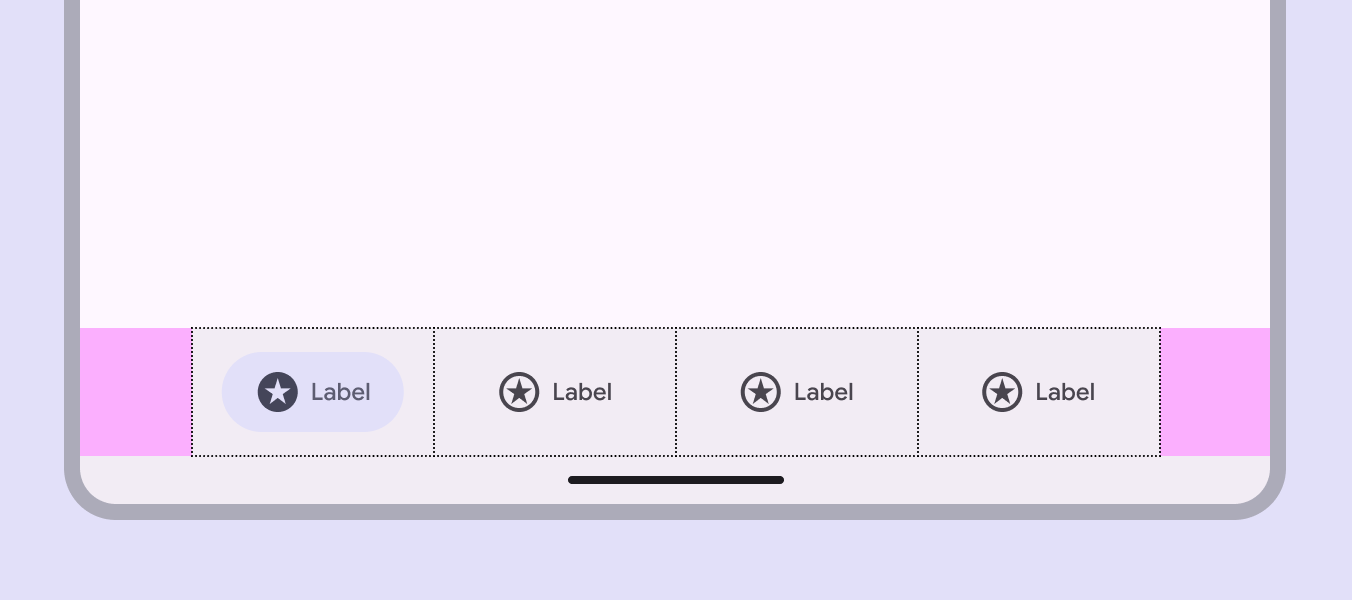
La barre de navigation dans une fenêtre intermédiaire avec un espacement de chaque côté.
La barre de navigation est divisée en segments de largeur égale, avec un espacement par rapport aux bords de la fenêtre

Icônes

Les éléments de la barre de navigation doivent utiliser des icônes qui représentent le contenu de leur page. Consultez les icônes populaires.

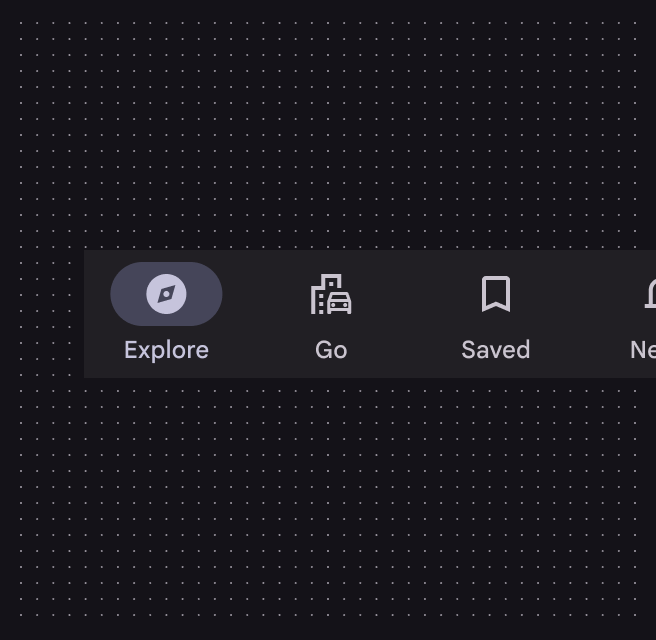
Utilisez une icône pleine pour la destination active et des icônes en contour pour les destinations inactives. Si aucune version pleine n’est disponible, appliquez une graisse semibold à l’icône.
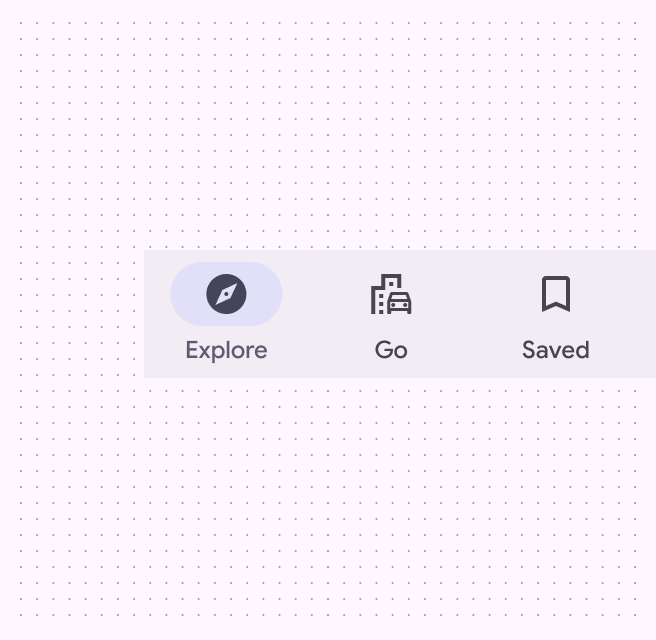
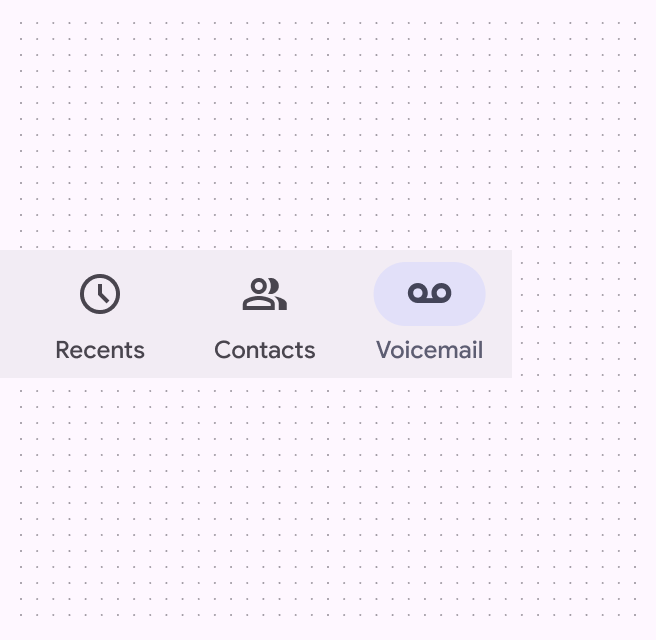
Un élément de navigation actif avec une icône pleine, comparé à des éléments inactifs avec des icônes en contour.
À faire Utilisez des icônes pleines lorsque l’élément de navigation est actif
Un élément de navigation actif avec une icône en graisse semibold, comparé à des éléments inactifs avec des icônes en contour.
Attention Si aucune version pleine n’est disponible, utilisez une graisse plus épaisse

Les icônes actives et inactives doivent présenter un rapport de contraste minimal de 3:1 avec le conteneur.
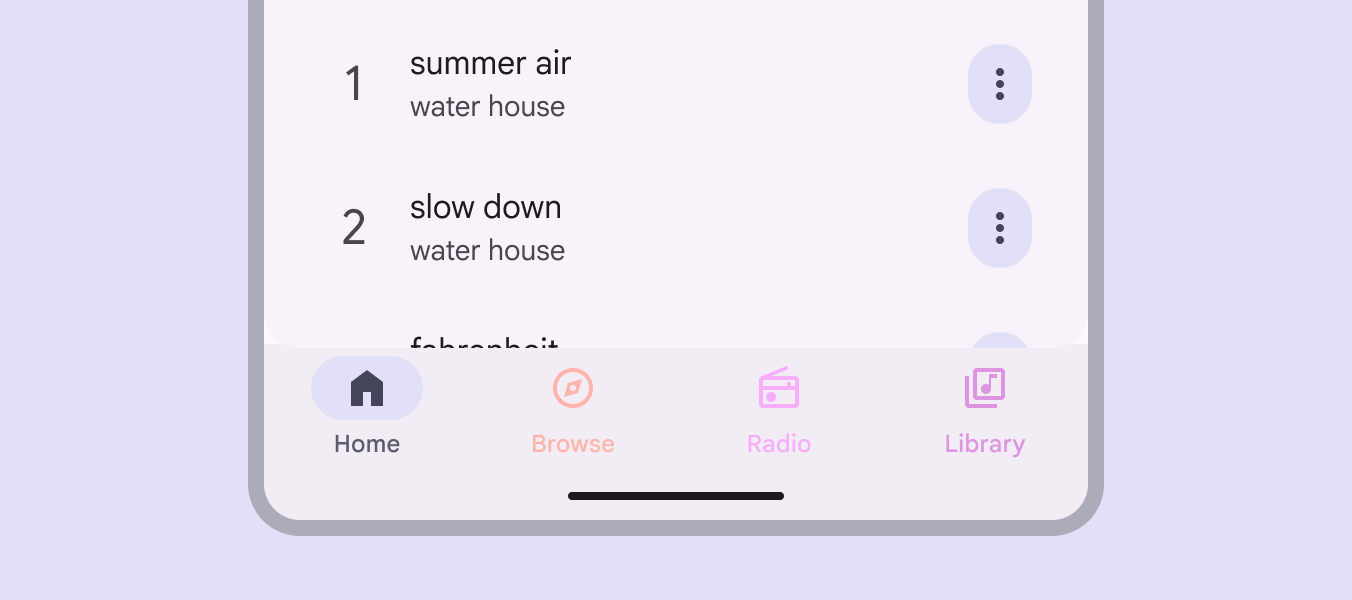
4 éléments de navigation chacun d’une couleur différente avec un faible contraste par rapport à l’arrière-plan.
À ne pas faire N’utilisez pas plusieurs couleurs ni des couleurs à faible contraste dans une barre de navigation : les utilisateurs auraient plus de mal à identifier l’élément actif et à naviguer vers d’autres destinations

Indicateur de sélection

L’indicateur de sélection indique la page actuellement affichée dans la barre de navigation.
La page actuelle dans une barre de navigation a un indicateur de sélection.
À faire Utilisez l’indicateur de sélection uniquement pour la destination active
Tous les éléments d’une barre de navigation ont des indicateurs de sélection.
À ne pas faire N’utilisez pas l’indicateur de sélection pour plus d’une destination à la fois

Libellé

Le libellé doit décrire brièvement et clairement chaque destination. Il aide les utilisateurs à comprendre la signification de l’icône.

Tous les éléments de navigation doivent avoir un libellé de 1 à 2 mots.
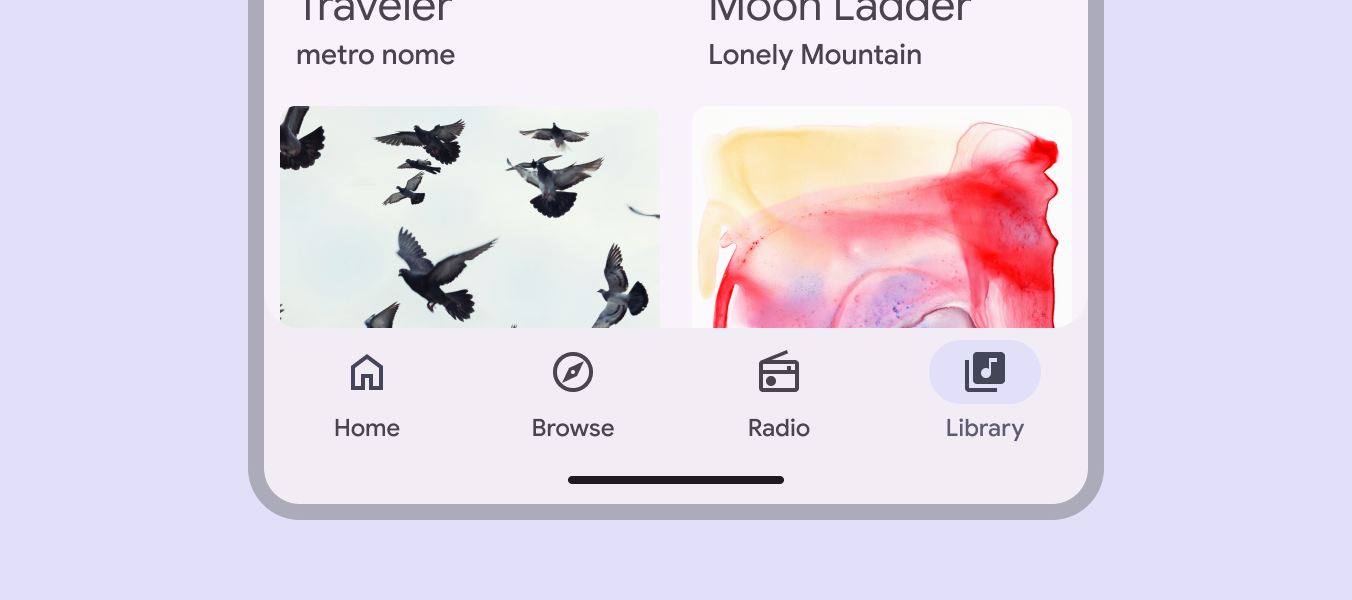
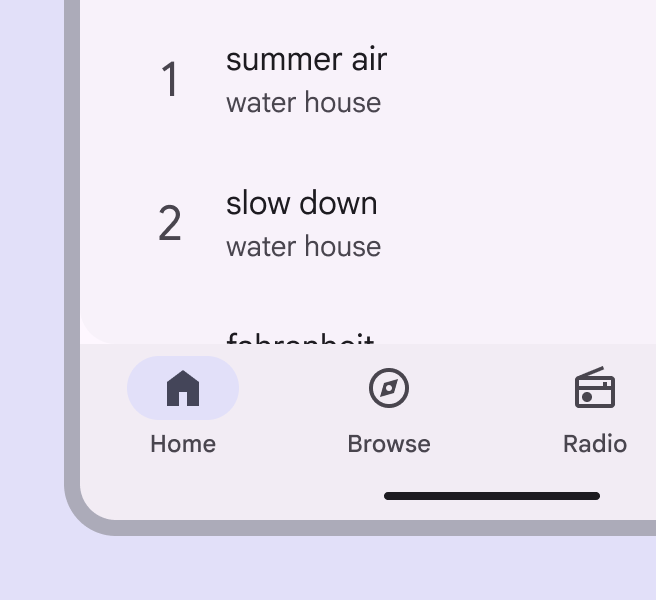
Une barre de navigation dans une application musicale avec des destinations clairement libellées : Accueil, Explorer, Radio, Bibliothèque.
Le libellé doit être bref et clair
Une barre de navigation avec des libellés d’un mot pour chaque page.
À faire Utilisez des libellés courts pour identifier la fonction d’une destination
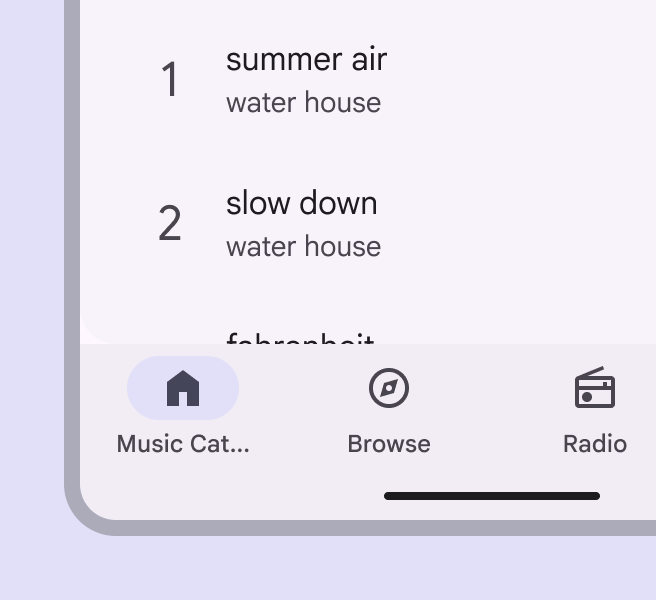
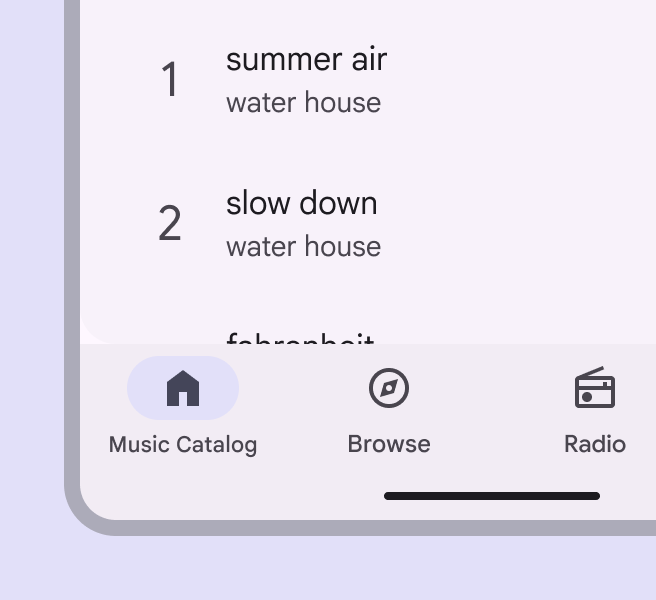
Une barre de navigation avec « Catalogue musical » comme libellé. Le libellé est tronqué.
À ne pas faire Ne renvoyez pas le libellé à la ligne et ne le tronquez pas : cela peut le rendre difficile à comprendre
Une barre de navigation avec « Catalogue musical » comme libellé. Le libellé est affiché dans une taille réduite pour que le texte tienne sur une ligne.
À ne pas faire Ne réduisez pas la taille de police d’un libellé plus long pour le faire tenir sur une seule ligne

Badges (facultatifs)

Les barres de navigation peuvent afficher des badges dans le coin supérieur droit de l’icône de destination.

Les badges peuvent afficher des informations dynamiques, comme le nombre de nouveaux messages.
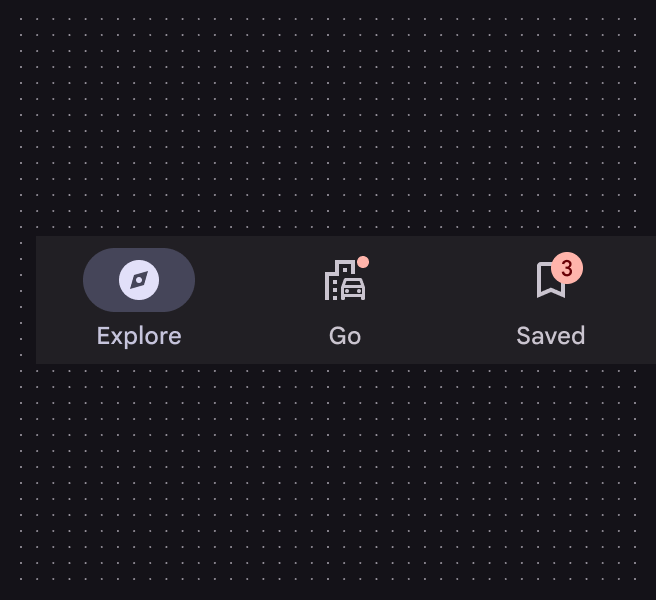
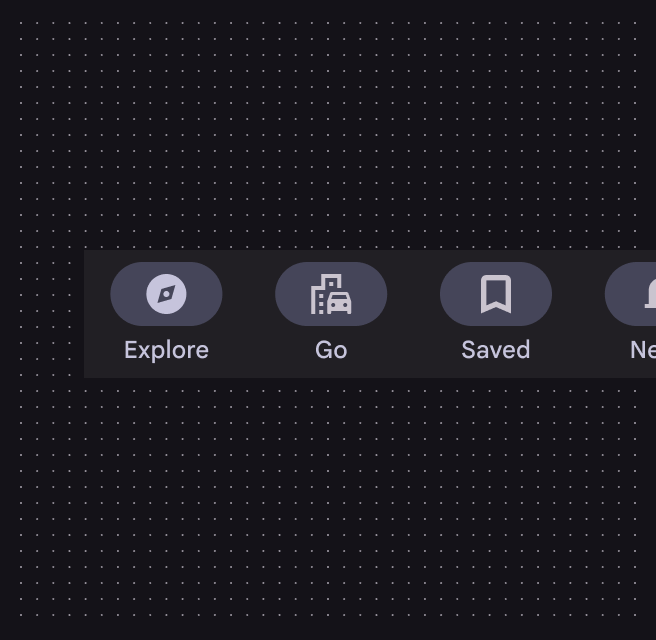
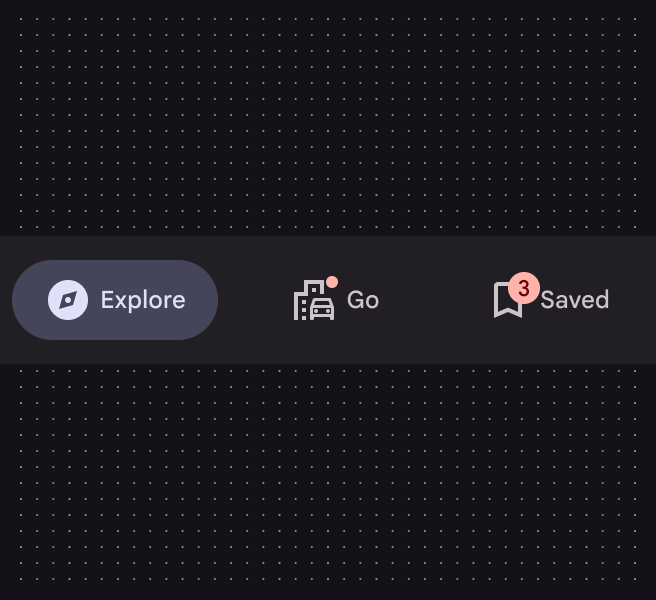
Une barre de navigation avec une destination appelée « Aller » dotée d’un petit badge et une autre appelée « Enregistrés » dotée d’un grand badge indiquant « 3 ».
Utilisez un petit badge pour signaler une mise à jour et un grand badge pour en indiquer le nombre
Éléments de navigation horizontaux avec les badges au même endroit sur l’icône que pour les éléments de navigation verticaux.
Les badges se superposent à l’icône dans les éléments de navigation verticaux et horizontaux

Positionnement ​

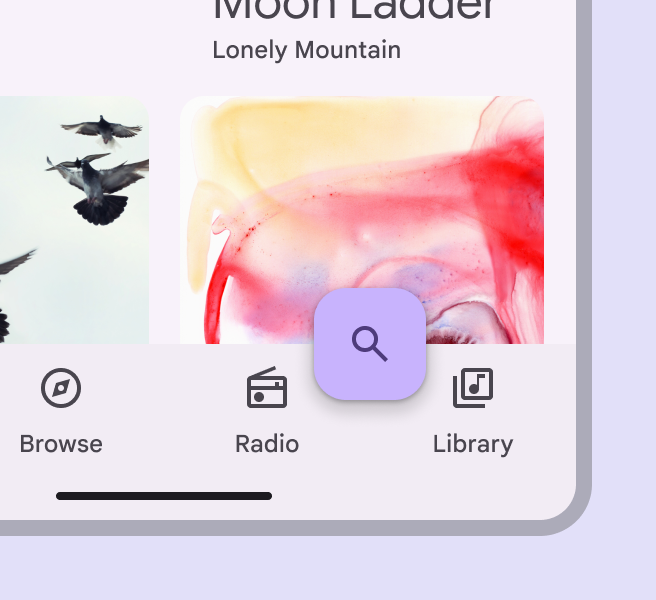
Le bouton d’action flottant (FAB) se place au-dessus de la barre de navigation. Les barres de navigation sont toujours positionnées en bas de la fenêtre.
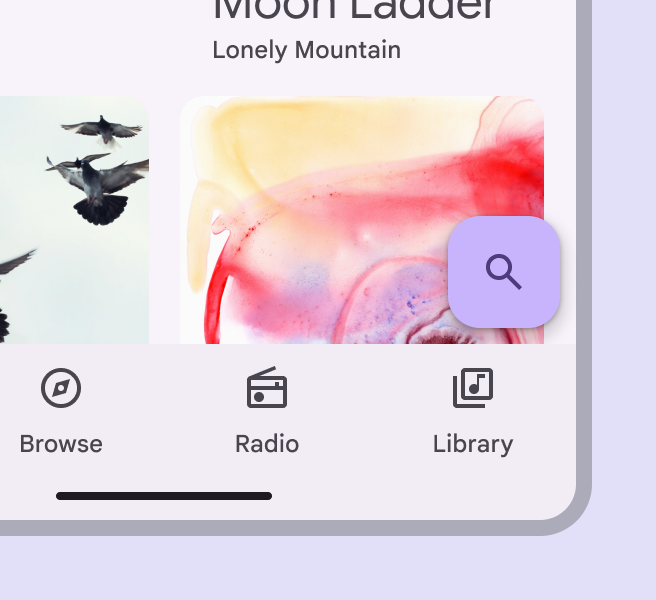
Le FAB doit être aligné à droite au-dessus de la barre de navigation
À faire Le FAB doit être aligné à droite au-dessus de la barre de navigation
Un écran mobile avec un FAB chevauchant une barre de navigation.
À ne pas faire Ne couvrez pas la barre de navigation avec un FAB

Les barres de navigation peuvent être temporairement couvertes par des boîtes de dialogue, des feuilles inférieures (bottom sheets), des tiroirs de navigation, le clavier virtuel ou d’autres éléments nécessaires pour mener à bien un parcours utilisateur. Elles ne doivent jamais être obstruées de manière permanente, quel que soit l’écran.

La fonction de recherche de l’écran déclenche le clavier virtuel, qui couvre temporairement la barre de navigation inférieure jusqu’à la fin du parcours de recherche

Conception adaptative ​

La conception adaptative permet à une interface de s’adapter au contexte, notamment à l’utilisateur, à l’appareil et à l’usage. En savoir plus sur la conception adaptative

Redimensionnement

Utilisez les barres de navigation uniquement pour les points d’arrêt compactsLargeurs de fenêtre inférieures à 600 dp, comme un téléphone en orientation portrait.En savoir plus sur les points de rupture compacts et intermédiairesLargeurs de fenêtre de 600 dp à 839 dp, comme une tablette ou un appareil pliable en orientation portrait.En savoir plus sur les points de rupture intermédiaires.

Compact : pour les fenêtres étroites, utilisez une barre de navigation ou un rail de navigation modal.

Intermédiaire : utilisez une barre de navigation ou un rail de navigation, selon l’espace horizontal ou vertical prioritaire.

Étendu et très grand : utilisez plutôt un rail de navigation. Choisissez en fonction de l’espace disponible dans la fenêtre et du nombre de destinations.

Les barres de navigation conviennent mieux aux points d’arrêt compacts et intermédiaires

Le conteneur de la barre de navigation occupe 100 % de la largeur de la fenêtre.
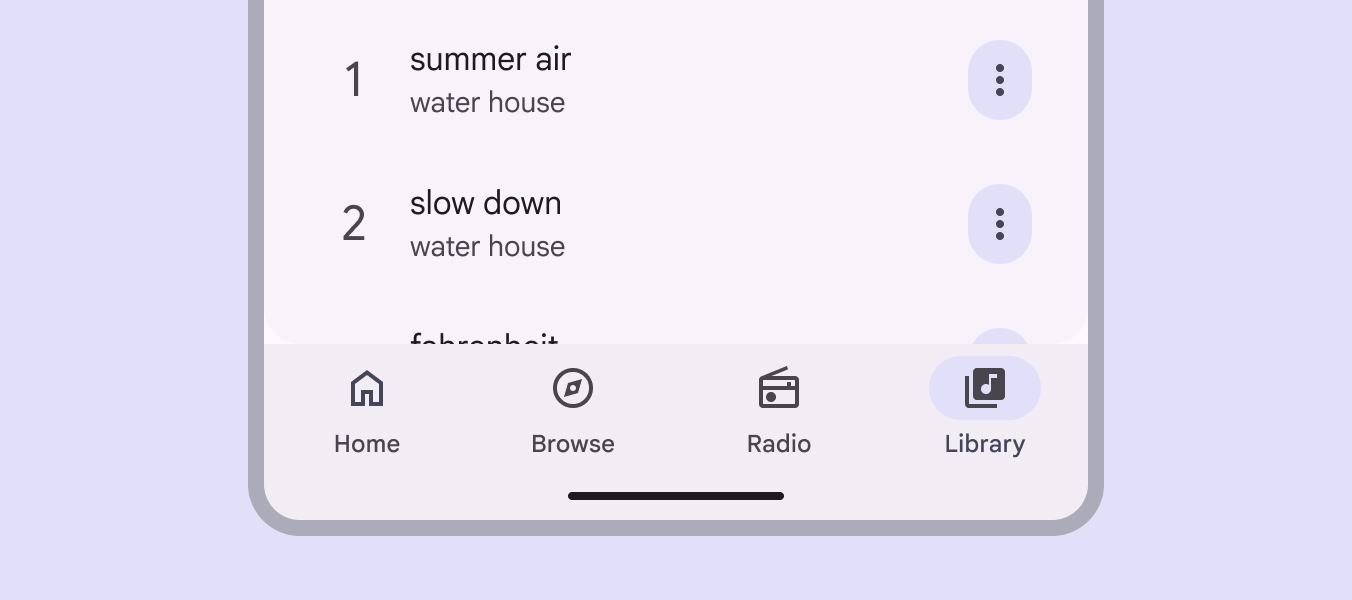
Barre de navigation couvrant toute la largeur d’une fenêtre compacte.
Les barres de navigation utilisent 100 % de la largeur de l’écran

La barre de navigation est destinée aux appareils plus petits ; elle n’est pas prévue pour les ordinateurs de bureau.
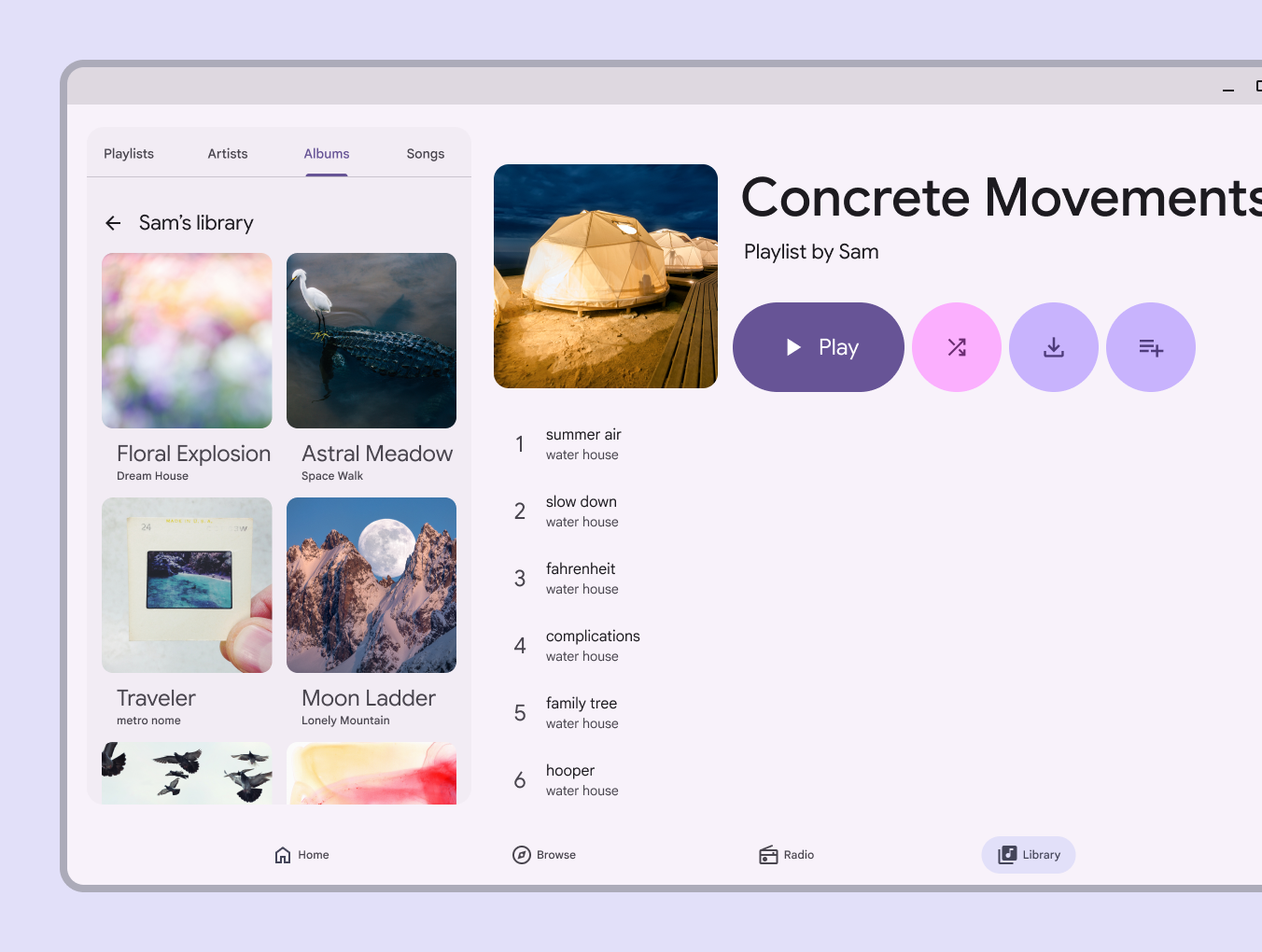
Barre de navigation couvrant toute la largeur d’une fenêtre de taille étendue.
À ne pas faire N’utilisez pas de barres de navigation pour les mises en page destinées aux ordinateurs de bureau. Utilisez plutôt un rail de navigation ou des onglets.

Présentation

Dans les points d’arrêt intermédiaires, utilisez des éléments de navigation horizontaux pour mieux exploiter l’espace disponible.

Les éléments horizontaux doivent rester centrés et conserver le même espacement à chaque point d’arrêt.
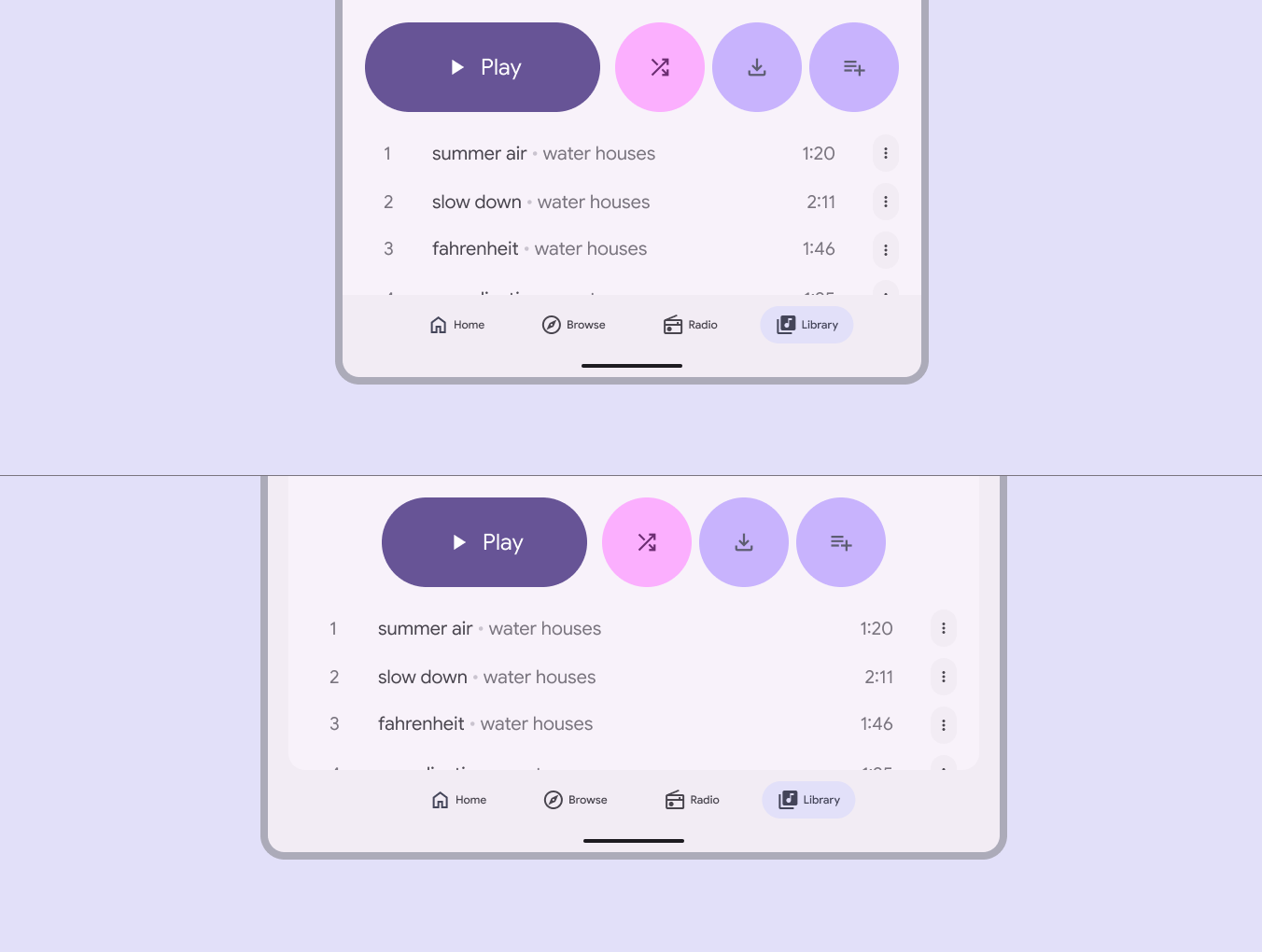
Les éléments de navigation horizontaux ont la même largeur dans les fenêtres intermédiaires et étendues. Seul l’espacement change.
Une barre de navigation avec des éléments horizontaux conserve le même espacement entre les destinations

Comportement ​

Navigation

Lorsqu’un élément inactif de la barre de navigation est sélectionné, l’application affiche l’écran de cette destination avec un modèle de transition de premier niveau. La destination peut conserver l’état dans lequel l’utilisateur l’a laissée ou revenir à sa vue par défaut.

  1. Conserver l’état : si l’utilisateur a interagi avec cette destination, celle-ci restaure sa position de défilement, l’onglet actif et l’état de la recherche intégrée à la page.
  2. Réinitialiser l’état : toutes les interactions antérieures de l’utilisateur sont réinitialisées, y compris la position de défilement, l’onglet sélectionné et la recherche intégrée à la page.

Choisissez le comportement le plus adapté au produit et aux besoins des utilisateurs. Par exemple, une application dans laquelle les utilisateurs passent fréquemment d’une section à l’autre doit conserver l’état de chaque section.

Après la sélection d’un élément dans la barre de navigation, l’application affiche l’écran de la destination correspondante

Sélectionner de nouveau la destination active doit faire défiler la page jusqu’en haut.

Ne naviguez pas d’une destination à l’autre par balayage

Le balayage de l’écran ne permet pas de naviguer entre les destinations et n’est pas pris en charge par la barre de navigation. Réservez ce geste aux éléments associés, comme les cartes d’un carrousel, ou aux actions telles que l’archivage d’un élément de liste.

Sélectionner de nouveau l’élément de navigation actif fait défiler l’écran jusqu’en haut.

Défilement

Pendant le défilement, la barre de navigation peut apparaître ou disparaître.

Ne masquez pas la barre de navigation pendant le défilement si un lecteur d’écran est actif.

Le défilement vers le bas peut masquer la barre de navigation ; le défilement vers le haut la révèle

Sélection

Lors du passage d’une destination à une autre, l’icône devient pleine et l’indicateur de sélection s’étend depuis le centre de l’icône.

L’animation de l’indicateur de sélection doit se produire sur un seul axe afin d’évoquer une surface plane commune.

Un indicateur de sélection apparaît lorsque l’élément est sélectionné.

Lorsqu’un utilisateur touche une destination, l’application affiche l’écran correspondant avec un modèle de transition de premier niveau. L’icône devient alors pleine et l’indicateur de sélection s’étend depuis son centre.

Toucher une destination déclenche un modèle de transition de premier niveau
Pager
Page précédenteBarre de navigation : spécifications
Page suivanteBarre de navigation : accessibilité

Publié sous la licence Apache 2.0 ou CC BY 4.0.

Copyright © 2018-Present Google

https://m3.material.io/components/navigation-bar/guidelines

Publié sous la licence Apache 2.0 ou CC BY 4.0.

Copyright © 2018-Present Google