

Barra di navigazione: linee guida
Le barre di navigazione consentono di accedere a un numero di destinazioni compreso tra tre e cinque.
Utilizzo
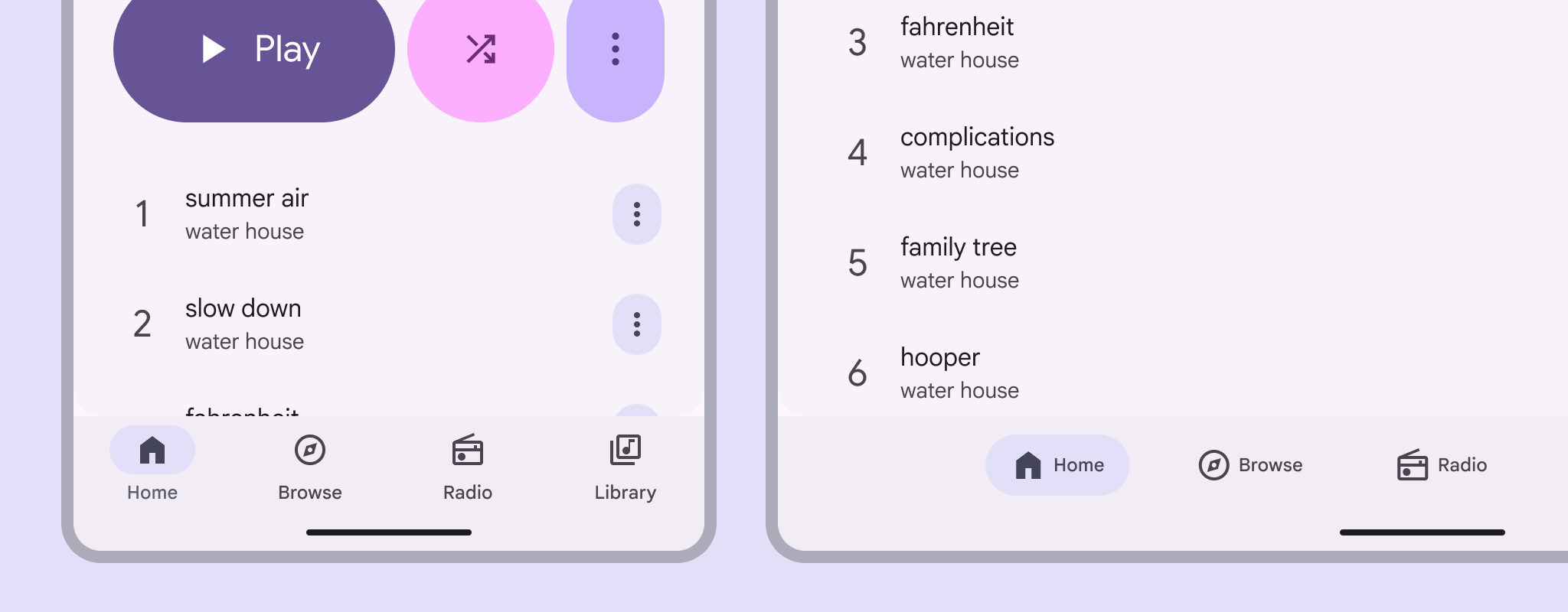
Le barre di navigazione consentono di accedere a un numero di destinazioni compreso tra tre e cinque. Sono posizionate nella parte inferiore delle finestre per garantire un accesso agevole.
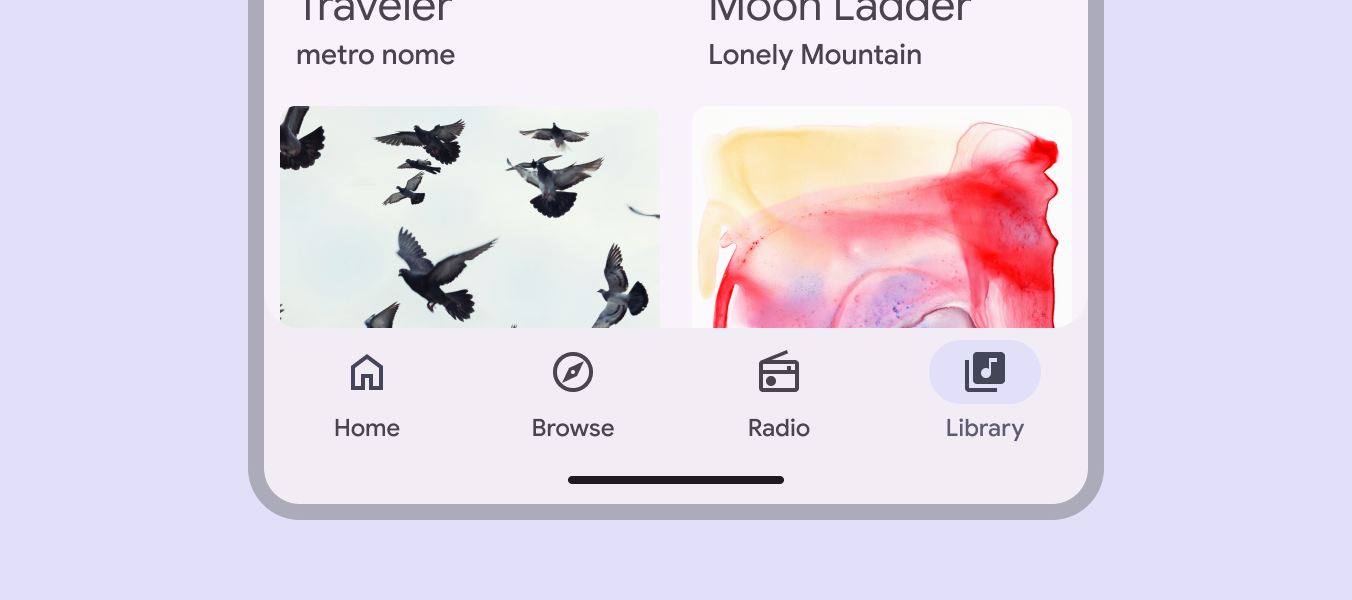
Ogni destinazione è rappresentata da un’icona e da un’etichetta. Una destinazione di navigazione è sempre attiva.
Quando si tocca l’icona di una barra di navigazione o questa riceve il focus, gli utenti vengono indirizzati alla destinazione associata a quell’icona.
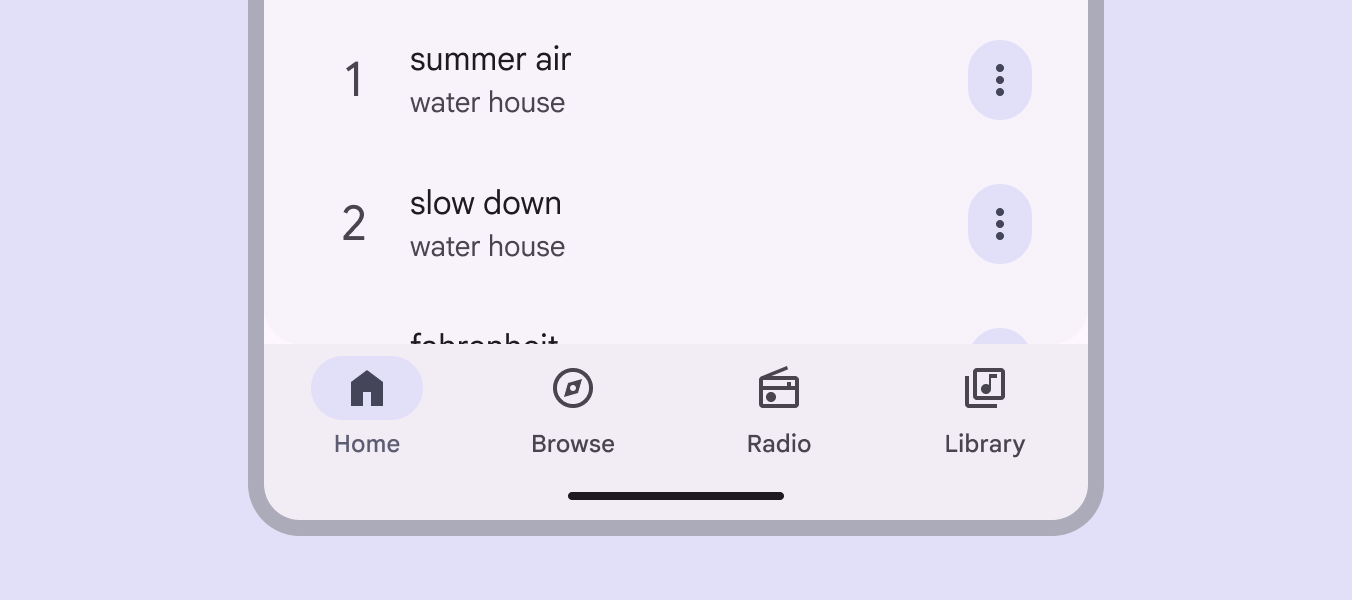
Le barre di navigazione dovrebbero essere utilizzate per:
- Navigare tra tre e cinque pagine principali del prodotto
- Solo su smartphone o tablet
Non utilizzare le barre di navigazione per accedere a singole attività, come visualizzare un’email.
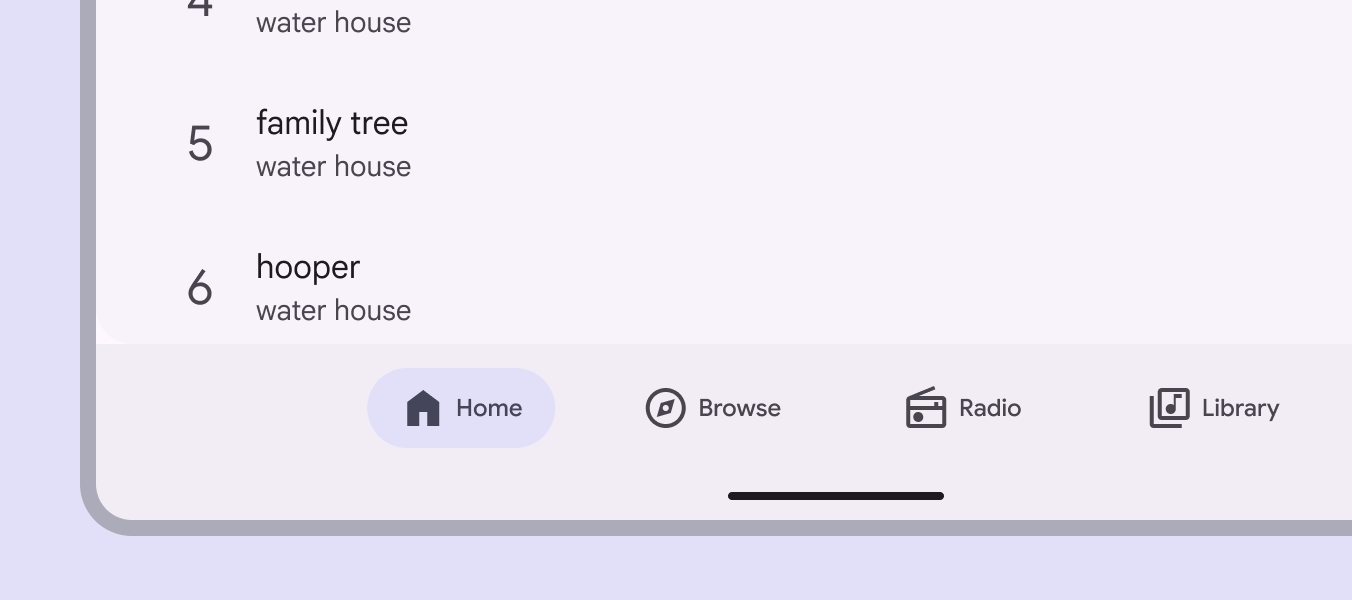
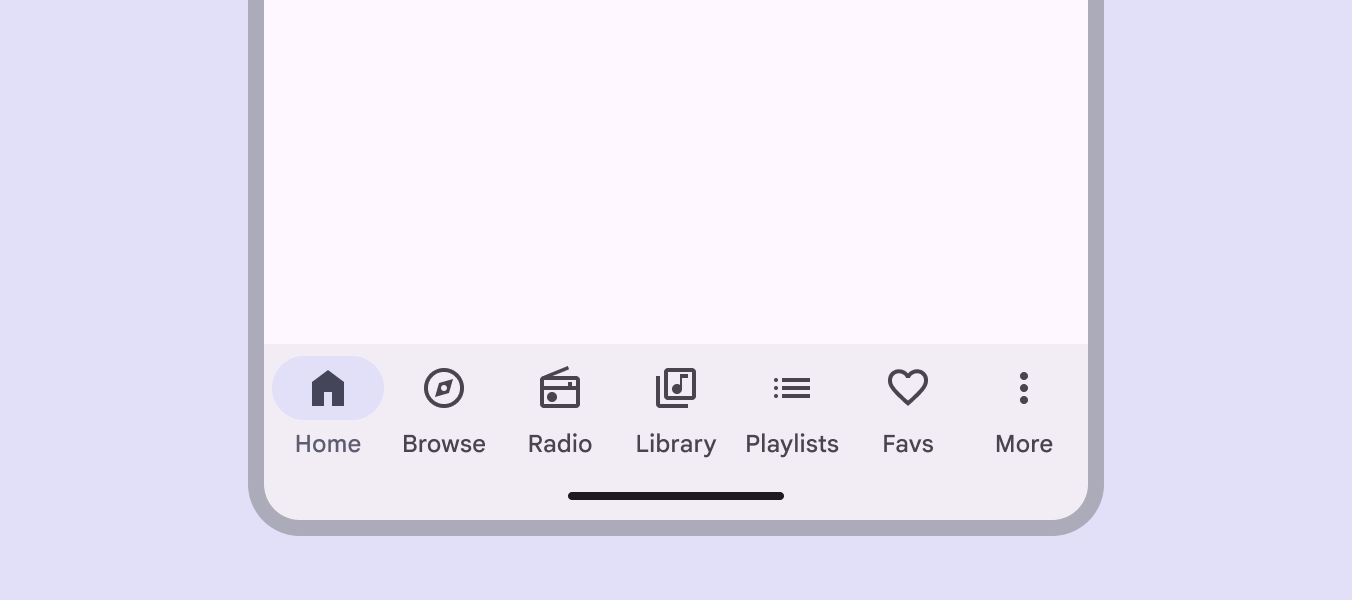
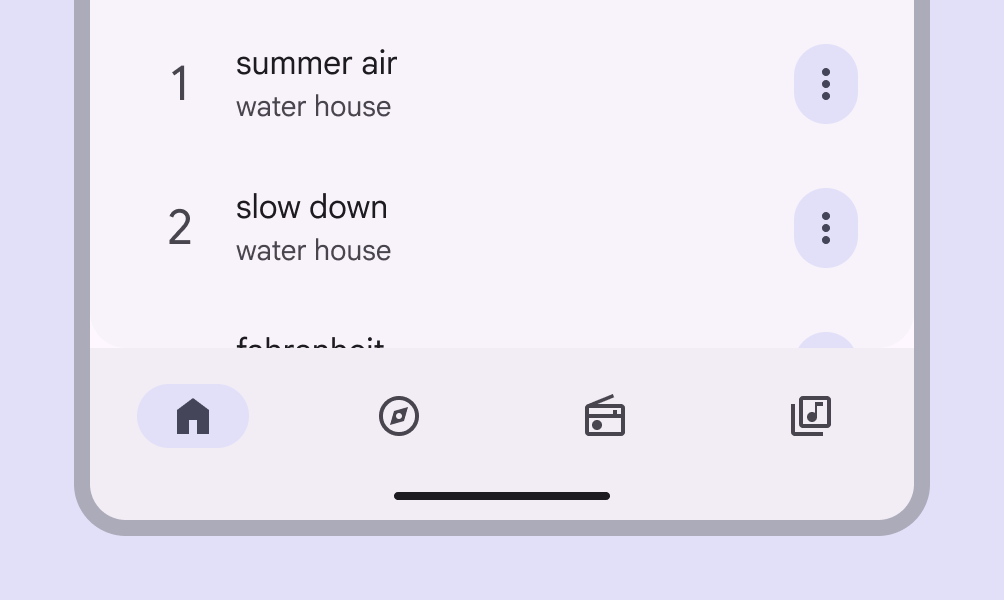
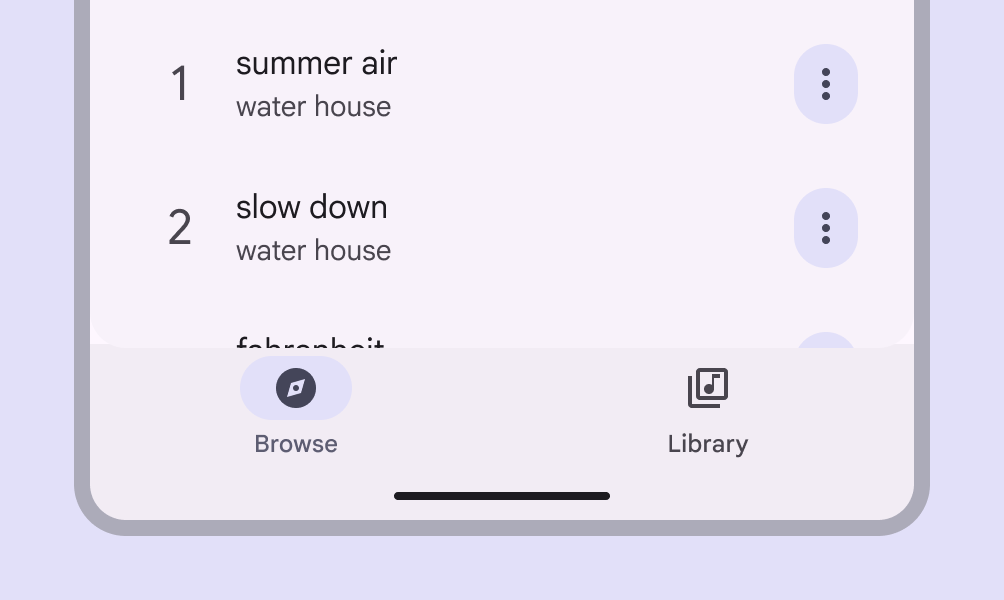
Le voci di navigazione possono essere verticali o orizzontali.
- Utilizzare voci verticali nelle finestre compatte, come negli smartphone
- Utilizzare voci orizzontali nelle finestre medie, come nei tablet
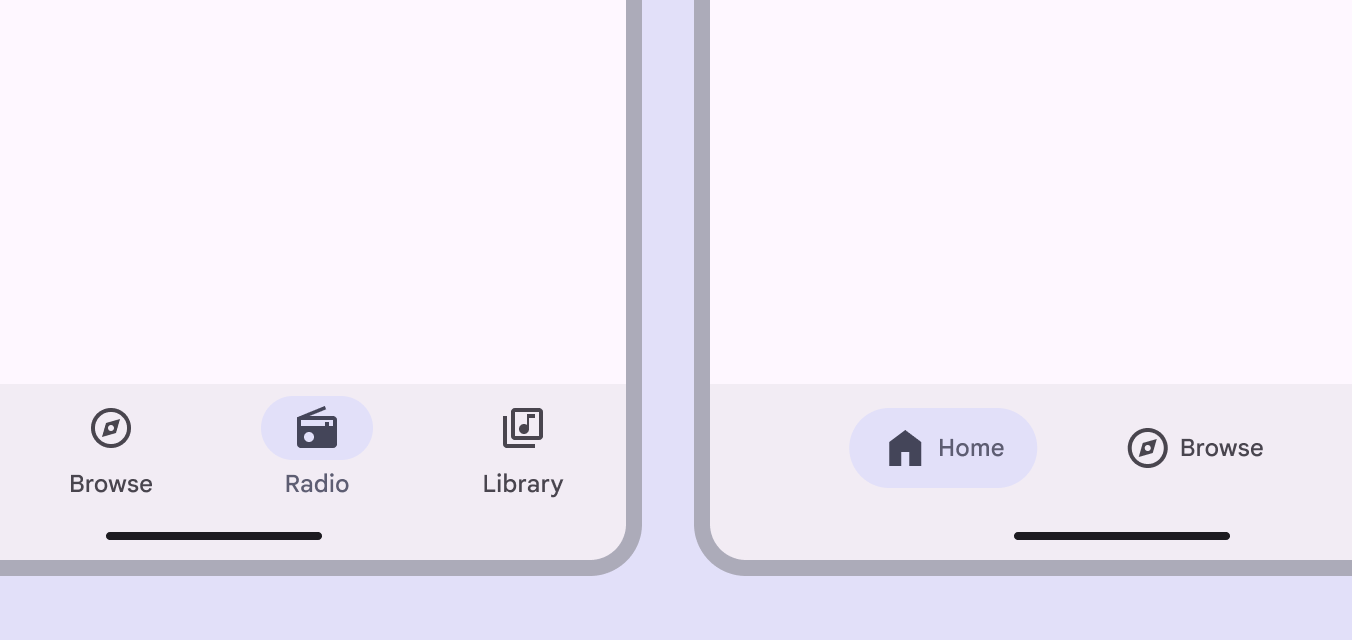
Se un prodotto ha più di cinque voci di navigazione, non utilizzare una barra di navigazione: gli elementi potrebbero sovrapporsi e probabilmente non ci sarà spazio sufficiente per il testo tradotto.
In alternativa, valutare l’uso dei schede per organizzare contenuti simili all’interno di una pagina, oppure nascondere la navigazione dietro un’icona di menu tramite una barra di navigazione laterale modale espansa.

Anatomia
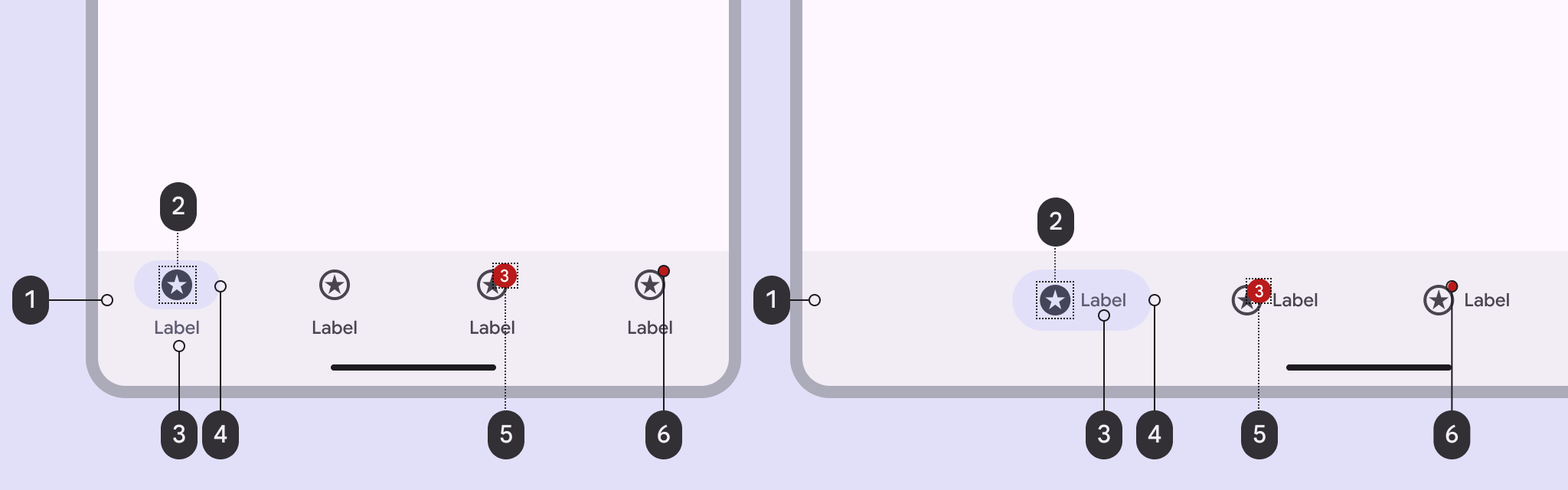
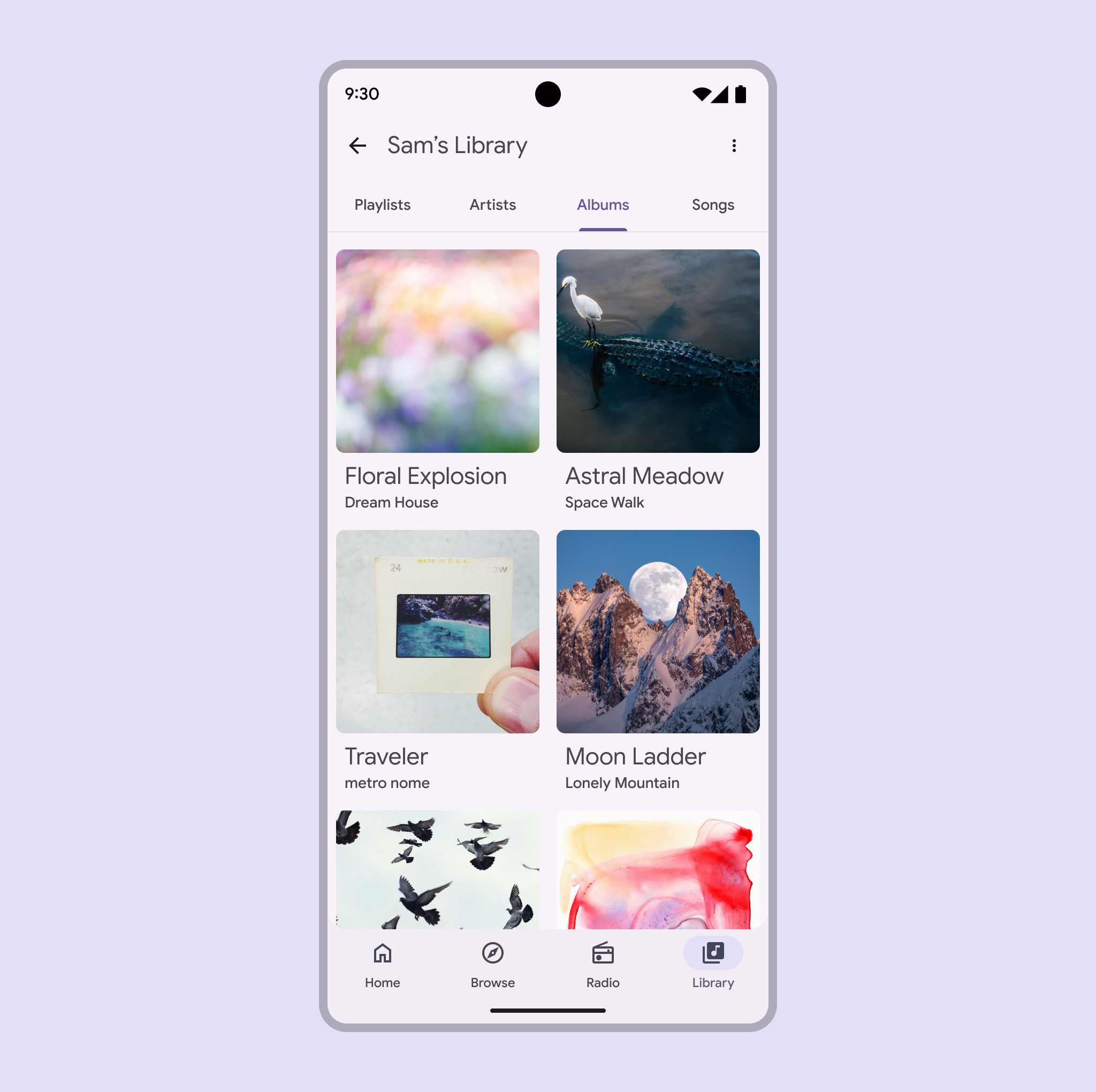
- Contenitore
- Icona
- Testo dell’etichetta
- Indicatore attivo
- Badge grande (facoltativo)
- Badge piccolo (facoltativo)
Contenitore
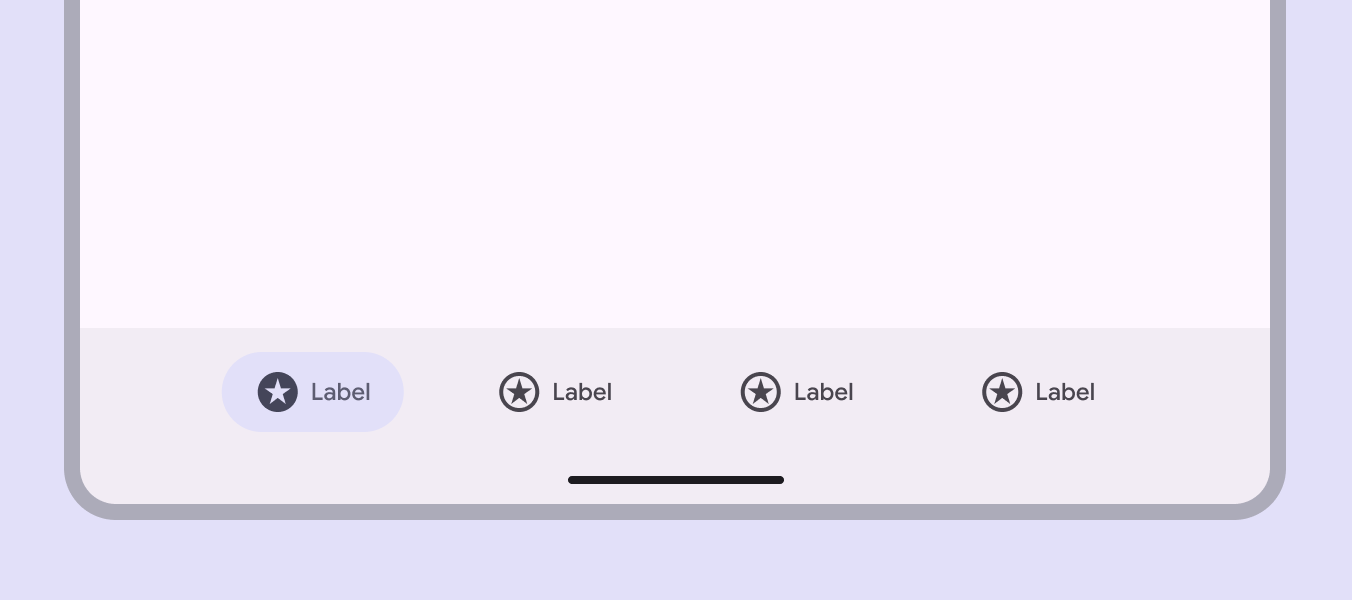
Il contenitore dovrebbe essere sempre posizionato nella parte inferiore del prodotto e occupare tutta la larghezza della finestra. Le voci di navigazione sono centrate al suo interno.
Il contenitore ha un colore di riempimento per separarlo dagli altri contenuti.
Voci di navigazione
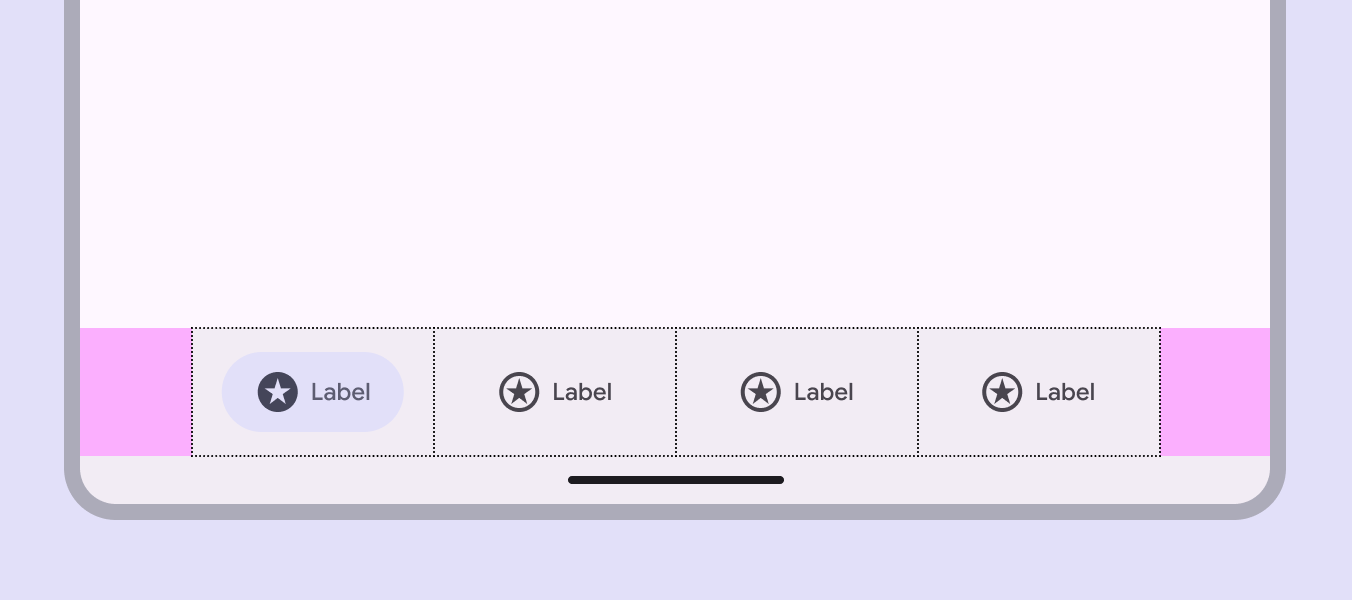
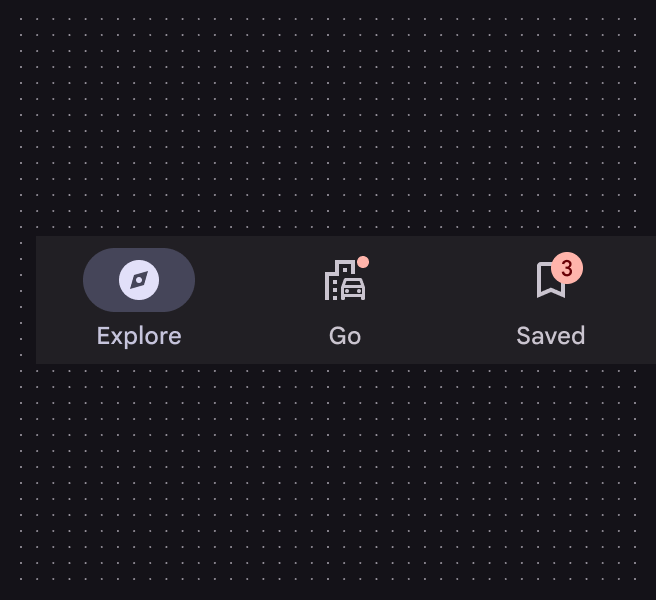
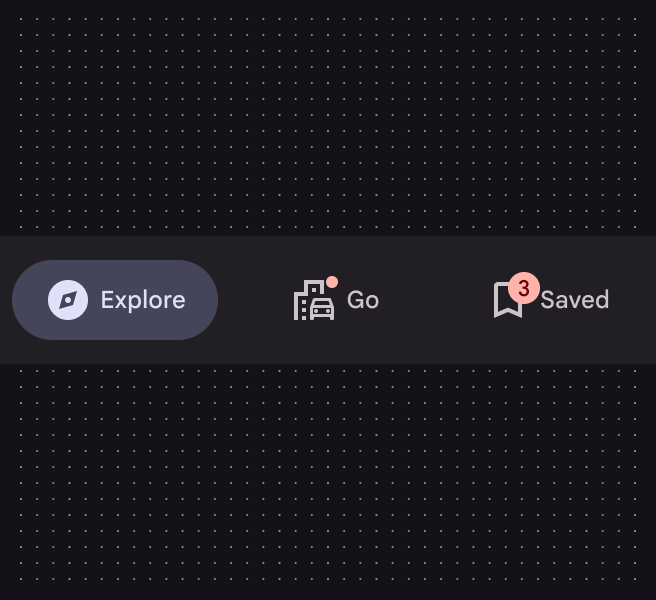
Le voci di navigazione contengono tutti gli elementi di ciascuna destinazione: icona, etichetta e indicatore attivo. Possono essere verticali, con il testo sotto l’icona e l’indicatore, oppure orizzontali, con icona e testo affiancati all’interno dell’indicatore.
Le voci verticali sono ideali nelle finestre compatte, mentre le voci orizzontali sono ideali nelle finestre medie.
Le voci orizzontali sono centrate nella barra di navigazione, con margini ai lati.
Icone
Le voci della barra di navigazione devono utilizzare icone che rappresentino il contenuto della pagina. Consultare le icone più diffuse.
Utilizzare un’icona piena per la destinazione attiva e icone con contorno per quelle inattive. Se un’icona non dispone di una versione piena, applicare invece lo spessore semibold.
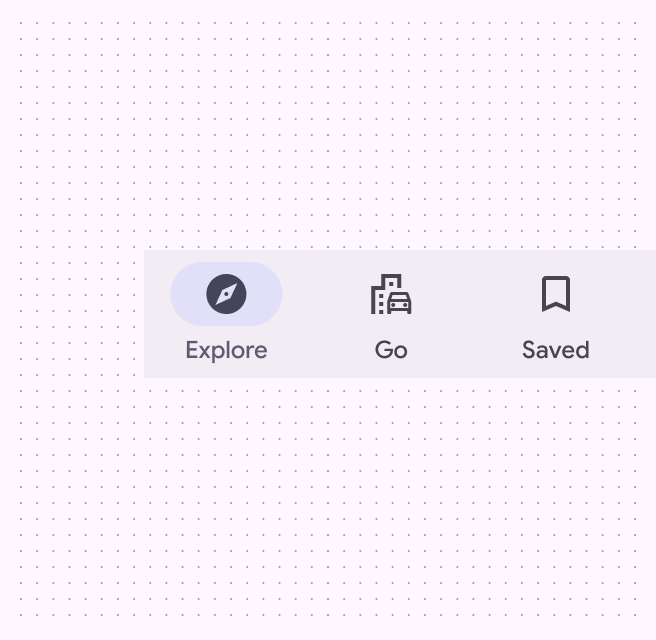
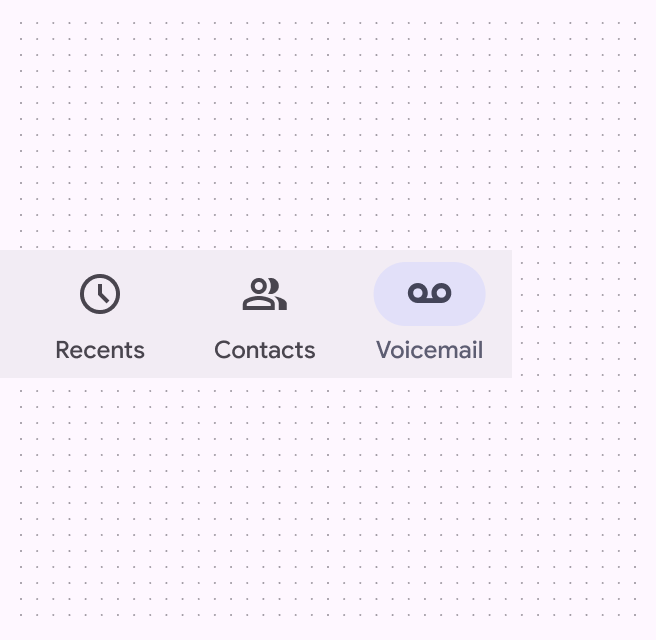
Le icone attive e inattive devono avere un rapporto di contrasto minimo di 3:1 con il contenitore.
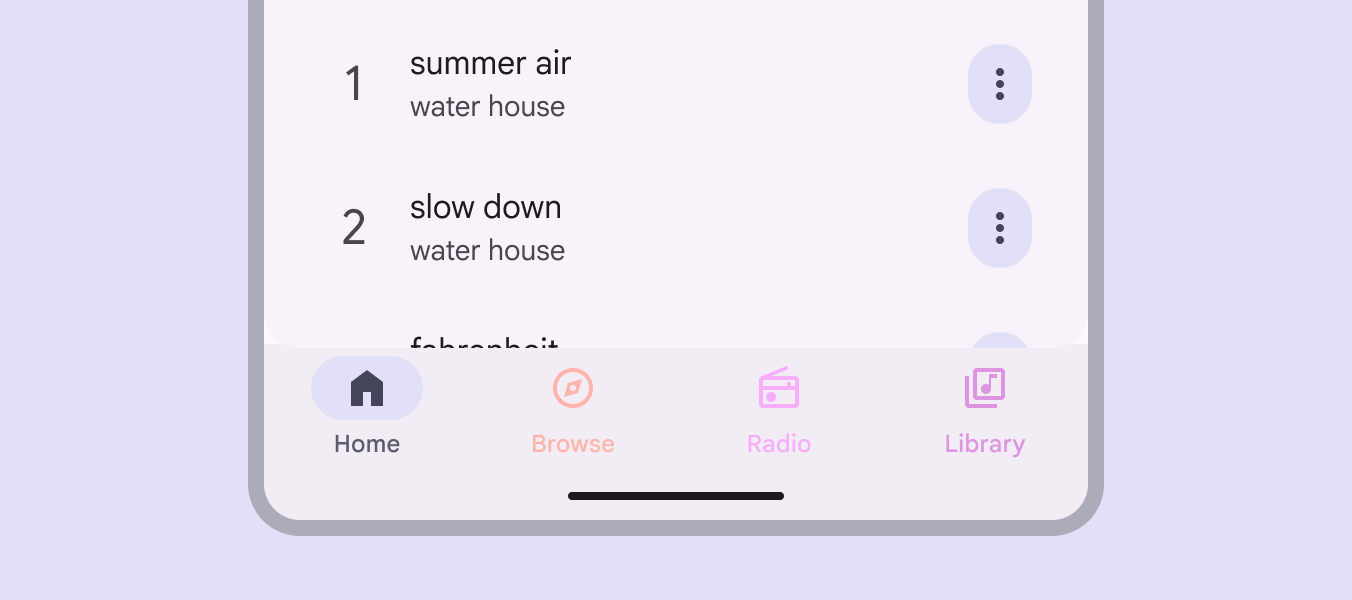
Indicatore attivo
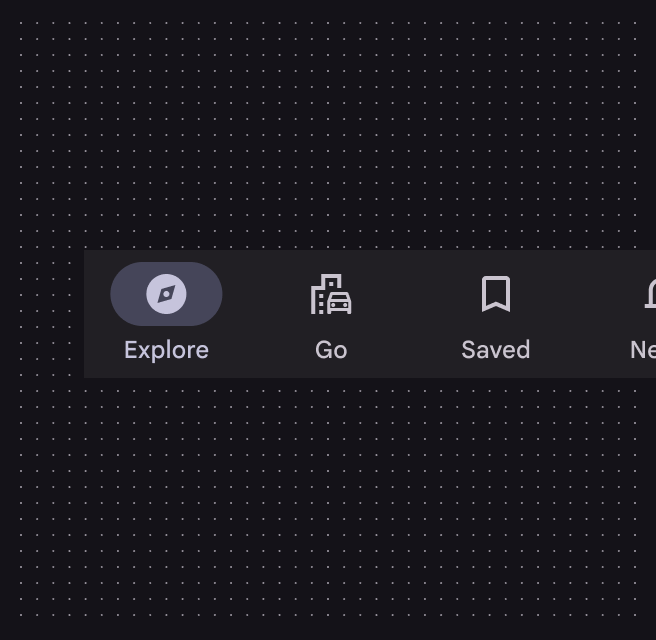
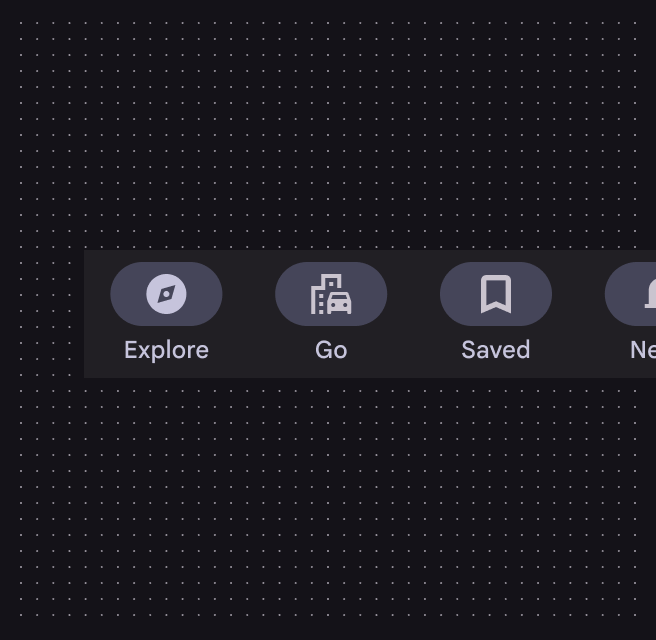
L’indicatore attivo mostra quale pagina della barra di navigazione è attualmente visualizzata.
Testo dell’etichetta
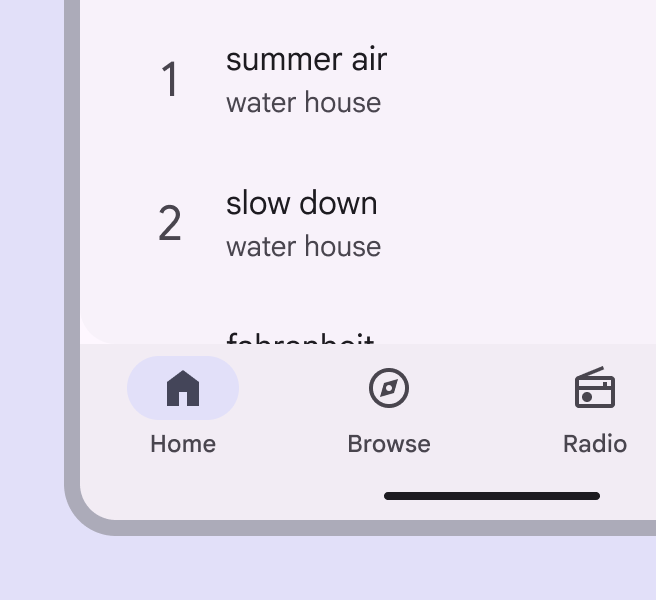
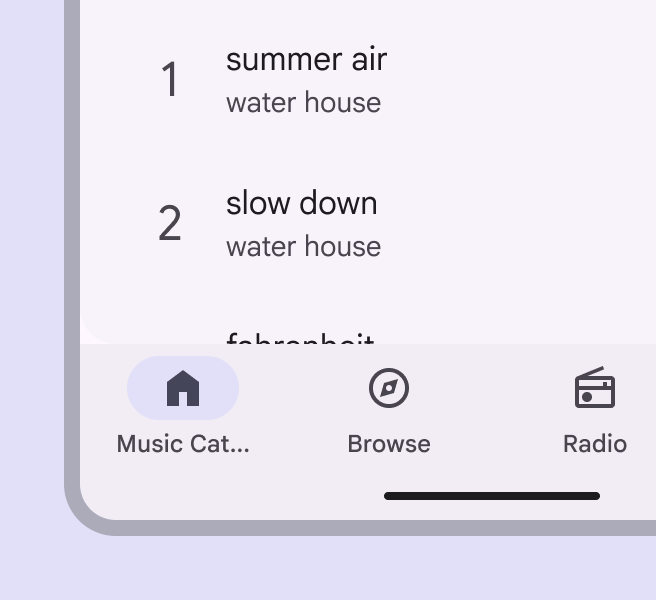
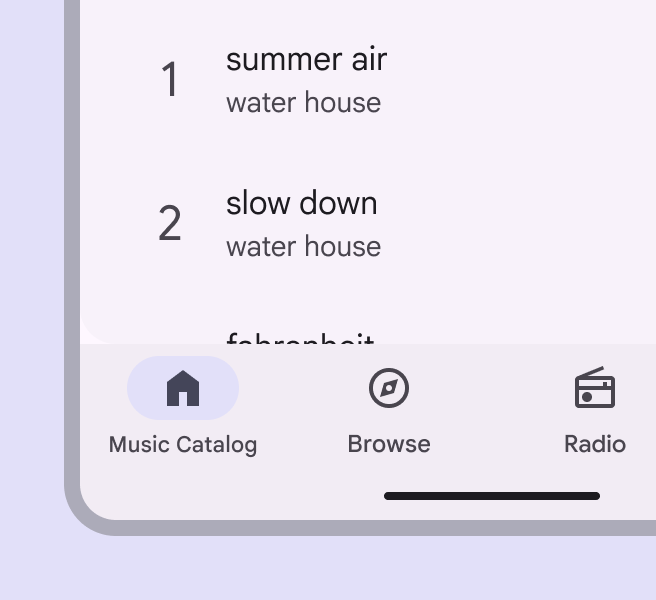
Il testo dell’etichetta dovrebbe essere una descrizione breve e significativa di ogni destinazione di navigazione e un altro modo per consentire agli utenti di comprendere il significato di un’icona.
Tutte le voci di navigazione richiedono un’etichetta. L’etichetta dovrebbe essere composta da 1-2 parole.
Badge (facoltativi)
Le barre di navigazione possono mostrare badge nell’angolo in alto a destra dell’icona della destinazione.
I badge possono contenere informazioni dinamiche, come il numero di nuovi messaggi.
Posizionamento
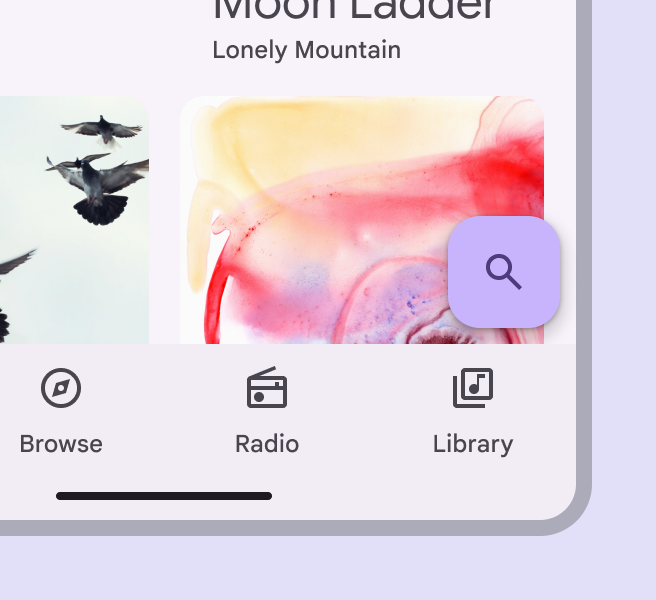
Il pulsante d’azione flottante (FAB) è posizionato sopra la barra di navigazione. Le barre di navigazione sono sempre posizionate nella parte inferiore della finestra.
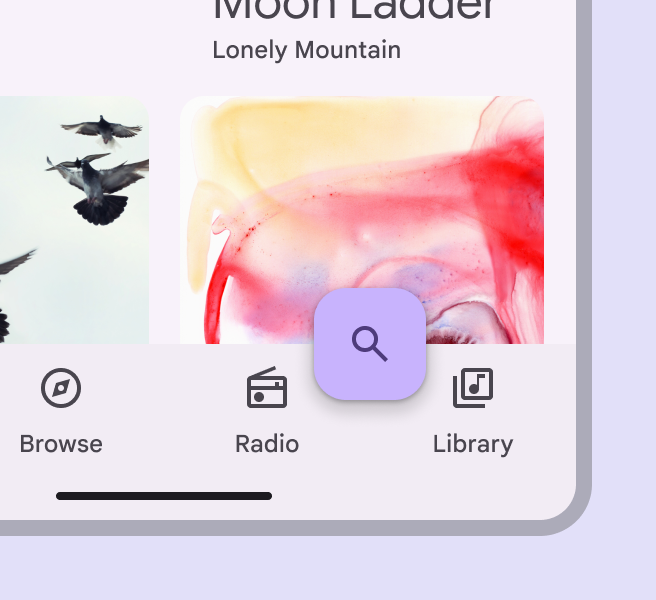
Le barre di navigazione possono essere temporaneamente coperte da finestre di dialogo, bottom sheet, cassetti di navigazione, tastiera su schermo o altri elementi necessari per completare un flusso. Non dovrebbero essere coperte o bloccate in modo permanente in nessuna schermata.
Progettazione adattiva
La progettazione adattiva consente a un’interfaccia di rispondere o cambiare in base al contesto, ad esempio utente, dispositivo e modalità d’uso. Ulteriori informazioni sulla progettazione adattiva.
Ridimensionamento
Utilizzare le barre di navigazione solo per i breakpoint compatti e medi.
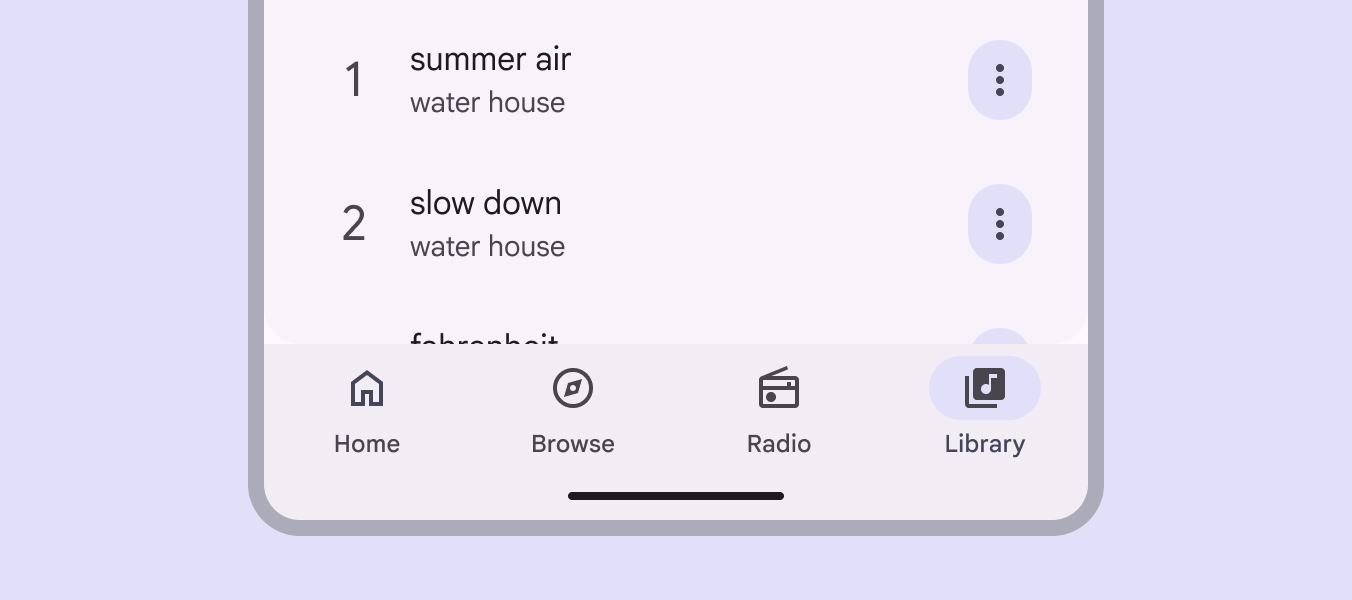
Compatto: per finestre strette, utilizzare una barra di navigazione o una barra di navigazione laterale modale.
Medio: utilizzare una barra di navigazione o una barra di navigazione laterale. Decidere in base a se sia più importante lo spazio orizzontale o quello verticale.
Espanso ed extra-large: utilizzare invece una barra di navigazione laterale. Decidere in base allo spazio disponibile nella finestra e al numero di destinazioni di navigazione.
Il contenitore della barra di navigazione occupa il 100% della larghezza della finestra.
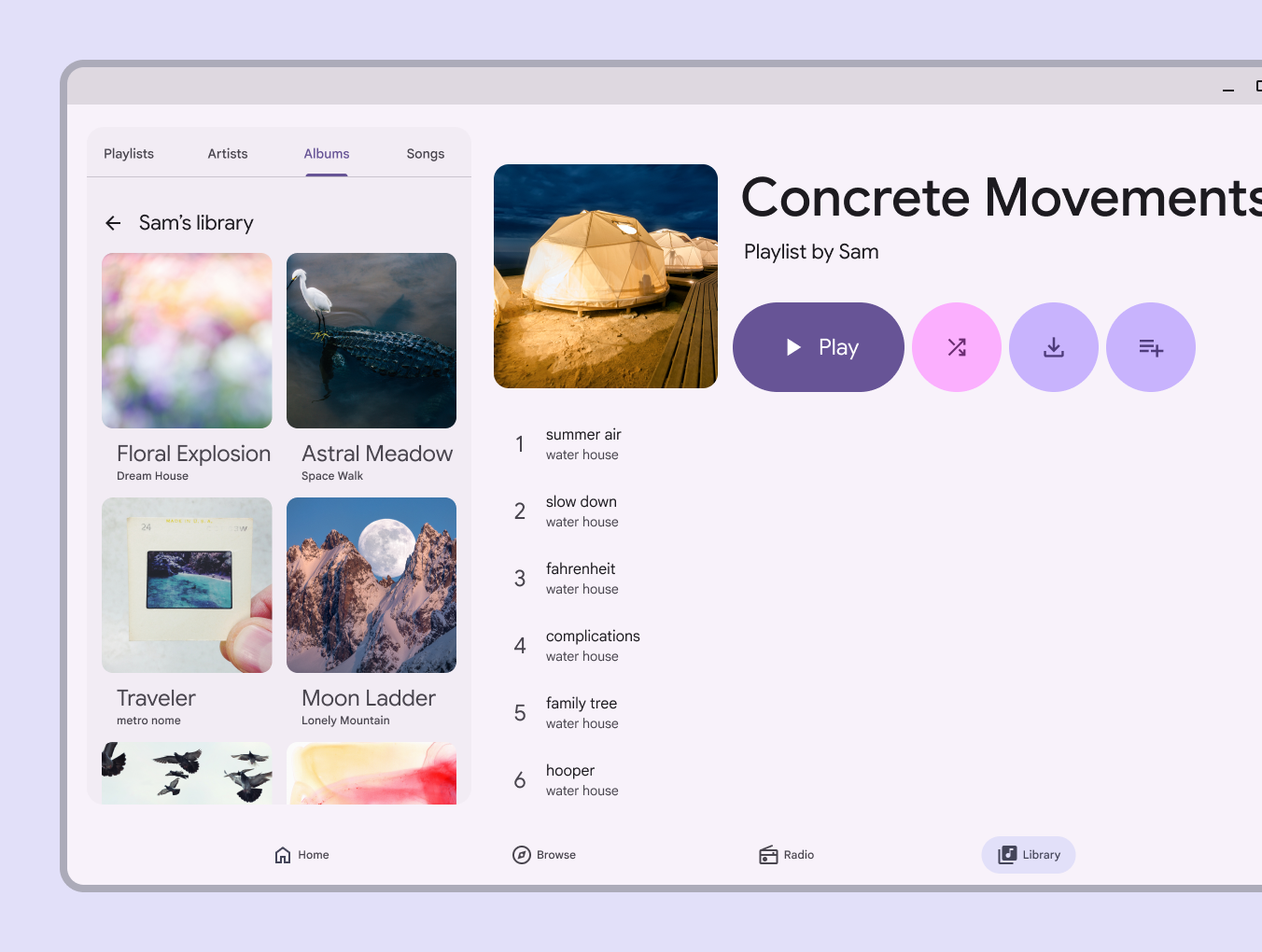
La barra di navigazione viene utilizzata su dispositivi più piccoli e non è pensata per il desktop.
Presentazione
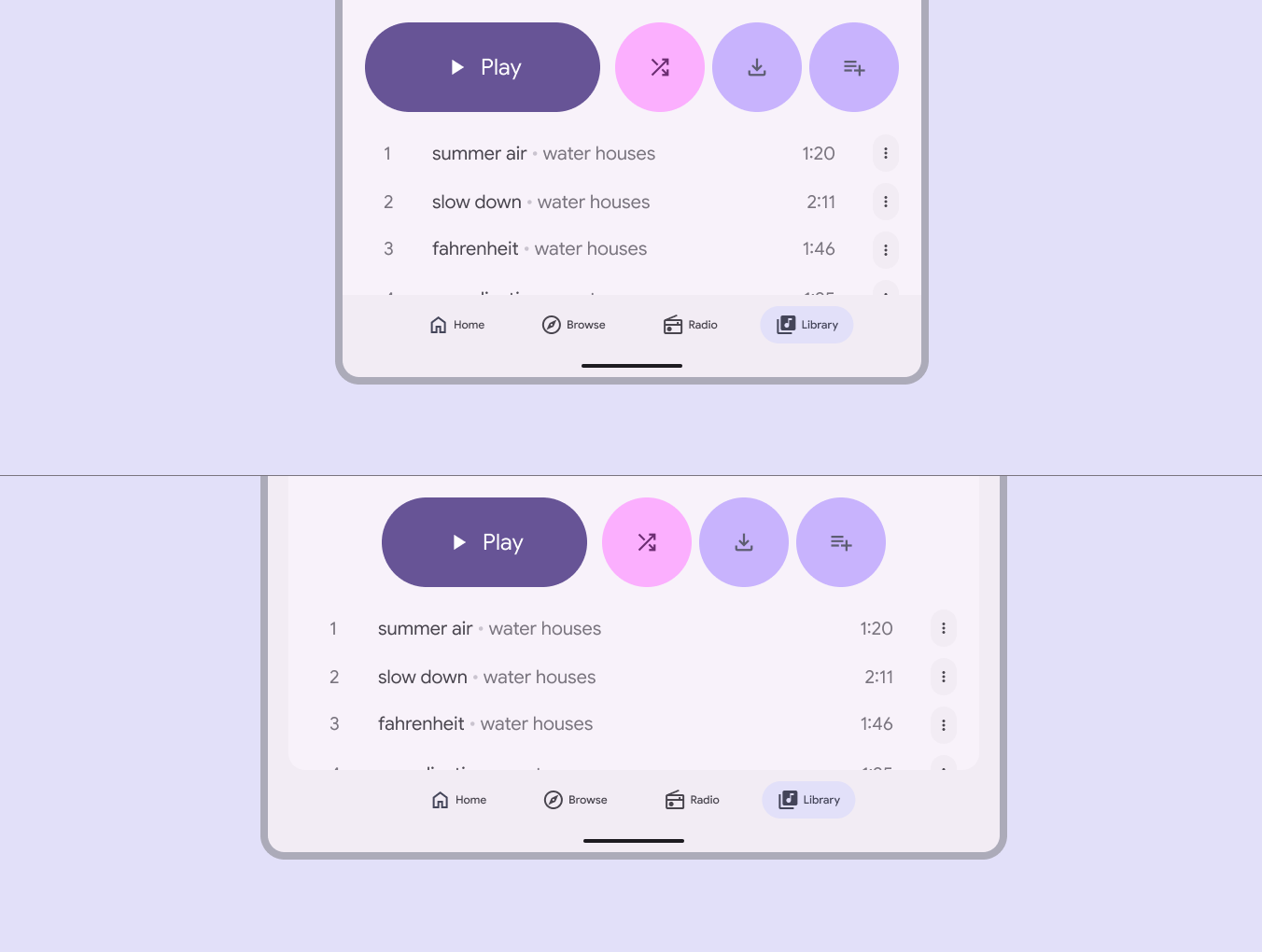
Nei breakpoint medi, utilizzare voci di navigazione orizzontali per sfruttare meglio lo spazio disponibile.
Le voci di navigazione orizzontali dovrebbero rimanere centrate e mantenere la stessa padding in ogni breakpoint.
Comportamento
Navigazione
Quando si seleziona una voce della barra di navigazione non attualmente selezionata, l’app passa alla schermata di quella destinazione utilizzando un modello di transizione di primo livello. L’app può mantenere il punto in cui si era rimasti oppure ripristinare la vista predefinita.
- Conservazione dello stato: se l’utente ha interagito con questa destinazione, vengono mantenuti la posizione di scorrimento, la scheda corrente e lo stato della ricerca integrata.
- Ripristino dello stato: eventuali interazioni precedenti dell’utente vengono reimpostate, incluse la posizione di scorrimento, la selezione della scheda e la ricerca integrata.
Scegliere il comportamento più adatto alle esigenze del prodotto e degli utenti. Ad esempio, un’app che richiede frequenti passaggi tra sezioni dovrebbe conservare lo stato di ciascuna sezione.
Selezionando di nuovo la destinazione attualmente attiva, si torna all’inizio della pagina.
Non passare da una destinazione all’altra con lo scorrimento rapido
Lo scorrimento rapido sullo schermo non consente di navigare tra le destinazioni e non è supportato dalla barra di navigazione. Il comportamento di scorrimento rapido dovrebbe essere riservato a elementi correlati, come le schede in un carosello, o ad azioni come l’archiviazione di una voce dell’elenco.
Scorrimento
Durante lo scorrimento, la barra di navigazione può apparire o scomparire.
Non nascondere la barra di navigazione durante lo scorrimento quando è attivo un lettore di schermo.
Selezione
Quando si passa da una destinazione all’altra, l’icona diventa piena e l’indicatore attivo si espande dal centro dell’icona.
L’animazione dell’indicatore attivo dovrebbe essere applicata solo su un asse, per rappresentare meglio un piano piatto e condiviso.
Quando si tocca una destinazione, l’app passa alla schermata corrispondente usando un modello di transizione di primo livello. Inoltre, l’icona diventa piena e l’indicatore attivo si espande dal centro dell’icona.