Skip to content
Material Design 3
Main Navigation
v3
v2
v1

čeština

English
简体中文
繁體中文
Español
Français
Русский
Português – Brasil
Deutsch
日本語
한국어
Italiano
Polski
Türkçe
magyar

čeština

English
简体中文
繁體中文
Español
Français
Русский
Português – Brasil
Deutsch
日本語
한국어
Italiano
Polski
Türkçe
magyar

Vzhled

Sidebar Navigation

Základy

Přístupnost

Přehled: Principy

Přehled: Asistivní technologie

Navrhování: Přehled

Navrhování: Kontrast barev

Navrhování: Struktura

Návrh: Tok

Navrhování: Prvky

Psaní a text: Osvědčené postupy

Psaní a text: Zkracování textu

Psaní a text: Změna velikosti textu

Navrhování pro všechny: Potřeby uživatelů

Tvorba pro všechny: Společné navrhování

Obsahový design

Přehled

Alternativní text

Globální psaní: Přehled

Psaní pro globální publikum: Volba slov

Oznámení

Příručka stylu: Osvědčené postupy pro tvorbu textů v UX

Průvodce stylem: Volba slov

Příručka stylu: Gramatika a interpunkce

Přizpůsobení Materialu

Zařízení

Design pro hodinky: Přehled

Design hodinek: Základy

Design pro hodinky: Styly

Design pro hodinky: Rozvržení

XR

Design pro imerzivní XR: Přehled

Design pro imerzivní XR: Interakce

Navrhování pro imerzivní XR: Rozvržení

Design pro imerzivní XR: Přístupnost

Přehled komponent XR

Komponenty XR: Panely aplikace

Komponenty XR: Dialogy

Komponenty XR: Navigační lišta

Komponenty XR: Navigační kolejnice

Komponenty XR: Panely nástrojů

Designové tokeny: Přehled

Designové tokeny: Jak je používat

Interakce

Gesta

Vstupy: Základy

Výběr: Přehled

Stavy: Přehled

Stavy: Vrstvy stavu

Stavy: Použití stavů

Rozvržení

Přehled rozvržení: Přehled

Přehled rozvržení: Části rozvržení

Přehled rozvržení: Adaptivní design

Scaffold: Přehled

Scaffold: Lišty

Scaffold: Kolejnice

Scaffold: Panely

Mřížky a rozestupy: Přehled

Mřížky a rozestupy: Mřížky

Mřížky a rozestupy: Rozestupy

Mřížky a rozestupy: Hustota

Body zlomu: Přehled

Body zlomu: Kompaktní

Body zlomu: střední

Body zlomu: Rozšířené

Body zlomu: velké a extra velké

Obousměrnost a RTL

Kanonické příklady rozvržení: Přehled

Kanonické příklady rozvržení: Feed

Kanonické příklady rozvržení: Seznam–detail

Kanonické příklady rozvržení: Podpůrný panel

Použitelnost: Přehled

Použitelnost: Využití M3 Expressive

Material A-Z

Styly

Barva

Systém barev: Přehled

Systém barev: Jak systém funguje

Barevné role

Barevná schémata

Výběr schématu

Statická barevná schémata: Baseline

Statická barevná schémata: Vlastní barvy značky

Dynamická barevná schémata: Volba zdroje

Dynamická barevná schémata: uživatelem generovaný zdroj

Dynamická barevná schémata: Zdroj založený na obsahu

Pokročilá přizpůsobení: přehled

Pokročilé úpravy: Použití barev

Pokročilé úpravy: Definování nových barev

Pokročilé přizpůsobení: Úprava stávajících barev

Barevné zdroje

Elevace: Přehled

Elevace: Použití elevace

Elevace: Tokeny

Ikony: Přehled

Ikony: Navrhování ikon

Ikony: Jak používat ikony

Pohyb

Systém fyziky pohybu: Jak funguje

Systém fyziky pohybu: Specifikace

Zjemnění a trvání: Použití zjemnění a trvání

Easing a trvání: Tokeny a specifikace

Přechody: Vzory přechodů

Přechody: Použití přechodů

Tvar: Přehled a principy

Tvar: Stupnice poloměrů zaoblení

Tvar: Morfování tvarů

Rozestupy: Přehled

Rozestupy: Použití rozestupů

Rozestupy: Tokeny

Typografie: Přehled

Typografie: Písma

Typografie: Typografická škála a tokeny

Typografie: Použití písma

Typografie: editoriální úpravy

Komponenty

Panely aplikace: Přehled

Panely aplikace: Specifikace

Panely aplikace: Pokyny

Panely aplikace: Přístupnost

Odznaky: Přehled

Odznaky: Specifikace

Odznaky: Pokyny

Odznaky: Přístupnost

Tlačítka

Všechna tlačítka

Skupiny tlačítek: Přehled

Skupiny tlačítek: Specifikace

Skupiny tlačítek: Pokyny

Skupiny tlačítek: Přístupnost

Tlačítka: Přehled

Tlačítka: Specifikace

Tlačítka: Pokyny

Tlačítka: Přístupnost

Rozšířené FAB: Přehled

Rozšířené FAB: Specifikace

Rozšířené FAB: Pokyny

Rozšířené FAB: Přístupnost

FAB menu: Přehled

FAB menu: Specifikace

FAB menu: Pokyny

FAB menu: Přístupnost

Plovoucí akční tlačítka (FAB): Přehled

Plovoucí akční tlačítka (FAB): Specifikace

Plovoucí akční tlačítka (FAB): Pokyny

Plovoucí akční tlačítka (FAB): Přístupnost

Tlačítka s ikonou: Přehled

Tlačítka s ikonou: Specifikace

Tlačítka s ikonou: Pokyny

Tlačítka s ikonou: Přístupnost

Segmentová tlačítka: Přehled

Segmentová tlačítka: Specifikace

Segmentová tlačítka: Pokyny

Segmentová tlačítka: Přístupnost

Rozdělená tlačítka: Přehled

Rozdělená tlačítka: Specifikace

Rozdělená tlačítka: Pokyny

Rozdělená tlačítka: Přístupnost

Karty: Přehled

Karty: Specifikace

Karty: Pokyny

Karty: Přístupnost

Karusel: Přehled

Karusel: Specifikace

Karusel: Pokyny

Karusel: Přístupnost

Zaškrtávací políčko: Přehled

Zaškrtávací políčko: Specifikace

Zaškrtávací políčko: Pokyny

Zaškrtávací políčko: Přístupnost

Čipy: Přehled

Čipy: Specifikace

Čipy: Pokyny

Čipy: Přístupnost

Výběr data a času

Výběr data: Přehled

Výběr data: Specifikace

Výběr data: Pokyny

Výběr data: Přístupnost

Výběr času: Přehled

Výběr času: Specifikace

Výběr času: Pokyny

Výběr času: Přístupnost

Dialogy: Přehled

Dialogy: Specifikace

Dialogy: Pokyny

Dialogy: Přístupnost

Oddělovač: Přehled

Oddělovač: Specifikace

Oddělovač: Pokyny

Oddělovač: Přístupnost

Seznamy: Přehled

Seznamy: Specifikace

Seznamy: Pokyny

Seznamy: Přístupnost

Načítání a průběh

Ukazatel načítání: Přehled

Ukazatel načítání: Specifikace

Ukazatel načítání: Pokyny

Ukazatel načítání: Přístupnost

Ukazatele průběhu: Přehled

Ukazatele průběhu: Specifikace

Ukazatele průběhu: Pokyny

Ukazatele průběhu: Přístupnost

Nabídky: Přehled

Nabídky: Specifikace

Nabídky: Pokyny

Nabídky: Přístupnost

Navigace

Navigační lišta: Přehled

Navigační lišta: Specifikace

Navigační lišta: Pokyny

Navigační lišta: Přístupnost

Navigační panel: Přehled

Navigační panel: Specifikace

Navigační panel: Pokyny

Navigační panel: Přístupnost

Navigační kolejnice: Přehled

Navigační kolejnice: Specifikace

Navigační kolejnice: Pokyny

Navigační kolejnice: Přístupnost

Radio tlačítko: Přehled

Radio tlačítko: Specifikace

Radio tlačítko: Pokyny

Radio tlačítko: Přístupnost

Vyhledávání: Přehled

Vyhledávání: Specifikace

Vyhledávání: Pokyny

Vyhledávání: Přístupnost

Panely

Spodní panely: Přehled

Spodní panely: Specifikace

Spodní panely: Pokyny

Spodní panely: Přístupnost

Boční panely: Přehled

Boční panely: Specifikace

Boční panely: Pokyny

Boční panely: Přístupnost

Posuvníky: Přehled

Posuvníky: Specifikace

Posuvníky: Pokyny

Posuvníky: Přístupnost

Snackbar: Přehled

Snackbar: Specifikace

Snackbar: Pokyny

Snackbar: Přístupnost

Přepínač: Přehled

Přepínač: Specifikace

Přepínač: Pokyny

Přepínač: Přístupnost

Taby: Přehled

Taby: Specifikace

Taby: Pokyny

Taby: Přístupnost

Textová pole: Přehled

Textová pole: Specifikace

Textová pole: Pokyny

Textová pole: Přístupnost

Panely nástrojů: Přehled

Panely nástrojů: Specifikace

Panely nástrojů: Pokyny

Panely nástrojů: Přístupnost

Tooltipy: Přehled

Tooltipy: Specifikace

Tooltipy: Pokyny

Tooltipy: Přístupnost

Na této stránce

Komponenty XR: Panely nástrojů ​

Zjistěte, jak se komponenty Material 3 Expressive přizpůsobují zařízením pro rozšířenou realitu


TIP

Pokyny pro XR jsou určeny primárně designérům. Kódem implementované prvky najdete v design kitu.

Rozhraní rozšířené reality (XR) mají specifické požadavky na design, například na zobrazování aplikací v 3D prostoru. Material definuje panel nástrojů XR s vlastními specifikacemi a pokyny. Další podrobnosti najdete v dokumentaci pro vývojáře XR.

Varianty ​

Existuje jeden orbiterOrbitery jsou plovoucí prvky, které ovládají obsah v prostorových panelech.Více o orbiterech panelu nástrojů. Úzce odpovídá plovoucímu panelu nástrojůPlovoucí panely nástrojů se zobrazují nad obsahem stránky a mohou poskytovat kontextové a dynamické akce.Více o panelech nástrojů. Lze jej nakonfigurovat pro vodorovnou nebo svislou orientaci. Přejděte do referenční dokumentace API pro panel nástrojů XR
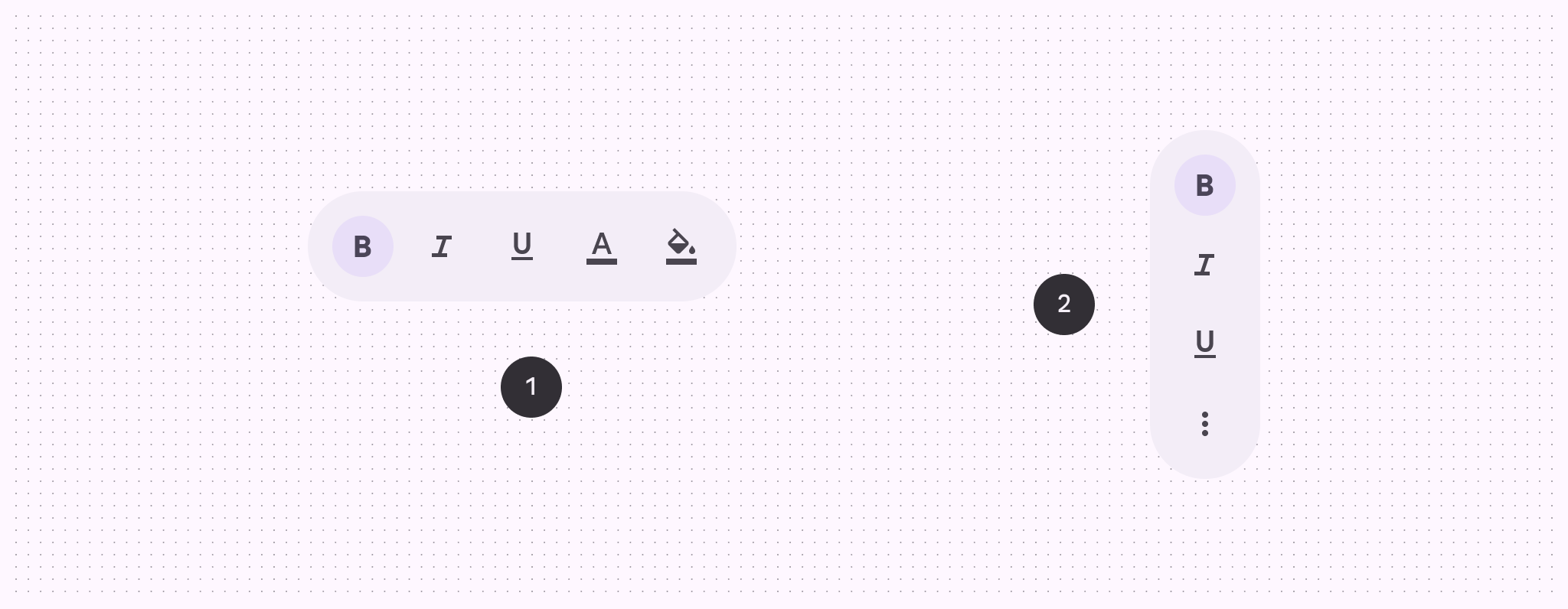
Horizontální a vertikální orbitery panelu nástrojů
  1. Horizontální plovoucí panel nástrojů
  2. Vertikální plovoucí panel nástrojů

Anatomie ​
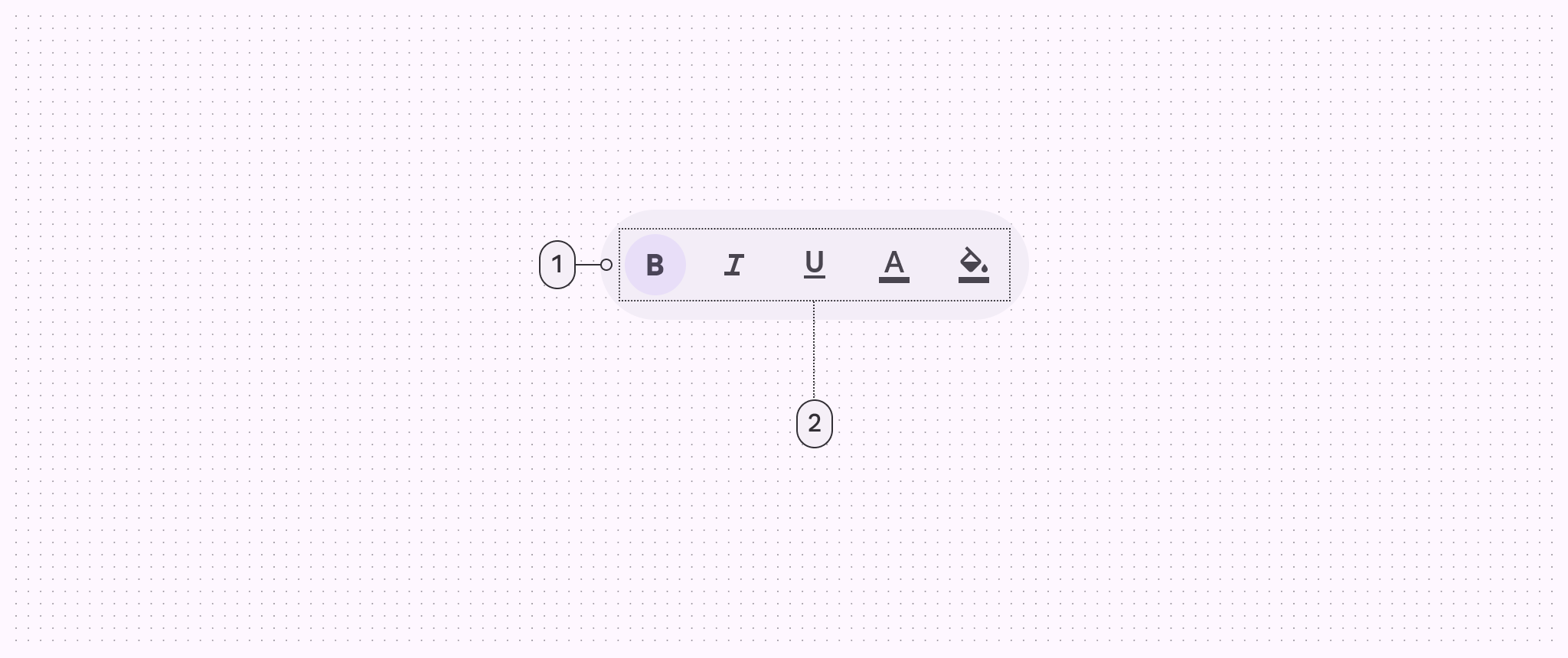
2 prvky orbiteru panelu nástrojů: kontejner a umístěné komponenty
  1. Kontejner
  2. Umístěné komponenty

Barva a elevace ​

XR používá barvu k vyjádření elevace prvků UI a orbiterů. Díky prostorové elevaci se panel nástrojů zobrazuje na ose Z nad prostorovým panelemV systému Android XR je prostorový panel kontejnerem pro prvky uživatelského rozhraní, interaktivní komponenty a pohlcující obsah.Více o prostorových panelech. Panely nástrojů s elevací mohou použít kteroukoli z těchto barevných možností:
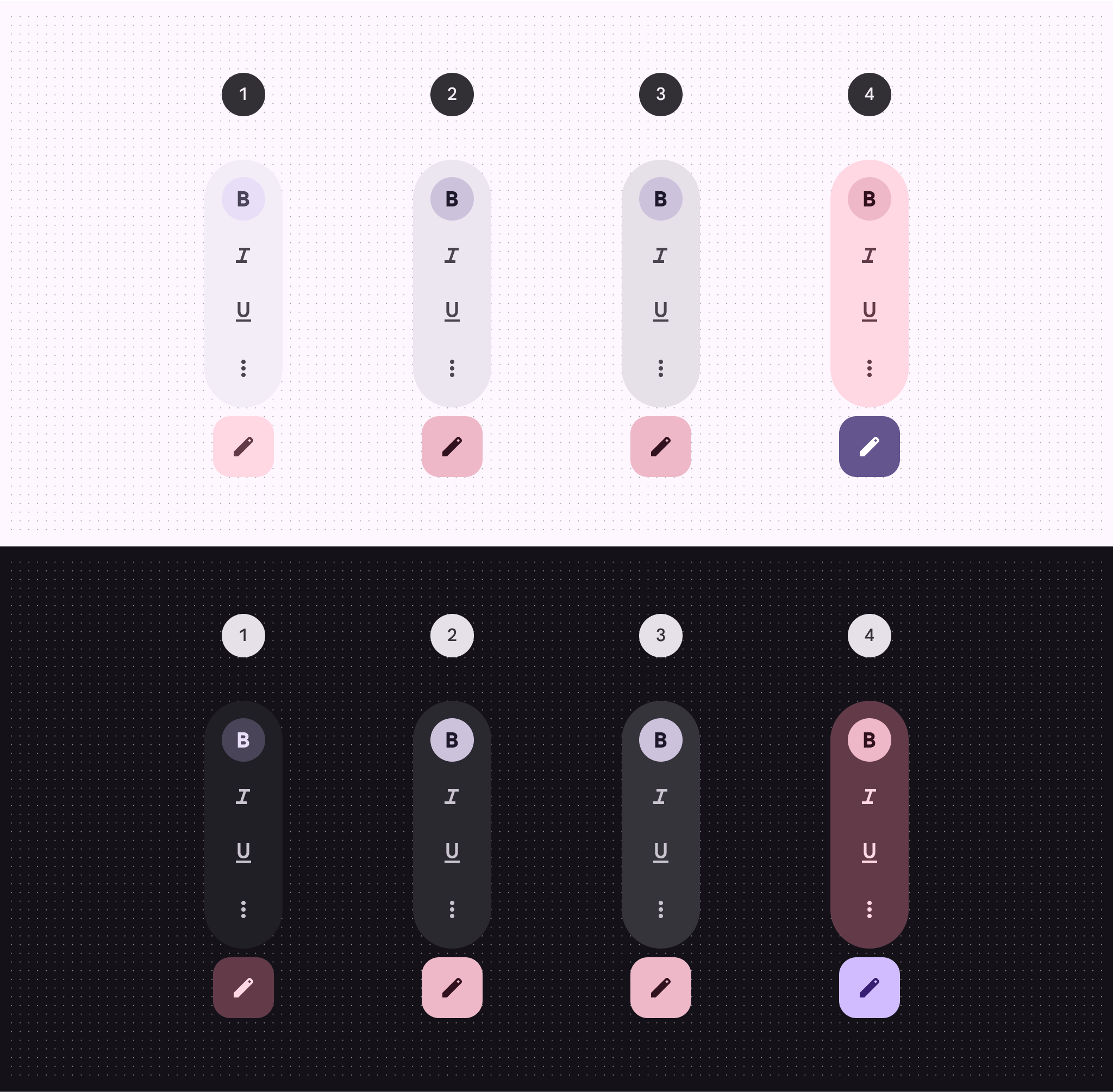
4 verze barevné strategie elevace panelu nástrojů
  1. Surface container
  2. Surface container high
  3. Surface container highest
  4. Tertiary container

Rozměry ​

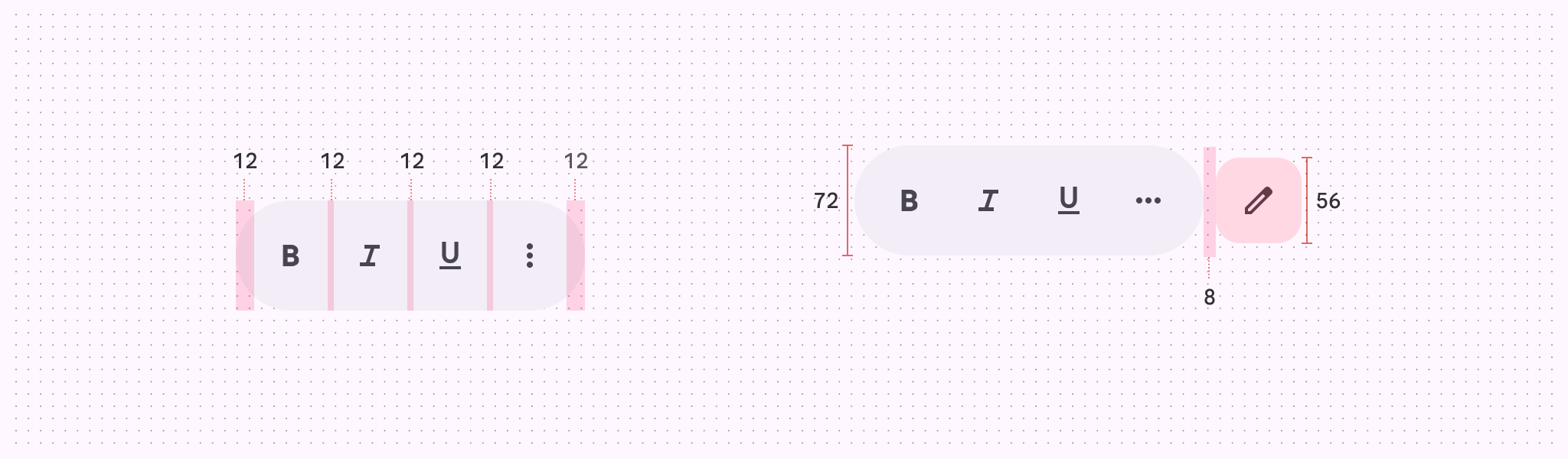
Diagram s rozměry pro orbitery panelu nástrojů
Rozměry pro orbitery panelu nástrojů

Diagram s vnitřním odsazením (padding) 12 dp pro orbitery panelu nástrojů
Vnitřní odsazení (padding) pro orbitery panelu nástrojů

Použití ​

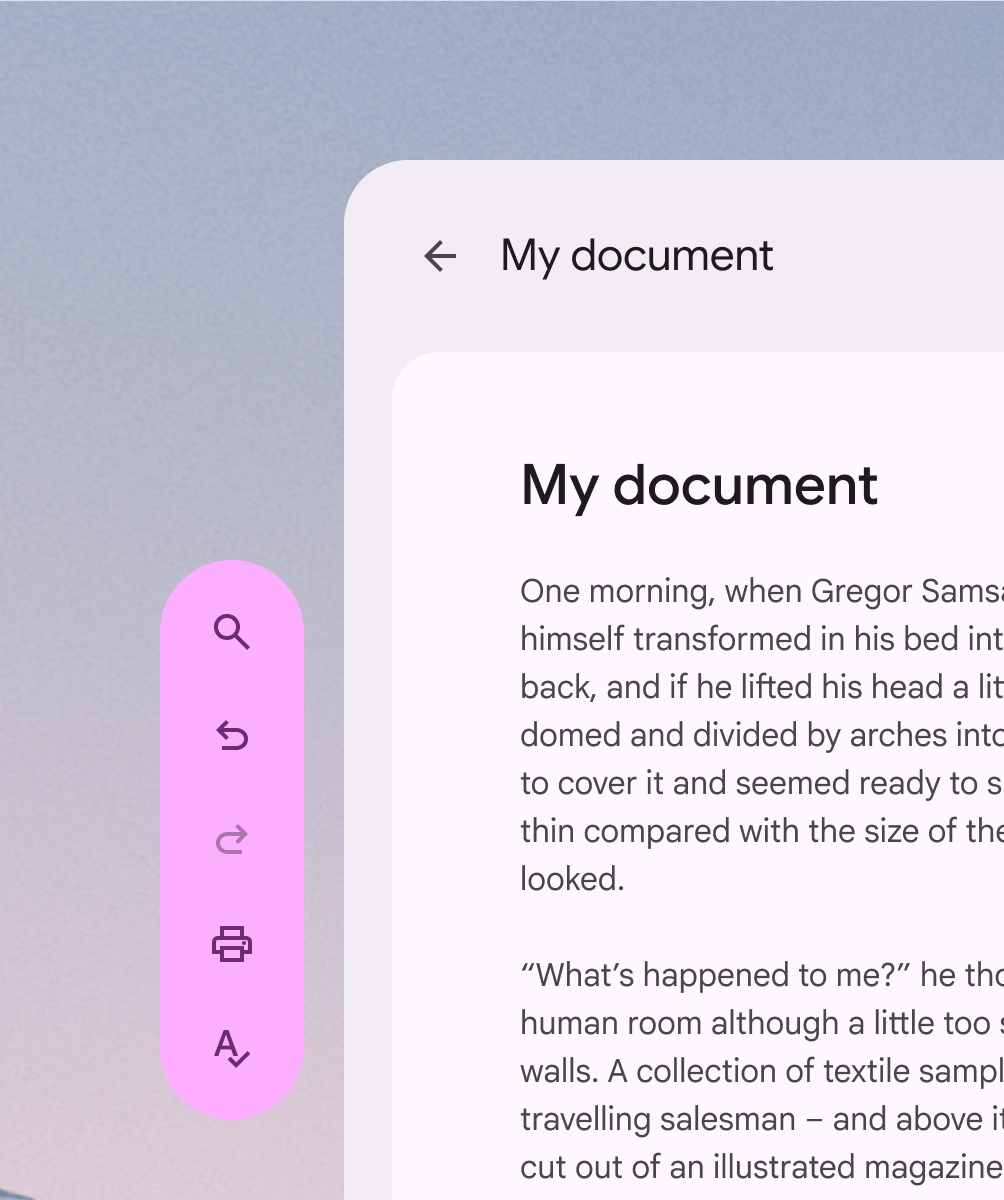
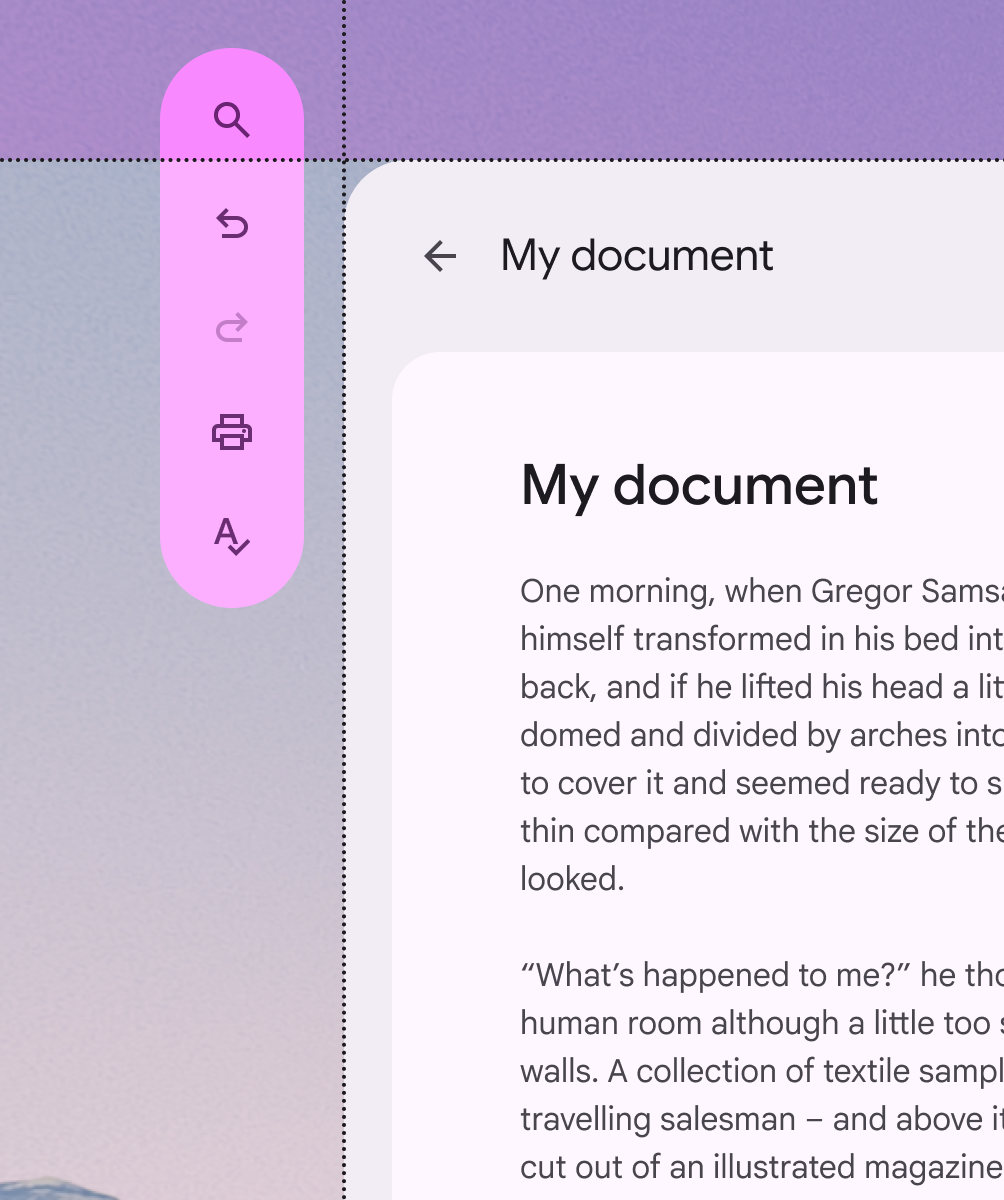
Panel nástrojů se může zobrazit v orbiteruOrbitery jsou plovoucí prvky, které ovládají obsah v prostorových panelech.Více o orbiterech pro pohlcující zážitek. Tato prostorová funkce je v současnosti dostupná pouze v režimu Full SpaceFull Space je pohlcující režim Android XR a podporuje prostorové komponenty.Více o režimu Full Space. V režimu Home SpaceHome Space je kompatibilní s aplikacemi pro mobilní zařízení a velké obrazovky, ale nepodporuje prostorové komponenty.Více o režimu Home Space použijte běžný panel nástrojů ve stejné rovině jako hlavní obsah, abyste zachovali 2D vzhled.

Chování a umístění panelu nástrojů se mění při přechodu z 2D do 3D

Chování ​

Lokální kontext (doporučeno)

V lokálním kontextu je orbiter panelu nástrojů vystředěn u spodní části prostorového panelu, který ovládá.

Při změnách rozvržení nebo obsahu se přemísťuje.

Ve většině případů by panely nástrojů měly být umístěny v lokálním kontextu. Orbiter je vystředěn a ukotven ke spodní části panelu, který ovládá.

Globální kontext

V globálním kontextu je orbiter panelu nástrojů vystředěn u spodní části aplikace.

Během změn rozvržení nebo obsahu zůstává ukotven k aplikaci.

Upozornění V globálním kontextu jsou orbitery panelu nástrojů vystředěny a ukotveny ke spodní části aplikace. Tento případ použití je méně obvyklý, protože panely nástrojů obvykle obsahují akce, které ovládají konkrétní panel.

Rozbalení a sbalení

Orbitery panelu nástrojů s více než pěti položkami lze rozbalit a sbalit, a zobrazit tak nebo skrýt další obsah.

Když se orbiter panelu nástrojů rozbalí, zůstává v mezích sousedního prostorového panelu.

Případně lze složitější panely nástrojů rozdělit na více panelů nástrojů.

Orbitery panelu nástrojů se mohou rozbalit a zobrazit další obsah, ale měly by zůstat v mezích sousedního prostorového panelu

Další panely nástrojů ​

V některých případech může mít aplikace v režimu Full Space více než jeden orbiter panelu nástrojů umístěný v globálním nebo lokálním kontextu.

Upozornění Používání více panelů nástrojů omezujte na vzácné případy, kdy dodatečné rozmístění v 3D prostoru zlepšuje použitelnost

Umístění ​

Posunutí (offset) a vnoření (inset) ​

V režimu Full Space lze orbiter panelu nástrojů umístit vedle prostorového panelu nebo tak, aby se s prostorovým panelem překrýval.
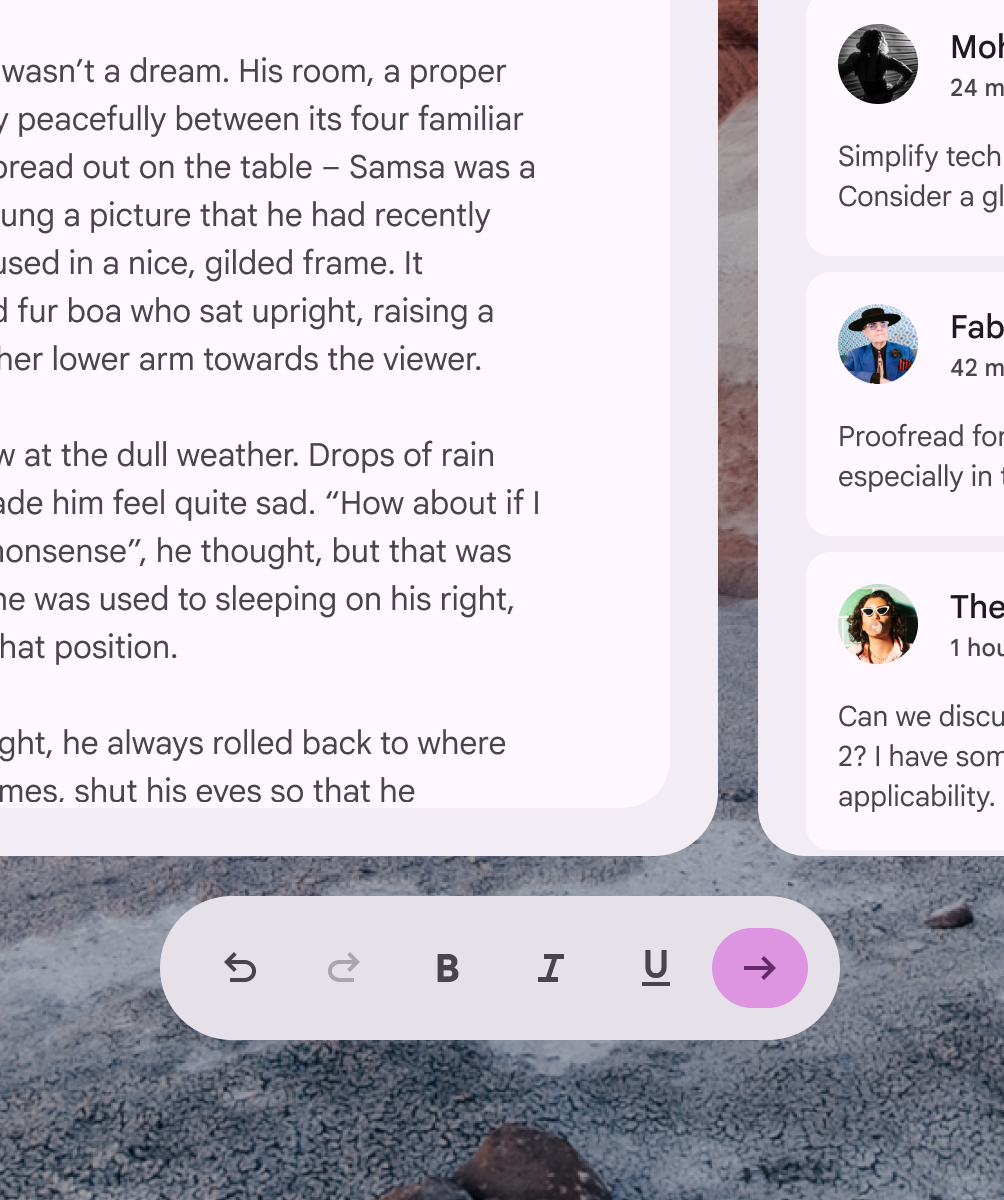
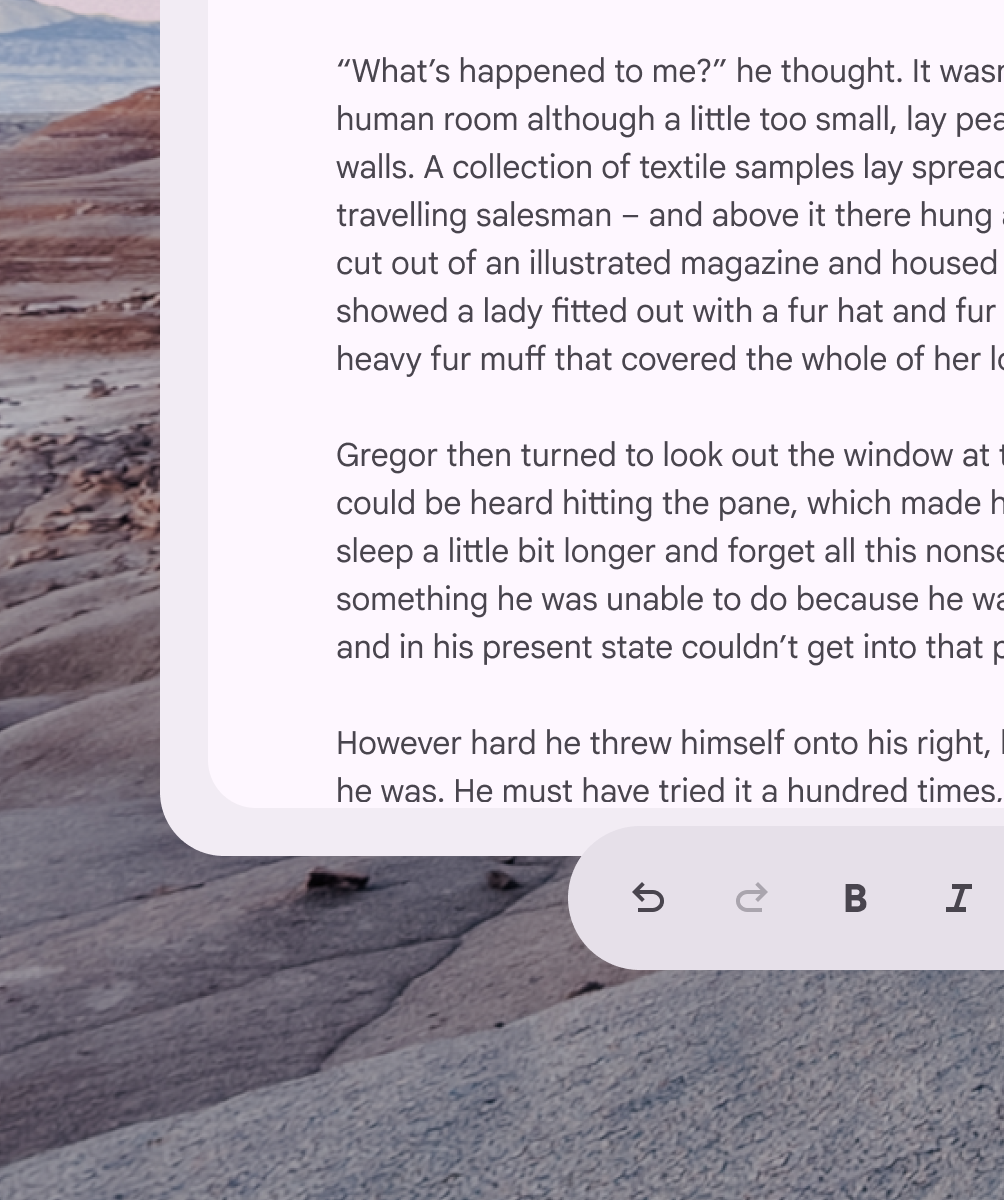
Orbiter panelu nástrojů s posunutím (offset)
Doporučeno Doporučená pozice orbiteru panelu nástrojů vzhledem k prostorovému panelu je:
  • Posunutí (offset) o 20 dp nebo
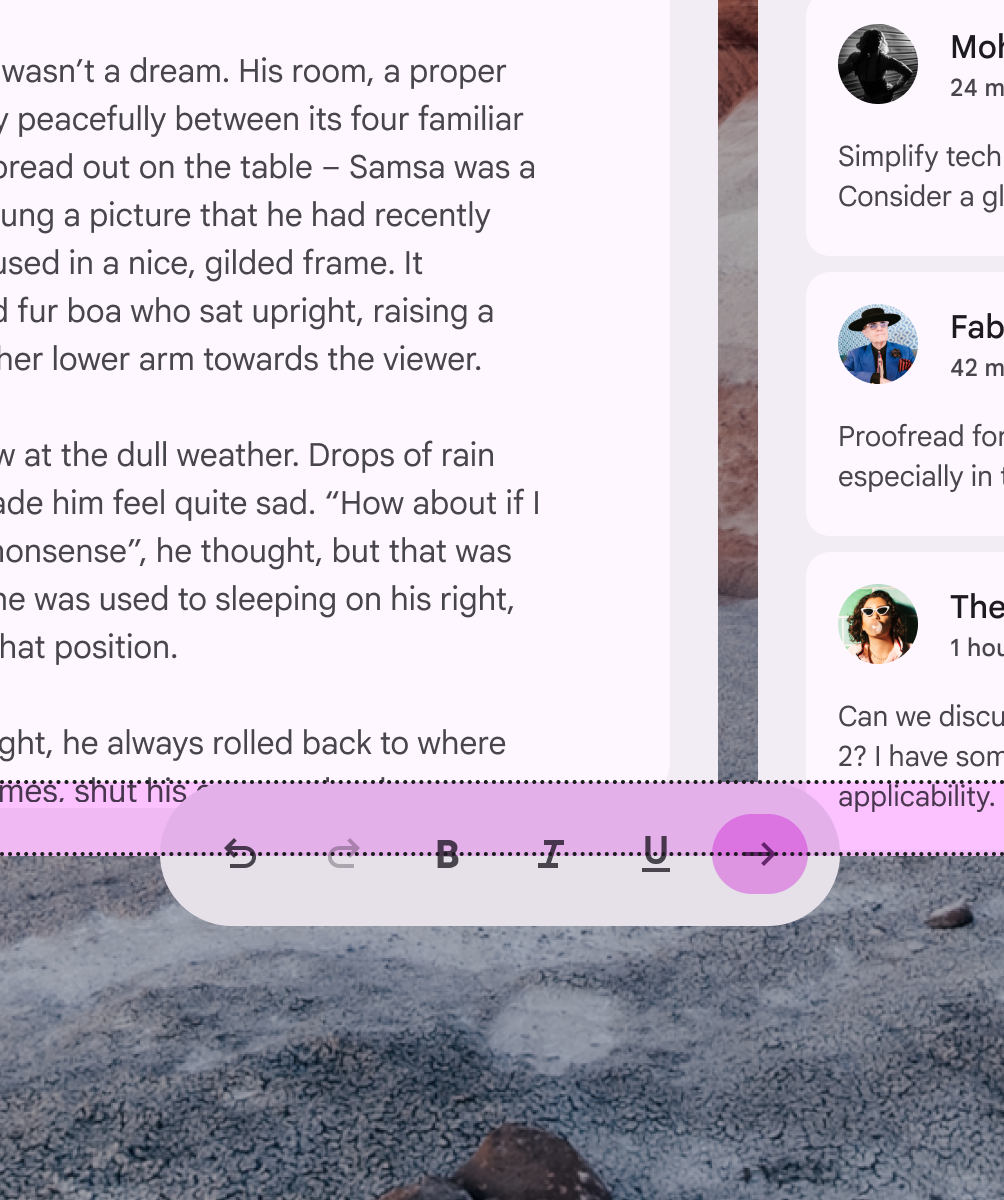
  • Vnoření (inset) o 12 dp
Orbiter panelu nástrojů s vnořením (inset) přesahujícím 12 dp, který zakrývá obsah prostorového panelu
Nedoporučeno Abyste zabránili zakrytí obsahu, nepřekrývejte orbiter panelu nástrojů a prostorový panel více než 12 dp

Horizontální zarovnání ​

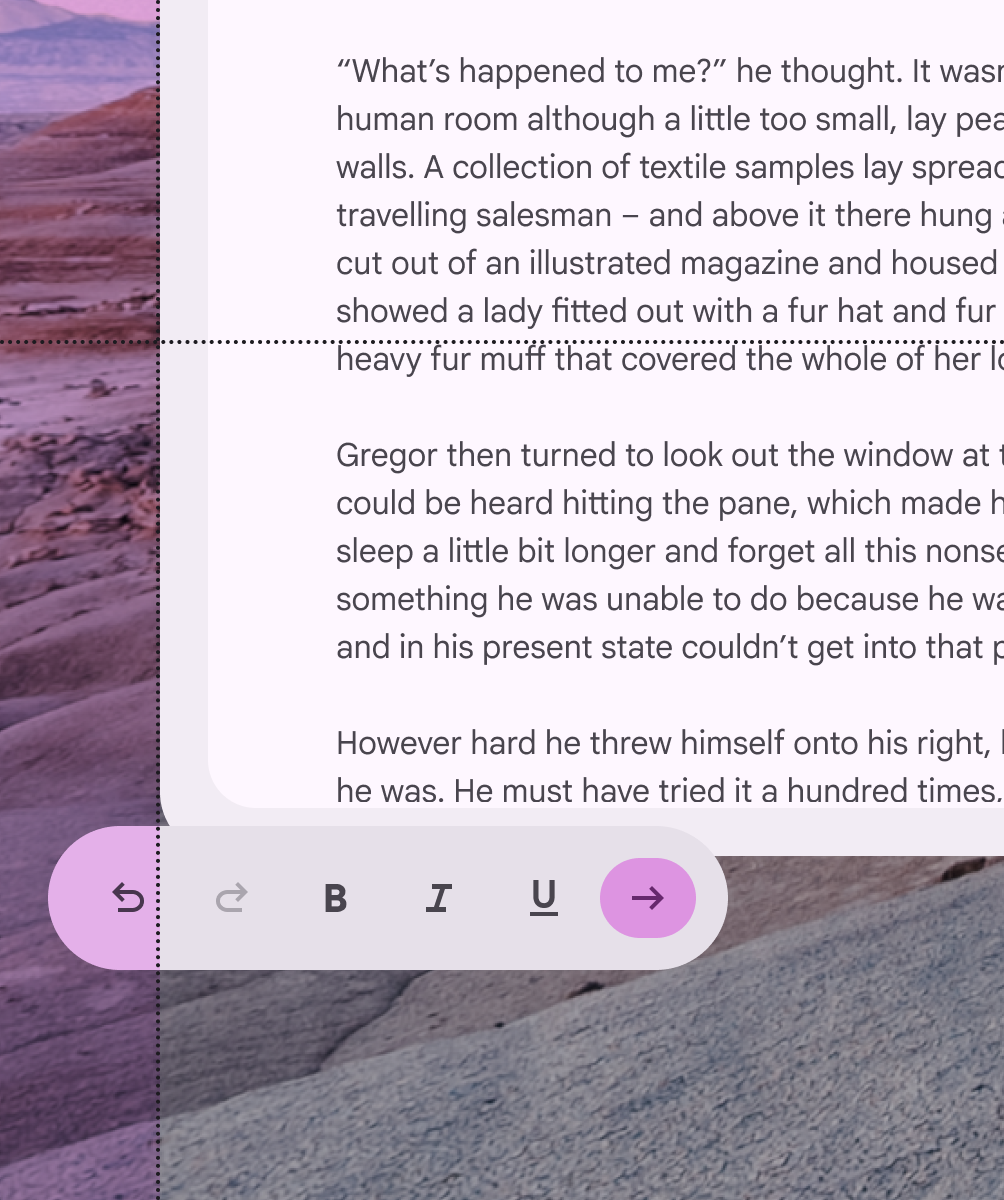
Horizontální orbiter panelu nástrojů umístěný v mezích jeho prostorového panelu
Doporučeno Vždy zarovnejte orbiter panelu nástrojů v rámci horizontálních mezí blízkých prostorových panelů
Horizontální orbiter panelu nástrojů, který přesahuje šířku jeho prostorového panelu
Nedoporučeno Orbiter panelu nástrojů by neměl přesahovat šířku sousedních prostorových panelů

Vertikální zarovnání ​

Vertikální orbiter panelu nástrojů umístěný v mezích jeho prostorového panelu
Doporučeno Vždy zarovnejte orbiter panelu nástrojů v rámci vertikálních mezí blízkých prostorových panelů
Vertikální orbiter panelu nástrojů, který přesahuje výšku jeho prostorového panelu
Nedoporučeno Orbiter panelu nástrojů by neměl přesahovat výšku sousedních prostorových panelů

Zarovnání s prostorovým panelem ​

Ve výchozím nastavení jsou orbitery panelu nástrojů zarovnány na střed prostorového panelu. Jejich umístění lze upravit podle potřeb uživatelů, například kvůli lepší ergonomii nebo podpoře jazyků psaných zprava doleva (RTL).
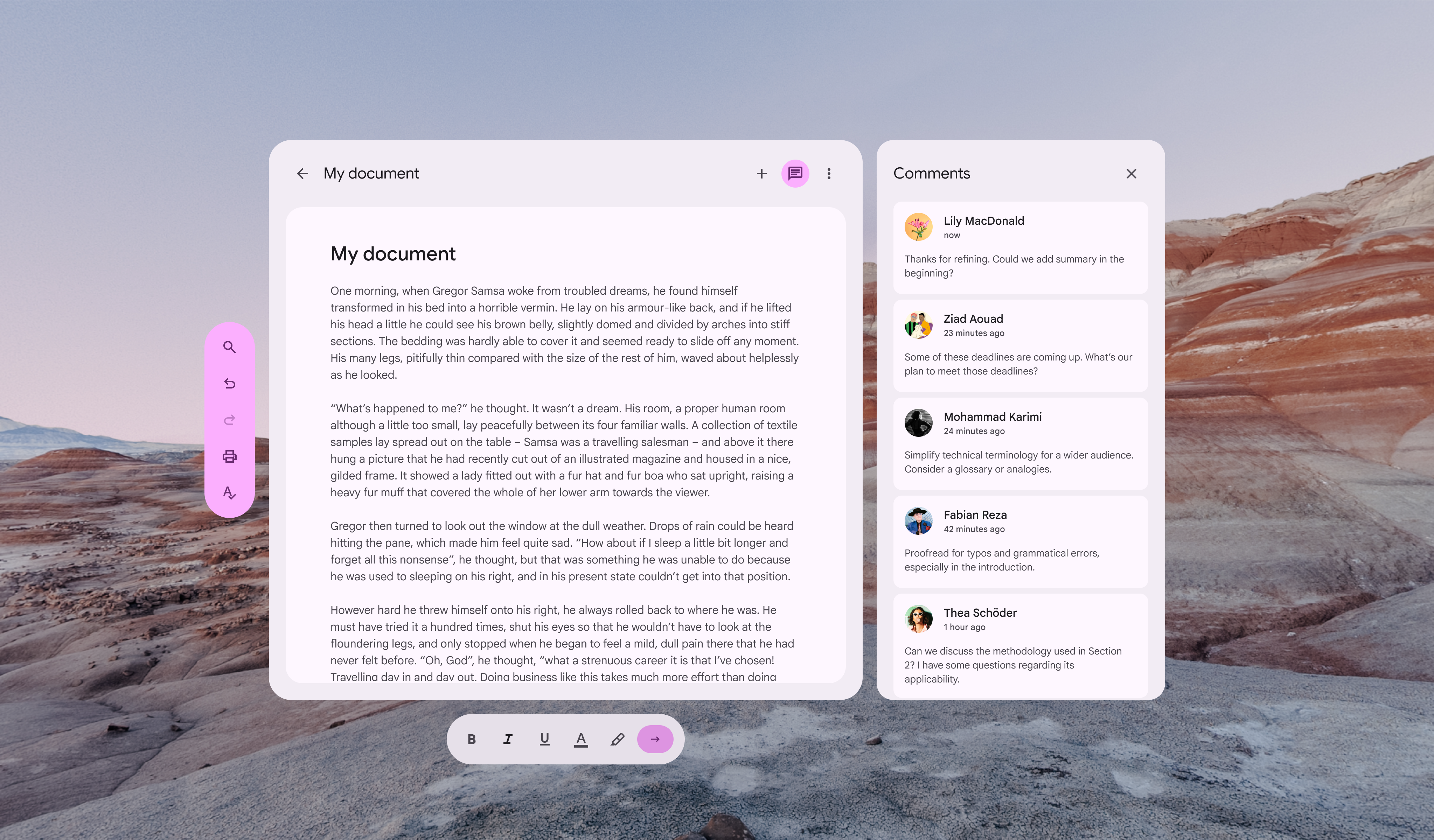
Možnosti zarovnání orbiteru panelu nástrojů vzhledem k prostorovým panelům
V závislosti na konfiguraci orbiteru panelu nástrojů (horizontální nebo vertikální) může být orbiter zarovnán na střed nebo k levému, pravému, hornímu či dolnímu okraji prostorového panelu

Vyhněte se umístění vertikálního orbiteru panelu nástrojů mezi prostorové panely.

Negativně to ovlivňuje strukturu rozhraní a může ztížit nalezení orbiteru.
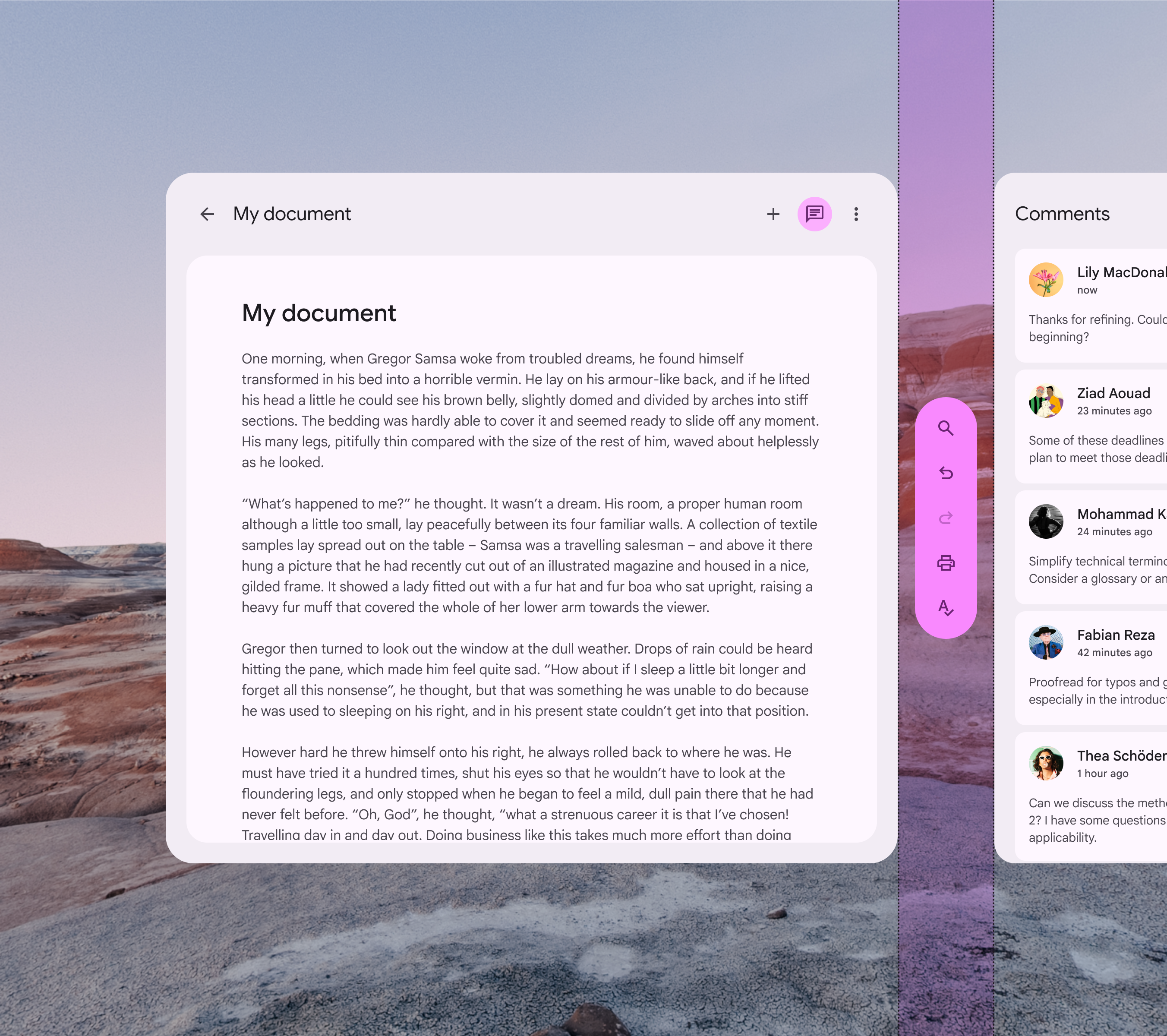
Vertikální orbiter panelu nástrojů je umístěn mezi dvěma prostorovými panely
Nedoporučeno Neumísťujte vertikální orbiter panelu nástrojů mezi prostorové panely

Zohlednění přístupnosti ​

Pokyny k přístupnosti v XR se stále vyvíjejí. Panely nástrojů XR by se měly řídit příslušnými standardy přístupnosti panelů nástrojů v systému Material.

Pager
Předchozí stránkaKomponenty XR: Navigační kolejnice
Další stránkaDesignové tokeny: Přehled

Vydáno pod licencí Apache 2.0 nebo CC BY 4.0.

Copyright © 2018-Present Google

https://m3.material.io/foundations/xr/components/toolbars

Vydáno pod licencí Apache 2.0 nebo CC BY 4.0.

Copyright © 2018-Present Google