Skip to content
Material Design 3
Main Navigation
v3
v2
v1

Español

English
简体中文
繁體中文
Français
Русский
Português – Brasil
Deutsch
日本語
한국어
Italiano
Polski
Türkçe
čeština
magyar

Español

English
简体中文
繁體中文
Français
Русский
Português – Brasil
Deutsch
日本語
한국어
Italiano
Polski
Türkçe
čeština
magyar

Apariencia

Sidebar Navigation

Fundamentos

Accesibilidad

Descripción general: Principios

Descripción general: Tecnología asistiva

Diseño: Descripción general

Diseño: contraste de color

Diseño: Estructura

Diseño: Flujo

Diseño: Elementos

Redacción y texto: prácticas recomendadas

Redacción y texto: Truncamiento de texto

Redacción y texto: Cambio de tamaño del texto

Diseñar para todos: necesidades de los usuarios

Crear para todas las personas: Codiseño

Diseño de contenido

Descripción general

Texto alternativo

Redacción global: descripción general

Redacción global: elección de palabras

Notificaciones

Guía de estilo: mejores prácticas de redacción de UX

Guía de estilo: elección de palabras

Guía de estilo: Gramática y puntuación

Personalizar Material

Dispositivos

Diseño para relojes inteligentes: descripción general

Diseño para relojes: Fundamentos

Diseño para relojes: Estilos

Diseño para relojes: Layout

XR

Diseño para XR inmersiva: descripción general

Diseño para XR inmersiva: Interacción

Diseño para XR inmersiva: Layout

Diseño para XR inmersiva: Accesibilidad

Componentes de XR: Descripción general

Componentes XR: Barras de aplicaciones

Componentes de XR: Diálogos

Componentes de XR: barra de navegación

Componentes XR: Riel de navegación

Componentes de XR: Barras de herramientas

Tokens de diseño: Descripción general

Tokens de diseño: cómo usar los tokens

Interacción

Gestos

Dispositivos de entrada: Fundamentos

Selección: Descripción general

Estados: Descripción general

Estados: Capas de estado

Estados: Aplicación de estados

Diseño

Descripción general del diseño: Panorama general

Descripción general del diseño: Partes del diseño

Descripción general de la disposición: Diseño adaptable

Scaffold: Descripción general

Scaffold: Barras

Scaffold: Rieles

Scaffold: Paneles

Cuadrículas y espaciado: Descripción general

Cuadrículas y espaciado: Cuadrículas

Cuadrículas y espaciado: Espaciado

Cuadrículas y espaciado: Densidad

Puntos de interrupción: Descripción general

Puntos de interrupción: compacto

Puntos de interrupción: tamaño medio

Puntos de interrupción: expandidos

Puntos de interrupción: grandes y extragrandes

Bidireccionalidad y RTL

Ejemplos de diseños canónicos: Descripción general

Ejemplos de diseños canónicos: Feed

Ejemplos de diseños canónicos: lista-detalle

Ejemplos de diseño canónico: panel complementario

Usabilidad: Descripción general

Usabilidad: Cómo aplicar M3 Expressive

Material de la A a la Z

Estilos

Color

Sistema de color: Descripción general

Sistema de color: Cómo funciona el sistema

Roles de color

Esquemas de color

Cómo elegir un esquema

Esquemas de color estáticos: Baseline

Esquemas de color estáticos: marca personalizada

Esquemas de color dinámicos: Elegir un origen de color

Esquemas de colores dinámicos: Origen generado por el usuario

Esquemas de color dinámicos: Origen basado en contenido

Personalizaciones avanzadas: Descripción general

Personalizaciones avanzadas: Aplicar colores

Personalizaciones avanzadas: definir nuevos colores

Personalizaciones avanzadas: Ajustar colores existentes

Recursos de color

Elevación: Descripción general

Elevación: Cómo aplicar la elevación

Elevación: Tokens

Iconos: Descripción general

Iconos: Cómo diseñar iconos

Iconos: Uso de iconos

Movimiento

Sistema de física del movimiento: Cómo funciona

Sistema de física del movimiento: especificaciones

Suavizado y duración: cómo aplicar el suavizado y la duración

Suavizado y duración: Tokens y especificaciones

Transiciones: Patrones de transición

Transiciones: Aplicación de transiciones

Forma: Descripción general y principios

Forma: escala de radios de esquina

Forma: Transformación de formas (shape morph)

Espaciado: descripción general

Espaciado: Aplicación del espaciado

Espaciado: tokens

Tipografía: Descripción general

Tipografía: Fuentes

Tipografía: escala tipográfica y tokens

Tipografía: aplicación de estilos tipográficos

Tipografía: Tratamientos editoriales

Componentes

Barras de aplicaciones: Descripción general

Barras de aplicaciones: especificaciones

Barras de aplicaciones: Pautas

Barras de aplicaciones: Accesibilidad

Insignias: Descripción general

Insignias: especificaciones

Insignias: Directrices

Insignias: Accesibilidad

Botones

Todos los botones

Grupos de botones: Descripción general

Grupos de botones: Especificaciones

Grupos de botones: Directrices

Grupos de botones: Accesibilidad

Botones: Descripción general

Botones: Especificaciones

Botones: Pautas

Botones: Accesibilidad

FAB extendidos: Descripción general

FAB extendidos: Especificaciones

FAB extendidos: Directrices

FAB extendidos: Accesibilidad

Menú de FAB: Descripción general

Menú de FAB: especificaciones

Menú de FAB: Pautas

Menú de FAB: Accesibilidad

Botones de acción flotantes (FAB): Descripción general

Botones de acción flotantes (FAB): especificaciones

Botones de acción flotantes (FAB): Pautas

Botones de acción flotantes (FAB): Accesibilidad

Botones de icono: Descripción general

Botones de icono: Especificaciones

Botones de icono: Directrices

Botones de icono: Accesibilidad

Botones segmentados: Descripción general

Botones segmentados: Especificaciones

Botones segmentados: Directrices

Botones segmentados: accesibilidad

Botones divididos: Descripción general

Botones divididos: Especificaciones

Botones divididos: Directrices

Botones divididos: Accesibilidad

Tarjetas: Descripción general

Tarjetas: Especificaciones

Tarjetas: Directrices

Tarjetas: Accesibilidad

Carrusel: Descripción general

Carrusel: Especificaciones

Carrusel: Directrices

Carrusel: Accesibilidad

Casilla de verificación: Descripción general

Casilla de verificación: especificaciones

Casilla de verificación: Pautas

Casilla de verificación: Accesibilidad

Chips: Descripción general

Chips: Especificaciones

Chips: Directrices

Chips: Accesibilidad

Selectores de fecha y hora

Selectores de fecha: Descripción general

Selectores de fecha: Especificaciones

Selectores de fecha: Pautas

Selectores de fecha: Accesibilidad

Selectores de hora: Descripción general

Selectores de hora: especificaciones

Selectores de hora: Pautas

Selectores de hora: Accesibilidad

Diálogos: Descripción general

Diálogos: especificaciones

Diálogos: Directrices

Diálogos: Accesibilidad

Divisor: Descripción general

Divisor: especificaciones

Divisor: Directrices

Divisor: Accesibilidad

Listas: Descripción general

Listas: Especificaciones

Listas: Directrices

Listas: Accesibilidad

Carga y progreso

Indicador de carga: Descripción general

Indicador de carga: especificaciones

Indicador de carga: Pautas

Indicador de carga: Accesibilidad

Indicadores de progreso: Descripción general

Indicadores de progreso: Especificaciones

Indicadores de progreso: Directrices

Indicadores de progreso: Accesibilidad

Menús: Descripción general

Menús: especificaciones

Menús: Pautas

Menús: Accesibilidad

Navegación

Barra de navegación: Descripción general

Barra de navegación: Especificaciones

Barra de navegación: Directrices

Barra de navegación: Accesibilidad

Panel lateral de navegación: Descripción general

Panel de navegación: Especificaciones

Panel lateral de navegación: Pautas

Panel de navegación: Accesibilidad

Riel de navegación: Descripción general

Riel de navegación: Especificaciones

Riel de navegación: Directrices

Riel de navegación: Accesibilidad

Botón de opción: Descripción general

Botón de opción: especificaciones

Botón de opción: Pautas

Botón de opción: Accesibilidad

Búsqueda: Descripción general

Búsqueda: Especificaciones

Búsqueda: Pautas

Búsqueda: Accesibilidad

Hojas

Hojas inferiores: Descripción general

Hojas inferiores: Especificaciones

Hojas inferiores: Pautas

Hojas inferiores: Accesibilidad

Hojas laterales: Descripción general

Hojas laterales: especificaciones

Hojas laterales: Pautas

Hojas laterales: Accesibilidad

Controles deslizantes: Descripción general

Controles deslizantes: Especificaciones

Controles deslizantes: Directrices

Controles deslizantes: Accesibilidad

Snackbar: Descripción general

Snackbar: especificaciones

Snackbar: Pautas

Snackbar: Accesibilidad

Interruptor: Descripción general

Interruptor: Especificaciones

Interruptor: Directrices

Interruptor: accesibilidad

Pestañas: descripción general

Pestañas: especificaciones

Pestañas: Directrices

Pestañas: Accesibilidad

Campos de texto: Descripción general

Campos de texto: Especificaciones

Campos de texto: Pautas

Campos de texto: Accesibilidad

Barras de herramientas: Descripción general

Barras de herramientas: Especificaciones

Barras de herramientas: Directrices

Barras de herramientas: Accesibilidad

Tooltips: descripción general

Tooltips: especificaciones

Directrices para tooltips

Tooltips: Accesibilidad

En esta página

Componentes de XR: Barras de herramientas ​

Aprende cómo los componentes de Material 3 Expressive se adaptan a los dispositivos de realidad extendida


TIP

Las pautas de XR están dirigidas principalmente a diseñadores. Consulta la implementación en código en el kit de diseño.

Las interfaces de realidad extendida (XR) tienen requisitos de diseño especiales, como presentar aplicaciones en el espacio 3D. Material proporciona una barra de herramientas de XR con especificaciones y pautas personalizadas. Consulta la documentación para desarrolladores de XR para más detalles.

Variantes ​

Solo existe un orbitadorLos orbitadores son elementos flotantes que controlan el contenido dentro de los paneles espaciales.Más información sobre los orbitadores de barra de herramientas. Se corresponde en gran medida con la barra de herramientas flotanteLas barras de herramientas flotantes flotan sobre el contenido de la página y pueden proporcionar acciones contextuales y dinámicas.Más información sobre las barras de herramientas. Se puede configurar en posición horizontal o vertical. Consulta la referencia de la API de la barra de herramientas de XR
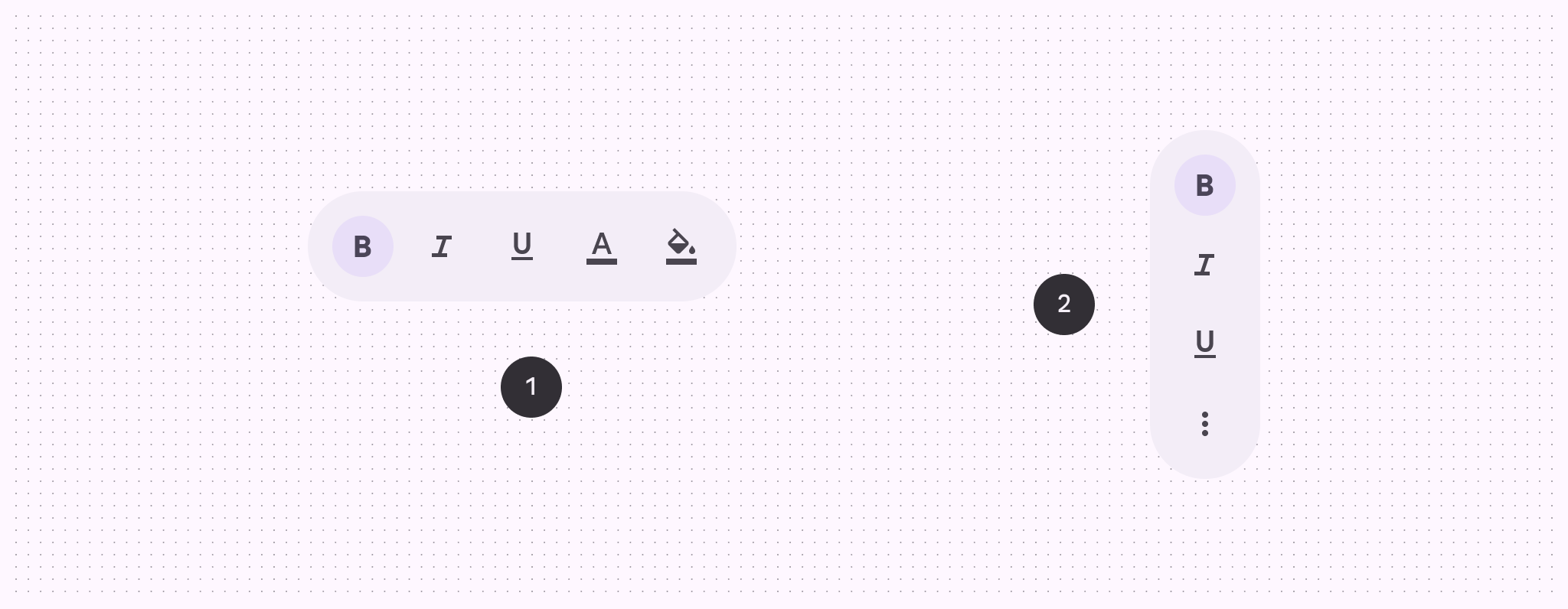
Orbitadores de barra de herramientas horizontales y verticales
  1. Barra de herramientas flotante horizontal
  2. Barra de herramientas flotante vertical

Anatomía ​
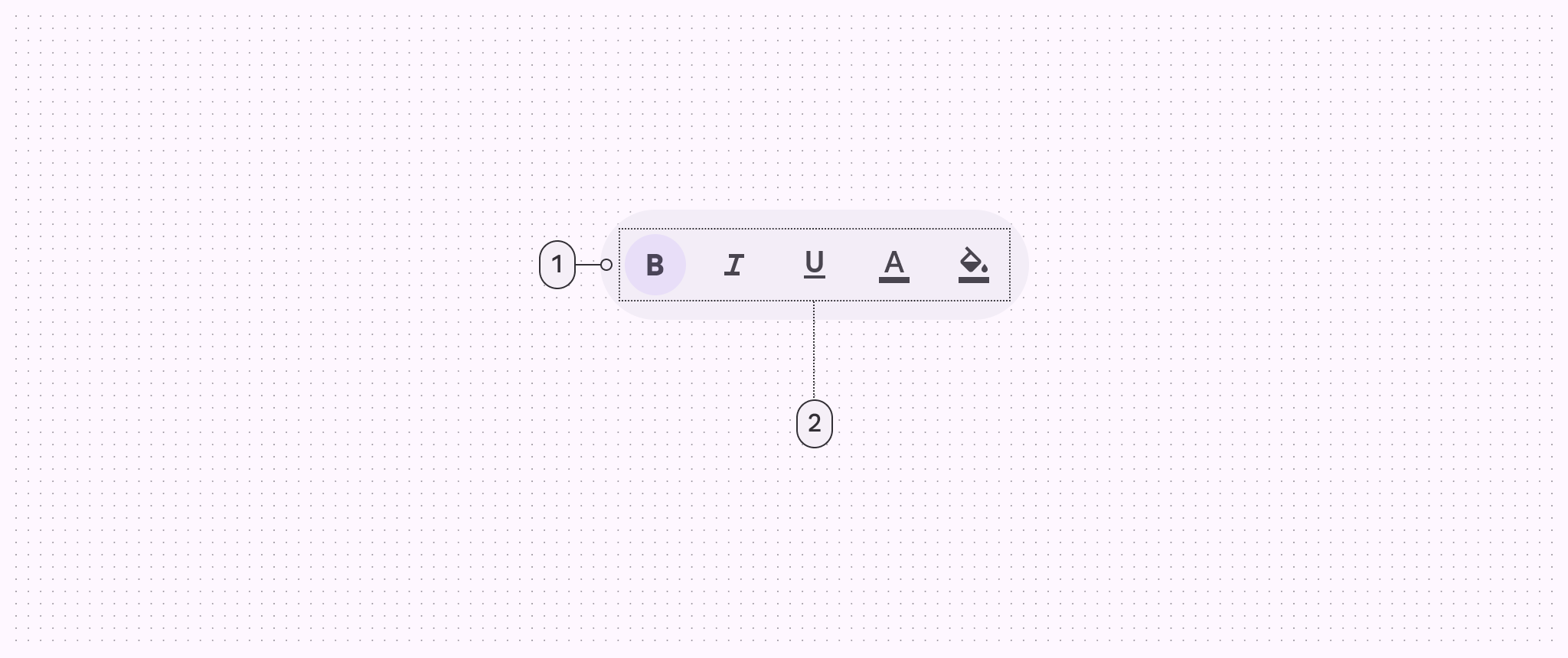
2 elementos de un orbitador de barra de herramientas: contenedor y componentes colocados
  1. Contenedor
  2. Componentes colocados

Color y elevación ​

XR utiliza el color para comunicar la elevación de los elementos de la interfaz y de los orbitadores. Mediante la elevación espacial, la barra de herramientas se muestra por encima del panel espacialEn Android XR, un panel espacial es un contenedor para elementos de la interfaz, componentes interactivos y contenido inmersivo.Más información sobre los paneles espaciales a lo largo del eje Z. Las barras de herramientas elevadas pueden usar cualquiera de estas opciones de color:
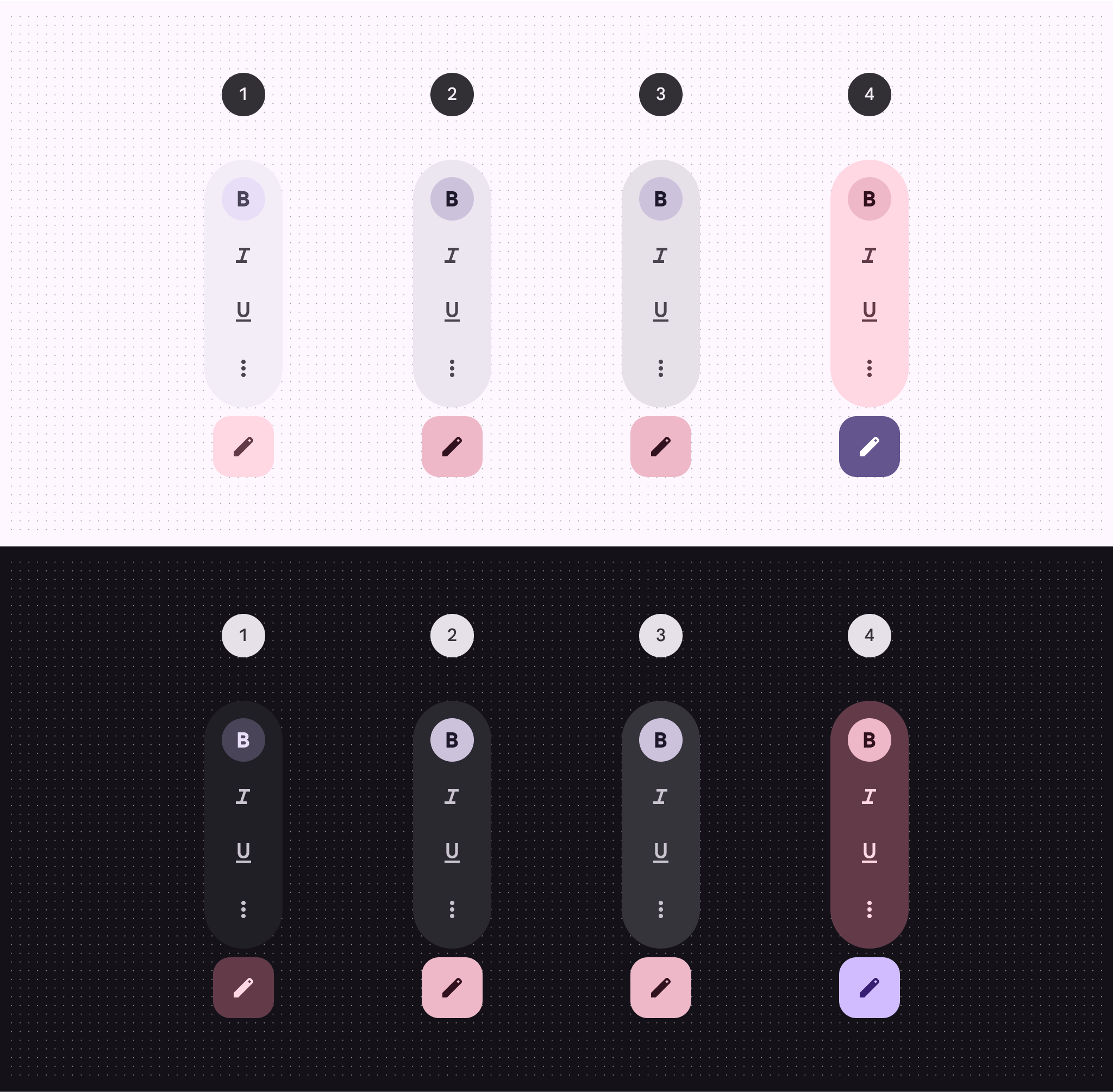
4 versiones de la estrategia de color de elevación de la barra de herramientas
  1. Contenedor de superficie
  2. Contenedor de superficie alto
  3. Contenedor de superficie máximo
  4. Contenedor terciario

Medidas ​

Diagrama con medidas para los orbitadores de barra de herramientas
Medidas para los orbitadores de barra de herramientas

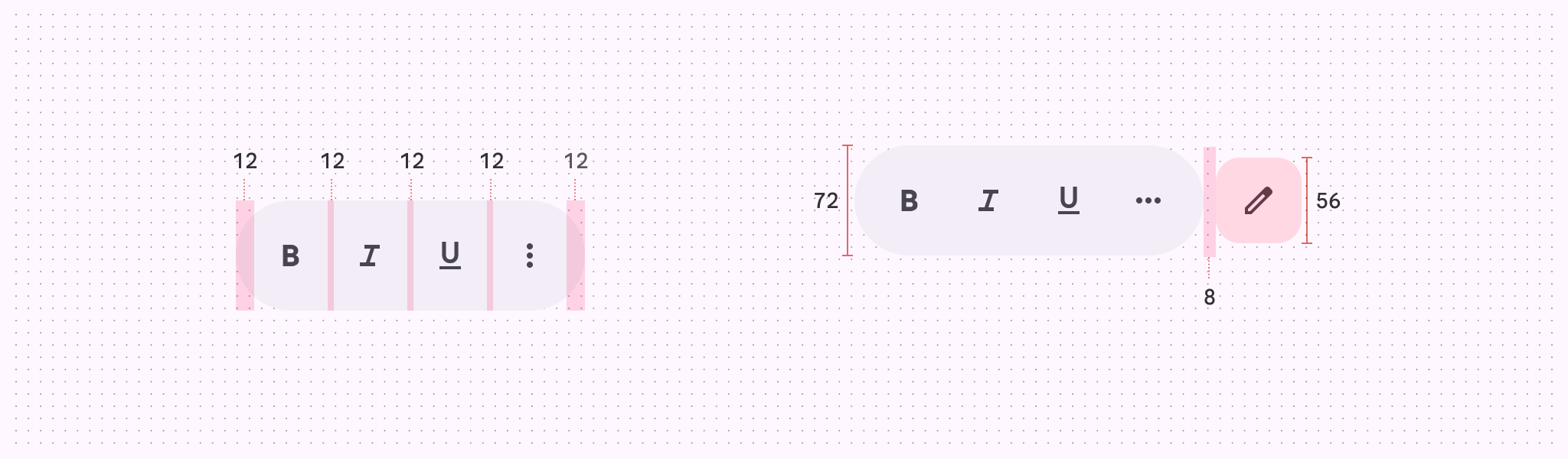
Diagrama con un relleno de 12 dp para los orbitadores de barra de herramientas
Relleno para los orbitadores de barra de herramientas

Uso ​

Una barra de herramientas puede aparecer en un orbitadorLos orbitadores son elementos flotantes que controlan el contenido dentro de los paneles espaciales.Más información sobre los orbitadores para ofrecer una experiencia más inmersiva. Actualmente, esta función espacial solo está disponible en Full SpaceFull Space es el modo inmersivo de Android XR y admite componentes espaciales.Más información sobre Full Space. En Home SpaceHome Space es compatible con aplicaciones móviles y para pantallas grandes, pero no admite componentes espaciales.Más información sobre Home Space, usa una barra de herramientas normal en el mismo plano que el contenido principal para imitar una experiencia 2D.

El comportamiento y la ubicación de una barra de herramientas cambian de una experiencia 2D a una 3D

Comportamiento ​

Contexto local (recomendado)

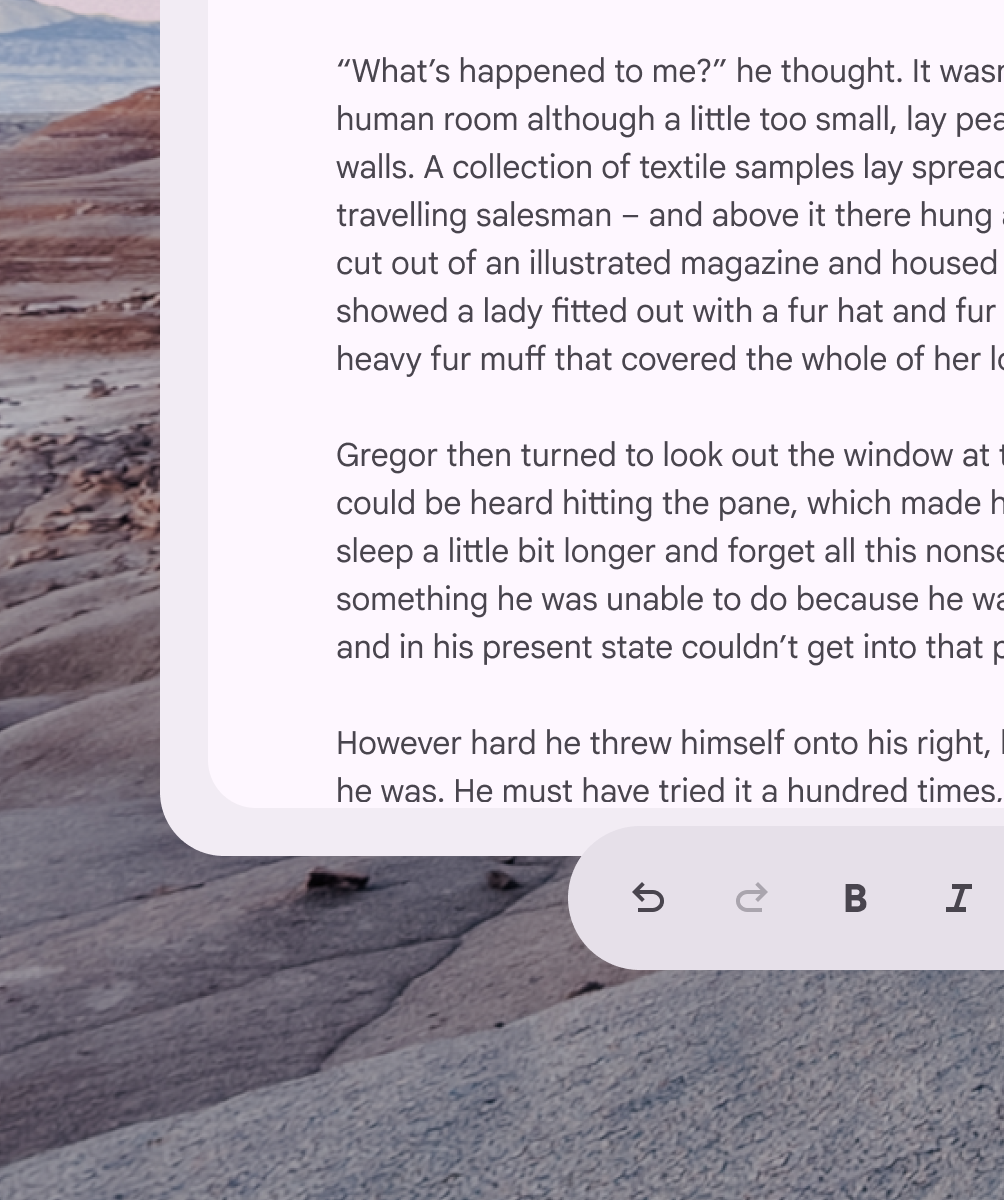
Cuando se coloca en el contexto local, el orbitador de barra de herramientas se centra en la parte inferior del panel espacial que controla.

Se reposiciona cuando cambian el diseño o el contenido.

En la mayoría de los casos, las barras de herramientas deben colocarse en el contexto local. El orbitador está centrado y anclado a la parte inferior del panel que controla.

Contexto global

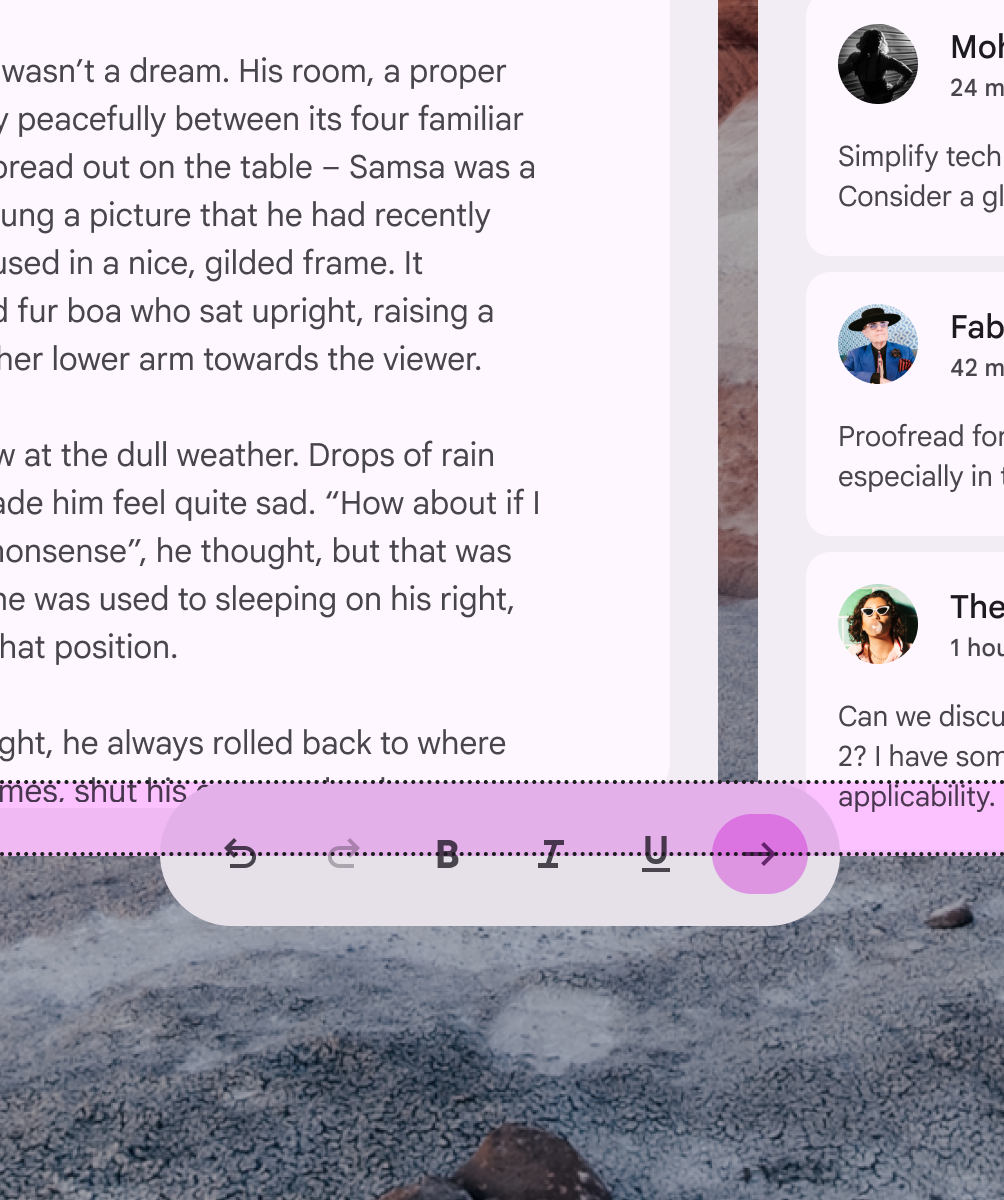
Cuando se coloca en el contexto global, el orbitador de barra de herramientas se centra en la parte inferior de la aplicación.

Permanece anclado a la aplicación durante los cambios de diseño o de contenido.

Precaución En el contexto global, los orbitadores de barra de herramientas están centrados y anclados a la parte inferior de la aplicación. Este caso de uso es menos común, ya que las barras de herramientas suelen contener acciones que controlan un panel específico.

Expandir y contraer

Los orbitadores de barra de herramientas con más de cinco elementos pueden expandirse y contraerse para mostrar u ocultar contenido adicional.

Cuando un orbitador de barra de herramientas se expande, permanece dentro de los límites del panel espacial adyacente.

Como alternativa, las barras de herramientas más complejas se pueden dividir en varias barras.

Los orbitadores de barra de herramientas pueden expandirse para mostrar contenido adicional, pero deben permanecer dentro de los límites del panel espacial adyacente

Barras de herramientas adicionales ​

En algunos casos, las aplicaciones en Full Space pueden tener más de un orbitador de barra de herramientas, situado en el contexto global o en el local.

Precaución Limita el uso de varias barras de herramientas a casos excepcionales en los que incorporar espacialidad mejore la usabilidad

Ubicación ​

Posicionamiento con desplazamiento y margen interior ​

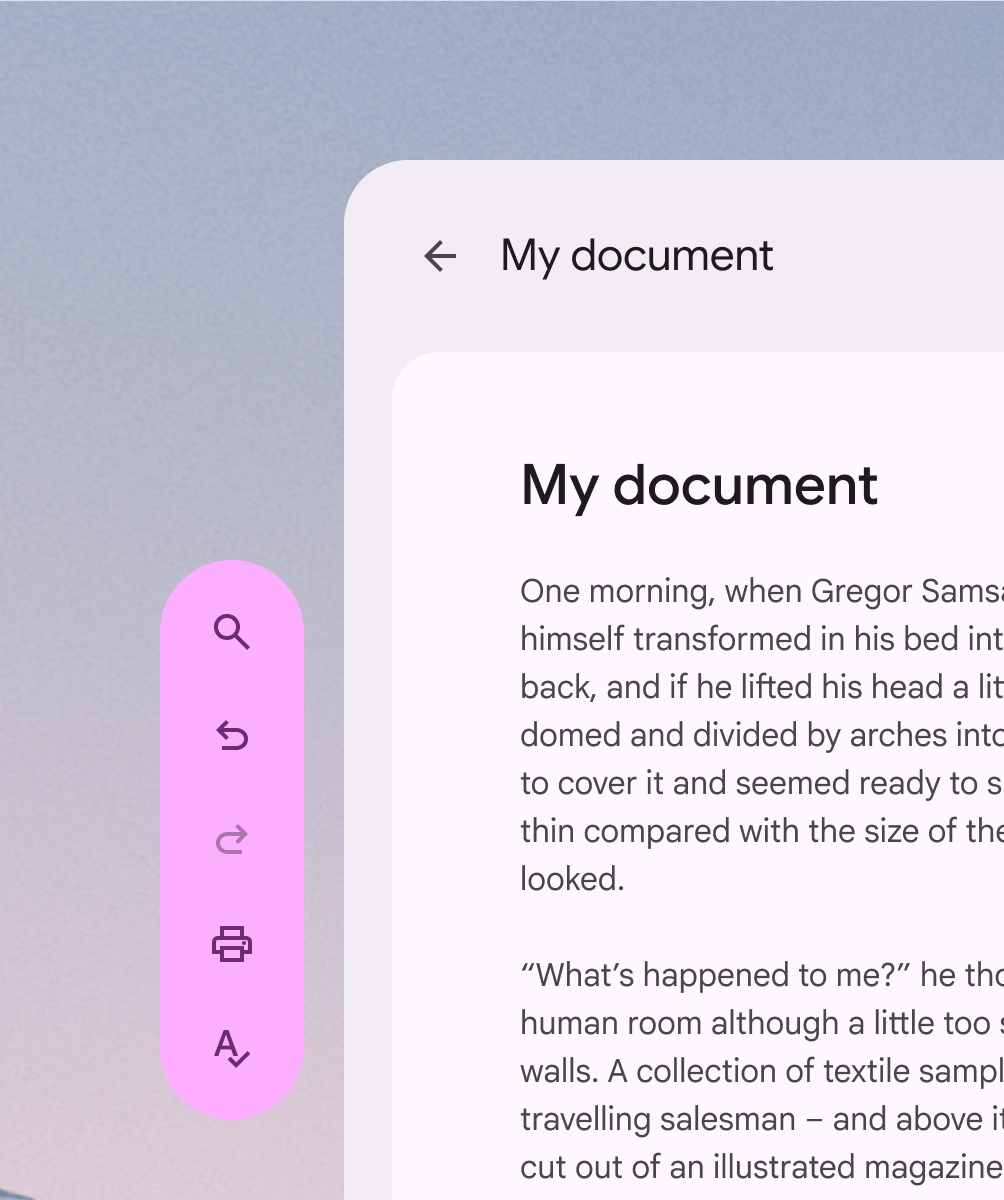
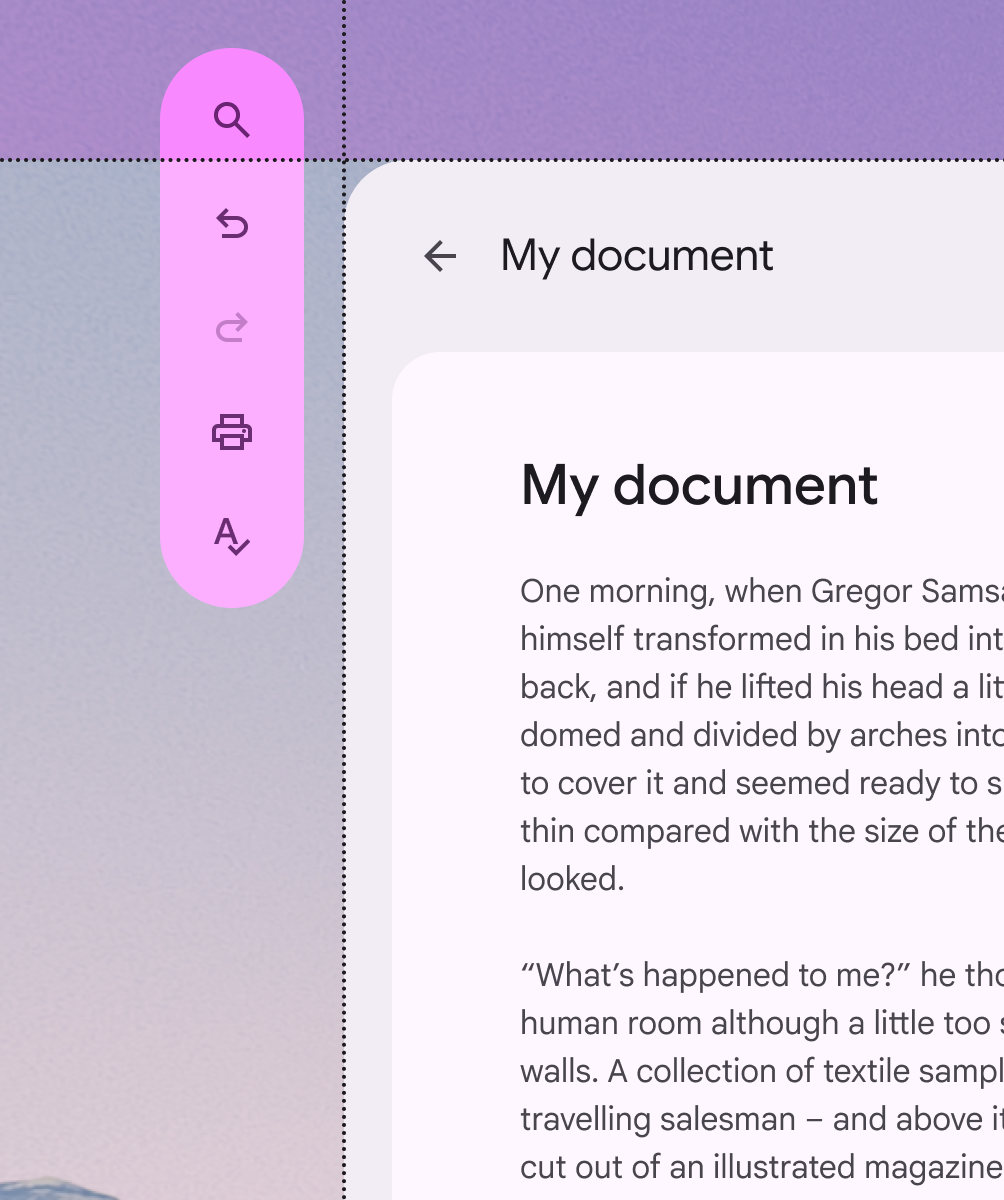
En Full Space, un orbitador de barra de herramientas puede posicionarse junto a un panel espacial o superponerse a él.
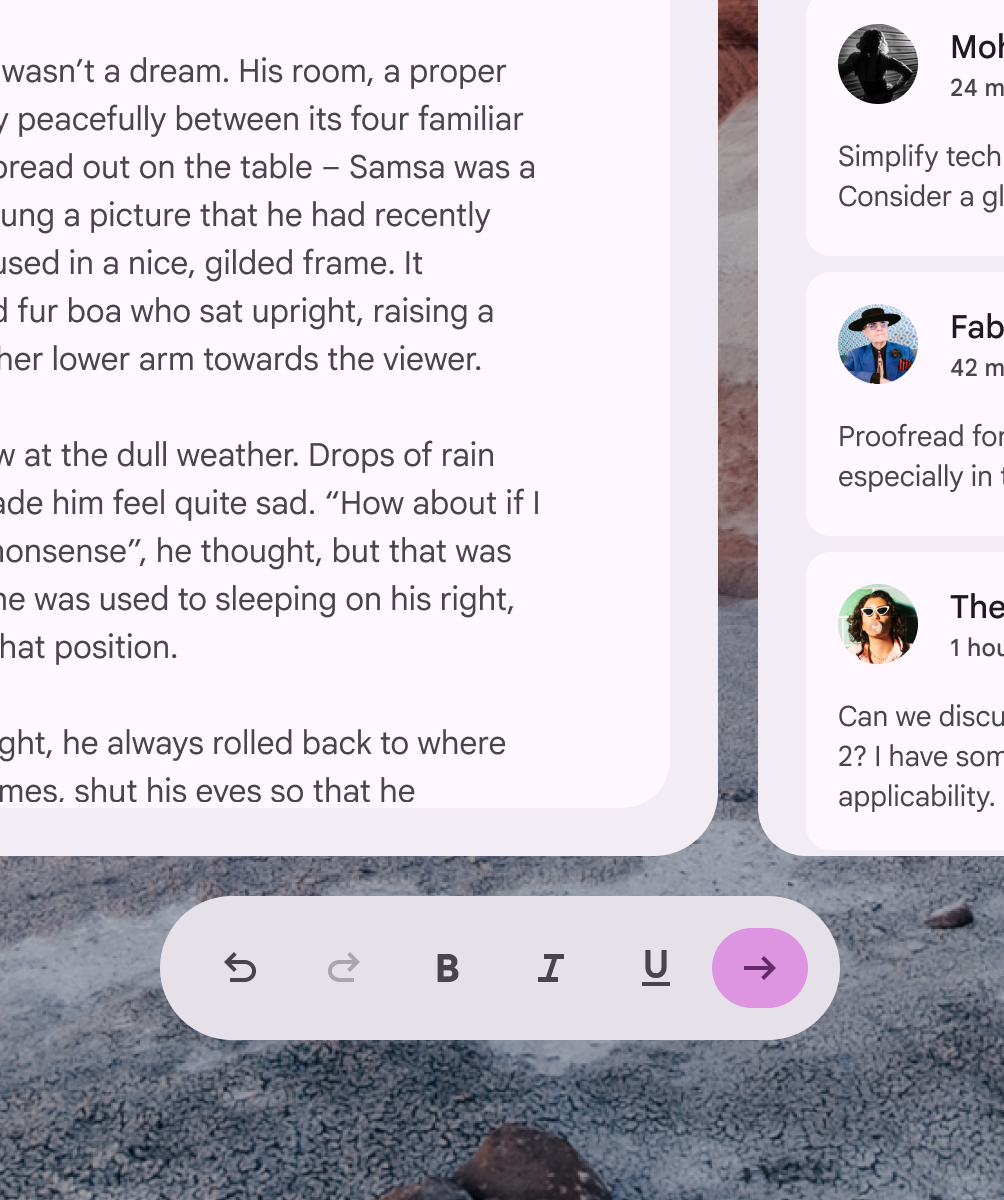
Orbitador de barra de herramientas con posicionamiento desplazado
Correcto La posición recomendada del orbitador de barra de herramientas con respecto al panel espacial es:
  • Desplazamiento de 20 dp o
  • Margen interior de 12 dp
Orbitador de barra de herramientas con un margen interior superior a 12 dp que obstruye el contenido en el panel espacial
Incorrecto Para evitar obstruir el contenido, no permitas que la superposición entre el orbitador de barra de herramientas y el panel espacial supere los 12 dp

Alineación horizontal ​

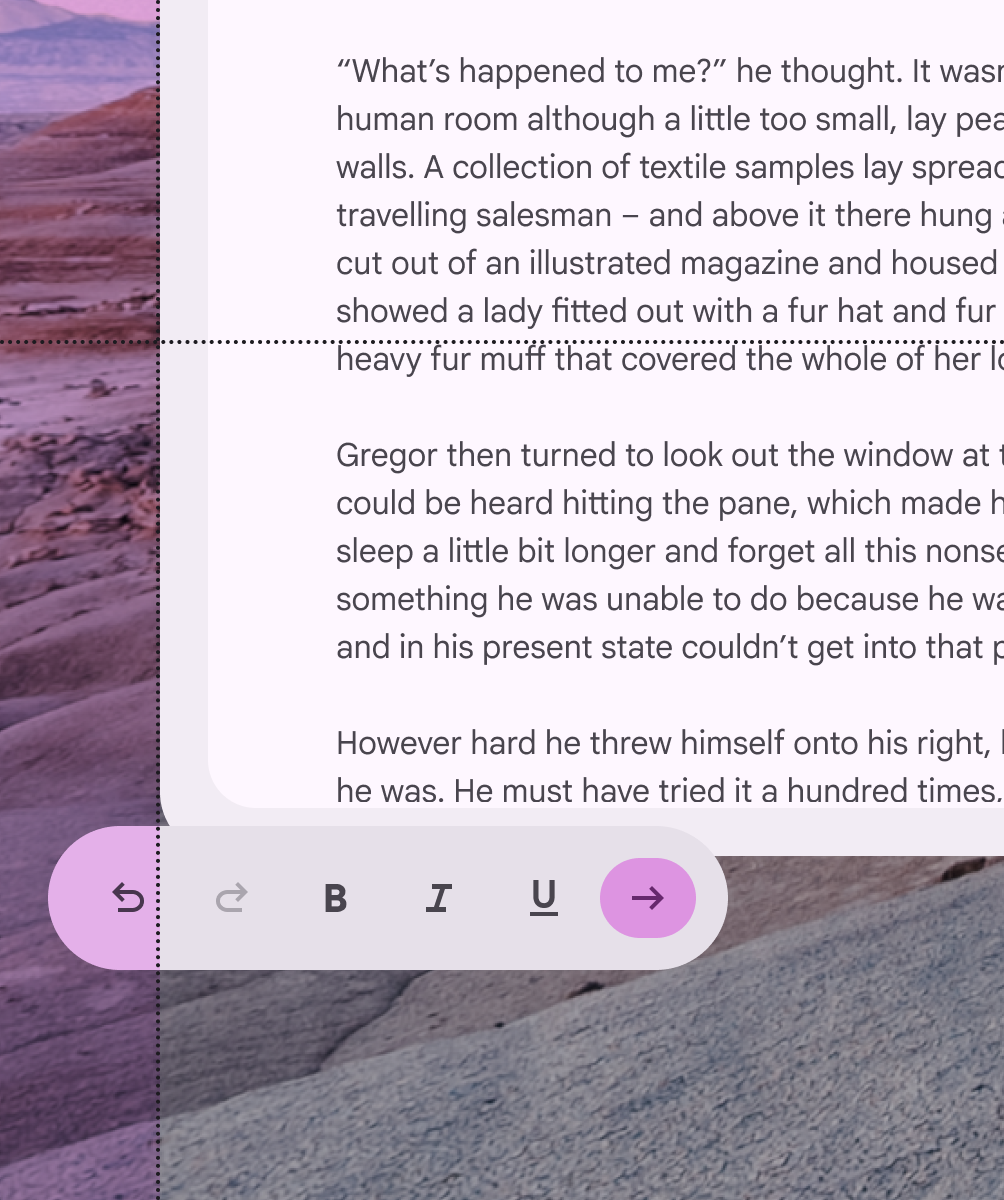
Un orbitador de barra de herramientas horizontal colocado dentro de los límites de su panel espacial
Correcto Alinea siempre el orbitador de barra de herramientas dentro de los límites horizontales de los paneles espaciales cercanos
Un orbitador de barra de herramientas horizontal que se extiende más allá del ancho de su panel espacial
Incorrecto El orbitador de barra de herramientas no debe superar el ancho de los paneles espaciales adyacentes

Alineación vertical ​

Un orbitador de barra de herramientas vertical colocado dentro de los límites de su panel espacial
Correcto Alinea siempre el orbitador de barra de herramientas dentro de los límites verticales de los paneles espaciales cercanos
Un orbitador de barra de herramientas vertical que se extiende más allá de la altura de su panel espacial
Incorrecto El orbitador de barra de herramientas no debe superar la altura de los paneles espaciales adyacentes

Alineación con el panel espacial ​

De forma predeterminada, los orbitadores de barra de herramientas se alinean con el centro del panel espacial. Su ubicación puede ajustarse para satisfacer necesidades específicas del usuario, como mejorar la ergonomía o adaptarse a los idiomas de derecha a izquierda (RTL).
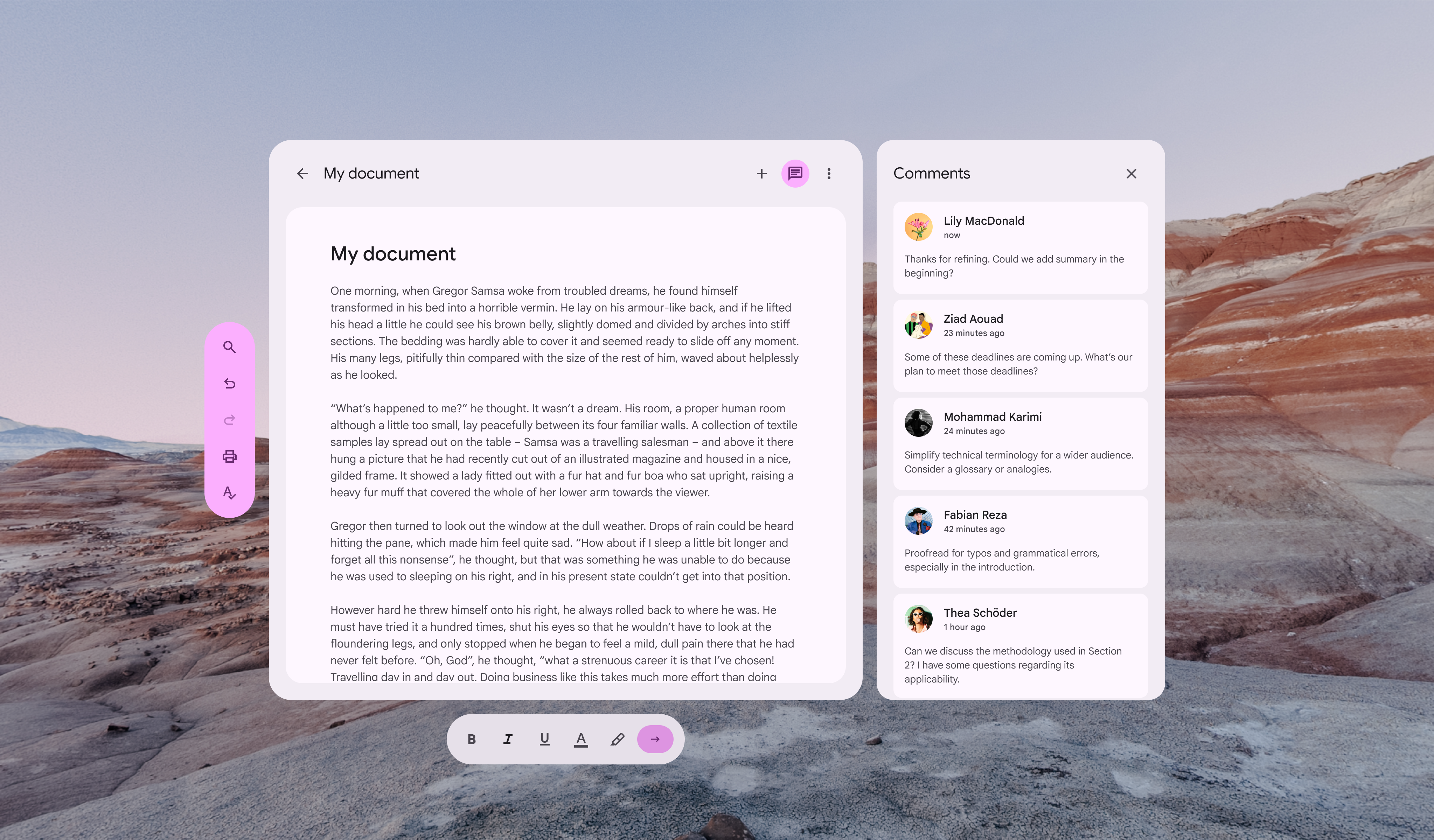
Opciones de alineación del orbitador de barra de herramientas en relación con los paneles espaciales
Según la configuración (horizontal o vertical) del orbitador de barra de herramientas, este puede alinearse en el centro, a la izquierda, a la derecha, en la parte superior o en la parte inferior de un panel espacial

Evita colocar un orbitador de barra de herramientas vertical entre paneles espaciales.

Esto afecta negativamente a la estructura de la interfaz y puede dificultar encontrarlo.
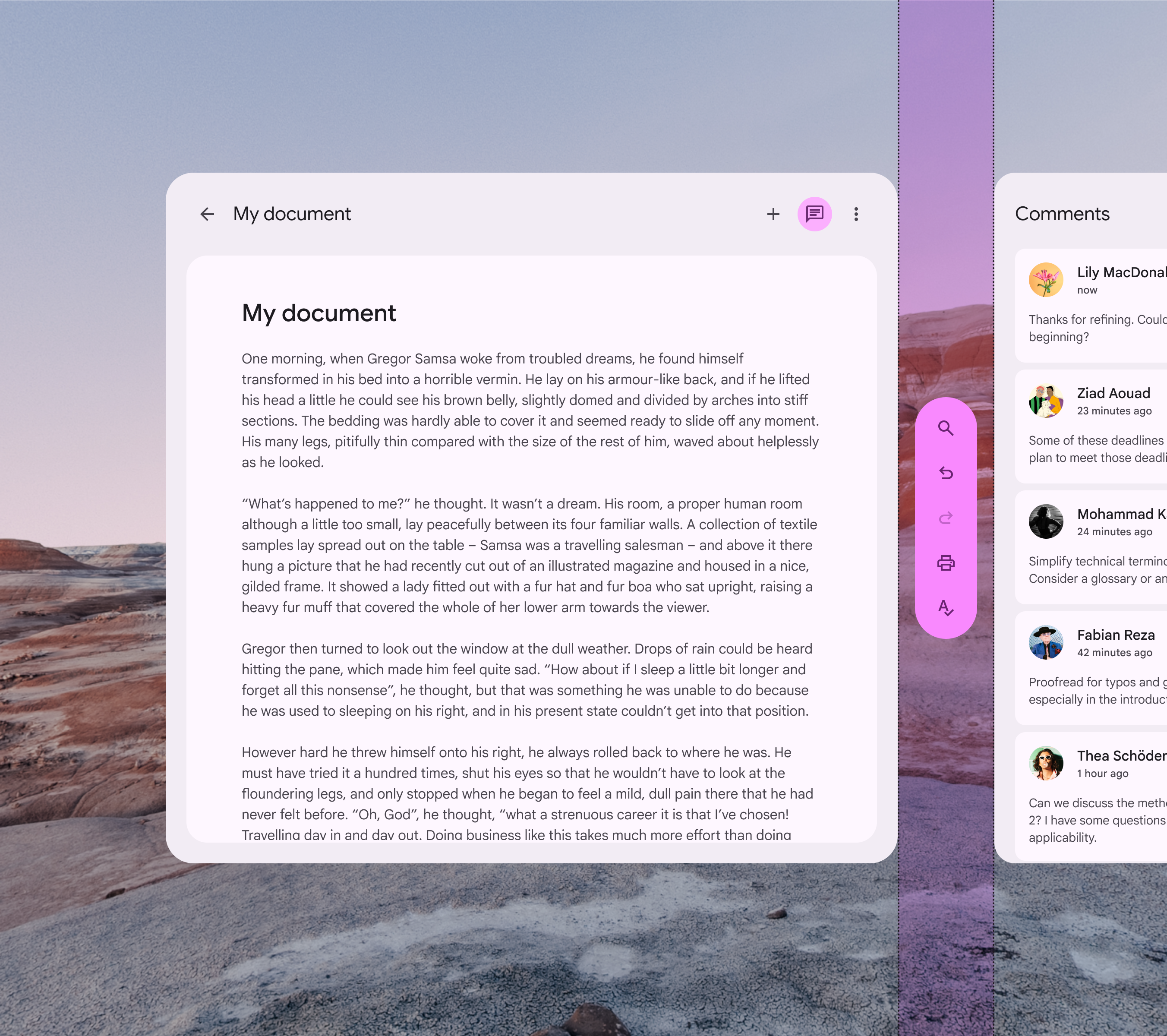
Un orbitador de barra de herramientas vertical se coloca entre 2 paneles espaciales
Incorrecto No coloques un orbitador de barra de herramientas vertical entre paneles espaciales

Consideraciones de accesibilidad ​

Las directrices de accesibilidad de XR siguen evolucionando. Las barras de herramientas de XR deben seguir los estándares de accesibilidad de las barras de herramientas de Material que sean aplicables.

Pager
AnteriorComponentes XR: Riel de navegación
SiguienteTokens de diseño: Descripción general

Publicado bajo la licencia Apache 2.0 o CC BY 4.0.

Copyright © 2018-Present Google

https://m3.material.io/foundations/xr/components/toolbars

Publicado bajo la licencia Apache 2.0 o CC BY 4.0.

Copyright © 2018-Present Google