Skip to content
Material Design 3
Main Navigation
v3
v2
v1

magyar

English
简体中文
繁體中文
Español
Français
Русский
Português – Brasil
Deutsch
日本語
한국어
Italiano
Polski
Türkçe
čeština

magyar

English
简体中文
繁體中文
Español
Français
Русский
Português – Brasil
Deutsch
日本語
한국어
Italiano
Polski
Türkçe
čeština

Megjelenés

Sidebar Navigation

Alapok

Akadálymentesség

Áttekintés: Alapelvek

Áttekintés: Kisegítő technológia

Tervezés: Áttekintés

Tervezés: Színkontraszt

Tervezés: Szerkezet

Tervezés: Folyamatáramlás

Tervezés: Elemek

Írás és szöveg: bevált gyakorlatok

Írás és szöveg: Szöveg csonkítása

Írás és szöveg: Szöveg átméretezése

Fejlesztés mindenki számára: felhasználói igények

Tervezés mindenkinek: Közös tervezés

Tartalomtervezés

Áttekintés

Alternatív szöveg

Globális szövegírás: Áttekintés

Globális szövegírás: Szóhasználat

Értesítések

Stílusútmutató: UX-szövegírási bevált gyakorlatok

Stílusútmutató: Szóhasználat

Stílusútmutató: Nyelvtan és írásjelek

A Material testreszabása

Eszközök

Okosórák tervezése: Áttekintés

Az okosórák tervezése: Alapok

Okosórák tervezése: Stílusok

Okosórák tervezése: Elrendezés

XR

Immerzív XR tervezése: Áttekintés

Tervezés magával ragadó XR-élményhez: Interakció

Immerzív XR tervezése: Elrendezés

Immerzív XR-tervezés: Akadálymentesség

XR-komponensek: Áttekintés

XR-komponensek: Alkalmazássávok

XR-összetevők: Párbeszédablakok

XR-komponensek: Navigációs sáv

XR-komponensek: Navigációs sín

XR-összetevők: Eszköztárak

Design tokenek: áttekintés

Design tokenek: A tokenek használata

Interakció

Gesztusok

Beviteli eszközök: Alapok

Kijelölés: Áttekintés

Állapotok: Áttekintés

Állapotok: Állapotrétegek

Állapotok: Az állapotok alkalmazása

Elrendezés

Elrendezés: áttekintés

Elrendezés áttekintése: Az elrendezés részei

Elrendezés áttekintése: Adaptív tervezés

Scaffold: Áttekintés

Scaffold: Sávok

Scaffold: Oldalsávok

Scaffold: Panelek

Rács és térköz: Áttekintés

Rácsok és térközök: Rácsok

Rácsok és térközök: Térközök

Rácsok és térközök: Sűrűség

Töréspontok: Áttekintés

Töréspontok: Kompakt

Töréspontok: Közepes

Breakpointok: Kibővített

Töréspontok: Nagy és extra nagy

Kétirányúság és RTL

Kanonikus elrendezési példák: Áttekintés

Kanonikus elrendezési példák: Hírfolyam

Kanonikus elrendezési példák: Lista–részlet

Kanonikus elrendezési példák: Támogató panel

Használhatóság: Áttekintés

Használhatóság: Az M3 Expressive alkalmazása

Material A–Z

Stílusok

Szín

Színrendszer: Áttekintés

Színrendszer: Hogyan működik a rendszer

Színszerepek

Színsémák

Színséma kiválasztása

Statikus színsémák: Baseline

Statikus színsémák: Egyéni márka

Dinamikus színsémák: Forrás kiválasztása

Dinamikus színsémák: Felhasználó által generált forrás

Dinamikus színsémák: Tartalomalapú forrás

Speciális testreszabások: Áttekintés

Haladó testreszabások: Színek alkalmazása

Speciális testreszabások: Új színek meghatározása

Speciális testreszabások: Meglévő színek módosítása

Színforrások

Eleváció: Áttekintés

Eleváció: Az eleváció alkalmazása

Kiemelés: Tokenek

Ikonok: Áttekintés

Ikonok: Ikontervezés

Ikonok alkalmazása

Mozgás

Mozgásfizikai rendszer: hogyan működik

Mozgásfizikai rendszer: Specifikációk

Easing és időtartam: Az easing és az időtartam alkalmazása

Easing és időtartam: Tokenek és specifikációk

Átmenetek: Átmeneti minták

Átmenetek: Az átmenetek alkalmazása

Alak: Áttekintés és alapelvek

Alak: Sarokrádiusz-skála

Alak: Alakátalakulás

Térköz: Áttekintés

Térköz: A térközök alkalmazása

Térköz: Tokenek

Tipográfia: Áttekintés

Tipográfia: Betűtípusok

Tipográfia: Típusskála és tokenek

Tipográfia: A tipográfia alkalmazása

Tipográfia: Szerkesztői tipográfiai megoldások

Komponensek

Alkalmazássávok: Áttekintés

Alkalmazássávok: Specifikációk

Alkalmazássávok: irányelvek

Alkalmazássávok: Akadálymentesség

Jelvények: Áttekintés

Jelvények: Specifikációk

Jelvények: irányelvek

Jelvények: Akadálymentesség

Gombok

Az összes gomb

Gombcsoportok: Áttekintés

Gombcsoportok: specifikációk

Gombcsoportok: Irányelvek

Gombcsoportok: Akadálymentesség

Gombok: Áttekintés

Gombok: Specifikációk

Gombok: irányelvek

Gombok: Akadálymentesség

Kiterjesztett FAB-ok: Áttekintés

Kiterjesztett FAB-ok: Specifikációk

Kiterjesztett FAB-ok: irányelvek

Kiterjesztett FAB-ok: Akadálymentesség

FAB-menü: Áttekintés

FAB-menü: Specifikációk

FAB-menü: Útmutató

FAB-menü: Akadálymentesség

Lebegő műveletgombok (FAB-ok): Áttekintés

Lebegő műveletgombok (FAB-ok): Specifikációk

Lebegő műveletgombok (FAB-ok): Útmutató

Lebegő műveletgombok (FAB-ok): Akadálymentesség

Ikongombok: Áttekintés

Ikongombok: Specifikációk

Ikongombok: Irányelvek

Ikongombok: Akadálymentesség

Szegmentált gombok: áttekintés

Szegmentált gombok: specifikációk

Szegmentált gombok: irányelvek

Szegmentált gombok: Akadálymentesség

Osztott gombok: Áttekintés

Osztott gombok: Specifikációk

Osztott gombok: Irányelvek

Osztott gombok: Akadálymentesség

Kártyák: Áttekintés

Kártyák: specifikációk

Kártyák: Útmutató

Kártyák: Akadálymentesség

Körhinta: Áttekintés

Körhinta: specifikációk

Körhinta: Irányelvek

Körhinta: Akadálymentesség

Jelölőnégyzet: Áttekintés

Jelölőnégyzet: Specifikációk

Jelölőnégyzet: Irányelvek

Jelölőnégyzet: Akadálymentesség

Chipek: Áttekintés

Chipek: Specifikációk

Chipek: Irányelvek

Chipek: Akadálymentesség

Dátum- és időválasztók

Dátumválasztók: Áttekintés

Dátumválasztók: Specifikációk

Dátumválasztók: Útmutató

Dátumválasztók: Akadálymentesség

Időválasztók: Áttekintés

Időválasztók: Specifikációk

Időválasztók: Irányelvek

Időválasztók: akadálymentesség

Párbeszédablakok: Áttekintés

Párbeszédablakok: specifikációk

Párbeszédablakok: Irányelvek

Párbeszédablakok: akadálymentesség

Elválasztó: Áttekintés

Elválasztó: specifikációk

Elválasztó: irányelvek

Elválasztó: Akadálymentesség

Listák: Áttekintés

Listák: Specifikációk

Listák: Irányelvek

Listák: Akadálymentesség

Betöltés- és folyamatjelzők

Betöltésjelző: Áttekintés

Betöltésjelző: Specifikációk

Betöltésjelző: Irányelvek

Betöltésjelző: Akadálymentesség

Folyamatjelzők: Áttekintés

Folyamatjelzők: Specifikációk

Folyamatjelzők: Irányelvek

Folyamatjelzők: Akadálymentesség

Menük: áttekintés

Menük: Specifikációk

Menük: Irányelvek

Menük: Akadálymentesség

Navigáció

Navigációs sáv: Áttekintés

Navigációs sáv: Specifikációk

Navigációs sáv: irányelvek

Navigációs sáv: Akadálymentesség

Navigációs fiók: Áttekintés

Navigációs fiók: specifikációk

Navigációs fiók: Útmutató

Navigációs fiók: Akadálymentesség

Navigációs sín: Áttekintés

Navigációs sín: Specifikációk

Navigációs sín: Irányelvek

Navigációs sín: Akadálymentesség

Választógomb: Áttekintés

Választógomb: specifikációk

Választógomb: Irányelvek

Választógomb: Akadálymentesség

Keresés: Áttekintés

Keresés: Specifikációk

Keresés: Irányelvek

Keresés: Akadálymentesség

Panelek

Alsó lapok: Áttekintés

Alsó lapok: Specifikációk

Alsó lapok: Irányelvek

Alsó lapok: Akadálymentesség

Oldalsó lapok: Áttekintés

Oldalsó lapok: specifikációk

Oldalsó lapok: Irányelvek

Oldalsó lapok: Akadálymentesség

Csúszkák: Áttekintés

Csúszkák: Specifikációk

Csúszkák: Irányelvek

Csúszkák: Akadálymentesség

Snackbar: Áttekintés

Snackbar: Specifikációk

Snackbar: Irányelvek

Snackbar: Akadálymentesség

Kapcsoló: áttekintés

Kapcsoló: Specifikációk

Kapcsoló: Irányelvek

Kapcsoló: Akadálymentesség

Fülek: Áttekintés

Fülek: specifikációk

Fülek: irányelvek

Fülek: Akadálymentesség

Szövegmezők: áttekintés

Szövegmezők: specifikációk

Szövegmezők: Irányelvek

Szövegmezők: Akadálymentesség

Eszköztárak: Áttekintés

Eszköztárak: Specifikációk

Eszköztárak: Irányelvek

Eszköztárak: Akadálymentesség

Eszköztippek: Áttekintés

Eszköztippek: Specifikációk

Eszköztippek: Irányelvek

Eszköztippek: Akadálymentesség

Ezen az oldalon

XR-összetevők: Eszköztárak ​

Ismerje meg, hogyan alkalmazkodnak a Material 3 Expressive összetevői a kiterjesztett valóság (XR) eszközeihez


TIP

Az XR-irányelvek elsősorban tervezőknek szólnak. A kódban implementált elemeket a tervezési készletben találja meg.

Az XR-felületek speciális tervezési követelményekkel rendelkeznek, ilyen például az alkalmazások 3D térben való megjelenítése. A Material egy XR-eszköztárat kínál, amely egyedi specifikációkkal és útmutatással rendelkezik. További részletekért olvassa el az XR-fejlesztői dokumentációt.

Változatok ​

Egyetlen eszköztár-orbiterAz orbiterek a térbeli panelek tartalmát vezérlő lebegő elemek.További információ az orbiterekről létezik. Kialakítása szorosan követi a lebegő eszköztárA lebegő eszköztárak az oldal tartalma fölött lebegnek, és kontextuális, dinamikus műveleteket biztosíthatnak.További információ az eszköztárakról mintáját. Vízszintes vagy függőleges tájolással konfigurálható. Ugrás az XR-eszköztár API-referenciájához
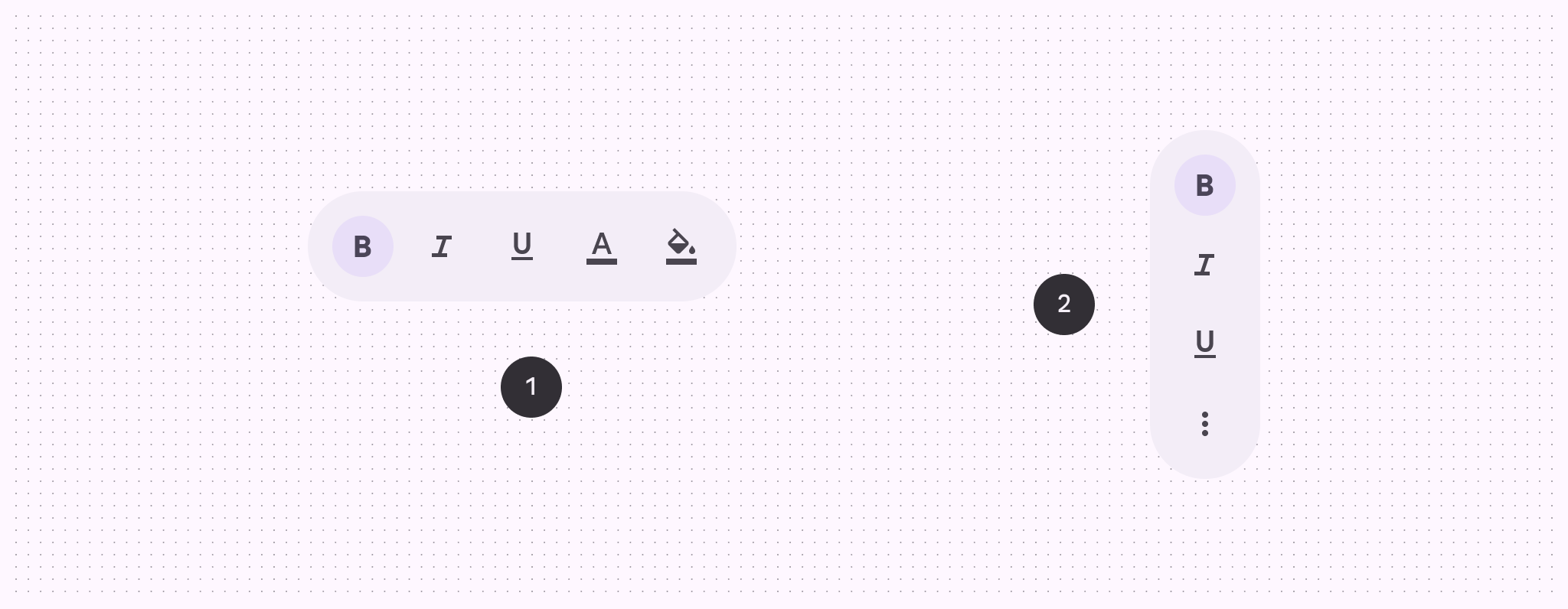
Vízszintes és függőleges eszköztár-orbiterek
  1. Vízszintes lebegő eszköztár
  2. Függőleges lebegő eszköztár

Felépítés ​

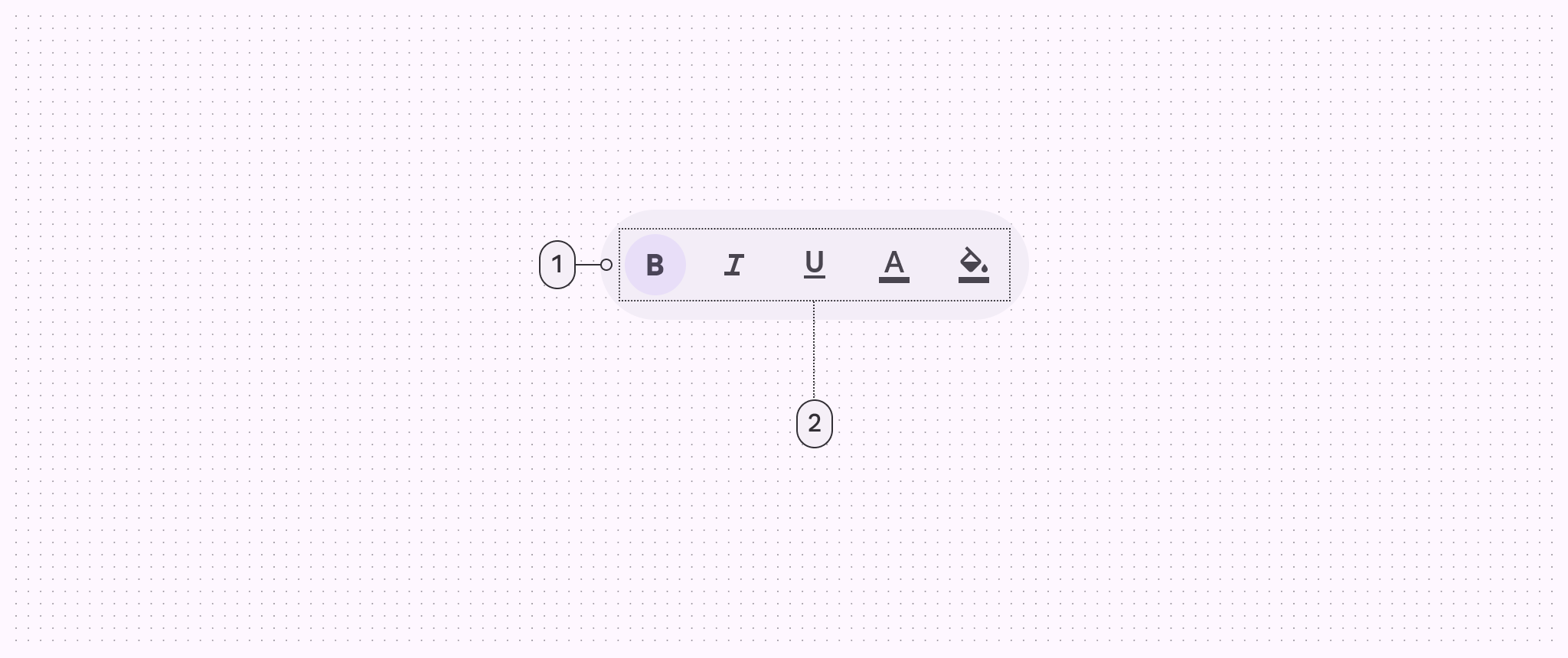
Egy eszköztár-orbiter 2 eleme: konténer és elhelyezett elemek
  1. Konténer
  2. Elhelyezett elemek

Szín és eleváció ​

Az XR-ben a szín a felhasználói felület elemeinek és az orbiterek kiemelését kommunikálja. A térbeli kiemelés révén az eszköztár a Z-tengelyen a térbeli panelAz Android XR-ben a térbeli panel a felhasználói felület elemeinek, interaktív összetevőinek és immerzív tartalmaknak a konténere.További információ a térbeli panelekről fölött jelenik meg. A megemelt helyzetű eszköztárak a következő színbeállítások bármelyikét használhatják:
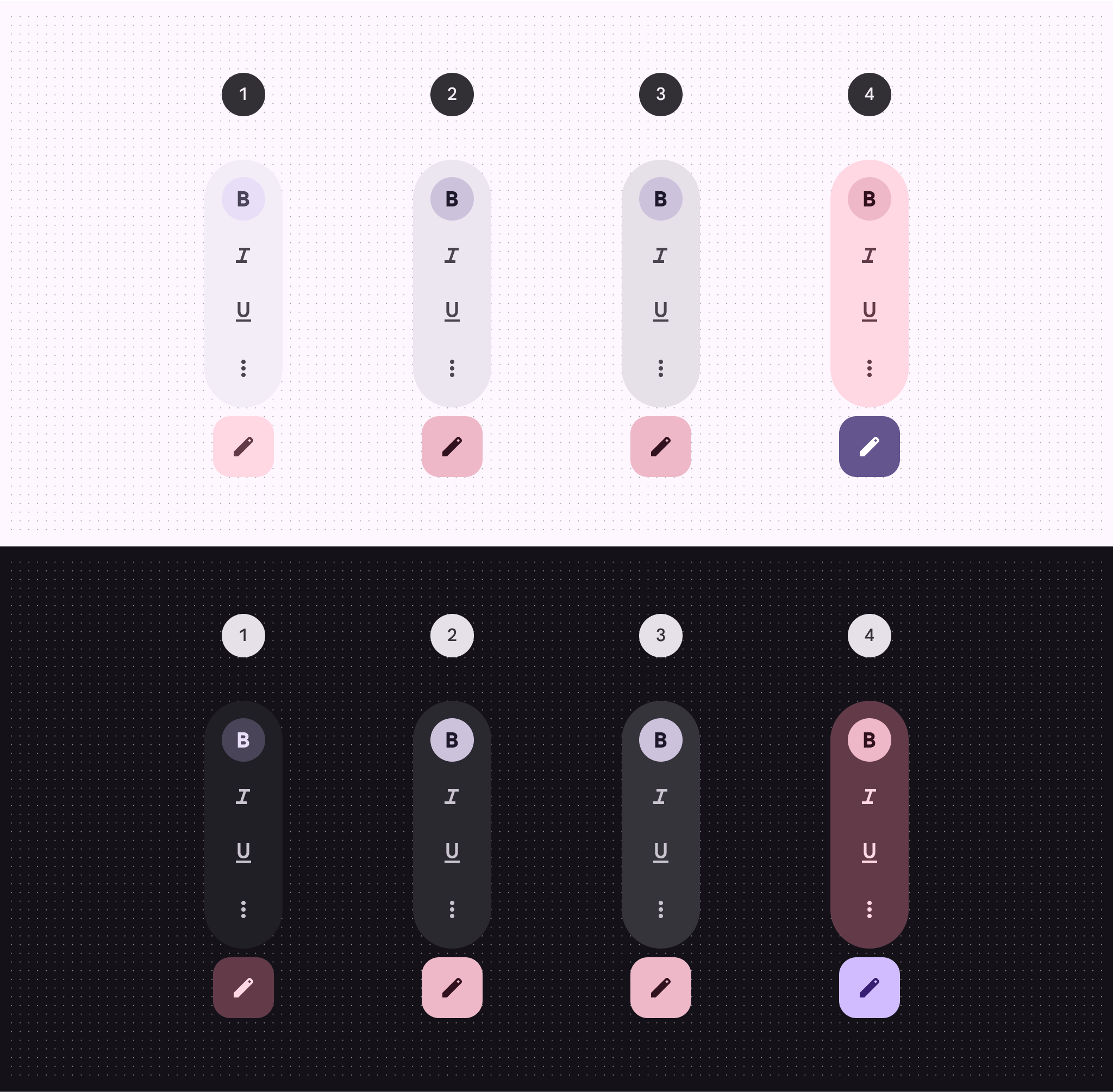
Az eszköztár-kiemelés színstratégiájának 4 változata
  1. Surface container
  2. Surface container high
  3. Surface container highest
  4. Tertiary container

Méretek ​

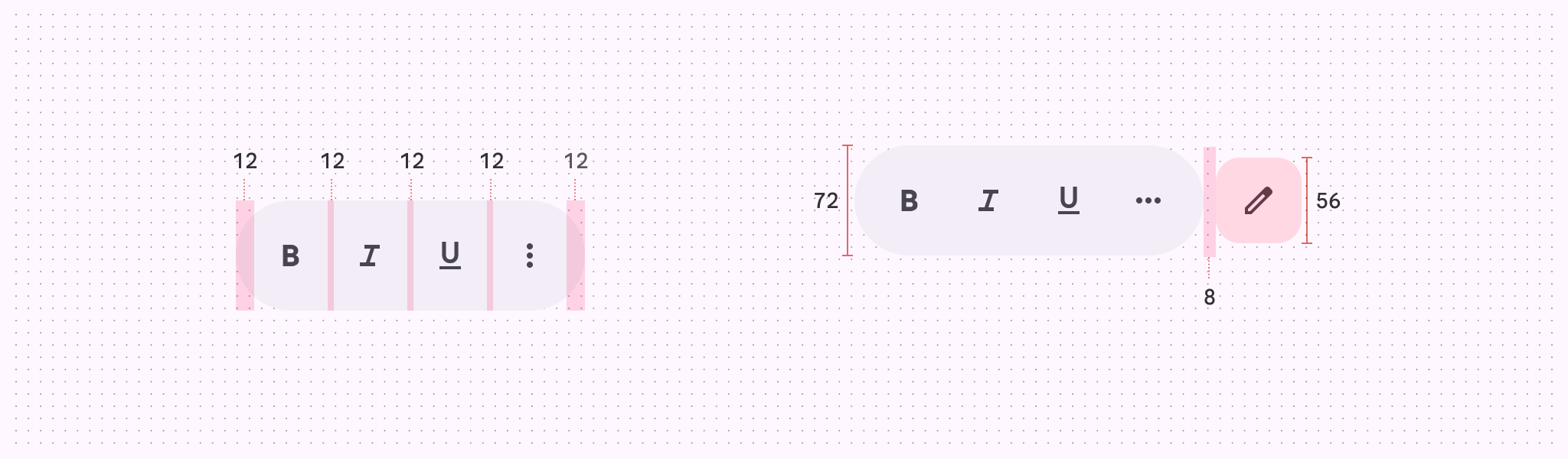
Ábra az eszköztár-orbiterek méreteiről
Az eszköztár-orbiterek méretei

Ábra az eszköztár-orbiterek 12 dp belső margójáról
Az eszköztár-orbiterek belső margója

Használat ​

A fokozottabb immerzív élmény érdekében az eszköztár egy orbiterbenAz orbiterek a térbeli panelek tartalmát vezérlő lebegő elemek.További információ az orbiterekről is megjelenhet. Jelenleg ez a térbeli képesség csak a Full Space módbanA Full Space az Android XR immerzív módja, és támogatja a térbeli összetevőket.További információ a Full Space módról érhető el. A Home Space módbanA Home Space kompatibilis a mobil- és nagy képernyős alkalmazásokkal, de nem támogatja a térbeli összetevőket.További információ a Home Space módról a 2D-s élmény utánzásához a fő tartalommal azonos síkban elhelyezett hagyományos eszköztárat használjon.

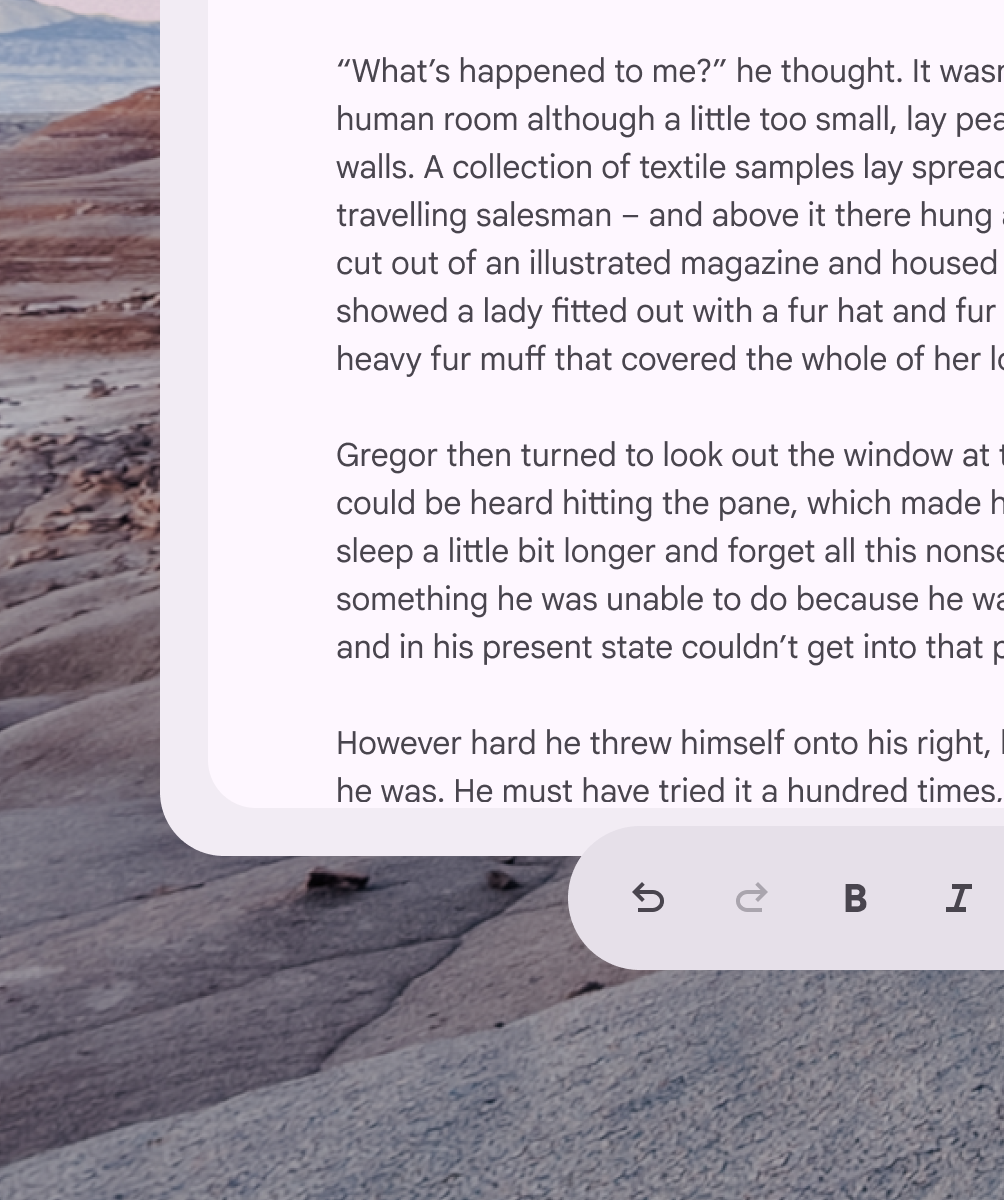
Az eszköztár viselkedése és elhelyezése a 2D-s élményből a 3D-s élménybe való átmenet során változik

Viselkedés ​

Helyi kontextus (ajánlott)

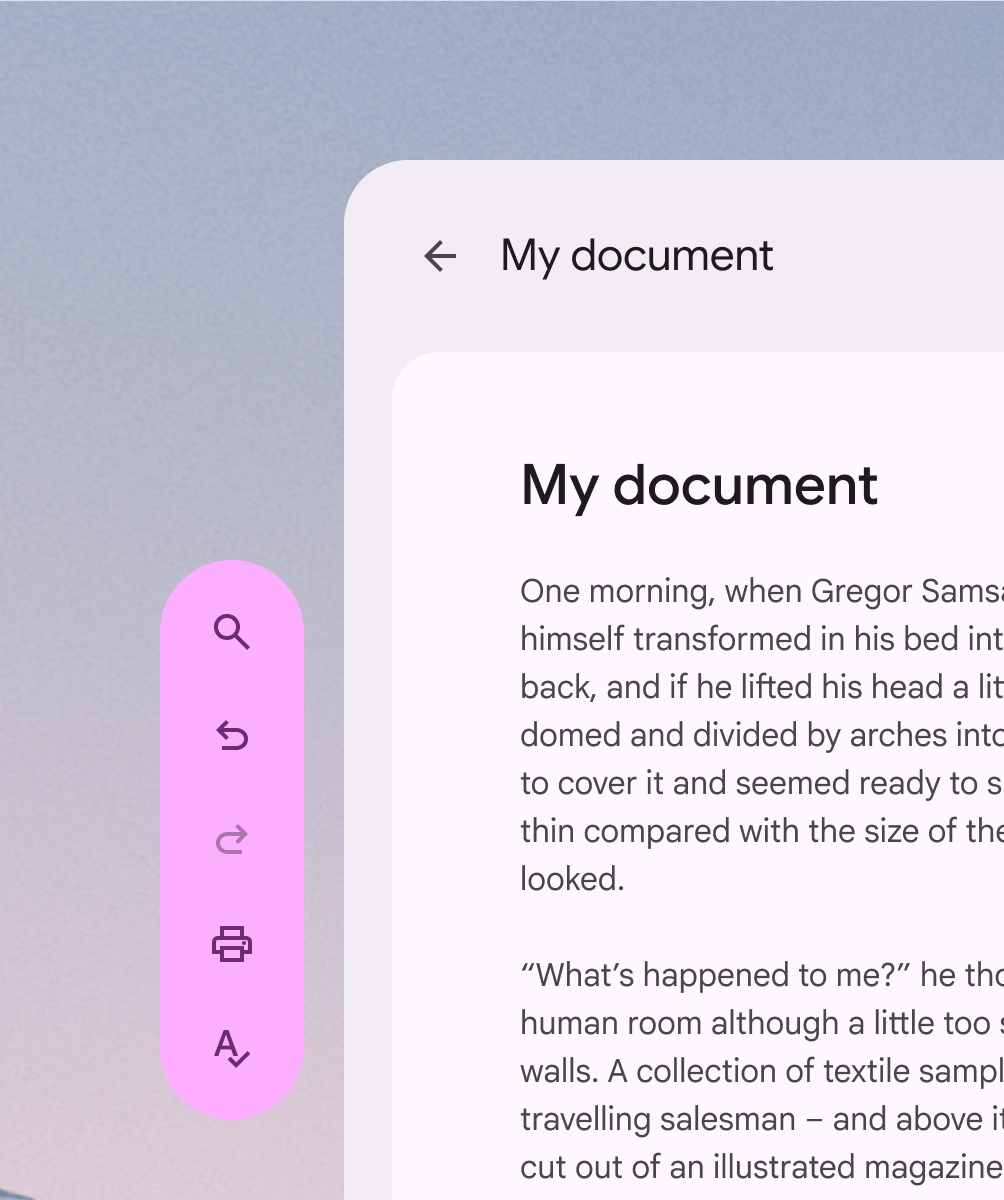
A helyi kontextusba helyezett eszköztár-orbiter a vezérelt térbeli panel alján, középre igazítva jelenik meg.

Elrendezés vagy tartalom változása esetén áthelyeződik.

A legtöbb esetben az eszköztárakat helyi kontextusba kell helyezni. Az orbiter középre igazítva, a vezérelt panel aljához rögzítve jelenik meg.

Globális kontextus

A globális kontextusba helyezett eszköztár-orbiter az alkalmazás alján, középre igazítva jelenik meg.

Elrendezés vagy tartalom változása során az alkalmazáshoz rögzítve marad.

Vigyázat Globális kontextusban az eszköztár-orbiterek az alkalmazás alján, középre igazítva és az alkalmazáshoz rögzítve jelennek meg. Ez a használati eset kevésbé gyakori, mivel az eszköztárak általában egy adott panelt vezérlő műveleteket tartalmaznak.

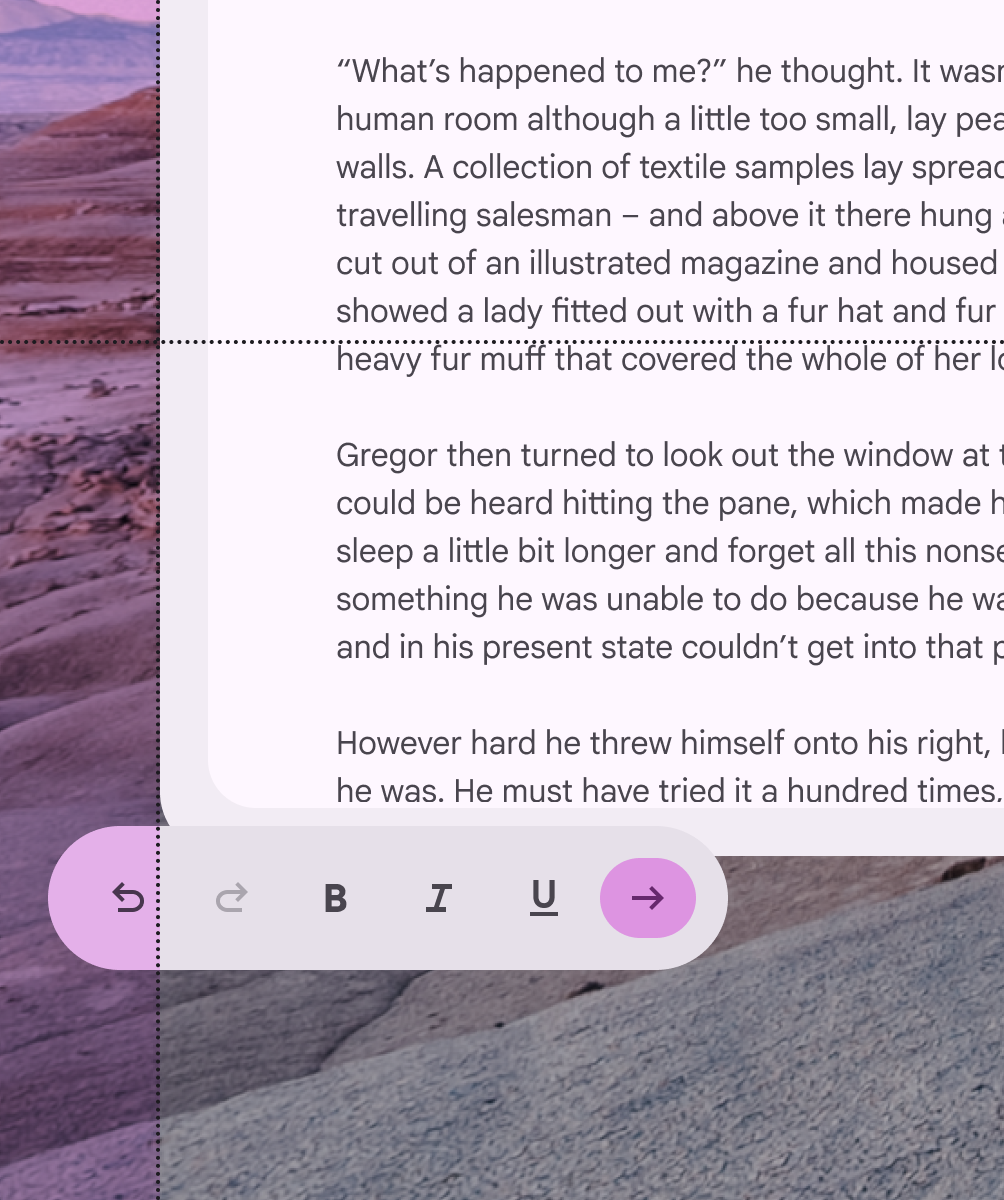
Kibővítés és összecsukás

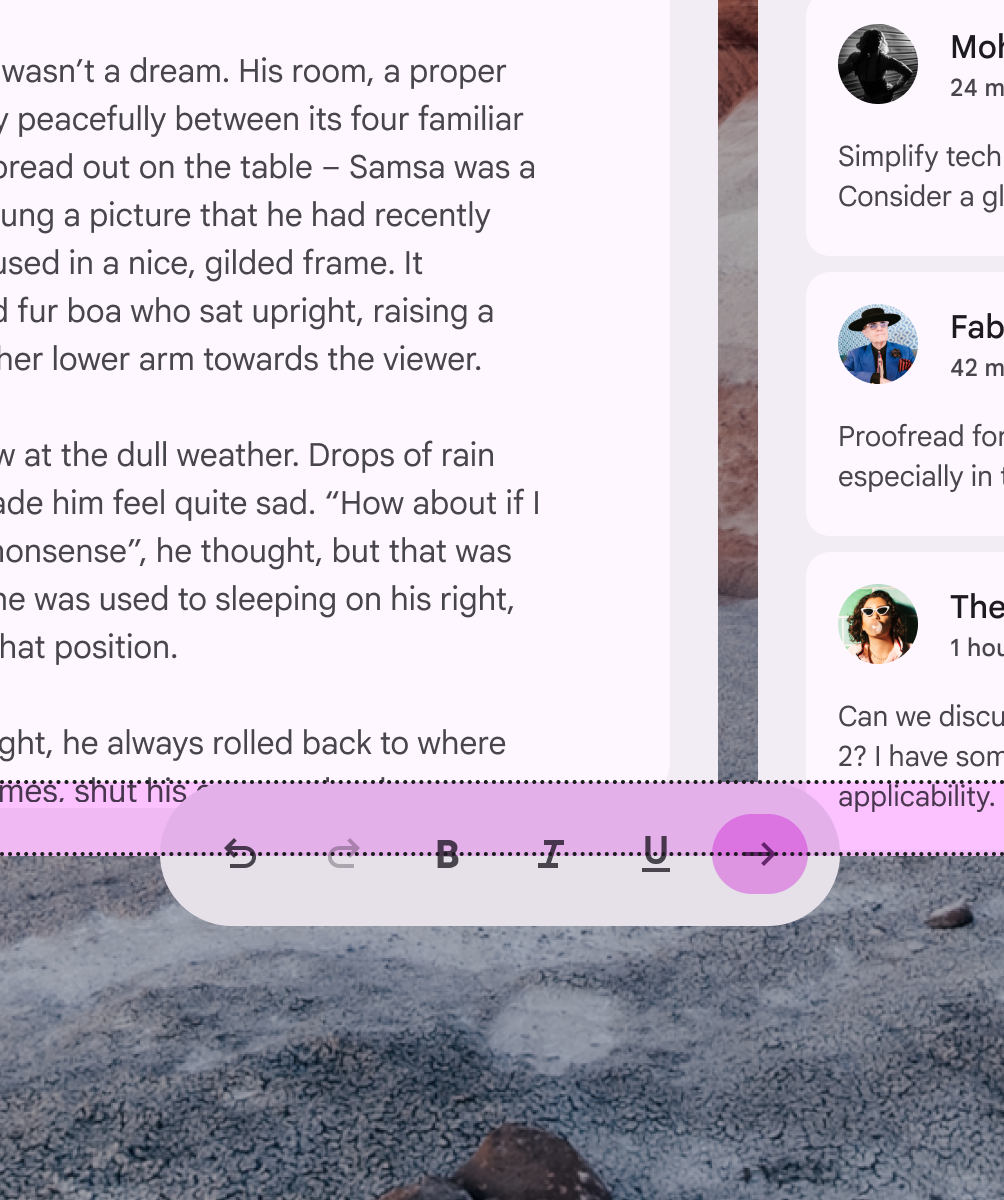
Az ötnél több elemet tartalmazó eszköztár-orbiterek kibővíthetők és összecsukhatók további tartalom megjelenítéséhez vagy elrejtéséhez.

Amikor egy eszköztár-orbiter kibővül, a szomszédos térbeli panel határain belül marad.

Alternatív megoldásként az összetettebb eszköztárak több eszköztárra oszthatók.

Az eszköztár-orbiterek kibővíthetők további tartalom megjelenítéséhez, de a szomszédos térbeli panel határain belül kell maradniuk

További eszköztárak ​

Bizonyos esetekben a Full Space módban futó alkalmazásoknak több eszköztár-orbiterük is lehet, globális vagy helyi kontextusban elhelyezve.

Vigyázat A több eszköztár használatát olyan ritka esetekre korlátozza, amikor a további térbeli elrendezés javítja a használhatóságot

Elhelyezés ​

Eltolásos és behúzásos pozicionálás ​

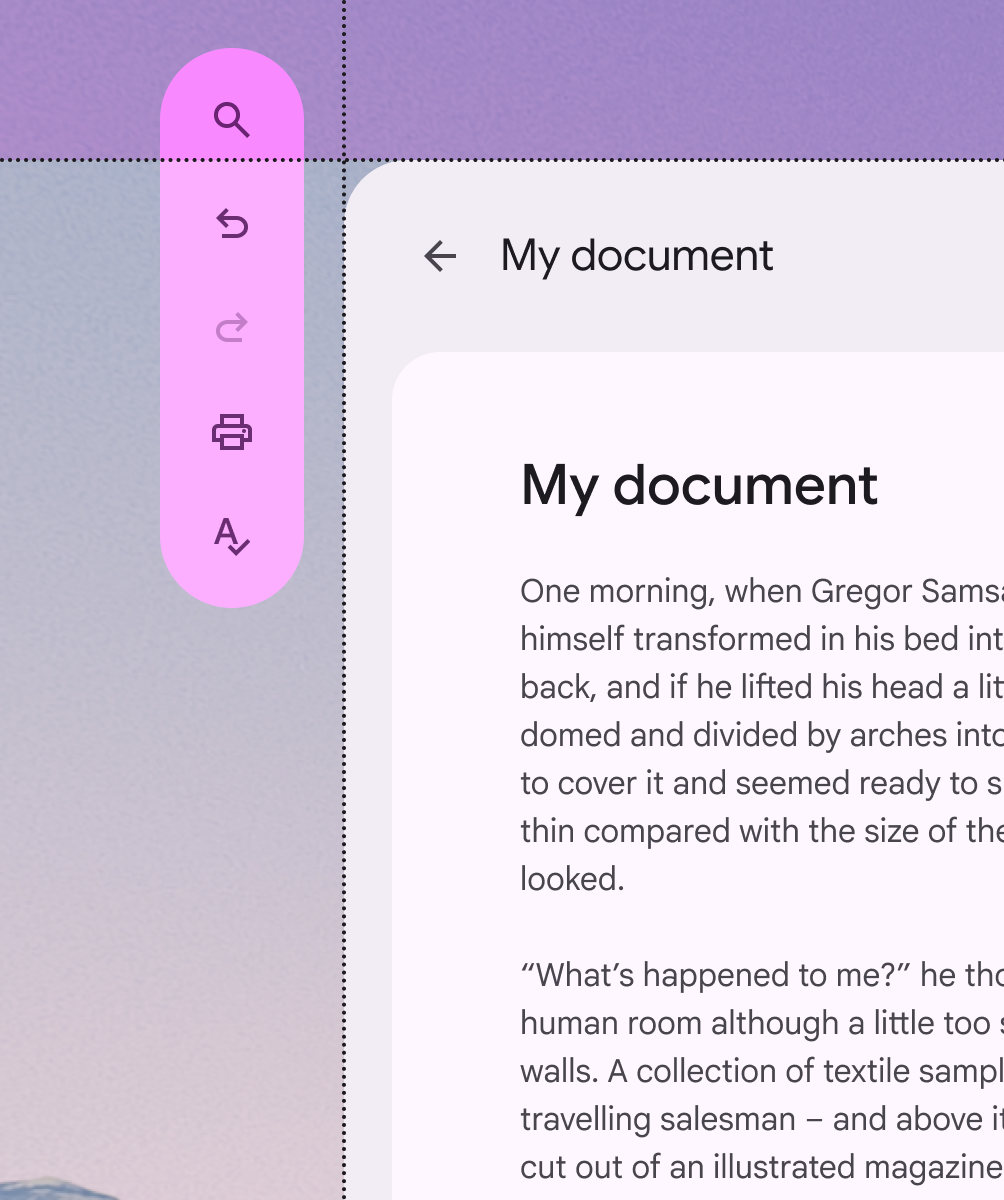
Full Space módban az eszköztár-orbiter a térbeli panel mellett helyezhető el, vagy átfedheti azt.
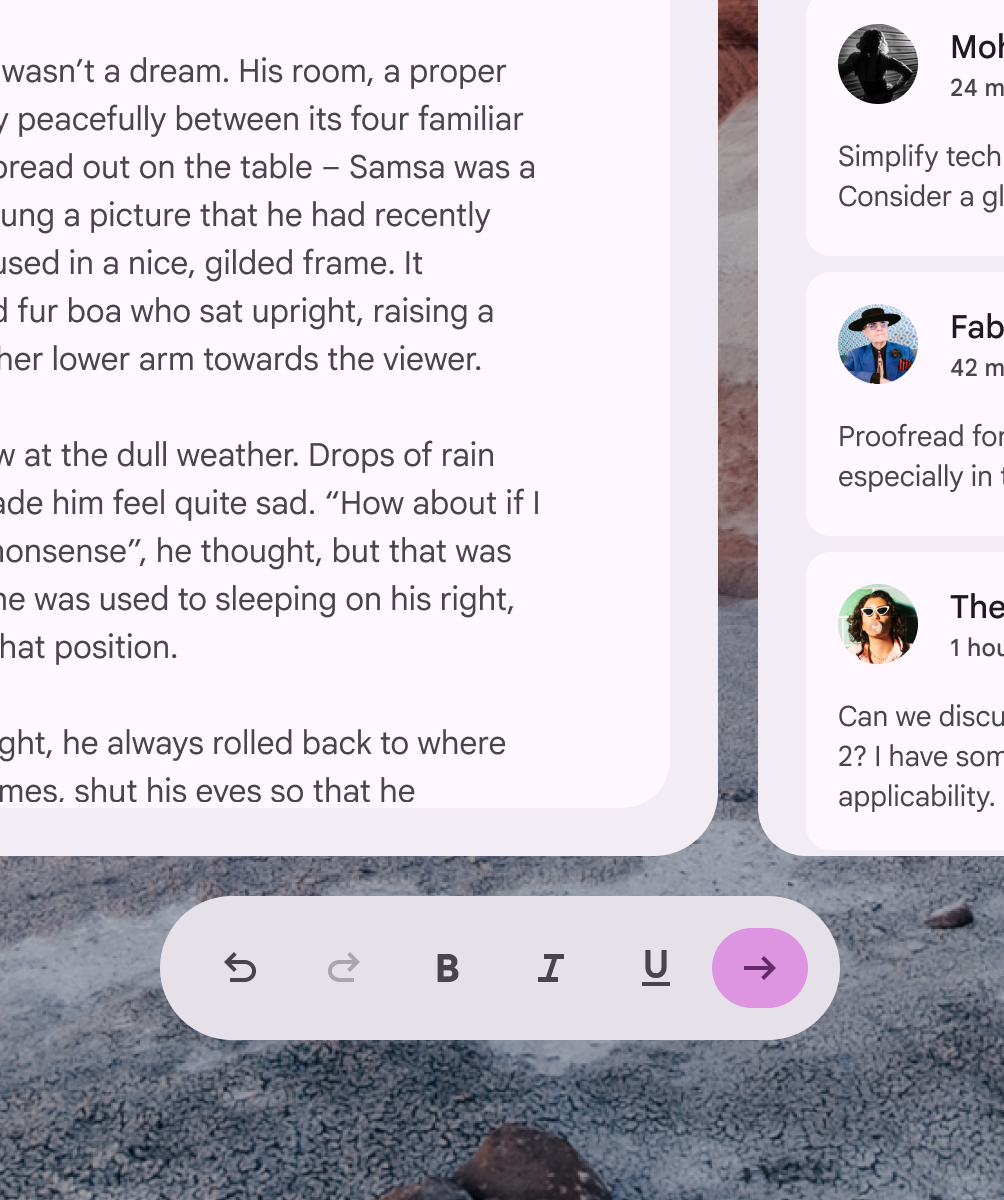
Eltolt helyzetű eszköztár-orbiter
Ajánlott Az eszköztár-orbiter javasolt pozíciója a térbeli panelhez viszonyítva:
  • 20 dp eltolással, vagy
  • 12 dp behúzással
12 dp-nél nagyobb behúzással elhelyezett eszköztár-orbiter, amely eltakarja a térbeli panel tartalmát
Kerülendő A tartalom eltakarásának megelőzéséhez az eszköztár-orbiter és a térbeli panel átfedése ne haladja meg a 12 dp-t

Vízszintes igazítás ​

A térbeli panel határain belül elhelyezett vízszintes eszköztár-orbiter
Ajánlott Az eszköztár-orbitert mindig a közeli térbeli panelek vízszintes határain belül igazítsa
Vízszintes eszköztár-orbiter, amely túlnyúlik a hozzá tartozó térbeli panel szélességén
Kerülendő Az eszköztár-orbiter nem nyúlhat túl a szomszédos térbeli panelek szélességi határain

Függőleges igazítás ​

A térbeli panel határain belül elhelyezett függőleges eszköztár-orbiter
Ajánlott Az eszköztár-orbitert mindig a közeli térbeli panelek függőleges határain belül igazítsa
Függőleges eszköztár-orbiter, amely túlnyúlik a hozzá tartozó térbeli panel magasságán
Kerülendő Az eszköztár-orbiter nem nyúlhat túl a szomszédos térbeli panelek magassági határain

Igazítás a térbeli panelhez ​

Alapértelmezés szerint az eszköztár-orbiterek a térbeli panelhez képest középre igazítva jelennek meg. Elhelyezésük a felhasználói igényekhez igazítható, például a jobb ergonómia vagy a jobbról balra (RTL) nyelvek támogatása érdekében.
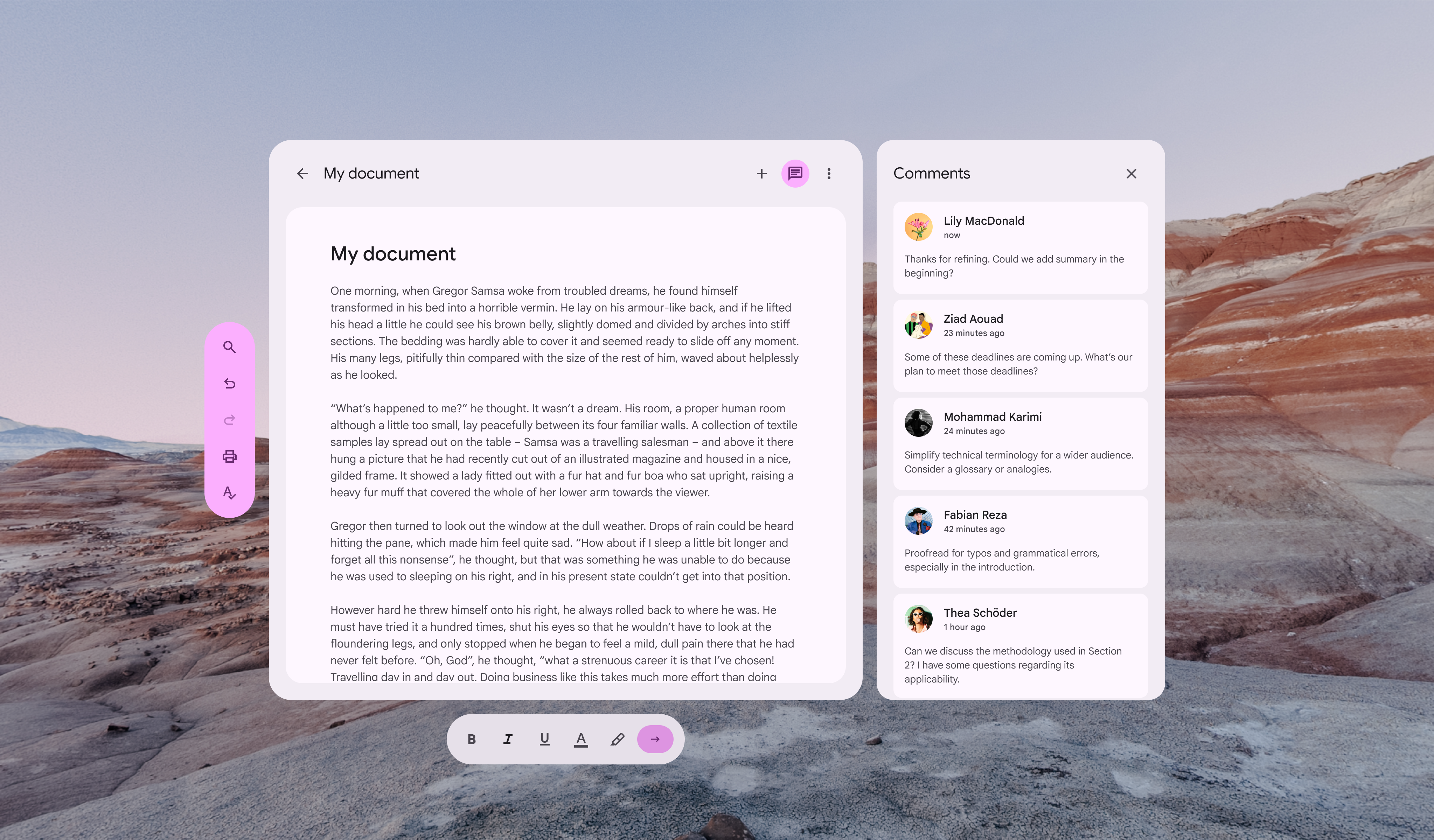
Eszköztár-orbiter igazítási lehetőségei a térbeli panelekhez viszonyítva
A konfigurációtól (vízszintes vagy függőleges) függően az eszköztár-orbiter a térbeli panel közepéhez, bal széléhez, jobb széléhez, tetejéhez vagy aljához igazítható

Kerülje a függőleges eszköztár-orbiter térbeli panelek közé helyezését.

Ez hátrányosan befolyásolja a felület szerkezetét, és megnehezítheti az eszköztár-orbiter megtalálását.
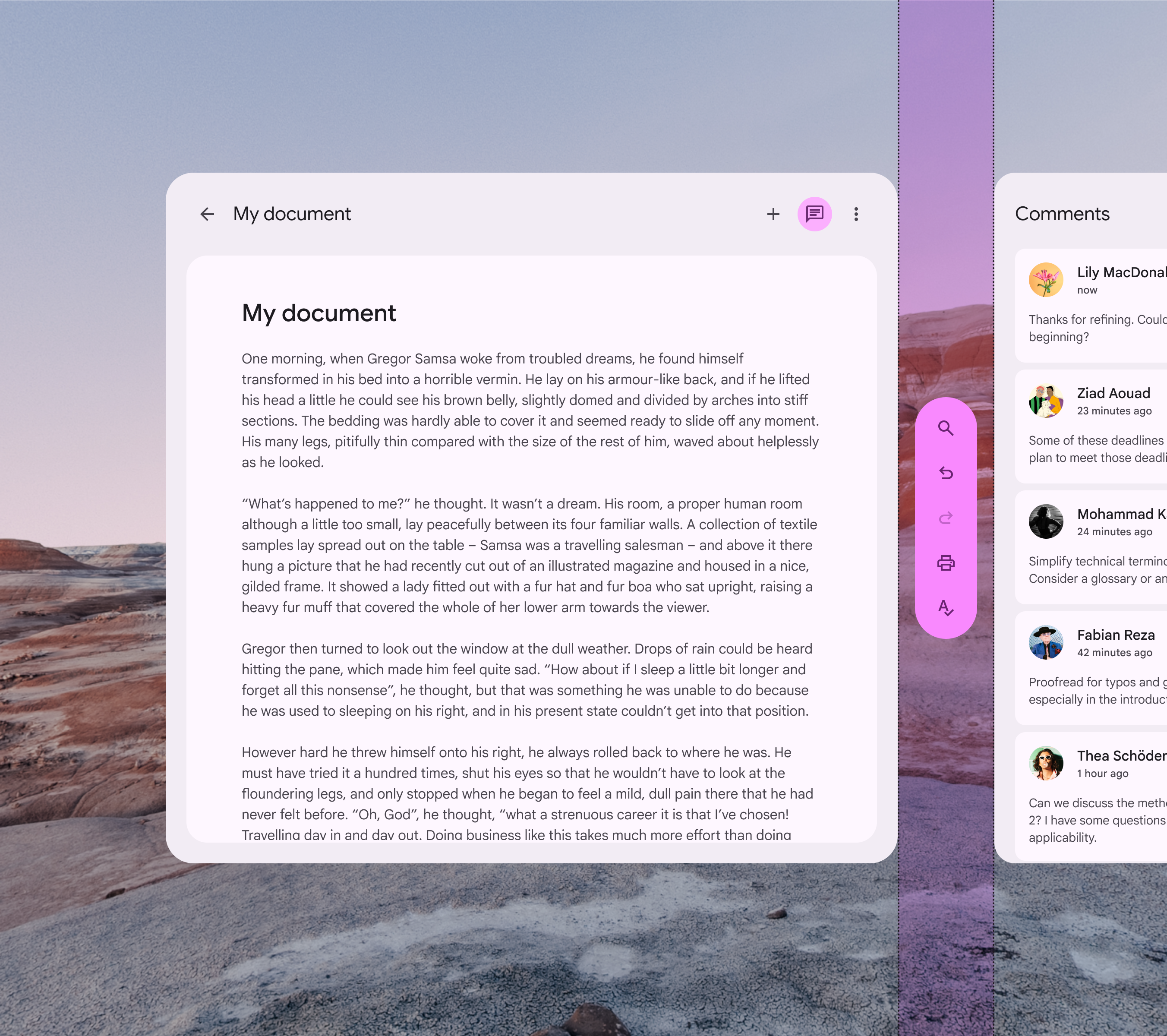
Két térbeli panel közé helyezett függőleges eszköztár-orbiter
Kerülendő Ne helyezzen függőleges eszköztár-orbitert a térbeli panelek közé

Akadálymentességi szempontok ​

Az XR akadálymentességi irányelvei még kidolgozás alatt vannak. Az XR-eszköztáraknak követniük kell a vonatkozó Material eszköztár-akadálymentességi szabványokat.

Pager
Előző oldalXR-komponensek: Navigációs sín
Következő oldalDesign tokenek: áttekintés

Az Apache 2.0 licenc vagy a CC BY 4.0 feltételei szerint kiadva.

Copyright © 2018-Present Google

https://m3.material.io/foundations/xr/components/toolbars

Az Apache 2.0 licenc vagy a CC BY 4.0 feltételei szerint kiadva.

Copyright © 2018-Present Google