Skip to content
Material Design 3
Main Navigation
v3
v2
v1

Deutsch

English
简体中文
繁體中文
Español
Français
Русский
Português – Brasil
日本語
한국어
Italiano
Polski
Türkçe
čeština
magyar

Deutsch

English
简体中文
繁體中文
Español
Français
Русский
Português – Brasil
日本語
한국어
Italiano
Polski
Türkçe
čeština
magyar

Aussehen

Sidebar Navigation

Grundlagen

Barrierefreiheit

Überblick: Prinzipien

Überblick: Assistive Technologie

Gestaltung: Überblick

Gestaltung: Farbkontrast

Gestaltung: Struktur

Gestaltung: Interaktionsabläufe

Gestaltung: Elemente

Bewährte Methoden für Schreiben und Text

Schreiben und Text: Textkürzung

Texte und Schrift: Textskalierung

Für alle gestalten: Nutzerbedürfnisse

Für alle entwickeln: Co-Design

Inhaltsdesign

Überblick

Alternativtext

Globales Schreiben: Überblick

Globales Schreiben: Wortwahl

Benachrichtigungen

Styleguide: Best Practices für UX-Writing

Styleguide: Wortwahl

Styleguide: Grammatik und Zeichensetzung

Material anpassen

Geräte

Design für Smartwatches: Überblick

Design für Uhren: Grundlagen

Design für Uhren: Stile

Design für Smartwatches: Layout

XR

Design für immersive XR: Überblick

Design für immersives XR: Interaktion

Design für immersives XR: Layout

Design für immersives XR: Barrierefreiheit

XR-Komponenten: Überblick

XR-Komponenten: App-Leisten

XR-Komponenten: Dialoge

XR-Komponenten: Navigationsleiste

XR-Komponenten: Navigationsschiene

XR-Komponenten: Toolbars

Design-Tokens: Überblick

Design-Tokens: So verwenden Sie Tokens

Interaktion

Gesten

Eingabegeräte: Grundlagen

Auswahl: Überblick

Zustände: Überblick

Status: Statusebenen

Zustände: Zustände anwenden

Layout

Layout: Überblick

Layout-Überblick: Bestandteile des Layouts

Layout-Überblick: Adaptives Design

Scaffold: Überblick

Scaffold: Leisten

Scaffold: Rail-Bereiche

Scaffold: Bereiche

Raster & Abstände: Überblick

Raster & Abstände: Raster

Raster und Abstände: Abstände

Raster & Abstände: Dichte

Breakpoints: Überblick

Breakpoints: Kompakt

Breakpoints: Mittel

Breakpoints: Erweitert

Breakpoints: Large & Extra-Large

Bidirektionalität & RTL

Canonical-Layout-Beispiele: Überblick

Kanonische Layoutbeispiele: Feed

Kanonische Layoutbeispiele: List-Detail

Kanonische Layoutbeispiele: Supporting-Bereich

Usability: Überblick

Usability: M3 Expressive anwenden

Material von A bis Z

Stile

Farbe

Farbsystem: Überblick

Farbsystem: So funktioniert das System

Farbrollen

Farbschemata

Farbschema auswählen

Statische Farbschemata: Baseline

Statische Farbschemata: Eigene Markenfarben

Dynamische Farbschemata: Auswahl einer Quelle

Dynamische Farbschemata: Benutzergenerierte Quelle

Dynamische Farbschemata: Inhaltsbasierte Quelle

Erweiterte Anpassungen: Überblick

Erweiterte Anpassungen: Farben anwenden

Erweiterte Anpassungen: Neue Farben definieren

Erweiterte Anpassungen: Vorhandene Farben anpassen

Farbressourcen

Elevation: Überblick

Elevation: Anwendung der Elevation

Elevation: Tokens

Symbole: Überblick

Symbole: Gestaltung von Symbolen

Symbole: Symbole einsetzen

Bewegung

Motion-Physik-System: So funktioniert es

Bewegungsphysiksystem: Spezifikationen

Easing und Dauer: Anwendung von Easing und Dauer

Easing und Dauer: Tokens & Spezifikationen

Übergänge: Übergangsmuster

Übergänge: Anwendung von Übergängen

Form: Überblick & Prinzipien

Form: Eckenradius-Skala

Form: Form-Morphing

Abstände: Überblick

Abstände: Anwendung des Abstandssystems

Abstände: Tokens

Typografie: Überblick

Typografie: Schriftarten

Typografie: Typografieskala & Tokens

Typografie: Schrift anwenden

Typografie: Editorial-Treatments

Komponenten

App-Leisten: Überblick

App-Leisten: Spezifikationen

App-Leisten: Richtlinien

App-Leisten: Barrierefreiheit

Badges: Überblick

Badges: Spezifikationen

Badges: Richtlinien

Badges: Barrierefreiheit

Schaltflächen

Alle Schaltflächen

Schaltflächengruppen: Überblick

Schaltflächengruppen: Spezifikationen

Schaltflächengruppen: Richtlinien

Schaltflächengruppen: Barrierefreiheit

Schaltflächen: Überblick

Schaltflächen: Spezifikationen

Schaltflächen: Richtlinien

Schaltflächen: Barrierefreiheit

Erweiterte FABs: Überblick

Extended FABs: Spezifikationen

Erweiterte FABs: Richtlinien

Extended FABs: Barrierefreiheit

FAB-Menü: Überblick

FAB-Menü: Spezifikationen

FAB-Menü: Richtlinien

FAB-Menü: Barrierefreiheit

Floating-Action-Buttons (FABs): Überblick

Floating Action Buttons (FABs): Spezifikationen

Floating Action Buttons (FABs): Richtlinien

Floating Action Buttons (FABs): Barrierefreiheit

Symbolschaltflächen: Überblick

Symbolschaltflächen: Spezifikationen

Symbolschaltflächen: Richtlinien

Symbolschaltflächen: Barrierefreiheit

Segmentierte Schaltflächen: Überblick

Segmentierte Schaltflächen: Spezifikationen

Segmentierte Schaltflächen: Richtlinien

Segmentierte Schaltflächen: Barrierefreiheit

Split-Schaltflächen: Überblick

Split-Schaltflächen: Spezifikationen

Split-Schaltflächen: Richtlinien

Split-Schaltflächen: Barrierefreiheit

Karten: Überblick

Karten: Spezifikationen

Karten: Richtlinien

Karten: Barrierefreiheit

Karussell: Überblick

Karussell: Spezifikationen

Karussell: Richtlinien

Karussell: Barrierefreiheit

Kontrollkästchen: Überblick

Kontrollkästchen: Spezifikationen

Kontrollkästchen: Richtlinien

Kontrollkästchen: Barrierefreiheit

Chips: Überblick

Chips: Spezifikationen

Chips: Richtlinien

Chips: Barrierefreiheit

Datums- und Uhrzeitauswahl

Datumsauswahl: Überblick

Datumsauswahlen: Spezifikationen

Datumsauswahl: Richtlinien

Datumsauswahlen: Barrierefreiheit

Uhrzeitauswahl: Überblick

Uhrzeitauswahl: Spezifikationen

Uhrzeitauswahl: Richtlinien

Uhrzeitauswahl: Barrierefreiheit

Dialoge: Überblick

Dialoge: Spezifikationen

Dialoge: Richtlinien

Dialoge: Barrierefreiheit

Trennlinie: Überblick

Trennlinie: Spezifikationen

Trennlinien: Richtlinien

Trennlinie: Barrierefreiheit

Listen: Überblick

Listen: Spezifikationen

Listen: Richtlinien

Listen: Barrierefreiheit

Lade- und Fortschrittsanzeigen

Ladeindikator: Überblick

Ladeindikator: Spezifikationen

Ladeindikator: Richtlinien

Ladeindikator: Barrierefreiheit

Fortschrittsanzeigen: Überblick

Fortschrittsanzeigen: Spezifikationen

Fortschrittsanzeigen: Richtlinien

Fortschrittsanzeigen: Barrierefreiheit

Menüs: Überblick

Menüs: Spezifikationen

Menüs: Richtlinien

Menüs: Barrierefreiheit

Navigation

Navigationsleiste: Überblick

Navigationsleiste: Spezifikationen

Navigationsleiste: Richtlinien

Navigationsleiste: Barrierefreiheit

Navigation-Drawer: Überblick

Navigation-Drawer: Spezifikationen

Navigation-Drawer: Richtlinien

Navigation-Drawer: Barrierefreiheit

Navigationsschiene: Überblick

Navigationsschiene: Spezifikationen

Navigationsschiene: Richtlinien

Navigationsschiene: Barrierefreiheit

Optionsfeld: Überblick

Optionsfeld: Spezifikationen

Optionsfeld: Richtlinien

Optionsfeld: Barrierefreiheit

Suche: Überblick

Suche: Spezifikationen

Suche: Richtlinien

Suche: Barrierefreiheit

Sheets

Bottom Sheets: Überblick

Bottom Sheets: Spezifikationen

Bottom Sheets: Richtlinien

Bottom Sheets: Barrierefreiheit

Side Sheets: Überblick

Side Sheets: Spezifikationen

Seitenbereiche: Richtlinien

Side Sheets: Barrierefreiheit

Schieberegler: Überblick

Schieberegler: Spezifikationen

Schieberegler: Richtlinien

Schieberegler: Barrierefreiheit

Snackbar: Überblick

Snackbar: Spezifikationen

Snackbar: Richtlinien

Snackbar: Barrierefreiheit

Schalter: Überblick

Schalter: Spezifikationen

Schalter: Richtlinien

Schalter: Barrierefreiheit

Tabs: Überblick

Tabs: Spezifikationen

Tabs: Richtlinien

Tabs: Barrierefreiheit

Textfelder: Überblick

Textfelder: Spezifikationen

Textfelder: Richtlinien

Textfelder: Barrierefreiheit

Toolbars: Überblick

Toolbars: Spezifikationen

Toolbars: Richtlinien

Toolbars: Barrierefreiheit

Tooltips: Überblick

Tooltips: Spezifikationen

Tooltips: Richtlinien

Tooltips: Barrierefreiheit

Auf dieser Seite

XR-Komponenten: Toolbars ​

Erfahren Sie, wie Komponenten von Material 3 Expressive für Extended-Reality-Geräte angepasst werden.


TIP

Die XR-Richtlinien richten sich in erster Linie an Designer. Was im Code umgesetzt ist, finden Sie im Design-Kit.

Benutzeroberflächen für Extended Reality (XR) haben besondere Designanforderungen, beispielsweise die Darstellung von Apps im 3D-Raum. Material bietet eine XR-Toolbar mit eigenen Spezifikationen und Richtlinien. Weitere Informationen finden Sie in der XR-Entwicklerdokumentation.

Varianten ​

Es gibt einen Toolbar-OrbiterOrbiter sind schwebende Elemente, die den Inhalt in räumlichen Panels steuern.Mehr zu Orbitern. Er entspricht weitgehend der schwebenden ToolbarSchwebende Toolbars schweben über dem Seiteninhalt und können kontextbezogene, dynamische Aktionen bereitstellen.Mehr zu Toolbars. Er kann horizontal oder vertikal konfiguriert werden. Zur API-Referenz für XR-Toolbars
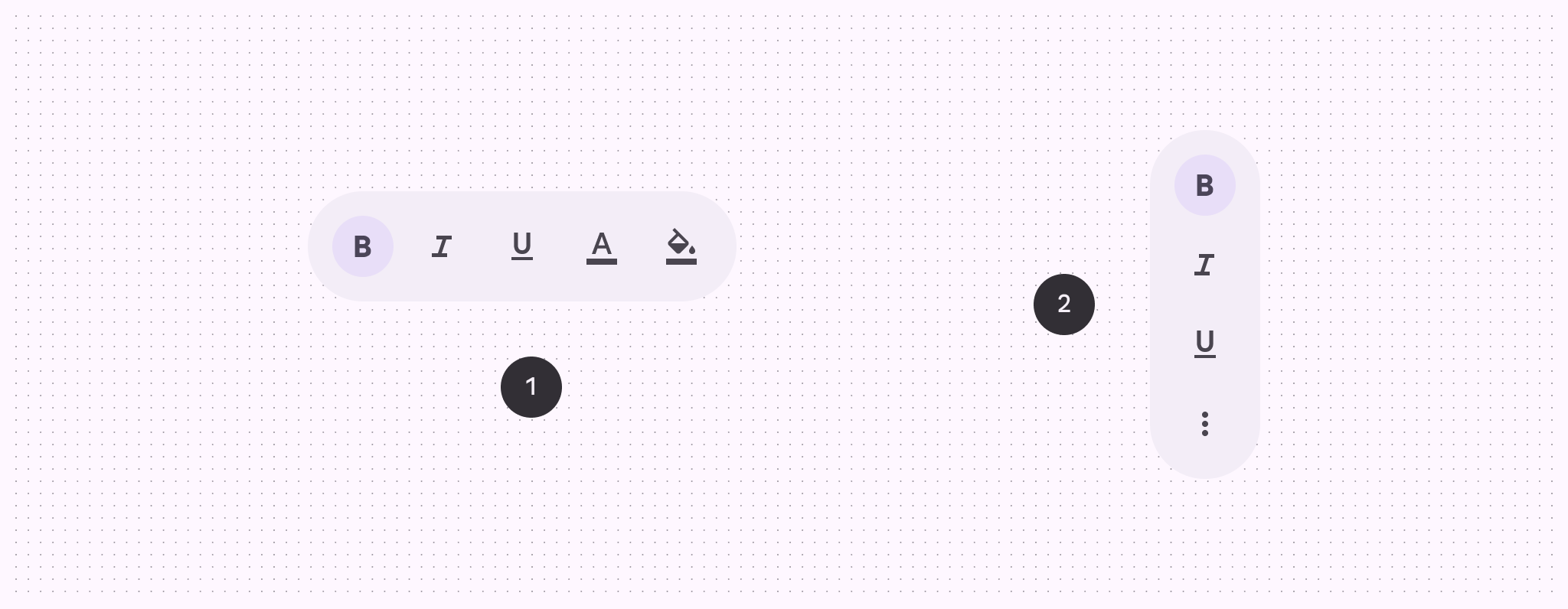
Horizontale und vertikale Toolbar-Orbiter
  1. Horizontale schwebende Toolbar
  2. Vertikale schwebende Toolbar

Anatomie ​

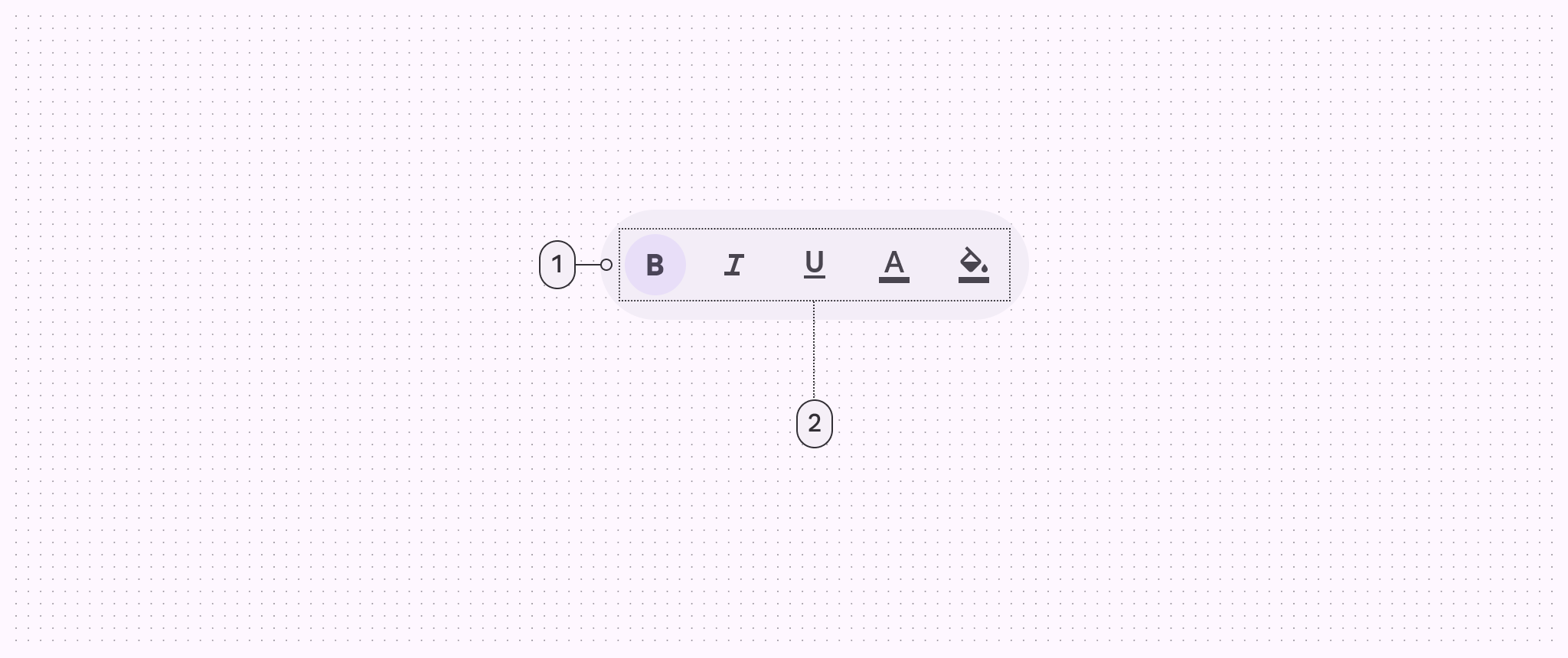
2 Elemente eines Toolbar-Orbiters: Container und platzierte Komponenten
  1. Container
  2. Platzierte Komponenten

Farbe & Elevation ​

XR verwendet Farbe, um die Elevation von UI-Elementen und Orbitern zu vermitteln. Mit räumlicher Elevation wird die Toolbar auf der Z-Achse über dem räumlichen PanelIn Android XR ist ein räumliches Panel ein Container für UI-Elemente, interaktive Komponenten und immersive Inhalte.Mehr zu räumlichen Panels angezeigt. Toolbars mit Elevation können eine der folgenden Farboptionen verwenden:
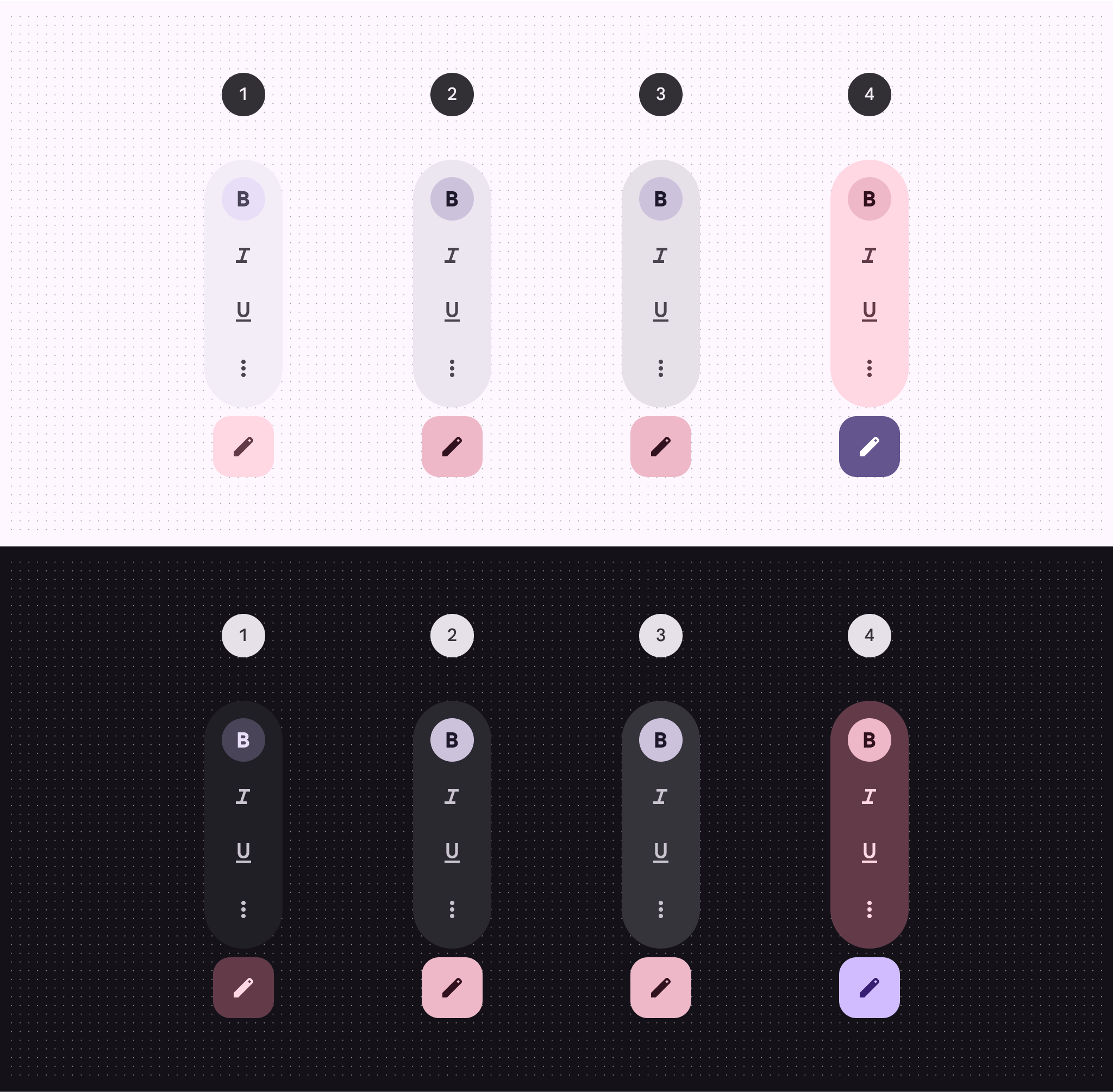
4 Versionen der Farbstrategie für Toolbar-Elevation
  1. Surface container
  2. Surface container high
  3. Surface container highest
  4. Tertiary container

Maße ​

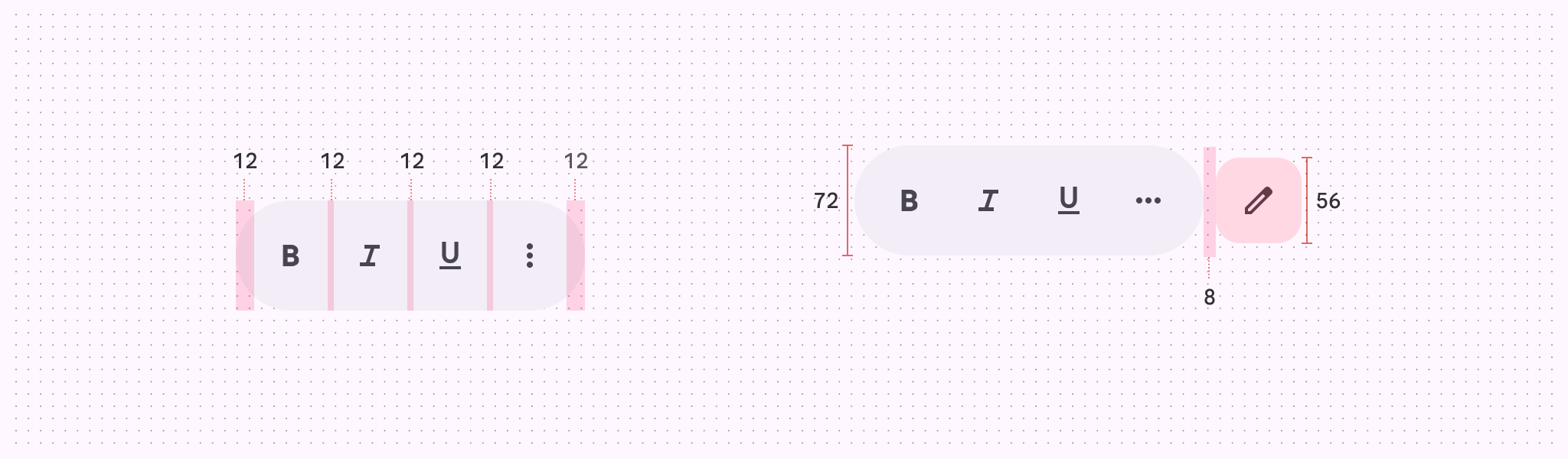
Diagramm mit Maßen für Toolbar-Orbiter
Maße für Toolbar-Orbiter

Diagramm mit einem Innenabstand von 12 dp für Toolbar-Orbiter
Innenabstand für Toolbar-Orbiter

Verwendung ​

Eine Toolbar kann in einem OrbiterOrbiter sind schwebende Elemente, die den Inhalt in räumlichen Panels steuern.Mehr zu Orbitern angezeigt werden, um ein immersiveres Erlebnis zu bieten. Derzeit ist diese räumliche Funktion nur im Full SpaceFull Space ist der immersive Modus von Android XR und unterstützt räumliche Komponenten.Mehr zum Full Space verfügbar. Im Home SpaceHome Space ist mit Apps für Mobilgeräte und große Bildschirme kompatibel, unterstützt jedoch keine räumlichen Komponenten.Mehr zum Home Space verwenden Sie eine reguläre Toolbar auf derselben Ebene wie der Hauptinhalt, um ein 2D-Erlebnis nachzuahmen.

Verhalten und Platzierung einer Toolbar ändern sich beim Wechsel von einem 2D- zu einem 3D-Erlebnis

Verhalten ​

Lokaler Kontext (empfohlen)

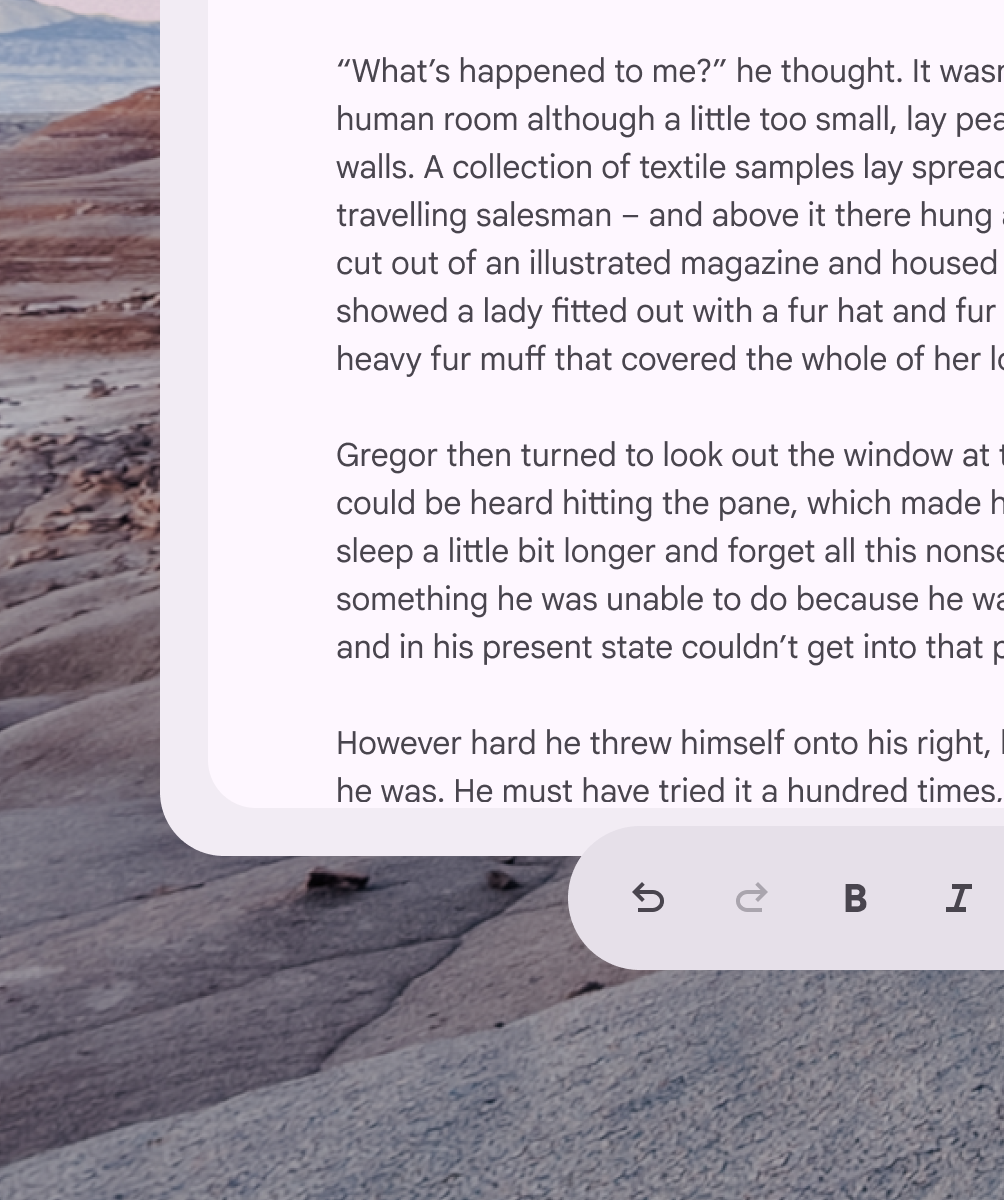
Im lokalen Kontext ist der Toolbar-Orbiter am unteren Rand des räumlichen Panels zentriert, das er steuert.

Er passt seine Position bei Layout- oder Inhaltsänderungen an.

In den meisten Fällen sollten Toolbars im lokalen Kontext platziert werden. Der Orbiter ist zentriert und am unteren Rand des Panels verankert, das er steuert.

Globaler Kontext

Im globalen Kontext ist der Toolbar-Orbiter am unteren Rand der App zentriert.

Er bleibt bei Layout- oder Inhaltsänderungen an der App verankert.

Vorsicht Im globalen Kontext sind Toolbar-Orbiter zentriert und am unteren Rand der App verankert. Dieser Anwendungsfall ist seltener, da Toolbars normalerweise Aktionen enthalten, die ein bestimmtes Panel steuern.

Ein- und Ausklappen

Toolbar-Orbiter mit mehr als fünf Elementen können ein- und ausgeklappt werden, um zusätzliche Inhalte anzuzeigen oder auszublenden.

Beim Ausklappen bleibt der Toolbar-Orbiter innerhalb der Grenzen des angrenzenden räumlichen Panels.

Alternativ können komplexere Toolbars in mehrere Toolbars aufgeteilt werden.

Toolbar-Orbiter können ausgeklappt werden, um zusätzliche Inhalte anzuzeigen; sie sollten dabei innerhalb der Grenzen des angrenzenden räumlichen Panels bleiben

Zusätzliche Toolbars ​

In einigen Fällen können Apps im Full Space mehr als einen Toolbar-Orbiter enthalten; diese sind entweder im globalen oder im lokalen Kontext platziert.

Vorsicht Beschränken Sie die Verwendung mehrerer Toolbars auf seltene Fälle, in denen eine zusätzliche räumliche Darstellung die Benutzerfreundlichkeit verbessert

Platzierung ​

Offset- und Inset-Positionierung ​

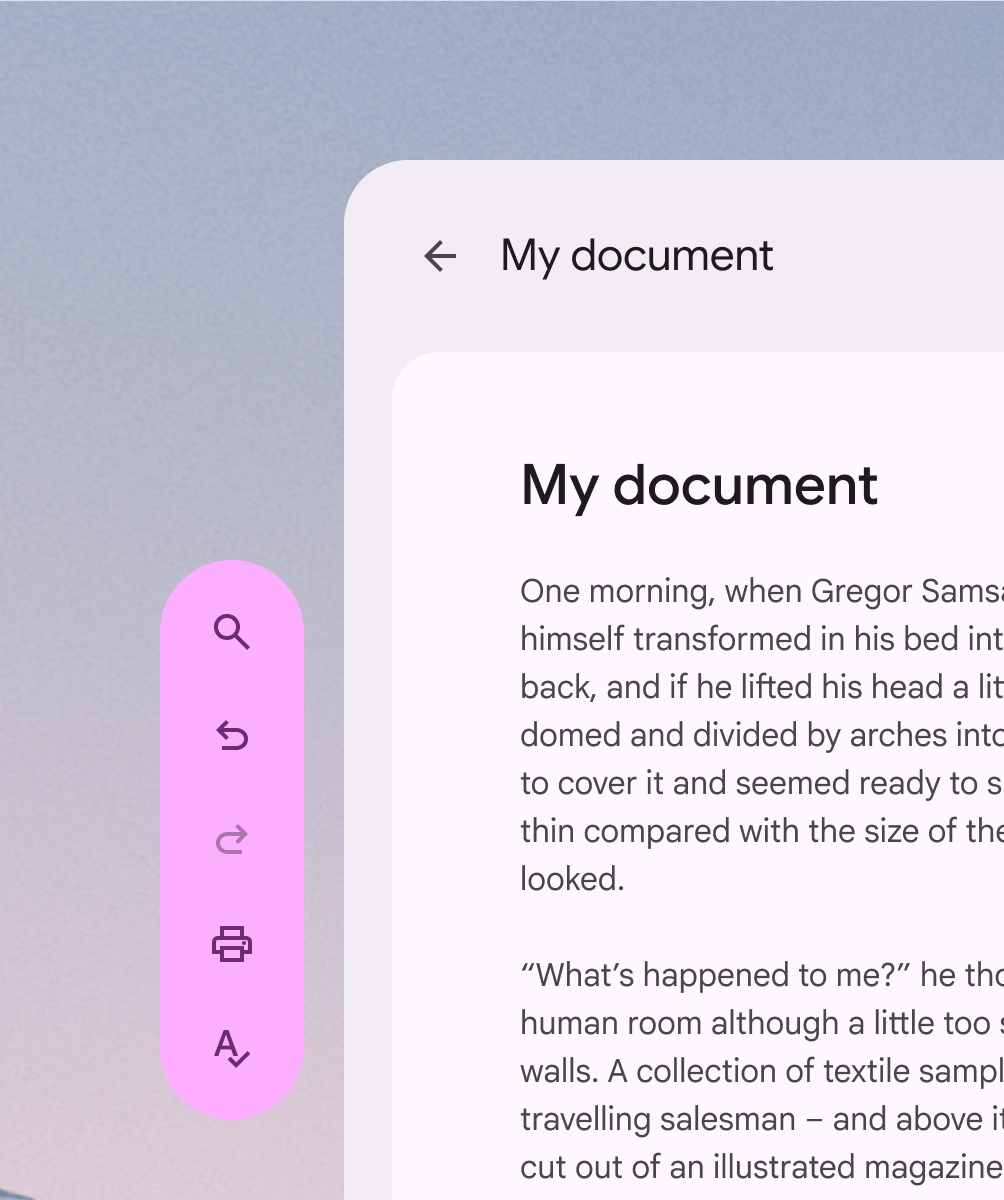
Im Full Space kann ein Toolbar-Orbiter neben einem räumlichen Panel positioniert werden oder dieses überlappen.
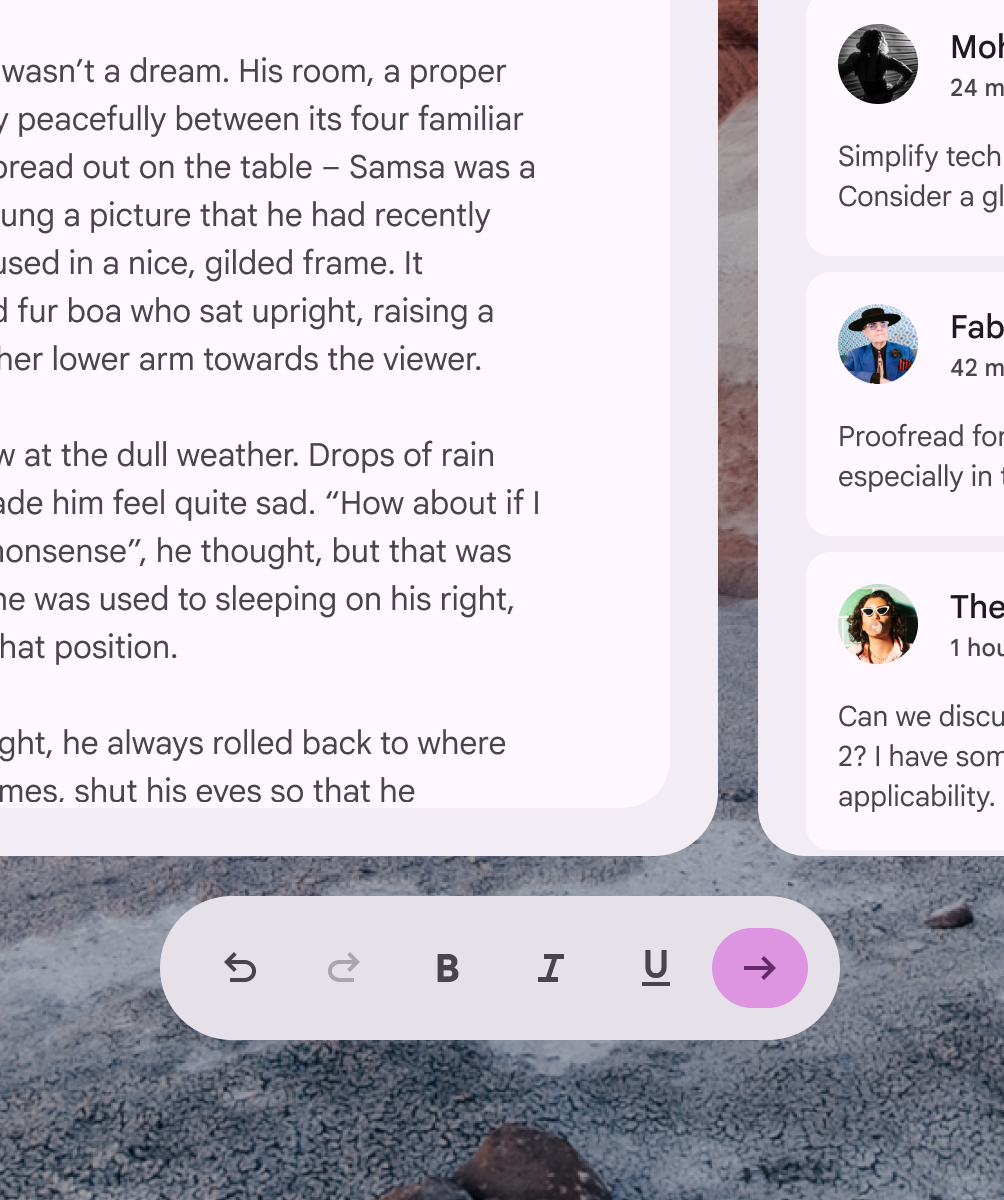
Toolbar-Orbiter mit Offset-Positionierung
Empfohlen Empfohlene Position des Toolbar-Orbiters relativ zum räumlichen Panel:
  • um 20 dp versetzt oder
  • um 12 dp eingerückt
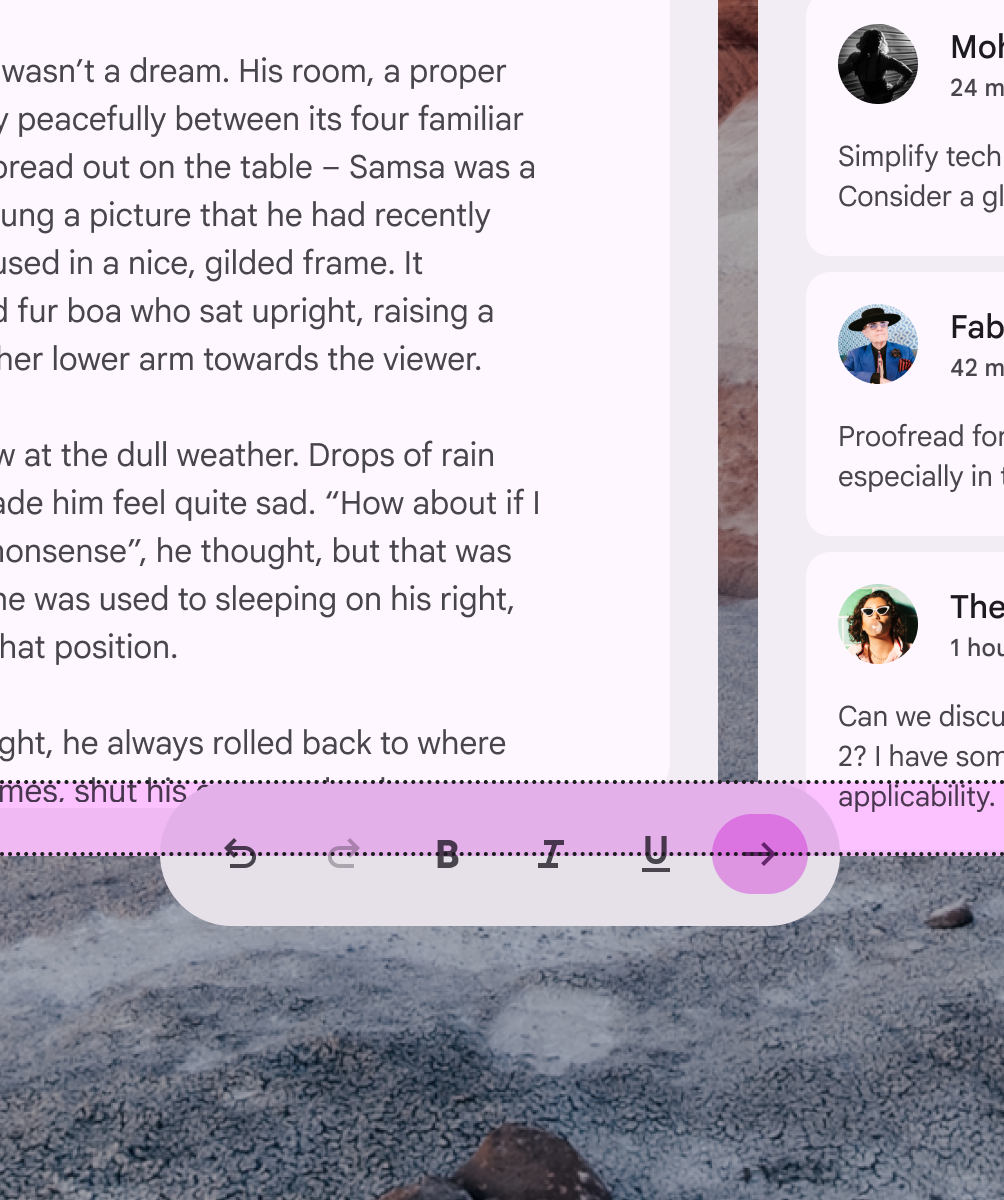
Toolbar-Orbiter mit Inset-Positionierung über 12 dp, der Inhalte auf dem räumlichen Panel verdeckt
Nicht empfohlen Damit Inhalte nicht verdeckt werden, darf die Überlappung von Toolbar-Orbiter und räumlichem Panel höchstens 12 dp betragen

Horizontale Ausrichtung ​

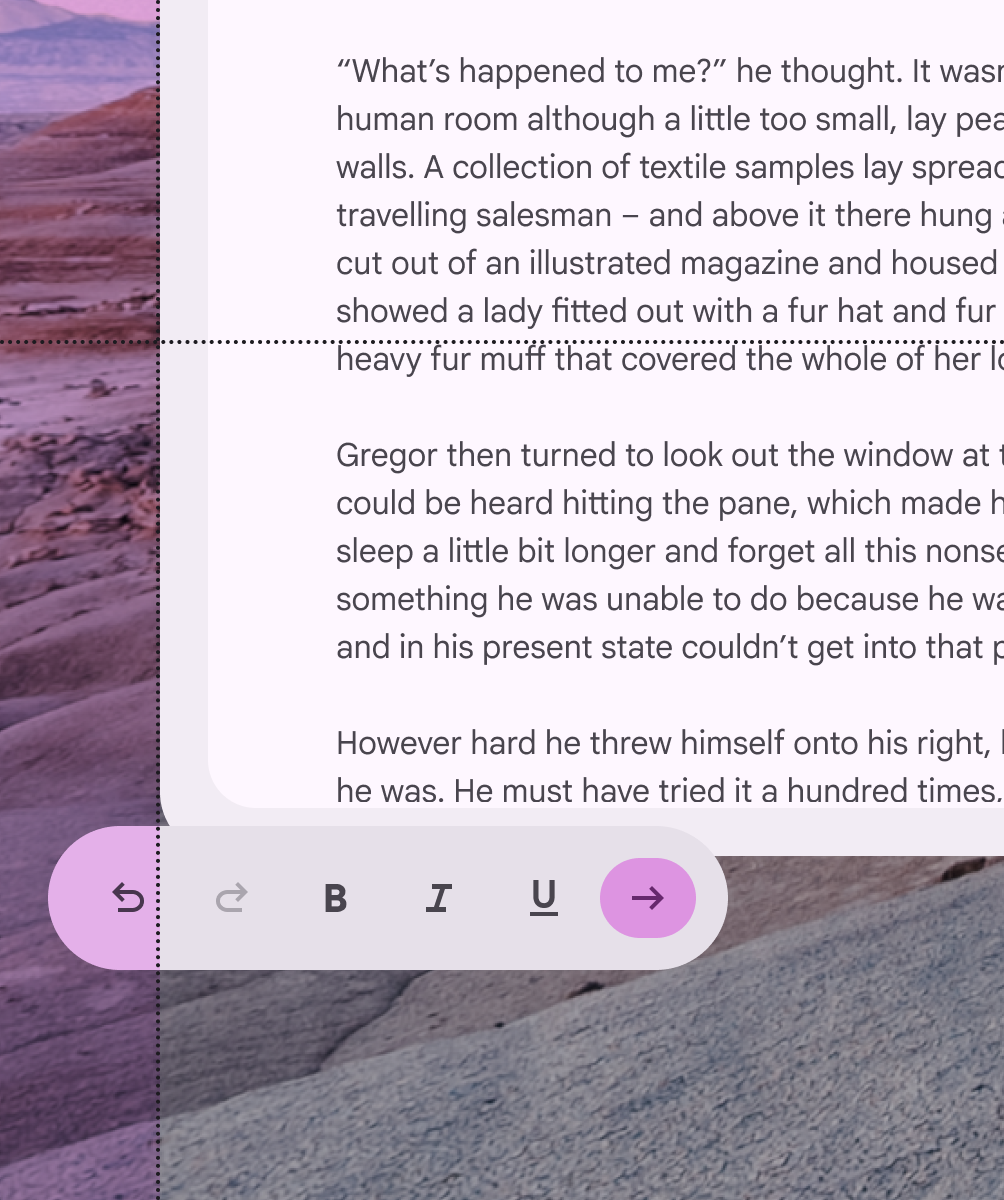
Ein horizontaler Toolbar-Orbiter innerhalb der Grenzen seines räumlichen Panels
Empfohlen Der Toolbar-Orbiter sollte stets innerhalb der horizontalen Grenzen nahegelegener räumlicher Panels bleiben
Ein horizontaler Toolbar-Orbiter, der über die Breite seines räumlichen Panels hinausragt
Nicht empfohlen Der Toolbar-Orbiter sollte die Breite angrenzender räumlicher Panels nicht überschreiten

Vertikale Ausrichtung ​

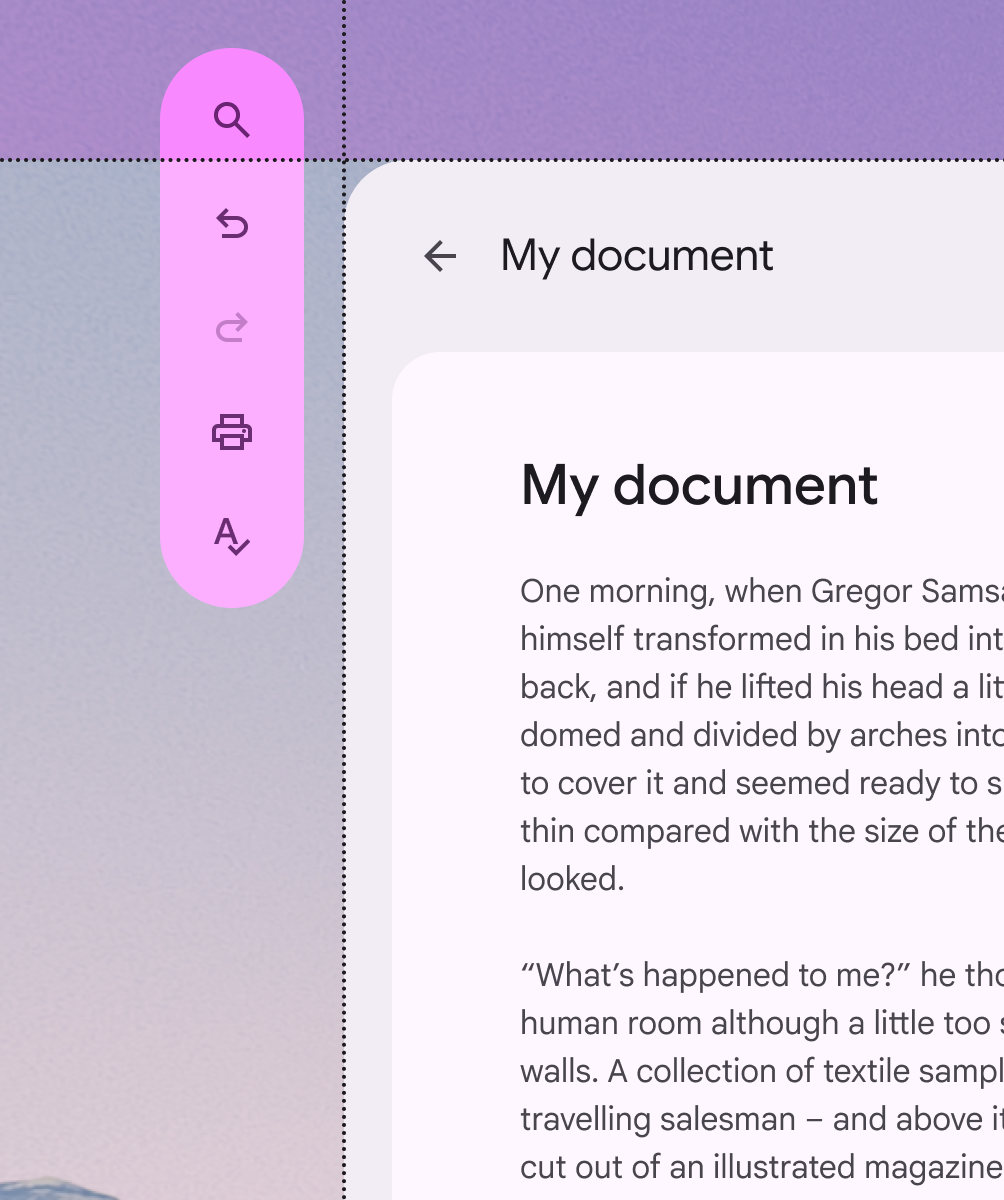
Ein vertikaler Toolbar-Orbiter innerhalb der Grenzen seines räumlichen Panels
Empfohlen Der Toolbar-Orbiter sollte stets innerhalb der vertikalen Grenzen nahegelegener räumlicher Panels bleiben
Ein vertikaler Toolbar-Orbiter, der über die Höhe seines räumlichen Panels hinausragt
Nicht empfohlen Der Toolbar-Orbiter sollte die Höhe angrenzender räumlicher Panels nicht überschreiten

Ausrichtung am räumlichen Panel ​

Standardmäßig sind Toolbar-Orbiter mittig am räumlichen Panel ausgerichtet. Ihre Platzierung kann angepasst werden, um bestimmte Nutzeranforderungen zu erfüllen, etwa eine verbesserte Ergonomie oder Sprachen mit Schreibrichtung von rechts nach links (RTL).
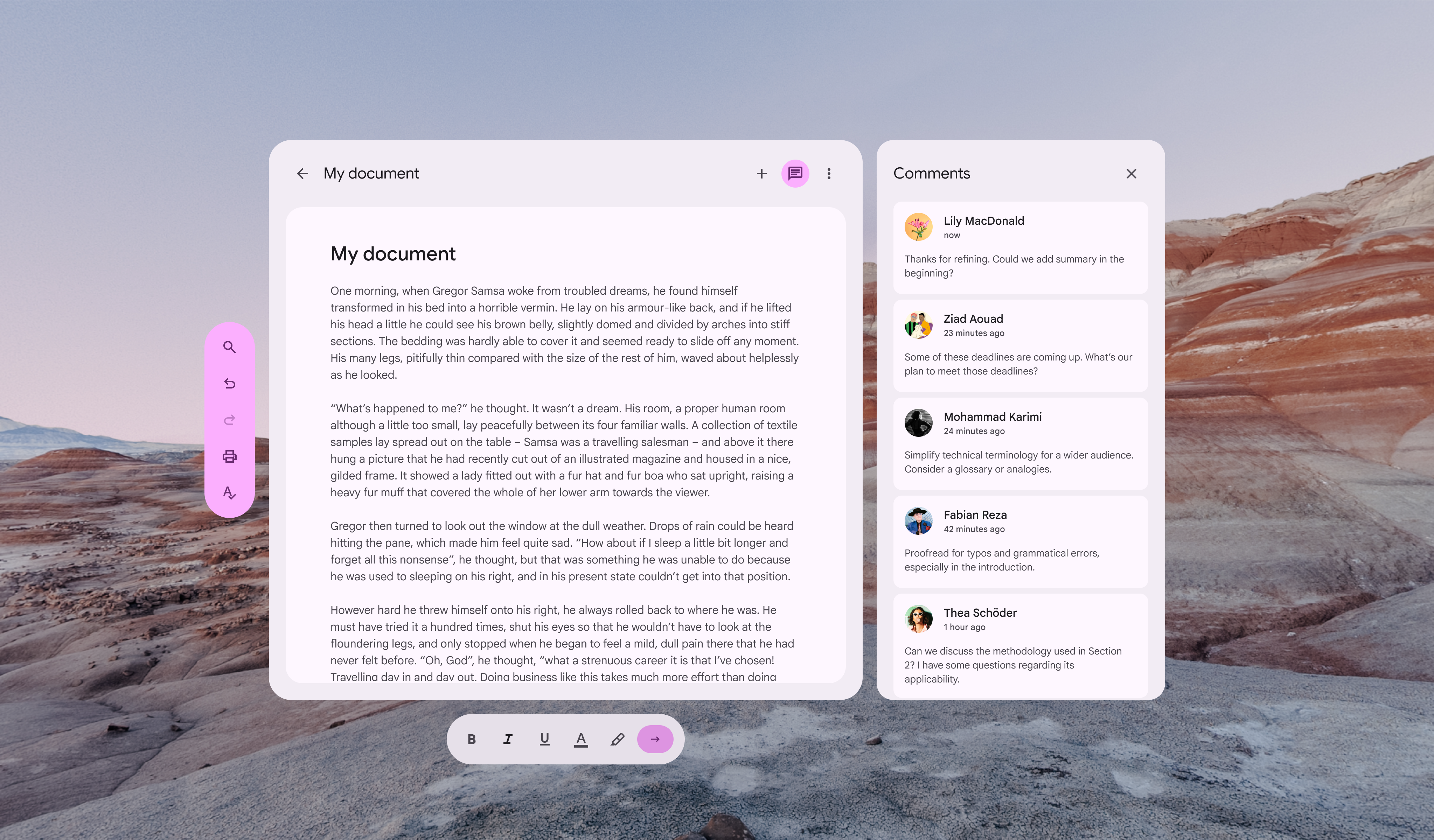
Ausrichtungsoptionen für Toolbar-Orbiter in Bezug auf räumliche Panels
Je nach Konfiguration des Toolbar-Orbiters (horizontal oder vertikal) kann er mittig, links, rechts, oben oder unten am räumlichen Panel ausgerichtet werden

Vermeiden Sie es, einen vertikalen Toolbar-Orbiter zwischen räumlichen Panels zu platzieren.

Dies beeinträchtigt die Struktur der Benutzeroberfläche und kann das Auffinden der Toolbar erschweren.
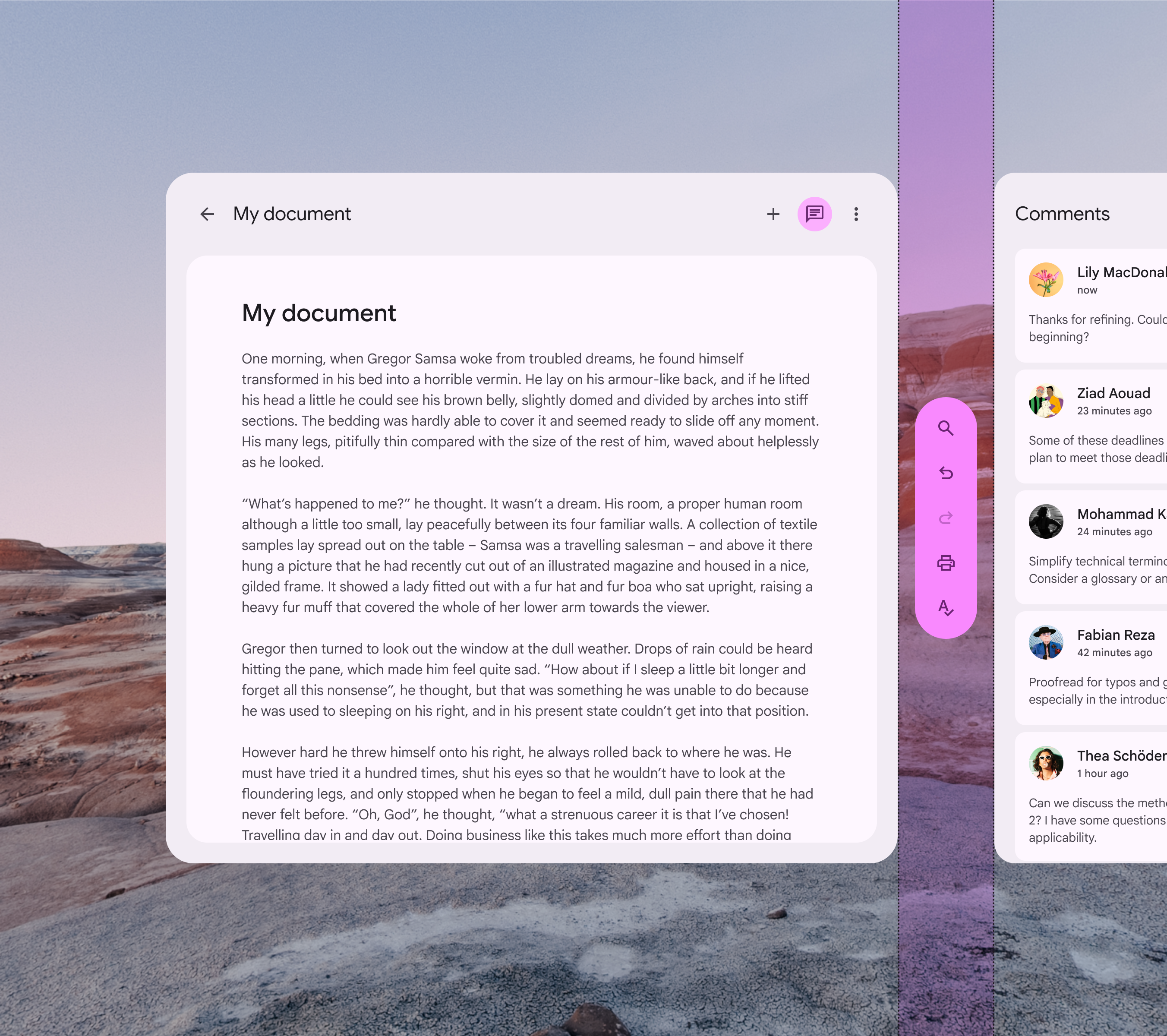
Ein vertikaler Toolbar-Orbiter ist zwischen 2 räumlichen Panels platziert
Nicht empfohlen Platzieren Sie keinen vertikalen Toolbar-Orbiter zwischen räumlichen Panels

Überlegungen zur Barrierefreiheit ​

Die XR-Barrierefreiheitsrichtlinien werden noch weiterentwickelt. XR-Toolbars sollten die geltenden Material-Barrierefreiheitsstandards für Toolbars einhalten.

Pager
Vorherige SeiteXR-Komponenten: Navigationsschiene
Nächste SeiteDesign-Tokens: Überblick

Veröffentlicht unter der Apache-2.0-Lizenz oder CC BY 4.0.

Copyright © 2018-Present Google

https://m3.material.io/foundations/xr/components/toolbars

Veröffentlicht unter der Apache-2.0-Lizenz oder CC BY 4.0.

Copyright © 2018-Present Google