Skip to content
Material Design 3
Main Navigation
v3
v2
v1

Français

English
简体中文
繁體中文
Español
Русский
Português – Brasil
Deutsch
日本語
한국어
Italiano
Polski
Türkçe
čeština
magyar

Français

English
简体中文
繁體中文
Español
Русский
Português – Brasil
Deutsch
日本語
한국어
Italiano
Polski
Türkçe
čeština
magyar

Apparence

Sidebar Navigation

Fondements

Accessibilité

Vue d’ensemble : principes

Vue d’ensemble : technologies d’assistance

Conception : vue d’ensemble

Conception : contraste des couleurs

Conception : structure

Conception : flux

Conception : éléments

Rédaction et texte : bonnes pratiques

Écriture et texte : troncature du texte

Rédaction et texte : redimensionnement du texte

Concevoir pour tous : besoins des utilisateurs

Concevoir pour tous : la co-conception

Conception de contenu

Vue d’ensemble

Texte alternatif

Rédaction globale : vue d’ensemble

Rédaction pour un public international : choix des mots

Notifications

Guide de style : bonnes pratiques de rédaction UX

Guide de style : choix des mots

Guide de style : grammaire et ponctuation

Personnalisation de Material

Appareils

Design pour montres : vue d’ensemble

Conception pour les montres connectées : fondamentaux

Conception pour les montres : styles

Conception pour montres connectées : mise en page

XR

Conception d’expériences XR immersives : vue d’ensemble

Conception pour la XR immersive : interaction

Conception pour la XR immersive : mise en page

Conception pour la XR immersive : accessibilité

Composants XR : vue d’ensemble

Composants XR : barres d’application

Composants XR : boîtes de dialogue

Composants XR : barre de navigation

Composants XR : rail de navigation

Composants XR : barres d’outils

Jetons de design : vue d’ensemble

Jetons de design : comment utiliser les jetons

Interaction

Gestes

Dispositifs d’entrée : fondements

Sélection : vue d’ensemble

États : vue d’ensemble

États : couches d’état

États : application des états

Mise en page

Présentation de la mise en page : vue d’ensemble

Aperçu de la mise en page : éléments constitutifs

Présentation de la mise en page : conception adaptative

Scaffold : vue d’ensemble

Scaffold : barres

Scaffold : rails

Scaffold : volets

Grilles et espacement : vue d’ensemble

Grilles et espacement : grilles

Grilles et espacement : espacement

Grilles et espacement : densité

Points d’arrêt : vue d’ensemble

Points d’arrêt : Compact

Points d’arrêt : taille moyenne

Points d’arrêt : étendus

Points d’arrêt : taille large et taille extra-large

Bidirectionnalité et RTL

Exemples de mises en page canoniques : vue d’ensemble

Exemples de mises en page canoniques : flux

Exemples de mises en page canoniques : liste-détails

Exemples de mises en page canoniques : volet d’accompagnement

Utilisabilité : vue d’ensemble

Utilisabilité : appliquer M3 Expressive

Material de A à Z

Styles

Couleur

Système de couleurs : vue d’ensemble

Système de couleurs : principes de fonctionnement

Rôles de couleur

Schémas de couleurs

Choisir un schéma de couleurs

Schémas de couleurs statiques : Baseline

Schémas de couleurs statiques : marque personnalisée

Schémas de couleurs dynamiques : choisir une source

Schémas de couleurs dynamiques : source générée par l’utilisateur

Schémas de couleurs dynamiques : source basée sur le contenu

Personnalisations avancées : vue d’ensemble

Personnalisations avancées : appliquer des couleurs

Personnalisations avancées : définir de nouvelles couleurs

Personnalisation avancée : ajuster les couleurs existantes

Ressources de couleurs

Élévation : vue d’ensemble

Élévation : appliquer l’élévation

Élévation : jetons

Icônes : vue d’ensemble

Icônes : concevoir des icônes

Icônes : utilisation des icônes

Animation

Fonctionnement du système d’animation physique

Système de physique de l'animation : spécifications

Courbes d’accélération et durées : mise en œuvre

Courbes d’accélération et durée : jetons et spécifications

Transitions : modèles de transition

Transitions : appliquer des transitions

Formes : aperçu et principes

Forme : échelle des rayons d’angle

Forme : morphing de formes

Espacement : vue d’ensemble

Espacement : application de l’espacement

Espacement : jetons

Typographie : vue d’ensemble

Typographie : polices

Typographie : échelle typographique et jetons

Typographie : application de la typographie

Typographie : traitements éditoriaux

Composants

Barres d’application : vue d’ensemble

Barres d’application : spécifications

Barres d’application : lignes directrices

Barres d’application : accessibilité

Badges : vue d’ensemble

Badges : spécifications

Badges : lignes directrices

Badges : accessibilité

Boutons

Tous les boutons

Groupes de boutons : vue d’ensemble

Groupes de boutons : spécifications

Groupes de boutons : lignes directrices

Groupes de boutons : accessibilité

Boutons : vue d’ensemble

Boutons : spécifications

Boutons : lignes directrices

Boutons : accessibilité

FAB étendus : vue d’ensemble

FAB étendus : spécifications

FAB étendus : lignes directrices

FAB étendus : accessibilité

Menu FAB : vue d’ensemble

Menu FAB : spécifications

Menu FAB : lignes directrices

Menu FAB : accessibilité

Boutons d’action flottants (FAB) : vue d’ensemble

Boutons d’action flottants (FAB) : spécifications

Boutons d’action flottants (FAB) : lignes directrices

Boutons d’action flottants (FAB) : accessibilité

Boutons d’icône : vue d’ensemble

Boutons d’icône : spécifications

Boutons d’icône : lignes directrices

Boutons d’icône : accessibilité

Boutons segmentés : vue d’ensemble

Boutons segmentés : spécifications

Boutons segmentés : lignes directrices

Boutons segmentés : accessibilité

Boutons divisés : vue d’ensemble

Boutons divisés : spécifications

Boutons divisés : lignes directrices

Boutons divisés : accessibilité

Cartes : vue d’ensemble

Cartes : spécifications

Cartes : lignes directrices

Cartes : accessibilité

Carrousel : vue d’ensemble

Carrousel : spécifications

Carrousel : lignes directrices

Carrousel : accessibilité

Case à cocher : vue d’ensemble

Case à cocher : spécifications

Case à cocher : lignes directrices

Case à cocher : accessibilité

Puces : vue d’ensemble

Puces : spécifications

Puces : lignes directrices

Puces : accessibilité

Sélecteurs de date et d’heure

Sélecteurs de date : vue d’ensemble

Sélecteurs de date : spécifications

Sélecteurs de date : lignes directrices

Sélecteurs de date : accessibilité

Sélecteurs d’heure : vue d’ensemble

Sélecteurs d’heure : spécifications

Sélecteurs d’heure : lignes directrices

Sélecteurs d’heure : accessibilité

Boîtes de dialogue : vue d’ensemble

Boîtes de dialogue : spécifications

Boîtes de dialogue : lignes directrices

Boîtes de dialogue : accessibilité

Séparateur : vue d’ensemble

Séparateur : spécifications

Séparateur : lignes directrices

Séparateur : accessibilité

Listes : vue d’ensemble

Listes : spécifications

Listes : lignes directrices

Listes : accessibilité

Chargement et progression

Indicateur de chargement : vue d’ensemble

Indicateur de chargement : spécifications

Indicateur de chargement : lignes directrices

Indicateur de chargement : accessibilité

Indicateurs de progression : vue d’ensemble

Indicateurs de progression : spécifications

Indicateurs de progression : lignes directrices

Indicateurs de progression : accessibilité

Menus : vue d’ensemble

Menus : spécifications

Menus : lignes directrices

Menus : accessibilité

Navigation

Barre de navigation : vue d’ensemble

Barre de navigation : spécifications

Barre de navigation : lignes directrices

Barre de navigation : accessibilité

Tiroir de navigation : vue d’ensemble

Tiroir de navigation : spécifications

Tiroir de navigation : lignes directrices

Tiroir de navigation : accessibilité

Rail de navigation : vue d’ensemble

Rail de navigation : spécifications

Rail de navigation : lignes directrices

Rail de navigation : accessibilité

Bouton radio : vue d’ensemble

Bouton radio : spécifications

Bouton radio : lignes directrices

Bouton radio : accessibilité

Recherche : vue d’ensemble

Recherche : spécifications

Recherche : lignes directrices

Recherche : accessibilité

Feuilles

Feuilles inférieures : vue d’ensemble

Feuilles inférieures : spécifications

Feuilles inférieures : lignes directrices

Feuilles inférieures : accessibilité

Panneaux latéraux : vue d’ensemble

Panneaux latéraux : spécifications

Panneaux latéraux : lignes directrices

Panneaux latéraux : accessibilité

Curseurs : vue d’ensemble

Curseurs : spécifications

Curseurs : lignes directrices

Curseurs : accessibilité

Snackbar : vue d’ensemble

Snackbar : spécifications

Snackbar : lignes directrices

Snackbar : accessibilité

Commutateur : vue d’ensemble

Commutateur : spécifications

Commutateur : lignes directrices

Commutateur : accessibilité

Onglets : vue d’ensemble

Onglets : spécifications

Onglets : lignes directrices

Onglets : accessibilité

Champs de texte : vue d’ensemble

Champs de texte : spécifications

Champs de texte : lignes directrices

Champs de texte : accessibilité

Barres d’outils : vue d’ensemble

Barres d’outils : spécifications

Barres d’outils : lignes directrices

Barres d’outils : accessibilité

Infobulles : vue d’ensemble

Infobulles : spécifications

Infobulles : lignes directrices

Infobulles : accessibilité

Sur cette page

Composants XR : barres d’outils ​

Découvrez comment les composants Material 3 Expressive s’adaptent aux appareils de réalité étendue


TIP

Les recommandations XR sont principalement destinées aux designers. Le design kit indique ce qui est implémenté dans le code.

Les interfaces de réalité étendue (XR) ont des exigences de conception particulières, notamment l’affichage d’applications dans un espace 3D. Material fournit une barre d’outils XR avec des spécifications et des recommandations dédiées. Consultez la documentation pour développeurs XR pour plus de détails.

Variantes ​

Il n’existe qu’un seul orbiteurLes orbiteurs sont des éléments flottants qui contrôlent le contenu des panneaux spatiaux.En savoir plus sur les orbiteurs de barre d’outils. Il est très similaire à la barre d’outils flottanteLes barres d’outils flottantes s’affichent au-dessus du contenu de la page et peuvent fournir des actions contextuelles et dynamiques.En savoir plus sur les barres d’outils. Il peut être configuré en orientation horizontale ou verticale. Accéder à la référence de l’API de la barre d’outils XR
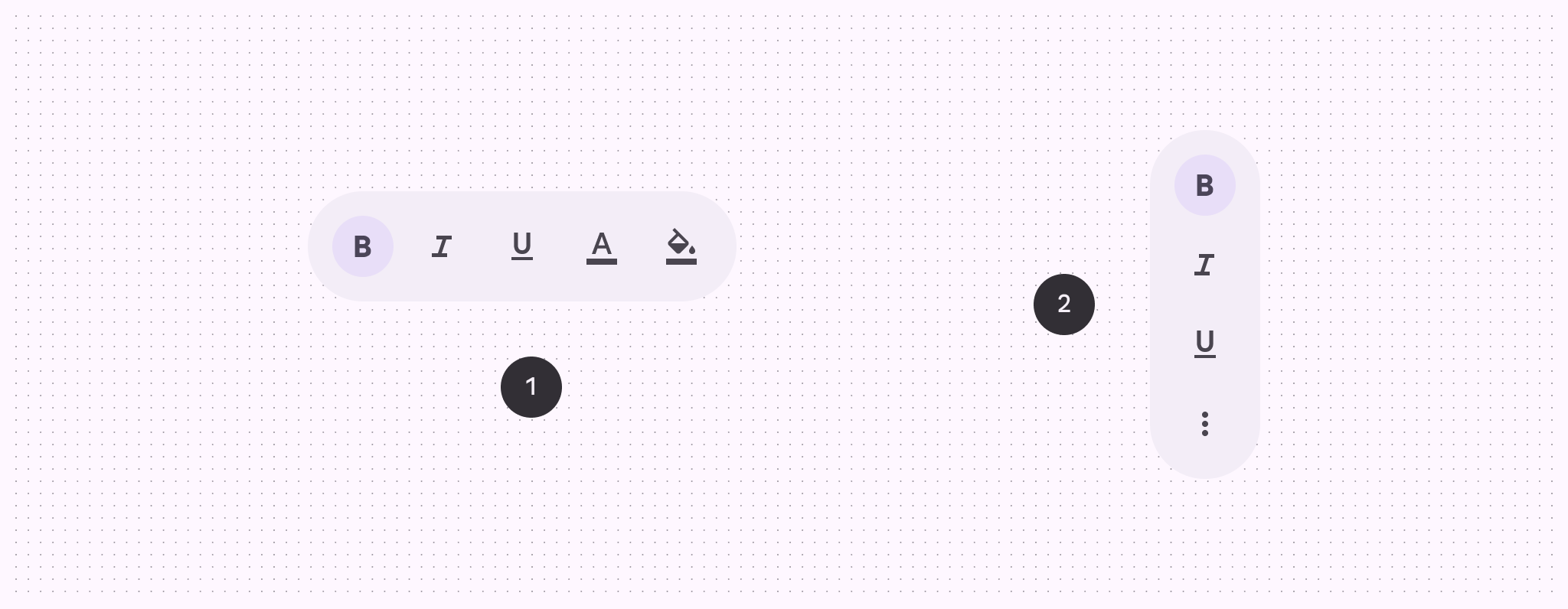
Orbiteurs de barre d’outils en orientation horizontale et verticale
  1. Barre d’outils flottante horizontale
  2. Barre d’outils flottante verticale

Anatomie ​
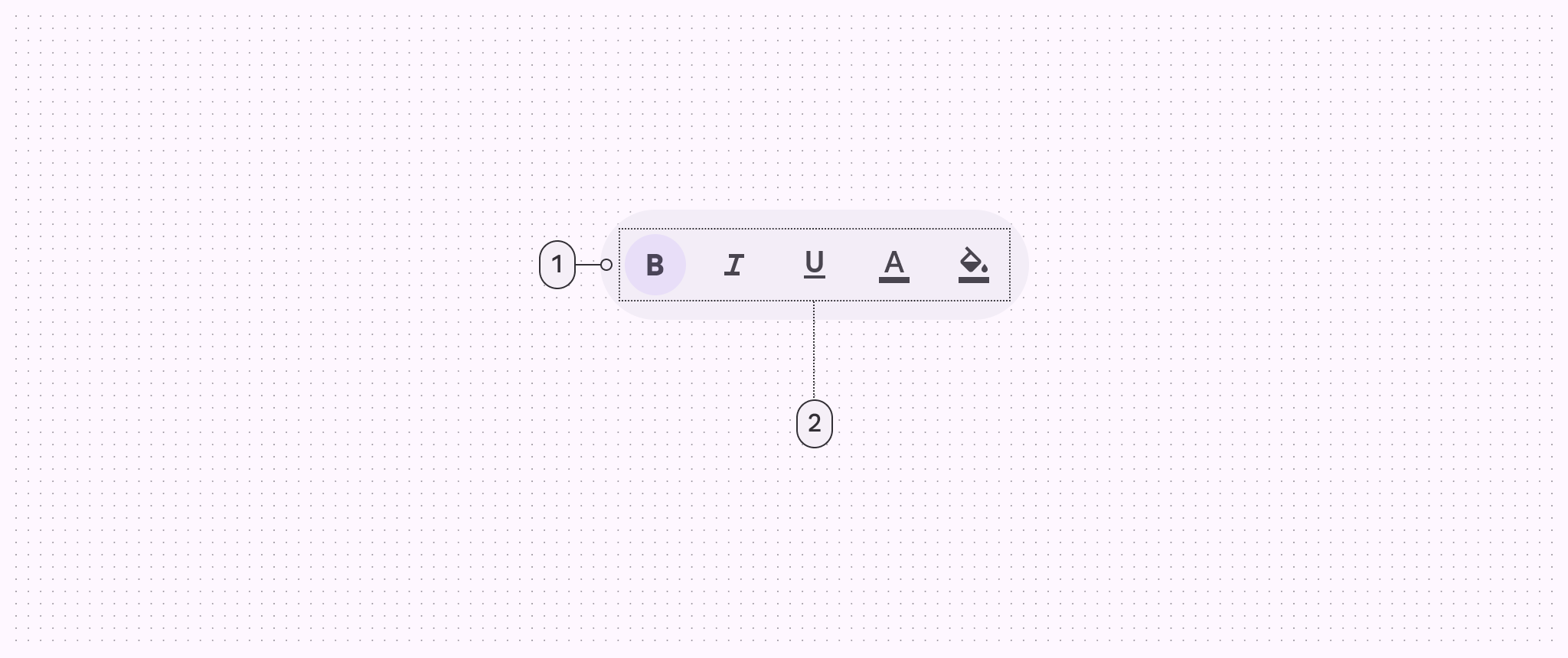
Deux éléments d’un orbiteur de barre d’outils : conteneur et composants intégrés
  1. Conteneur
  2. Composants intégrés

Couleur et élévation ​

Dans XR, la couleur sert à communiquer l’élévation des éléments d’interface et des orbiteurs. Avec l’élévation spatiale, la barre d’outils s’affiche au-dessus du panneau spatialDans Android XR, un panneau spatial est un conteneur pour les éléments d’interface, les composants interactifs et le contenu immersif.En savoir plus sur les panneaux spatiaux le long de l’axe Z. Les barres d’outils dotées d’une élévation peuvent utiliser l’une des options de couleur suivantes :
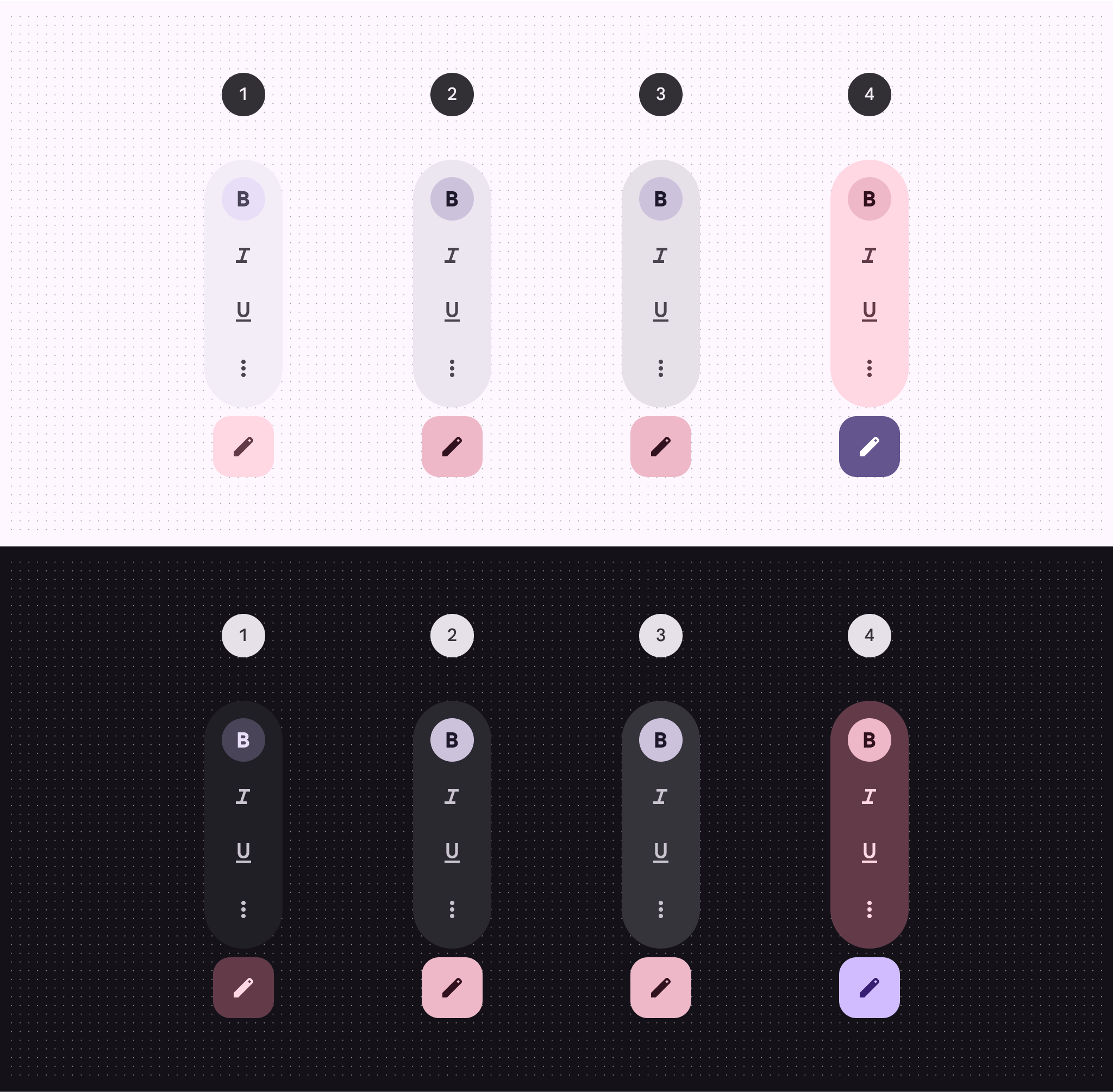
Quatre variantes de stratégie de couleur pour l’élévation d’une barre d’outils
  1. Conteneur de surface
  2. Conteneur de surface élevé
  3. Conteneur de surface le plus élevé
  4. Conteneur tertiaire

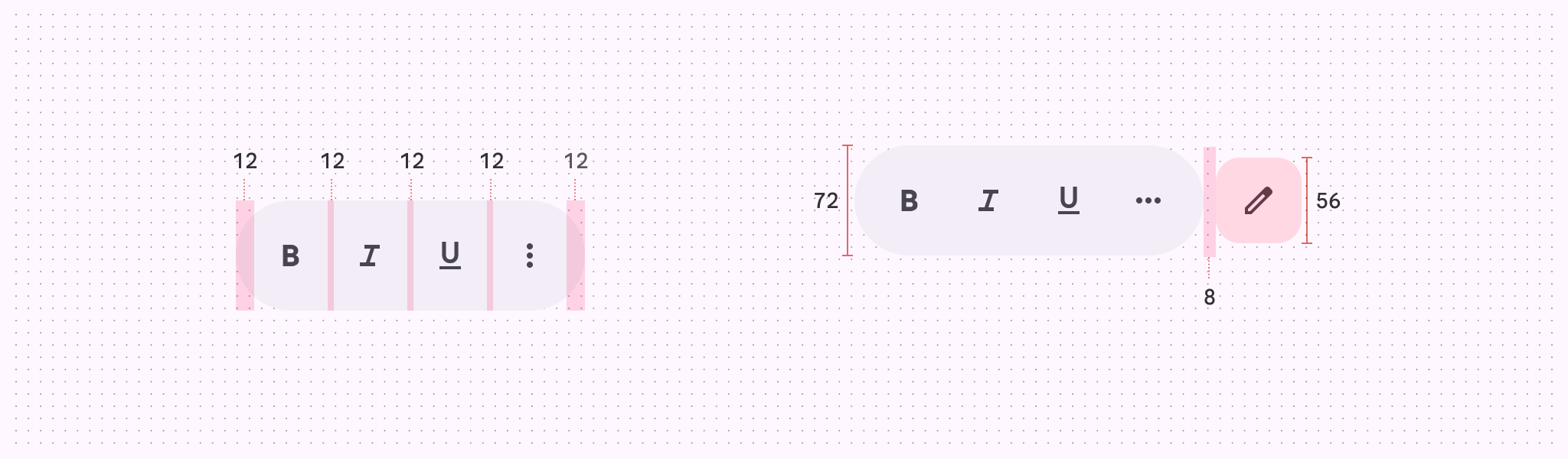
Mesures ​

Schéma des dimensions des orbiteurs de barre d’outils
Dimensions des orbiteurs de barre d’outils

Schéma avec une marge intérieure de 12 dp pour les orbiteurs de barre d’outils
Marge intérieure des orbiteurs de barre d’outils

Utilisation ​

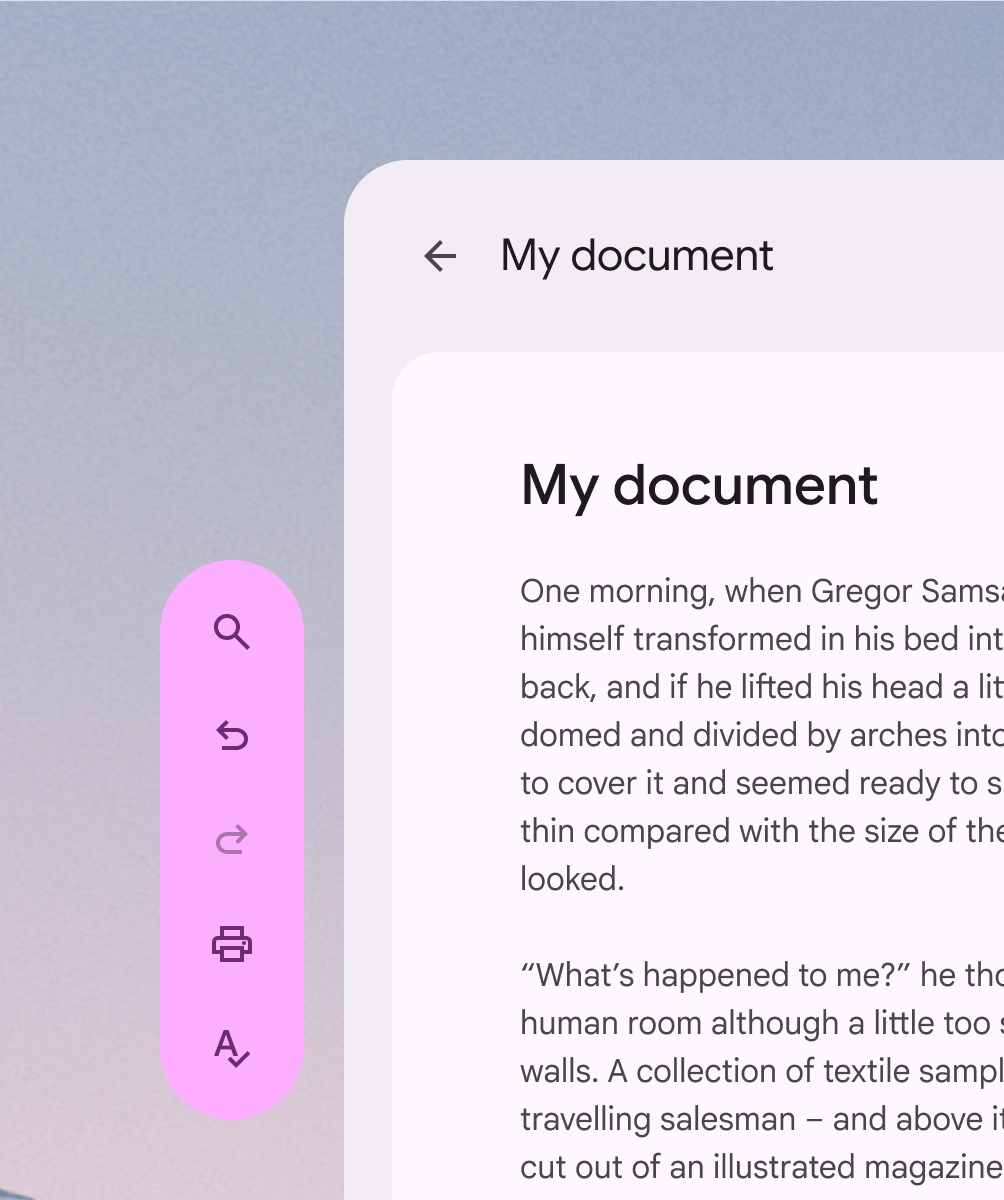
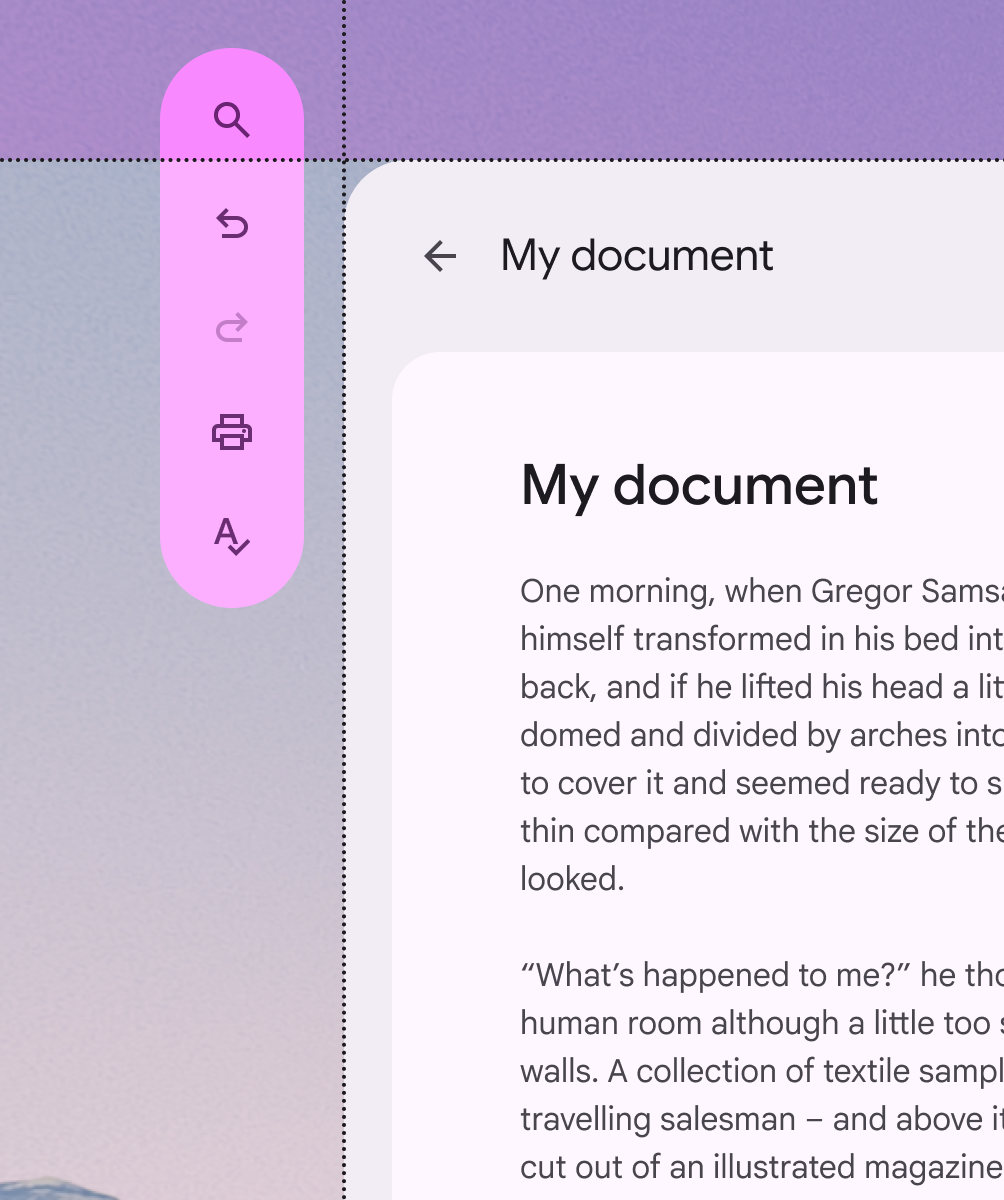
Une barre d’outils peut apparaître dans un orbiteurLes orbiteurs sont des éléments flottants qui contrôlent le contenu des panneaux spatiaux.En savoir plus sur les orbiteurs pour une expérience plus immersive. Cette fonctionnalité spatiale est actuellement disponible uniquement en mode Full SpaceLe mode Full Space est le mode immersif d’Android XR et prend en charge les composants spatiaux.En savoir plus sur le mode Full Space. En mode Home SpaceLe mode Home Space est compatible avec les applications mobiles et les applications pour grand écran, mais ne prend pas en charge les composants spatiaux.En savoir plus sur le mode Home Space, utilisez plutôt une barre d’outils standard sur le même plan que le contenu de la page afin de reproduire une expérience 2D.

Le comportement et le positionnement d’une barre d’outils évoluent d’une expérience 2D vers une expérience 3D

Comportement ​

Contexte local (recommandé)

Lorsqu’il est placé dans un contexte local, l’orbiteur de barre d’outils est centré au bas du panneau spatial qu’il contrôle.

Il se repositionne lorsque la mise en page ou le contenu change.

Dans la plupart des cas, les barres d’outils doivent être placées dans un contexte local. L’orbiteur est centré et ancré au bas du panneau qu’il contrôle.

Contexte global

Lorsqu’il est placé dans un contexte global, l’orbiteur de barre d’outils est centré au bas de l’application.

Il reste ancré à l’application lorsque la mise en page ou le contenu change.

Attention Dans un contexte global, les orbiteurs de barres d’outils sont centrés et ancrés au bas de l’application. Ce cas d’usage est moins courant, car les barres d’outils contiennent généralement des actions qui contrôlent un panneau spécifique.

Déploiement et réduction

Les orbiteurs de barres d’outils comportant plus de cinq éléments peuvent se déployer et se réduire afin de révéler ou masquer du contenu supplémentaire.

Lorsqu’un orbiteur de barre d’outils se déploie, il reste dans les limites du panneau spatial adjacent.

Autre solution : les barres d’outils plus complexes peuvent être réparties sur plusieurs barres d’outils.

Les orbiteurs de barres d’outils peuvent se déployer pour révéler du contenu supplémentaire, mais doivent rester dans les limites du panneau spatial adjacent.

Barres d’outils supplémentaires ​

Dans certains cas, les applications en mode Full Space peuvent inclure plusieurs orbiteurs de barre d’outils, en contexte global ou local.

Attention Limitez l’usage de plusieurs barres d’outils aux rares cas où une spatialisation supplémentaire améliore la facilité d’utilisation.

Positionnement ​

Positionnement décalé et en retrait ​

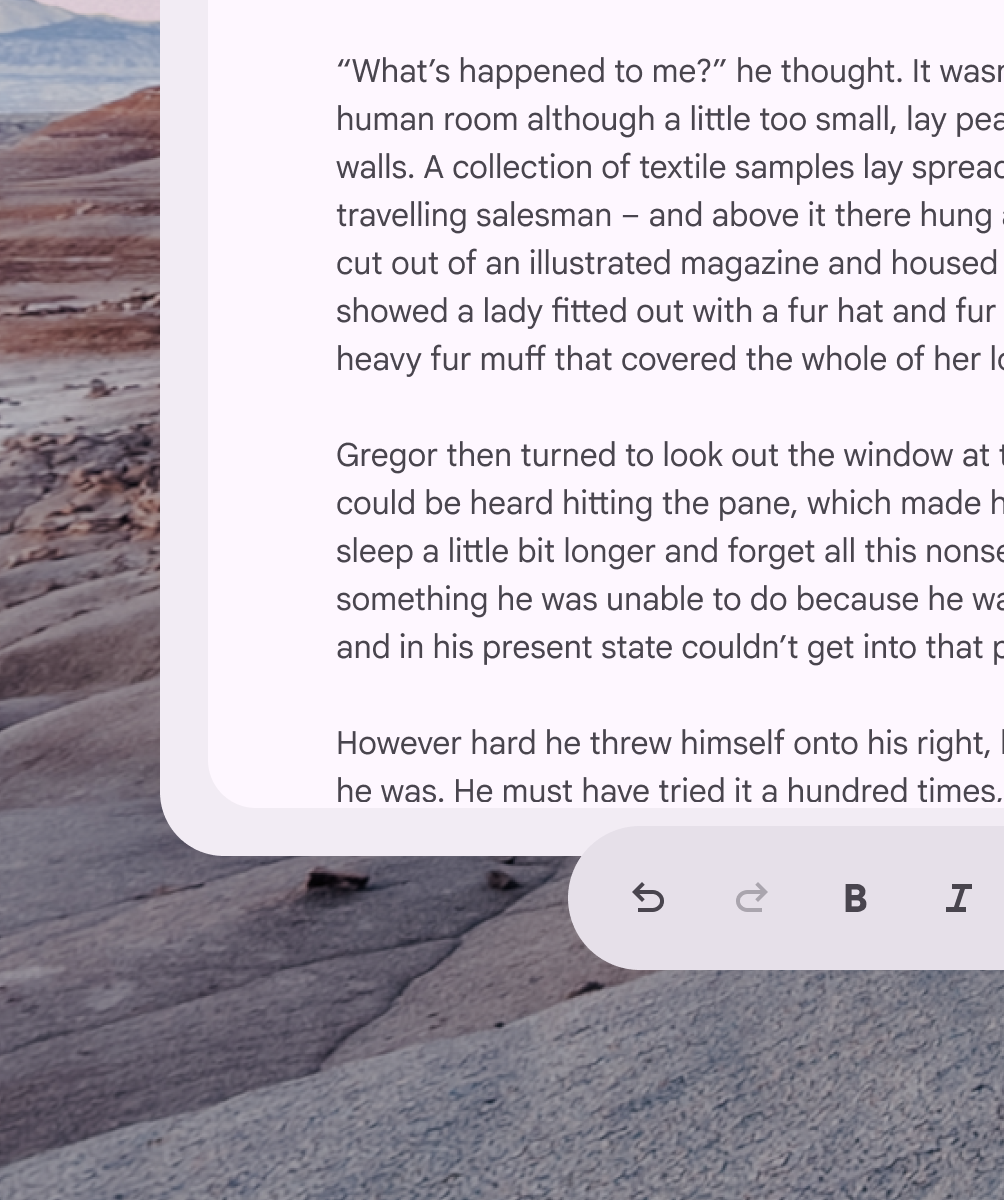
En mode Full Space, un orbiteur de barre d’outils peut être positionné à côté d’un panneau spatial ou chevaucher celui-ci.
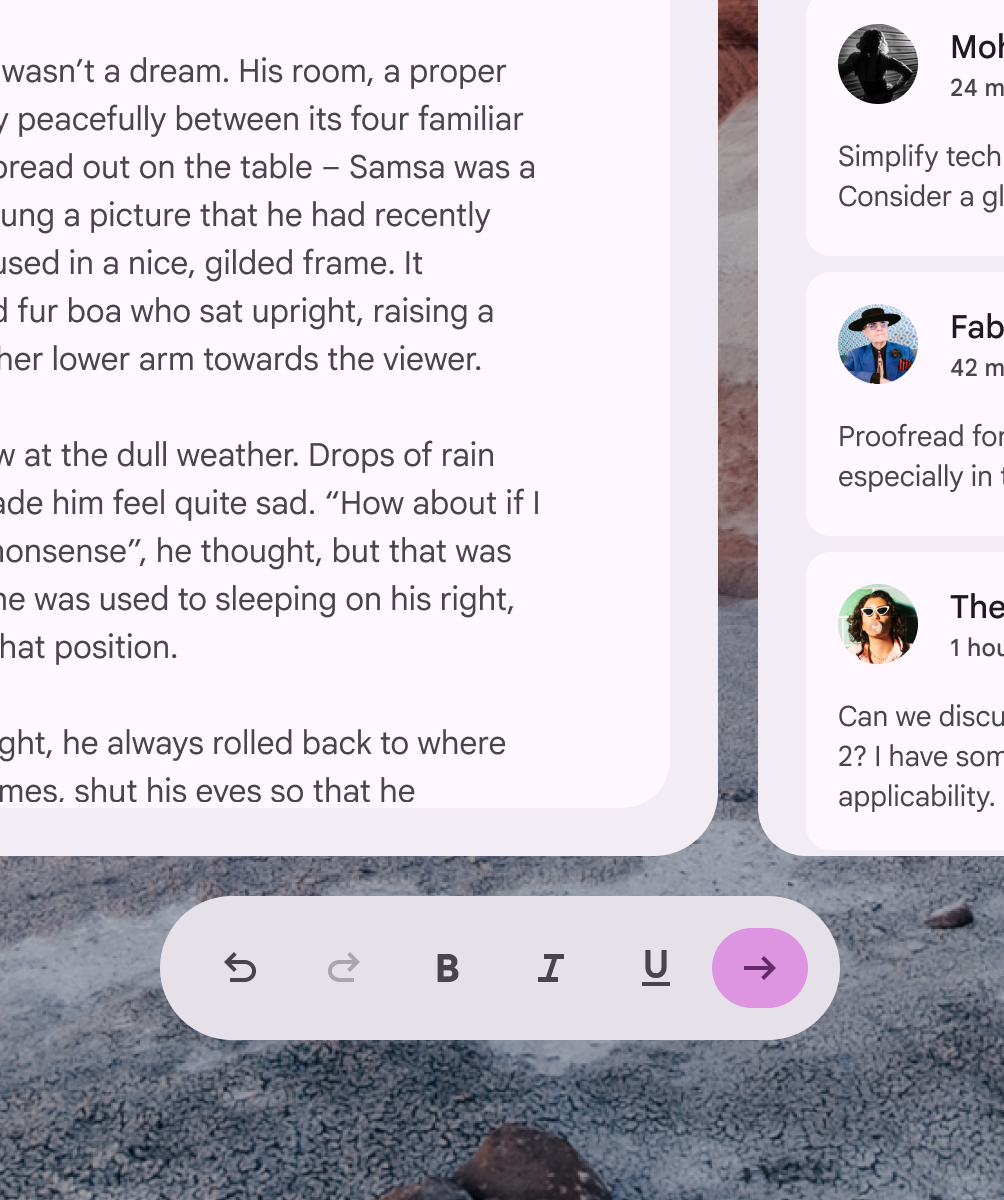
Orbiteur de barre d’outils avec positionnement décalé
À faire Position recommandée de l’orbiteur de barre d’outils par rapport au panneau spatial :
  • Décalage de 20 dp, ou
  • Retrait de 12 dp
Orbiteur de barre d’outils avec positionnement en retrait au-delà de 12 dp qui masque le contenu du panneau spatial
À ne pas faire Pour ne pas masquer le contenu, évitez tout chevauchement supérieur à 12 dp entre l’orbiteur de barre d’outils et le panneau spatial.

Alignement horizontal ​

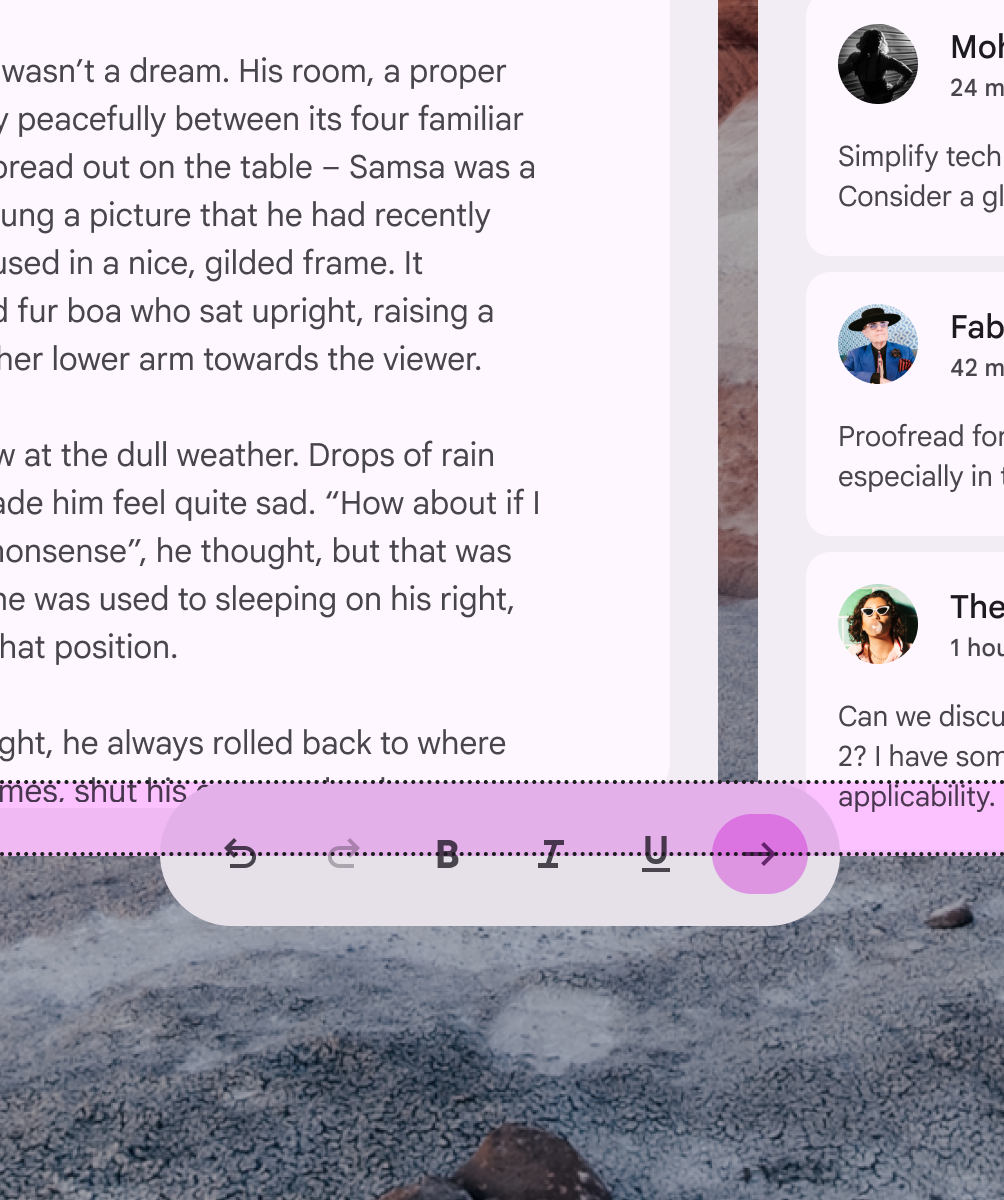
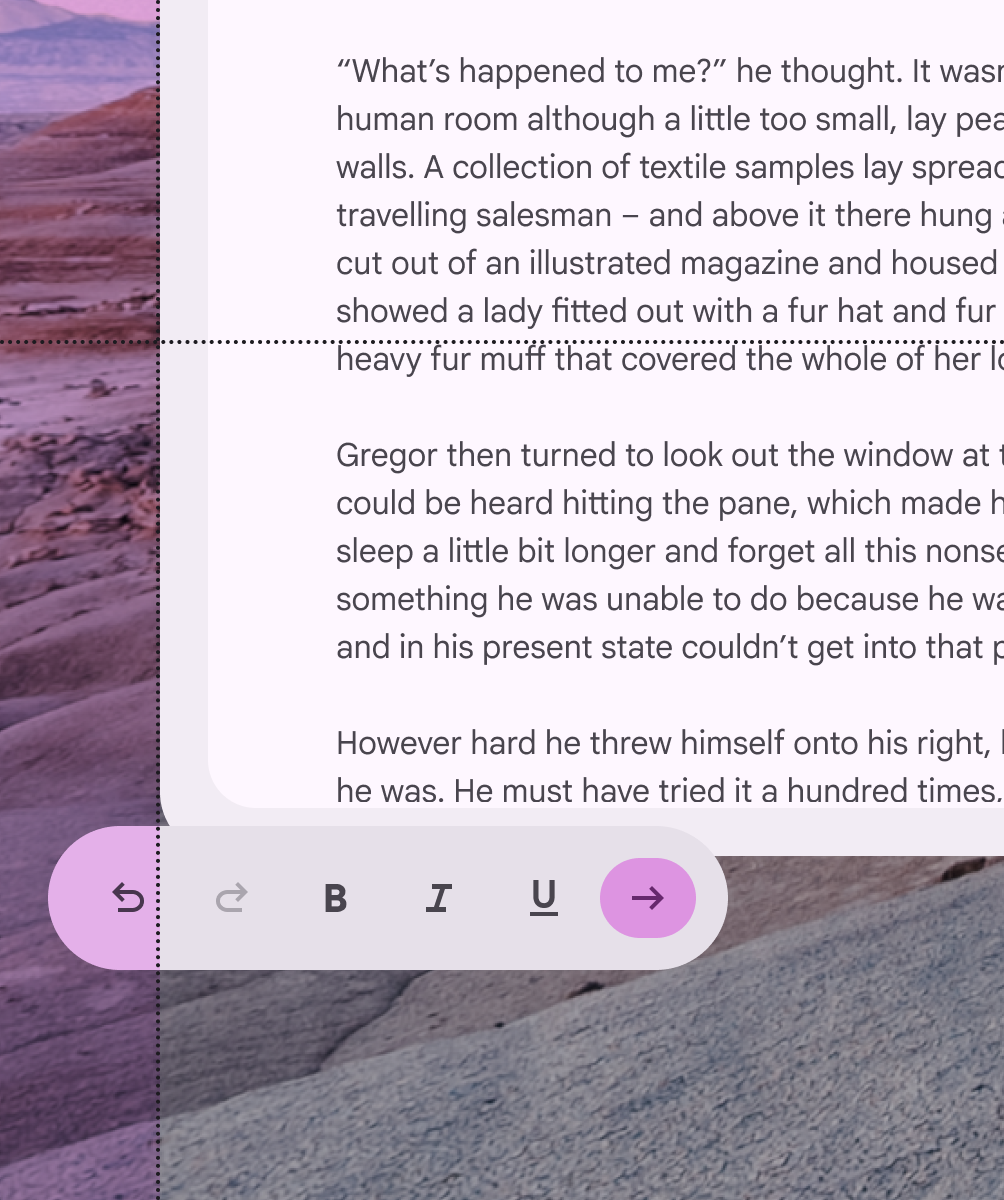
Un orbiteur de barre d’outils horizontal placé dans les limites de son panneau spatial
À faire Alignez toujours l’orbiteur de barre d’outils à l’intérieur des limites horizontales des panneaux spatiaux adjacents.
Un orbiteur de barre d’outils horizontal qui dépasse la largeur de son panneau spatial
À ne pas faire L’orbiteur de barre d’outils ne doit pas dépasser la largeur des panneaux spatiaux adjacents.

Alignement vertical ​

Un orbiteur de barre d’outils vertical placé dans les limites de son panneau spatial
À faire Alignez toujours l’orbiteur de barre d’outils à l’intérieur des limites verticales des panneaux spatiaux adjacents.
Un orbiteur de barre d’outils vertical qui dépasse la hauteur de son panneau spatial
À ne pas faire L’orbiteur de barre d’outils ne doit pas dépasser la hauteur des panneaux spatiaux adjacents.

Alignement par rapport au panneau spatial ​

Par défaut, les orbiteurs de barres d’outils sont centrés par rapport au panneau spatial. Leur positionnement peut être ajusté pour répondre à des besoins spécifiques, tels que l’amélioration de l’ergonomie ou la prise en charge des langues s’écrivant de droite à gauche (RTL).
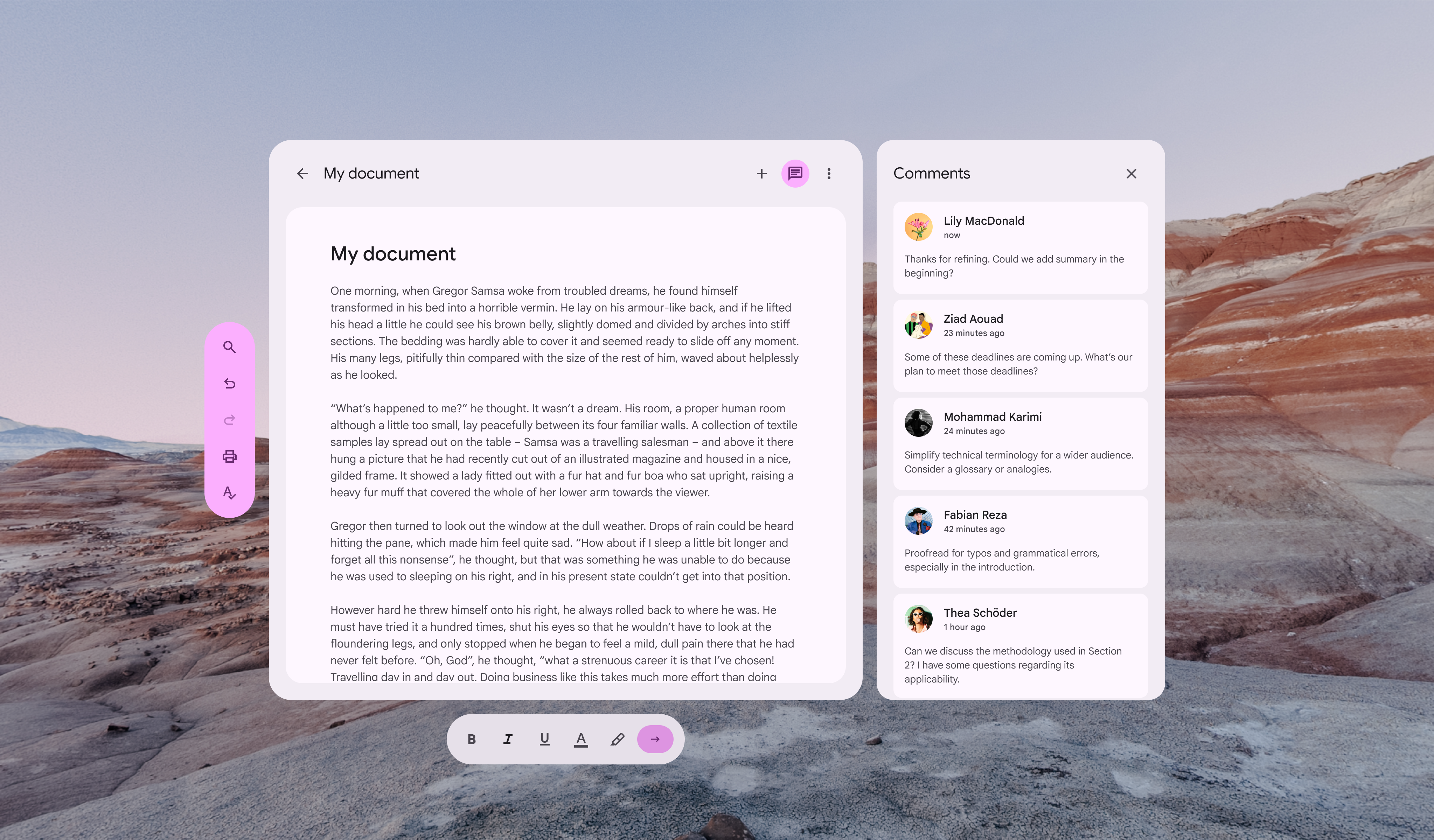
Options d’alignement de l’orbiteur de barre d’outils par rapport aux panneaux spatiaux
Selon son orientation (horizontale ou verticale), l’orbiteur de barre d’outils peut être aligné au centre, à gauche, à droite, en haut ou en bas d’un panneau spatial

Évitez de placer un orbiteur de barre d’outils vertical entre des panneaux spatiaux.

Cela nuit à la structure de l’interface et peut le rendre difficile à trouver.
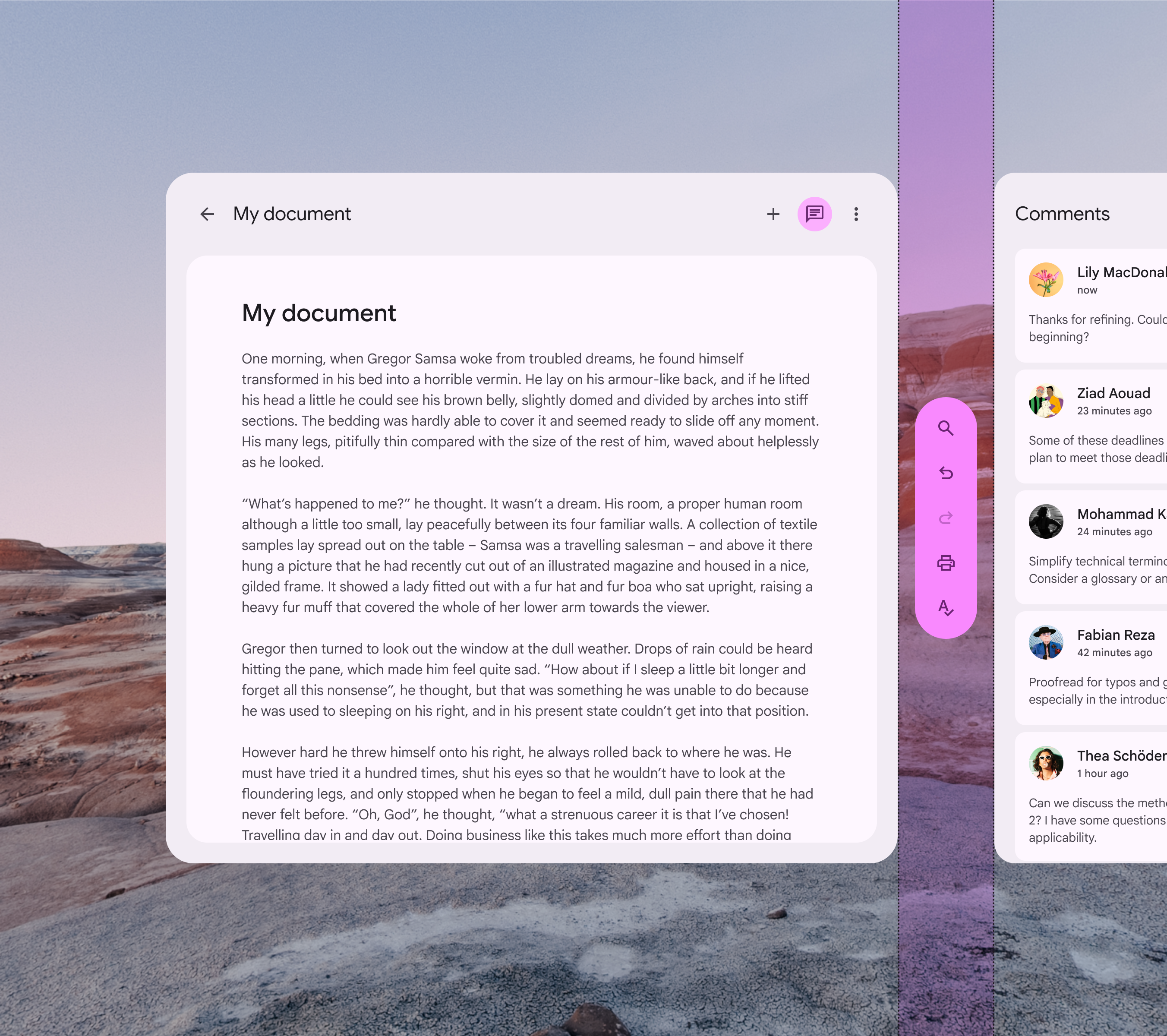
Un orbiteur de barre d’outils vertical est placé entre 2 panneaux spatiaux
À ne pas faire Ne placez pas d’orbiteur de barre d’outils vertical entre des panneaux spatiaux.

Considérations d’accessibilité ​

Les recommandations d’accessibilité XR sont encore en évolution. Les barres d’outils XR doivent respecter les normes d’accessibilité Material applicables aux barres d’outils.

Pager
Page précédenteComposants XR : rail de navigation
Page suivanteJetons de design : vue d’ensemble

Publié sous la licence Apache 2.0 ou CC BY 4.0.

Copyright © 2018-Present Google

https://m3.material.io/foundations/xr/components/toolbars

Publié sous la licence Apache 2.0 ou CC BY 4.0.

Copyright © 2018-Present Google