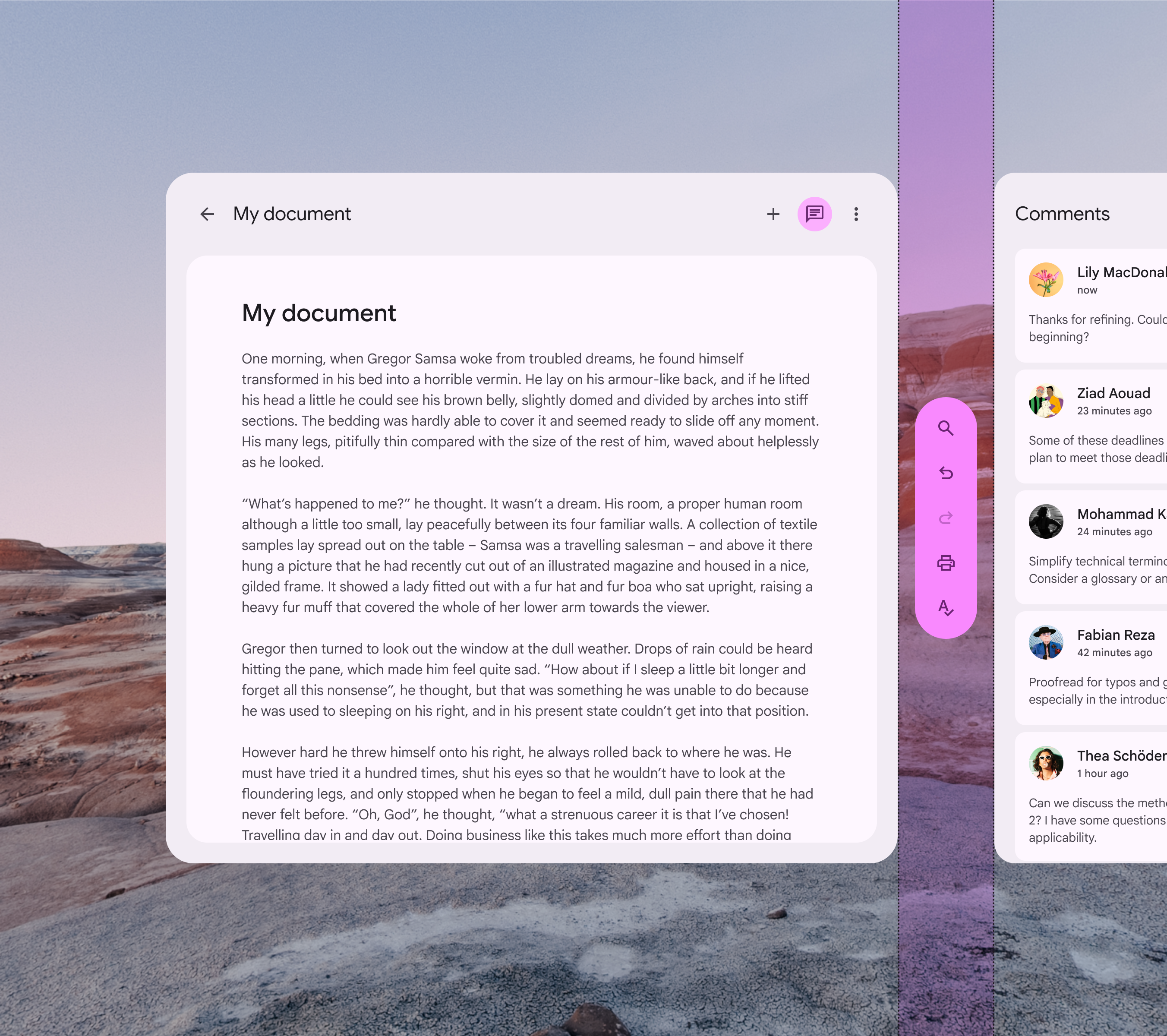
XR 元件:工具列
了解 Material 3 Expressive 元件如何適應延展實境(XR)裝置
TIP
XR 指南主要供設計師使用。可在設計套件中查看已透過程式碼實作的內容。
延展實境(XR)介面具有特殊設計需求,例如必須在 3D 空間中呈現應用程式。Material 提供具備專屬規格與指引的 XR 工具列。詳情請參閱 XR 開發人員文件。
變體
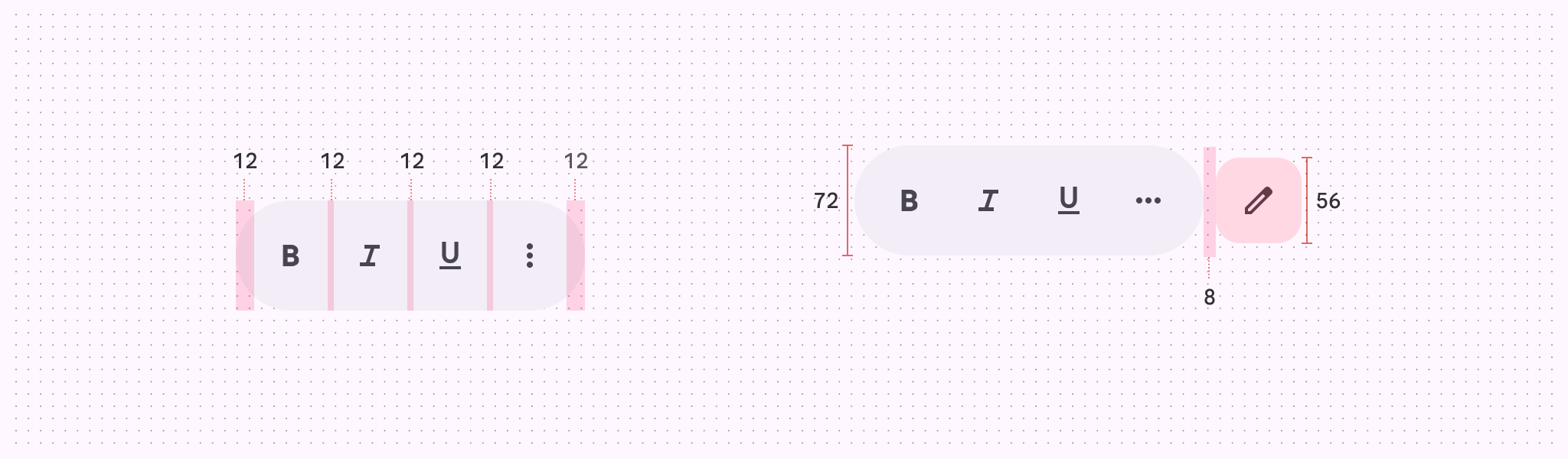
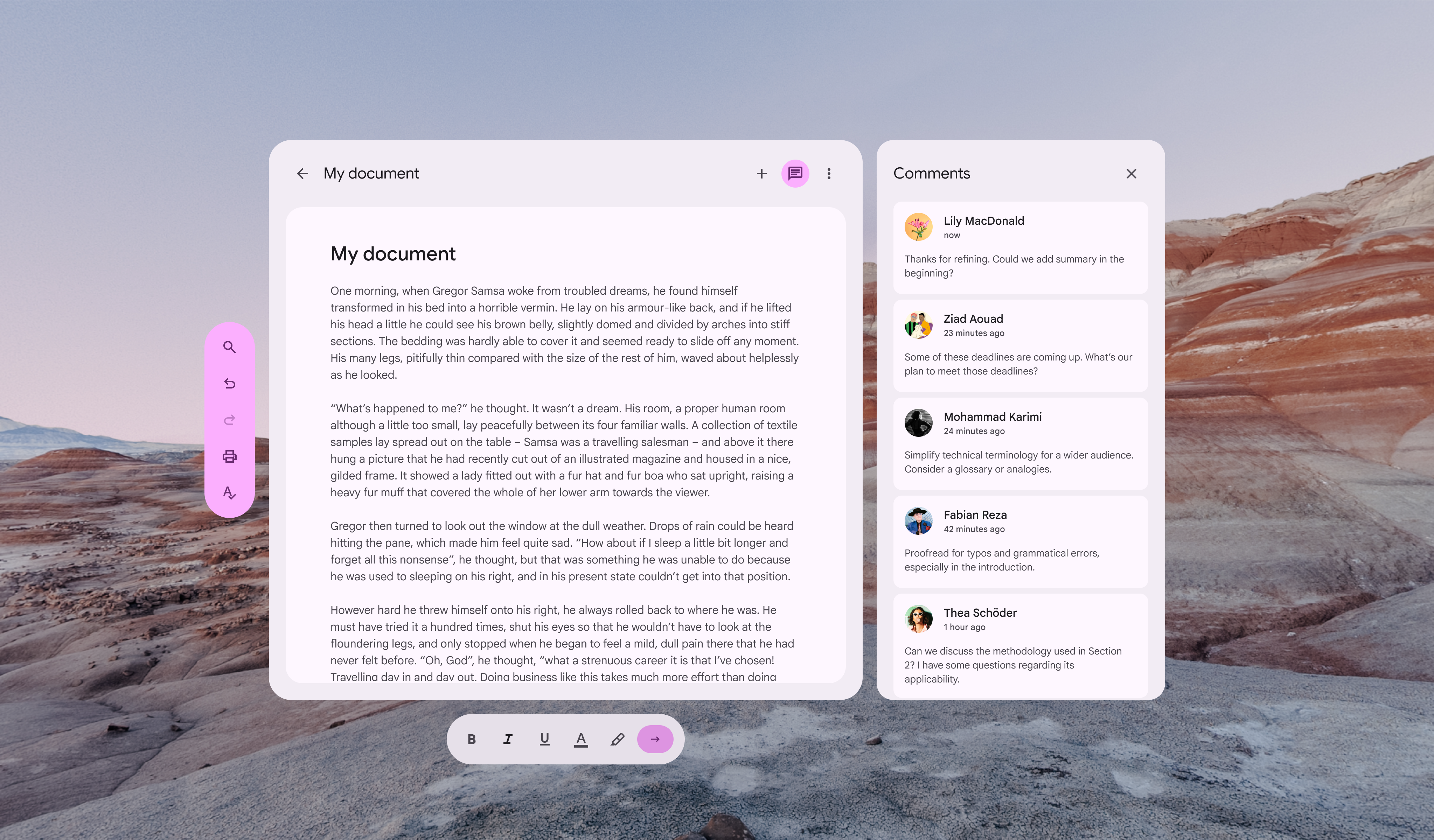
工具列環繞器僅有一種。其設計與浮動工具列十分相似。可設定為水平或垂直方向。參閱 XR 工具列 API 參考文件
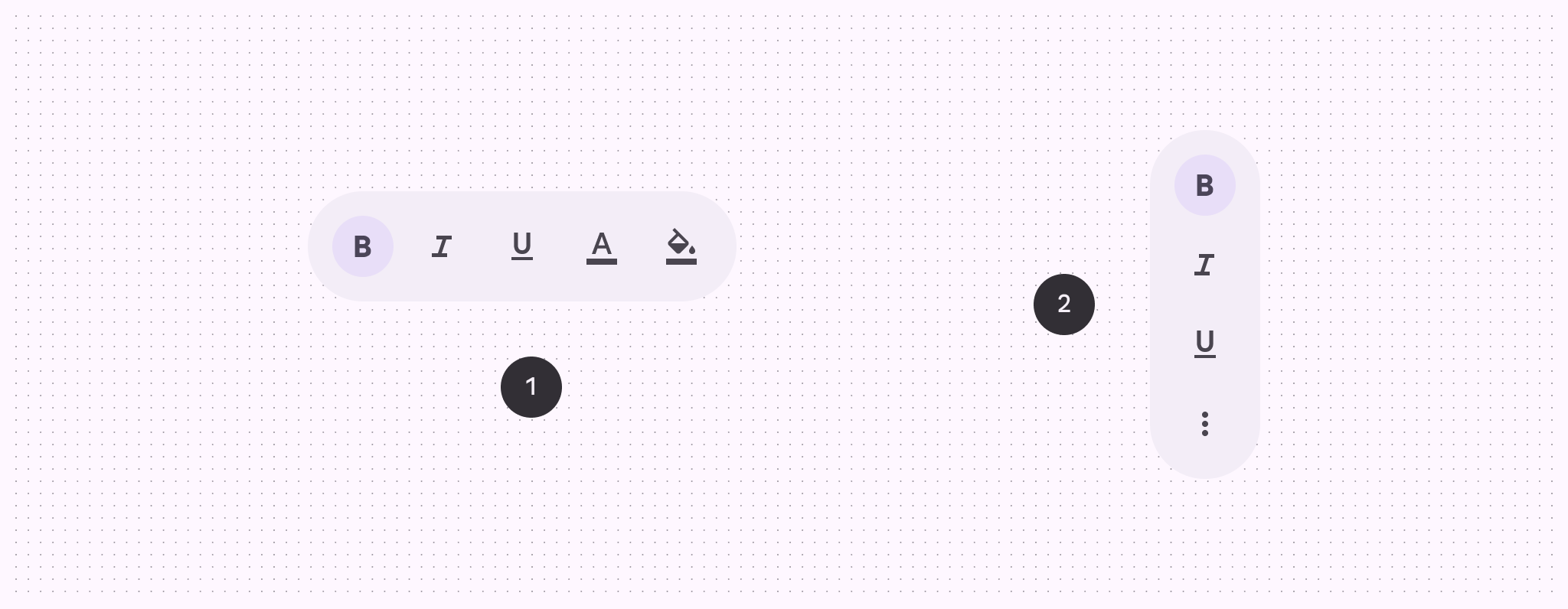
- 水平浮動工具列
- 垂直浮動工具列
結構
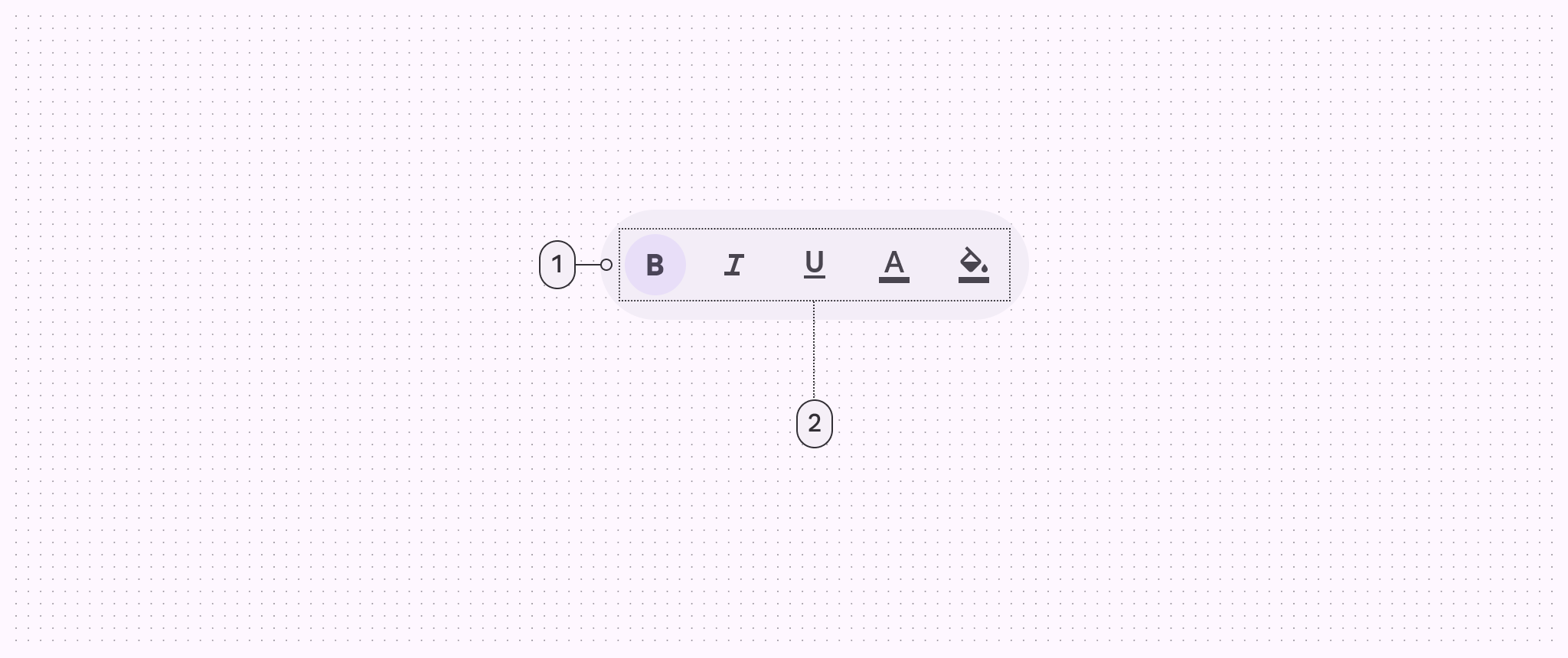
- 容器
- 置入的元件
色彩與高度
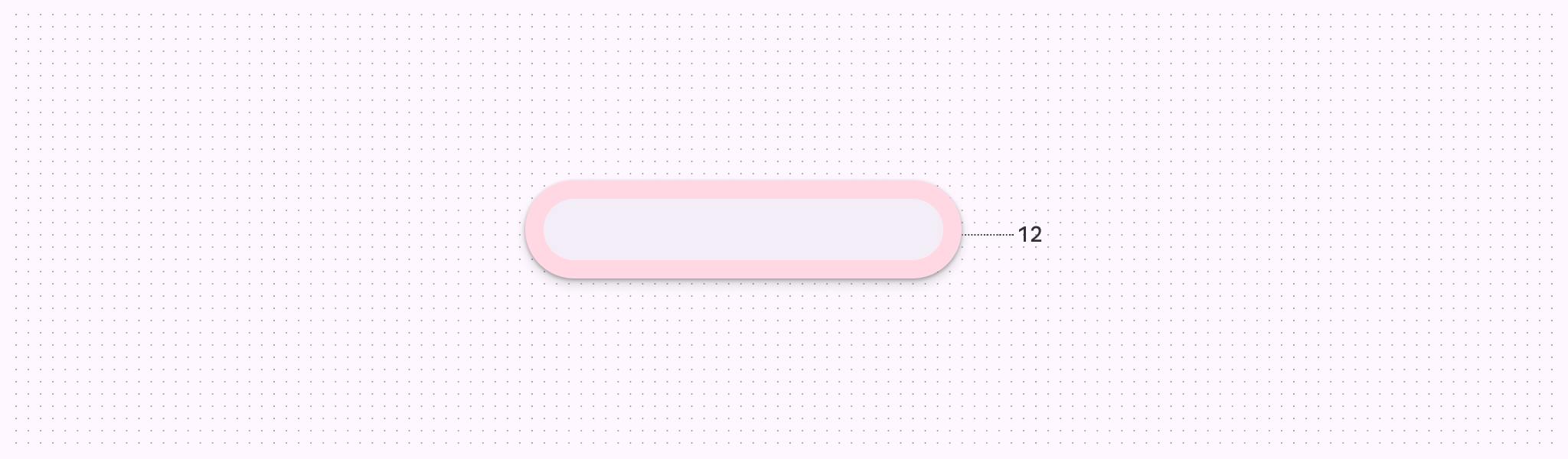
XR 以色彩傳達 UI 元素與環繞器的高度。透過空間高度,工具列會沿 Z 軸顯示在空間面板上方。具有高度層級的工具列可採用下列任一色彩選項:
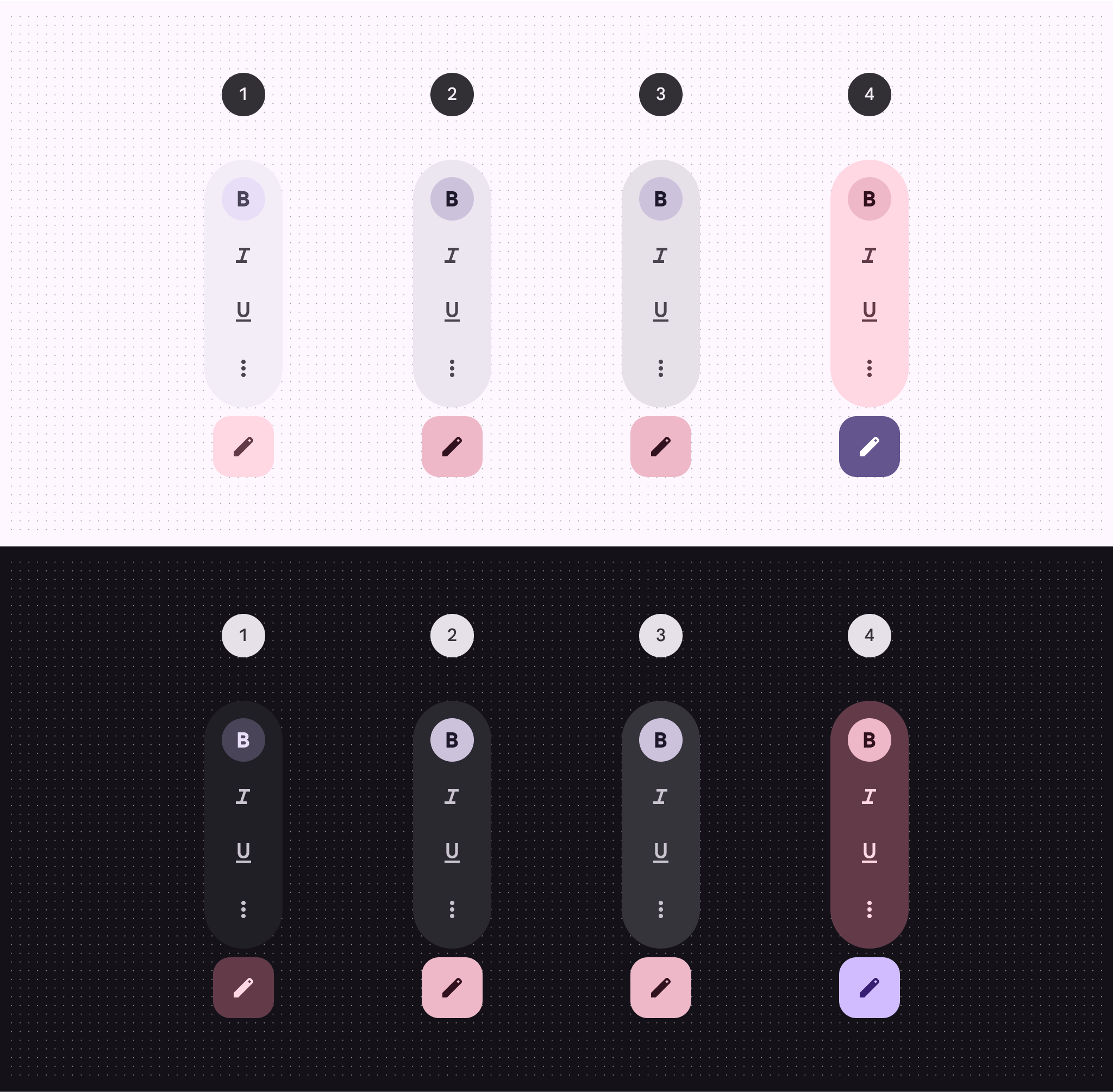
- 表面容器色
- 高階表面容器色
- 最高階表面容器色
- 第三色容器
尺寸
用法
工具列可採環繞器形式,以提供更沉浸的體驗。目前,這項空間功能僅適用於完整空間。在主畫面空間中,請在與主要內容相同的平面上使用一般工具列,以模擬 2D 體驗。
行為
局部情境(建議)
在局部情境中,工具列環繞器會置於其所控制空間面板的底部中央。
並會隨版面配置或內容變更調整位置。
全域情境
在全域情境中,工具列環繞器會置於應用程式底部中央。
在版面配置或內容變更期間,仍會錨定於應用程式。
展開 & 收合
項目超過五個的工具列環繞器可展開及收合,以顯示或隱藏額外內容。
展開時,工具列環繞器會保持在相鄰空間面板的範圍內。
或者,較複雜的工具列也可分割為多個工具列。
其他工具列
在某些情況下,完整空間應用程式可擁有多個工具列環繞器,並置於全域或局部情境中。
位置
偏移與內縮定位
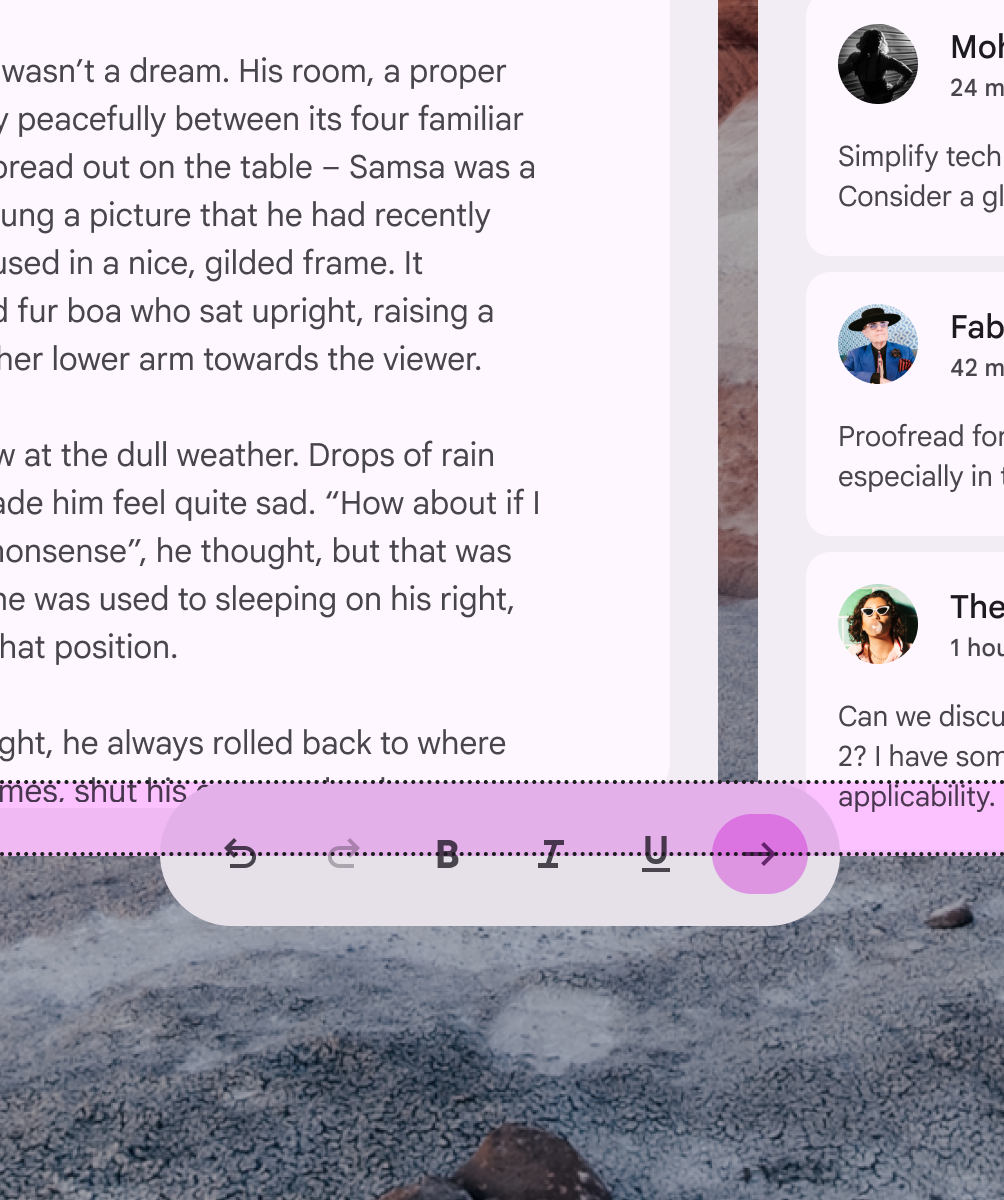
在完整空間中,工具列環繞器可置於空間面板旁,或與空間面板重疊。
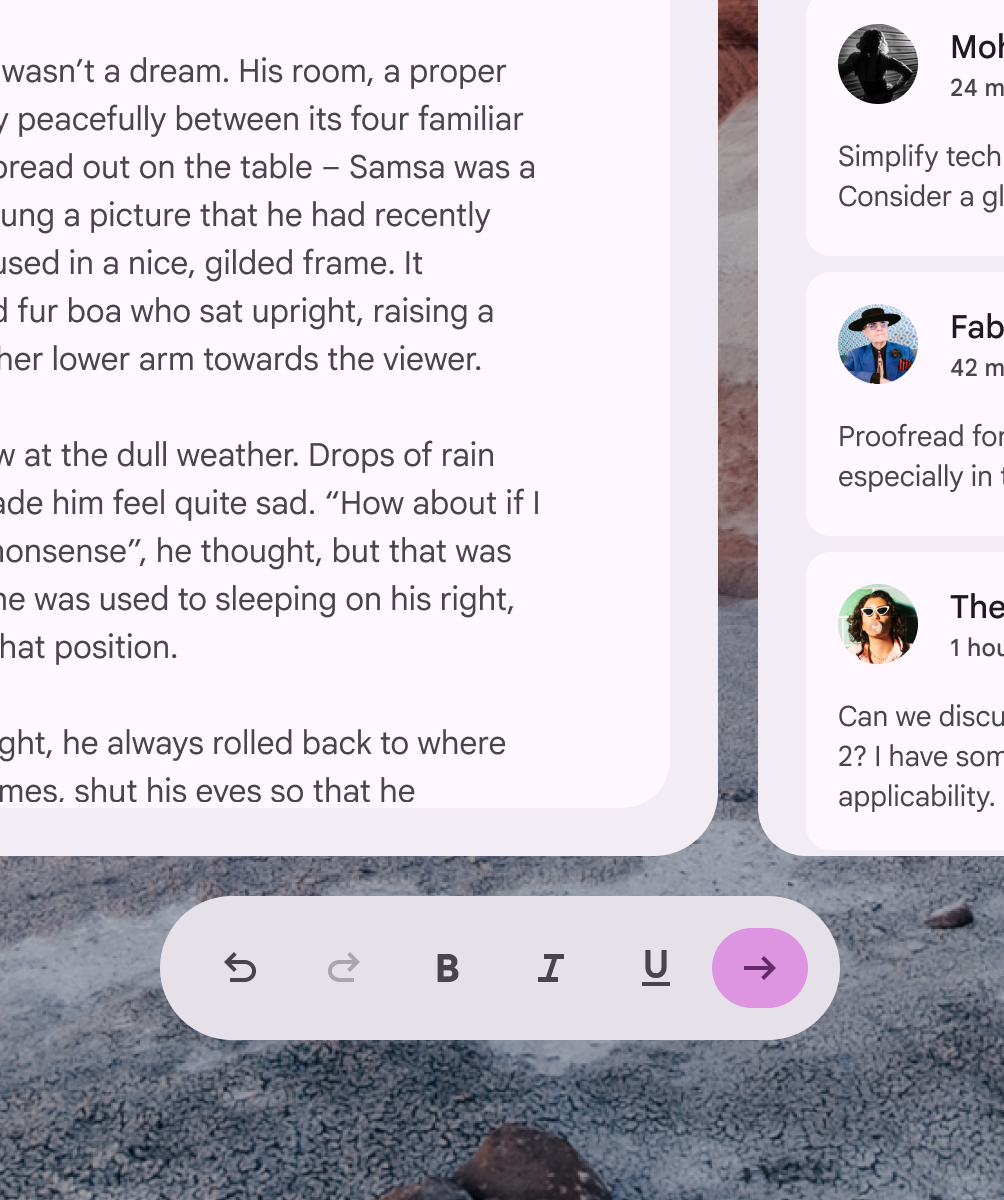
- 偏移 20dp,或
- 內縮 12dp
水平對齊
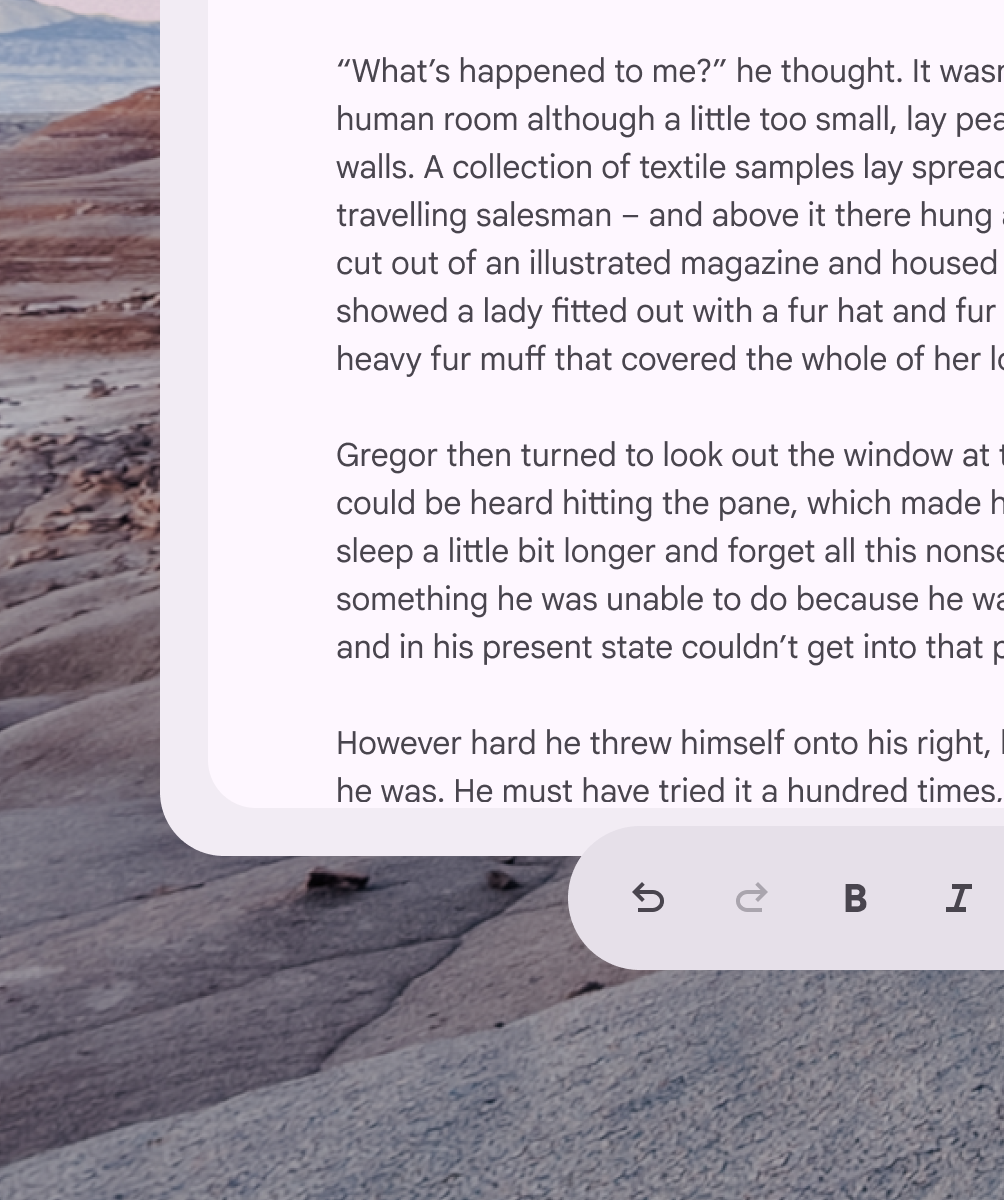
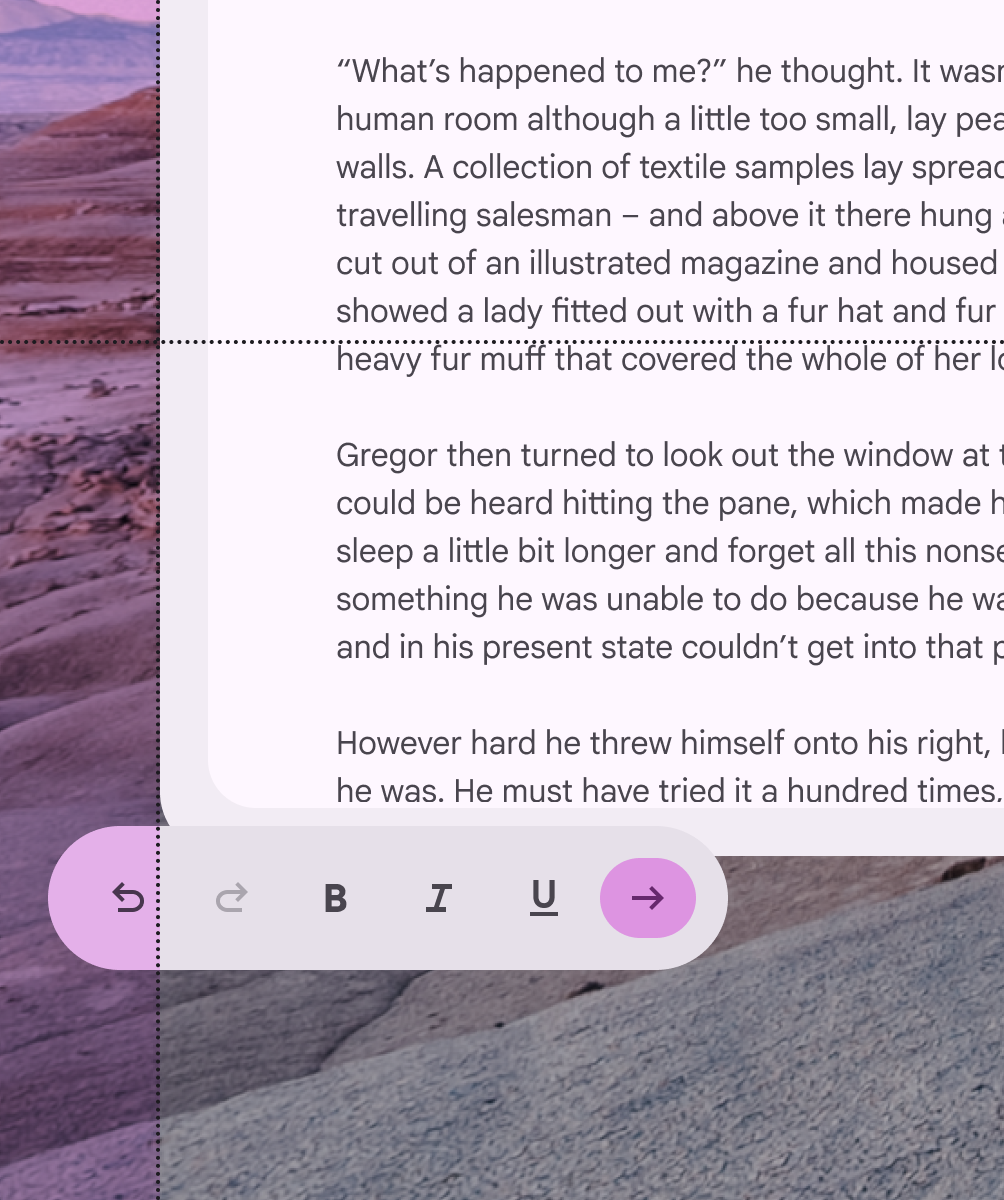
垂直對齊
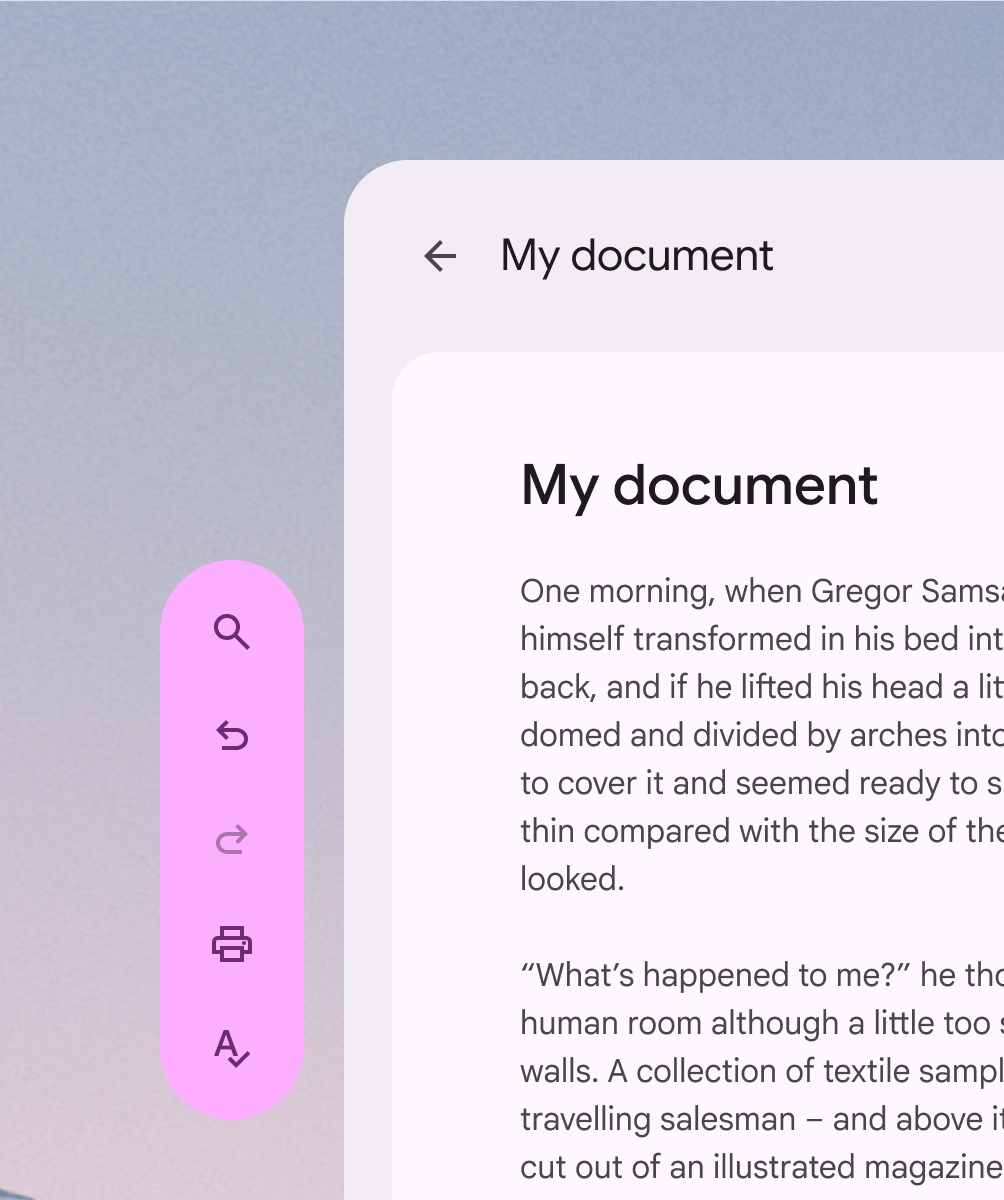
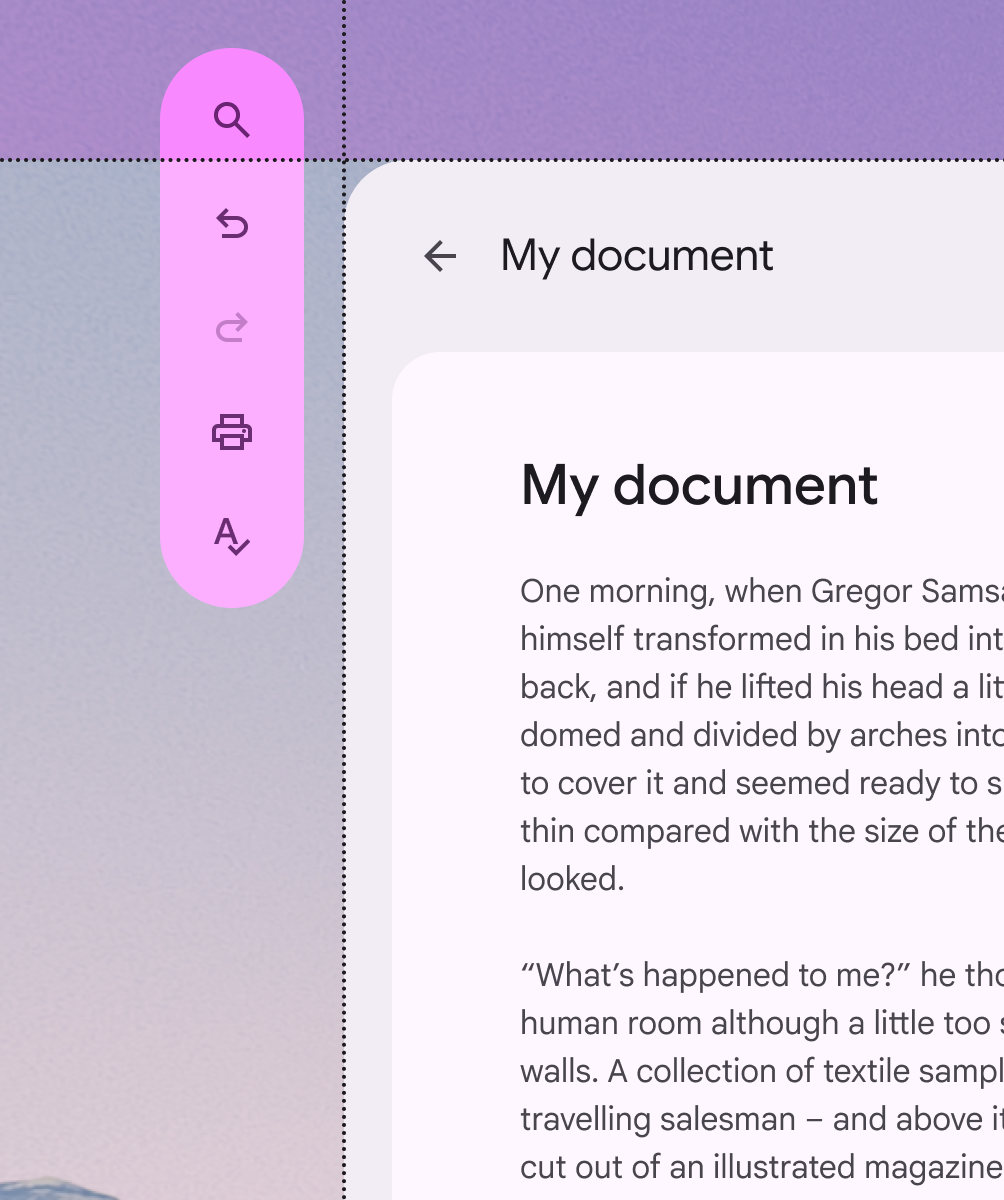
空間面板對齊
預設情況下,工具列環繞器會與空間面板置中對齊。可調整其位置以因應特定使用者需求,例如提升人體工學,或支援由右至左(RTL)語言。
避免將垂直工具列環繞器置於空間面板之間。
這會對介面結構造成負面影響,並可能讓人難以找到。