Skip to content
Material Design 3
Main Navigation
v3
v2
v1

日本語

English
简体中文
繁體中文
Español
Français
Русский
Português – Brasil
Deutsch
한국어
Italiano
Polski
Türkçe
čeština
magyar

日本語

English
简体中文
繁體中文
Español
Français
Русский
Português – Brasil
Deutsch
한국어
Italiano
Polski
Türkçe
čeština
magyar

外観

Sidebar Navigation

基礎

アクセシビリティ

概要: 原則

概要:支援技術

デザイン: 概要

デザイン: 色のコントラスト

デザイン: 構造

フローの設計

デザイン: 要素

ライティングとテキスト: ベストプラクティス

ライティングとテキスト: テキストの切り捨て

ライティングとテキスト:テキストのサイズ変更

すべての人のために構築する:ユーザーニーズ

すべての人のためのものづくり:コーデザイン

コンテンツデザイン

概要

代替テキスト

グローバルライティング:概要

グローバルライティング: 言葉の選択

通知

スタイルガイド: UXライティングのベストプラクティス

スタイルガイド: 語句の選択

スタイルガイド: 文法と句読点

Materialのカスタマイズ

デバイス

ウォッチ向けデザイン:概要

ウォッチ向けデザイン: 基礎

ウォッチ向けデザイン: スタイル

ウォッチ向けデザイン: レイアウト

XR

イマーシブ XR の設計: 概要

没入型 XR のデザイン: インタラクション

没入型 XR のデザイン: レイアウト

イマーシブXRのデザイン:アクセシビリティ

XR コンポーネント:概要

XR コンポーネント: アプリバー

XR コンポーネント: ダイアログ

XR コンポーネント: ナビゲーションバー

XR コンポーネント: ナビゲーションレール

XR コンポーネント: ツールバー

デザイントークン:概要

デザイントークン:トークンの使用方法

インタラクション

ジェスチャー

入力: 基礎

選択: 概要

状態:概要

状態:ステートレイヤー

状態: 状態の適用

レイアウト

レイアウトの概要: 概要

レイアウトの概要: レイアウトの構成要素

レイアウトの概要:アダプティブデザイン

スキャフォールド:概要

スキャフォールド:バー

スキャフォールド: レール

スキャフォールド:ペイン

グリッドとスペーシング:概要

グリッドとスペーシング: グリッド

グリッドとスペーシング: スペーシング

グリッドとスペーシング: 密度

ブレークポイント:概要

ブレークポイント: コンパクト

ブレークポイント:ミディアム

ブレークポイント: Expanded

ブレークポイント: ラージおよびエクストララージ

双方向対応と RTL

標準レイアウト例:概要

カノニカルレイアウトの例:フィード

標準レイアウト例:リスト詳細

標準レイアウト例:サポートペイン

ユーザビリティ:概要

ユーザビリティ: M3 Expressive の適用

Material A-Z

スタイル

カラー

カラーシステム: 概要

カラーシステム:システムの仕組み

カラーロール

カラースキーム

カラースキームの選択

静的カラースキーム:ベースライン

静的カラースキーム: カスタムブランド

ダイナミックカラースキーム:ソースの選択

ダイナミックカラースキーム: ユーザー生成ソース

ダイナミックカラースキーム: コンテンツベースのソース

高度なカスタマイズ: 概要

高度なカスタマイズ: 色を適用する

高度なカスタマイズ: 新しいカラーを定義する

高度なカスタマイズ: 既存の色を調整

カラーリソース

エレベーション: 概要

エレベーション: エレベーションの適用

エレベーション: トークン

アイコン: 概要

アイコン:アイコンのデザイン

アイコン: アイコンの適用

モーション

モーション物理システム:仕組み

モーション物理システム:仕様

イージングとデュレーション:イージングとデュレーションの適用

イージングとデュレーション: トークンと仕様

トランジション: トランジションパターン

トランジション: トランジションの適用

シェイプ: 概要と原則

シェイプ: コーナー半径スケール

シェイプ: シェイプモーフ

スペーシング: 概要

スペーシング:スペーシングの適用

スペーシング:トークン

タイポグラフィ:概要

タイポグラフィ:フォント

タイポグラフィ:タイプスケールとトークン

タイポグラフィ: タイプの適用

タイポグラフィ: エディトリアル・トリートメント

コンポーネント

アプリバー: 概要

アプリバー: 仕様

アプリバー: ガイドライン

アプリバー: アクセシビリティ

バッジ: 概要

バッジ:仕様

バッジ: ガイドライン

バッジ: アクセシビリティ

ボタン

すべてのボタン

ボタングループ:概要

ボタングループ: 仕様

ボタングループ:ガイドライン

ボタングループ:アクセシビリティ

ボタン:概要

ボタン: 仕様

ボタン: ガイドライン

ボタン: アクセシビリティ

拡張 FAB:概要

拡張 FAB: 仕様

拡張FAB: ガイドライン

拡張 FAB: アクセシビリティ

FAB メニュー:概要

FAB メニュー:仕様

FAB メニュー: ガイドライン

FABメニュー: アクセシビリティ

フローティングアクションボタン(FAB):概要

フローティングアクションボタン(FAB):仕様

フローティングアクションボタン(FAB):ガイドライン

フローティングアクションボタン(FAB):アクセシビリティ

アイコンボタン:概要

アイコンボタン:仕様

アイコンボタン:ガイドライン

アイコンボタン: アクセシビリティ

セグメントボタン:概要

セグメントボタン:仕様

セグメントボタン:ガイドライン

セグメントボタン: アクセシビリティ

分割ボタン:概要

分割ボタン: 仕様

分割ボタン: ガイドライン

分割ボタン:アクセシビリティ

カード: 概要

カード:仕様

カード:ガイドライン

カード: アクセシビリティ

カルーセル:概要

カルーセル: 仕様

カルーセル: ガイドライン

カルーセル: アクセシビリティ

チェックボックス:概要

チェックボックス: 仕様

チェックボックス: ガイドライン

チェックボックス:アクセシビリティ

チップ: 概要

チップ: 仕様

チップ:ガイドライン

チップ: アクセシビリティ

日付ピッカーと時刻ピッカー

日付ピッカー: 概要

日付ピッカー:仕様

日付ピッカー:ガイドライン

日付ピッカー: アクセシビリティ

時刻ピッカー:概要

時刻ピッカー:仕様

時刻ピッカー:ガイドライン

時刻ピッカー: アクセシビリティ

ダイアログ:概要

ダイアログ:仕様

ダイアログ:ガイドライン

ダイアログ: アクセシビリティ

ディバイダー:概要

ディバイダー: 仕様

ディバイダー:ガイドライン

ディバイダー:アクセシビリティ

リスト: 概要

リスト:仕様

リスト:ガイドライン

リスト: アクセシビリティ

ローディングと進行状況

ローディングインジケーター: 概要

ローディングインジケーター: 仕様

ローディングインジケーター: ガイドライン

ローディングインジケーター: アクセシビリティ

プログレスインジケーター:概要

プログレスインジケーター:仕様

プログレスインジケーター: ガイドライン

プログレスインジケーター:アクセシビリティ

メニュー:概要

メニュー:仕様

メニュー:ガイドライン

メニュー: アクセシビリティ

ナビゲーション

ナビゲーションバー:概要

ナビゲーションバー: 仕様

ナビゲーションバー: ガイドライン

ナビゲーションバー:アクセシビリティ

ナビゲーションドロワー:概要

ナビゲーションドロワー:仕様

ナビゲーションドロワー:ガイドライン

ナビゲーションドロワー: アクセシビリティ

ナビゲーションレール: 概要

ナビゲーションレール: 仕様

ナビゲーションレール: ガイドライン

ナビゲーションレール:アクセシビリティ

ラジオボタン:概要

ラジオボタン:仕様

ラジオボタン:ガイドライン

ラジオボタン: アクセシビリティ

検索: 概要

検索: 仕様

検索:ガイドライン

検索: アクセシビリティ

シート

ボトムシート:概要

ボトムシート: 仕様

ボトムシート: ガイドライン

ボトムシート: アクセシビリティ

サイドシート:概要

サイドシート:仕様

サイドシート:ガイドライン

サイドシート:アクセシビリティ

スライダー: 概要

スライダー:仕様

スライダー: ガイドライン

スライダー: アクセシビリティ

スナックバー:概要

スナックバー:仕様

スナックバー:ガイドライン

スナックバー:アクセシビリティ

スイッチ: 概要

スイッチ:仕様

スイッチ:ガイドライン

スイッチ:アクセシビリティ

タブ: 概要

タブ: 仕様

タブ: ガイドライン

タブ: アクセシビリティ

テキストフィールド:概要

テキストフィールド:仕様

テキストフィールド:ガイドライン

テキストフィールド: アクセシビリティ

ツールバー:概要

ツールバー: 仕様

ツールバー:ガイドライン

ツールバー:アクセシビリティ

ツールチップ: 概要

ツールチップ:仕様

ツールチップ: ガイドライン

ツールチップ: アクセシビリティ

このページの内容

XR コンポーネント: ツールバー ​

Material 3 Expressive コンポーネントが拡張現実(XR)デバイスにどのように適応するかを説明します。


TIP

XR ガイドラインは主にデザイナーを対象としています。コードでの実装内容はデザインキットで確認してください。

拡張現実(XR)インターフェースには、3D 空間でアプリを表示するなど、特別な設計要件があります。Material では、XR 向けのカスタム仕様とガイダンスを備えたツールバーを提供しています。詳細は、XR 開発者ドキュメントを参照してください。

バリアント ​

ツールバーには、オービターオービターは、空間パネル内のコンテンツを制御するフローティング要素です。オービターの詳細という 1 つのバリアントがあります。これはフローティングツールバーフローティングツールバーはページコンテンツの上に浮かび、コンテキストに応じた動的なアクションを提供できます。ツールバーの詳細にほぼ対応しており、水平または垂直に設定できます。XR ツールバー API リファレンスへ
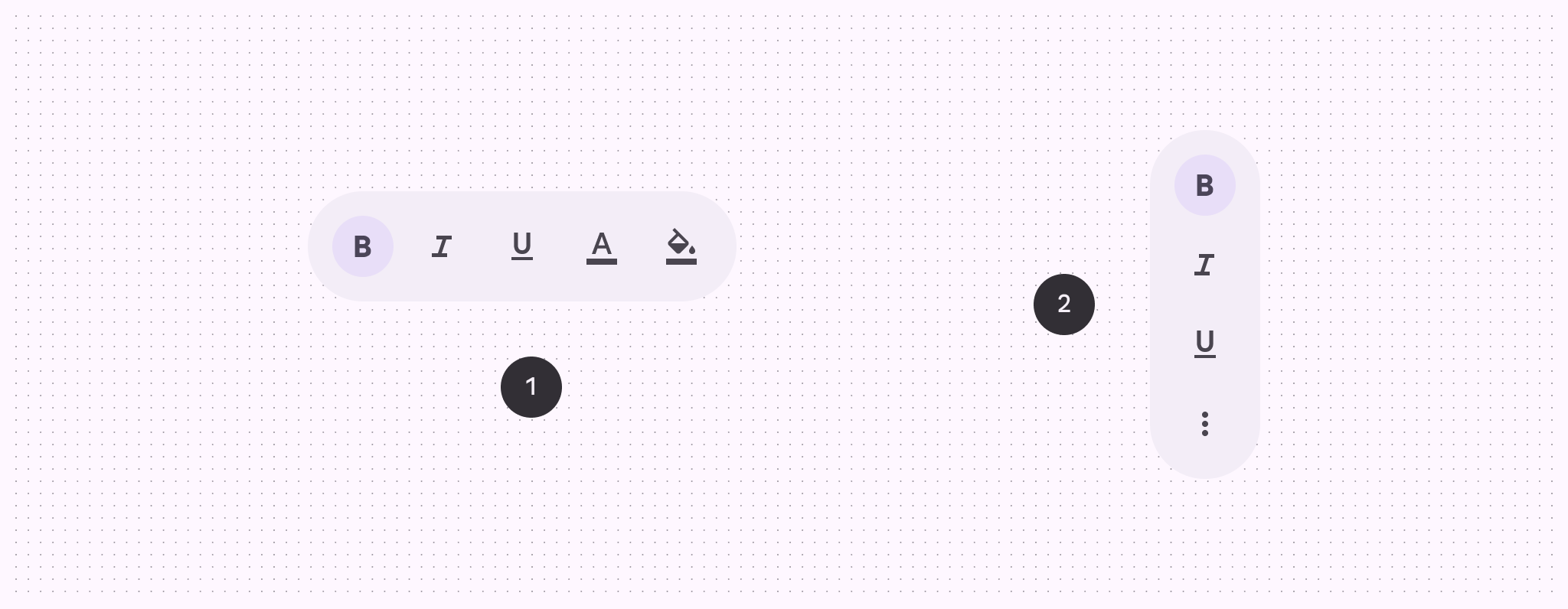
水平および垂直のツールバーオービター
  1. 水平フローティングツールバー
  2. 垂直フローティングツールバー

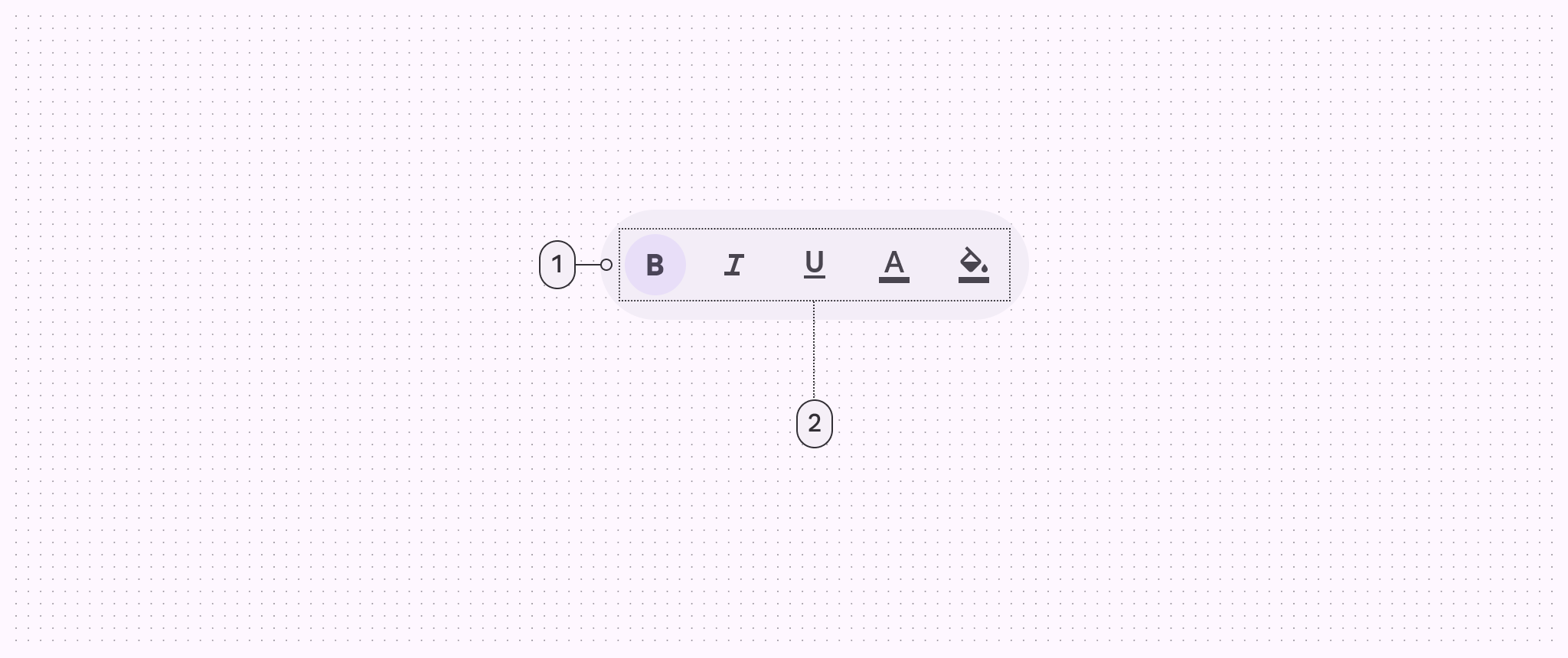
構造 ​

ツールバーオービターの 2 つの要素: コンテナと配置されたコンポーネント
  1. コンテナ
  2. 配置されたコンポーネント

色とエレベーション ​

XR では、色を使用して UI 要素とオービターのエレベーションを表現します。空間エレベーションでは、ツールバーは Z 軸上の空間パネルAndroid XR では、空間パネルは UI 要素、インタラクティブコンポーネント、没入型コンテンツのコンテナです。空間パネルの詳細の上に表示されます。エレベーションが高いツールバーでは、次のいずれかのカラーオプションを使用できます:
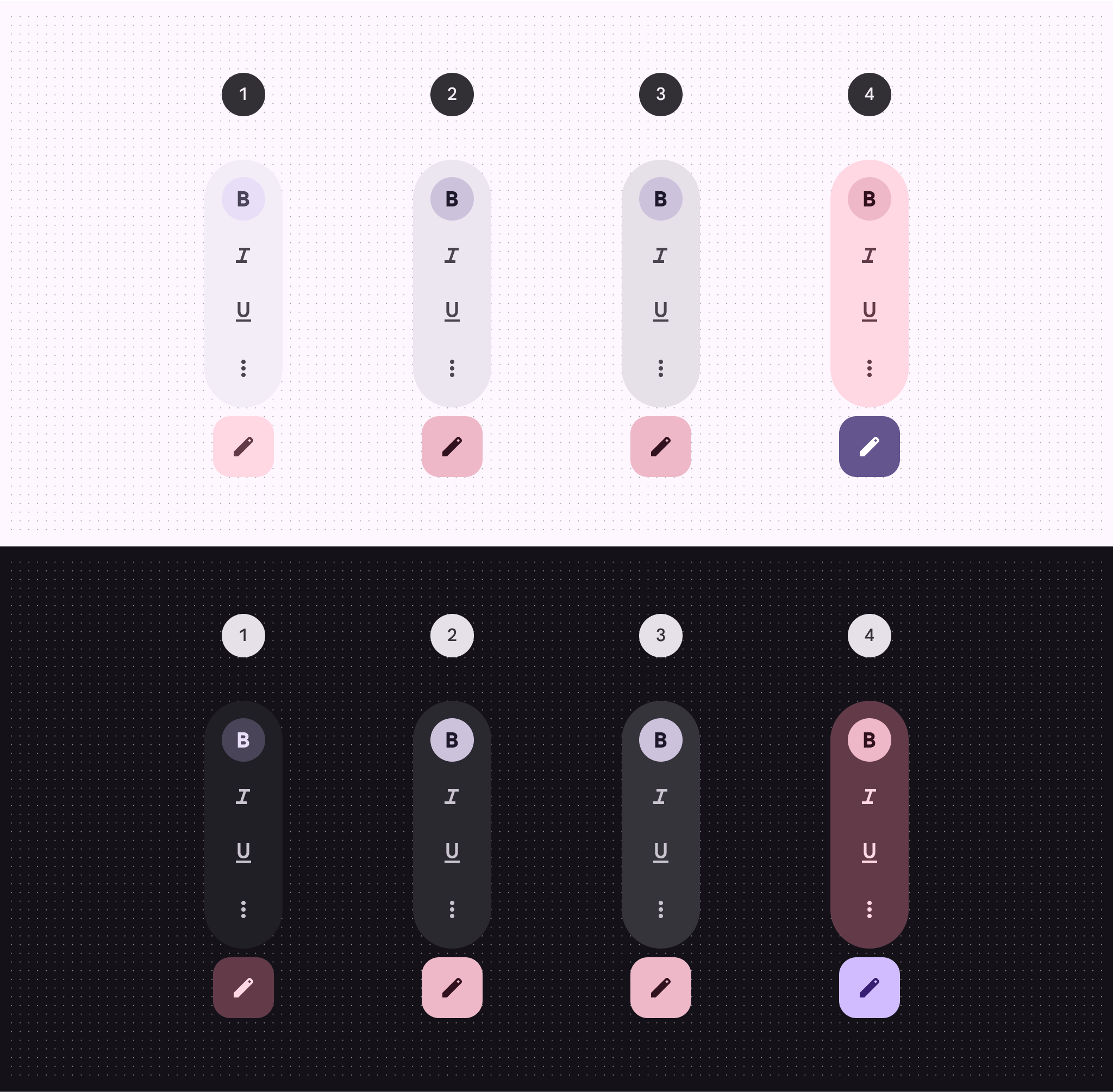
ツールバーのエレベーション カラー戦略の 4 つのバージョン
  1. サーフェスコンテナ
  2. サーフェスコンテナ high
  3. サーフェスコンテナ highest
  4. ターシャリコンテナ

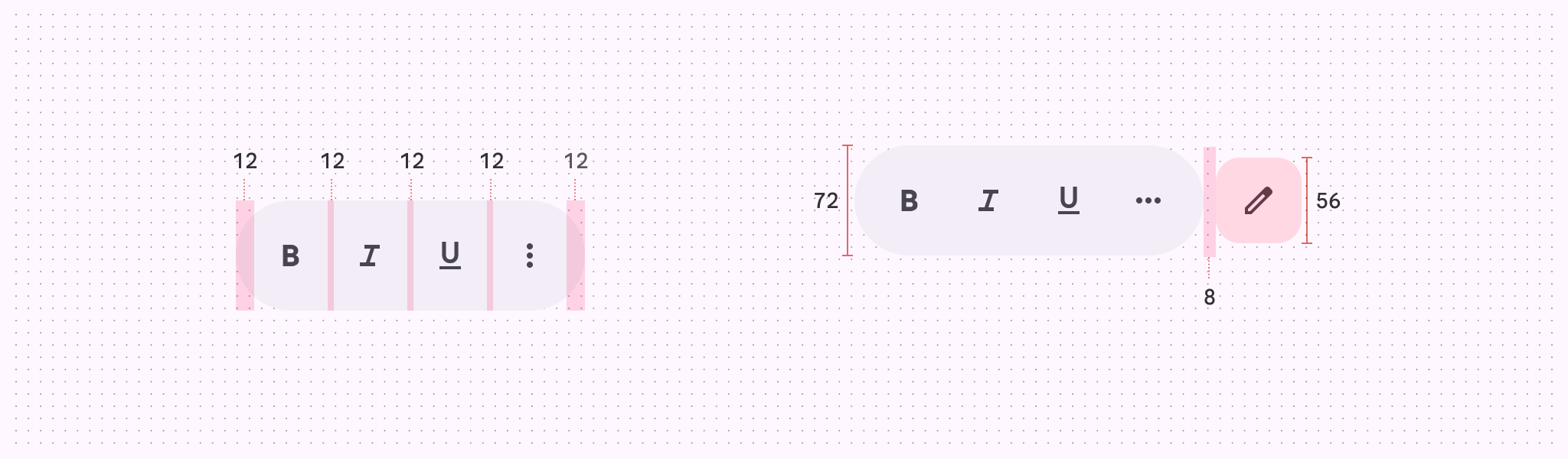
寸法 ​

ツールバーオービターの寸法を示す図
ツールバーオービターの寸法

ツールバーオービターの 12dp パディングを示す図
ツールバーオービターのパディング

使用方法 ​

より没入感のある体験を実現するために、ツールバーはオービターオービターは、空間パネル内のコンテンツを制御するフローティング要素です。オービターの詳細内に表示できます。現在、この空間機能はフルスペースフルスペースは Android XR の没入モードで、空間コンポーネントをサポートします。フルスペースの詳細でのみ利用できます。ホームスペースホームスペースはモバイルおよび大画面アプリと互換性がありますが、空間コンポーネントをサポートしていません。ホームスペースの詳細では、2D 体験を再現するために、メインコンテンツと同じ平面上で通常のツールバーを使用します。

ツールバーの動作と配置は、2D 体験から 3D 体験へ変化します。

動作 ​

ローカルコンテキスト(推奨)

ローカルコンテキストでは、ツールバーオービターは制御対象の空間パネルの下部中央に表示されます。

レイアウトやコンテンツが変更されると、それに合わせて再配置されます。

多くの場合、ツールバーはローカルコンテキストに配置することが推奨されます。オービターは中央に配置され、制御対象のパネルの下部に固定されます。

グローバルコンテキスト

グローバルコンテキストでは、ツールバーオービターはアプリの下部中央に表示されます。

レイアウトやコンテンツが変更されても、アプリに固定されたままです。

注意 グローバルコンテキストでは、ツールバーオービターは中央に配置され、アプリの下部に固定されます。通常、ツールバーには特定のパネルを制御するアクションが含まれるため、この使い方はあまり一般的ではありません。

展開と折りたたみ

5 つを超えるアイテムを持つツールバーオービターは、展開と折りたたみによって追加コンテンツを表示または非表示にできます。

ツールバーオービターは展開しても、隣接する空間パネルの範囲内に収まったままになります。

あるいは、より複雑なツールバーを複数のツールバーに分割することもできます。

ツールバーオービターは追加コンテンツを表示するために展開できますが、隣接する空間パネルの範囲内に収まらなければなりません。

追加のツールバー ​

場合によっては、フルスペースアプリで複数のツールバーオービターがグローバルコンテキストまたはローカルコンテキストに配置されることがあります。

注意 複数のツールバーの使用は、追加の空間配置によってユーザビリティが向上するまれなケースに限定してください。

配置 ​

オフセットとインセットの配置 ​

フルスペースでは、ツールバーオービターを空間パネルに隣接させるか、空間パネルと重ねて配置できます。
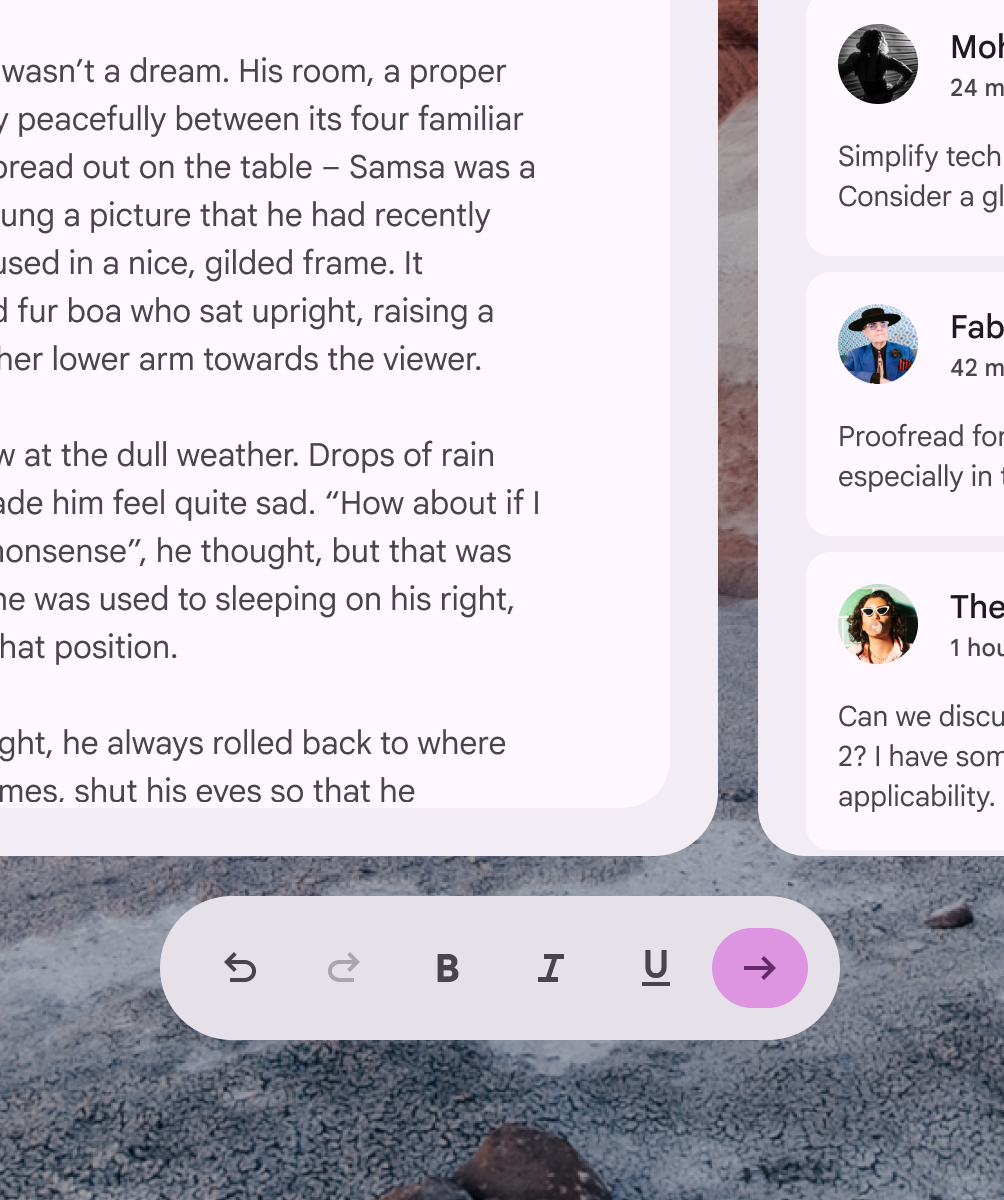
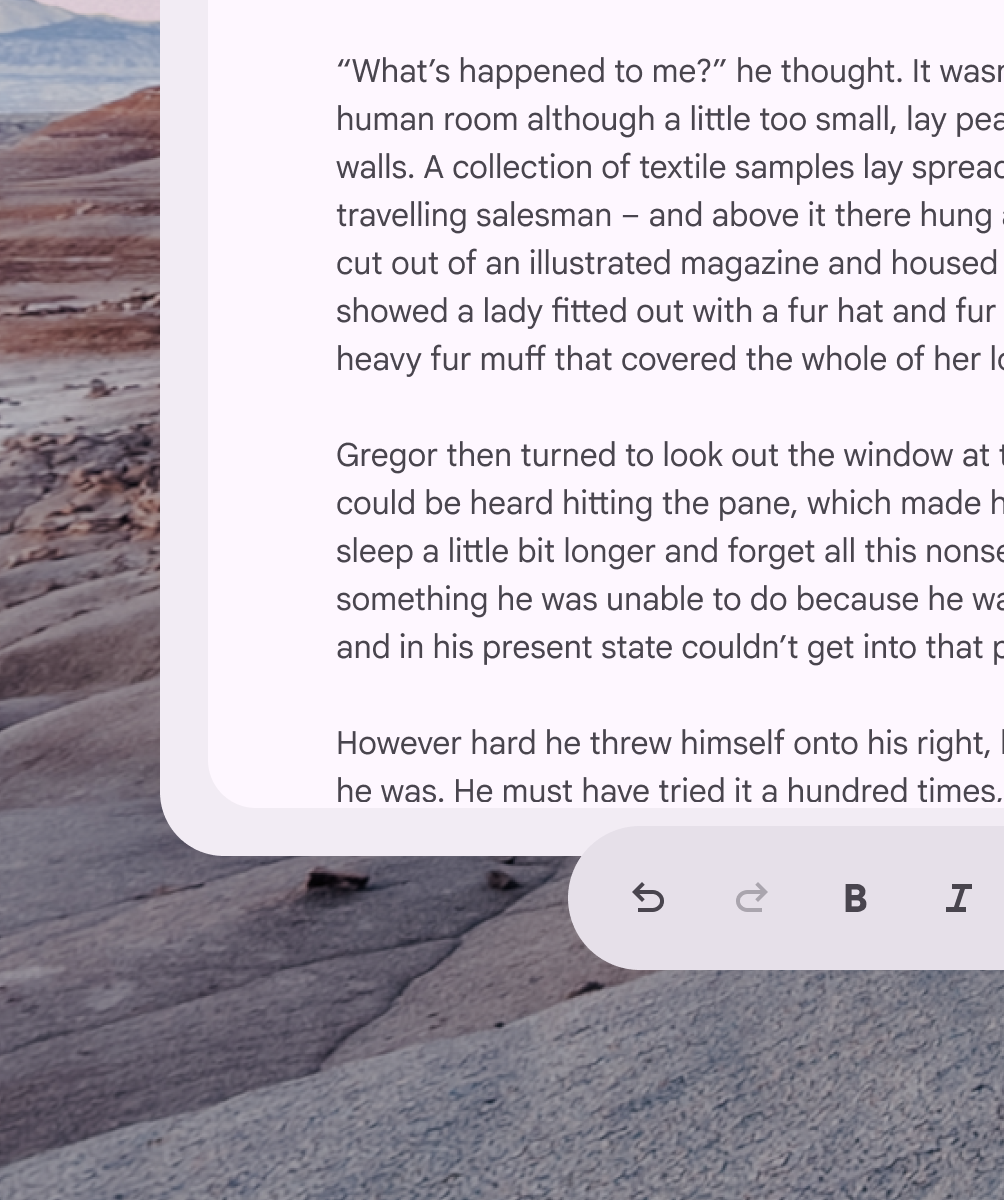
オフセット配置のツールバーオービター
推奨 空間パネルに対するツールバーオービターの推奨位置は次のとおりです。
  • 20dp のオフセット、または
  • 12dp のインセット
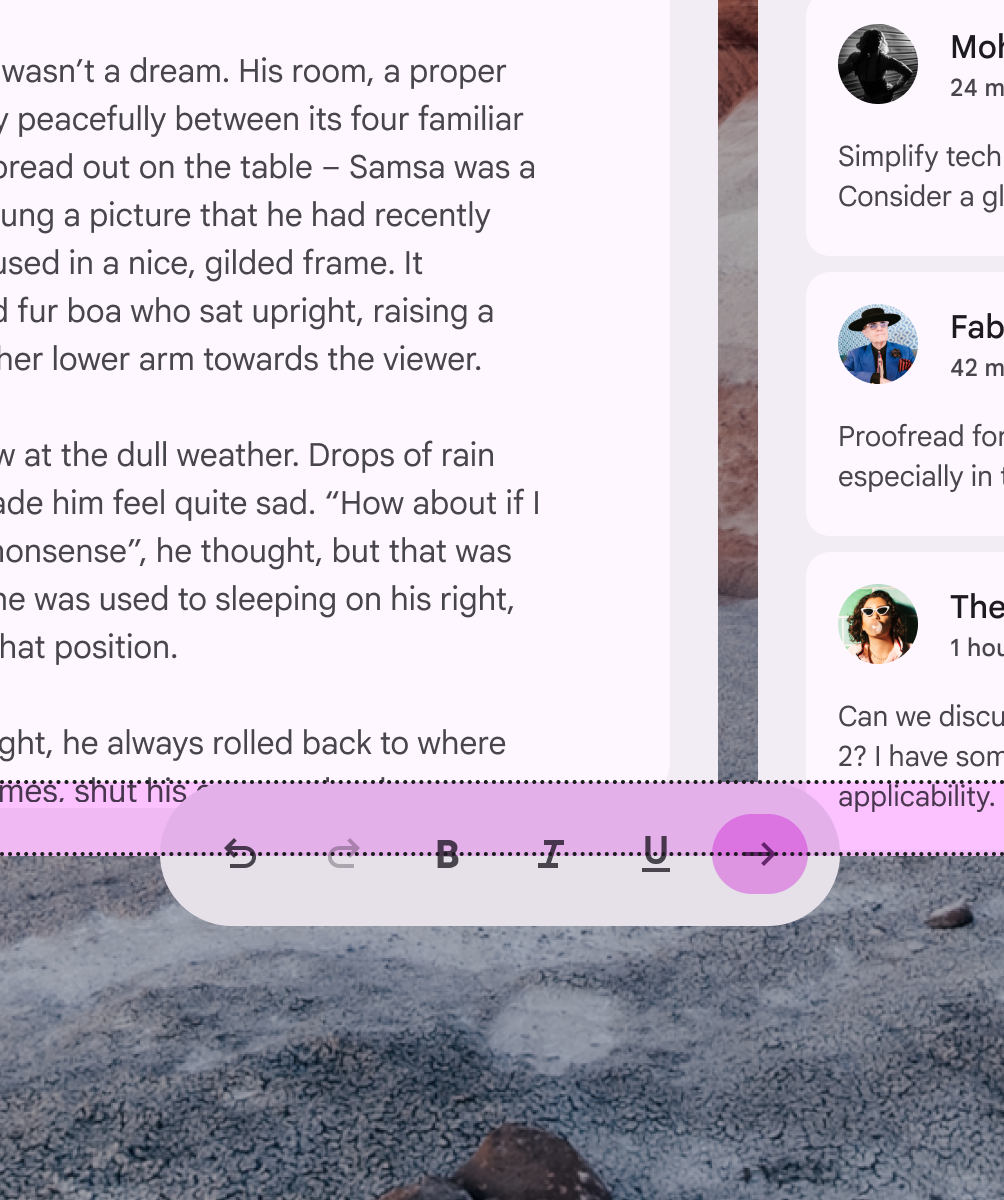
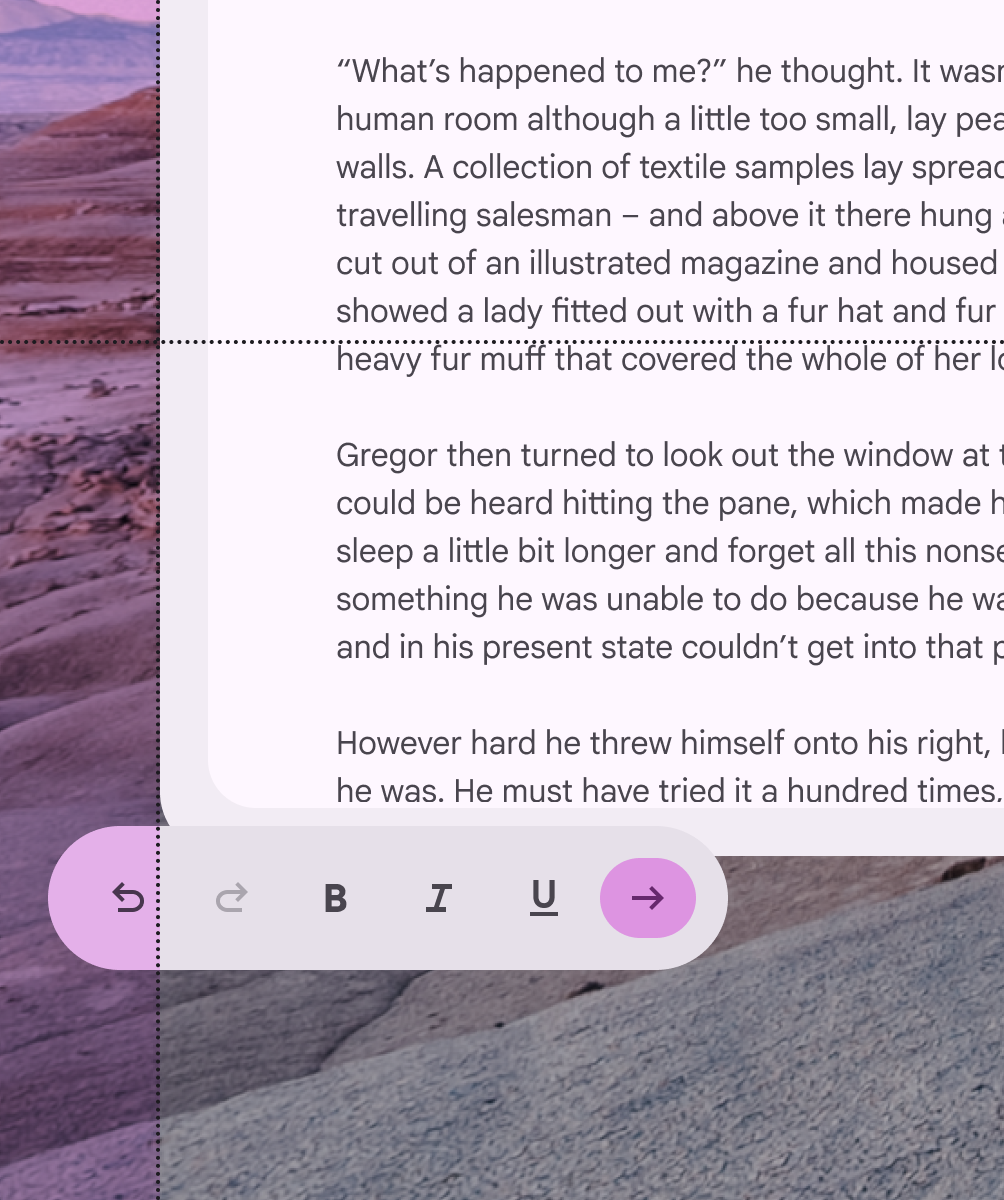
空間パネル上のコンテンツを妨げる、12dp を超えるインセット配置のツールバーオービター
非推奨 コンテンツが隠れるのを防ぐため、ツールバーオービターと空間パネルを 12dp を超えて重ねないでください。

水平方向の配置 ​

空間パネルの範囲内に配置された水平ツールバーオービター
推奨 ツールバーオービターは常に、近くの空間パネルの水平範囲内に配置してください。
空間パネルの幅を超えて広がる水平ツールバーオービター
非推奨 ツールバーオービターは、隣接する空間パネルの幅を超えないようにしてください。

垂直方向の配置 ​

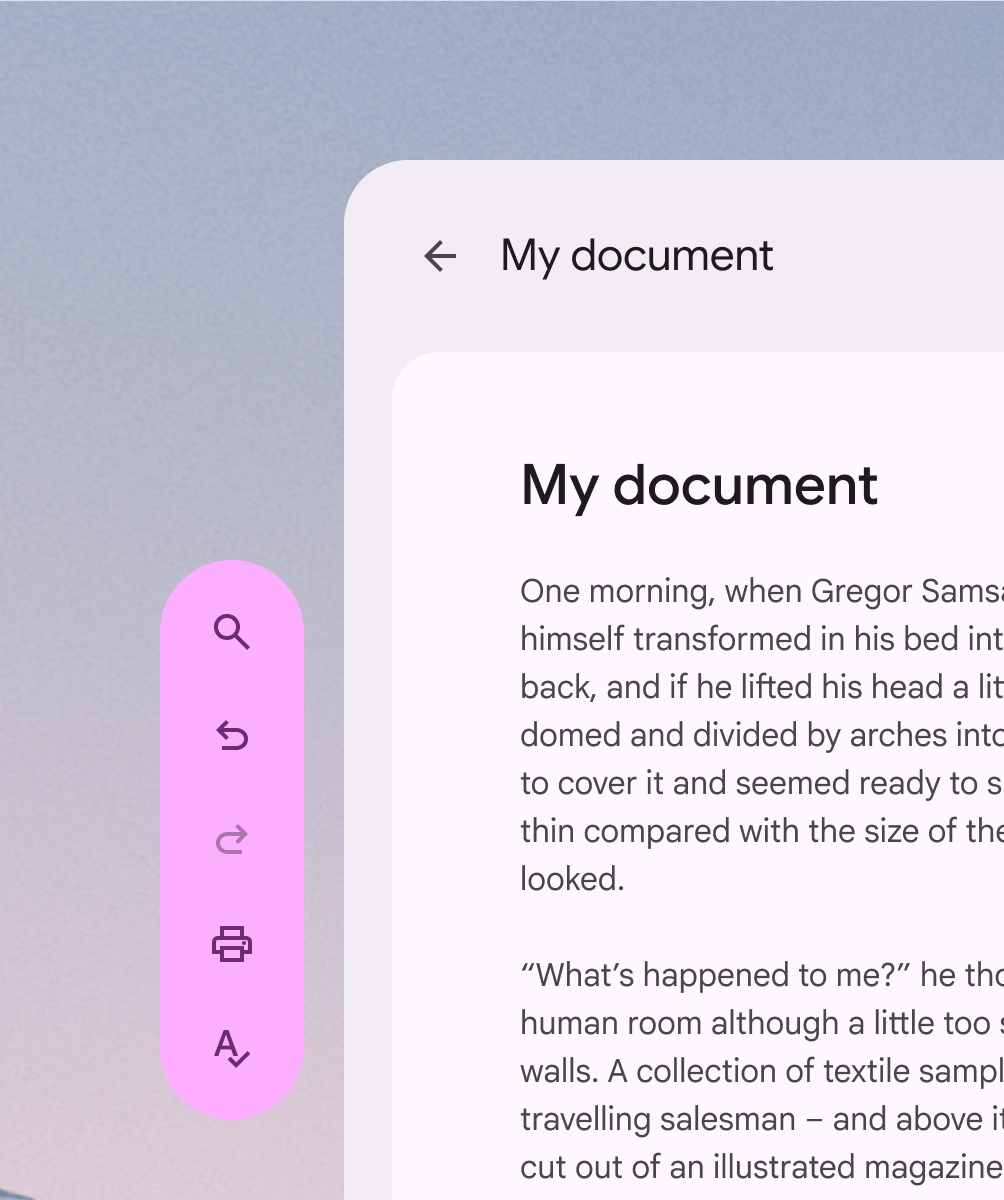
空間パネルの範囲内に配置された垂直ツールバーオービター
推奨 ツールバーオービターは常に、近くの空間パネルの垂直範囲内に配置してください。
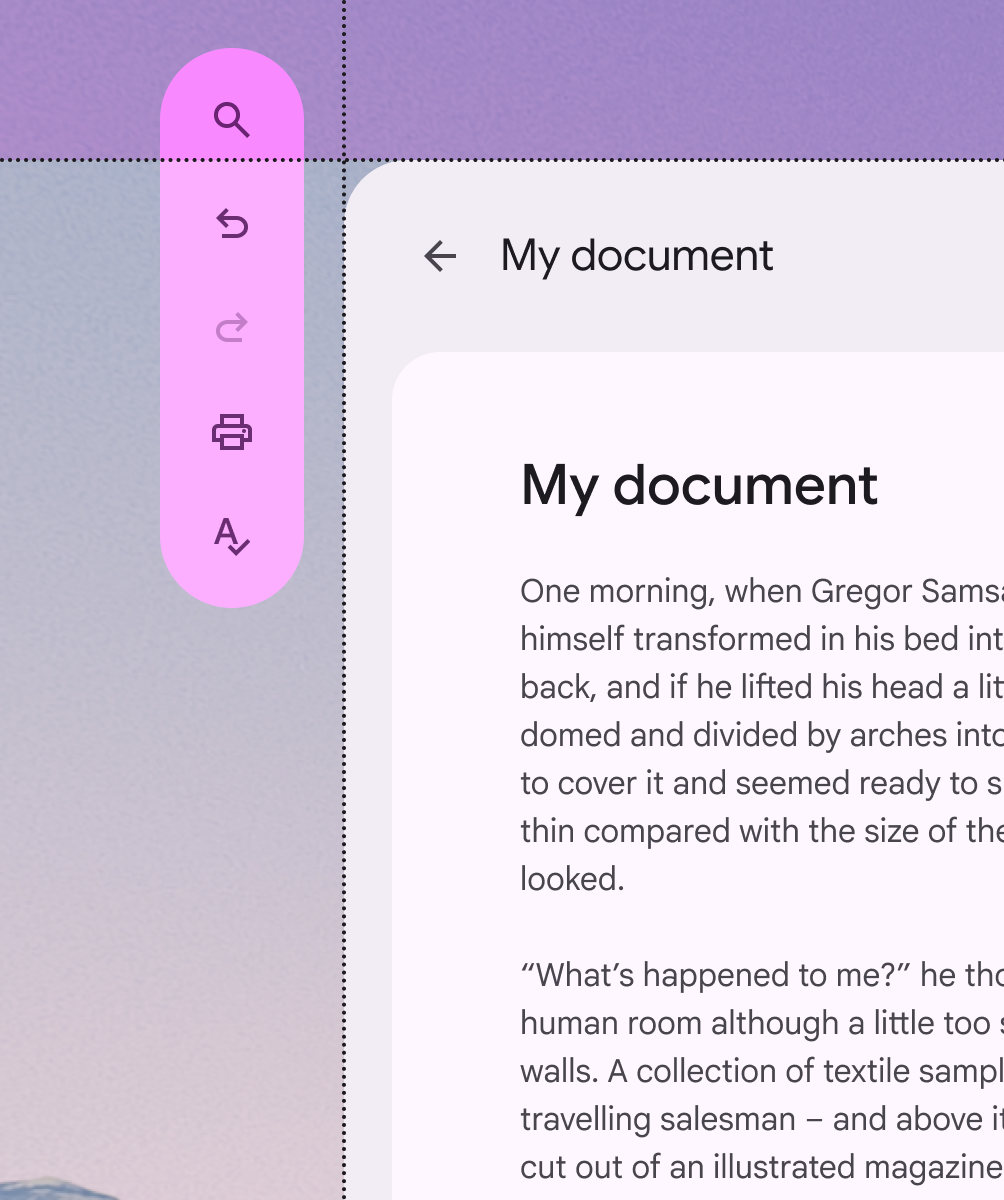
空間パネルの高さを超えて広がる垂直ツールバーオービター
非推奨 ツールバーオービターは、隣接する空間パネルの高さを超えないようにしてください。

空間パネルに対する配置 ​

デフォルトでは、ツールバーオービターは空間パネルに対して中央揃えになります。配置は、エルゴノミクスの改善や右から左方向(RTL)の言語への対応など、特定のユーザーニーズに合わせて調整できます。
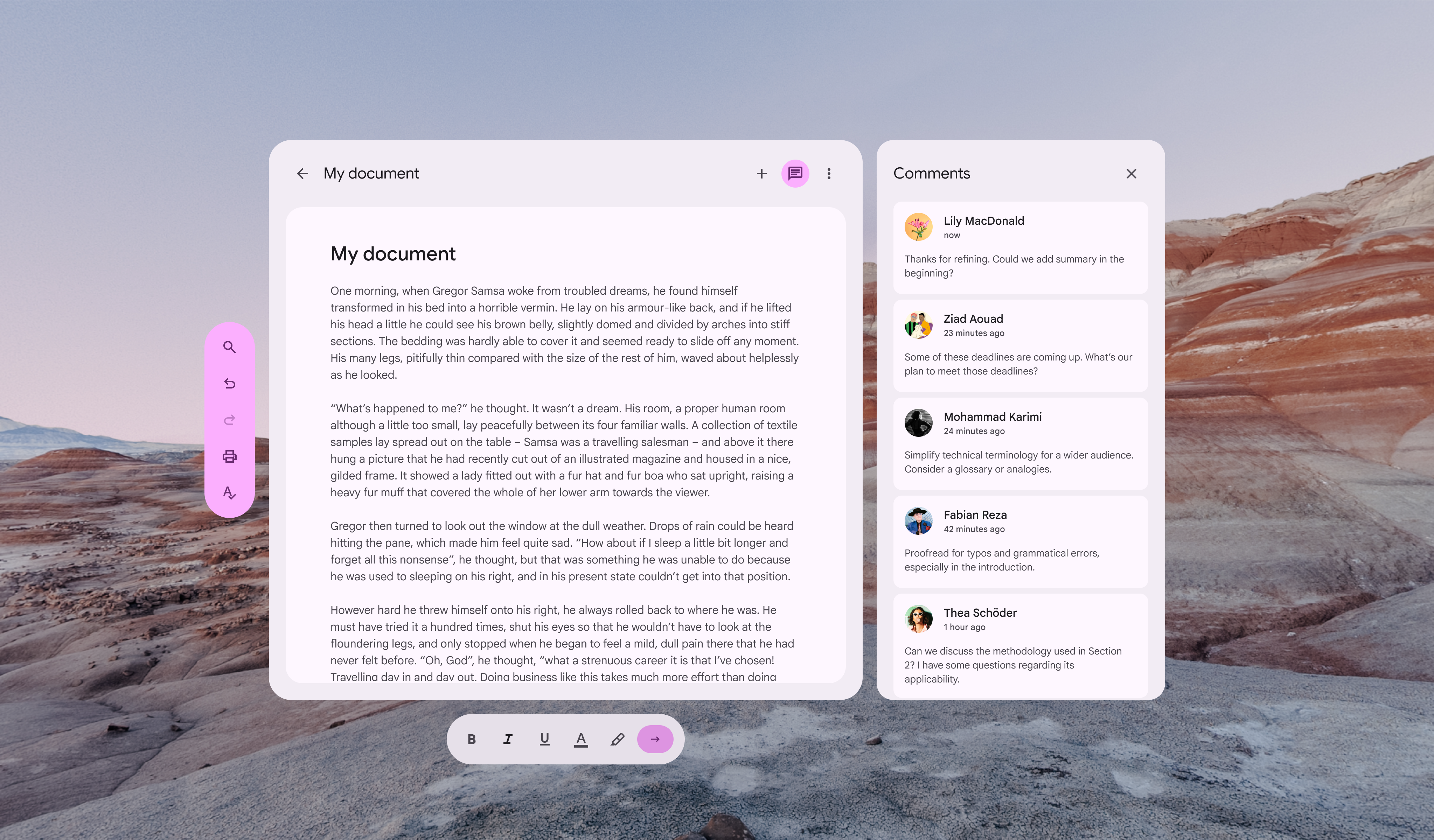
空間パネルに対するツールバーオービターの配置オプション
ツールバーオービターの向き(水平または垂直)に応じて、空間パネルの中央、左、右、上、または下に揃えることができます。

垂直ツールバーオービターは空間パネル間に配置しないでください。

インターフェース構造に悪影響を及ぼし、ツールバーが見つけにくくなる可能性があります。
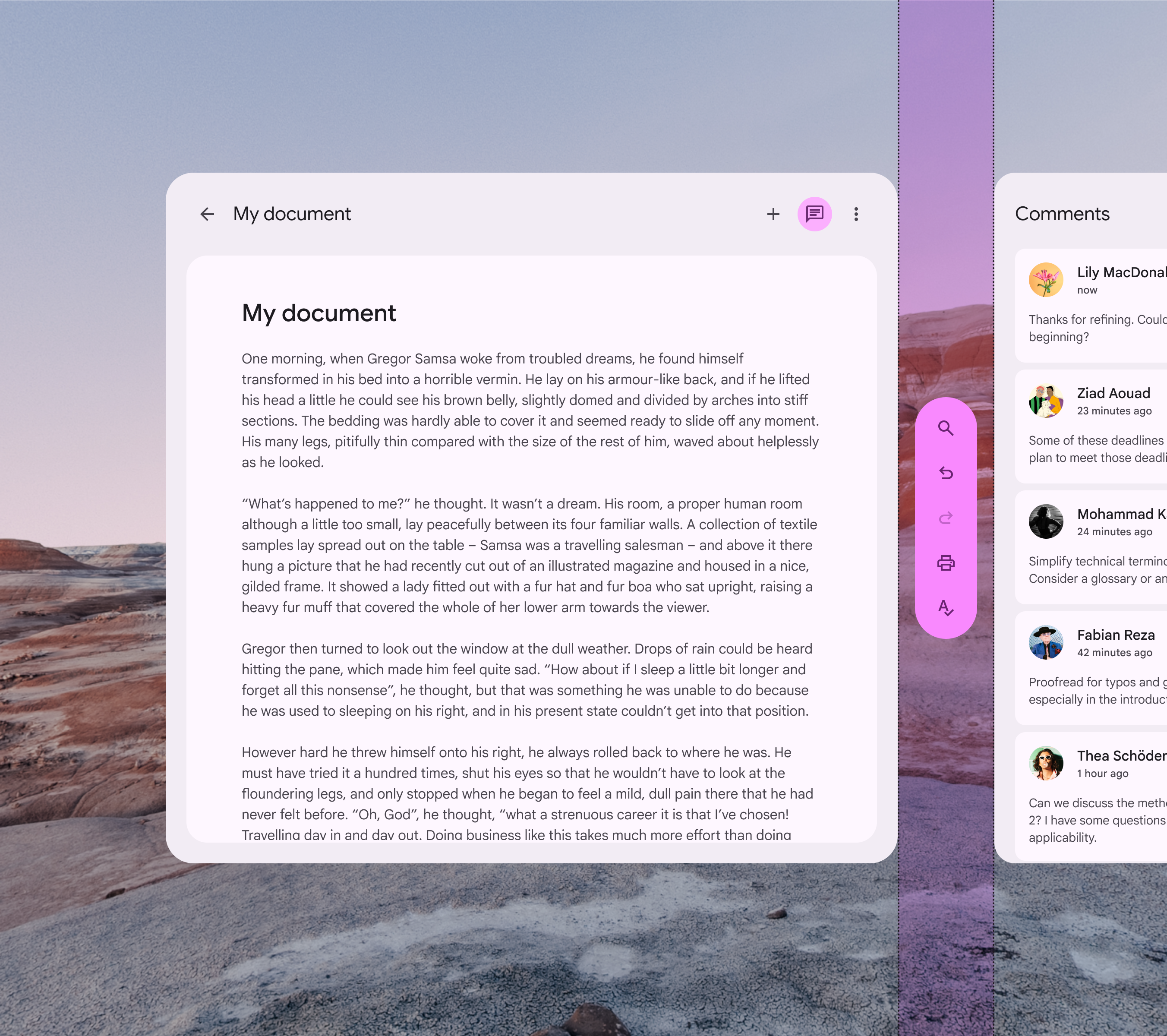
垂直ツールバーオービターが 2 つの空間パネル間に配置されています
非推奨 垂直ツールバーオービターを空間パネル間に配置しないでください。

アクセシビリティに関する考慮事項 ​

XR アクセシビリティガイドラインは現在も進化しています。XR ツールバーは、適用可能な Material ツールバーのアクセシビリティ標準に準拠してください。

Pager
前のページXR コンポーネント: ナビゲーションレール
次のページデザイントークン:概要

Apache 2.0 ライセンス または CC BY 4.0 の下で公開されています。

Copyright © 2018-Present Google

https://m3.material.io/foundations/xr/components/toolbars

Apache 2.0 ライセンス または CC BY 4.0 の下で公開されています。

Copyright © 2018-Present Google