Skip to content
Material Design 3
Main Navigation
v3
v2
v1

Polski

English
简体中文
繁體中文
Español
Français
Русский
Português – Brasil
Deutsch
日本語
한국어
Italiano
Türkçe
čeština
magyar

Polski

English
简体中文
繁體中文
Español
Français
Русский
Português – Brasil
Deutsch
日本語
한국어
Italiano
Türkçe
čeština
magyar

Wygląd

Sidebar Navigation

Podstawy

Dostępność

Przegląd: zasady

Przegląd: technologie wspomagające

Projektowanie: przegląd

Projektowanie: kontrast kolorów

Projektowanie: struktura

Projektowanie: przepływ

Projektowanie: elementy

Pisanie i tekst: najlepsze praktyki

Pisanie i tekst: obcinanie tekstu

Pisanie i tekst: zmiana rozmiaru tekstu

Tworzenie dla wszystkich: potrzeby użytkowników

Tworzenie dla wszystkich: współprojektowanie

Projektowanie treści

Przegląd

Tekst alternatywny

Pisanie globalne: przegląd

Tworzenie treści globalnych: dobór słów

Powiadomienia

Przewodnik po stylu: najlepsze praktyki w UX writingu

Przewodnik stylu: dobór słów

Przewodnik stylu: gramatyka i interpunkcja

Dostosowywanie Material Design

Urządzenia

Projektowanie dla zegarków: przegląd

Projektowanie dla zegarków: podstawy

Projektowanie dla zegarków: style

Projektowanie dla zegarków: układ

XR

Projektowanie immersyjnych doświadczeń XR: przegląd

Projektowanie interakcji w immersyjnym XR

Projektowanie immersyjnych środowisk XR: układ

Projektowanie immersyjnych XR: dostępność

Komponenty XR: przegląd

Komponenty XR: paski aplikacji

Komponenty XR: okna dialogowe

Komponenty XR: pasek nawigacyjny

Komponenty XR: szyna nawigacyjna

Komponenty XR: paski narzędzi

Tokeny projektowe: przegląd

Tokeny projektowe: jak używać tokenów

Interakcja

Gesty

Urządzenia wejściowe: podstawy

Zaznaczanie: Omówienie

Stany: przegląd

Stany: warstwy stanu

Stany: stosowanie stanów

Układ

Przegląd układu: Omówienie

Przegląd układu: elementy układu

Przegląd układu: projektowanie adaptacyjne

Szkielet: przegląd

Szkielet: paski

Szkielet: szyny

Szkielet: panele

Siatki i odstępy: przegląd

Siatki i odstępy: siatki

Siatki i odstępy: odstępy

Siatki i odstępy: gęstość

Punkty przerwania: przegląd

Punkty przerwania: kompaktowe

Punkty przerwania: średnie

Punkty przerwania: rozszerzone

Breakpointy: duże i bardzo duże

Dwukierunkowość i RTL

Kanoniczne przykłady układów: przegląd

Przykłady układów kanonicznych: Feed

Kanoniczne przykłady układów: lista-szczegóły

Przykłady układów kanonicznych: panel pomocniczy

Użyteczność: przegląd

Użyteczność: zastosowanie M3 Expressive

Material od A do Z

Style

Kolor

System kolorów: przegląd

System kolorów: zasada działania

Role kolorów

Schematy kolorów

Wybór schematu

Statyczne schematy kolorów: Baseline

Statyczne schematy kolorów: własna marka

Dynamiczne schematy kolorów: wybór źródła

Dynamiczne schematy kolorów: źródło generowane przez użytkownika

Dynamiczne schematy kolorów: źródło oparte na treści

Zaawansowane dostosowania: przegląd

Zaawansowane dostosowywanie: stosowanie kolorów

Zaawansowane dostosowywanie: definiowanie nowych kolorów

Zaawansowane dostosowywanie: modyfikowanie istniejących kolorów

Zasoby dotyczące kolorów

Wysokość: przegląd

Wysokość: stosowanie wysokości

Wysokość (elevation): tokeny

Ikony: przegląd

Ikony: projektowanie ikon

Ikony: stosowanie ikon

Ruch

System fizyki ruchu: jak to działa

System fizyki ruchu: specyfikacje

Easing i czas trwania: stosowanie

Easing i czas trwania: tokeny i specyfikacje

Przejścia: wzorce przejść

Przejścia: stosowanie przejść

Kształt: przegląd i zasady

Kształt: skala promieni narożników

Kształt: morfowanie kształtów

Odstępy: przegląd

Odstępy: stosowanie odstępów

Odstępy: tokeny

Typografia: przegląd

Typografia: czcionki

Typografia: skala typograficzna i tokeny

Typografia: stosowanie typografii

Typografia: stylizacje edytorskie

Komponenty

Paski aplikacji: przegląd

Paski aplikacji: specyfikacje

Paski aplikacji: wytyczne

Paski aplikacji: dostępność

Plakietki: Omówienie

Plakietki: specyfikacje

Plakietki: wytyczne

Plakietki: dostępność

Przyciski

Wszystkie przyciski

Grupy przycisków: przegląd

Grupy przycisków: specyfikacje

Grupy przycisków: wytyczne

Grupy przycisków: dostępność

Przyciski: przegląd

Przyciski: specyfikacje

Przyciski: wytyczne

Przyciski: dostępność

Rozszerzone FAB-y: przegląd

Rozszerzone FAB-y: specyfikacje

Rozszerzone FAB-y: wytyczne

Rozszerzone FAB-y: dostępność

Przegląd menu FAB

Menu FAB: specyfikacje

Menu FAB: wytyczne

Menu FAB: dostępność

Pływające przyciski akcji (FAB-y): przegląd

Pływające przyciski akcji (FAB): specyfikacje

Pływające przyciski akcji (FAB-y): wytyczne

Pływające przyciski akcji (przyciski FAB): dostępność

Przyciski ikonowe: przegląd

Przyciski z ikonami: specyfikacje

Przyciski ikonowe: wytyczne

Przyciski ikonowe: dostępność

Przyciski segmentowe: przegląd

Przyciski segmentowe: specyfikacje

Przyciski segmentowe: wytyczne

Przyciski segmentowe: dostępność

Przyciski dzielone: przegląd

Przyciski dzielone: specyfikacje

Przyciski dzielone: wytyczne

Przyciski dzielone: dostępność

Karty: przegląd

Karty: specyfikacje

Karty: wytyczne

Karty: dostępność

Karuzela: przegląd

Karuzela: specyfikacja

Karuzela: wytyczne

Karuzela: dostępność

Pole wyboru: przegląd

Pole wyboru: specyfikacje

Pole wyboru: wytyczne

Pole wyboru: dostępność

Chipy: przegląd

Chipy: specyfikacje

Chipy: wytyczne

Chipy: dostępność

Selektory daty i godziny

Selektory daty: przegląd

Selektory daty: specyfikacje

Selektory daty: wytyczne

Selektory daty: dostępność

Selektory godziny: przegląd

Selektory godziny: specyfikacje

Selektory godziny: wytyczne

Dostępność selektorów godziny

Okna dialogowe: przegląd

Okna dialogowe: specyfikacje

Okna dialogowe: wytyczne

Okna dialogowe: dostępność

Divider: Omówienie

Separator: specyfikacje

Separator: wytyczne

Separator: dostępność

Listy: przegląd

Listy: specyfikacje

Listy: wytyczne

Listy: dostępność

Ładowanie i postęp

Wskaźnik ładowania: przegląd

Wskaźnik ładowania: specyfikacje

Wskaźnik ładowania: wytyczne

Wskaźnik ładowania: dostępność

Wskaźniki postępu: przegląd

Wskaźniki postępu: specyfikacje

Wskaźniki postępu: wytyczne

Wskaźniki postępu: dostępność

Menu: przegląd

Menu: specyfikacje

Menu: wytyczne

Menu: dostępność

Nawigacja

Pasek nawigacji: przegląd

Pasek nawigacji: specyfikacje

Pasek nawigacji: wytyczne

Pasek nawigacji: dostępność

Szuflada nawigacyjna: przegląd

Szuflada nawigacyjna: specyfikacje

Szuflada nawigacyjna: wytyczne

Szuflada nawigacyjna: dostępność

Szyna nawigacji: przegląd

Szyna nawigacji: specyfikacje

Szyna nawigacji: wytyczne

Szyna nawigacji: dostępność

Przycisk radiowy: przegląd

Przycisk radiowy: specyfikacje

Przycisk radiowy: wytyczne

Przycisk radiowy: dostępność

Wyszukiwanie: Omówienie

Wyszukiwanie: specyfikacje

Wyszukiwanie: wytyczne

Wyszukiwanie: dostępność

Arkusze

Dolne arkusze: przegląd

Dolne arkusze: specyfikacje

Dolne arkusze: wytyczne

Dolne arkusze: dostępność

Boczne arkusze: przegląd

Boczne arkusze: specyfikacje

Boczne arkusze: wytyczne

Boczne arkusze: dostępność

Suwaki: przegląd

Suwaki: specyfikacje

Suwaki: wytyczne

Suwaki: dostępność

Snackbar: Omówienie

Snackbar: specyfikacje

Snackbar: wytyczne

Snackbar: dostępność

Przełącznik: przegląd

Przełącznik: dane techniczne

Przełącznik: wytyczne

Przełącznik: dostępność

Zakładki: przegląd

Zakładki: specyfikacje

Zakładki: wytyczne

Zakładki: dostępność

Pola tekstowe: przegląd

Pola tekstowe: specyfikacje

Pola tekstowe: wytyczne

Pola tekstowe: dostępność

Paski narzędzi: przegląd

Paski narzędzi: specyfikacje

Paski narzędzi: wytyczne

Paski narzędzi: dostępność

Podpowiedzi: przegląd

Podpowiedzi: specyfikacje

Podpowiedzi: wytyczne

Podpowiedzi: dostępność

Na tej stronie

Komponenty XR: paski narzędzi ​

Dowiedz się, jak komponenty Material 3 Expressive dostosowują się do urządzeń rzeczywistości rozszerzonej


TIP

Wytyczne XR są przeznaczone głównie dla projektantów. W zestawie projektowym sprawdź, które elementy zostały zaimplementowane w kodzie.

Interfejsy rzeczywistości rozszerzonej (XR) mają szczególne wymagania projektowe, m.in. wyświetlanie aplikacji w przestrzeni 3D. Material udostępnia pasek narzędzi XR wraz z dedykowanymi specyfikacjami i wytycznymi. Więcej informacji znajdziesz w dokumentacji dla programistów XR.

Warianty ​

Dostępny jest jeden orbiterOrbitery to pływające elementy sterujące zawartością paneli przestrzennych.Więcej o orbiterach paska narzędzi. Jest bardzo podobny do pływającego paska narzędziPływające paski narzędzi unoszą się nad zawartością strony i mogą udostępniać kontekstowe, dynamiczne akcje.Więcej o paskach narzędzi. Można go skonfigurować w orientacji poziomej lub pionowej. Przejdź do dokumentacji API paska narzędzi XR
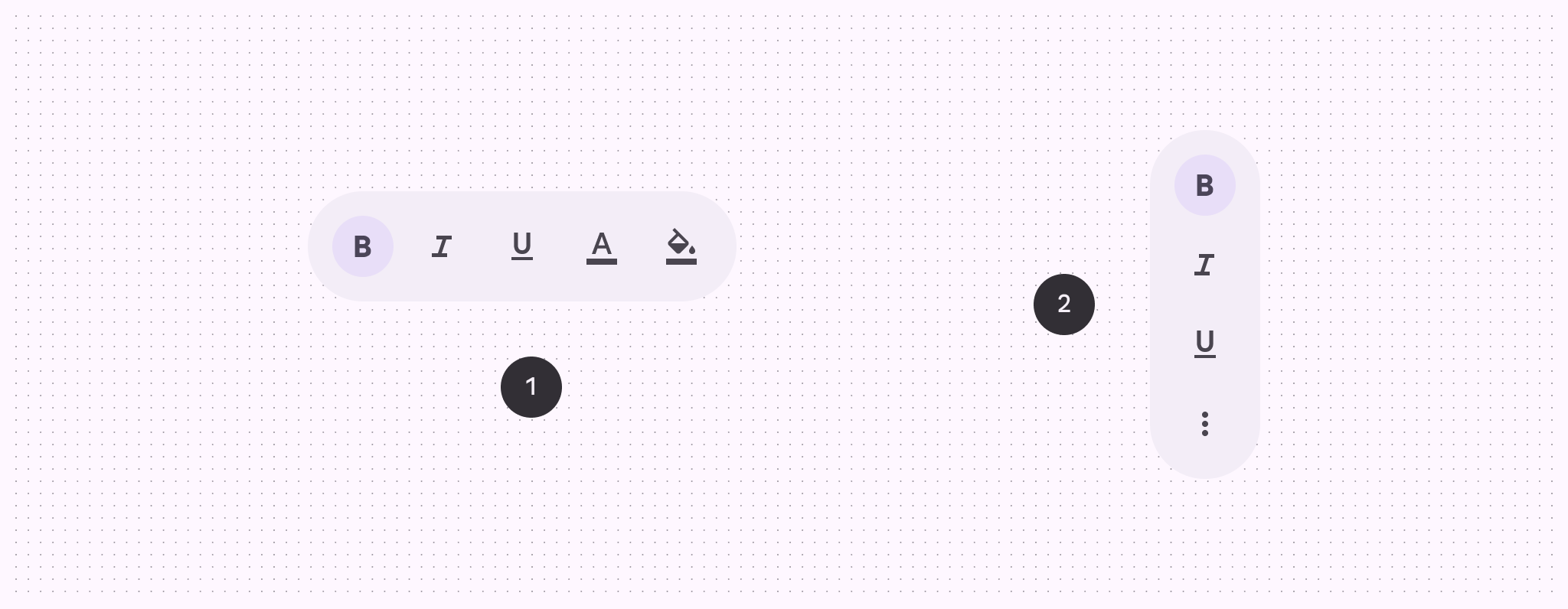
Poziomy i pionowy orbiter paska narzędzi
  1. Poziomy pływający pasek narzędzi
  2. Pionowy pływający pasek narzędzi

Anatomia ​
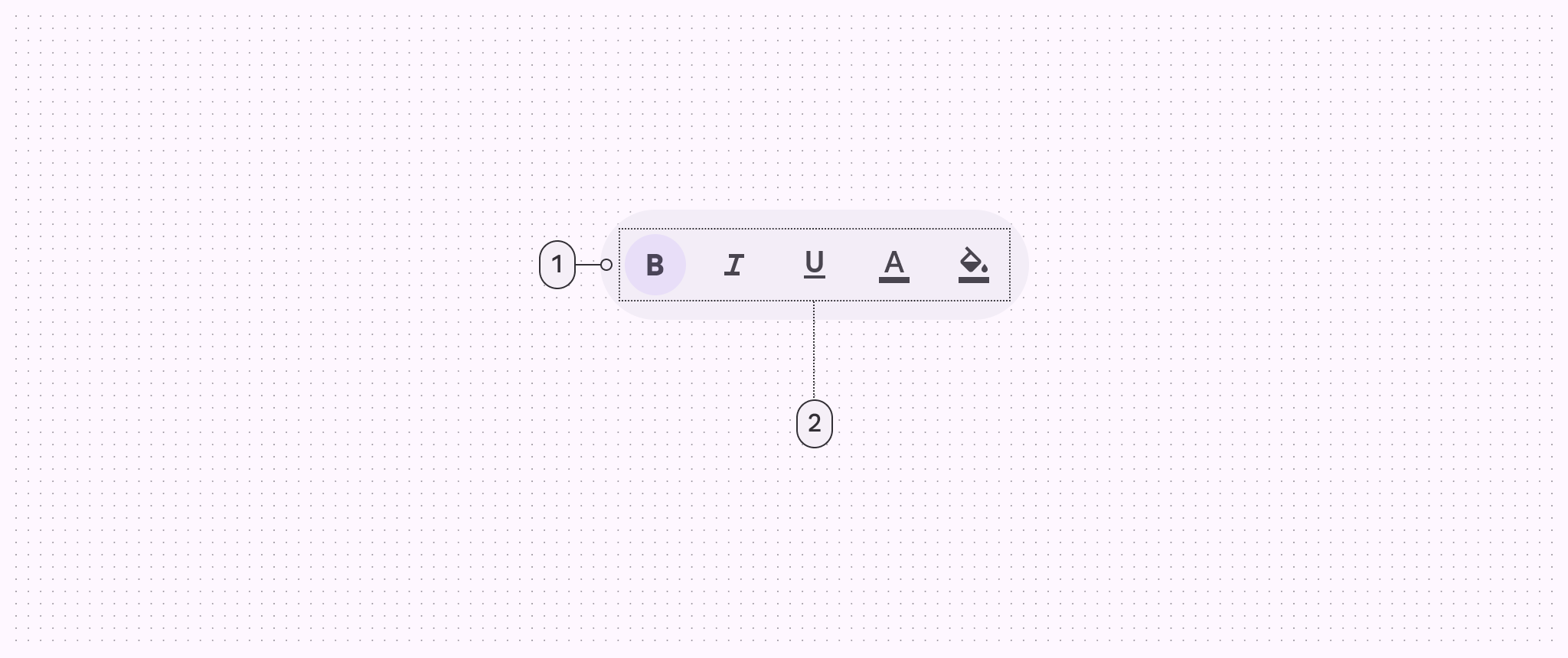
2 elementy orbitera paska narzędzi: kontener i osadzone komponenty
  1. Kontener
  2. Osadzone komponenty

Kolor i wysokość ​

W XR kolor służy do komunikowania wysokości elementów interfejsu i orbiterów. Dzięki wysokości przestrzennej pasek narzędzi jest wyświetlany nad panelem przestrzennymW Android XR panel przestrzenny to kontener mieszczący elementy interfejsu, komponenty interaktywne i immersyjną zawartość.Więcej o panelach przestrzennych na osi Z. Paski narzędzi o podwyższonej wysokości mogą używać dowolnej z poniższych opcji kolorystycznych:
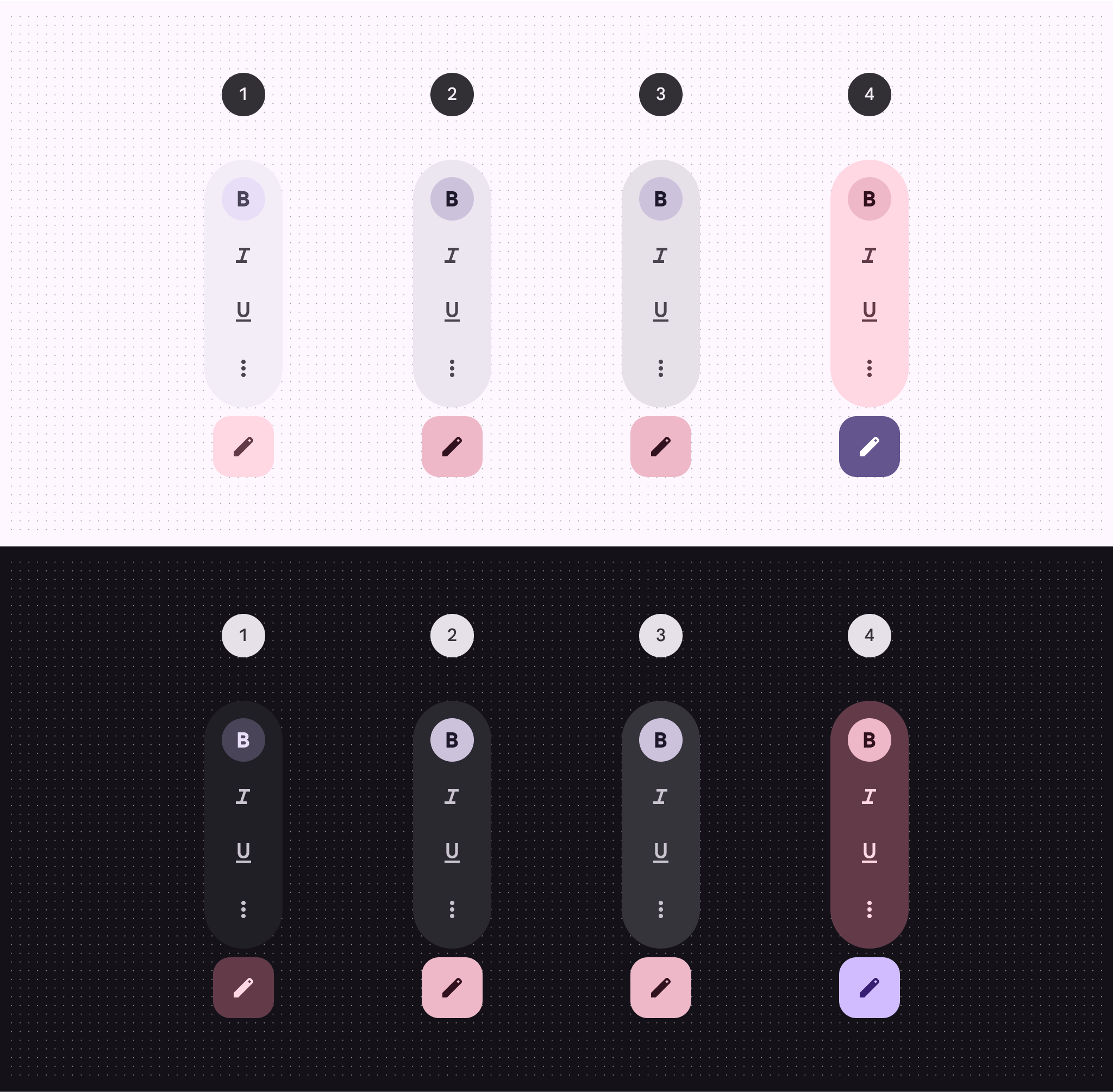
4 warianty strategii kolorów dla poziomów wysokości paska narzędzi
  1. Kontener powierzchni
  2. Kontener powierzchni – wysoki
  3. Kontener powierzchni – najwyższy
  4. Kontener trzeciorzędny

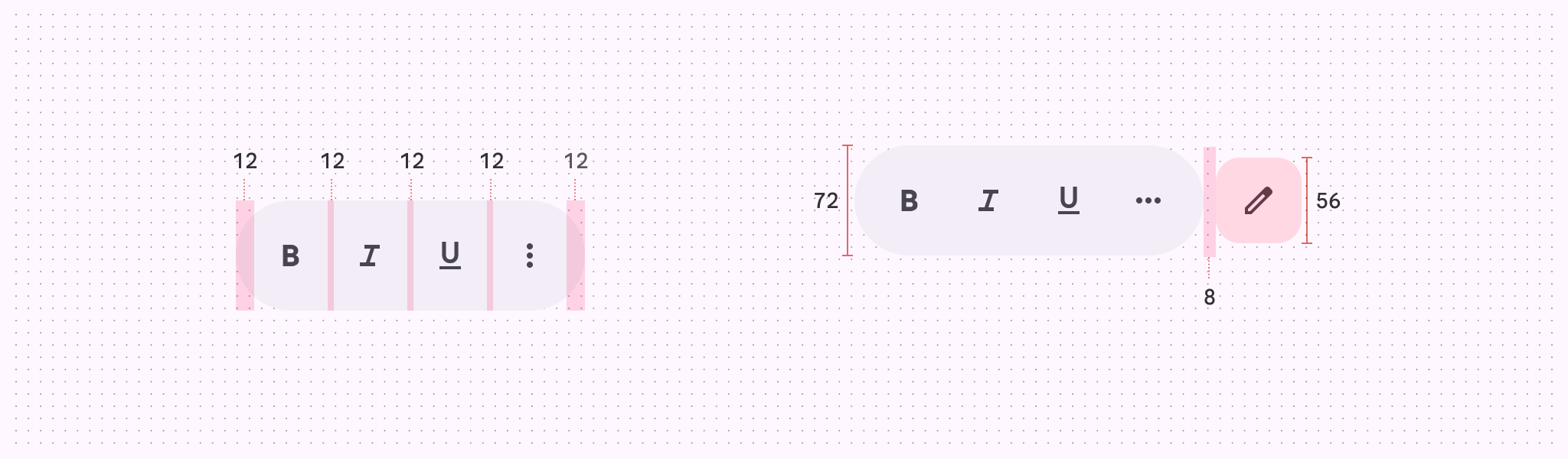
Wymiary ​

Diagram z wymiarami orbiterów paska narzędzi
Wymiary orbiterów paska narzędzi

Diagram przedstawiający 12dp odstępu wewnętrznego w orbiterach paska narzędzi
Odstęp wewnętrzny w orbiterach paska narzędzi

Zastosowanie ​

Pasek narzędzi może być umieszczony w orbiterzeOrbitery to pływające elementy sterujące zawartością paneli przestrzennych.Więcej o orbiterach, aby zapewnić bardziej immersyjne doświadczenie. Obecnie ta funkcja przestrzenna jest dostępna wyłącznie w pełnej przestrzeniPełna przestrzeń to tryb immersyjny Android XR obsługujący komponenty przestrzenne.Więcej o pełnej przestrzeni. W przestrzeni domowejPrzestrzeń domowa jest zgodna z aplikacjami mobilnymi i aplikacjami na dużych ekranach, ale nie obsługuje komponentów przestrzennych.Więcej o przestrzeni domowej używaj standardowego paska narzędzi na tej samej płaszczyźnie co treść główna, aby odwzorować doświadczenie 2D.

Zachowanie i umiejscowienie paska narzędzi zmieniają się podczas przełączania z trybu 2D do 3D

Zachowanie ​

Kontekst lokalny (zalecany)

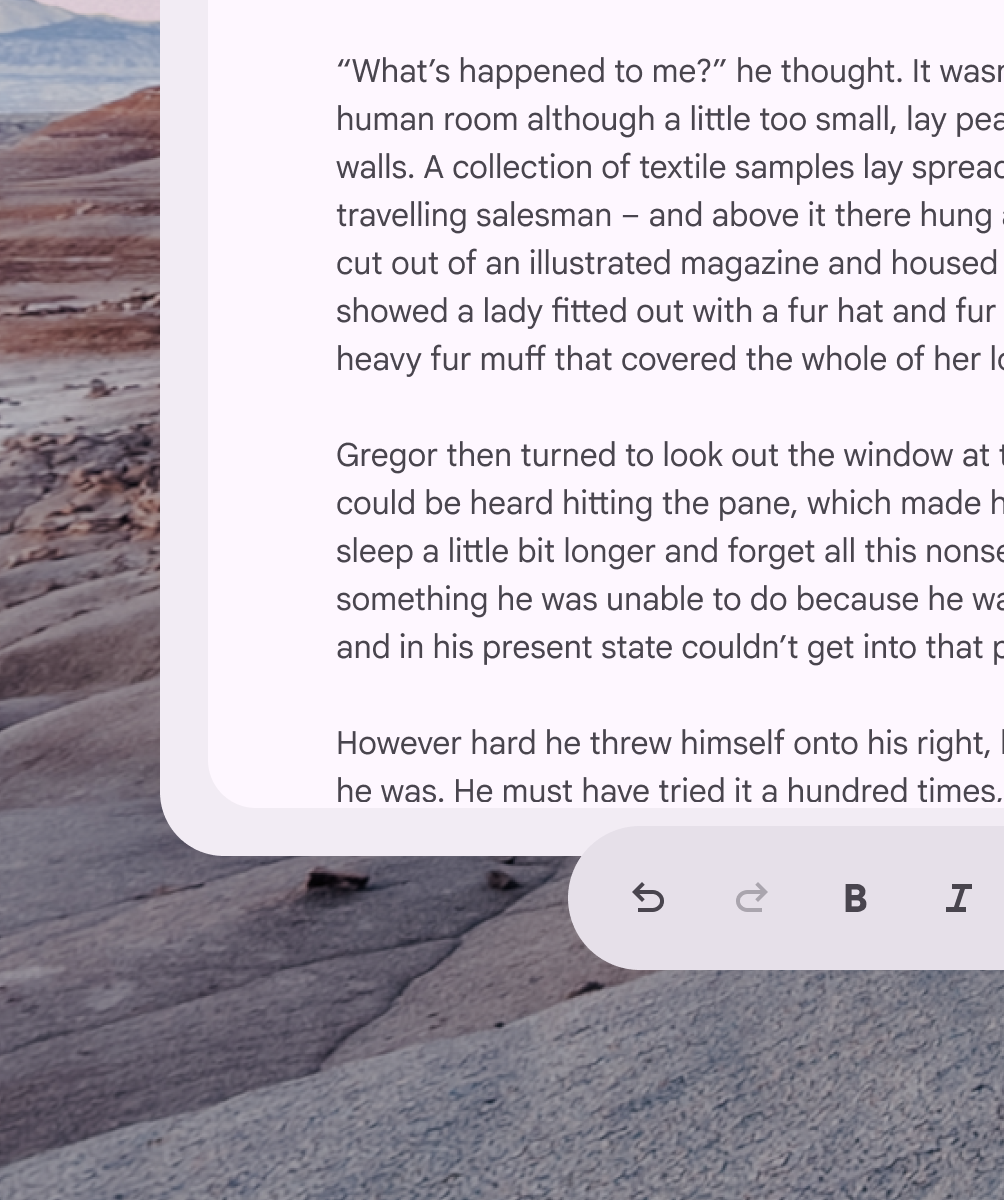
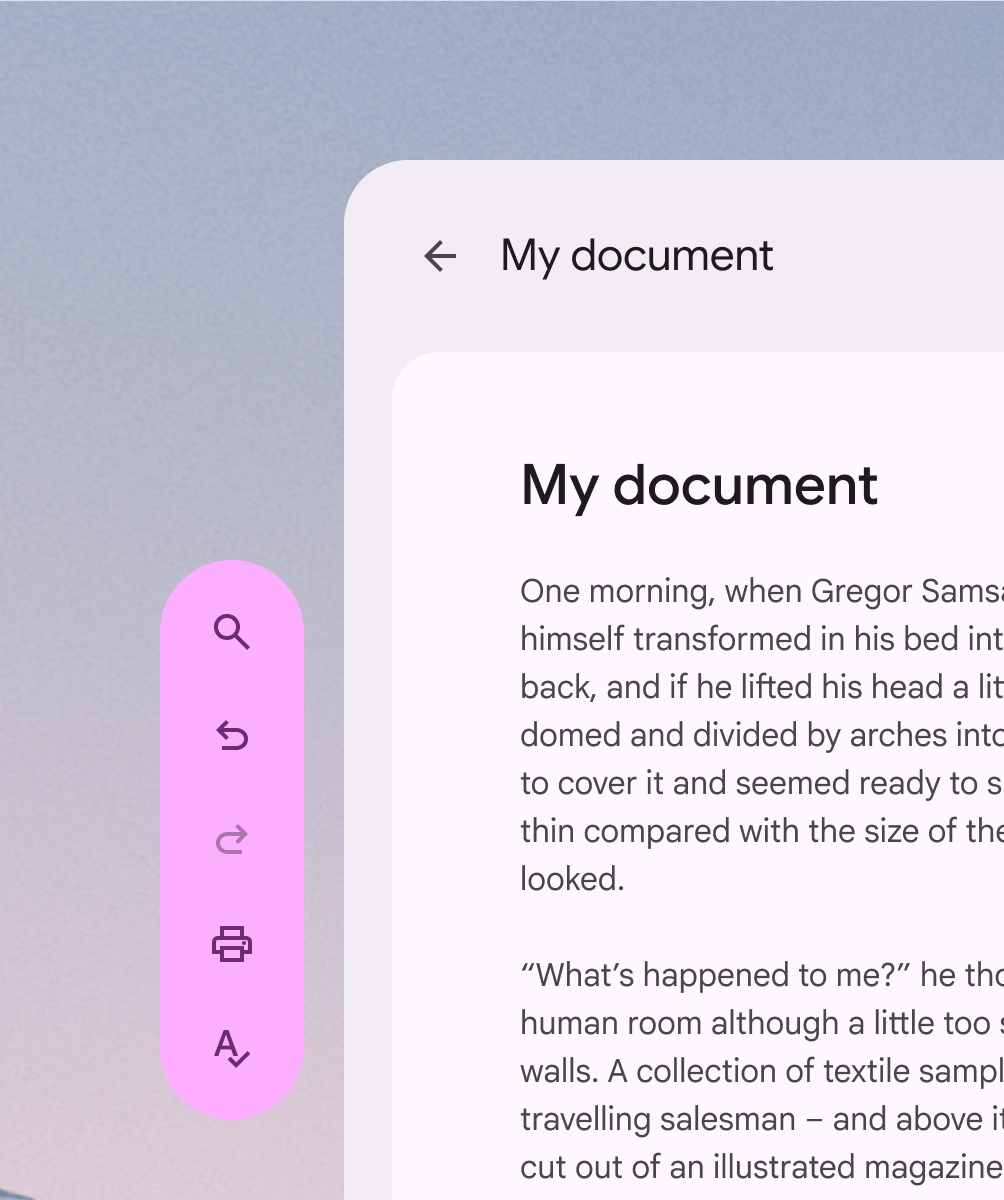
Gdy orbiter paska narzędzi znajduje się w kontekście lokalnym, jest wyśrodkowany przy dolnej krawędzi sterowanego panelu przestrzennego.

Zmienia umiejscowienie wraz ze zmianami układu lub zawartości.

W większości przypadków paski narzędzi należy umieszczać w kontekście lokalnym. Orbiter jest wyśrodkowany i zakotwiczony przy dolnej krawędzi panelu, którym steruje.

Kontekst globalny

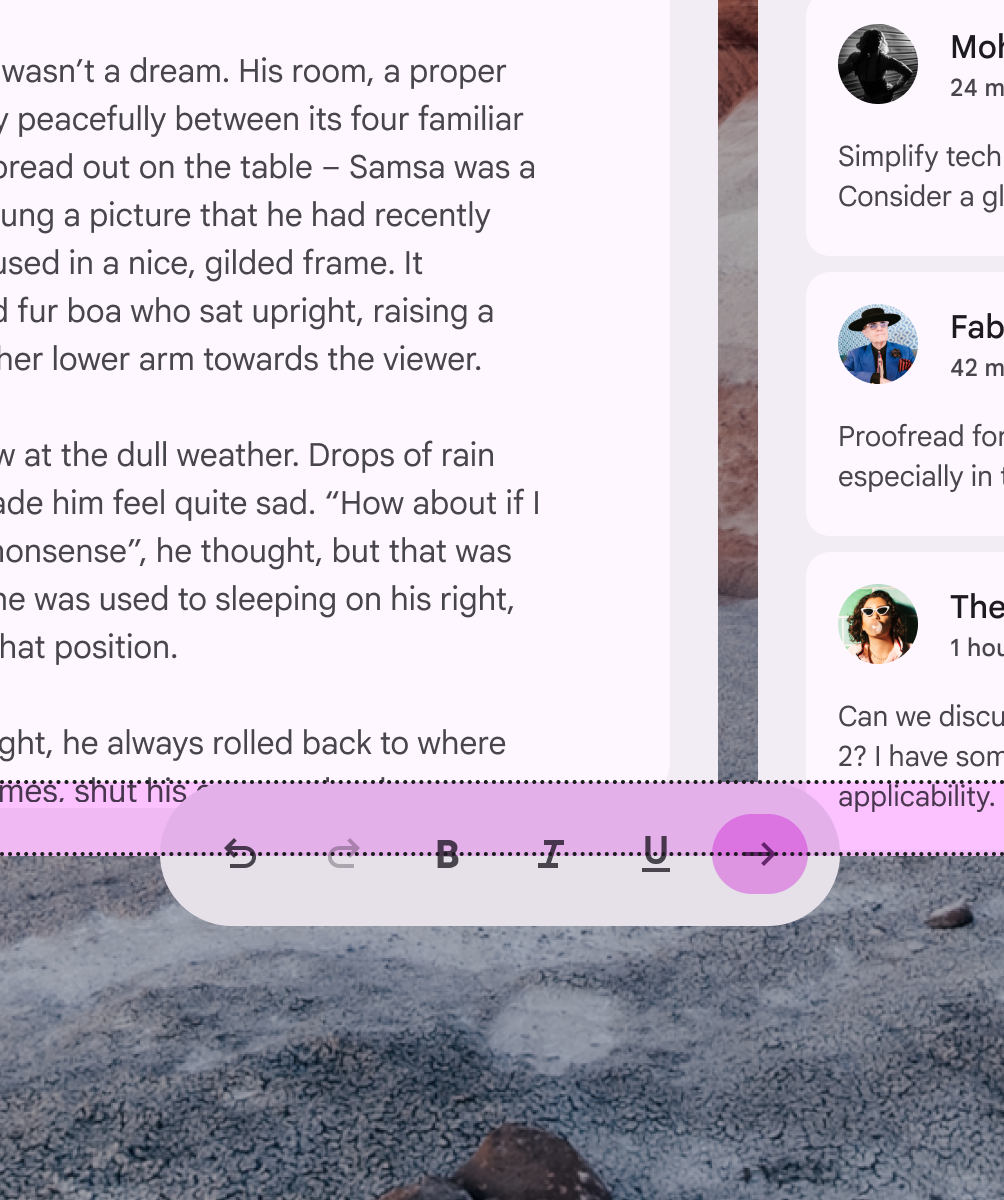
Gdy orbiter paska narzędzi znajduje się w kontekście globalnym, jest wyśrodkowany przy dolnej krawędzi aplikacji.

Podczas zmian układu lub zawartości pozostaje zakotwiczony względem aplikacji.

Uwaga W kontekście globalnym orbitery pasków narzędzi są wyśrodkowane i zakotwiczone przy dolnej krawędzi aplikacji. Ten przypadek użycia występuje rzadziej, ponieważ paski narzędzi zwykle zawierają akcje sterujące konkretnym panelem.

Rozwijanie i zwijanie

Orbitery pasków narzędzi z więcej niż pięcioma elementami mogą się rozwijać i zwijać, aby pokazywać lub ukrywać dodatkową zawartość.

Gdy orbiter paska narzędzi się rozwija, pozostaje w granicach sąsiedniego panelu przestrzennego.

Alternatywnie bardziej złożone paski narzędzi można podzielić na kilka pasków narzędzi.

Orbitery pasków narzędzi mogą się rozwijać, aby pokazywać dodatkową zawartość, ale powinny pozostawać w granicach sąsiedniego panelu przestrzennego

Dodatkowe paski narzędzi ​

W niektórych przypadkach aplikacje w pełnej przestrzeni mogą używać więcej niż jednego orbitera paska narzędzi, umieszczonego w kontekście globalnym lub lokalnym.

Uwaga Ogranicz używanie wielu pasków narzędzi do rzadkich przypadków, w których dodatkowa spatializacja (umieszczenie w przestrzeni) poprawia użyteczność

Umiejscowienie ​

Pozycjonowanie z przesunięciem i osadzeniem ​

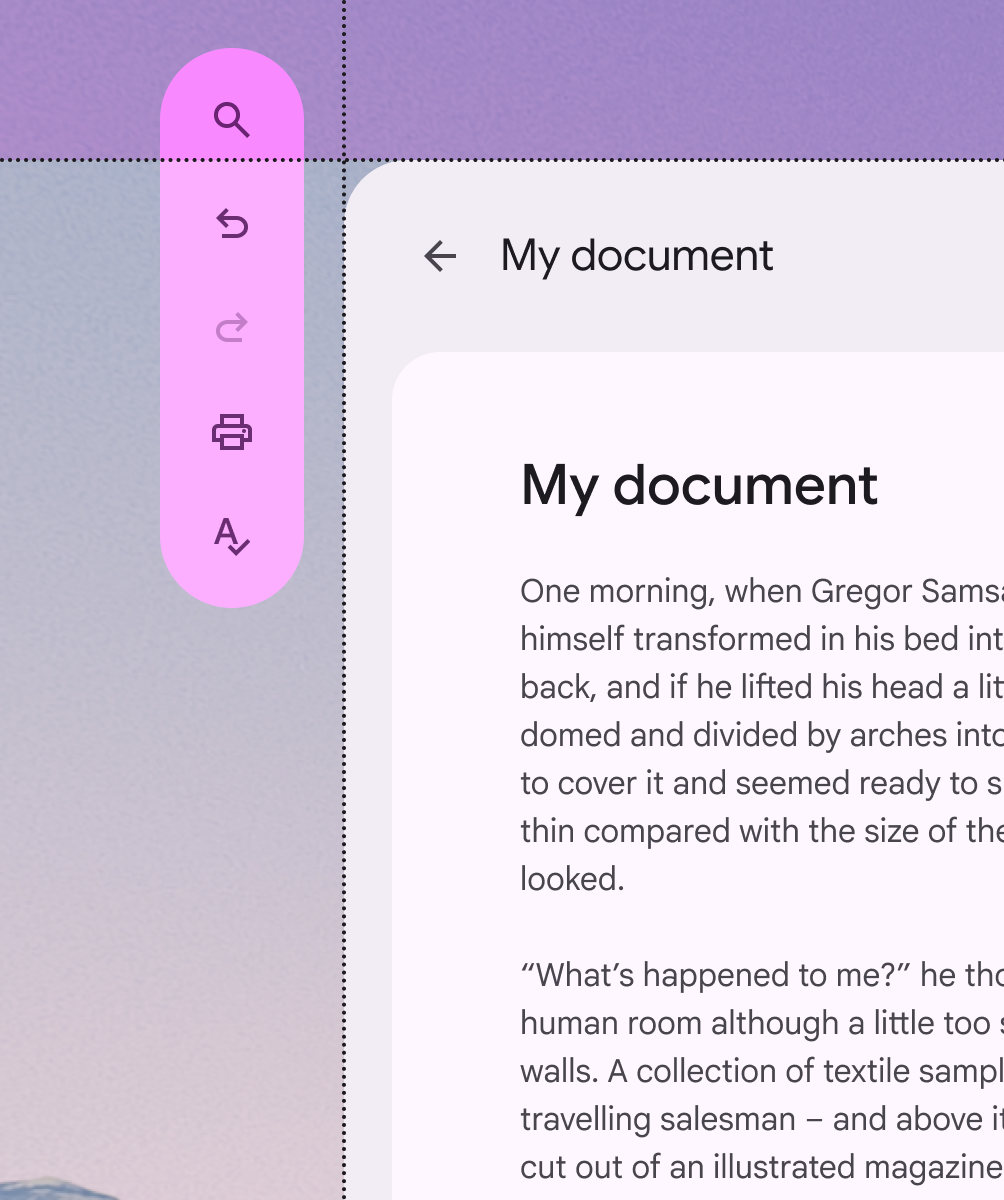
W pełnej przestrzeni orbiter paska narzędzi można umieścić obok panelu przestrzennego lub tak, aby nachodził na panel.
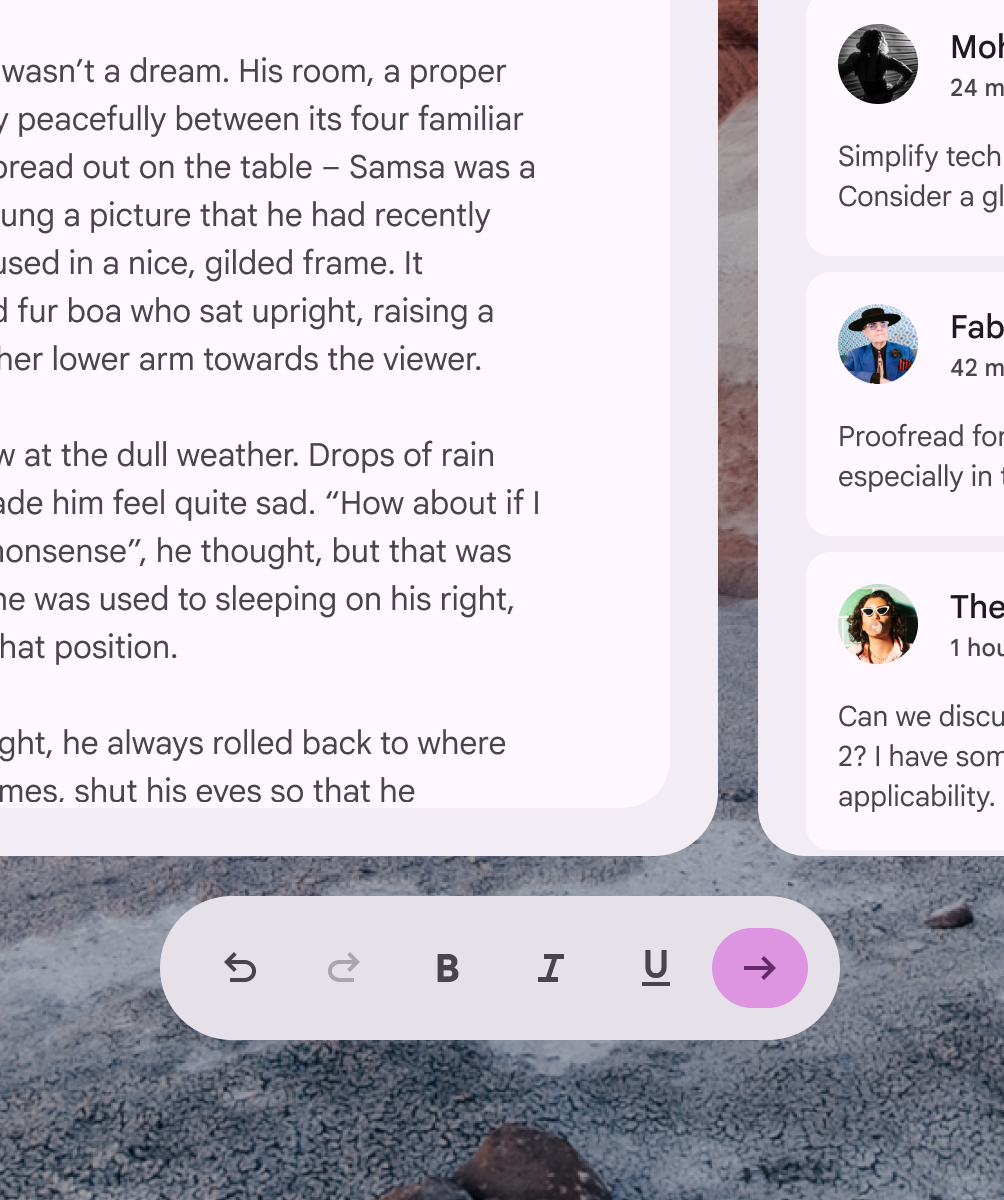
Orbiter paska narzędzi z odsunięciem
Zalecane Zalecana pozycja orbitera paska narzędzi względem panelu przestrzennego:
  • Odsunięcie o 20dp lub
  • Osadzenie o 12dp
Orbiter paska narzędzi osadzony powyżej 12dp, który zasłania zawartość na panelu przestrzennym
Niezalecane Aby nie zasłaniać zawartości, nie pozwalaj, aby orbiter paska narzędzi nachodził na panel przestrzenny na więcej niż 12dp

Wyrównanie poziome ​

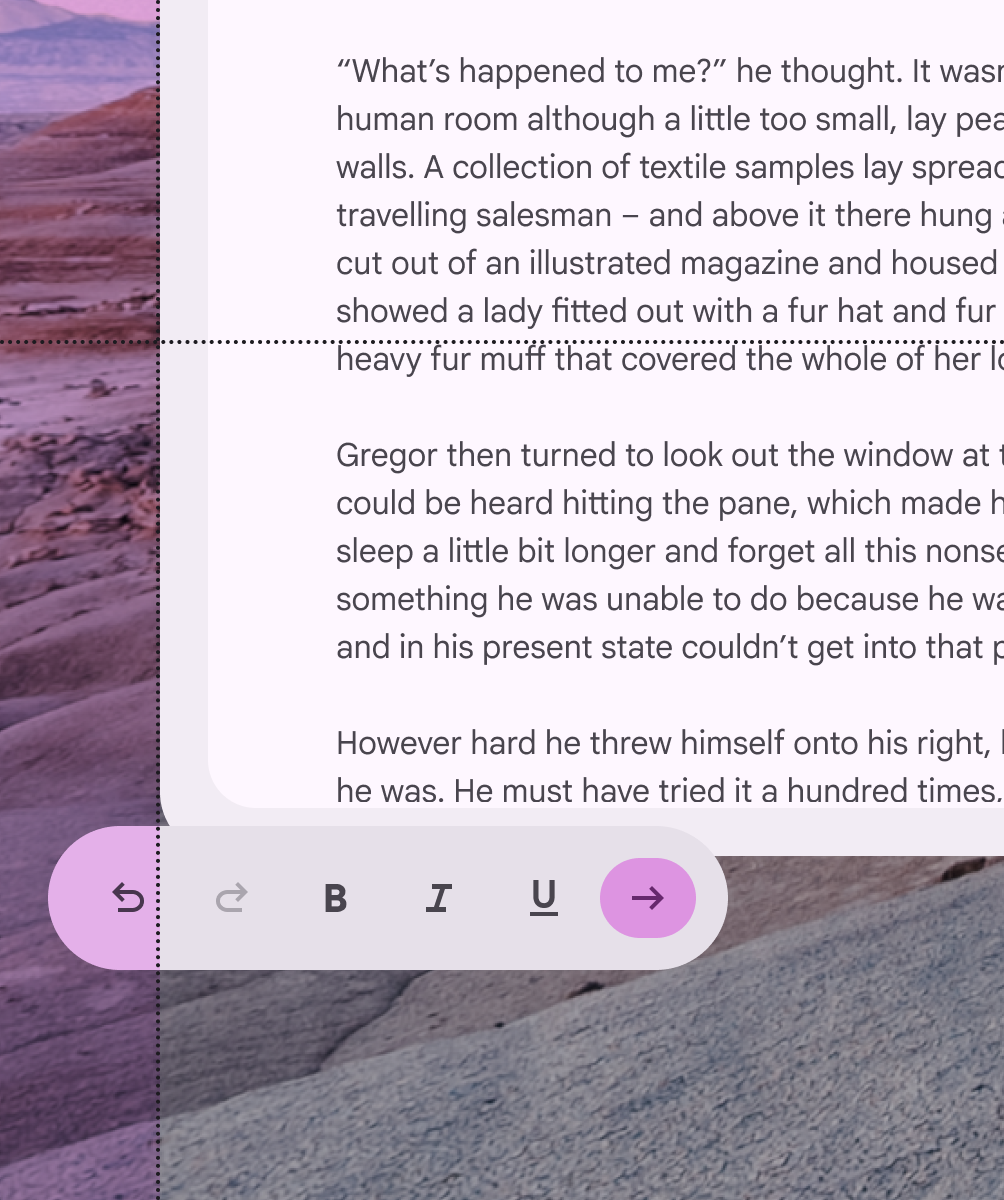
Poziomy orbiter paska narzędzi umieszczony w granicach jego panelu przestrzennego
Zalecane Zawsze wyrównuj orbiter paska narzędzi w obrębie poziomych granic sąsiednich paneli przestrzennych
Poziomy orbiter paska narzędzi, który wykracza poza szerokość jego panelu przestrzennego
Niezalecane Orbiter paska narzędzi nie powinien wykraczać poza szerokość sąsiednich paneli przestrzennych

Wyrównanie pionowe ​

Pionowy orbiter paska narzędzi umieszczony w granicach jego panelu przestrzennego
Zalecane Zawsze wyrównuj orbiter paska narzędzi w obrębie pionowych granic sąsiednich paneli przestrzennych
Pionowy orbiter paska narzędzi, który wykracza poza wysokość jego panelu przestrzennego
Niezalecane Orbiter paska narzędzi nie powinien wykraczać poza wysokość sąsiednich paneli przestrzennych

Wyrównanie względem panelu przestrzennego ​

Domyślnie orbitery pasków narzędzi są wyrównane do środka panelu przestrzennego. Umiejscowienie można dostosować do konkretnych potrzeb użytkowników, np. lepszej ergonomii lub języków pisanych od prawej do lewej (RTL).
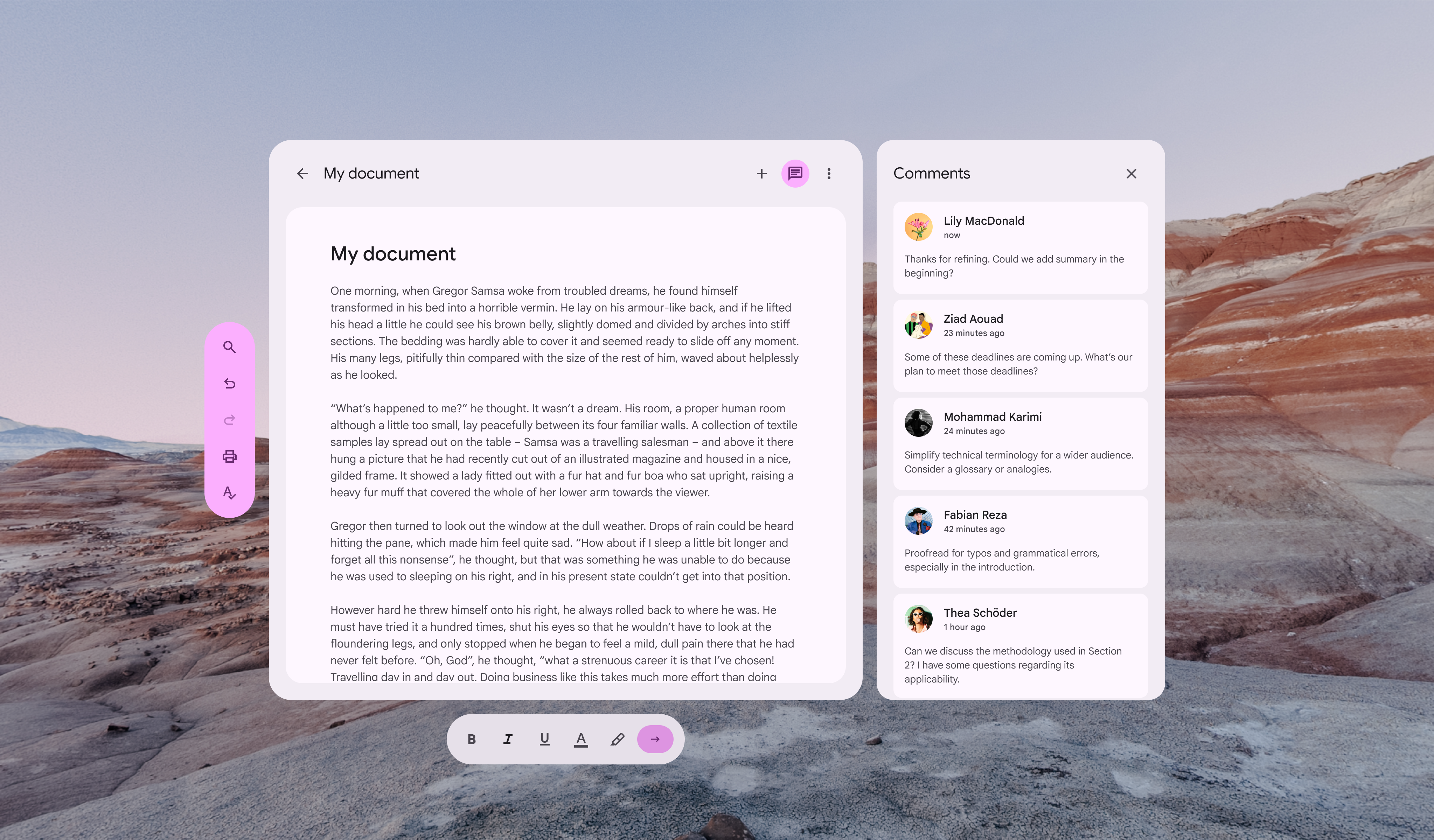
Opcje wyrównania orbitera paska narzędzi względem paneli przestrzennych
W zależności od konfiguracji orbitera paska narzędzi (poziomej lub pionowej) można wyrównać go do środka, lewej lub prawej krawędzi, a także górnej lub dolnej krawędzi panelu przestrzennego

Unikaj umieszczania pionowego orbitera paska narzędzi między panelami przestrzennymi.

Negatywnie wpływa to na strukturę interfejsu i może utrudniać zlokalizowanie orbitera paska narzędzi.
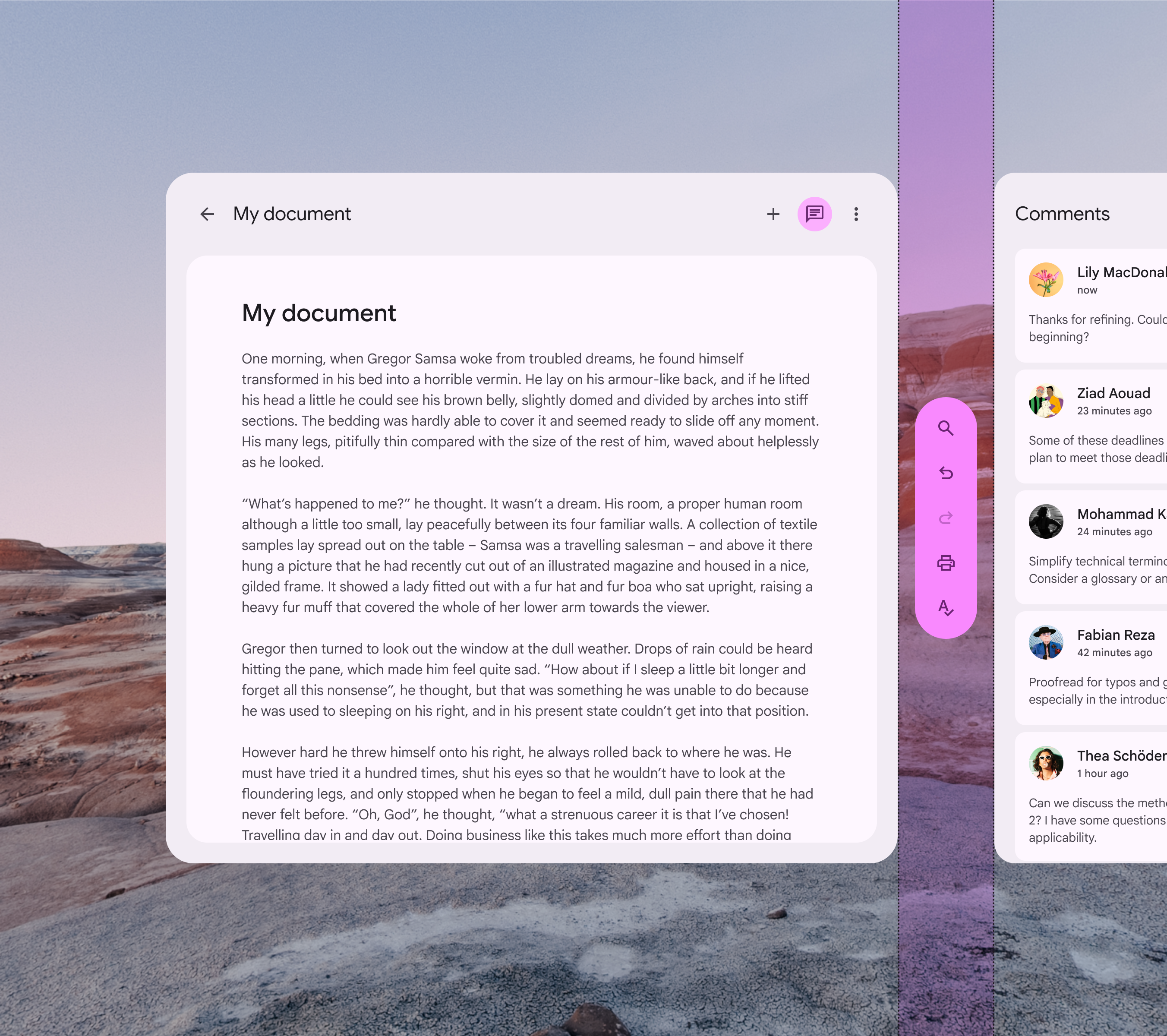
Pionowy orbiter paska narzędzi umieszczony między dwoma panelami przestrzennymi
Niezalecane Nie umieszczaj pionowego orbitera paska narzędzi między panelami przestrzennymi

Zagadnienia dotyczące dostępności ​

Wytyczne dostępności XR wciąż się rozwijają. Paski narzędzi XR powinny spełniać odpowiednie standardy dostępności pasków narzędzi systemu Material.

Pager
Poprzednia stronaKomponenty XR: szyna nawigacyjna
Następna stronaTokeny projektowe: przegląd

Opublikowano na licencji Apache 2.0 lub CC BY 4.0.

Copyright © 2018-Present Google

https://m3.material.io/foundations/xr/components/toolbars

Opublikowano na licencji Apache 2.0 lub CC BY 4.0.

Copyright © 2018-Present Google