Skip to content
Material Design 1
Main Navigation
v3
v2
v1

Deutsch

English
简体中文
繁體中文
Español
Français
Русский
Português – Brasil
日本語
한국어
Italiano
Polski
Türkçe
čeština
magyar

Deutsch

English
简体中文
繁體中文
Español
Français
Русский
Português – Brasil
日本語
한국어
Italiano
Polski
Türkçe
čeština
magyar

Aussehen

Sidebar Navigation

Material Design

Umgebung

Materialeigenschaften

Elevation und Schatten

Was ist neu

Bewegung

Bewegung im Material Design

Dauer & Easing

Bewegung

Transformation von Material

Choreografie

Kreative Anpassung

Stil

Farbe

Symbole

Bildmaterial

Typografie

Schreiben

Layout

Prinzipien

Einheiten und Maße

Maße & Keylines

Struktur

Responsive UI

Geteilter Bildschirm

Komponenten

Untere Navigation

Bottom Sheets

Schaltflächen

Schaltflächen: Floating Action Button

Karten

Chips

Datentabellen

Dialoge

Trennlinien

Expansion-Panels

Rasterlisten

Listen

Listen: Steuerelemente

Menüs

Picker

Fortschritt und Aktivität

Auswahlelemente

Schieberegler

Snackbars & Toasts

Stepper

Subheader

Tabs

Textfelder

Toolbars

Tooltips

Widgets

Muster

Bestätigung und Rückmeldung

Datenformate

Leerzustände (Empty States)

Fehler

Fingerabdruck

Gesten

Hilfe & Feedback

Startbildschirme

Laden von Bildern

Navigation

Navigation-Drawer

Navigationsübergänge

Benachrichtigungen

Offline-Zustände

Berechtigungen

Scrolltechniken

Suche

Auswahl

Einstellungen

Zum Aktualisieren wischen

Wachstum & Kommunikation

Einführung

Onboarding

Feature Discovery

Gesteneinführung

Benutzerfreundlichkeit

Barrierefreiheit

Bidirektionalität

Plattformen

Plattformanpassung

Android

Ressourcen

Farbpaletten

Geräte

Layoutvorlagen

Roboto- und Noto-Schriftarten

Sticker Sheets und Symbole

Schatten

Auf dieser Seite

Leerzustände (Empty States) ​

Leerzustände treten auf, wenn der Inhalt eines Eintrags nicht angezeigt werden kann.

Beispiele für Leerzustände sind eine leere Liste oder eine Suche ohne Ergebnisse. Auch wenn diese Zustände selten auftreten, sollten sie so gestaltet werden, dass Nutzer nicht verwirrt werden.

Informationen zu Inhalten, die aufgrund eines Systemfehlers nicht angezeigt werden können, finden Sie unter App-Fehler.

Alternativen zu Leerzuständen

Einstiegsinhalte
Einführungsinhalte
Beste Treffer


Inhalte für Leerzustände

Begleittext
Nicht interaktives Bild
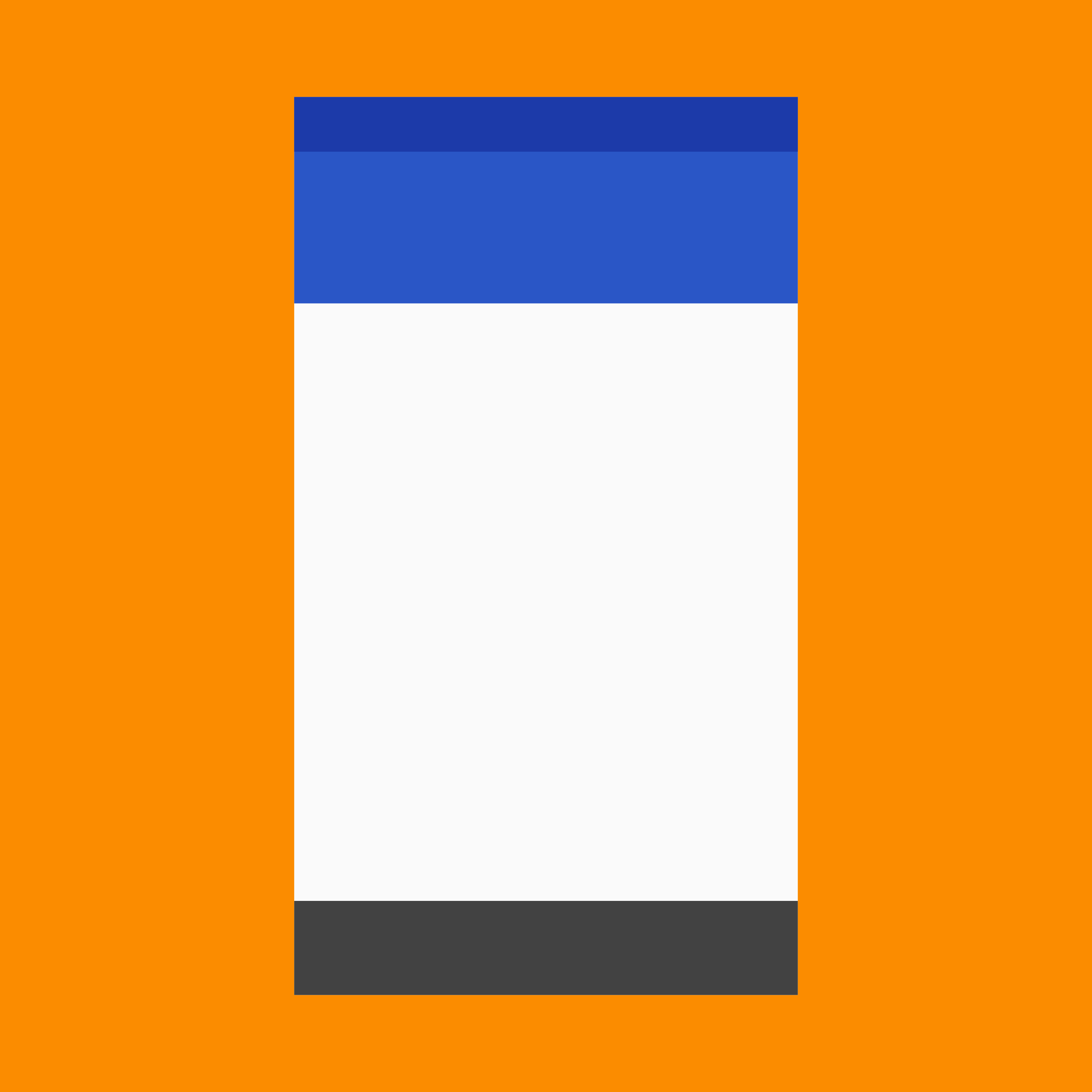
Leerzustände in Material Design zeigen keinen Eintragsinhalt

Darstellung von Leerzuständen ​

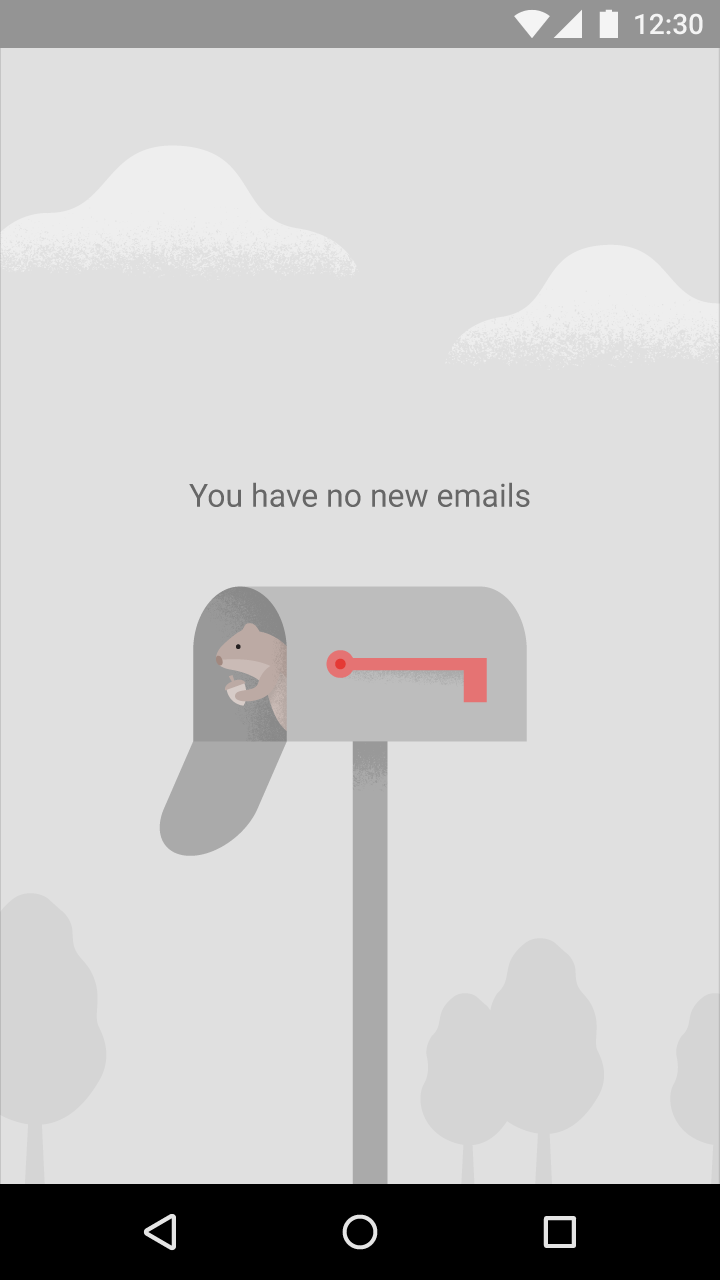
Der einfachste Leerzustand besteht aus einem nicht interaktiven Bild und einem Begleittext.

Verwenden Sie ein Bild, das:

  • dezent und neutral im Hintergrund bleibt
  • den Zweck und die Möglichkeiten der App auf ansprechende Weise vermittelt, z. B. das Symbol Ihrer App

Fügen Sie einen Begleittext hinzu, der:

  • positiv formuliert ist
  • zu Ihrer Marke passt
  • den Zweck der App vermittelt, ohne wie eine Handlungsaufforderung zu wirken
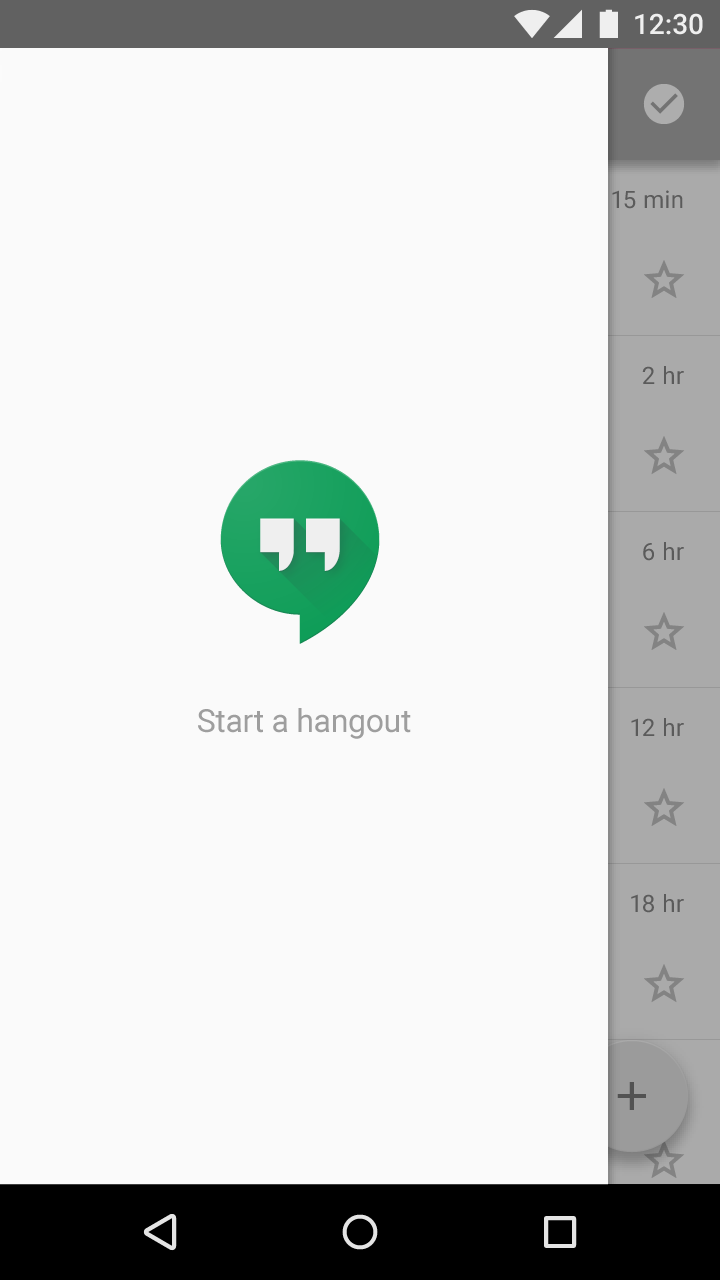
Neutrales Hintergrundbild mit Bezug zum Zweck einer Material-Design-App

Richtig.

Das Bild ist neutral und eindeutig als Hintergrund erkennbar. Der Begleittext vermittelt den Zweck der App, ohne wie eine Handlungsaufforderung zu wirken.
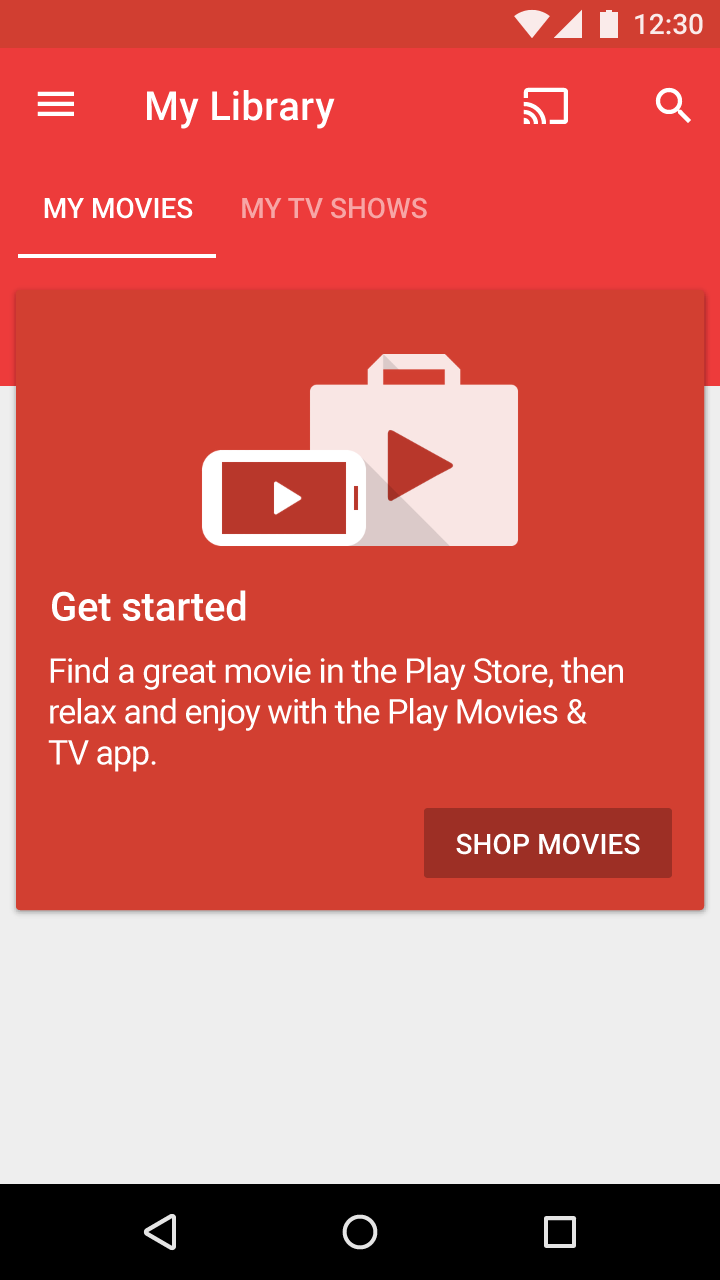
Auffälliges Bild mit einer Handlungsaufforderung in Material Design

Falsch.

Das Bild ist auffällig und der Begleittext wirkt wie eine Handlungsaufforderung. Nutzer könnten dadurch versucht sein, auf das Bild oder den Begleittext zu tippen, um einen Hangout zu starten.

Völlig leere Zustände vermeiden ​

Es gibt mehrere Situationen, in denen Sie Nutzern Alternativen zu wirklich leeren Zuständen anbieten können.

Einstiegsinhalte

Neue Nutzer lernen Ihre App am besten kennen und gewinnen schnell Freude daran, wenn sie sie direkt ausprobieren können. Erwägen Sie daher, Einstiegsinhalte bereitzustellen, mit denen Nutzer die App sofort erkunden können.

Empfehlungen:

  • Verwenden Sie allgemein ansprechende Inhalte, die die wichtigsten Funktionen veranschaulichen
  • Geben Sie Nutzern die Möglichkeit, diese Inhalte zu löschen und zu ersetzen
  • Stellen Sie nach Möglichkeit personalisierte Inhalte bereit
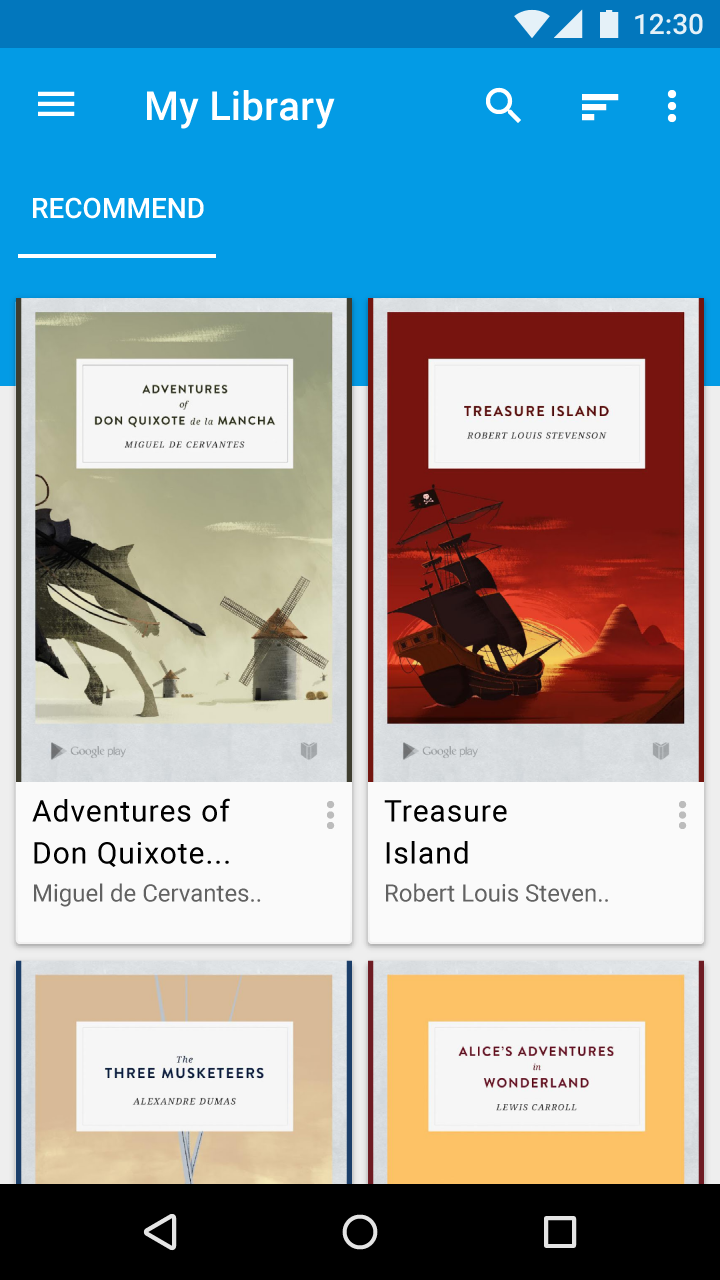
Material-Design-Buch-App mit kostenlosen beliebten Titeln
Eine Buch-App könnte allen Nutzern einige kostenlose, beliebte Bücher bereitstellen, damit sie die App sofort erkunden können.

Einführungsinhalte

Lässt sich der Zweck eines Bildschirms nicht leicht durch ein Bild und einen Begleittext vermitteln, erwägen Sie, stattdessen Einführungsinhalte anzuzeigen.

Empfehlungen:

  • Helfen Sie Nutzern zu verstehen, was sie auf diesem Bildschirm tun können, sobald Inhalte verfügbar sind
  • Ermöglichen Sie den Nutzern, diese Inhalte auszublenden oder zu überspringen
  • Halten Sie die Inhalte kurz
Material-Design-Karte, die Funktionen vor der Videowiedergabe erklärt
Bevor ein Nutzer in der Filme-App ein Video ansieht, wird eine schließbare Karte angezeigt, die die Funktionen und Vorteile des Dienstes erklärt.

Beste Treffer

Wenn nichts exakt zur Suchanfrage des Nutzers passt, prüfen Sie, ob es Ergebnisse für eine leicht anders geschriebene Suchanfrage gibt. Falls ja, zeigen Sie diese Ergebnisse an, da sie dem Nutzer bei der Suche helfen können.

Kennzeichnen Sie bei diesem Ansatz in einer Überschrift über den Ergebnissen deutlich, dass diese Inhalte nicht mit Treffern für die tatsächliche Suchanfrage verwechselt werden dürfen.
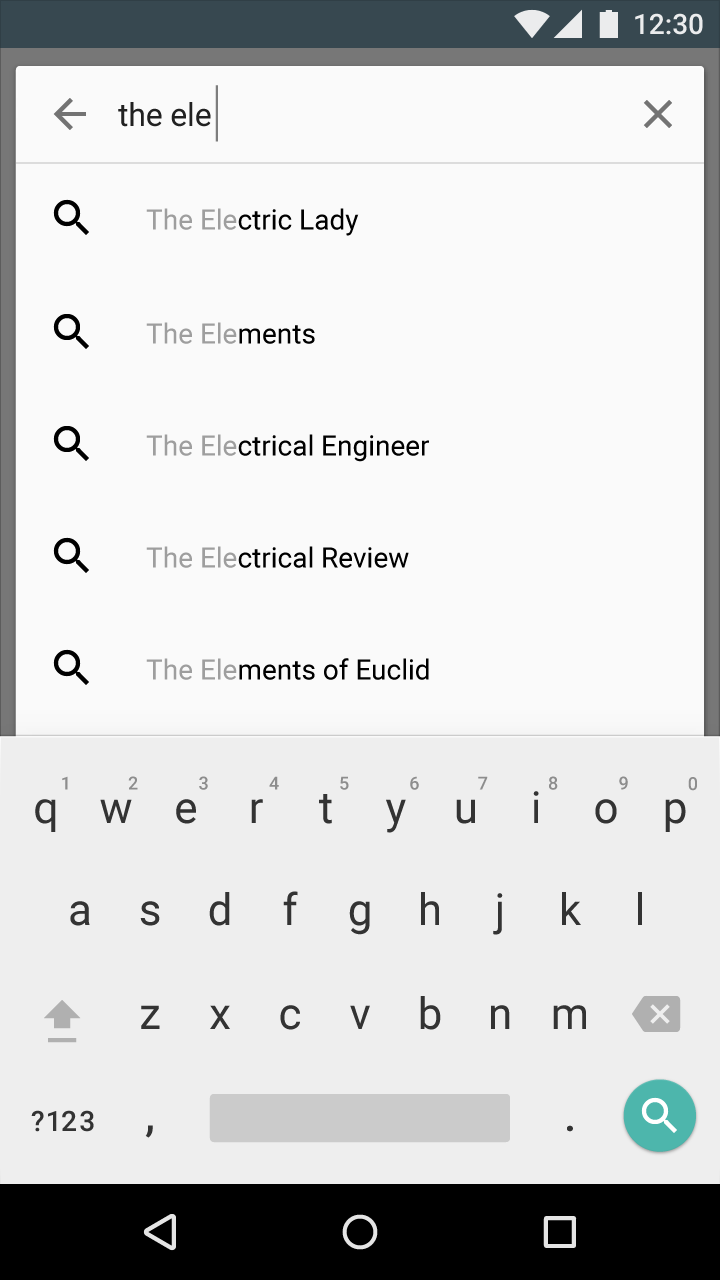
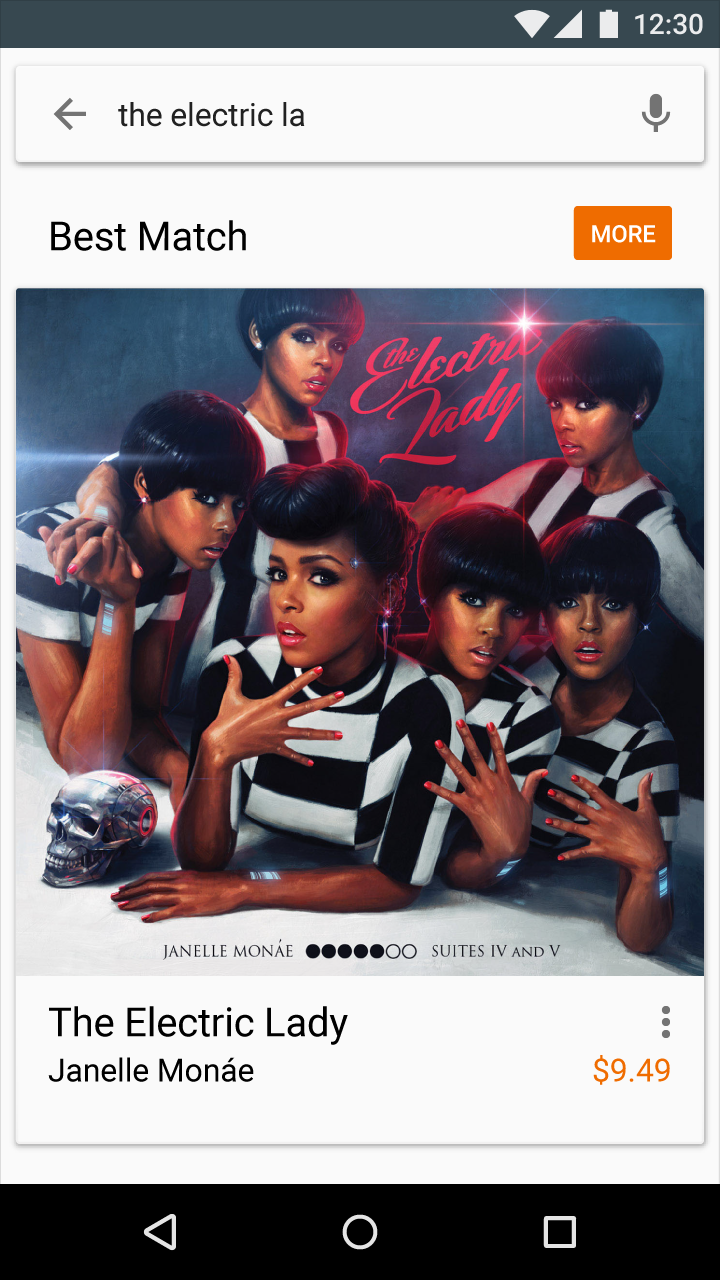
Beste Treffer in Material Design
Beispiel für beste Treffer
Material Design: Beste Treffer für falsch geschriebene Suchanfragen
Das Anbieten bester Treffer ist eine gute Möglichkeit, mit Tippfehlern in Suchanfragen umzugehen, ohne dem Nutzer dabei die Schuld zuzuweisen.
Pager
Vorherige SeiteDatenformate
Nächste SeiteFehler

Veröffentlicht unter der Apache-2.0-Lizenz.

Copyright © 2014-Present Google

https://m1.material.io/patterns/empty-states.html

Veröffentlicht unter der Apache-2.0-Lizenz.

Copyright © 2014-Present Google