Skip to content
Material Design 1
Main Navigation
v3
v2
v1

Polski

English
简体中文
繁體中文
Español
Français
Русский
Português – Brasil
Deutsch
日本語
한국어
Italiano
Türkçe
čeština
magyar

Polski

English
简体中文
繁體中文
Español
Français
Русский
Português – Brasil
Deutsch
日本語
한국어
Italiano
Türkçe
čeština
magyar

Wygląd

Sidebar Navigation

Material Design

Środowisko

Właściwości materiału

Elewacja i cienie

Co nowego

Ruch

Ruch w Material Design

Czas trwania i krzywe wygładzania

Ruch

Przekształcanie materiału

Choreografia

Kreatywne dostosowanie

Styl

Kolor

Ikony

Grafika

Typografia

Pisanie

Układ

Zasady

Jednostki i miary

Metryki i linie pomocnicze

Struktura

Responsywny interfejs użytkownika

Podzielony ekran

Komponenty

Dolna nawigacja

Dolne arkusze (bottom sheets)

Przyciski

Przyciski: Pływający przycisk akcji (Floating Action Button)

Karty

Chipy

Tabele danych

Okna dialogowe

Separatory

Panele rozwijane

Listy siatkowe

Listy

Listy: Kontrolki

Menu

Selektory

Wskaźniki postępu i aktywności

Kontrolki wyboru

Suwaki

Snackbary i toasty

Steppery

Podnagłówki

Zakładki

Pola tekstowe

Paski narzędzi

Podpowiedzi

Widżety

Wzorce

Potwierdzanie i powiadamianie o wykonaniu

Formaty danych

Stany puste

Błędy

Odcisk palca

Gesty

Pomoc i opinie

Ekrany startowe

Ładowanie obrazów

Nawigacja

Szuflada nawigacyjna

Przejścia nawigacyjne

Powiadomienia

Stany trybu offline

Uprawnienia

Techniki przewijania

Wyszukiwanie

Zaznaczanie

Ustawienia

Przesuń, aby odświeżyć

Rozwój i komunikacja

Wprowadzenie

Onboarding

Odkrywanie funkcji

Edukacja dotycząca gestów

Użyteczność

Dostępność

Dwukierunkowość

Platformy

Dostosowanie do platform

Android

Zasoby

Palety kolorów

Urządzenia

Szablony układów

Czcionki Roboto i Noto

Arkusze elementów i ikony

Cienie

Na tej stronie

Stany puste ​

Stan pusty występuje wtedy, gdy zawartość elementu nie może zostać wyświetlona.

Przykładami stanów pustych są lista nie zawierająca żadnych elementów lub wyszukiwanie, które nie zwraca żadnych wyników. Chociaż stany te nie występują często, należy je zaprojektować tak, aby nie dezorientowały użytkownika.

Informacje o treściach, których nie można wyświetlić z powodu awarii systemu, znajdziesz w sekcji błędy aplikacji.

Alternatywy dla stanów pustych

Treści startowe
Treści edukacyjne
Najlepsze dopasowanie


Treści dla stanów pustych

Tekst przewodni
Obraz nieinteraktywny

Stany puste w Material Design oznaczają, że zawartość elementu nie jest wyświetlana

Wyświetlanie stanów pustych ​

Najprostsza forma stanu pustego składa się z obrazu nieinteraktywnego oraz tekstu przewodniego.

Użyj obrazu, który:

  • jest subtelny i pozostaje neutralny względem tła
  • w żywy sposób oddaje cel i możliwości aplikacji, na przykład w postaci ikony aplikacji

Dołącz tekst przewodni, który:

  • jest utrzymany w pozytywnym tonie
  • jest spójny z marką
  • oddaje cel aplikacji, nie sprawiając wrażenia wezwania do działania
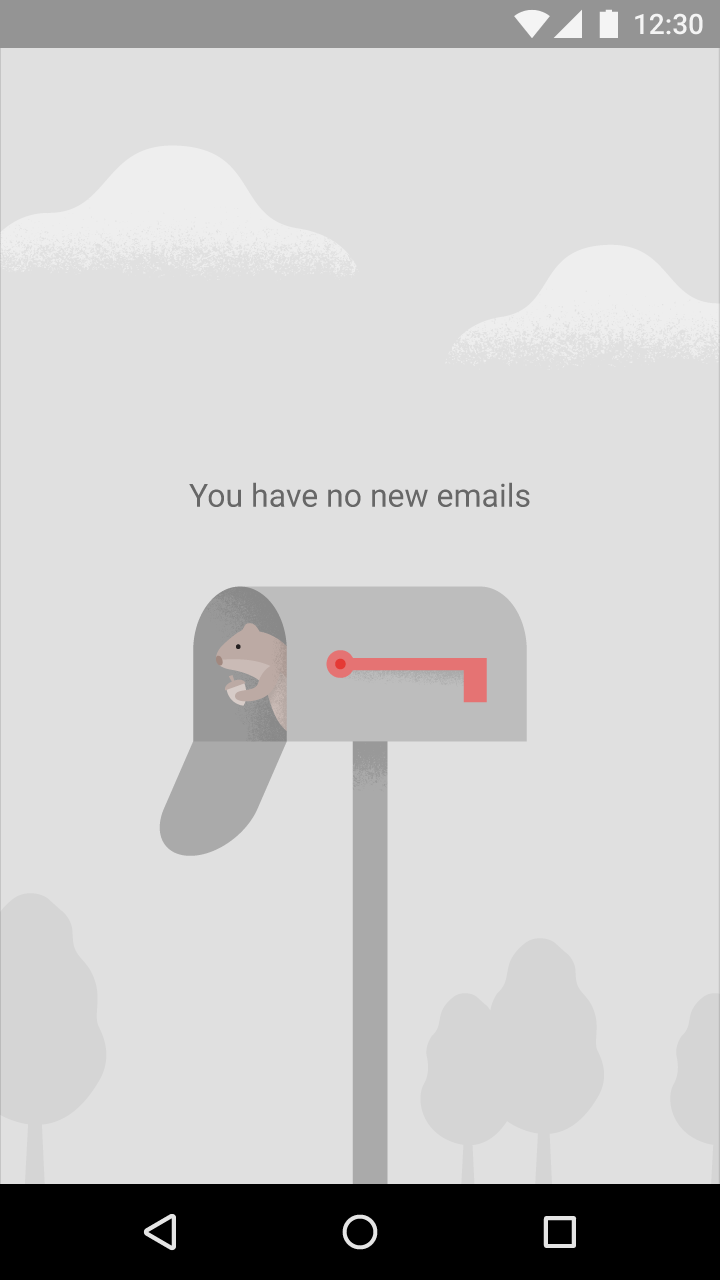
Neutralny obraz tła powiązany z przeznaczeniem aplikacji w Material Design

Zalecane.

Obraz jest neutralny i wyraźnie stanowi część tła. Tekst przewodni oddaje cel aplikacji, nie sprawiając wrażenia wezwania do działania.
Jaskrawy obraz z wezwaniem do działania w Material Design

Niezalecane.

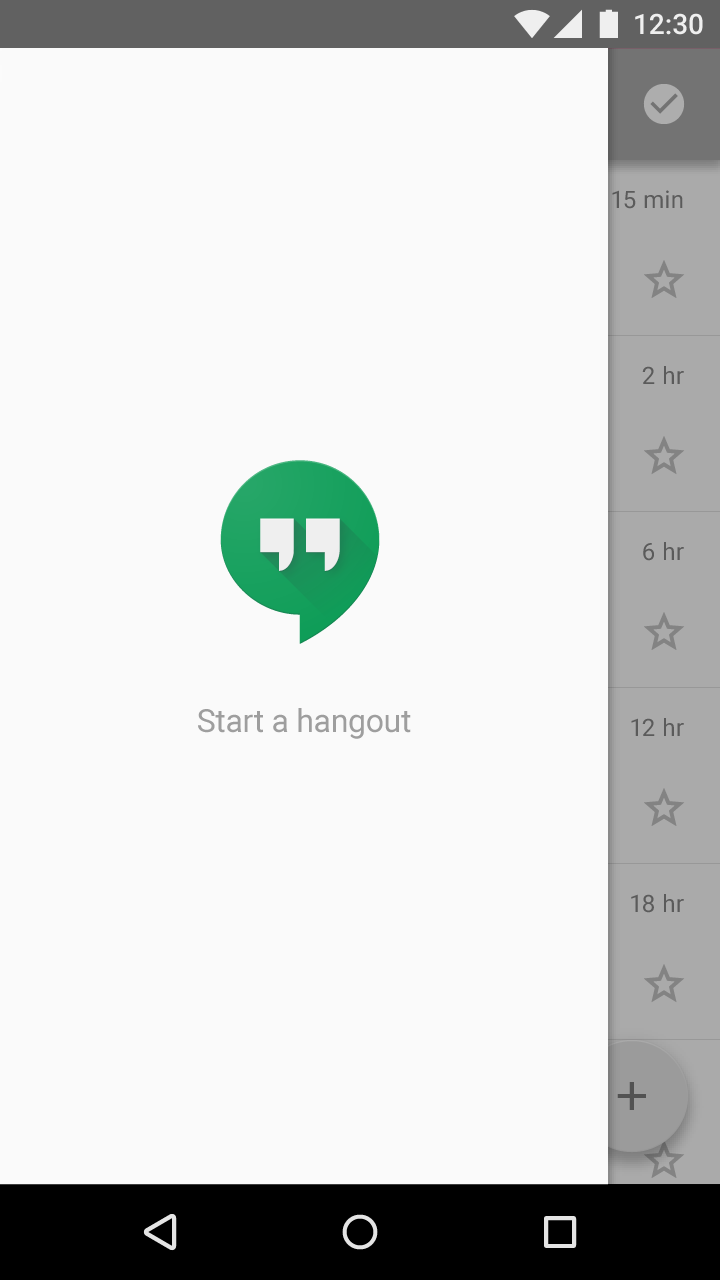
Obraz jest jaskrawy, a tekst przewodni ma formę wezwania do działania, co może skłaniać użytkowników do dotknięcia obrazu lub tekstu, aby rozpocząć hangout.

Unikanie całkowicie pustych stanów ​

W kilku sytuacjach można zamiast całkowicie pustego stanu zaproponować użytkownikom alternatywę.

Treści startowe

Najskuteczniejszym sposobem, aby nowi użytkownicy poznali aplikację i zainteresowali się nią, jest korzystanie z niej. Rozważ udostępnienie treści startowych, dzięki którym użytkownicy będą mogli od razu zacząć poznawać aplikację.

Zalecenia:

  • Używaj treści atrakcyjnych dla szerokiego grona odbiorców, które prezentują główne funkcje aplikacji
  • Pozwól użytkownikom usunąć te treści i zastąpić je własnymi
  • Jeśli to możliwe, udostępniaj treści spersonalizowane
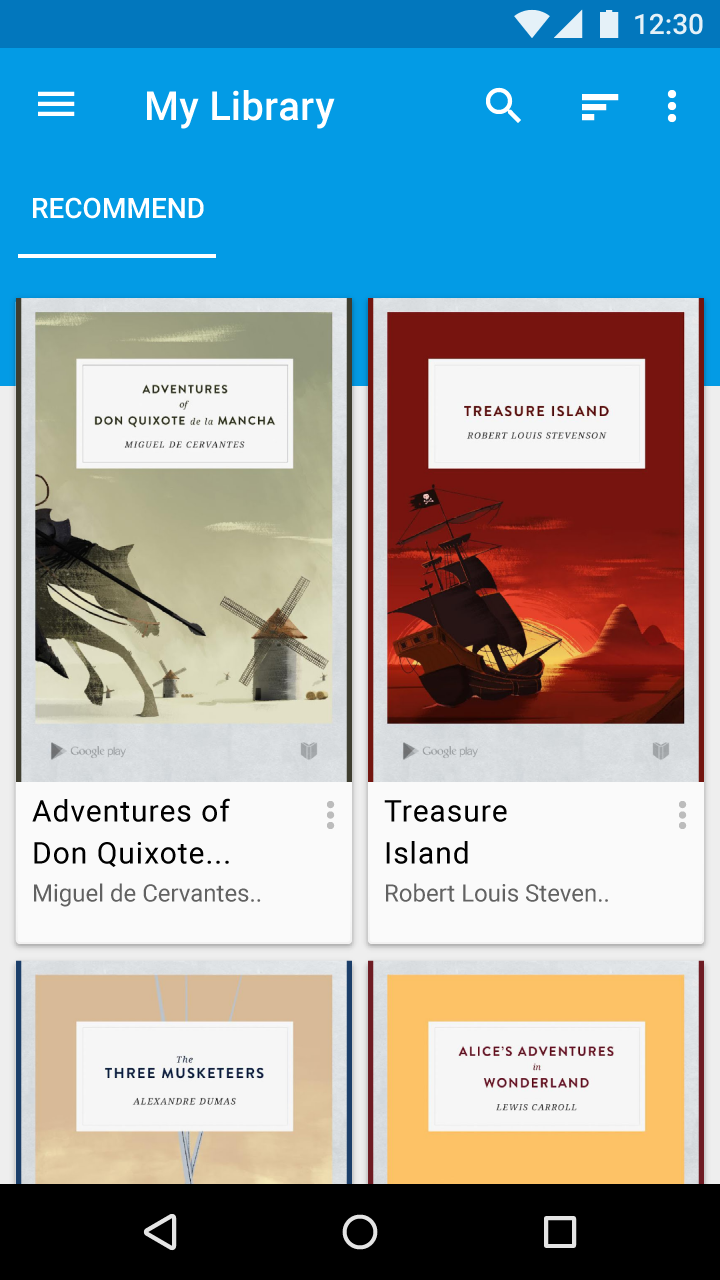
Aplikacja do czytania książek w Material Design oferująca darmowe popularne tytuły
Aplikacja do czytania książek może udostępnić wszystkim użytkownikom kilka darmowych, popularnych książek, aby mogli od razu zacząć korzystać z aplikacji.

Treści edukacyjne

Jeśli przeznaczenia ekranu nie da się łatwo przekazać za pomocą obrazu i tekstu przewodniego, rozważ wyświetlenie w jego miejsce treści edukacyjnych.

Zalecenia:

  • Pomóż użytkownikom zrozumieć, co będą mogli robić na tym ekranie, gdy pojawią się już jego treści
  • Umożliwiaj zamknięcie lub pominięcie tych treści
  • Dbaj o zwięzłość treści
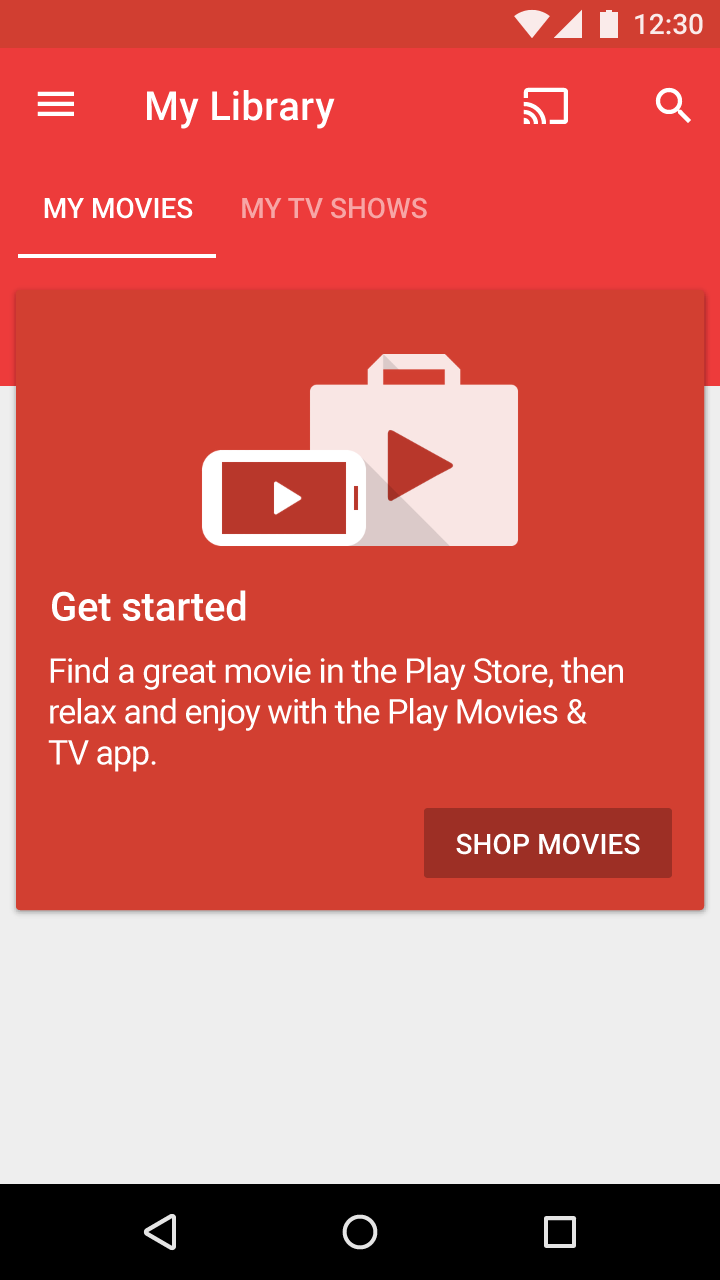
Karta w Material Design wyjaśniająca funkcje przed odtworzeniem wideo
Zanim użytkownik obejrzy wideo w aplikacji filmowej, wyświetlana jest karta z możliwością zamknięcia, która wyjaśnia funkcje i zalety usługi.

Najlepsze dopasowanie

Jeśli żadne wyniki nie pasują dokładnie do zapytania użytkownika, sprawdź, czy istnieją wyniki dla zapytania sformułowanego nieco inaczej. Jeśli tak, wyświetl je — mogą pomóc użytkownikowi znaleźć to, czego szuka.

W przypadku tego podejścia wyraźnie zaznacz w nagłówku nad wynikami, że nie należy mylić tych treści z faktycznymi wynikami zapytania.
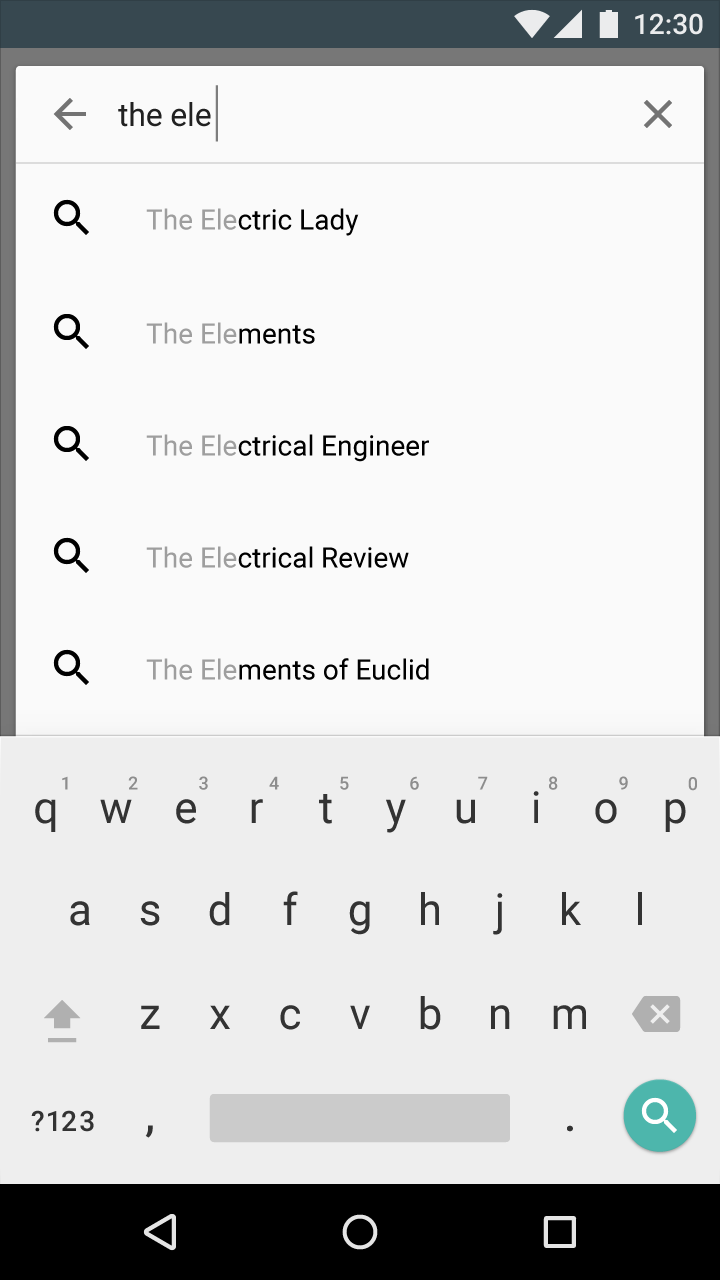
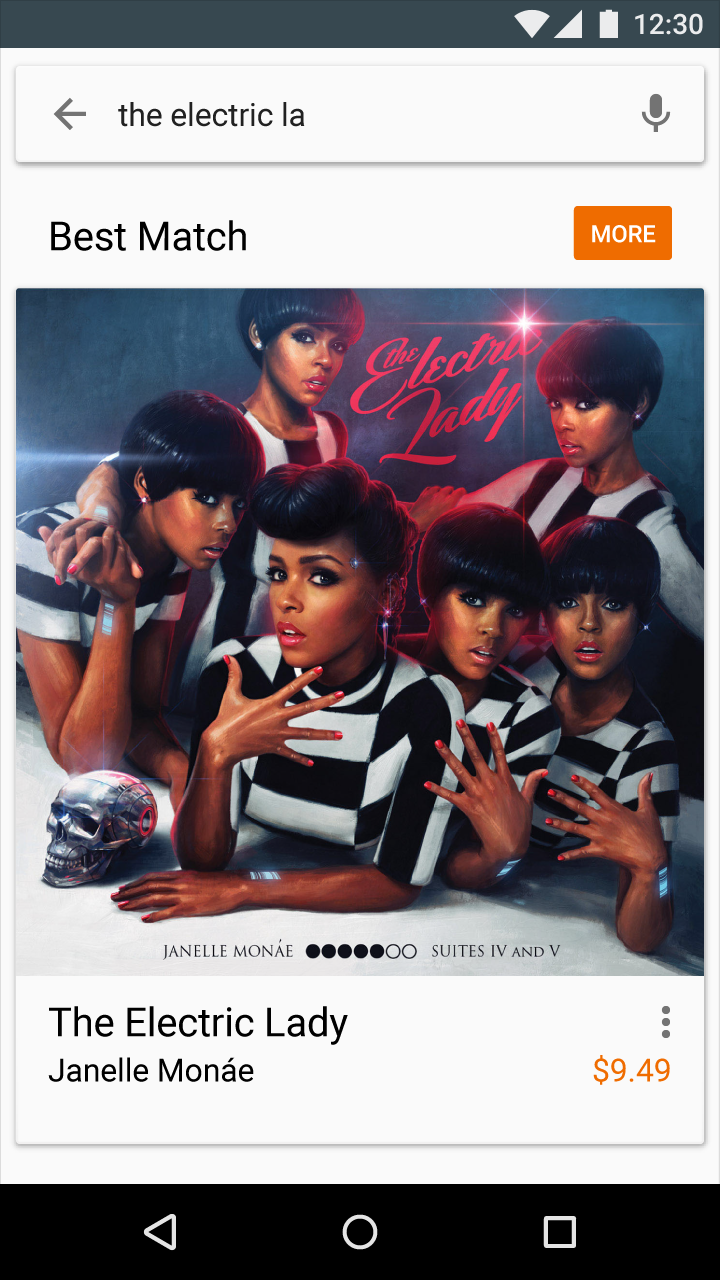
Najlepsze dopasowania w Material Design
Przykład najlepszych dopasowań
Material Design: najlepsze dopasowania dla błędnie wpisanych zapytań
Zaproponowanie najlepszych dopasowań to skuteczny sposób radzenia sobie z błędnie wpisanym zapytaniem, który nie obwinia wprost użytkownika.
Pager
Poprzednia stronaFormaty danych
Następna stronaBłędy

Opublikowano na licencji Apache-2.0.

Copyright © 2014-Present Google

https://m1.material.io/patterns/empty-states.html

Opublikowano na licencji Apache-2.0.

Copyright © 2014-Present Google