Skip to content
Material Design 1
Main Navigation
v3
v2
v1

Italiano

English
简体中文
繁體中文
Español
Français
Русский
Português – Brasil
Deutsch
日本語
한국어
Polski
Türkçe
čeština
magyar

Italiano

English
简体中文
繁體中文
Español
Français
Русский
Português – Brasil
Deutsch
日本語
한국어
Polski
Türkçe
čeština
magyar

Aspetto

Sidebar Navigation

Material Design

Ambiente

Proprietà del materiale

Elevazione e ombre

Novità

Movimento

Movimento in Material Design

Durata ed easing

Movimento

Trasformazione del materiale

Coreografia

Personalizzazione creativa

Stile

Colore

Icone

Immagini

Tipografia

Scrittura

Layout

Principi

Unità di misura

Metriche e keyline

Struttura

UI responsiva

Schermo diviso

Componenti

Navigazione inferiore

Bottom sheet

Pulsanti

Pulsanti: pulsante d’azione flottante

Schede

Chip

Tabelle dati

Finestre di dialogo

Divisori

Pannelli espandibili

Elenchi a griglia

Elenchi

Elenchi: controlli

Menu

Selettori

Avanzamento e attività

Controlli di selezione

Slider

Snackbar e toast

Steppers

Intestazioni di sezione

Schede

Campi di testo

Barre degli strumenti

Tooltip

Widget

Pattern

Conferma e notifica

Formati dei dati

Stati vuoti

Errori

Impronta digitale

Gesti

Guida e feedback

Schermate di avvio

Caricamento delle immagini

Navigazione

Cassetto di navigazione

Transizioni di navigazione

Notifiche

Stati offline

Autorizzazioni

Tecniche di scorrimento

Ricerca

Selezione

Impostazioni

Trascina per aggiornare

Crescita e comunicazione

Introduzione

Onboarding

Scoperta delle funzionalità

Guida ai gesti

Usabilità

Accessibilità

Bidirezionalità

Piattaforme

Adattamento alle piattaforme

Android

Risorse

Tavolozze di colori

Dispositivi

Modelli di layout

Font Roboto e Noto

Fogli di adesivi e icone

Ombre

In questa pagina

Stati vuoti ​

Gli stati vuoti si presentano quando il contenuto di un elemento non può essere mostrato.

Un elenco privo di elementi o una ricerca senza risultati sono esempi di stati vuoti. Anche se questi stati si presentano raramente, vanno progettati con cura per non disorientare l'utente.

Per i contenuti che non possono essere visualizzati a causa di un guasto del sistema, vedi errori dell'app.

Alternative agli stati vuoti

Contenuti iniziali
Contenuti educativi
Miglior corrispondenza


Contenuti per gli stati vuoti

Testo descrittivo
Immagine non interattiva

Gli stati vuoti in Material Design non mostrano alcun contenuto dell'elemento

Come visualizzare gli stati vuoti ​

Lo stato vuoto più semplice prevede un'immagine non interattiva accompagnata da un testo descrittivo.

Usa un'immagine che:

  • sia tenue e si fondi con lo sfondo in modo neutro
  • trasmetta in modo vivace lo scopo e le potenzialità dell'app, ad esempio tramite l'icona della tua app

Includi un testo descrittivo che:

  • abbia un tono positivo
  • sia coerente con l'identità del tuo brand
  • esprima lo scopo dell'app senza assumere il tono di un invito all'azione
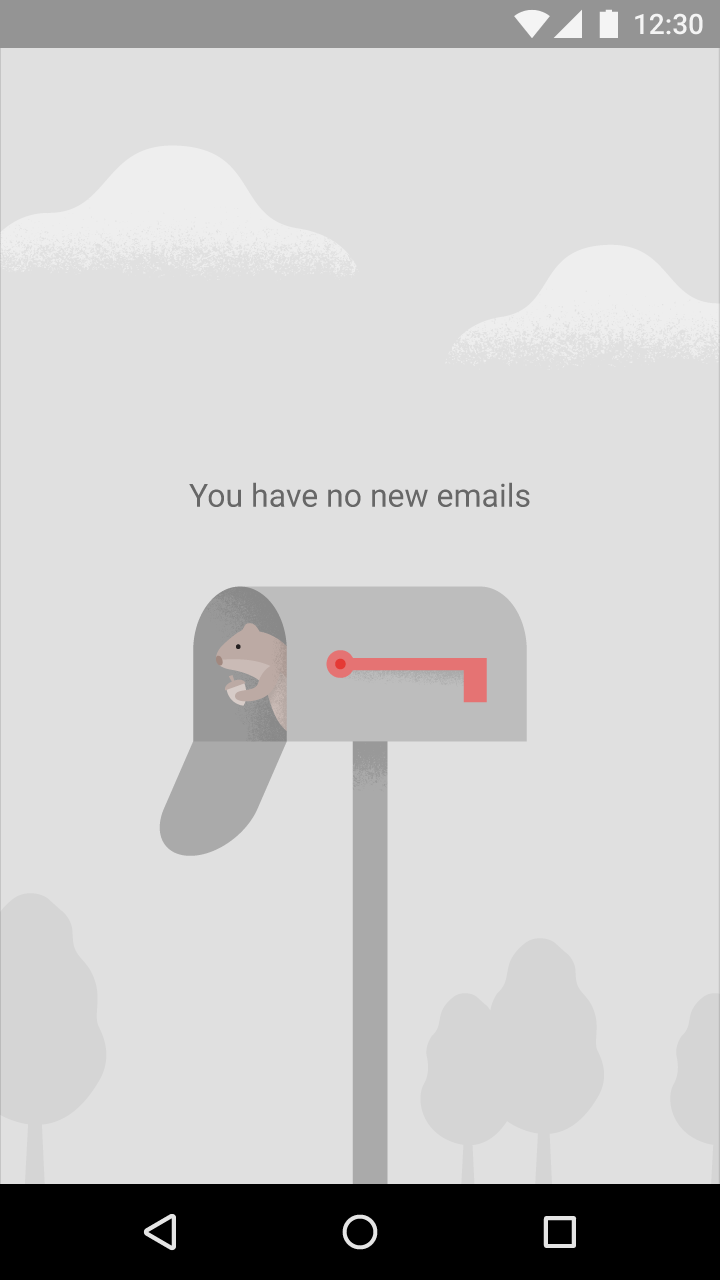
Immagine di sfondo neutra correlata allo scopo di un'app basata su Material Design

Da fare.

L'immagine è neutra e si integra chiaramente con lo sfondo. Il testo descrittivo comunica lo scopo dell'app senza risultare un invito all'azione.
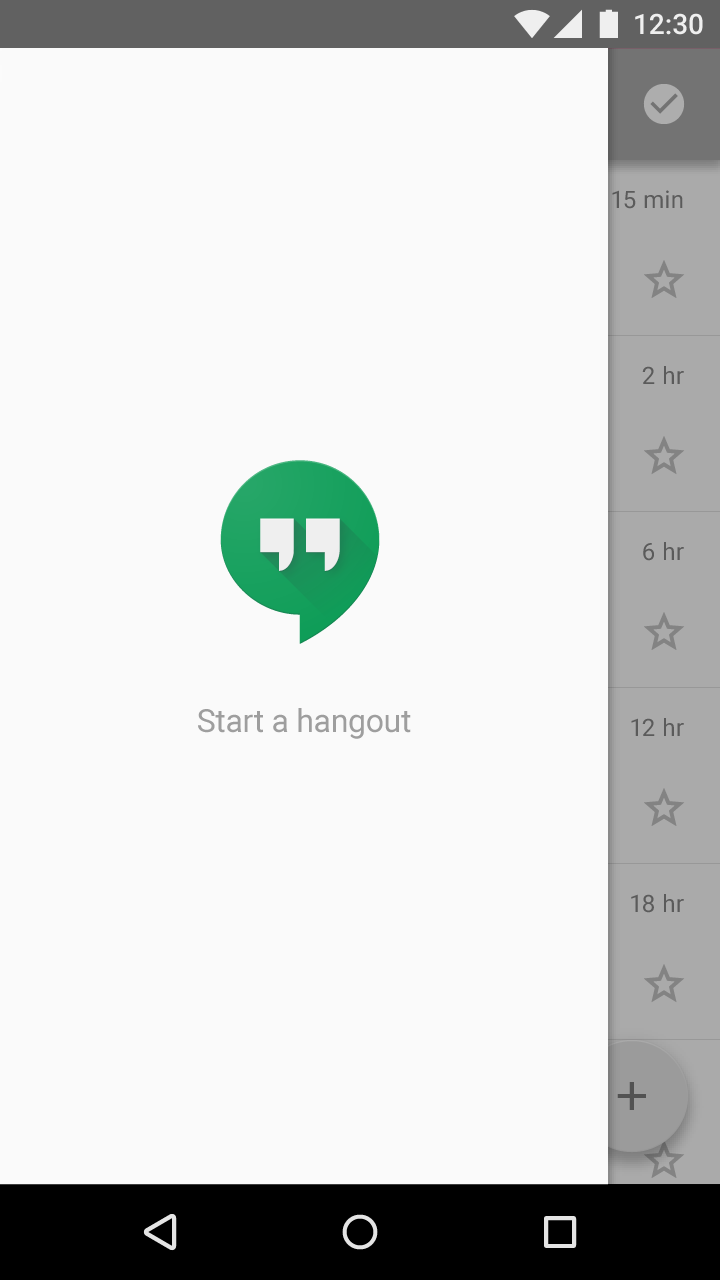
Immagine dai colori accesi con un invito all'azione in Material Design

Da non fare.

L'immagine presenta colori accesi e il testo descrittivo è formulato come un invito all'azione: questo può indurre gli utenti a toccare l'immagine o il testo per avviare un Hangout.

Evitare gli stati completamente vuoti ​

In diverse situazioni è possibile offrire agli utenti alternative agli stati completamente vuoti.

Contenuti iniziali

Il modo più efficace per aiutare i nuovi utenti a conoscere e apprezzare la tua app è incoraggiarli a usarla. Valuta la possibilità di fornire contenuti iniziali che permettano agli utenti di esplorare subito l'app.

Raccomandazioni:

  • usa contenuti di interesse generale che mettano in evidenza le funzionalità principali
  • consenti agli utenti di eliminare e sostituire questi contenuti
  • se possibile, fornisci contenuti personalizzati
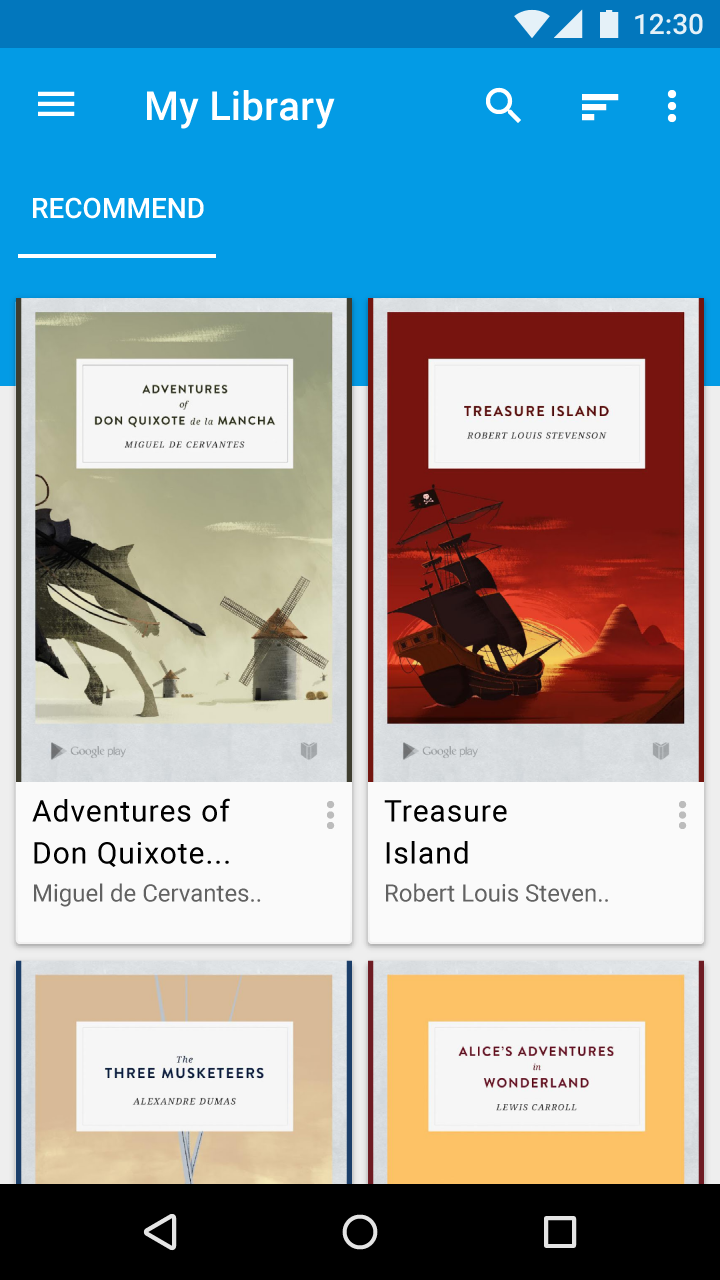
App per la lettura di libri basata su Material Design, con titoli popolari gratuiti
Un'app per la lettura potrebbe offrire a tutti gli utenti alcuni libri popolari gratuiti, così da permettere loro di iniziare subito a esplorarla.

Contenuti educativi

Se lo scopo della schermata non può essere comunicato efficacemente tramite un'immagine e un testo descrittivo, valuta la possibilità di mostrare invece contenuti educativi.

Raccomandazioni:

  • aiuta gli utenti a capire cosa potranno fare in questa schermata una volta popolata di contenuti
  • consenti di chiudere o ignorare questi contenuti
  • mantienili brevi
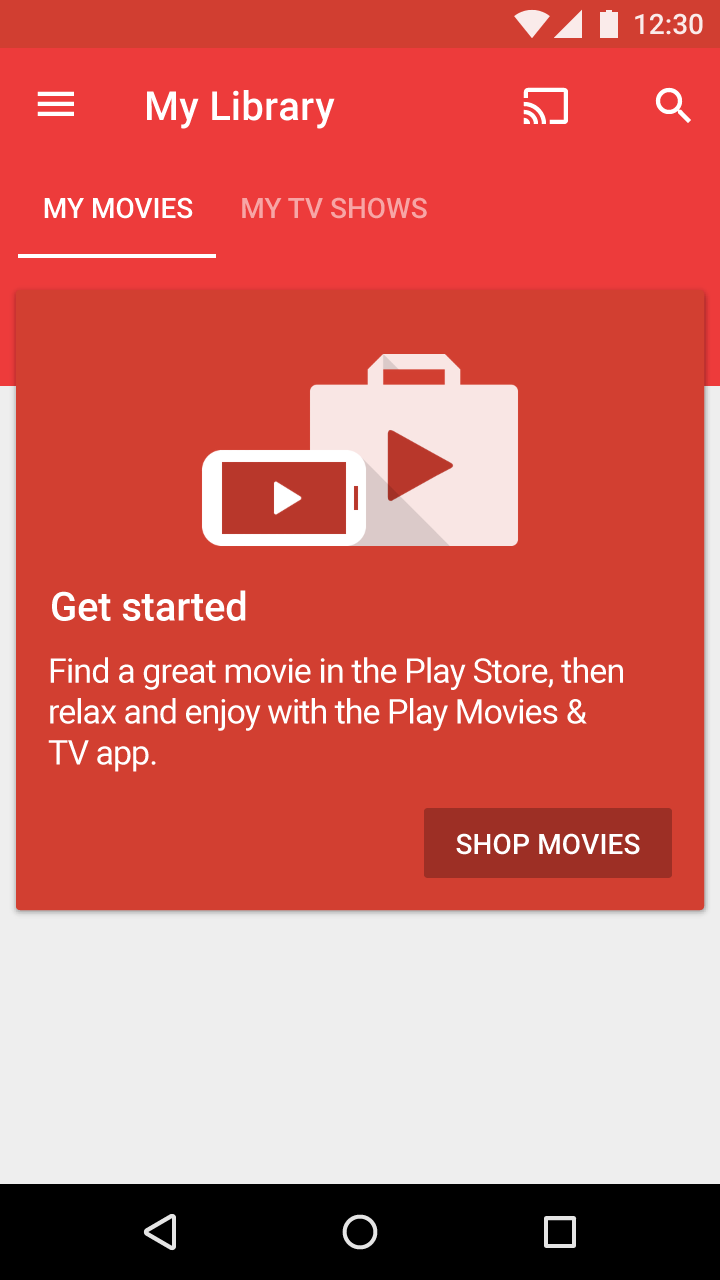
Card di Material Design che spiega le funzionalità prima della riproduzione del video
Nell'app Film, prima che l'utente guardi un video viene mostrata una scheda chiudibile che illustra funzionalità e vantaggi del servizio.

Miglior corrispondenza

Se nessun risultato corrisponde esattamente alla query dell'utente, verifica se esistono risultati per una query con una grafia leggermente diversa. In tal caso, mostrali: potrebbero aiutare l'utente a trovare ciò che cerca.

Con questo approccio, indica chiaramente mediante un'intestazione sopra i risultati che questi contenuti non vanno confusi con i risultati effettivi della query.
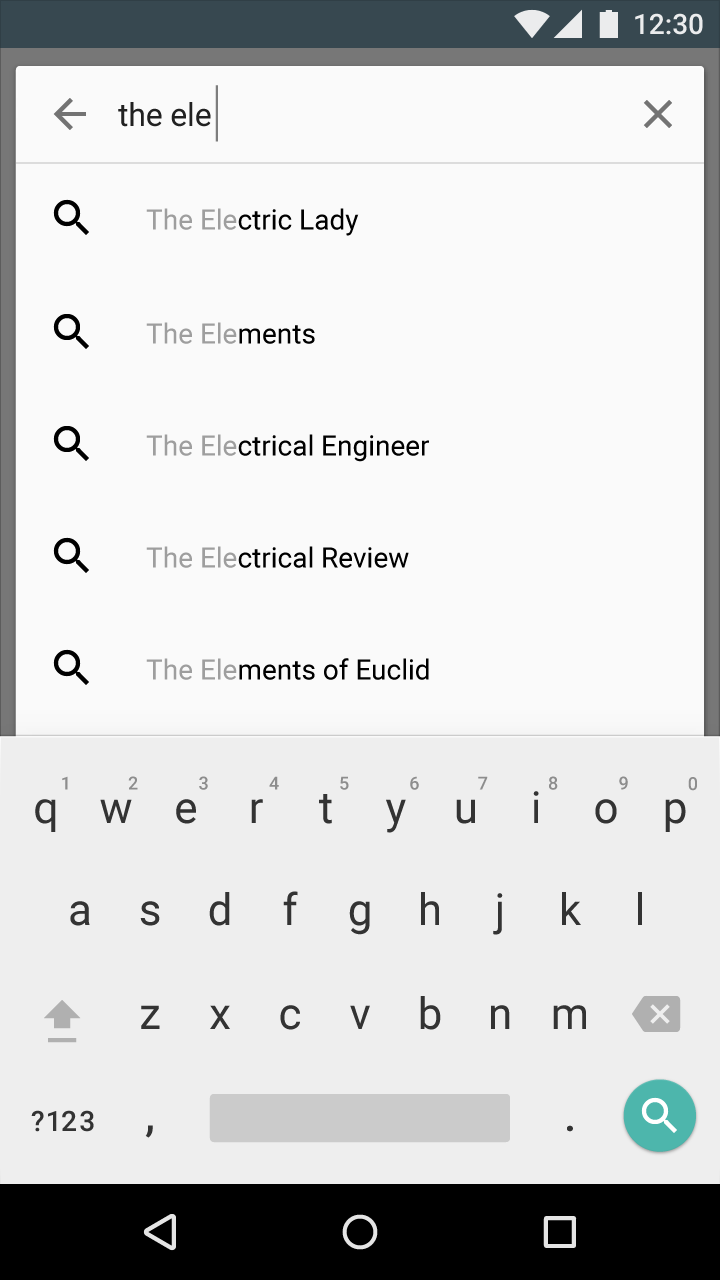
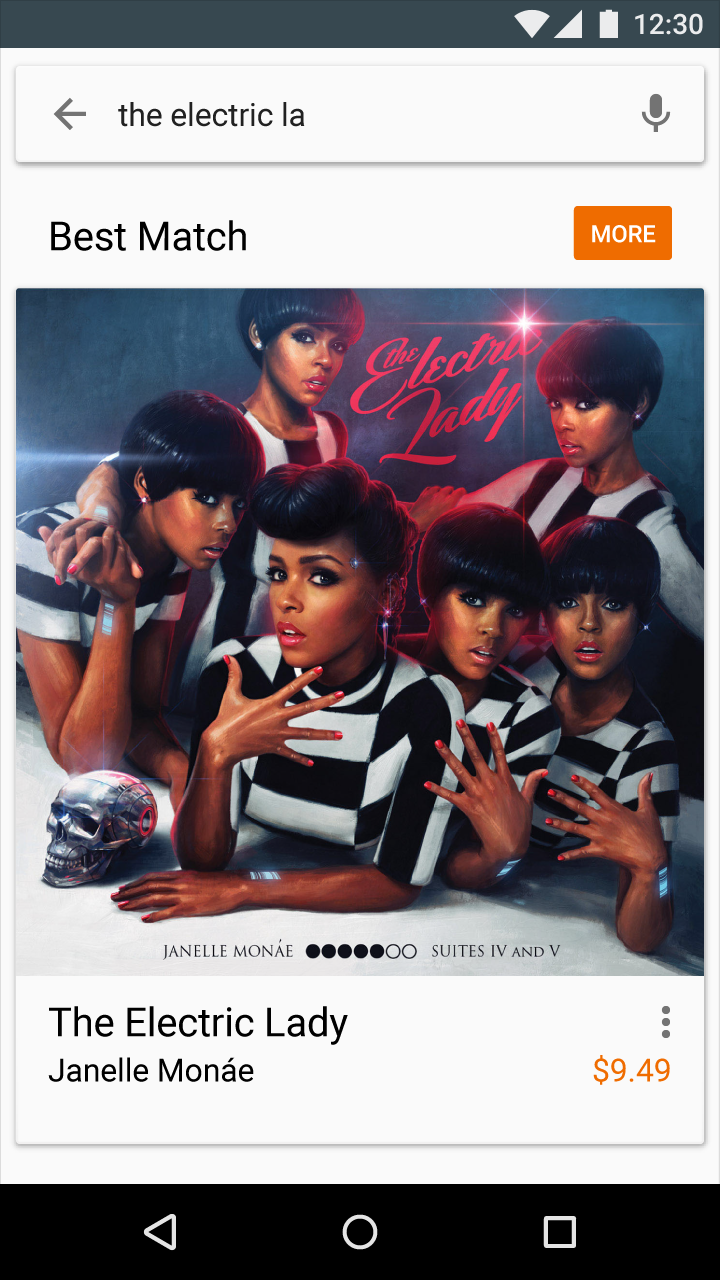
Migliori corrispondenze in Material Design
Esempio di migliori corrispondenze
Material Design: migliori corrispondenze per query con errori ortografici
Proporre migliori corrispondenze è un ottimo modo per gestire una query con errori ortografici senza far pesare l'errore sull'utente.
Pager
Pagina precedenteFormati dei dati
Pagina successivaErrori

Rilasciato sotto la licenza Apache-2.0.

Copyright © 2014-Present Google

https://m1.material.io/patterns/empty-states.html

Rilasciato sotto la licenza Apache-2.0.

Copyright © 2014-Present Google