Skip to content
Material Design 1
Main Navigation
v3
v2
v1

Français

English
简体中文
繁體中文
Español
Русский
Português – Brasil
Deutsch
日本語
한국어
Italiano
Polski
Türkçe
čeština
magyar

Français

English
简体中文
繁體中文
Español
Русский
Português – Brasil
Deutsch
日本語
한국어
Italiano
Polski
Türkçe
čeština
magyar

Apparence

Sidebar Navigation

Material Design

Environnement

Propriétés du matériau

Élévation et ombres

Nouveautés

Mouvement

Animation Material

Durée et easing

Mouvement

Transformation du matériau

Chorégraphie

Personnalisation créative

Style

Couleur

Icônes

Images

Typographie

Rédaction

Mise en page

Principes

Unités de mesure

Métriques et lignes de repère

Structure

Interface utilisateur adaptative

Écran partagé

Composants

Navigation inférieure

Bottom sheets

Boutons

Boutons : bouton d'action flottant

Cartes

Puces

Tableaux de données

Boîtes de dialogue

Séparateurs

Panneaux dépliables

Listes en grille

Listes

Listes : contrôles

Menus

Sélecteurs

Progression et activité

Contrôles de sélection

Curseurs

Snackbars et toasts

Steppers

Sous-en-têtes

Onglets

Champs de texte

Barres d'outils

Infobulles

Widgets

Modèles

Confirmation et acquittement

Formats de données

États vides

Erreurs

Empreinte digitale

Gestes

Aide et commentaires

Écrans de lancement

Chargement des images

Navigation

Tiroir de navigation

Transitions de navigation

Notifications

États hors connexion

Autorisations

Techniques de défilement

Recherche

Sélection

Paramètres

Actualisation par glissement

Croissance et communications

Introduction

Onboarding (Parcours d'accueil)

Découverte des fonctionnalités

Apprentissage des gestes

Utilisabilité

Accessibilité

Bidirectionnalité

Plateformes

Adaptation aux plateformes

Android

Ressources

Palettes de couleurs

Appareils

Modèles de mise en page

Polices Roboto et Noto

Planches de stickers et icônes

Ombres

Sur cette page

Mouvement ​

En mouvement, le matériau obéit à des forces similaires à celles du monde réel, comme la gravité.

Mouvement à l'écran

Arc vers le haut

Arc vers le bas


Mouvement entrant et sortant de l'écran

Mouvement indépendant

Mouvement relatif
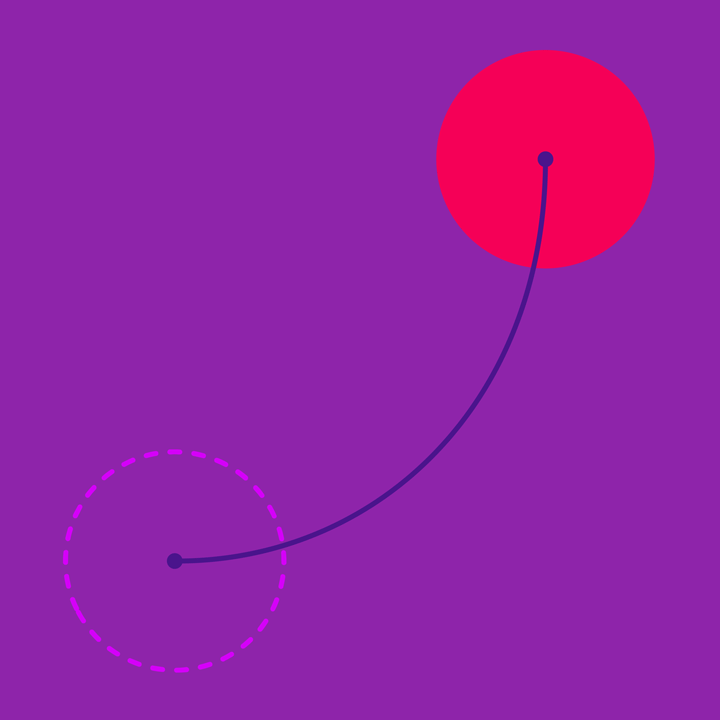
Material Design : schémas de mouvement à l'écran et entrant/sortant de l'écran

Mouvement dans les limites de l'écran ​

Le déplacement d'un élément entre deux points dans les limites de l'écran suit une courbe naturelle et concave. Tous les mouvements à l'écran utilisent la courbe standard.

Arc vers le haut

Dans le monde réel, monter malgré la gravité demande un effort. De la même manière, les éléments qui se déplacent vers le haut à l'écran doivent rendre cet effort perceptible pendant l'accélération, au moyen d'un mouvement ascendant plus lent.

À faire.

Lors d'un déplacement en diagonale vers le haut, commencer par une pente douce et terminer par une pente raide.

À ne pas faire.

Ne pas commencer le mouvement ascendant d'un élément par une pente raide.

Arc vers le bas

Dans le monde réel, les éléments qui tombent sont accélérés par la gravité. Les éléments qui se déplacent vers le bas à l'écran doivent évoquer moins d'effort, au moyen d'un mouvement descendant plus rapide.

À faire.

Lors d'un déplacement en diagonale vers le bas, commencer par une pente raide et terminer par une pente douce.

À ne pas faire.

Ne pas commencer le mouvement descendant d'un élément par une pente douce.

Quand ne pas recourir à un arc

Les éléments se déplaçant le long d'un seul axe (horizontalement ou verticalement, mais pas les deux) ne suivent pas d'arc. Ces mouvements étant plus simples, ils peuvent s'effectuer à une vitesse légèrement supérieure.

À faire.

Maintenir une trajectoire rectiligne pour les mouvements sur un seul axe.

À ne pas faire.

Ne pas appliquer d'arc non naturel à un mouvement sur un seul axe.

Les éléments qui entrent dans l'écran ou en sortent se déplacent également le long d'un seul axe.

À faire.

Les trajectoires d'entrée rectilignes sont faciles à suivre grâce à un point d'entrée clairement défini.

À ne pas faire.

Ne pas donner une trajectoire courbe à un élément qui quitte l'écran, car cela rend son point d'entrée difficile à identifier.

Mouvement entrant et sortant des limites de l'écran ​

Mouvement indépendant ​

Les éléments qui entrent dans l'écran ou en sortent sont dits indépendants, car ils n'affectent pas la position des autres contenus à l'écran.

Entrée dans l'écran

Les éléments qui entrent dans l'écran utilisent la courbe de décélération : ils apparaissent rapidement, comme s'ils se déplaçaient déjà à leur vitesse maximale.

Sortie définitive de l'écran

Les éléments qui quittent l'écran de manière définitive utilisent la courbe d'accélération et disparaissent rapidement, sur une durée légèrement plus courte : puisqu'ils ne reviendront pas, ils nécessitent moins d'attention de la part de l'utilisateur.

À faire.

Appliquer la courbe de décélération aux éléments qui entrent à l'écran sans affecter la position des autres éléments environnants. Sur mobile, cette transition dure généralement 225 ms. Appliquer la courbe d'accélération à ces mêmes éléments lorsqu'ils quittent définitivement l'écran. Sur mobile, cette transition dure généralement 195 ms.

À ne pas faire.

Ne pas utiliser la courbe standard dans l'un ou l'autre de ces cas. Pour les entrées, une accélération progressive est inutile, car l'attention doit se porter sur la position finale. Pour les sorties, une décélération progressive est inutile, car le point d'arrivée n'est pas visible.

Sortie temporaire de l'écran

Les éléments qui quittent l'écran de manière temporaire doivent utiliser la courbe prononcée, car ils peuvent revenir à l'écran à tout moment et doivent rester à proximité, aisément accessibles.

À faire.

Appliquer la courbe prononcée aux éléments qui quittent temporairement l'écran et susceptibles de revenir depuis le même point de sortie. À leur retour, utiliser la courbe de décélération. Sur mobile, cette transition dure généralement 300 ms.

À ne pas faire.

Appliquer la courbe d'accélération aux éléments qui quittent définitivement l'écran, ou qui doivent revenir depuis un autre emplacement. S'ils reviennent, utiliser la courbe de décélération.

Mouvement relatif ​

Les éléments qui entrent dans l'écran ou en sortent et qui déplacent d'autres éléments à l'écran le font selon une courbe d'easing douce, afin de perturber le moins possible l'interface et d'éviter des mouvements trop voyants et dramatiques.

La courbe standard est utilisée pour faire entrer et sortir les éléments des limites de l'écran. Sa durée est légèrement plus longue que celle des éléments indépendants.

À faire.

Comme le mouvement du bouton d'action flottant est influencé par l'entrée de la carte, la courbe standard est appliquée au mouvement des deux éléments afin de garantir un début et une fin de mouvement fluides. Sur mobile, cette transition dure généralement 300 ms.

À ne pas faire.

L'utilisation des courbes de décélération et d'accélération pour les mouvements vers le haut et vers le bas fait démarrer brusquement le bouton d'action flottant vers le haut, puis s'arrêter brusquement lors de sa descente. Ce mouvement est saccadé et perturbateur.
Pager
Page précédenteDurée et easing
Page suivanteTransformation du matériau

Publié sous la licence Apache-2.0.

Copyright © 2014-Present Google

https://m1.material.io/motion/movement.html

Publié sous la licence Apache-2.0.

Copyright © 2014-Present Google