

Bidirectionnalité
Les interfaces utilisateur destinées aux langues qui se lisent de droite à gauche (RTL), comme l'arabe et l'hébreu, doivent être mises en miroir afin de garantir que le contenu soit facile à comprendre.
Vue d'ensemble de la mise en miroir de l'interface utilisateur
La principale différence entre les systèmes d'écriture de gauche à droite (LTR) et de droite à gauche (RTL) réside dans le sens d'affichage du contenu :
- Dans les langues LTR, le contenu s'affiche de gauche à droite
- Dans les langues RTL, le contenu s'affiche de droite à gauche
Le contenu RTL influence également le sens d'affichage de certaines icônes et images, en particulier celles qui illustrent une séquence d'événements.
En règle générale, le passage du temps est représenté de gauche à droite pour les langues LTR, et de droite à gauche pour les langues RTL.
| Élément | LTR | RTL |
|---|---|---|
| Texte | Les phrases se lisent de gauche à droite. | Les phrases se lisent de droite à gauche. |
| Frise chronologique | Une séquence d'événements illustrée progresse de gauche à droite. | Une séquence d'événements illustrée progresse de droite à gauche. |
| Images | Une flèche allant de gauche à droite indique une animation vers l'avant : → | Une flèche allant de droite à gauche indique une animation vers l'avant : ← |
Le passage du temps est représenté de gauche à droite pour les langues LTR, et de droite à gauche pour les langues RTL.
Lorsqu'une interface utilisateur passe de LTR à RTL (ou inversement), on parle de mise en miroir. Une mise en page RTL est l'image en miroir d'une mise en page LTR : cette opération affecte la disposition, le texte et les graphiques.
Lorsqu'une interface utilisateur change de sens, les éléments suivants ne sont pas mis en miroir :
- Les nombres
- Le texte non traduit (même s'il fait partie d'une phrase)
Le texte doit toujours respecter le sens de lecture de sa langue. Par exemple, tout texte s'écrivant de gauche à droite, comme une URL, reste affiché au format LTR, même si le reste de l'interface utilisateur est en RTL.
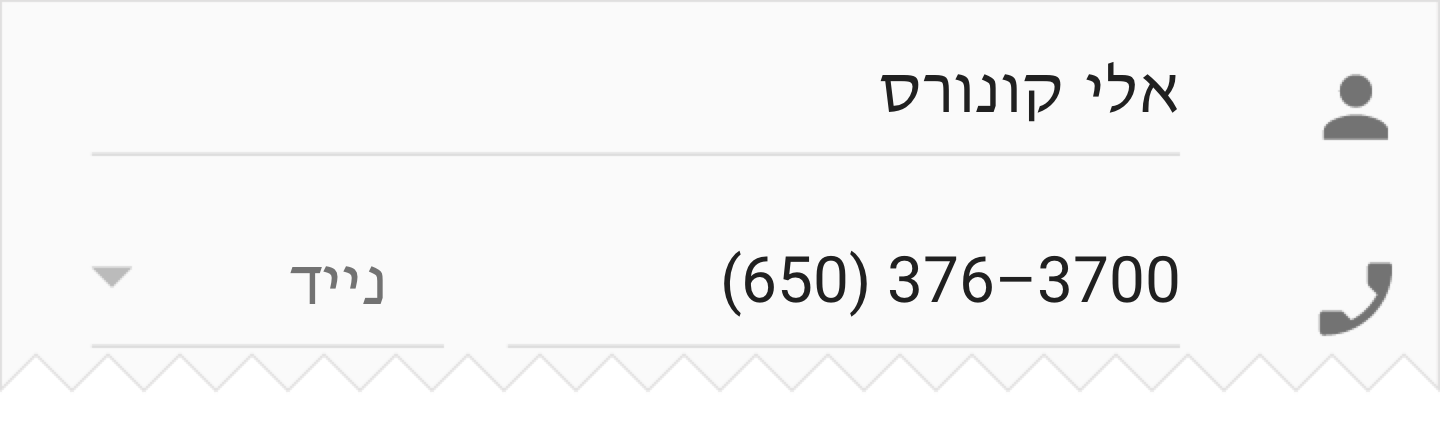
À faire.
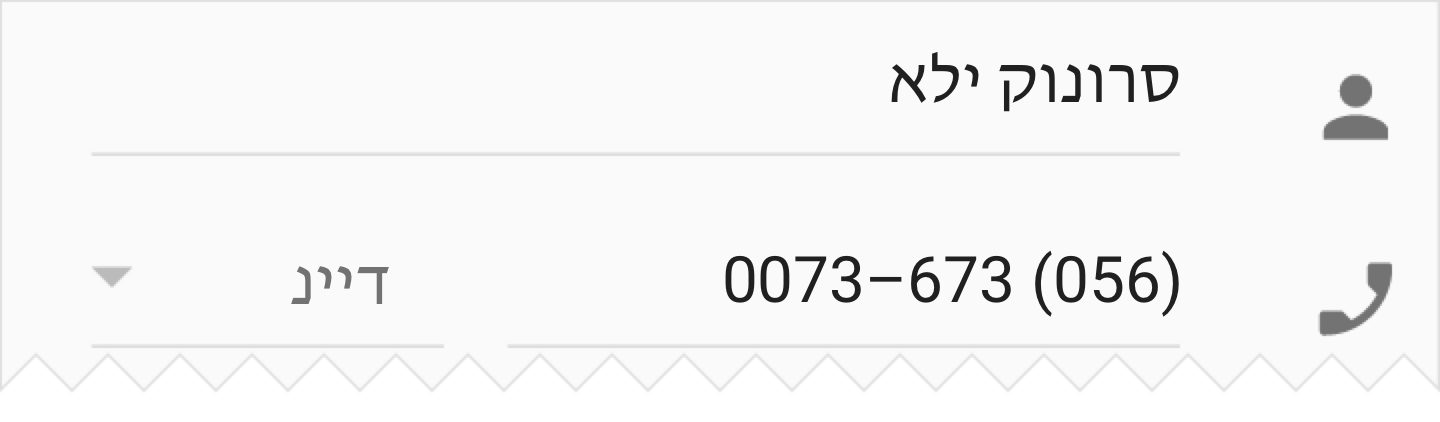
À ne pas faire.
Lorsqu'une interface utilisateur est mise en miroir, les changements suivants se produisent :
- Les icônes des champs de texte sont affichées de l'autre côté du champ
- Les boutons de navigation sont affichés dans l'ordre inverse
- Les icônes qui indiquent une direction, comme les flèches, sont mises en miroir
- Le texte (s'il est traduit dans une langue RTL) est aligné à droite
Ces éléments ne sont pas mis en miroir :
- Les icônes qui n'indiquent pas de direction, comme celle d'un appareil photo
- Les nombres, comme ceux affichés sur une horloge ou les numéros de téléphone
- Les diagrammes et les graphiques
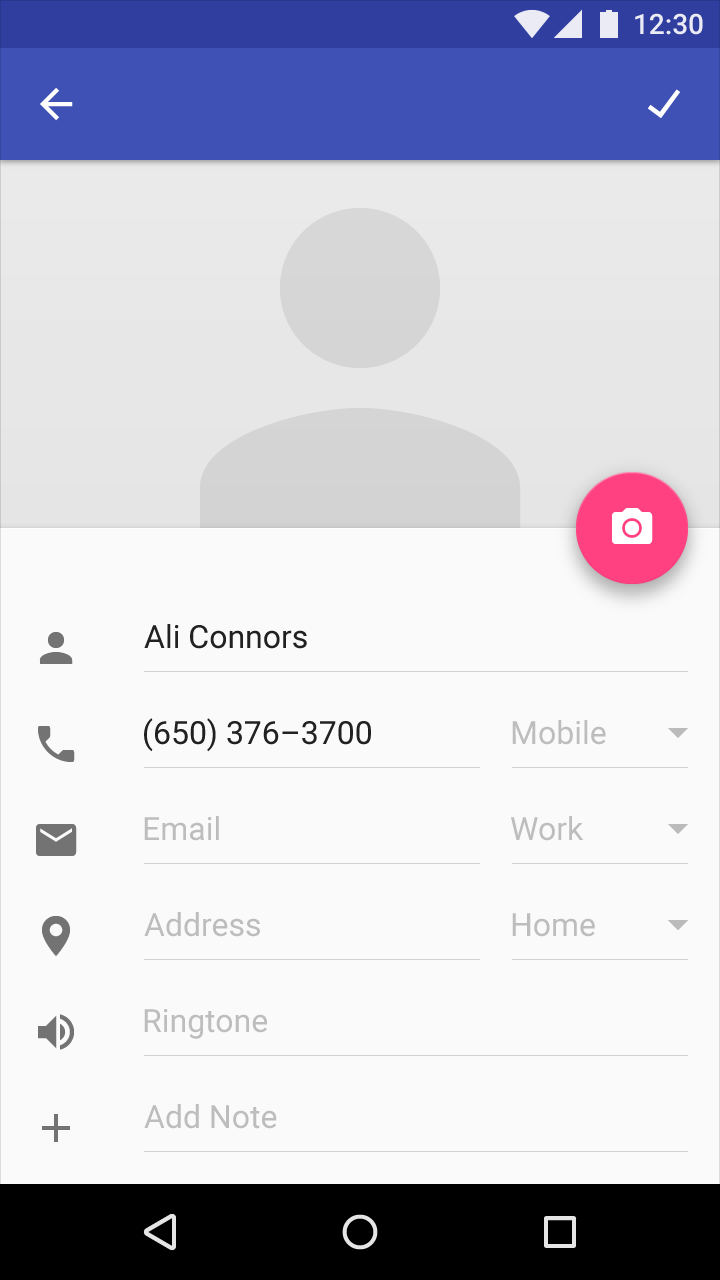
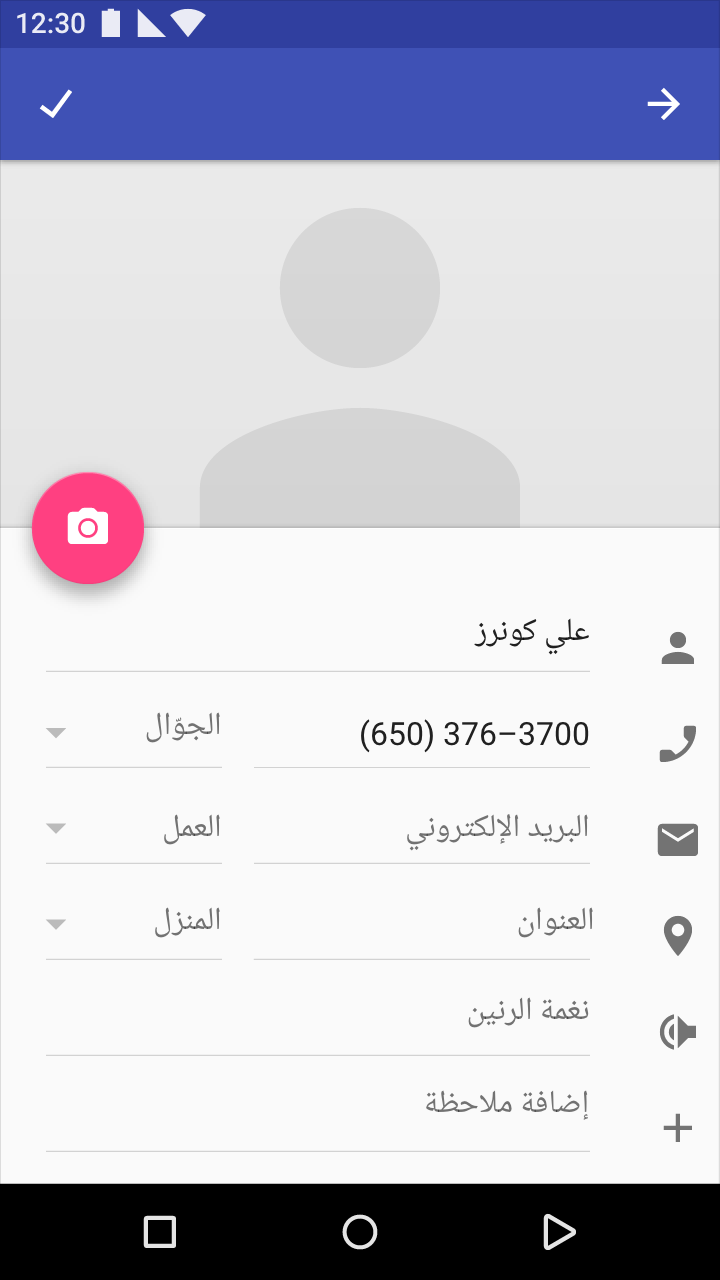


1. Les icônes liées à la bidirectionnalité sont mises en miroir pour refléter le début et la fin d'une ligne de texte
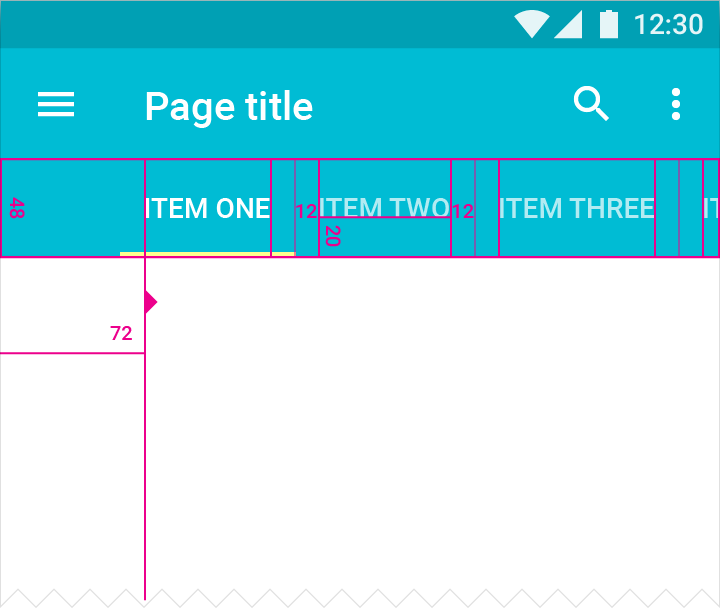
Sur un écran LTR, l'onglet « Item One » est aligné à gauche, et les utilisateurs font glisser vers la gauche pour voir plus d'onglets.
Hauteur de la cible tactile : 48dp
Marge entre le bord de l'écran et le premier onglet : 72dp
Marge intérieure inférieure des libellés d'onglets : 20dp
Marges intérieures gauche et droite des libellés d'onglets : 12dp
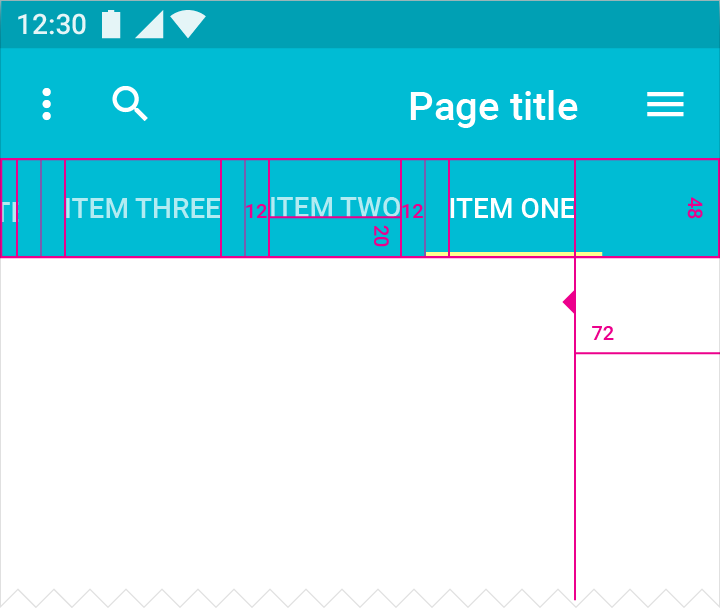
Sur un écran RTL, l'onglet « Item One » est aligné à droite, et les utilisateurs font glisser vers la droite pour voir plus d'onglets.
Hauteur de la cible tactile : 48dp
Marge entre le bord de l'écran et le premier onglet : 72dp
Marge intérieure inférieure des libellés d'onglets : 20dp
Marges intérieures gauche et droite des libellés d'onglets : 12dp
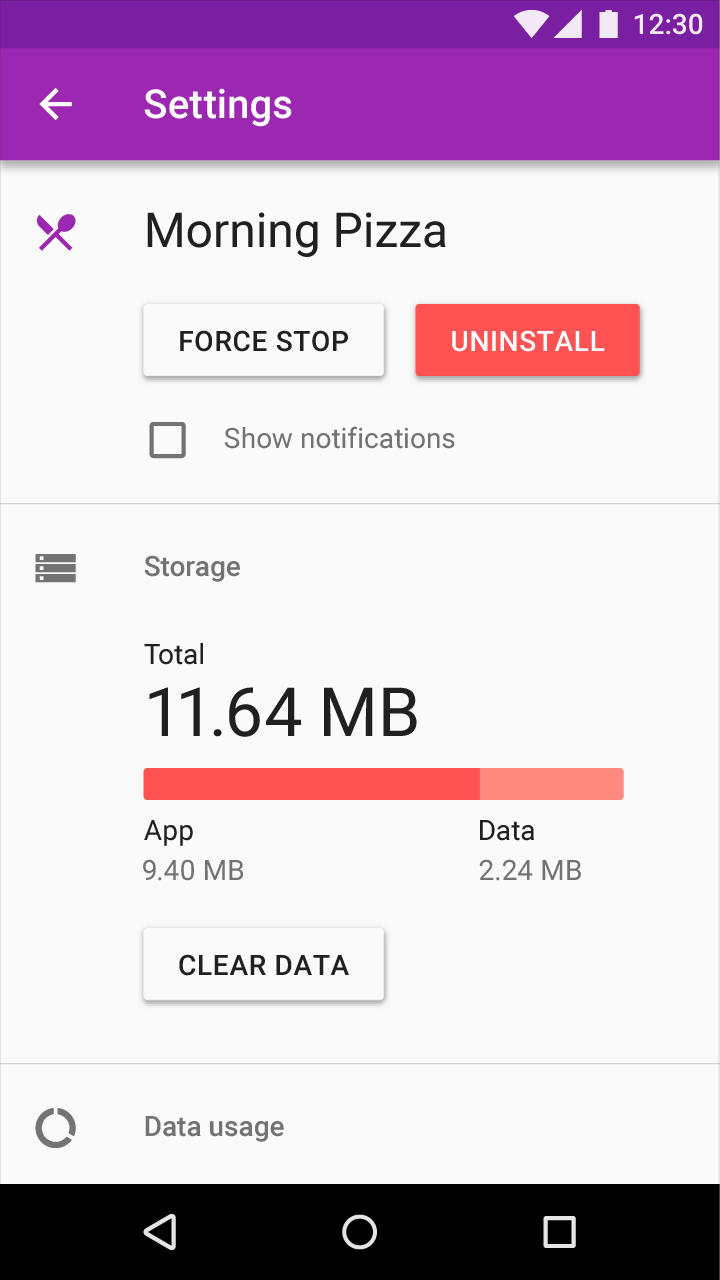
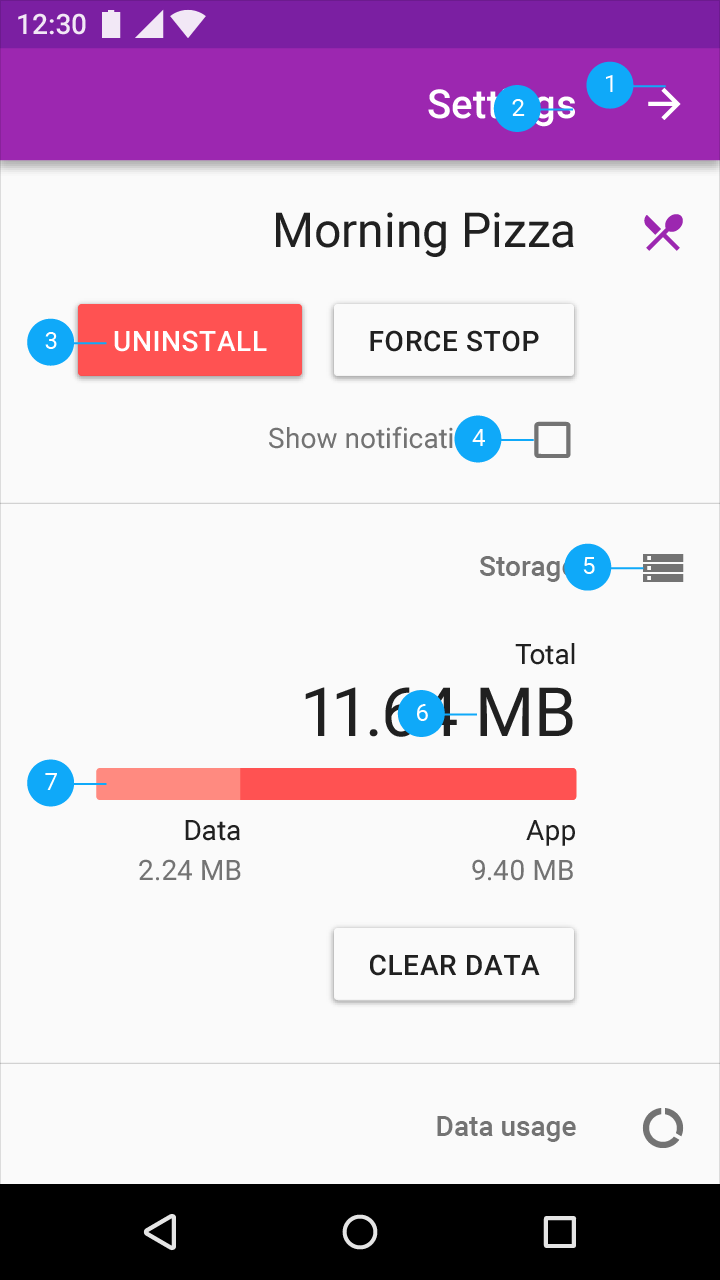
Le titre, les icônes et les éléments de l'interface utilisateur sont disposés de droite à gauche
1. Le bouton retour pointe vers la droite
2. Le texte est aligné à droite
3. Les boutons principaux et secondaires sont mis en miroir pour correspondre au sens de lecture
4. La case à cocher apparaît à droite du texte
5. Les icônes qui n'indiquent pas de direction ne sont pas modifiées
6. Le positionnement des unités varie selon les langues
7. Les barres de progression se remplissent dans le même sens que la lecture du contenu
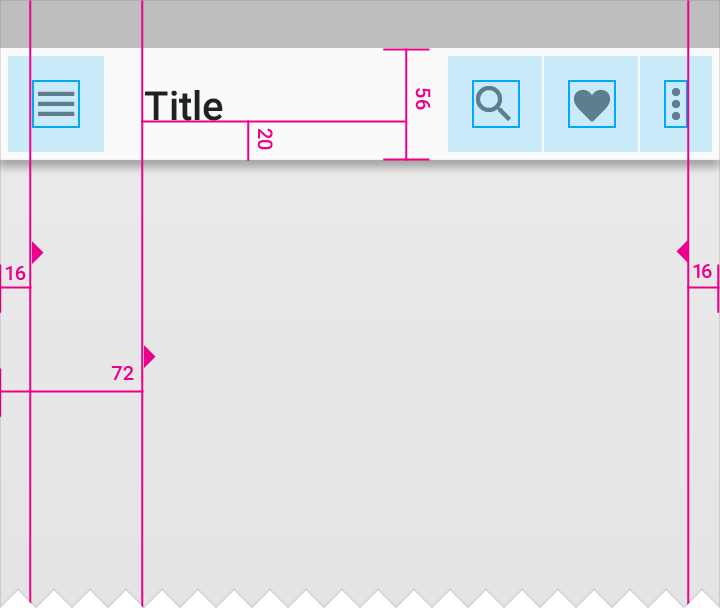
La navigation, le menu de dépassement et les icônes s'affichent de gauche à droite
Distance entre les icônes et le bord de l'écran : 16dp
Distance entre le titre et le bord de l'écran : 72dp
Marge intérieure sous le titre : 20dp
Hauteur de la barre de navigation : 56dp
Marge intérieure du menu de dépassement : 16dp
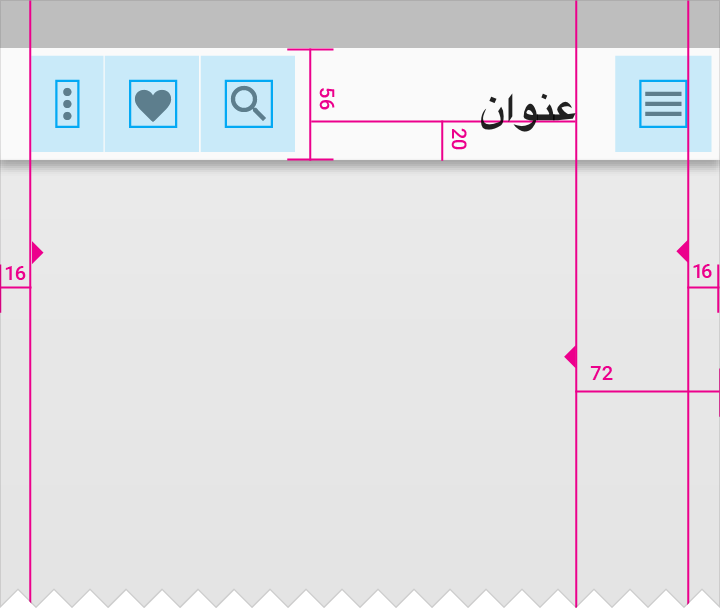
La navigation, le menu de dépassement et les icônes changent de côté dans la mise en page RTL
Distance entre les icônes et le bord de l'écran : 16dp
Distance entre le titre et le bord de l'écran : 72dp
Marge intérieure sous le titre : 20dp
Hauteur de la barre de navigation : 56dp
Marge intérieure du menu de dépassement : 16dp
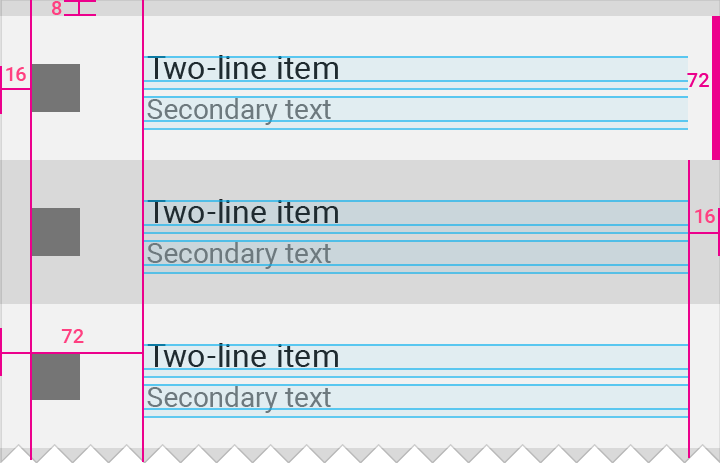
Marges intérieure et extérieure autour des icônes et du texte en LTR
Hauteur de l'élément de liste : 72dp
Distance entre l'icône et le bord gauche de l'écran : 16dp
Distance entre l'élément de liste et le bord gauche de l'écran : 72dp
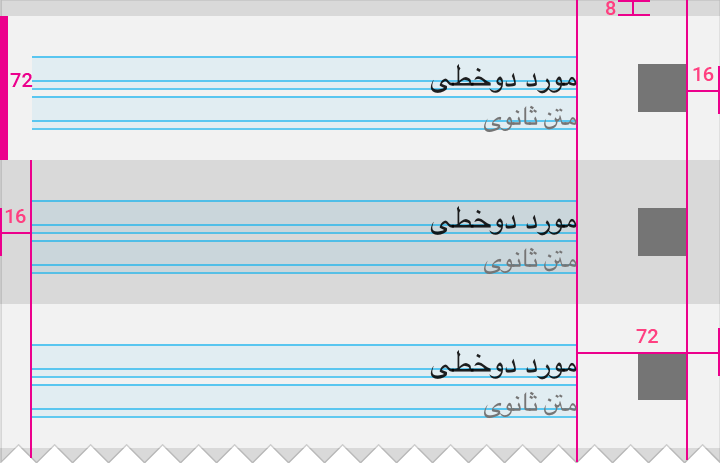
Lors de la mise en miroir de la mise en page, les marges intérieure et extérieure autour des icônes et du texte changent également de côté pour s'adapter aux mises en page RTL.
Hauteur de l'élément de liste : 72dp
Distance entre l'icône et le bord droit de l'écran : 16dp
Distance entre l'élément de liste et le bord droit de l'écran : 72dp
Lignes directrices de mise en miroir RTL
Lorsque le texte, la mise en page et l'iconographie sont mis en miroir pour prendre en charge les interfaces utilisateur RTL, la plupart des éléments liés au temps doivent représenter un mouvement de droite à gauche. Par exemple, dans une mise en page RTL, « l'avant » pointe vers la gauche, et « l'arrière » vers la droite.
Pour des conseils de développement détaillés sur le texte RTL, consultez :
Prise en charge de différentes langues et cultures
Mettre en œuvre le RTL à l'aide de BidiFormatter
Pour des conseils de développement détaillés sur les icônes RTL, consultez :
Guide des icônes RTL de Material Design
Découvrez comment mettre des icônes en miroir
Plug-in RTL pour Sketch
Adapter les maquettes et ressources existantes au format RTL
Quand mettre en miroir
Les icônes les plus importantes à mettre en miroir sont celles des boutons Retour et Suivant. Ces boutons de navigation sont inversés.
Une icône représentant un mouvement vers l'avant doit être mise en miroir.
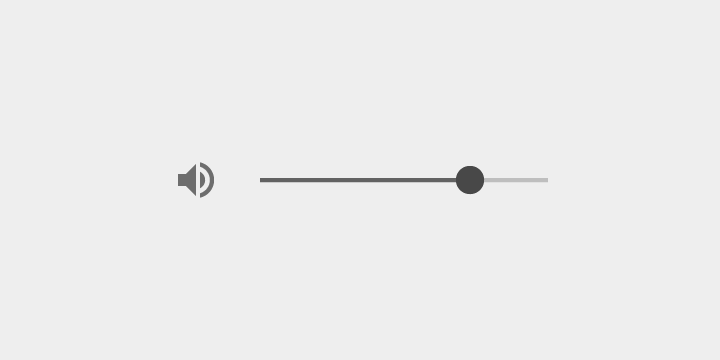
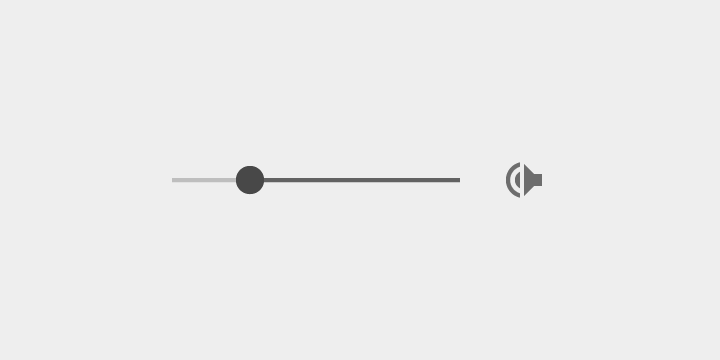
Une icône de volume dont le curseur se trouve à droite doit être mise en miroir. Le curseur doit progresser de droite à gauche, et les ondes sonores doivent partir de la droite.
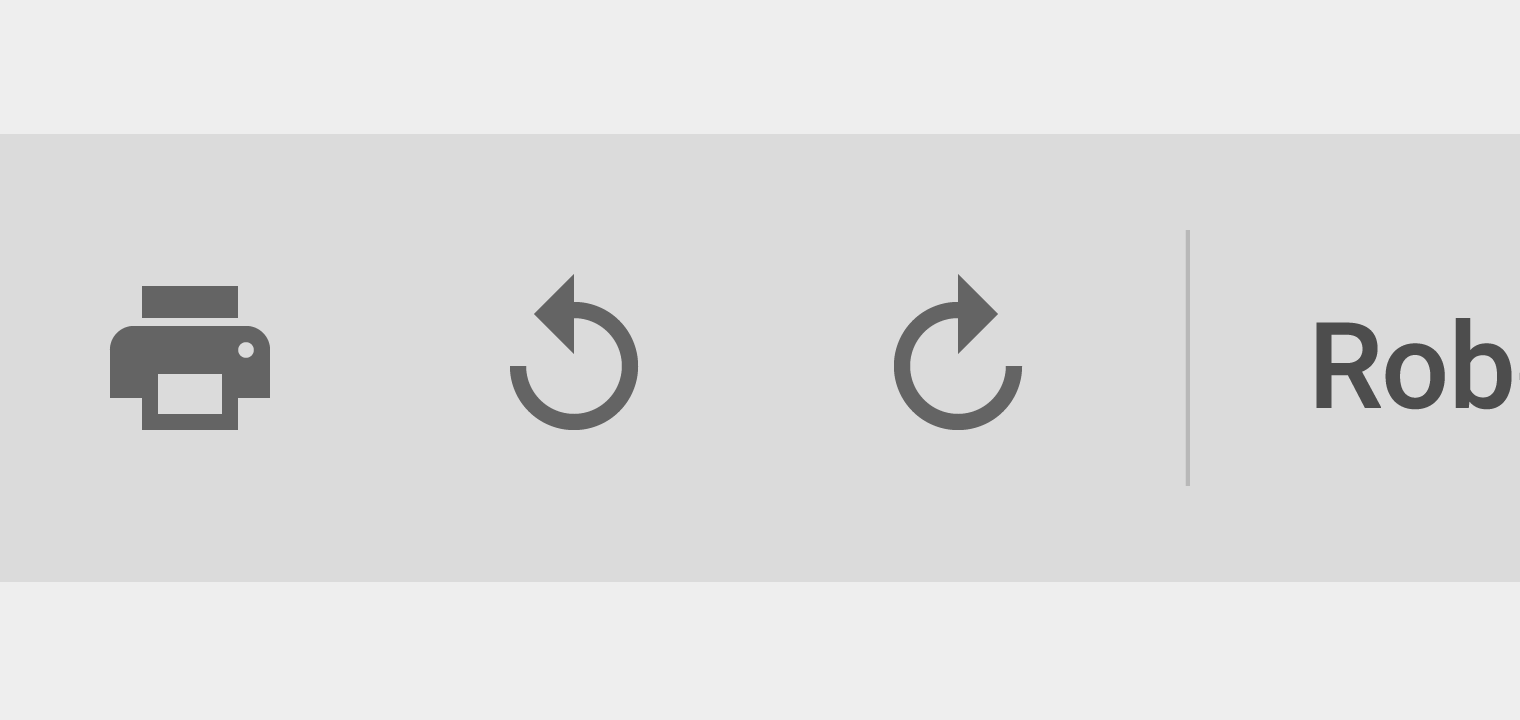
Parfois, une même icône suggère à la fois une direction horizontale et une direction circulaire du temps. Par exemple, les boutons Rétablir et Annuler de Google Docs associent une direction horizontale et une direction circulaire.
En LTR, ces deux représentations du temps (circulaire et horizontale) pointent dans la même direction. En RTL, choisissez d'afficher soit la direction circulaire, soit la direction horizontale.
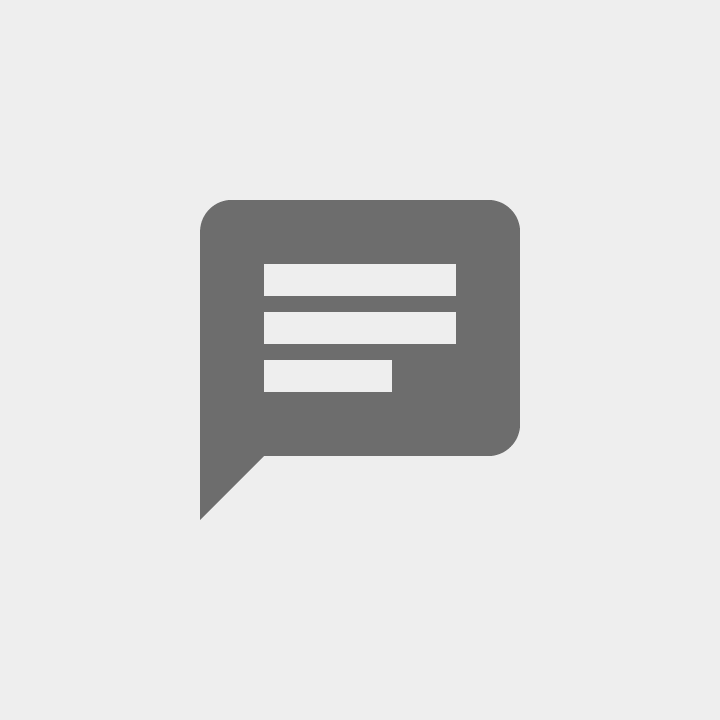
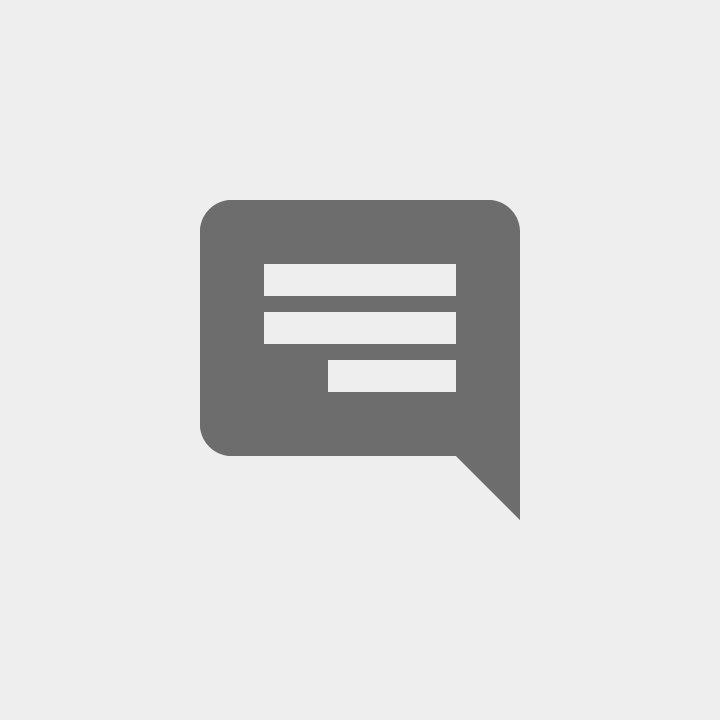
Les icônes contenant des représentations de texte doivent être mises en miroir avec précaution.
En RTL, le texte est aligné à droite. S'il y a un retrait au début du paragraphe, une ligne incomplète à la fin ou un bord droit irrégulier, les icônes doivent être mises en miroir.
Quand ne pas mettre en miroir
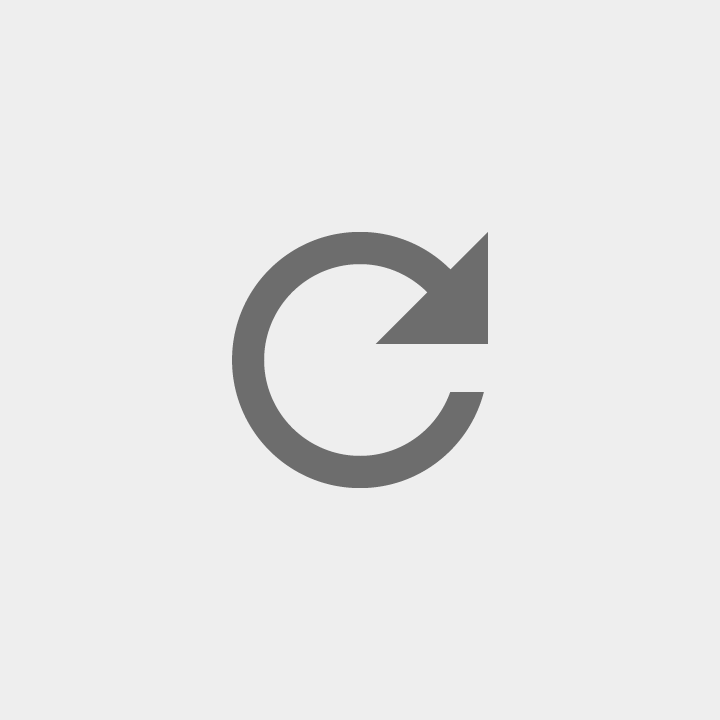
Bien que la représentation linéaire du temps soit mise en miroir en RTL, ce n'est pas le cas de sa représentation circulaire. Les horloges tournent toujours dans le sens horaire, y compris pour les langues RTL. Une icône d'horloge, ou un indicateur circulaire d'actualisation ou de progression dont la flèche pointe dans le sens horaire, ne doit pas être mise en miroir.
Certaines icônes représentent des objets physiques qui ne doivent pas être mis en miroir dans les contextes RTL.
Par exemple, les claviers physiques et les lecteurs multimédias se présentent de la même manière partout dans le monde et ne doivent donc pas être mis en miroir.
Certaines icônes semblent directionnelles, mais représentent en réalité un objet tenu dans la main droite.
Par exemple, l'icône de recherche a généralement son manche en bas à droite, car la majorité des utilisateurs sont droitiers.
La majorité des utilisateurs dans les régions qui écrivent de droite à gauche sont également droitiers : c'est pourquoi ces icônes ne doivent pas être mises en miroir.


Dans la plupart des pays utilisant une écriture RTL, les barres obliques ne sont pas inversées. Conservez les images comportant une barre oblique telles quelles pour les paramètres régionaux RTL.
À faire.
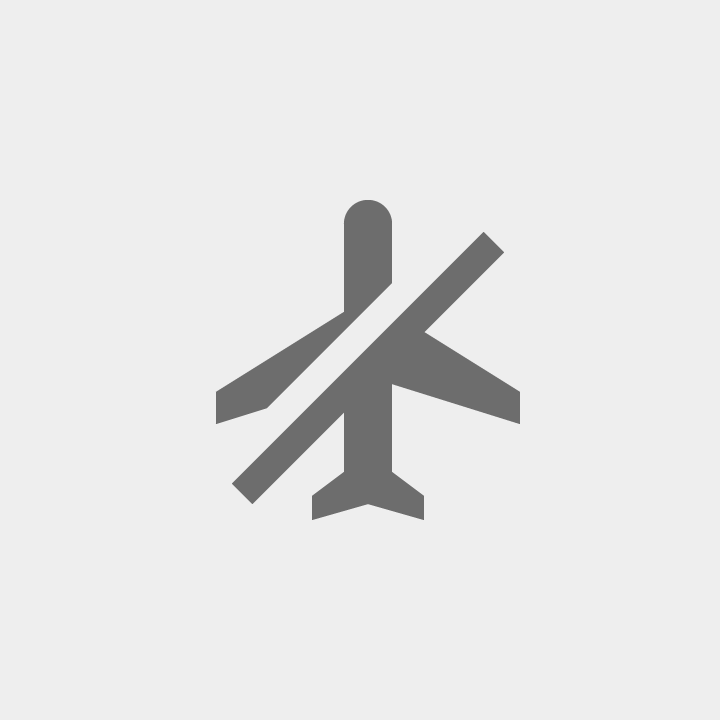
À ne pas faire.
Le passage du temps
Dans la plupart des cas, une action qui se déroule au fil du temps doit être mise en miroir.
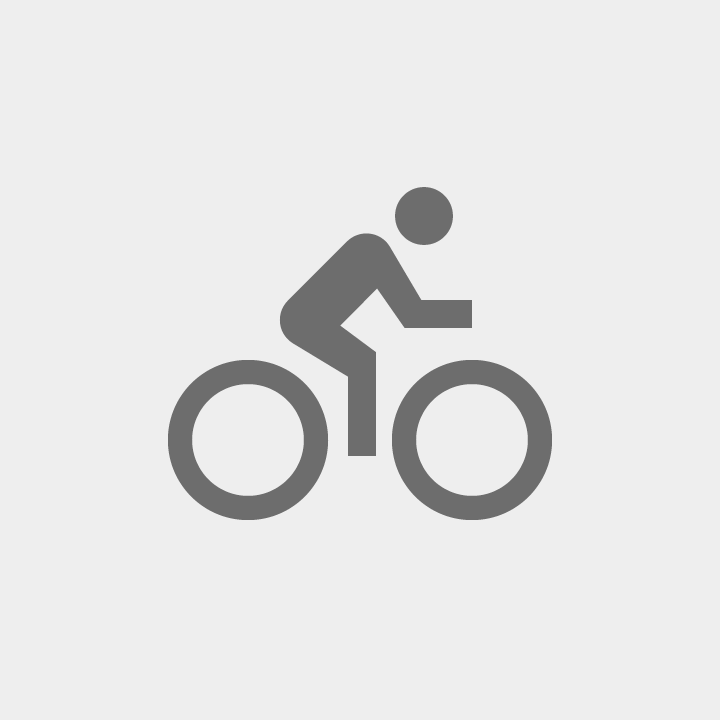
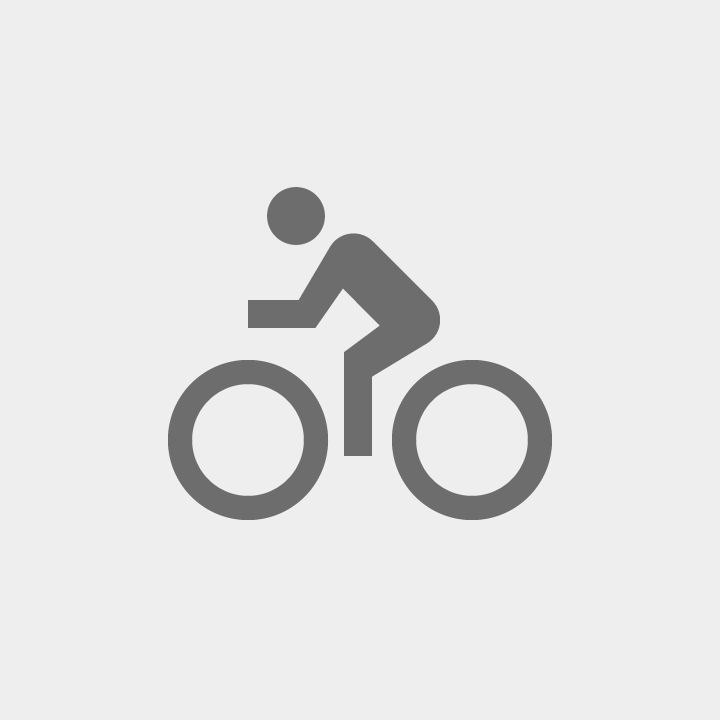
Pour représenter un mouvement de droite à gauche, une icône figurant une personne marchant vers l'avant doit être orientée vers la gauche.
Affichez la « page suivante » à gauche et la « page précédente » à droite.
Une barre de progression affiche 0 % à droite et 100 % à gauche, et se remplit de droite à gauche.
Les jours d'un calendrier s'affichent de droite à gauche.
En revanche, ne mettez pas en miroir les boutons de lecture multimédia ni l'indicateur de progression du média en cours de lecture : ils indiquent le sens du média lui-même, et non le sens du passage du temps.
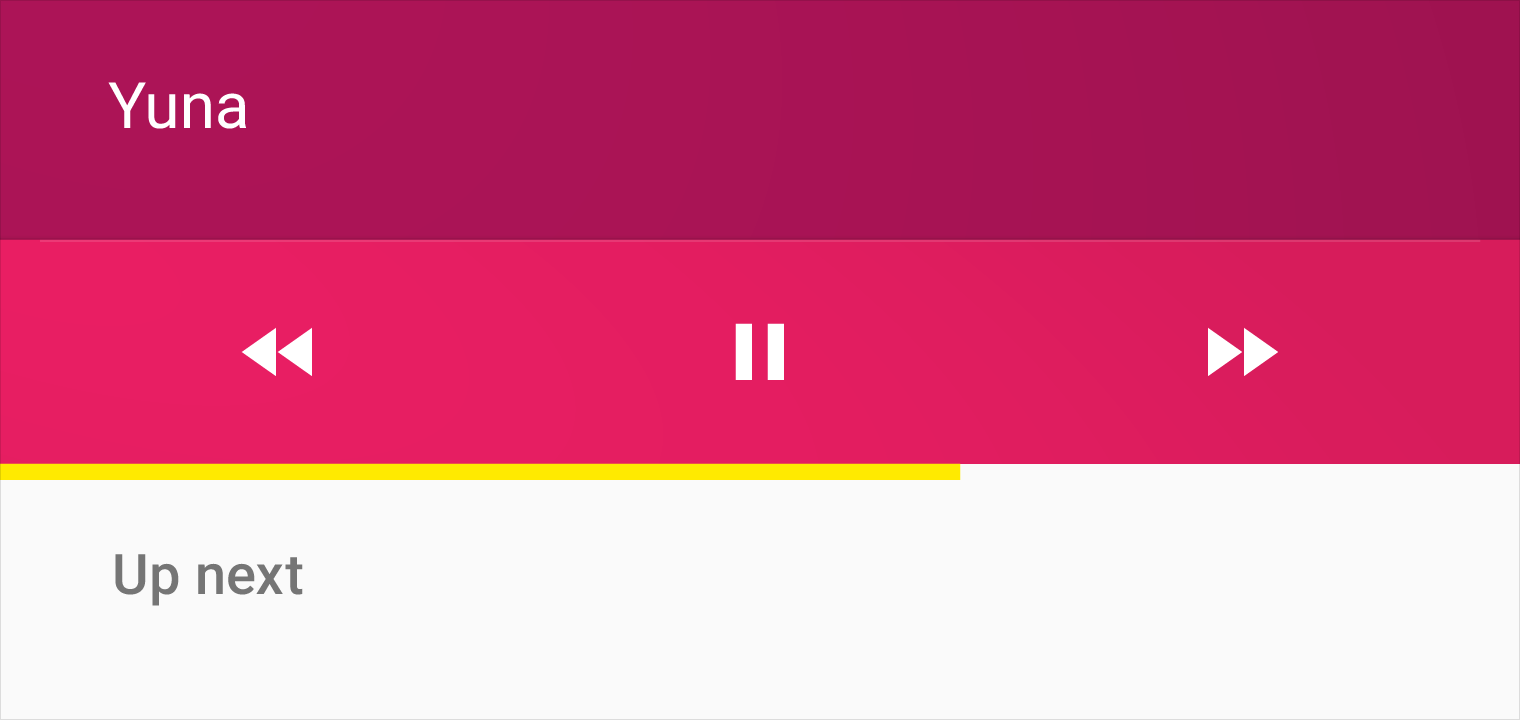
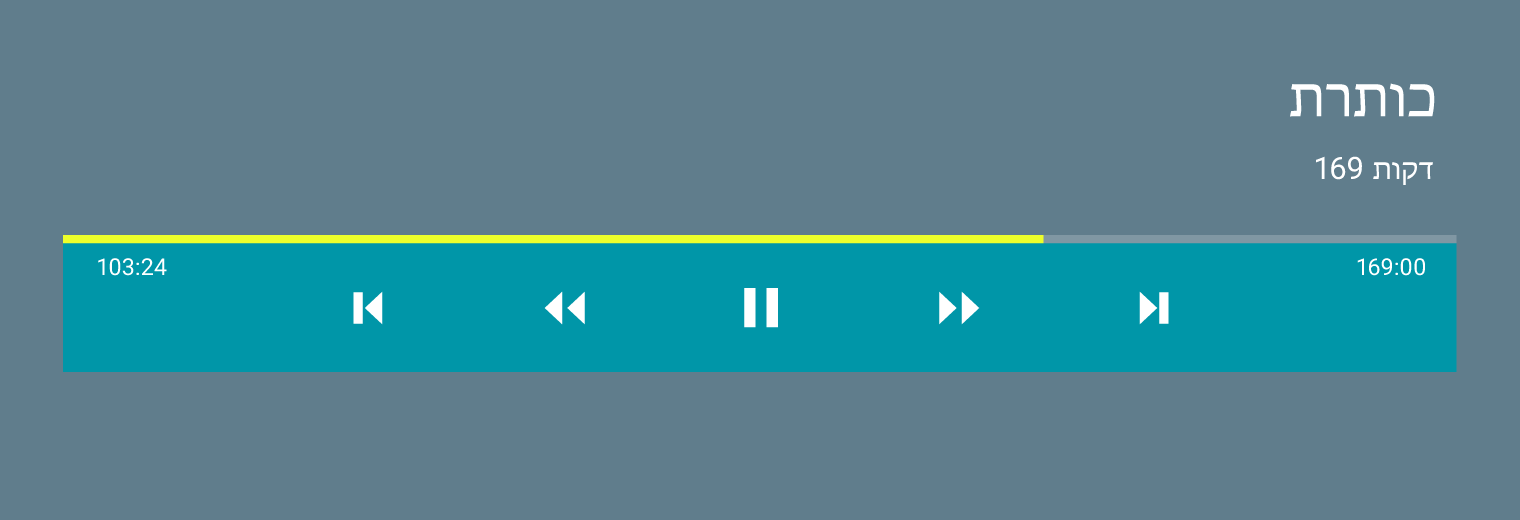
À faire.
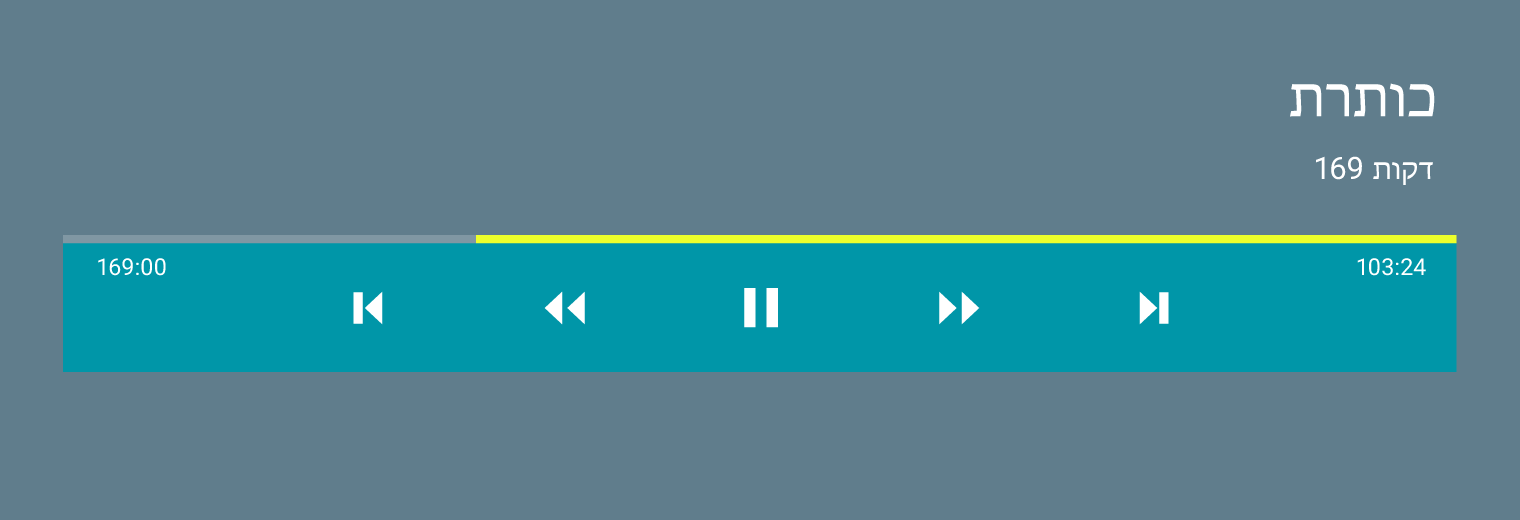
À ne pas faire.
Localisation
Texte dans les illustrations
Les illustrations qui incluent du texte nécessitent généralement une localisation.
Nombres
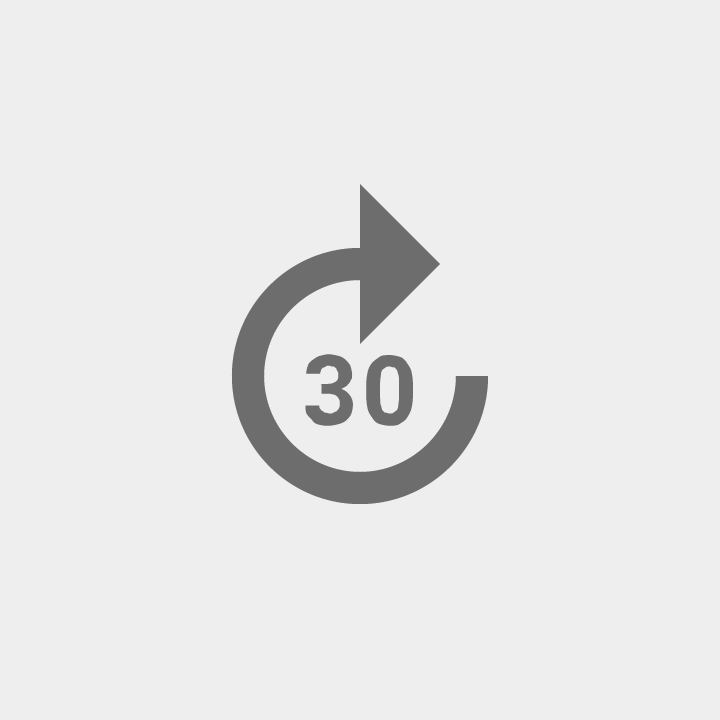
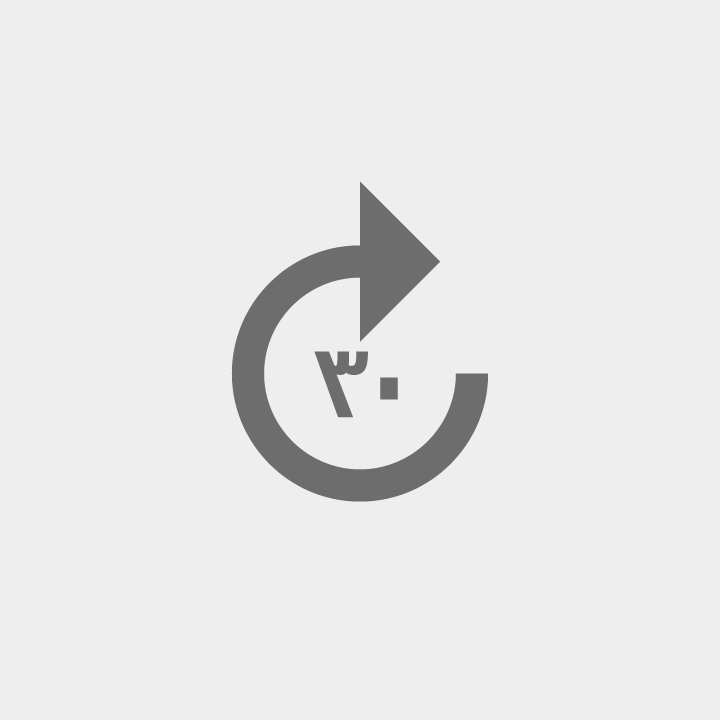
Les nombres, ainsi que les icônes qui en contiennent, doivent être adaptés aux langues qui utilisent des chiffres différents. Par exemple, le bengali, le marathi, le népalais et certains paramètres régionaux arabophones emploient des formes de chiffres propres.
Mise en miroir
Il peut parfois être nécessaire de mettre le contenu en miroir, même si l'interface utilisateur ne l'est pas. Par exemple, lorsqu'un utilisateur modifie un paragraphe RTL dans un document LTR, les boutons de la barre d'outils de texte doivent s'afficher en mode RTL.
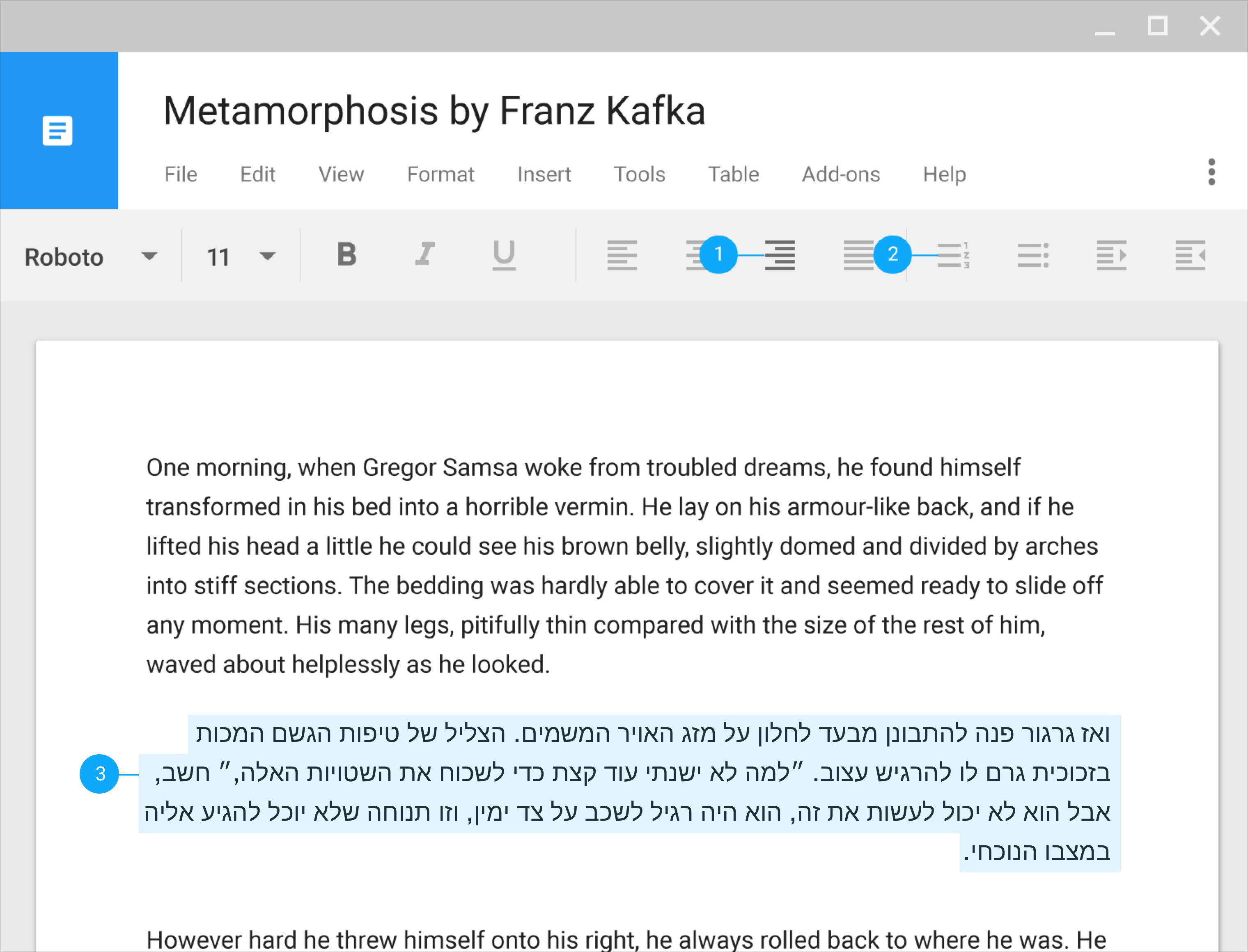
1. Paragraphe aligné à droite
2. Icônes mises en miroir
3. Le texte hébreu se lit de droite à gauche