

Rédaction
Un texte compréhensible par tous, où que se trouve l’utilisateur, quelle que soit sa culture ou sa langue.
Un texte clair, précis et concis rend les interfaces plus faciles à utiliser et renforce la confiance des utilisateurs.
En complément de ces lignes directrices, consultez également les recommandations relatives aux éléments d’interface spécifiques, tels que Erreurs, Boîtes de dialogue, Paramètres et Formats de données.
Lignes directrices
Ton
Majuscules
Ponctuation
Texte des boutons
Style
Les lignes directrices de Google suivent généralement les règles de style de l’Associated Press (AP).
Le texte doit être simple, concis et direct
À faire.
Langue
S’adresser aux utilisateurs
Deux manières de s’adresser à l’utilisateur sont possibles :
- La deuxième personne, « vous » ou « votre » : à privilégier dans la plupart des situations, dans un style conversationnel où l’application parle directement à l’utilisateur.
- La première personne, « je » ou « mon/ma/mes » : à utiliser dans certains cas, pour souligner que le contenu ou l’action appartient à l’utilisateur.
Ouvrez rapidement l’appareil photo sans déverrouiller votre écran
Vos lieux
S’adresser à l’utilisateur à la deuxième personne, avec « vous » ou « votre »
J’accepte les Conditions d’utilisation de Google
Mon compte
S’adresser à l’utilisateur à la première personne, avec « je » ou « mon »
Ne mélangez pas « je »/« mon » avec « vous »/« votre ». La présence simultanée des deux formes dans un même contexte peut prêter à confusion.
Modifiez vos préférences dans Mon compte
À ne pas faire.
Éviter le pronom « nous »
Concentrez-vous sur l’utilisateur et sur ce qu’il peut faire avec votre application, plutôt que sur ce que vous ou votre application faites pour l’utilisateur.
Découvrez ces publications populaires sur Google+
À faire.
Pour vous aider à démarrer, nous vous montrons les publications populaires sur Google+
À ne pas faire.
Une exception existe : lorsqu’une personne agit au nom de l’utilisateur, par exemple pour examiner un recours ou répondre à une suggestion. Dans ce cas, l’emploi de « nous » est approprié.
Nous examinerons votre recours et vous répondrons d’ici quelques jours
À faire.
Votre recours sera examiné et vous recevrez une réponse d’ici quelques jours
À ne pas faire.
Rédiger de façon concise
Rédigez en courts segments, faciles à parcourir, pour faciliter la navigation et la découverte de contenu.
Envoyez de l’argent à toute personne disposant d’une adresse e-mail aux États-Unis. C’est rapide, simple et gratuit.
À faire.
Envoyez (et recevez) de l’argent avec des amis et des membres de votre famille qui disposent d’une adresse e-mail aux États-Unis. C’est un processus en deux étapes, quasiment sans délai, et sans frais pour les destinataires.
À ne pas faire.
Gardez vos phrases courtes et ne les chargez que d’une seule idée, autant que possible.
Lisez les instructions fournies avec votre téléphone
À faire.
Consultez la documentation fournie avec votre téléphone pour obtenir des instructions supplémentaires
À ne pas faire.
Écrire au présent
Utilisez le présent pour décrire le comportement du produit. Évitez le futur pour décrire ce qu’un produit fait habituellement.
Si le passé ou le futur est nécessaire, employez des formes verbales simples.
Écrire de façon simple et directe
Employez un langage simple et direct, immédiatement compréhensible.
Les formules introductives courantes peuvent être supprimées.
Enregistrer les modifications ?
À faire.
Souhaitez-vous enregistrer vos modifications ?
À ne pas faire.
Message envoyé
À faire.
Le message a été envoyé
À ne pas faire.
S’inscrire sur les listes électorales
À faire.
Vous devez vous inscrire avant de pouvoir voter
À ne pas faire.
Rédiger pour des lecteurs de tous niveaux
Choisissez des mots courants, compréhensibles aussi bien par les lecteurs anglophones débutants que par les lecteurs avancés.
Activer l’historique de localisation
À faire.
Autoriser l’historique de localisation
À ne pas faire.
Évitez le jargon spécifique à un secteur d’activité ainsi que les termes inventés pour désigner des fonctionnalités de l’interface.
Préparation de la vidéo…
À faire.
Mise en mémoire tampon…
À ne pas faire.
« Ok Google » n’est pas pris en charge sur votre téléphone
À faire.
« Ok Google » n’est pris en charge que sur les appareils dotés d’un processeur double cœur
À ne pas faire.
Désignez les éléments de l’interface par leur libellé, et non par leur type (par exemple « menu » ou « bouton »).
Cliquez sur Continuer
À faire.
Cliquez sur le bouton Continuer
À ne pas faire.
Utiliser les mêmes termes dans toute une fonctionnalité
Employez le même verbe de bout en bout pour désigner une action.
Retirer la photo
À faire.
Supprimer la photo
À ne pas faire.
Retirer la photo ?
À faire.
Le titre de la boîte de dialogue est court.
Retirer la photo de la page ?
À ne pas faire.
Le titre de la boîte de dialogue est plus long que nécessaire.
« 1, 2, 3 » plutôt que « un, deux, trois »
Employez des chiffres plutôt que des mots pour exprimer les nombres.
Exception : lorsque plusieurs formes se rencontrent, comme dans « Saisissez deux 3 ».
Vous avez 3 messages
À faire.
Vous avez trois messages
À ne pas faire.
Commencer par l’objectif
Si une phrase mentionne à la fois un objectif et l’action permettant de l’atteindre, placez l’objectif en tête de phrase.
Pour supprimer une photo de cet album, faites-la glisser vers la corbeille
À faire.
Faites glisser une photo vers la corbeille pour la supprimer de cet album
À ne pas faire.
Révéler les détails au fur et à mesure
Inutile de décrire chaque détail dès la première interaction. Révélez des informations complémentaires à mesure que l’utilisateur explore la fonctionnalité et en a besoin.
Supprimer le livre téléchargé ?
À faire.
Êtes-vous sûr de vouloir supprimer ce livre téléchargé ? Vous ne pourrez pas y accéder sans être en ligne.
À ne pas faire.
Éviter le mot « jamais »
Évitez « jamais » et autres formulations absolues.
Les noms de vos cercles ne sont pas partagés
À faire.
Nous ne partagerons jamais les noms de vos cercles
À ne pas faire.
Texte des boutons et éléments associés
Les boutons apparaissent dans les boîtes de dialogue, sous forme de texte bleu ou souligné.
| Bouton | Utilisation |
|---|---|
| [ Action ] | Voir la consigne ci-dessus sur l’emploi de verbes cohérents. |
| Retour | Revenir à l’étape précédente d’un processus en plusieurs étapes |
| Annuler | Annuler une action |
| Ignorer | Fermer un message ou une boîte de dialogue, sans conséquence |
| Terminé | Confirmer la fin d’un processus en plusieurs étapes |
| Compris | Fermer un message ou une boîte de dialogue, sans conséquence (similaire à OK) |
| En savoir plus | Accéder à du contenu supplémentaire |
| Suivant | Passer à l’étape suivante d’un processus en plusieurs étapes |
| Non merci | Permettre à l’utilisateur de refuser |
| Pas maintenant | Permettre à l’utilisateur de reporter une action ou une décision. À réserver aux cas où l’action proposée est essentielle au fonctionnement du produit, exigée par des raisons juridiques ou motivée par toute autre urgence. N’utilisez pas « Pas maintenant » pour contourner une option « Non merci ». |
| OK | Confirmer une action en lien avec la tâche en cours |
| Passer | Éviter une interruption et poursuivre la tâche en cours |
Ton
Adopter un ton amical, respectueux et centré sur l’utilisateur
Le texte de votre application doit compléter son design : intuitif, efficace, décontracté et digne de confiance.
MyApp ne répond pas
Voulez-vous la fermer ?
À faire.
Désolé !
L’activité MyAppActivity (dans l’application MyApp) ne répond pas
À ne pas faire.
Rester humble
Décrivez ce que fait une fonctionnalité, sans vous vanter ni faire de promesses excessives.
Toutes vos économies en un seul endroit
À faire.
Des offres exceptionnelles dans des lieux que vous adorerez
À ne pas faire.
Plus d’avis sur les restaurants
À faire.
Tous les avis sur les restaurants
À ne pas faire.
Soyez accueillant
Mettez en avant les bénéfices de chaque fonctionnalité. Omettez les détails d’implémentation, les réserves et les restrictions lors de leur présentation.
Pour économiser la batterie, passez du mode Localisation au mode Économie d’énergie
À faire.
Contrôlez manuellement le GPS pour empêcher les autres applications de l’utiliser
À ne pas faire.
Rester positif
Présentez l’information sous un angle positif, plus rassurant pour l’utilisateur.
Utilisez au maximum 24 caractères pour les noms de fichiers
À faire.
Votre nom de fichier doit comporter moins de 25 caractères
À ne pas faire.
Réessayer
À faire.
L’action a échoué
À ne pas faire.
Se limiter à l’essentiel
Communiquez uniquement les informations essentielles, afin que l’utilisateur puisse se concentrer sur sa tâche. Parfois, l’interface la plus efficace ne contient aucun texte.
Connexion...
Votre téléphone communique avec Google. Cette opération peut prendre jusqu’à cinq minutes.
À faire.
Connexion...
Votre téléphone doit communiquer avec les serveurs de Google pour vous connecter à votre compte. Cette opération peut prendre jusqu’à cinq minutes.
À ne pas faire.
Majuscules et ponctuation
Utiliser la casse de phrase
Les titres, en-têtes, libellés et éléments de menu adoptent la casse de phrase (majuscule uniquement au premier mot).
Évitez la mise en majuscules intégrale, sauf si la spécification Material l’exige, comme pour le texte des boutons.
Rechercher dans les paramètres
À faire.
Rechercher Dans Les Paramètres
À ne pas faire.
Omettre les points et la ponctuation inutile
Pour faciliter la lecture en un coup d’œil, omettez les points et toute autre ponctuation superflue.
Points
Évitez les points dans les phrases isolées des éléments suivants :
- Libellés
- Infobulles
- Listes à puces
- Corps des boîtes de dialogue
Les points doivent être utilisés :
- En cas de regroupement de plusieurs phrases
- Pour toute phrase suivie d’un lien
Partagez vos photos avec vos amis. En savoir plus
À faire.
Placez le point à la fin de la phrase, avant le lien.
Partagez vos photos avec vos amis. En savoir plus.
À ne pas faire.
Pour une phrase suivie d’un lien, placez le point avant le lien, et non après.
Annuler la modification groupée ?
Si vous annulez cette modification groupée, tout ce que vous avez modifié reviendra à son état précédent
À faire.
Omettez le point après un corps de texte ne comportant qu’une seule phrase.
Annuler la modification groupée ?
Si vous annulez cette modification groupée, tout ce que vous avez modifié reviendra à son état précédent.
À ne pas faire.
Ne placez pas de point après un corps de texte contenant une seule phrase.
Deux-points
Omettez les deux-points après les libellés.
Partager avec
À faire.
Partager avec :
À ne pas faire.
Utiliser des contractions
Employez les formes contractées (contractions) lorsqu’elles facilitent la compréhension d’une phrase. Toutefois, « do not » peut parfois apporter plus d’emphase que « don’t ».
it’s, can’t, wouldn’t, you’re, you’ve, haven’t, don’t
À faire.
it is, cannot, would not, it’ll, should’ve
À ne pas faire.
Éviter les points d’exclamation
Évitez les points d’exclamation, qui donnent une impression de cri. Quelques exceptions existent, notamment pour les messages de bienvenue ou de félicitations.
Bienvenue !
À faire.
Découvrez les nouvelles fonctionnalités de Calendar !
À ne pas faire.
Ponctuation
Utilisez la ponctuation pour clarifier le texte ou pour respecter les règles grammaticales.
| Glyphe/caractère | Entité HTML | Unicode | Utilisation | Exemple | |
|---|---|---|---|---|---|
| Deux-points | : | : | \u003A | Omettez les deux-points après les libellés. Utilisez-les pour introduire une liste. | Deux choses :
|
| Virgules | , | Placez les virgules à l’intérieur des guillemets. Utilisez la virgule de série dans une énumération de trois éléments ou plus, sauf lorsqu’une esperluette (&) est employée. | |||
| Chevrons doubles | >> << | « » | \u00AB \u00BB | Omettez les chevrons doubles sur les liens et boutons qui ouvrent une autre page ou une autre étape. | |
| Tiret cadratin | — | — | \u2014 | Préférez les tirets demi-cadratins aux tirets cadratins | |
| Tiret demi-cadratin | – | – | \u2013 | Utilisez un tiret demi-cadratin, sans espaces, plutôt qu’un trait d’union, pour indiquer une plage. Évitez les tirets pour séparer des segments de phrase. Si nécessaire – comme ceci – utilisez un tiret demi-cadratin entouré d’espaces. | 3–5 kg |
| Points de suspension | … | … | Utilisez les points de suspension, sans espace avant, pour indiquer une action en cours ou un texte incomplet ou tronqué. Omettez-les dans les éléments de menu et les boutons qui ouvrent une boîte de dialogue ou lancent un processus. | Téléchargement… | |
| Points d’exclamation | ! | Évitez les points d’exclamation, qui donnent une impression de cri | |||
| Trait d’union | - | Utilisez le trait d’union pour signifier un nombre négatif ou former des mots composés | -5 5-mile walk | ||
| Points de suspension médians | • • • | Les points de suspension médians signalent la troncature de nombres et le caviardage de données sensibles. | SSN • • • 5678 | ||
| Parenthèses | ( ) | Utilisez les parenthèses pour définir un sigle ou un terme technique | SSL (secure socket layer) | ||
| Points | . | Omettez les points après les fragments et les phrases isolées ; utilisez-les dès qu’il y a deux phrases ou plus. Placez les points à l’intérieur des guillemets. | |||
| Primes | ′ | ′ ″ | \u2032 \u2033 | Utilisez le symbole prime (′) uniquement pour les abréviations de pieds, de minutes d’arc et de minutes. Utilisez le symbole double prime (″) uniquement pour les abréviations de pouces, de minutes d’arc et de minutes. N’utilisez ni guillemets droits ", ', ni accents isolés `, ´ à la place des primes. | 3° 15′ 3° 15′ 35″ |
| Guillemets | “ ” ‘ ’ | “ ” ‘ ’ | \u201C \u201D \u2018 \u2019 | Utilisez les guillemets plutôt que les symboles de pouce ou de pied. Utilisez le guillemet simple fermant (’) pour l’apostrophe. N’utilisez jamais les guillemets droits ", ' ni les accents isolés `, ´ (", ', `, ´) comme guillemets, apostrophes ou primes. |
Rédiger pour un public international
Des personnes d’âges, de cultures et de niveaux de formation divers lisent les versions anglaises des produits. Un anglais simple et clair permet à chacun de comprendre facilement votre produit.
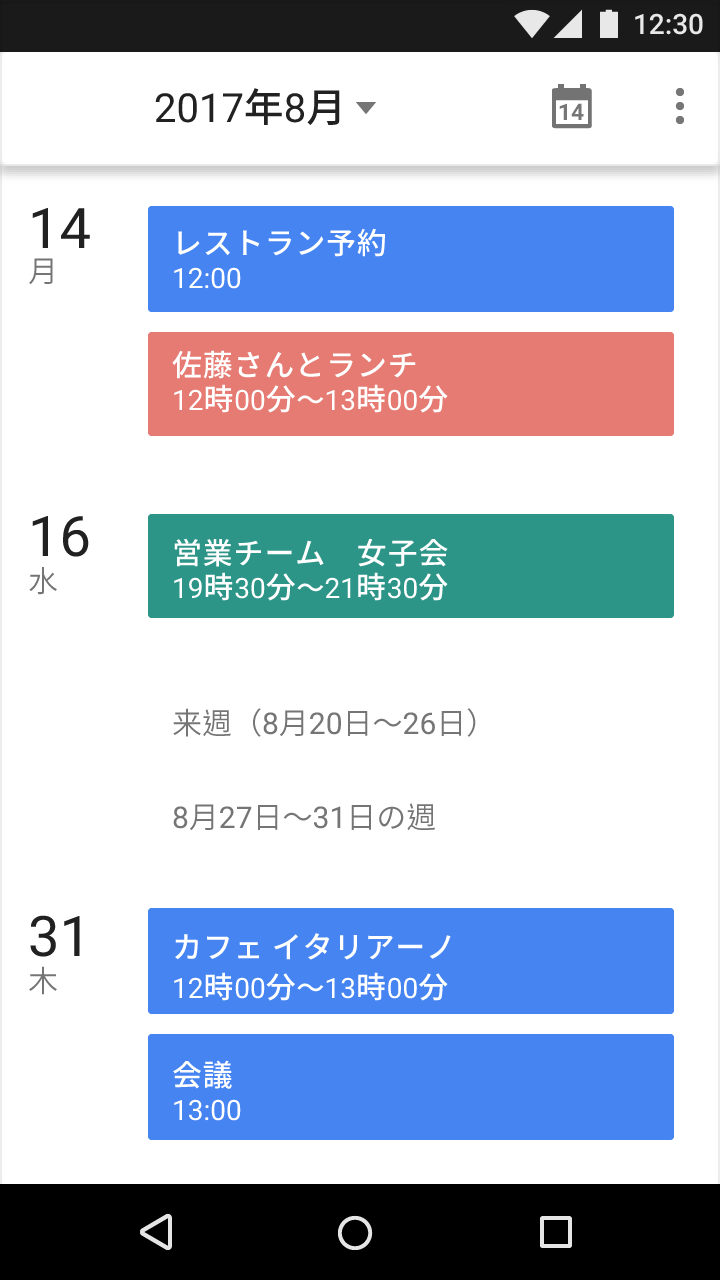
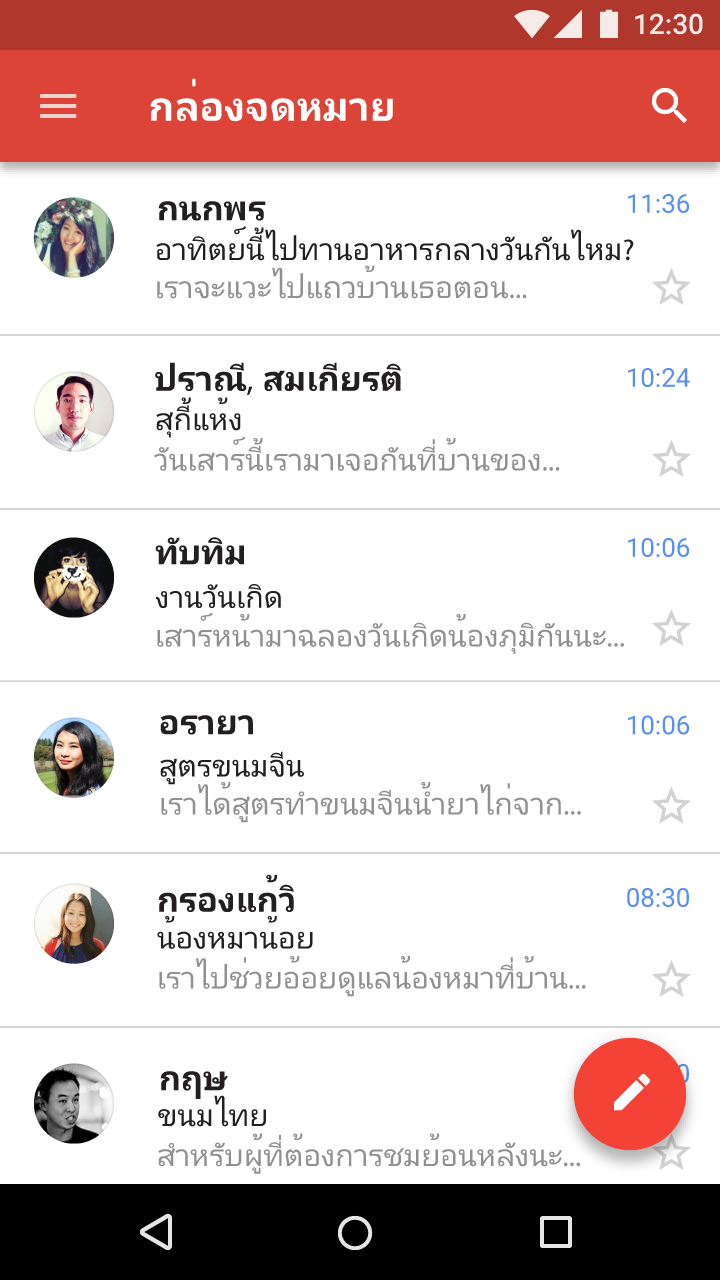
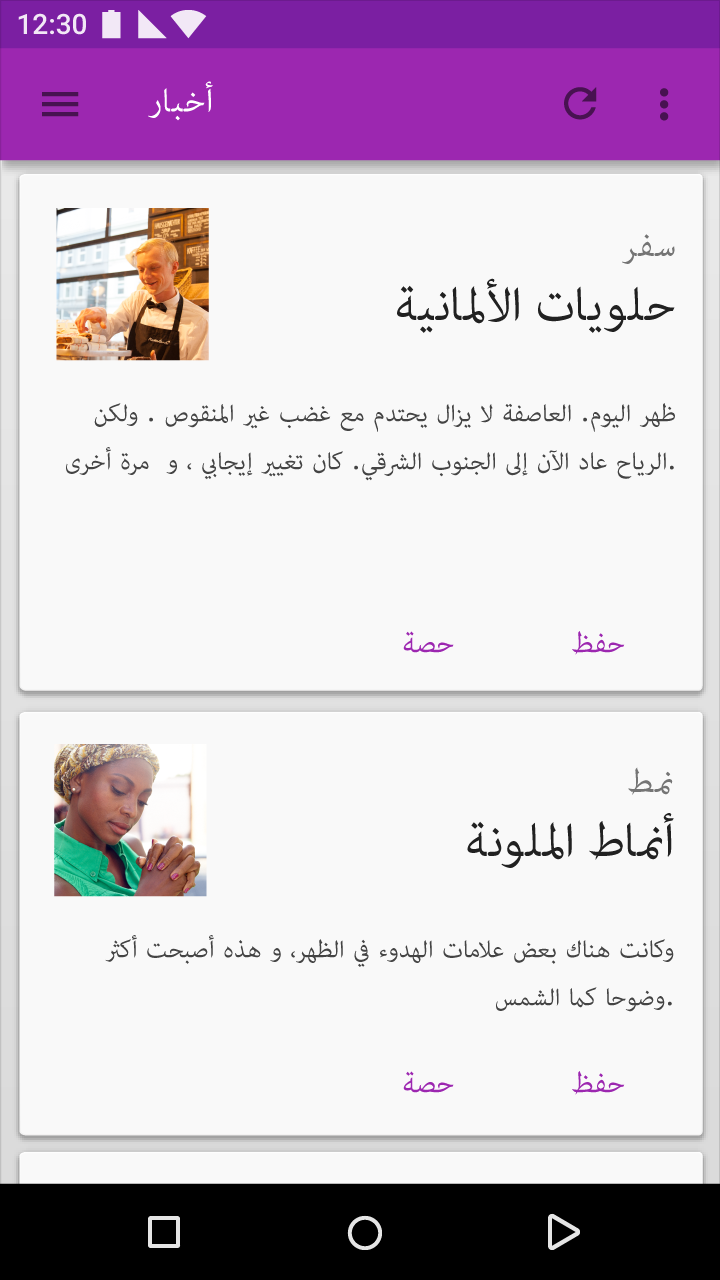
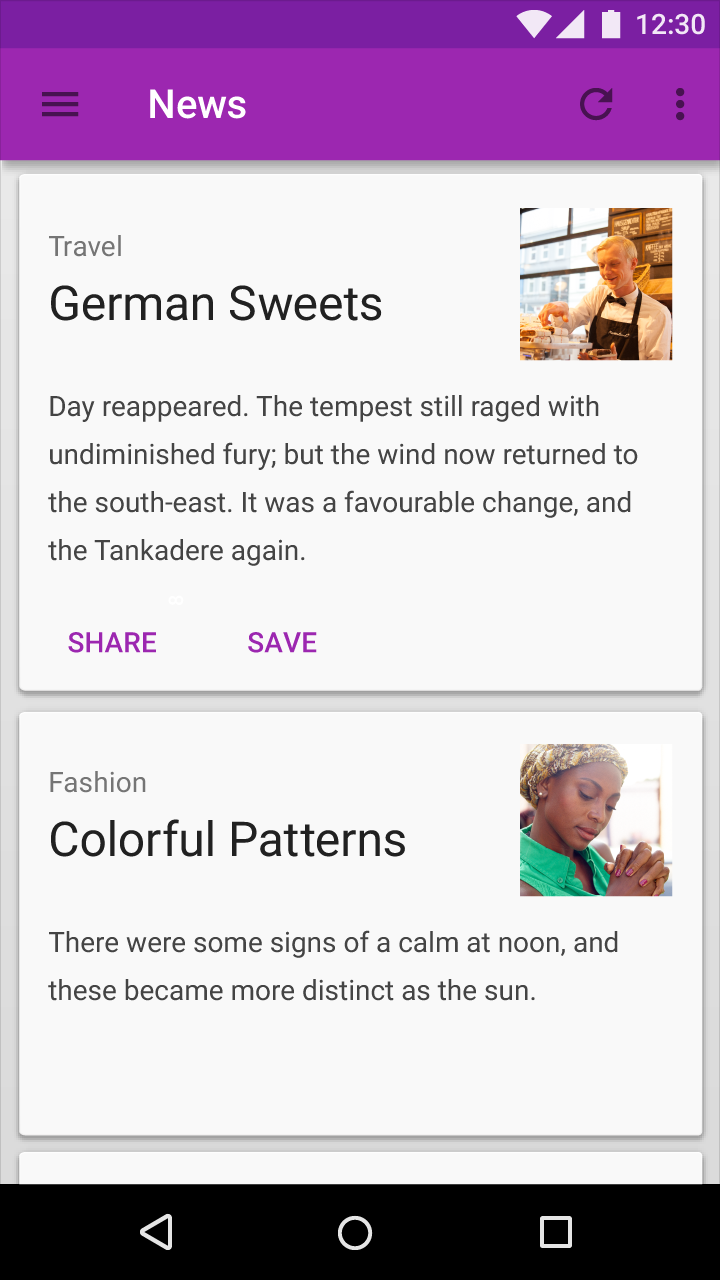
Attention aux termes « gauche » et « droite » dans les langues écrites de droite à gauche
Lors de la localisation, l’interface d’une langue écrite de droite à gauche peut être reflétée (mise en miroir).
Préciser le genre
Le genre de l’utilisateur n’est pas toujours connu. En anglais, le pronom neutre « they » permet de contourner ce cas. De nombreuses langues expriment toutefois le genre différemment.
Lorsque vous faites référence au genre dans votre application :
- Ne combinez pas les options de genre, comme « son/sa » ou « il/elle ».
- Si le genre est nécessaire, par exemple lorsque le texte fait référence au nom d’une personne, fournissez des instructions de traduction claires et utilisez les API d’International Components for Unicode (ICU) ou des bibliothèques équivalentes.