Bottom sheet
Le bottom sheet scorrono dal fondo dello schermo verso l'alto per mostrare contenuti aggiuntivi.
Le bottom sheet modali sono destinate principalmente ai dispositivi mobili e possono mostrare anche contenuti con deep link provenienti da altre app.
Le bottom sheet persistenti si integrano con l'app per mostrare contenuti di supporto.
Interazione
Le bottom sheet vengono visualizzate esclusivamente a seguito di un'azione attivata dall'utente.
Elevazione
Bottom sheet modali: elevazione superiore a quella dell'app
Bottom sheet persistenti: stessa elevazione dell'app
Alternative

Utilizzo
Esistono due tipi principali di bottom sheet:
- Le bottom sheet modali sono alternative ai menu o alle finestre di dialogo semplici. Possono anche mostrare contenuti con deep link provenienti da altre app e sono destinate principalmente ai dispositivi mobili.
- Le bottom sheet persistenti presentano contenuti interni all'app.
L'elevazione distingue le bottom sheet modali da quelle persistenti: le bottom sheet modali si collocano a un'elevazione superiore rispetto al contenuto dell'app, mentre le bottom sheet persistenti si collocano alla stessa elevazione e si integrano con il contenuto dell'app.
Su schermi più grandi, dove lo spazio è meno limitato, può essere più opportuno utilizzare superfici e componenti alternativi, come le finestre di dialogo semplici e i menu, invece delle bottom sheet.
Bottom sheet persistenti
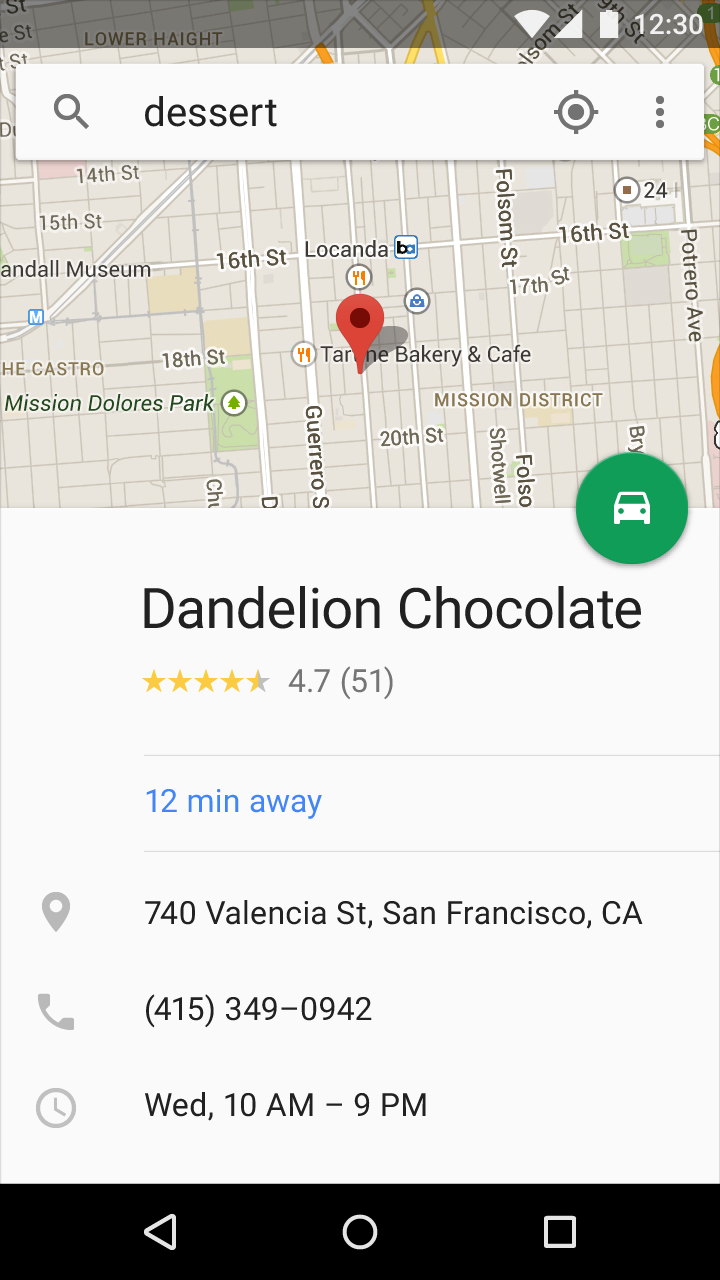
Le bottom sheet persistenti mostrano contenuti interni all'app che completano la vista principale. Rimangono visibili anche quando non sono attivamente in uso, si collocano alla stessa elevazione dell'app e si integrano con il suo contenuto.
Utilizzo
- Per introdurre nuovi contenuti su una superficie distinta
- Per mostrare contenuti di pari valore rispetto al contenuto principale
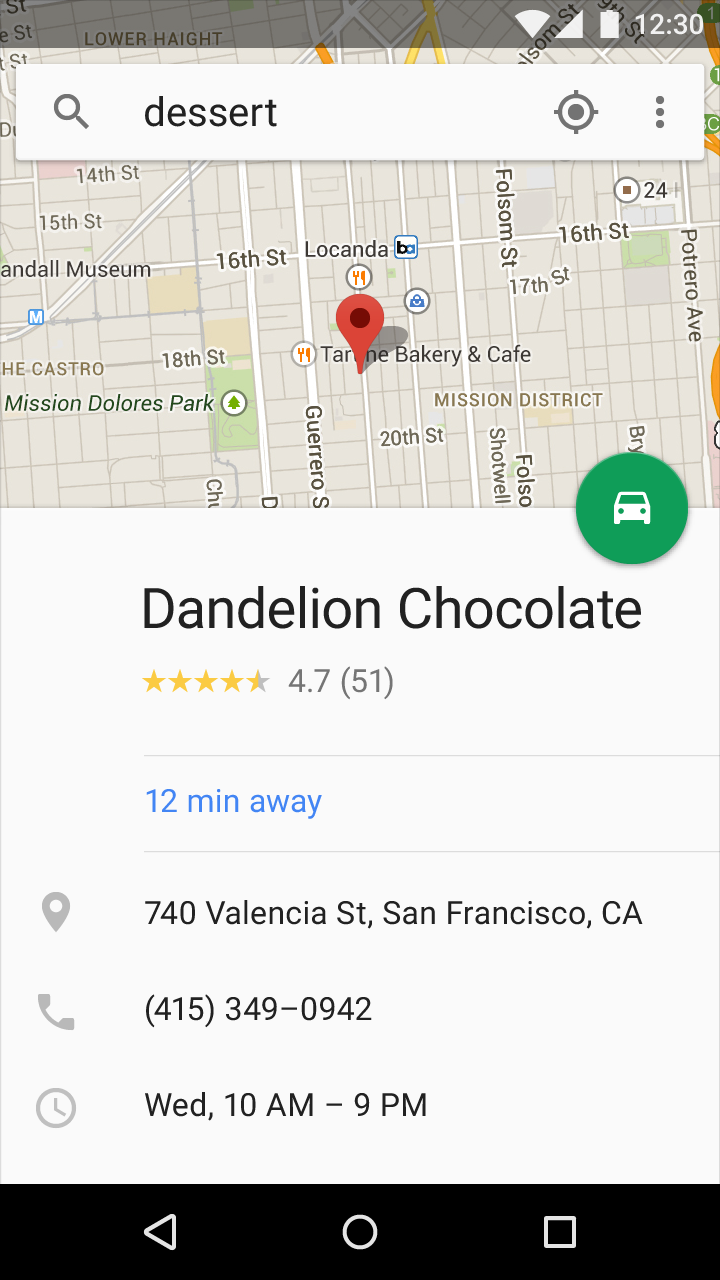

Mobile
Su dispositivi mobili, le bottom sheet persistenti occupano l'intera larghezza dello schermo, sia in orientamento verticale sia in orientamento orizzontale.
Tablet/Desktop
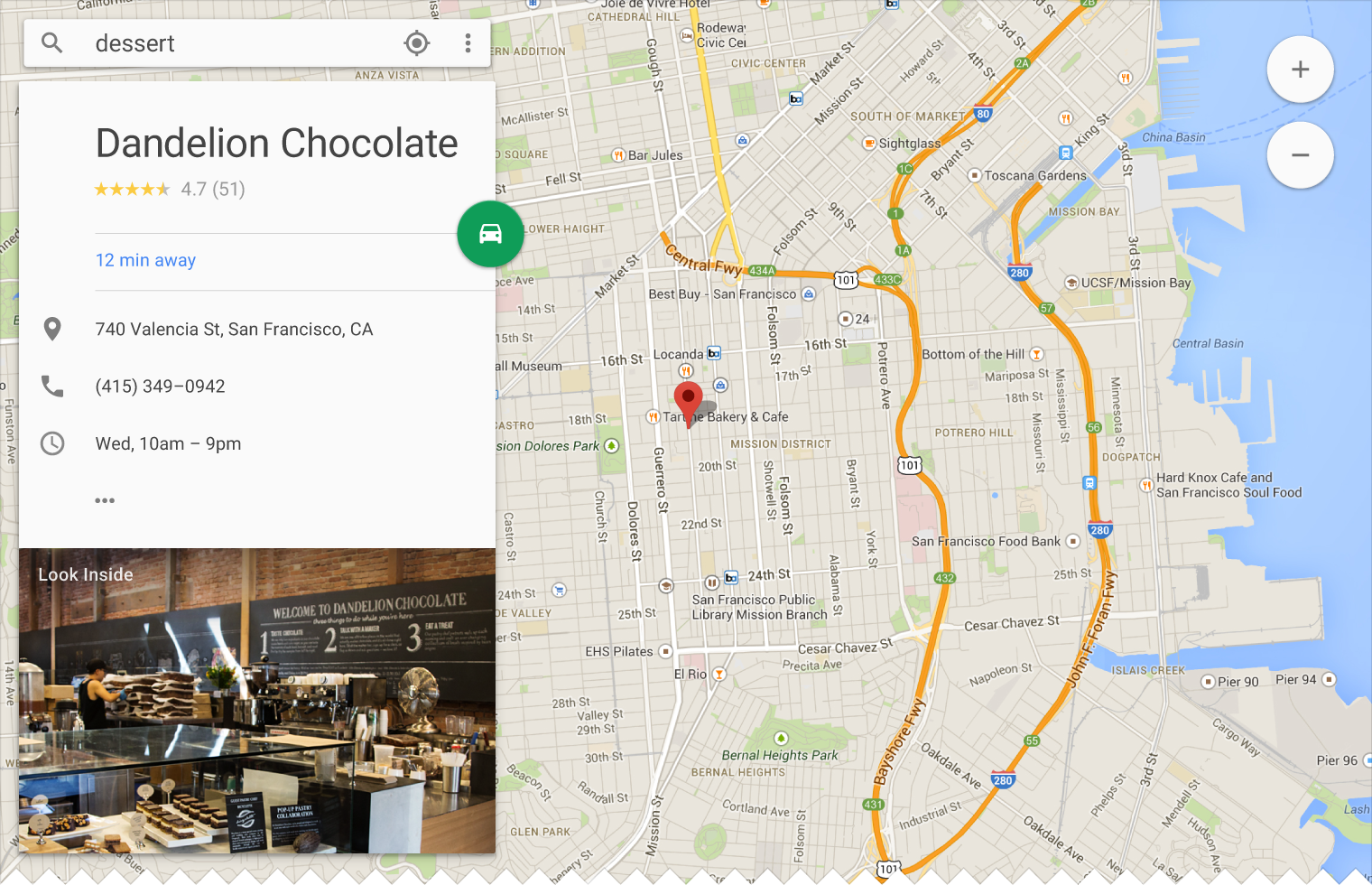
Le bottom sheet persistenti possono essere a larghezza intera o incassate, a seconda della larghezza del contenuto, dell'interfaccia utente complessiva, del contenuto sottostante e delle scelte stilistiche.
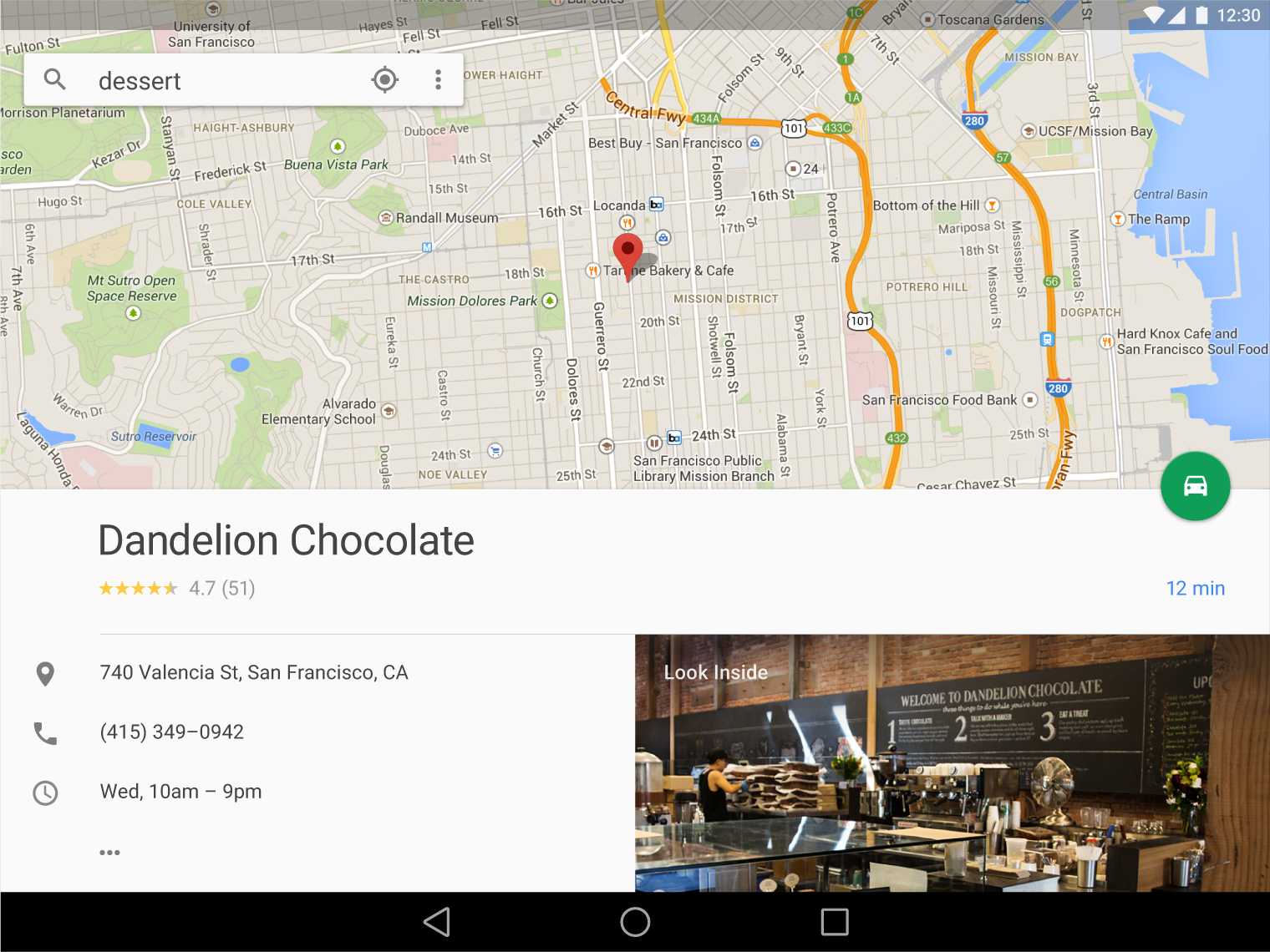
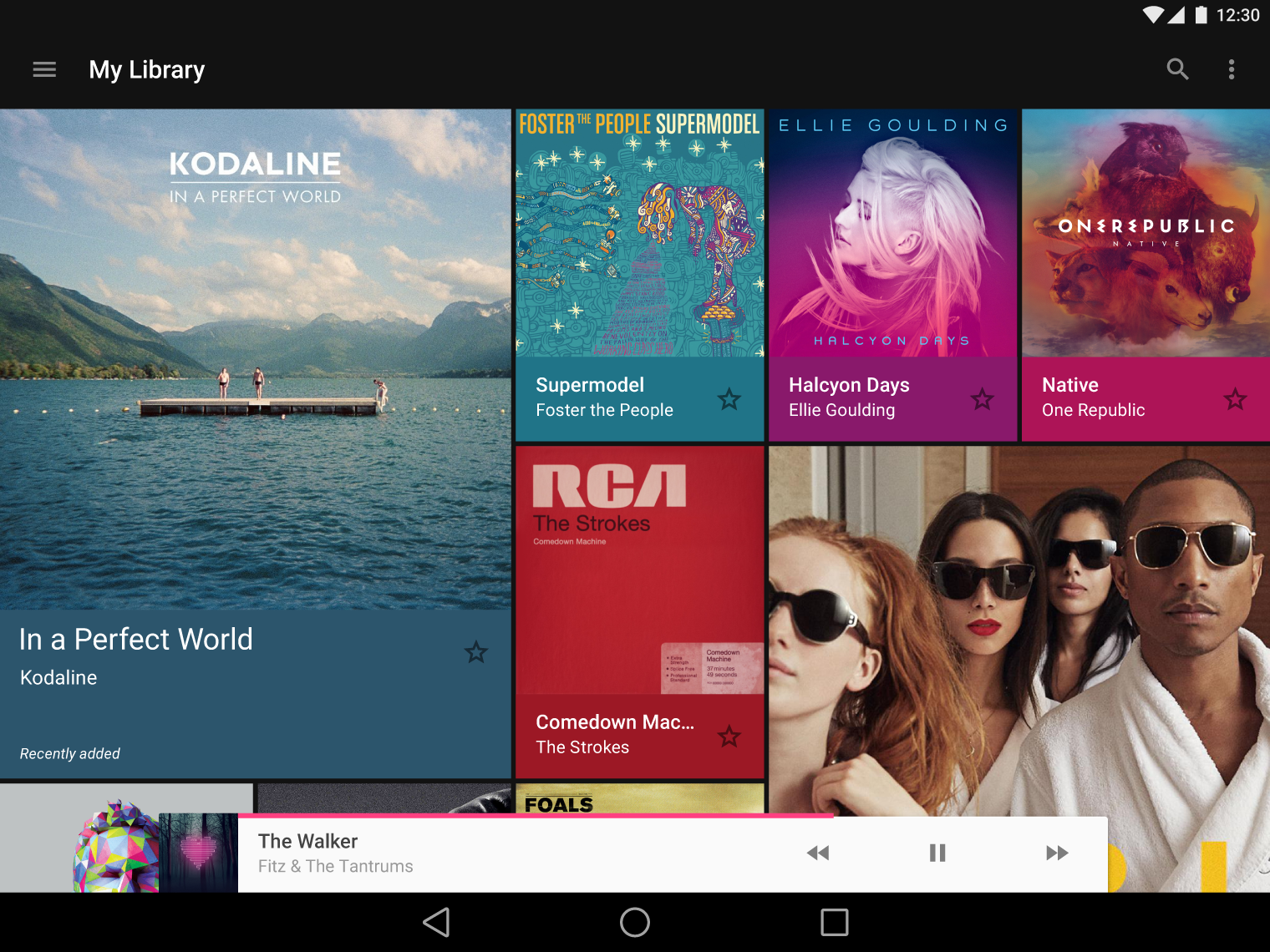
Su desktop, una bottom sheet persistente può trasformarsi in un'altra superficie o in una nuova superficie di materiale.
Bottom sheet modali
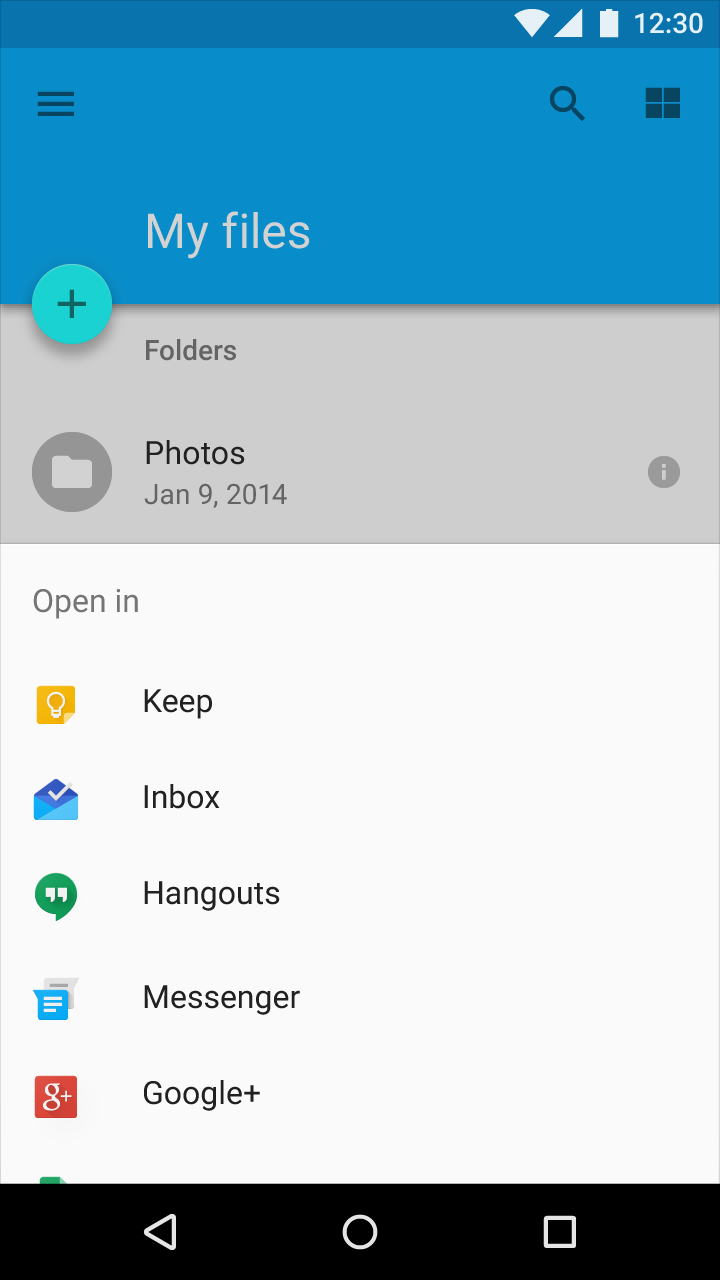
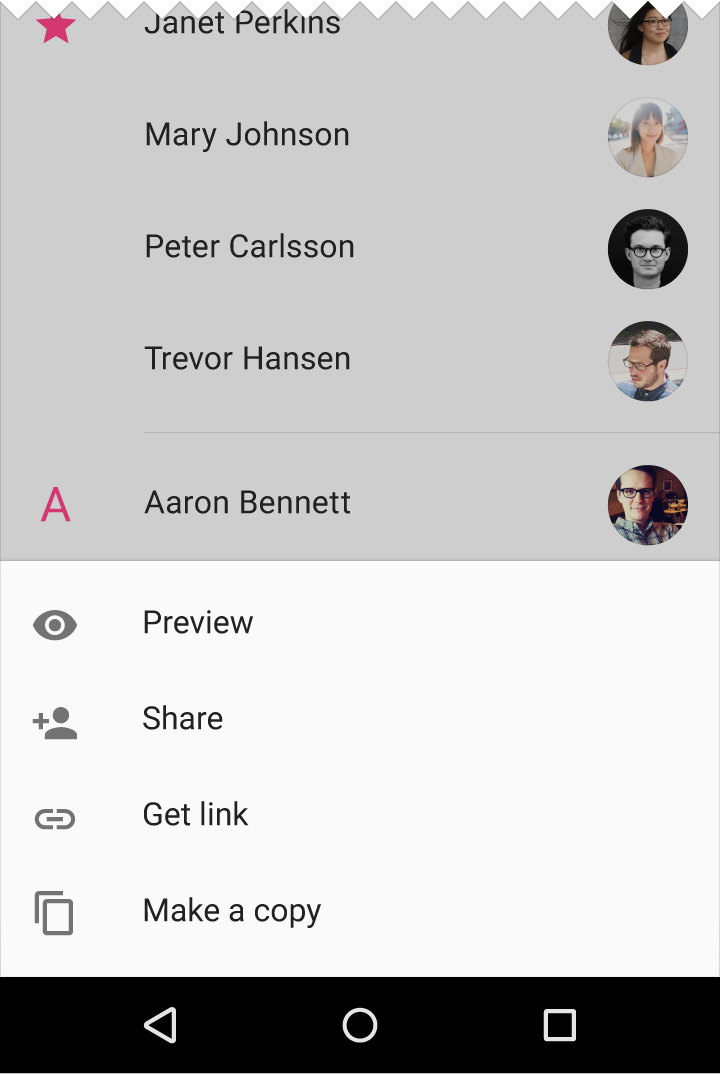
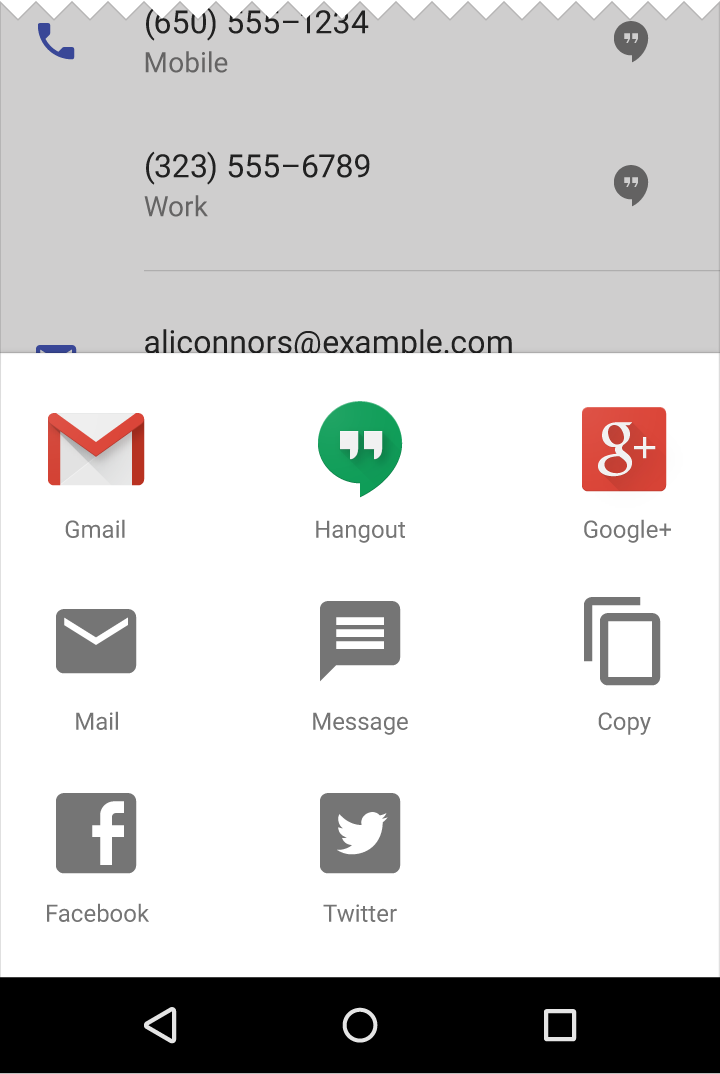
Le bottom sheet modali sono alternative ai menu o alle finestre di dialogo semplici e possono mostrare contenuti con deep link provenienti da un'altra app. Appaiono al di sopra degli altri elementi dell'interfaccia e devono essere chiuse per poter interagire nuovamente con il contenuto sottostante. Quando una bottom sheet modale scorre sullo schermo, il resto dello schermo si oscura, concentrandone l'attenzione sulla bottom sheet.
Utilizzo
Le bottom sheet modali possono:
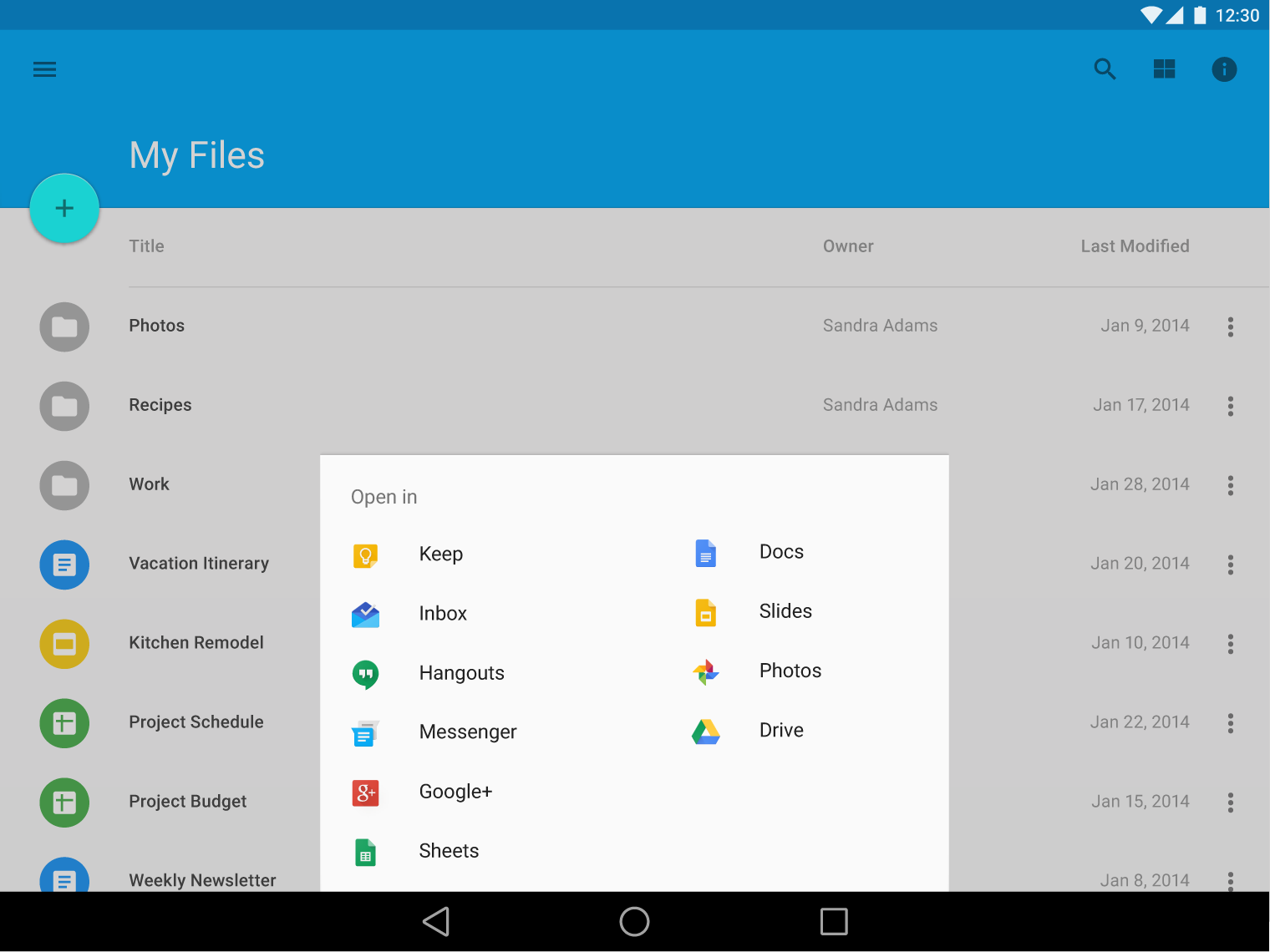
- Presentare azioni in un elenco o in una griglia, come alternativa ai menu o alle finestre di dialogo semplici
- Mostrare un menu contestuale, quando non esiste un punto di ingresso evidente per un menu
- Dare priorità alla visibilità degli elementi che contengono
Le bottom sheet modali possono mostrare nomi di voci di menu lunghi, voci di menu con testo secondario e icone associate alle voci di menu.
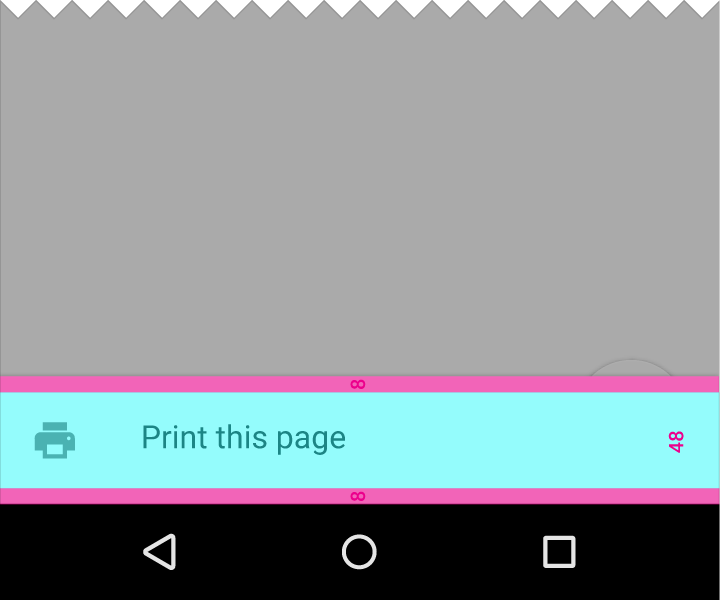
Quando mostrano voci di menu, le bottom sheet modali completamente espanse mantengono una distanza minima di 8dp dal bordo inferiore della barra dell’applicazione.
Deep link
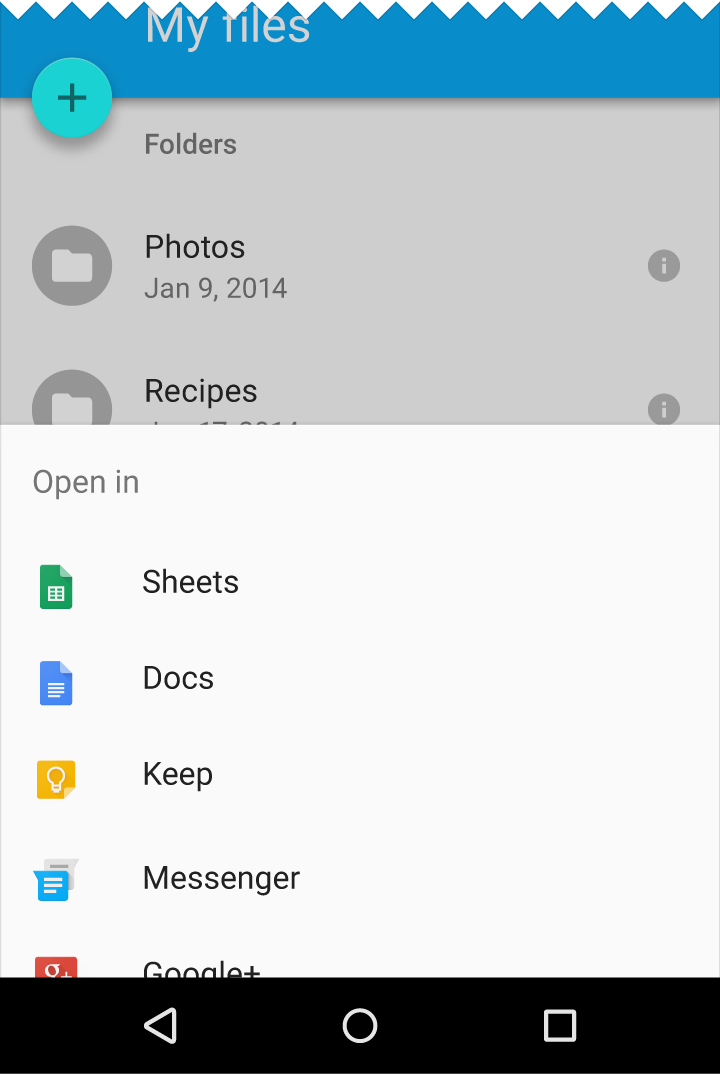
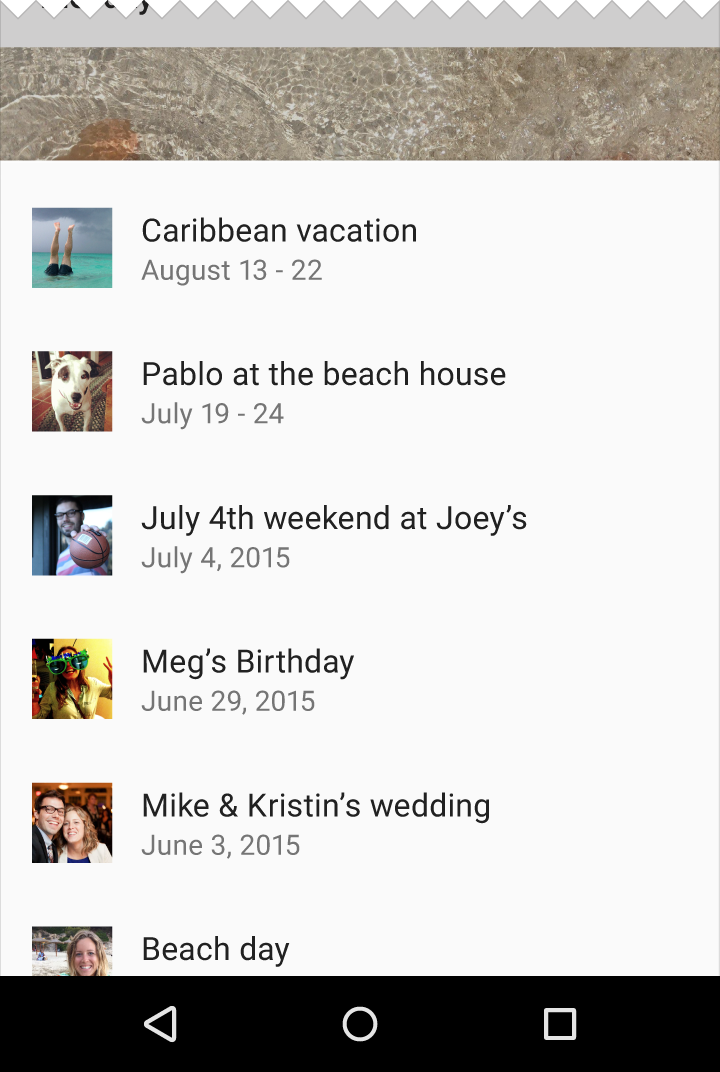
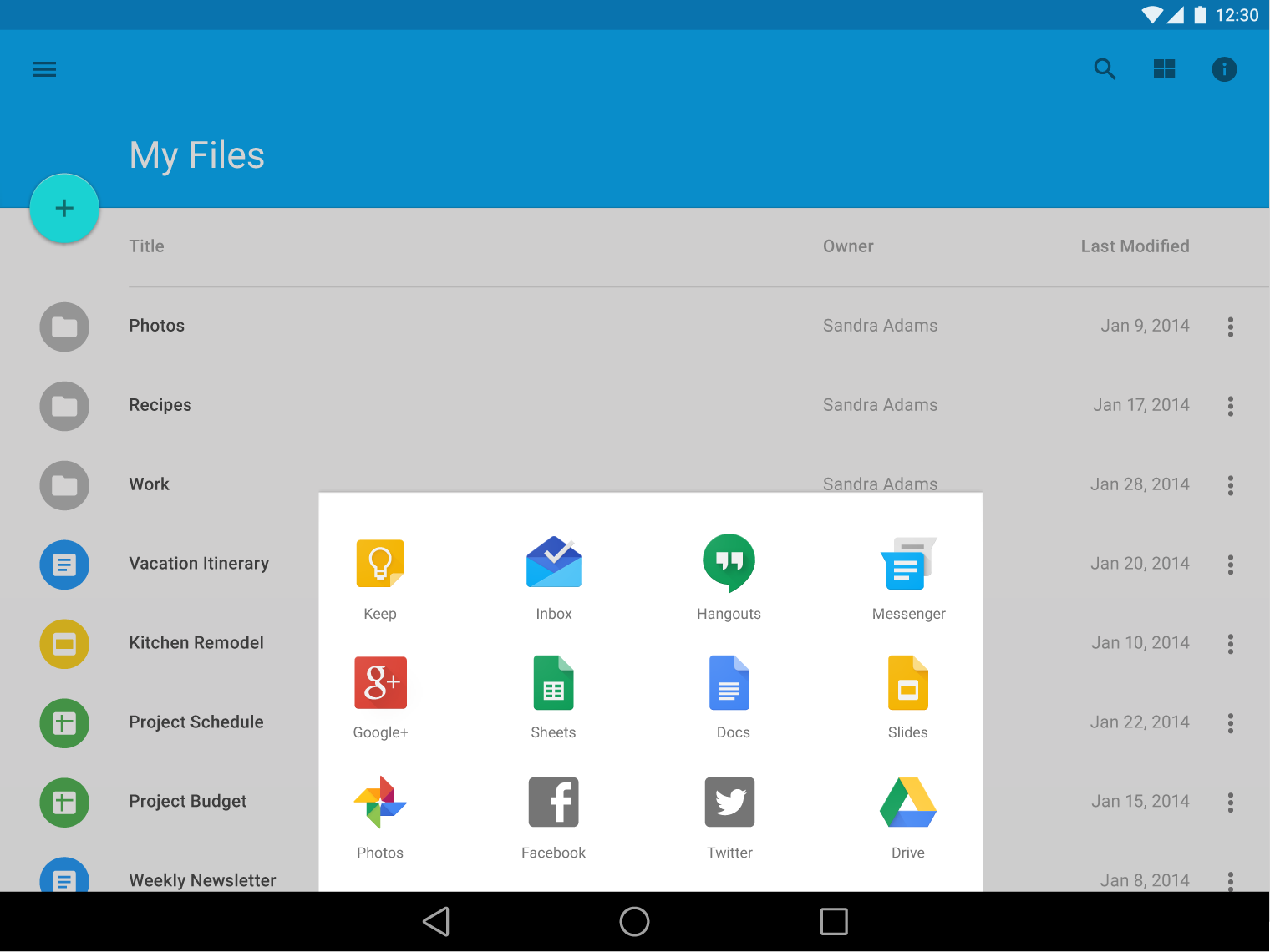
Le bottom sheet modali possono essere utilizzate per fornire deep link a contenuti o controlli di un'altra app. In questo caso, le bottom sheet occupano l'intera larghezza dello schermo.
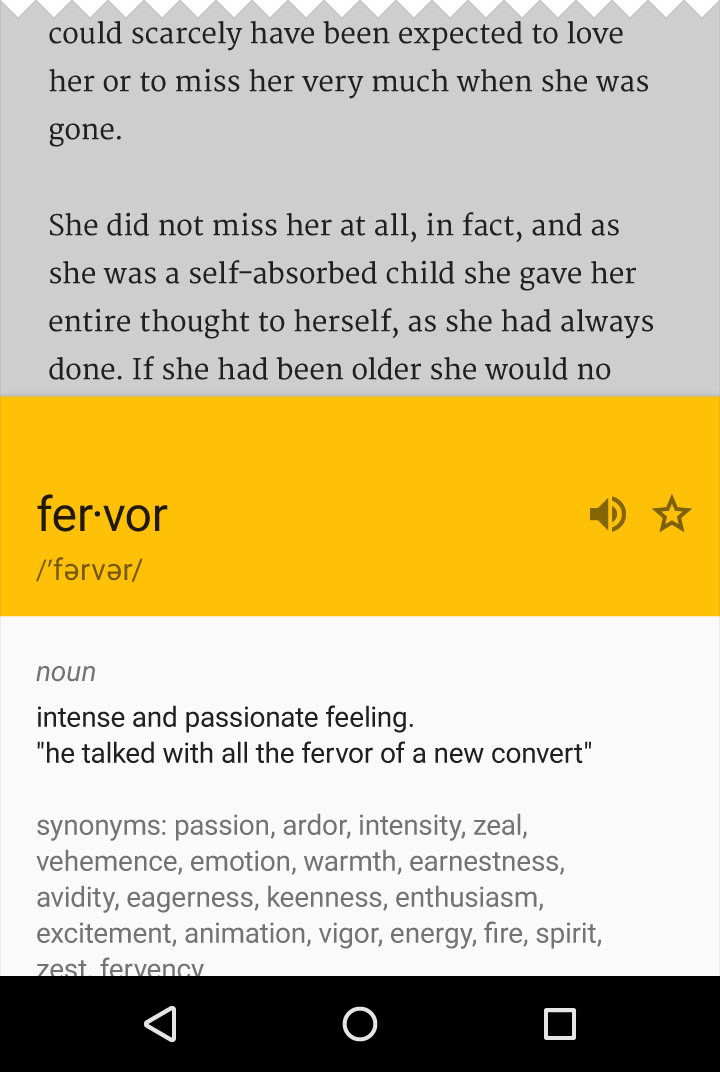
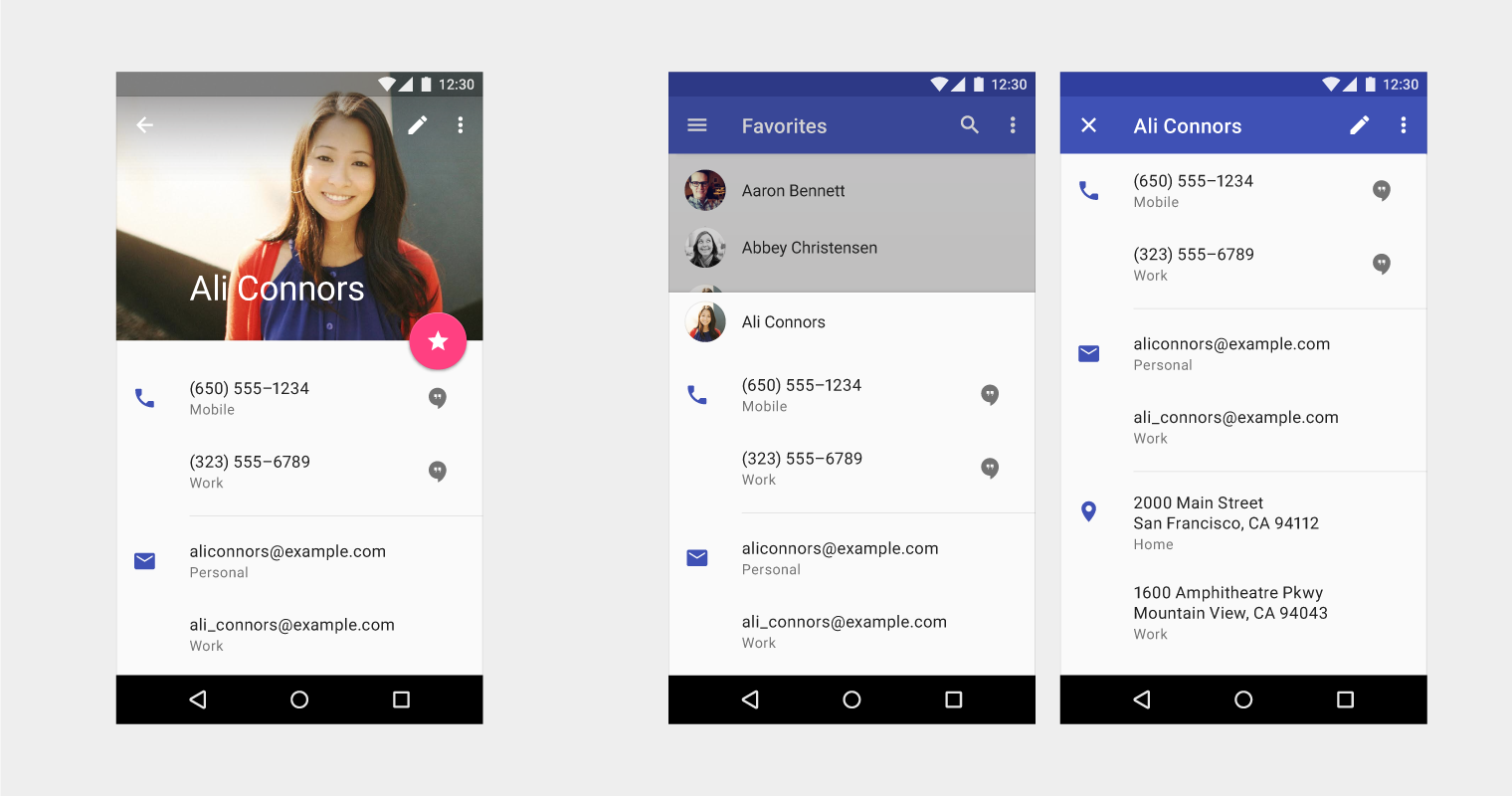
Le bottom sheet possono contenere link che eseguono una navigazione profonda all'interno di un'altra app. Questi link possono:
- Consentire all'utente di avanzare di più livelli all'interno di un'altra app
- Tornare al livello di partenza
Tuttavia, questi deep link potrebbero non consentire all'utente di navigare verso l'alto nella gerarchia: l'utente può solo rimanere al livello iniziale, scendere più in profondità o tornare al livello iniziale.
In alternativa, i deep link possono portare l'utente completamente fuori dalla bottom sheet, verso un'altra vista.
Per abilitare la navigazione verso l'alto a partire dai deep link della bottom sheet, offrire un link esplicito per aprire l'applicazione tramite un menu di overflow. Le azioni all'interno della bottom sheet con deep link possono comportare l'apertura dell'applicazione di origine, come nel caso di un'azione “aggiungi contatto”.
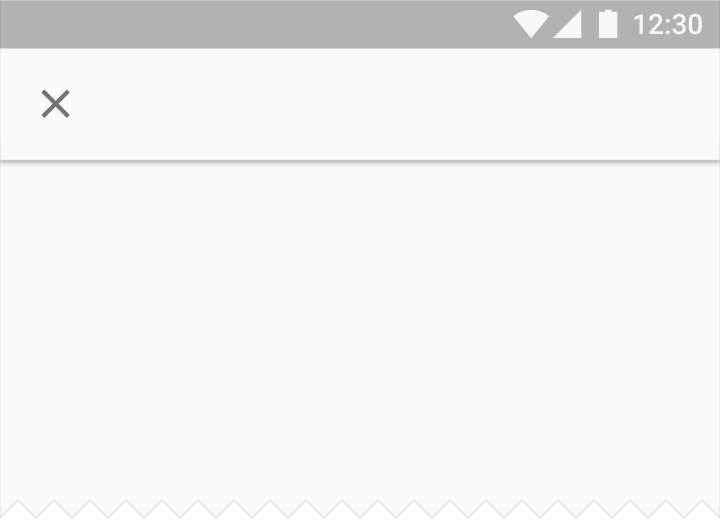
Da fare.
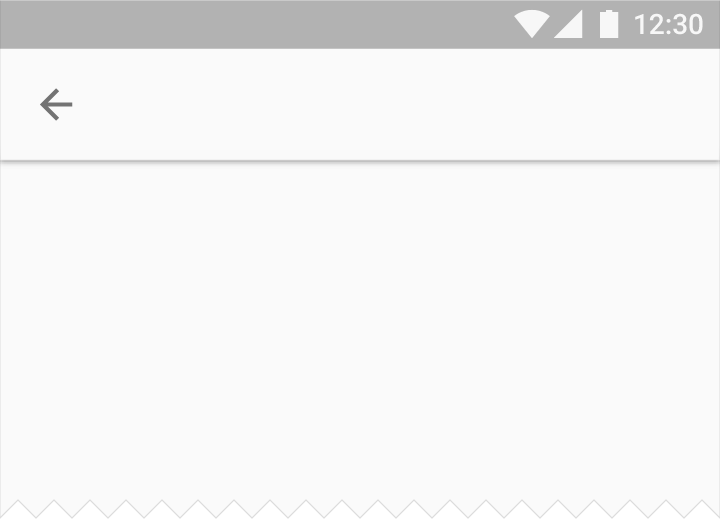
Da non fare.
Mobile
Le bottom sheet modali sono principalmente un componente per dispositivi mobili, dove occupano l'intera larghezza dello schermo sia in orientamento verticale sia in orientamento orizzontale.
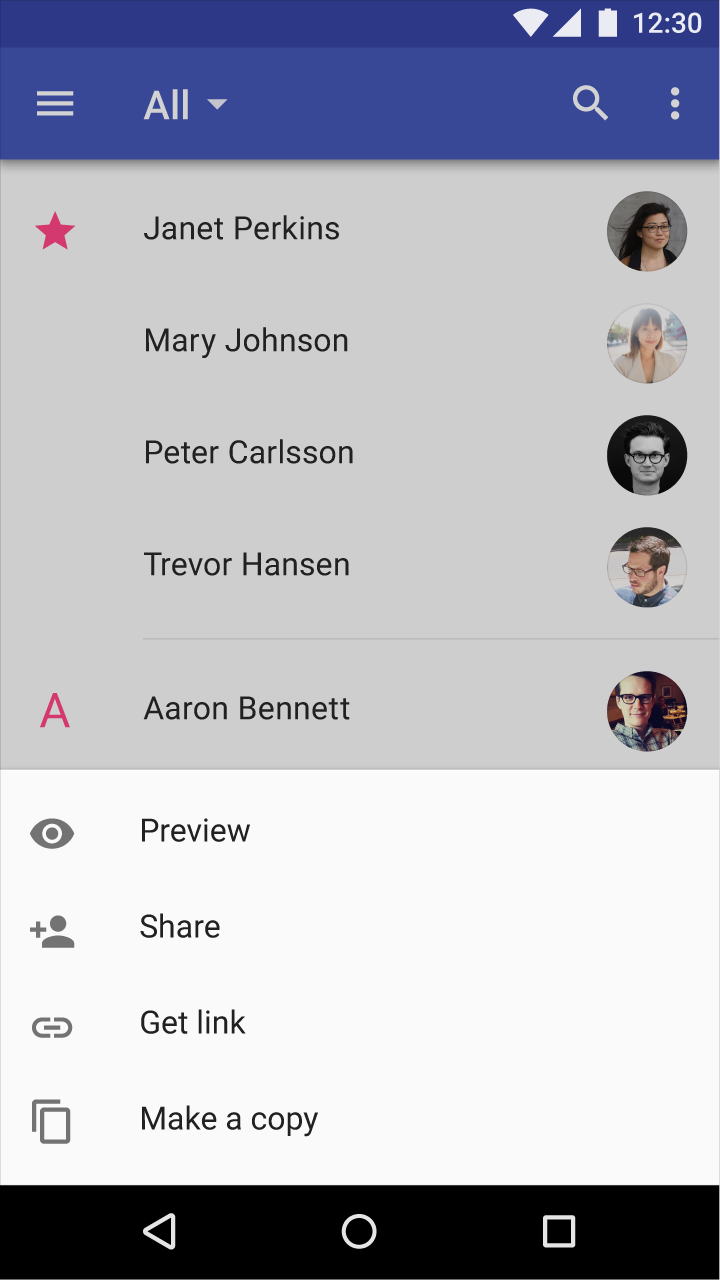
Da fare.
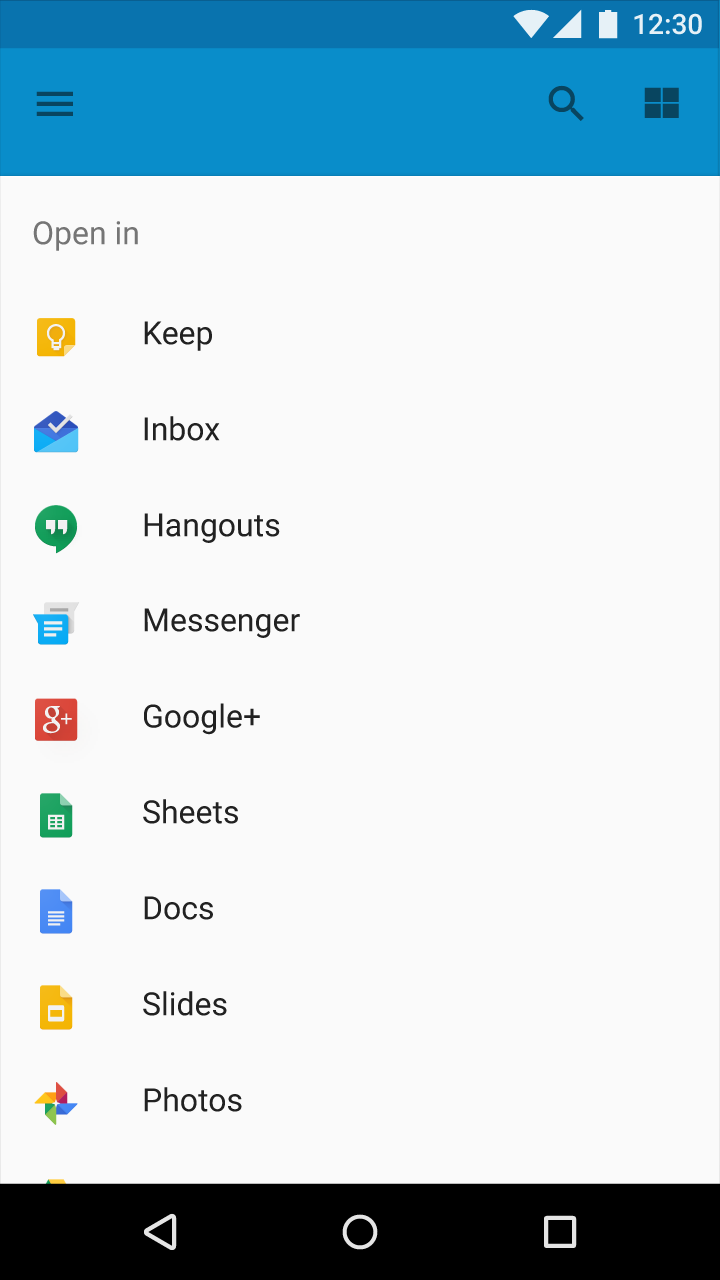
Da fare.
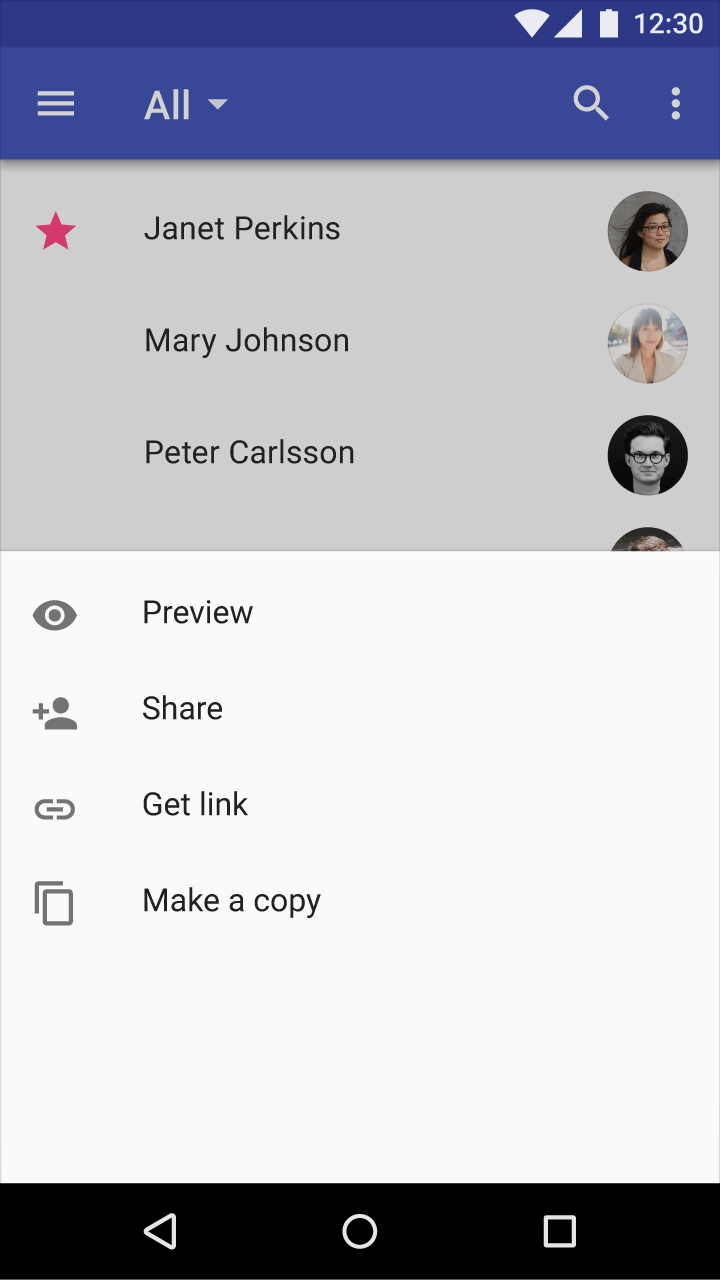
Da non fare.
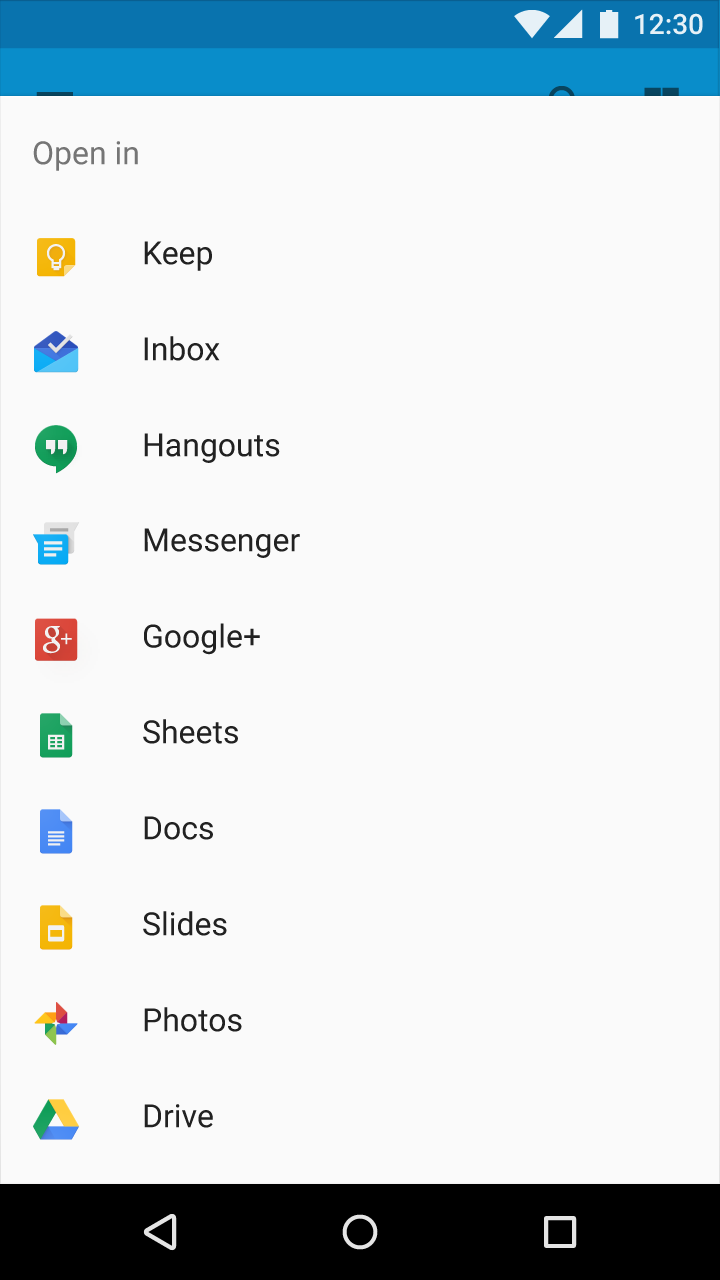
Da non fare.
Tablet/Desktop
Prendere in considerazione alternative alle bottom sheet modali su schermi più grandi. Poiché le bottom sheet possono apparire lontane dal punto in cui l'utente ha fatto clic o ha toccato per richiamarle, l'attenzione dell'utente viene divisa tra due parti diverse dello schermo.
Poiché lo spazio su desktop è meno limitato, il desktop può supportare diverse alternative alle bottom sheet modali.
| Alternativa alla bottom sheet | Vantaggio |
|---|---|
| Menu | Mantiene le opzioni di azione vicine al punto di interazione |
| Finestre di dialogo semplici | Interrompono in modo netto il contesto corrente dell'utente |
| Espansione in linea all'interno della stessa vista | Meno invasiva di un menu o di una finestra di dialogo |
| Mostrare tutte le opzioni come un elemento permanentemente accessibile | Non richiede la pressione di un pulsante per accedervi |
| Apertura di una nuova finestra del browser | Dimensionamento flessibile e indipendenza dal layout |
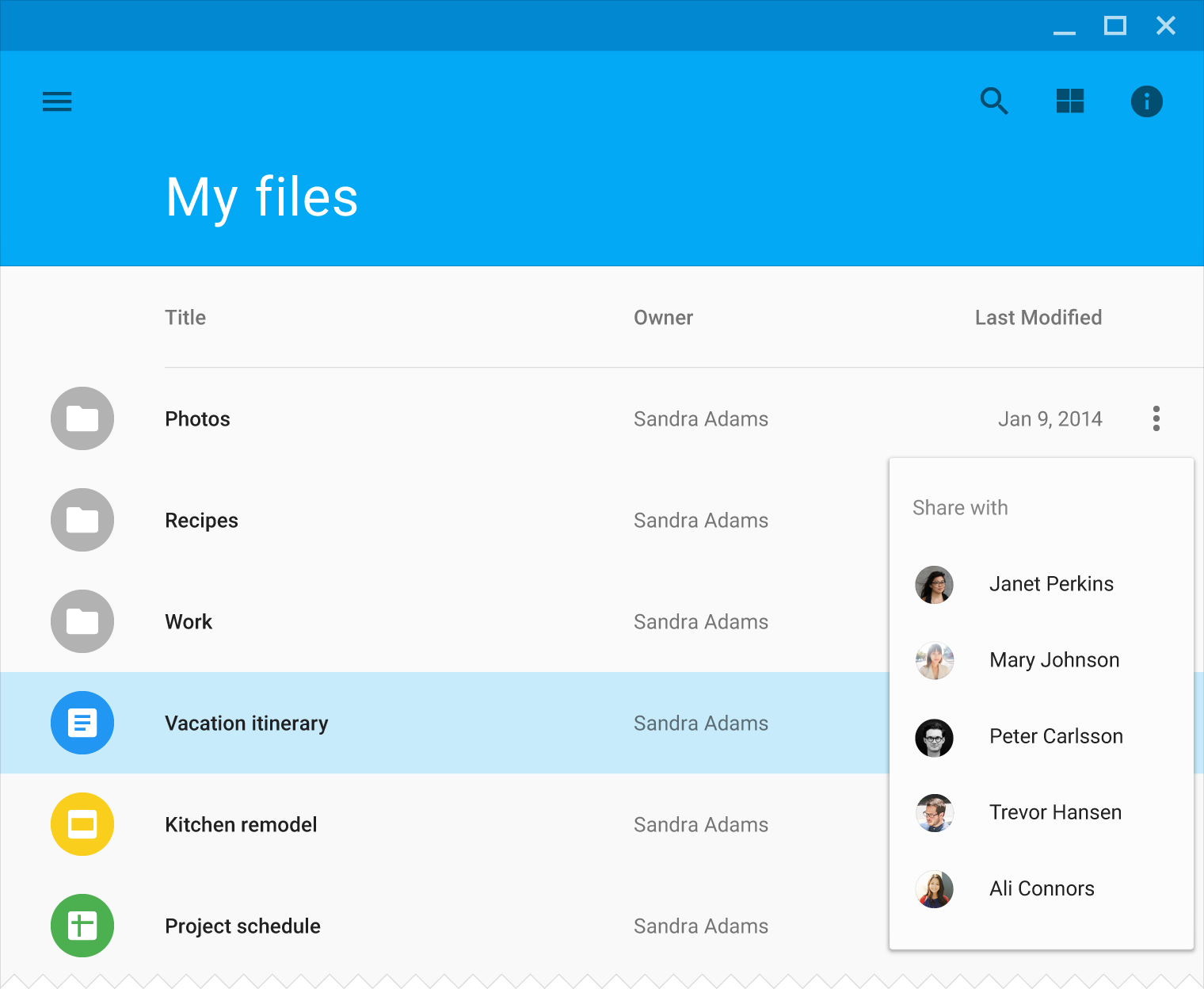
Assicurarsi che le bottom sheet modali su schermi grandi utilizzino layout adeguati alla quantità di spazio extra disponibile.
Comportamento
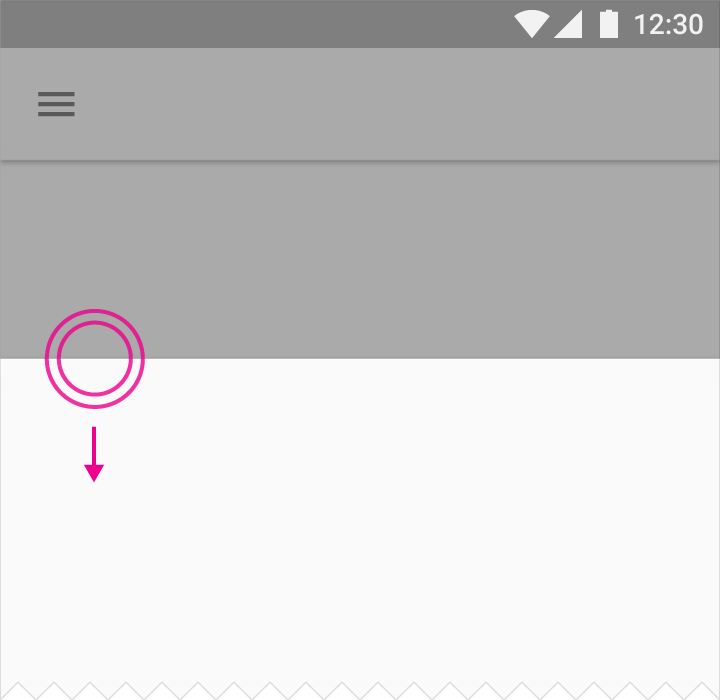
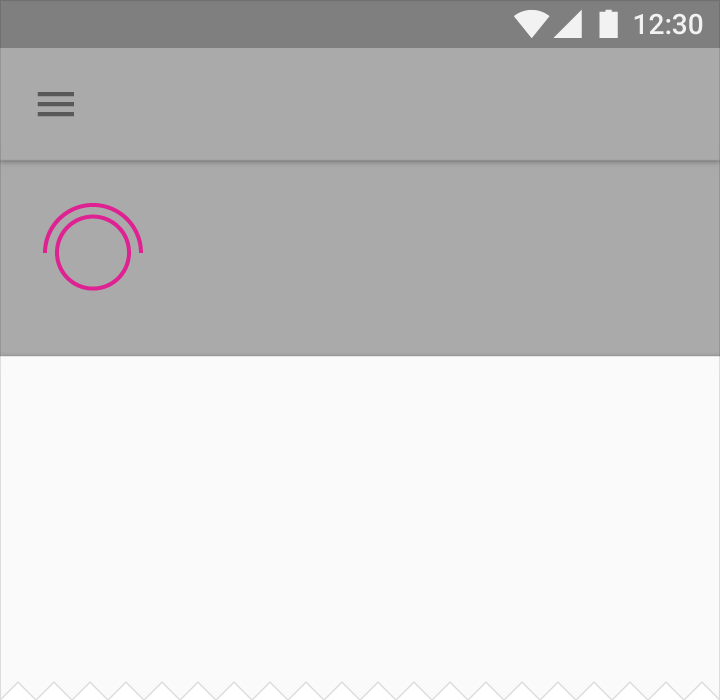
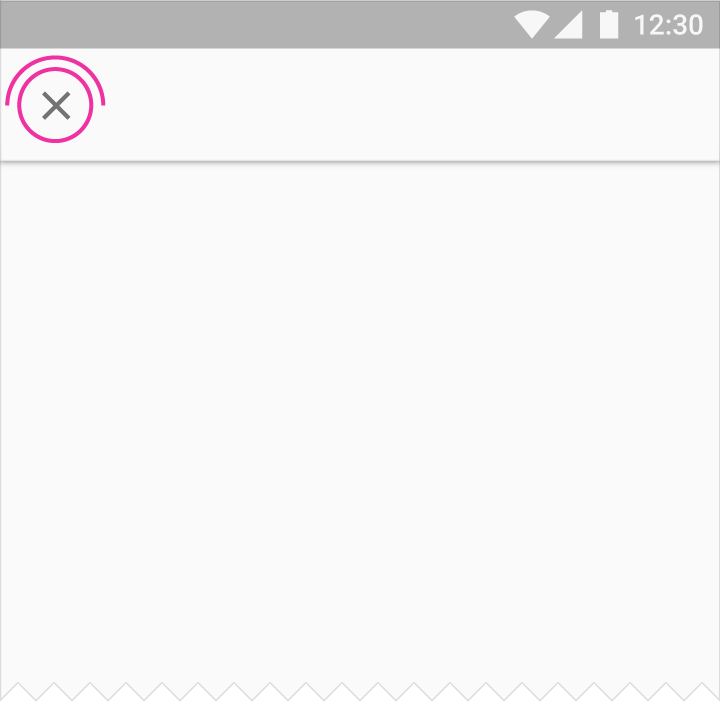
Le bottom sheet possono essere chiuse in tre modi: scorrendo la bottom sheet verso il basso, toccando un controllo esplicito come una X nella barra dell’applicazione oppure toccando il tasto Indietro di sistema (Android).
Le bottom sheet modali possono anche essere chiuse toccando al di fuori della bottom sheet.
Specifiche
Le seguenti specifiche si applicano alle app per dispositivi mobili.
Font e colore
- Testo: Roboto Regular 16sp, #000 87%
- Titolo (opzionale): Roboto Regular 16sp, #000 54%
- Colore di riempimento predefinito dello sfondo della bottom sheet: #FFF
- Colore dell'overlay trasparente: #000 20%
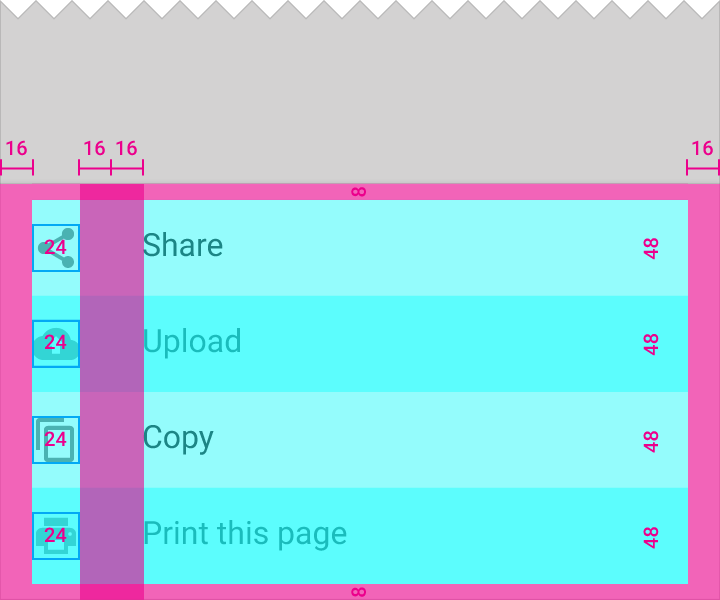
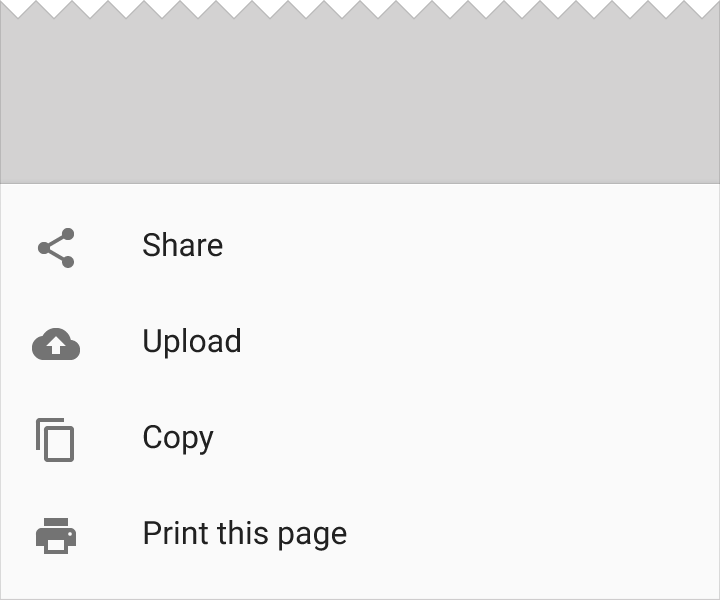
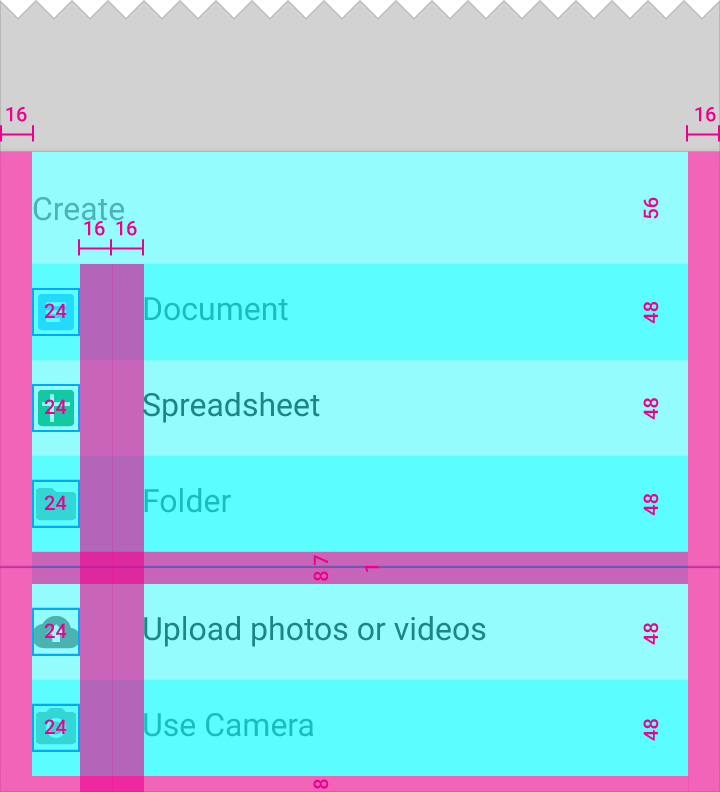
Bottom sheet in stile elenco
Margini sinistro e destro dal bordo dello schermo: 16dp
Margini superiore e inferiore: 8dp
Altezza della voce di elenco: 48dp
Icone dell'elenco: 24x24dp, allineamento verticale centrale
Testo associato all'icona: padding orizzontale di 32dp
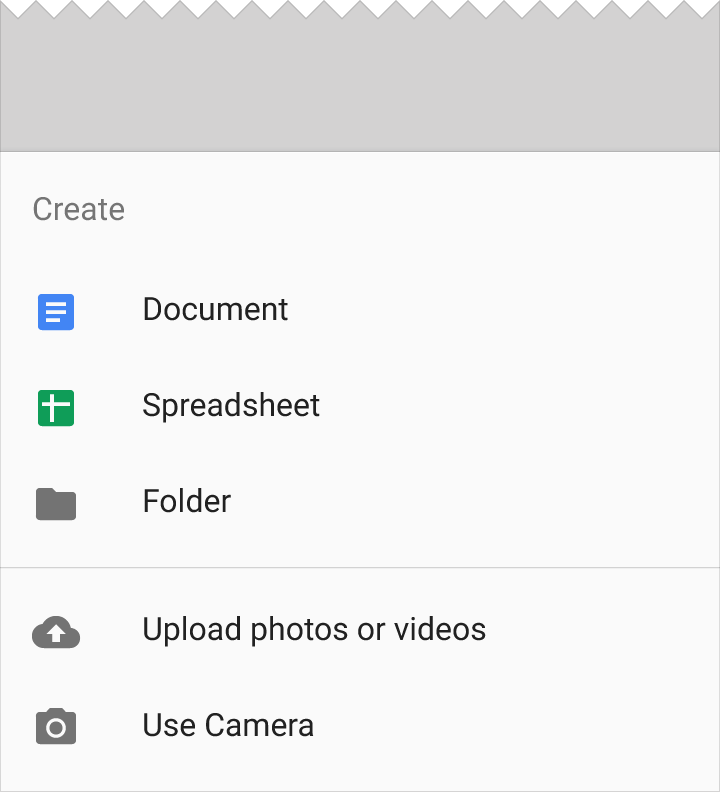
Bottom sheet in stile elenco con intestazione
Margini sinistro e destro dal bordo dello schermo: 16dp
Spazio sotto la prima voce dell'elenco: 7dp
Linea di separazione: 1dp
Spazio sopra la seconda voce dell'elenco: 8dp
Altezza della voce dell’elenco: 48dp
Icone dell'elenco: 24x24dp, allineamento verticale centrale
Testo associato all'icona: padding orizzontale di 32dp
Altezza del titolo dell'elenco: 56dp
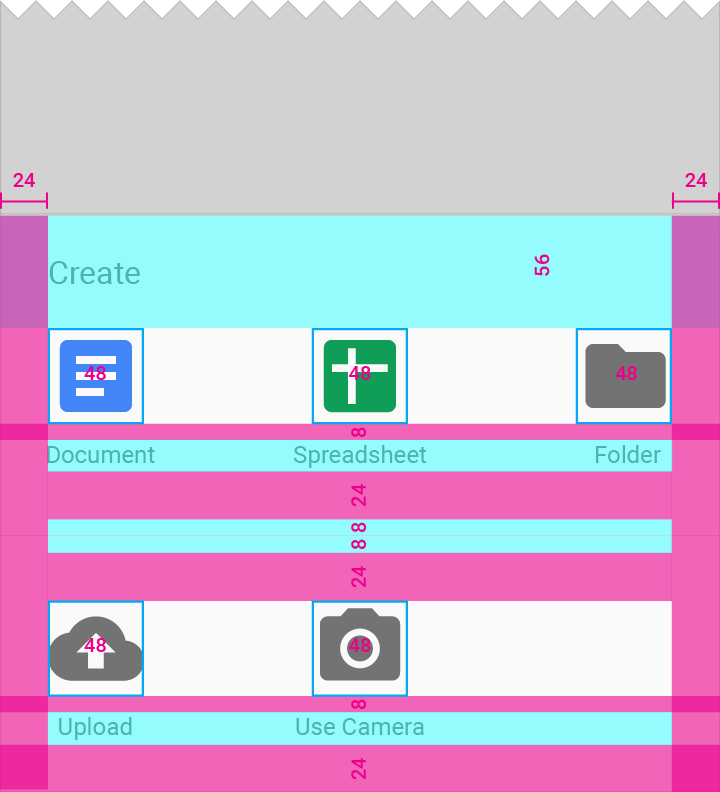
Bottom sheet in stile griglia con icone
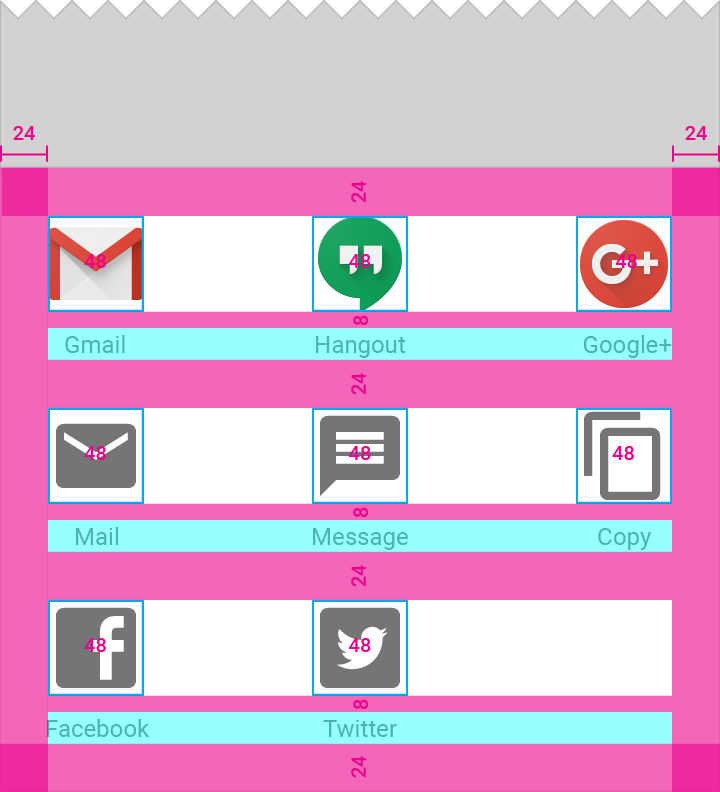
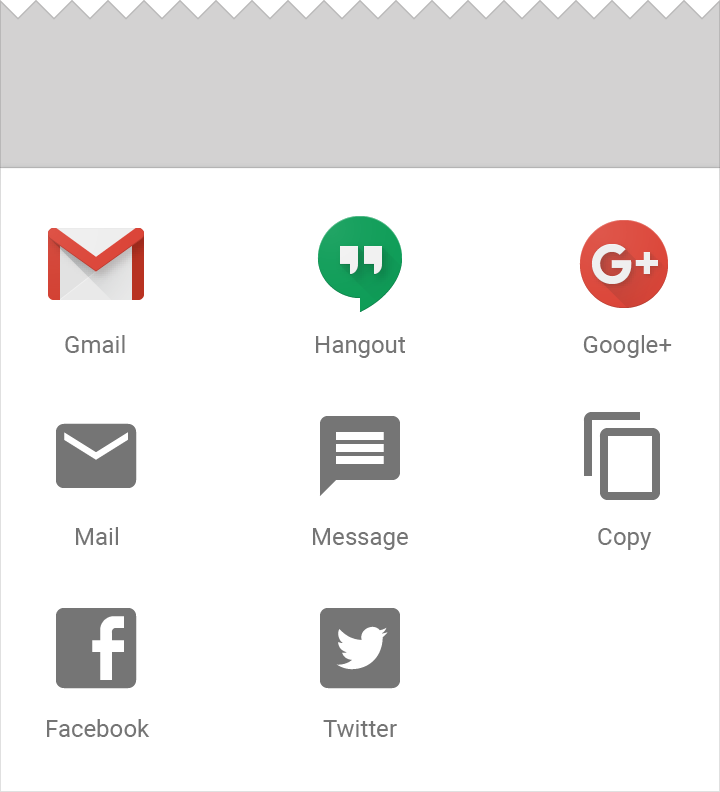
Margine su tutti i lati della griglia: 24dp
Spazio tra le righe della griglia: 24dp
Icone della griglia: 48x48dp, distribuite uniformemente su ogni riga
Etichetta della griglia: alta 16dp, allineata al centro sotto ogni icona
Margine sotto l'icona: 8dp
Bottom sheet in stile griglia con intestazione
Margini sinistro e destro dal bordo dello schermo: 24dp
Spazio sotto la riga dell'elenco: 8dp
Linea di separazione: 1dp
Spazio sopra e sotto la linea di separazione: 8dp
Icone dell'elenco: 48x48dp, allineamento verticale centrale
Etichetta della griglia: alta 16dp, allineata al centro sotto ogni icona
Altezza del titolo dell'elenco: 56dp
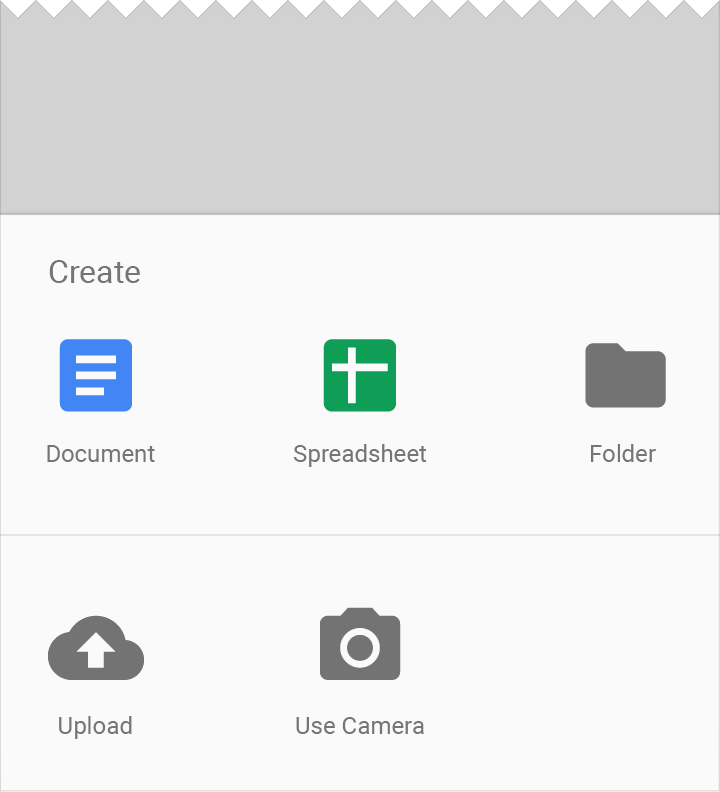
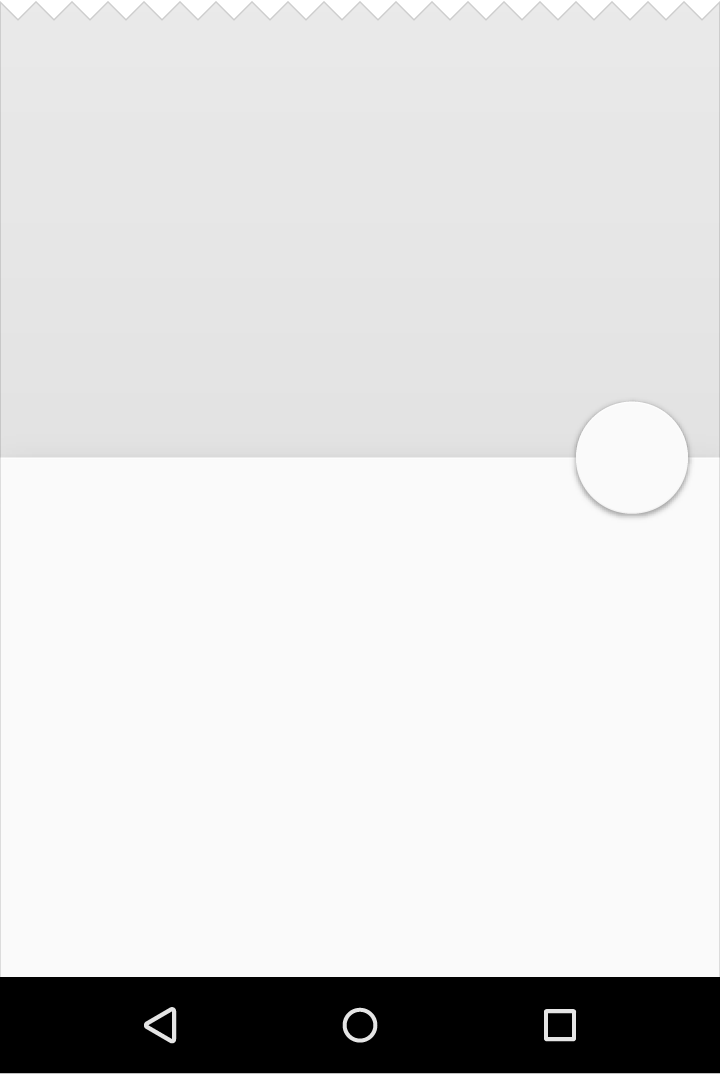
Le bottom sheet scorrono dal fondo dello schermo verso l'alto e inizialmente coprono una porzione dello schermo.
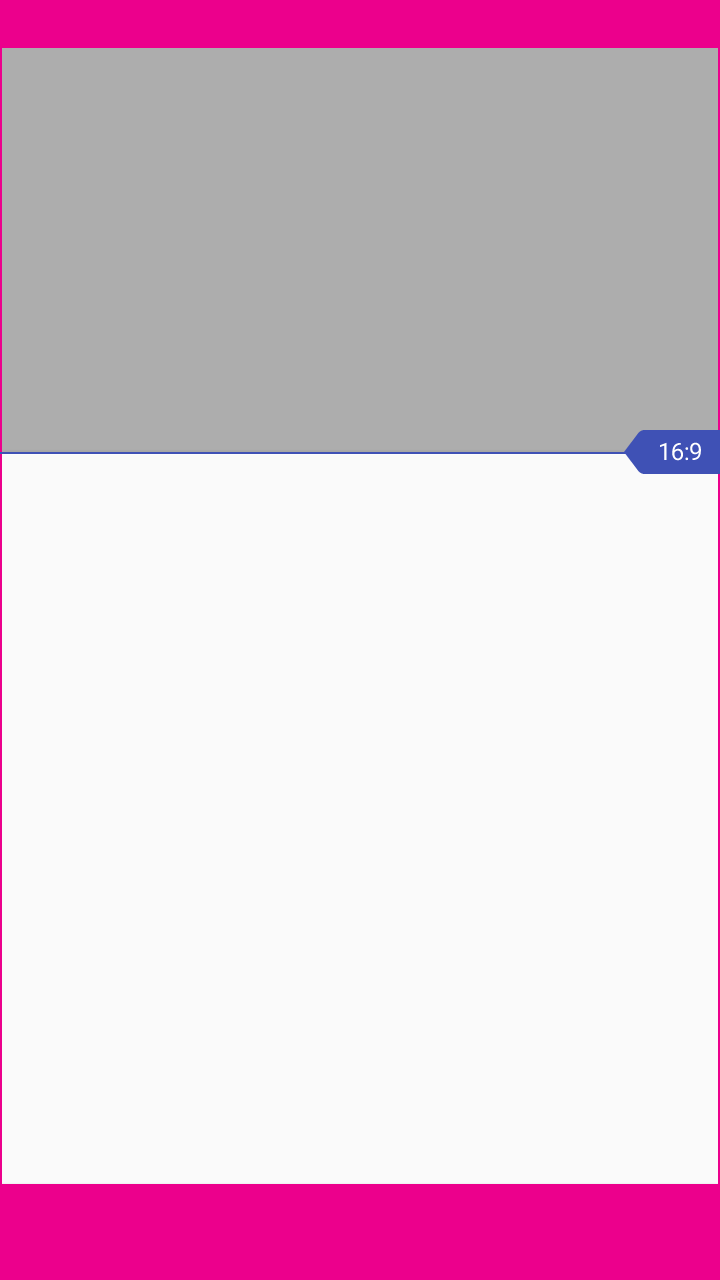
L'altezza iniziale di una bottom sheet è relativa all'altezza delle voci dell’elenco (o delle righe della griglia) che contiene. Inizialmente, una bottom sheet non dovrebbe superare in altezza la sua keyline con rapporto 16:9, a seconda della quantità di contenuto presente. Le bottom sheet possono essere trascinate verso l'alto fino a riempire l'altezza dello schermo; il contenuto diventa quindi scorrevole internamente.
Specifiche per le app desktop e tablet
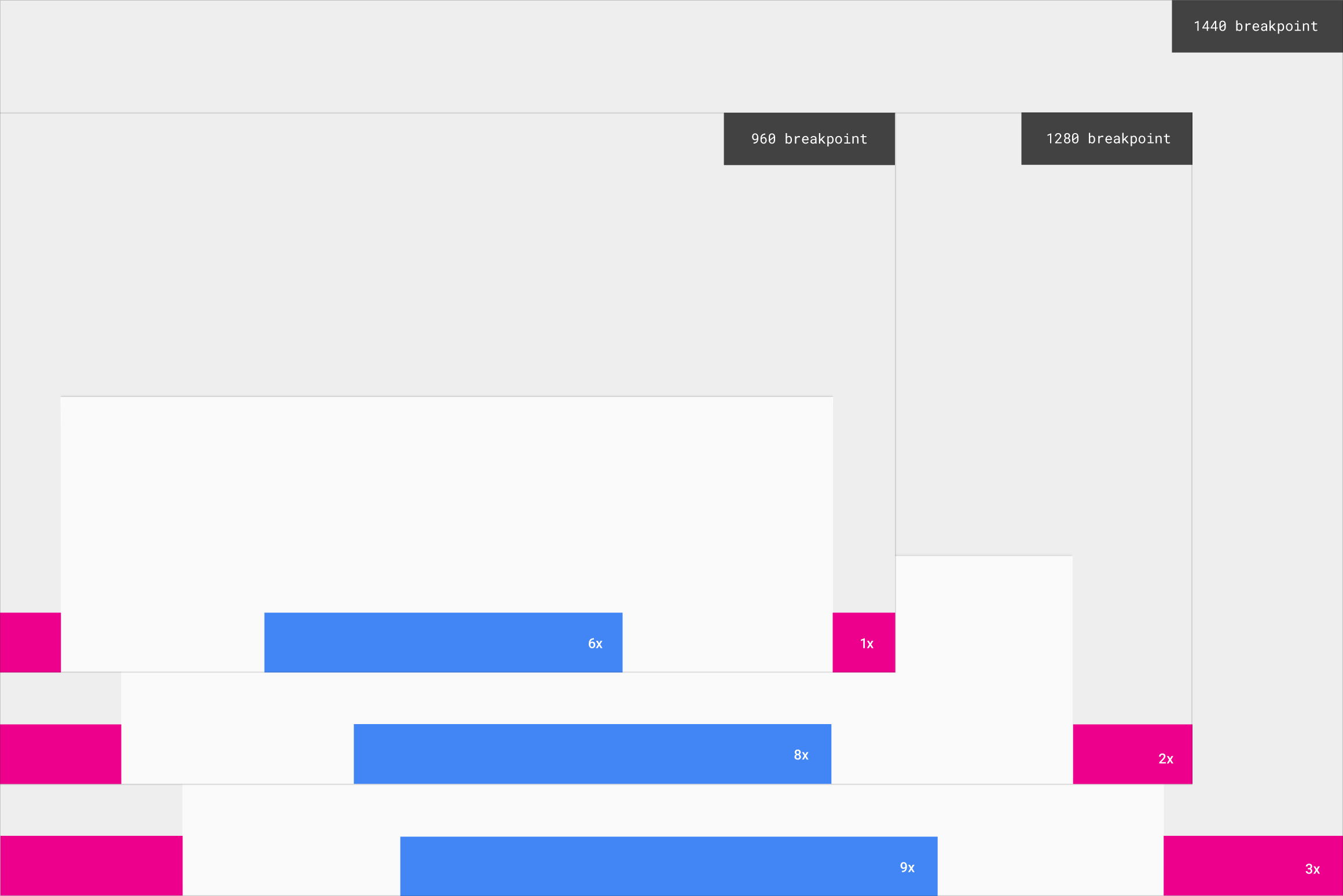
Le bottom sheet modali e quelle persistenti incassate su desktop e tablet utilizzano le larghezze minime e massime indicate di seguito.
La larghezza di una bottom sheet è determinata dalla struttura dell'interfaccia complessiva, tipicamente basata su incrementi. Su una griglia di pagina, la larghezza massima della bottom sheet è relativa alla griglia di pagina e al contenuto su cui poggia.
Ad esempio, su uno schermo largo 960dp, se si utilizza l'altezza della barra dell’applicazione (64dp) come incremento, si ottiene una larghezza totale di quindici incrementi. Un minimo di un incremento dovrebbe separare la bottom sheet dal bordo dello schermo e la bottom sheet stessa dovrebbe essere larga almeno sei incrementi.
| Larghezza dello schermo | Distanza minima dal bordo dello schermo (in incrementi) | Larghezza minima della bottom sheet (in incrementi) |
|---|---|---|
| 960dp | 1 incremento | 6 incrementi |
| 1280dp | 2 incrementi | 8 incrementi |
| 1440dp | 3 incrementi | 9 incrementi |