Potvrzení a oznámení
Komunikace typu potvrzení a oznámení žádá uživatele o potvrzení před provedením akce a oznámí úspěšné dokončení akcí.
Použití
Potvrzování a oznamování uživatelských akcí mohou zmírnit nejistotu z akce, kterou uživatel provedl nebo hodlá provést. Zároveň uživatelům pomáhají předcházet chybám.
Typy akcí
- Potvrzující akce žádají uživatele, aby ověřil, že chce v akci pokračovat.
- Oznamovací akce zobrazují text, který uživatele informuje o tom, zda byla zvolená akce dokončena.
Ne všechny akce vyžadují potvrzení nebo oznámení.
Potvrzení
Použití
Když uživatelské rozhraní žádá o potvrzení, ptá se uživatele, zda chce pokračovat v akci, kterou právě zahájil. Potvrzení může být doprovázeno varováním nebo kritickými informacemi o dané akci.
Potvrzení není nutné, pokud lze důsledky akce vrátit zpět nebo jsou zanedbatelné. Pokud například zaškrtávací znaménko signalizuje, že byl obrázek vybrán, žádné další potvrzení není potřeba.
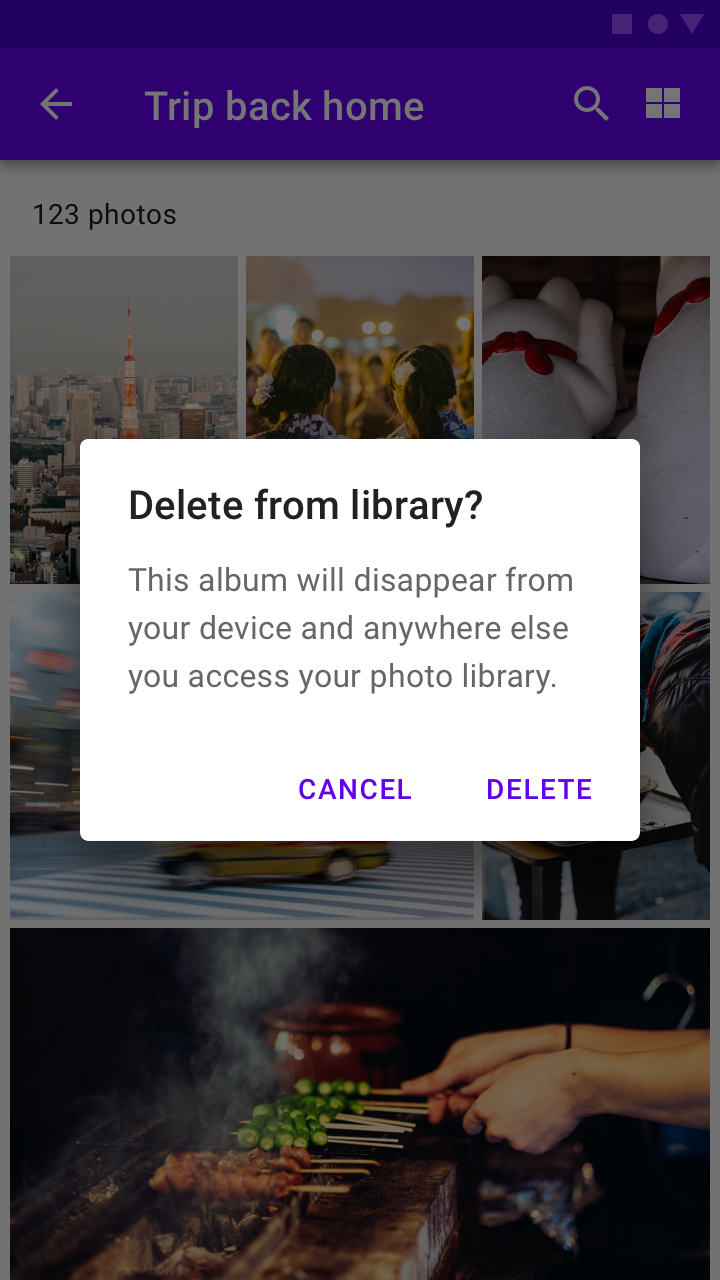
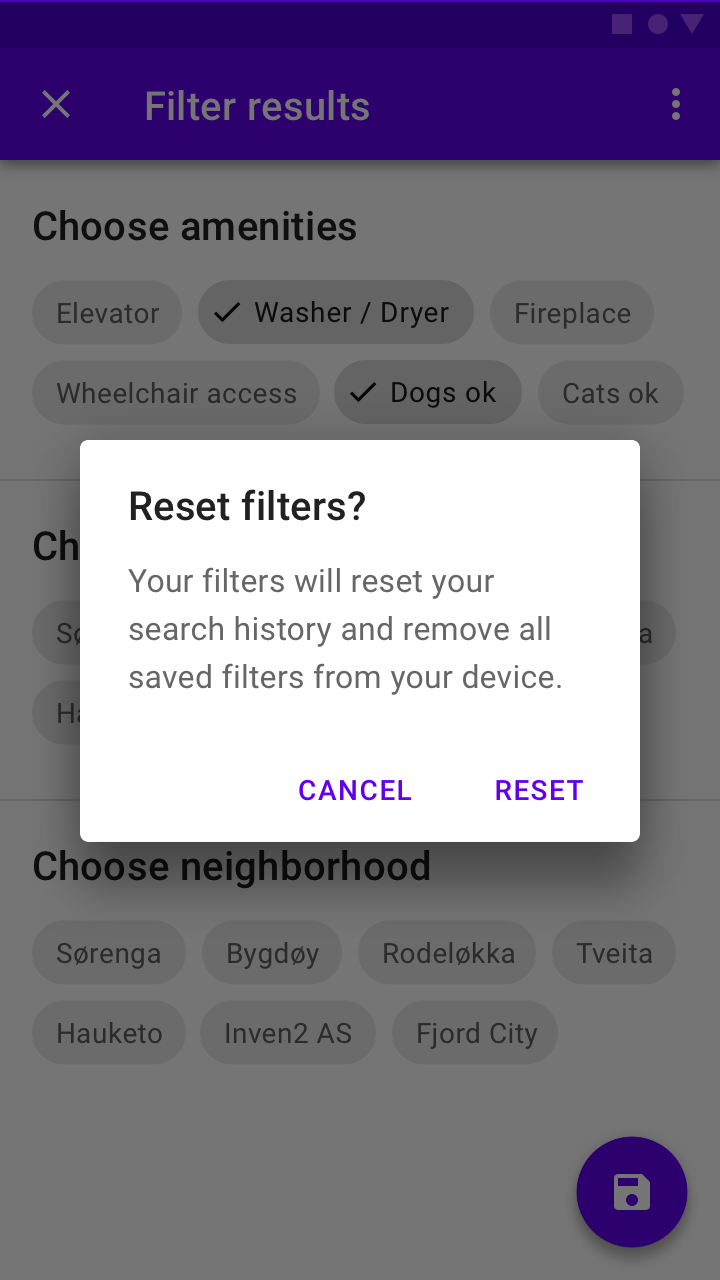
Výstražný dialog
Potvrzení se nejlépe zobrazuje ve výstražném dialogu.
Oznámení
Použití
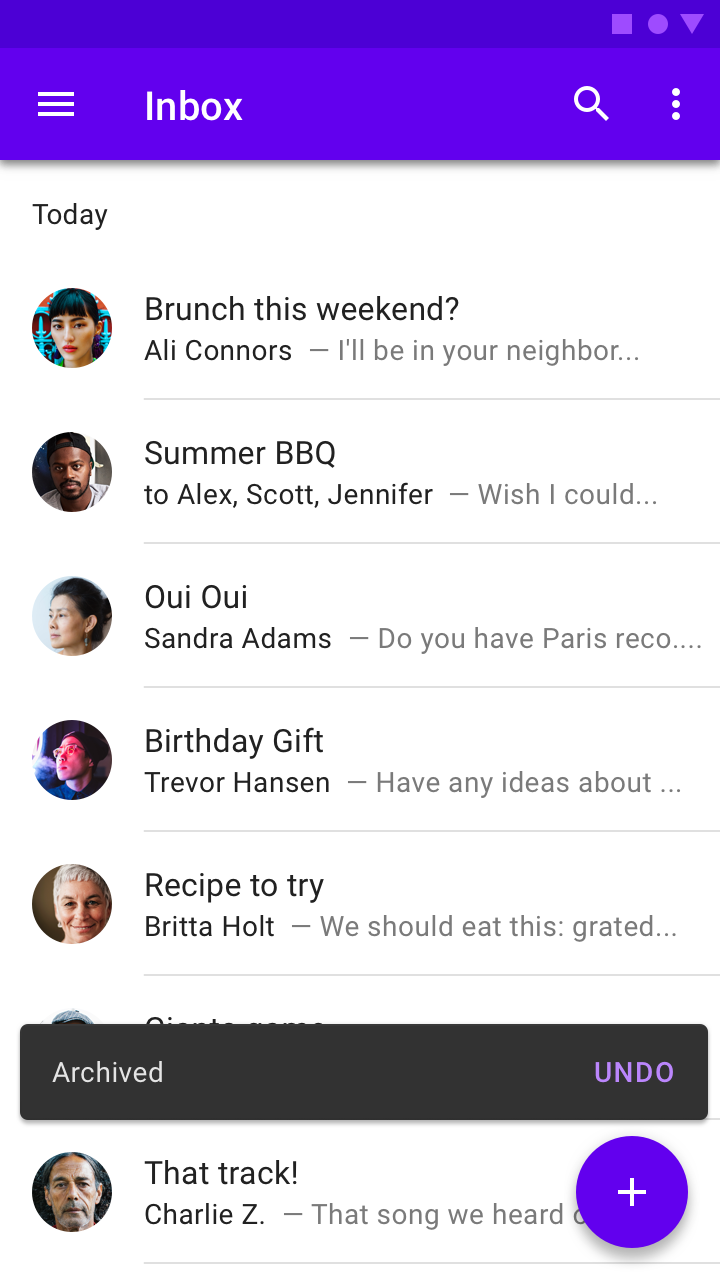
Oznámení informuje uživatele o systémové akci probíhající na pozadí. Zobrazuje se pouze krátkou dobu a může nabízet možnost akci vrátit zpět.

Komponenty oznámení
Oznámení mohou zobrazovat různé komponenty. Při výběru vhodné komponenty se vychází z těchto kritérií:
- Úroveň naléhavosti
- Možnost zahrnutí akce pro nápravu problému
- Doba zobrazení na obrazovce (přechodné, zavíratelné nebo kombinace obojího)
Přechodné oznámení samo zmizí několik sekund po zobrazení. Zavíratelné oznámení lze zavřít volbou příslušné akce.
| Komponenta | Naléhavost | Obsah | Chování | Počet akcí pro zavření |
|---|---|---|---|---|
| Snackbar | Nízká | Informativní | Přechodný a zavíratelný | 0-1 |
| Výstraha | Střední | Náprava problému; informace o stavu | Trvalá, neblokující a zavíratelná | 1-2 |
| Dialog | Vysoká | Vyžadovaná volba; oznámení | Trvalý, blokující (rušivý) | 1-2 |
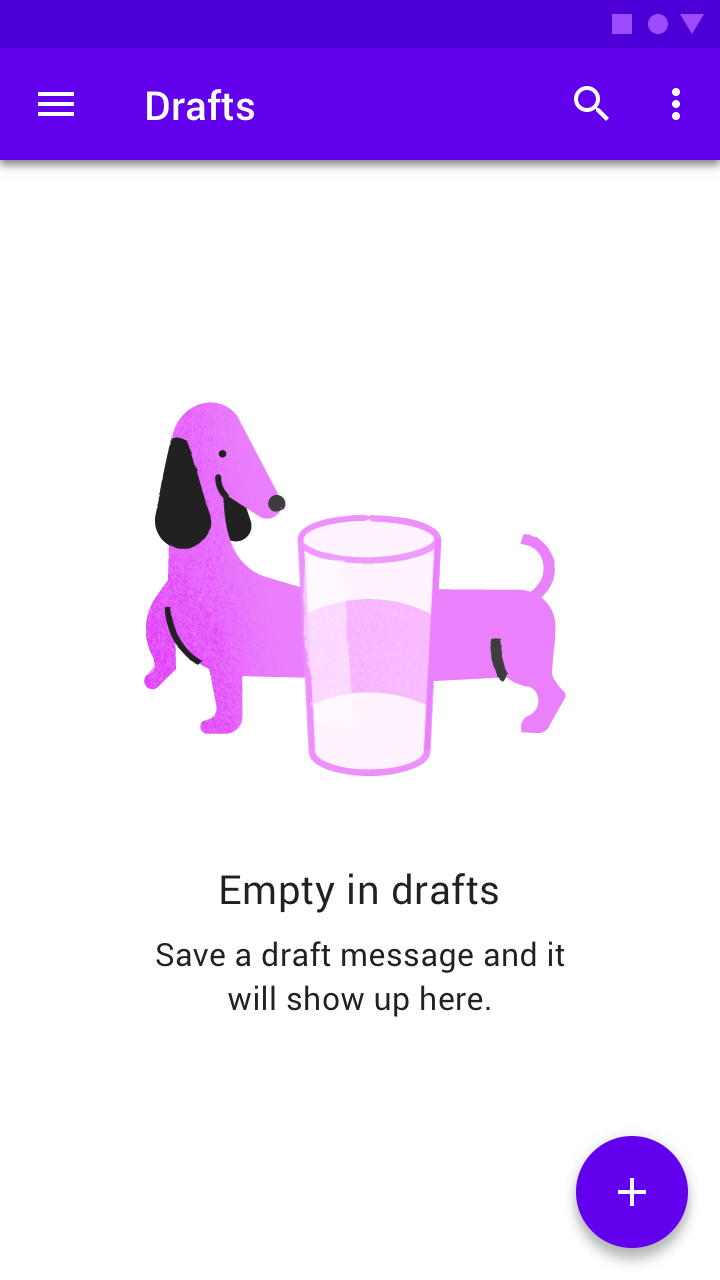
| Prázdný stav | Střední | Informativní | Trvalý, blokující | 0-2 |
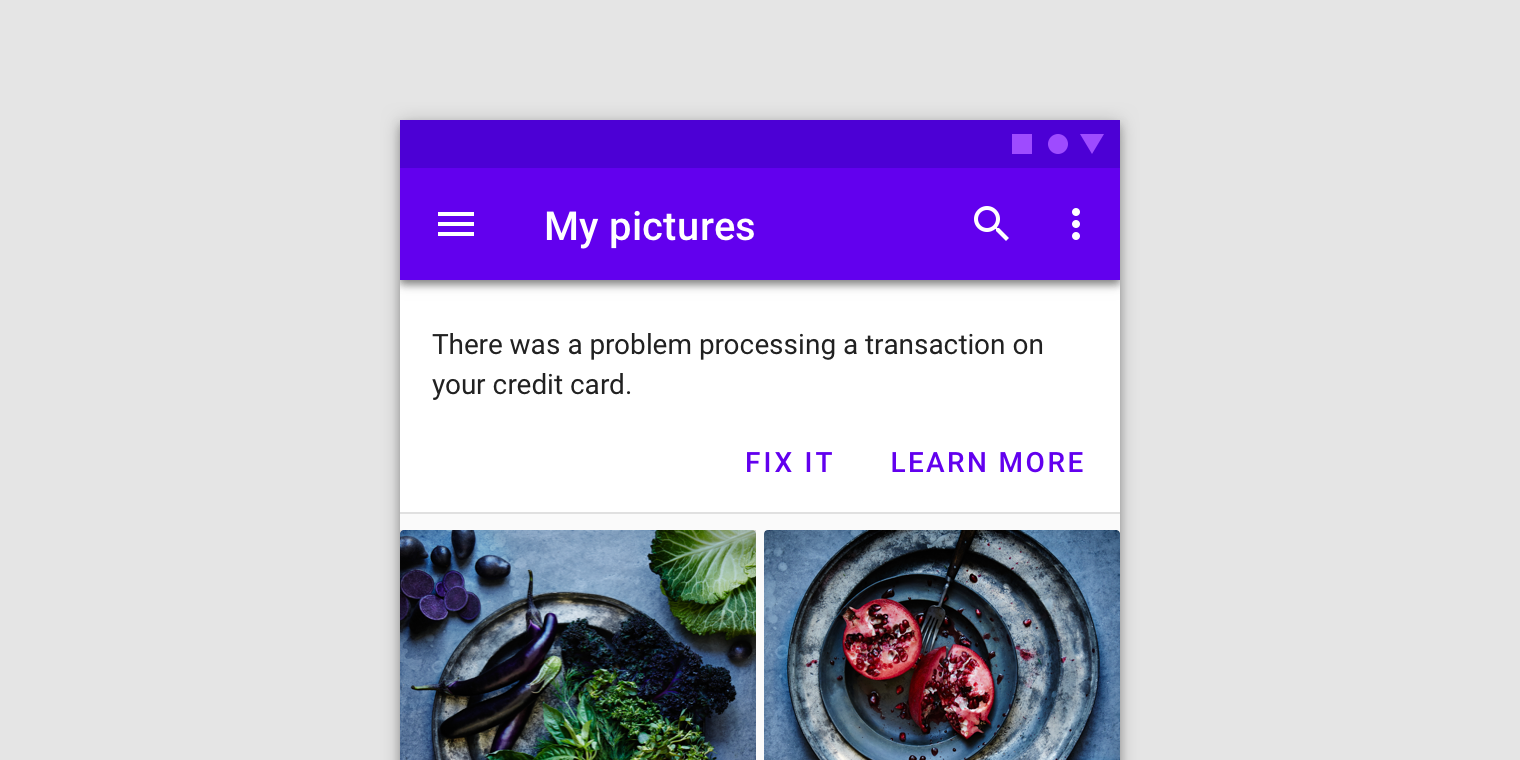
Výstraha
Výstrahu použijte k zobrazení trvalé zprávy v aplikaci, která uživatele informuje o konkrétní změně stavu.
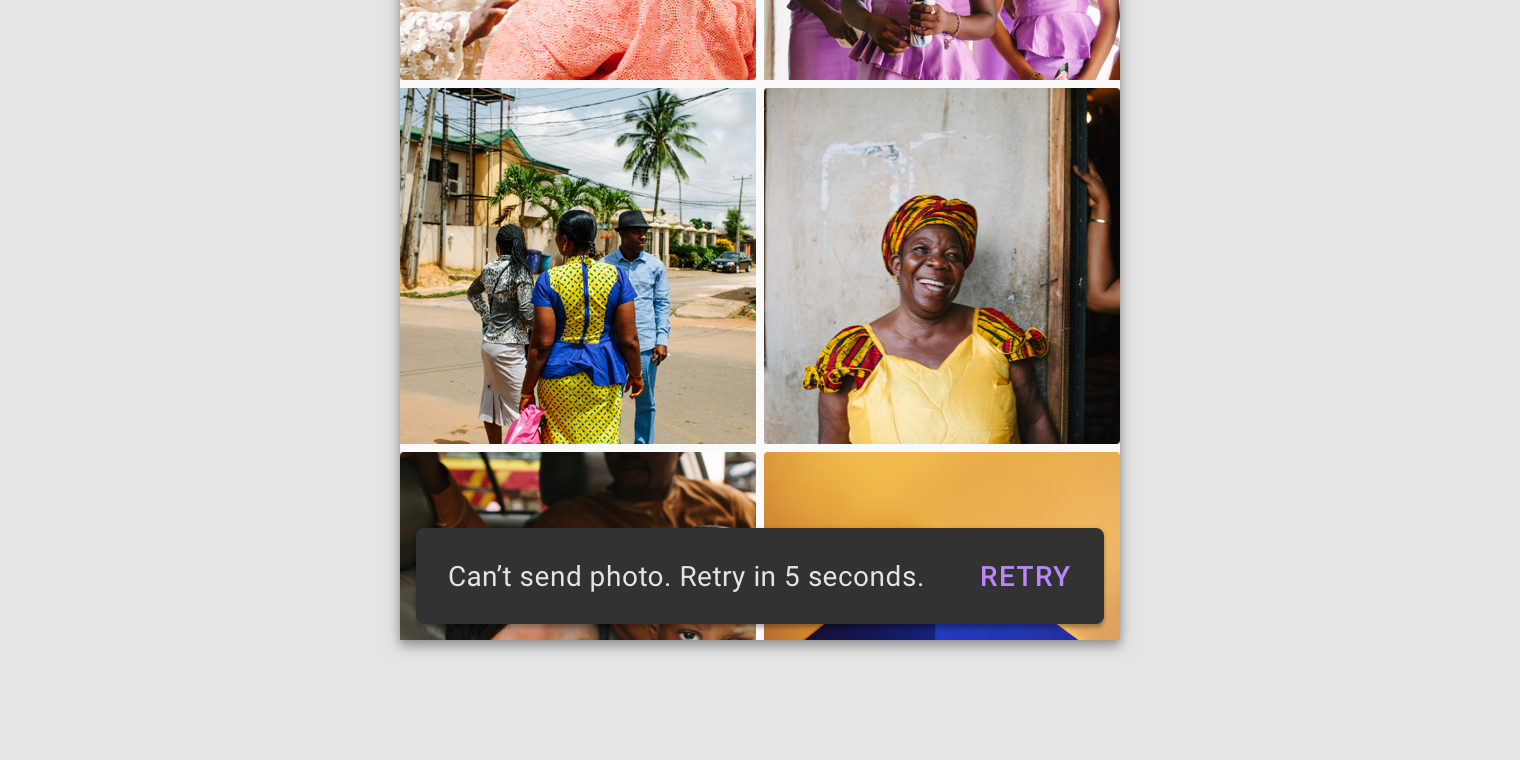
Snackbar
Snackbar použijte k poskytnutí stručné zpětné vazby o operaci.
Prázdný stav
Pokud je uživatelské rozhraní dostupné pouze online a obsah se nepodařilo načíst ani synchronizovat, použijte prázdný stav. Uživatel by měl stále mít možnost pracovat s co největší částí aplikace. Aby uživatel mohl úkol snáze dokončit, lze zobrazit odkaz pro opětovné načtení.