Skip to content
Material Design 2
Main Navigation
v3
v2
v1

Français

English
简体中文
繁體中文
Español
Русский
Português – Brasil
Deutsch
日本語
한국어
Italiano
Polski
Türkçe
čeština
magyar

Français

English
简体中文
繁體中文
Español
Русский
Português – Brasil
Deutsch
日本語
한국어
Italiano
Polski
Türkçe
čeština
magyar

Apparence

Sidebar Navigation

Système Material

Introduction

Études Material

À propos des études Material

Basil

Crane

Fortnightly

Owl

Rally

Reply

Shrine

Fondements Material

Environnement

Surfaces

Élévation

Lumière et ombres

Mise en page

Comprendre la mise en page

Densité de pixels

Grille de mise en page adaptative

Méthodes d'espacement

Comportement des composants

Application de la densité

Navigation

Comprendre la navigation

Transitions de navigation

Recherche

Couleur

Le système de couleurs

Application de la couleur à l'interface utilisateur

Utilisation de la couleur

Lisibilité du texte

Thème sombre

Typographie

Le système typographique

Comprendre la typographie

Prise en charge des langues

Son

À propos du son

Appliquer le son à l'interface utilisateur

Attributs sonores

Chorégraphie du son

Iconographie

Icônes de produit

Icônes système

Icônes animées

Forme

À propos des formes

Forme et hiérarchie

La forme en tant qu'expression

Forme et animation

Appliquer des formes à l'interface utilisateur

Animation

Comprendre l'animation

Le système d'animation

Vitesse

Chorégraphie

Personnalisation

Interaction

Gestes

Sélection

États

Communication

Confirmation et accusé de réception

Formats de données

Visualisation de données

États vides

Aide et commentaires

Visuels

Écran de lancement

Intégration (Onboarding)

États hors ligne

Rédaction

Apprentissage automatique

Modèles de conception pour l'apprentissage automatique

Détection d'objets : caméra en direct

Détection d'objets : image statique

Lecture de codes-barres

Lignes directrices Material

Material Theming

Vue d'ensemble

Mise en œuvre de votre thème

Utilisabilité

Accessibilité

Bidirectionnalité

Lignes directrices par plateforme

Barres Android

Empreinte digitale Android

Retours haptiques Android

Icônes Android

Navigation entre applications sous Android

Notifications sur Android

Autorisations Android

Slices Android

Écran partagé Android

Android : balayer pour actualiser

Barre d'outils de sélection de texte sous Android

Widget Android

Adaptation multiplateforme

Composants

Barres d'application : barre inférieure

Barres d'application : barre d'application supérieure

Backdrop

Bannières

Navigation inférieure

Boutons

Boutons : bouton d'action flottant

Cartes

Cases à cocher

Puces

Tableaux de données

Sélecteurs de date

Boîtes de dialogue

Séparateurs

Listes d'images

Listes

Menus

Tiroir de navigation

Rail de navigation

Indicateurs de progression

Boutons radio

Feuilles inférieures

Panneaux latéraux

Curseurs

Snackbars

Commutateurs

Onglets

Champs de texte

Sélecteurs d'heure

Infobulles

Sur cette page

Confirmation et accusé de réception ​

Les confirmations et les accusés de réception demandent à l'utilisateur de confirmer une action avant son exécution, puis l'informent de sa réussite.

Utilisation ​

La confirmation et l'accusé de réception des actions de l'utilisateur permettent de réduire l'incertitude concernant une action que l'utilisateur a effectuée ou s'apprête à effectuer. Ils contribuent également à prévenir les erreurs.

Types d'actions ​

  • Les actions de confirmation demandent à l'utilisateur de confirmer qu'il souhaite procéder à une action.
  • Les actions d'accusé de réception affichent un texte indiquant à l'utilisateur si l'action qu'il a choisie a bien été effectuée.

Toutes les actions ne nécessitent pas une confirmation ou un accusé de réception.

Confirmation ​

Utilisation ​

Lorsqu'une interface utilisateur demande une confirmation, elle invite l'utilisateur à valider l'action qu'il vient d'initier. Elle peut être accompagnée d'un avertissement ou d'informations essentielles liées à cette action.

La confirmation n'est pas nécessaire lorsque les conséquences d'une action sont réversibles ou sans incidence. Par exemple, si une coche indique qu'une image a été sélectionnée, une confirmation supplémentaire est superflue.


Boîtes de dialogue d'alerte

Les boîtes de dialogue informent les utilisateurs à propos d'une tâche et peuvent contenir des informations essentielles, exiger des décisions ou impliquer plusieurs tâches.

Article connexe

Boîte de dialogue d'alerte ​

Il est recommandé de présenter la confirmation au moyen d'une boîte de dialogue d'alerte.
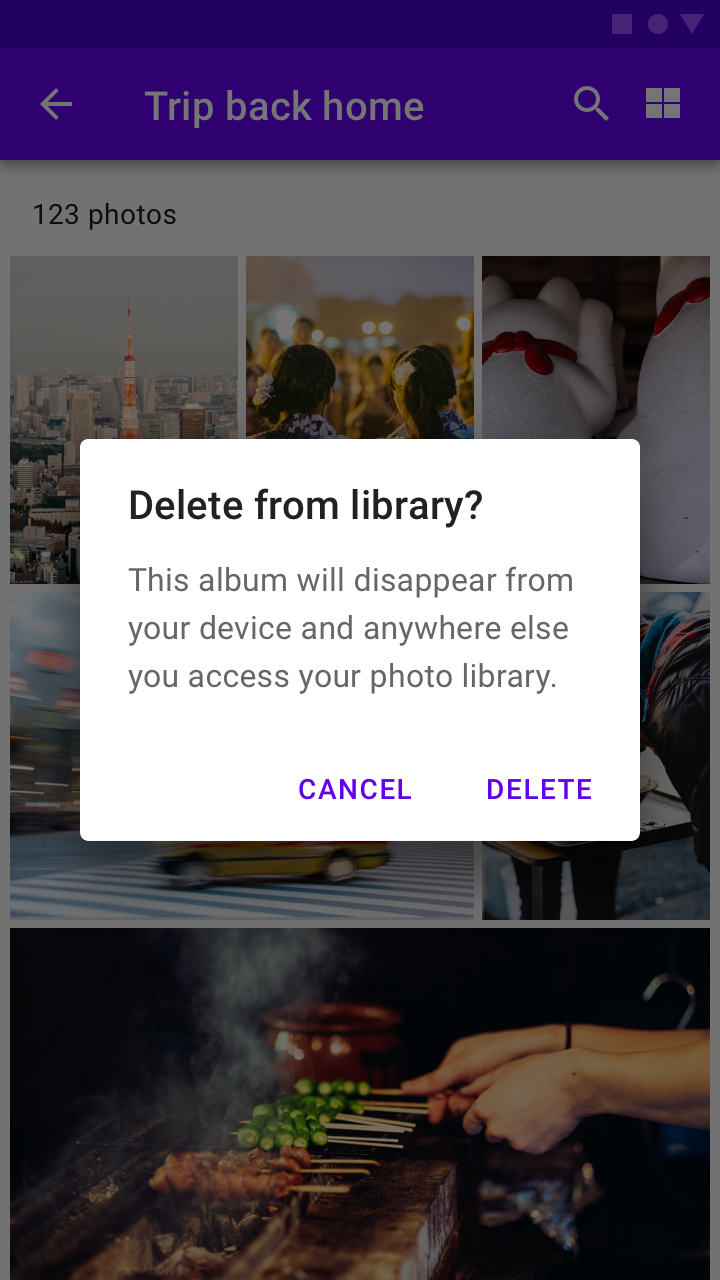
Une boîte de dialogue d'alerte confirmant une suppression et deux actions que l'utilisateur peut effectuer pour quitter la boîte de dialogue
Une boîte de dialogue d'alerte confirmant une suppression et deux actions que l'utilisateur peut effectuer pour quitter la boîte de dialogue.
Une boîte de dialogue d'alerte confirme l'action de l'utilisateur et l'informe de ce qui en résultera
Une boîte de dialogue d'alerte confirme l'action de l'utilisateur et l'informe de ce qui en résultera.

Accusé de réception ​

Utilisation ​

Un accusé de réception informe l'utilisateur des actions système qui s'exécutent en arrière-plan. Il s'affiche pendant une courte période et peut inclure une option permettant d'annuler l'action.

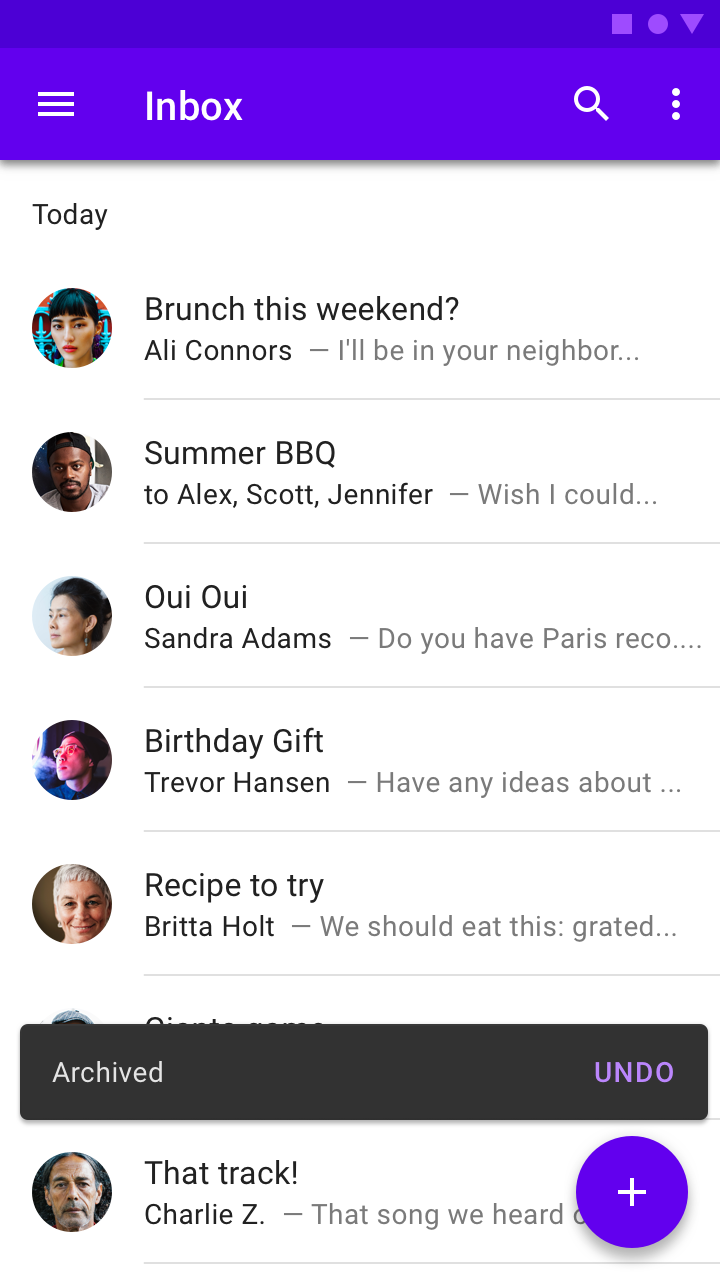
Un accusé de réception sous la forme d'un snackbar apparaît, puis s'estompe après quelques secondes
Un accusé de réception sous la forme d'un snackbar apparaît, puis s'estompe après quelques secondes.
Un accusé de réception apparaît avec une option d'annulation
Un accusé de réception apparaît avec une option d'annulation. Il reste affiché jusqu'à ce que l'utilisateur effectue une action sans lien avec celui-ci, par exemple en faisant défiler une liste.

Composants d'accusé de réception ​

Les accusés de réception peuvent être présentés au moyen de divers composants. Les critères permettant de choisir le composant d'accusé de réception approprié sont les suivants :

  • Le niveau d'urgence
  • La présence d'une action permettant de résoudre un problème
  • La durée d'affichage à l'écran (transitoire, fermable, ou les deux)

Un accusé de réception transitoire est un composant qui disparaît automatiquement quelques secondes après son affichage. Un accusé de réception fermable peut être fermé en sélectionnant l'action de fermeture du composant.

ComposantUrgenceContenuComportementNombre d'actions de fermeture
SnackbarFaibleInformatifTransitoire et fermable0-1
AlerteMoyenneRésolution d'un problème ; Information sur l'étatPersistante, non bloquante et fermable1-2
Boîte de dialogueÉlevéeDemande d'un choix ; Accusé de réceptionPersistante, bloquante (intrusive)1-2
État videMoyenneInformatifPersistant, bloquant0-2

Alerte ​

Utilisez des alertes pour afficher, dans l'application, un message persistant qui informe les utilisateurs d'un changement d'état particulier.
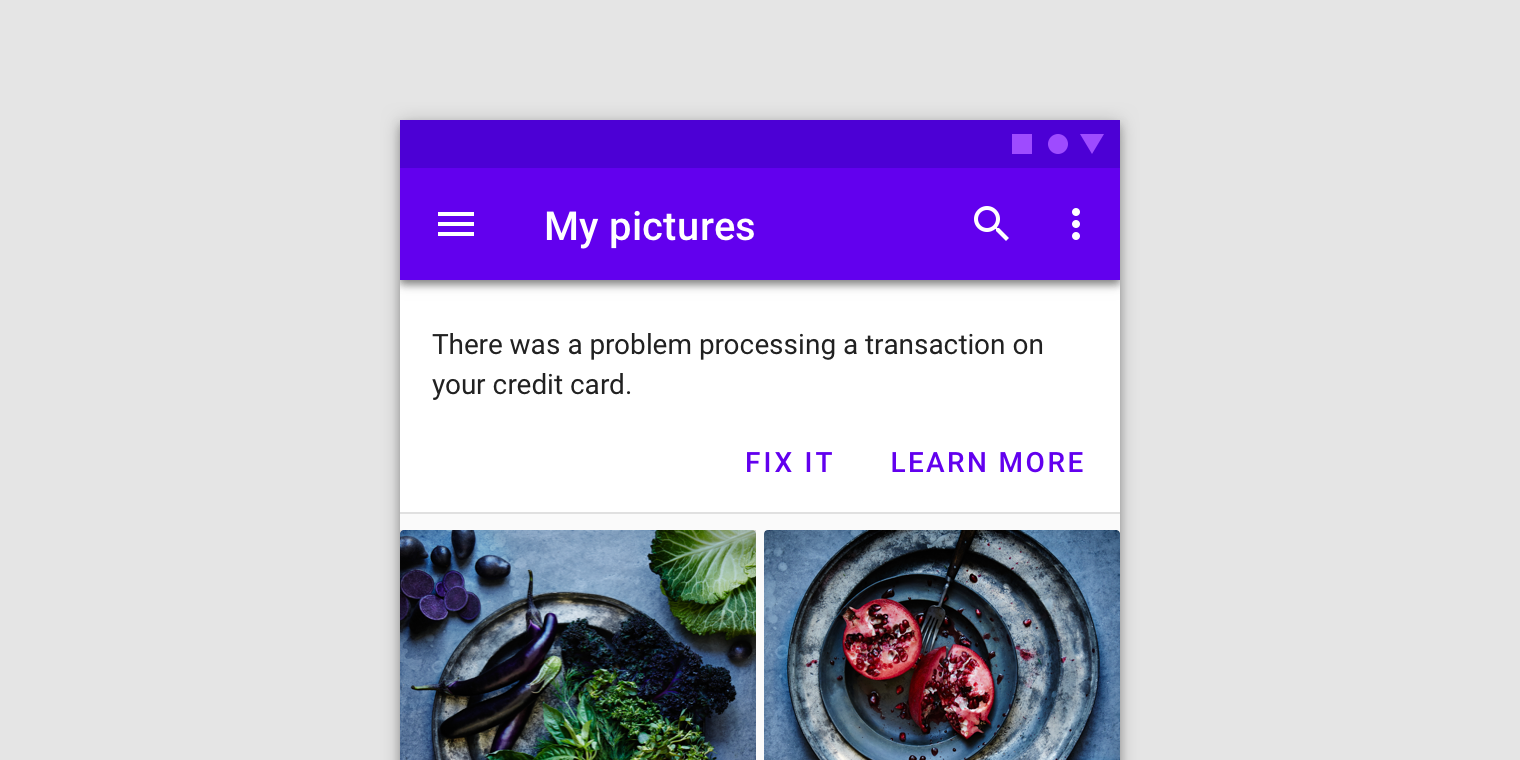
Une alerte
Une alerte

Snackbar ​

Utilisez un snackbar pour fournir un retour bref sur une opération.
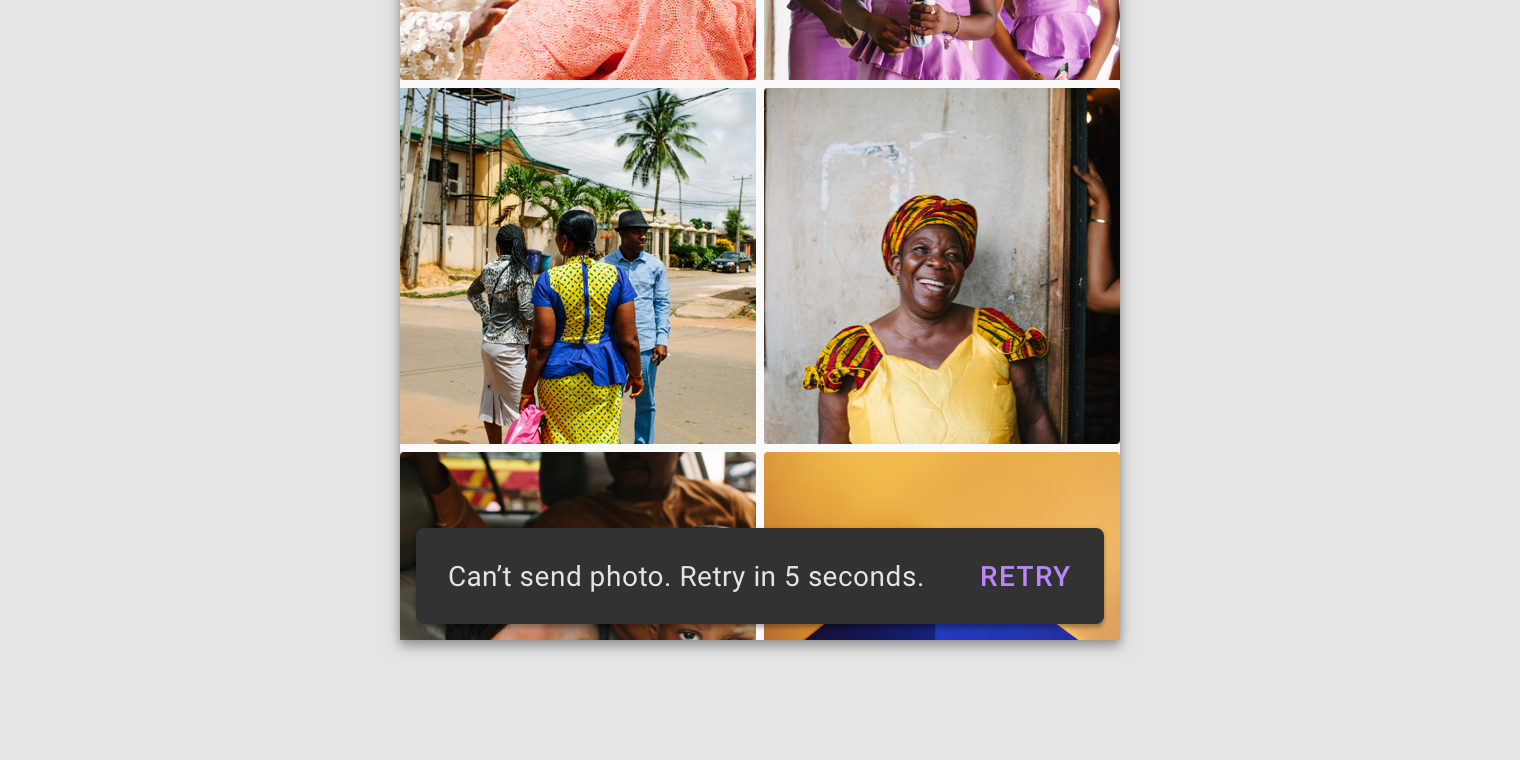
Un snackbar
Un snackbar

État vide

Lorsqu'une interface n'est accessible qu'en ligne et que le contenu n'a pas pu être chargé ou synchronisé, utilisez un état vide. L'utilisateur doit pouvoir continuer à interagir avec le plus grand nombre possible de fonctionnalités du reste de l'application. Un lien permettant de recharger le contenu peut être proposé pour l'aider à accomplir sa tâche.
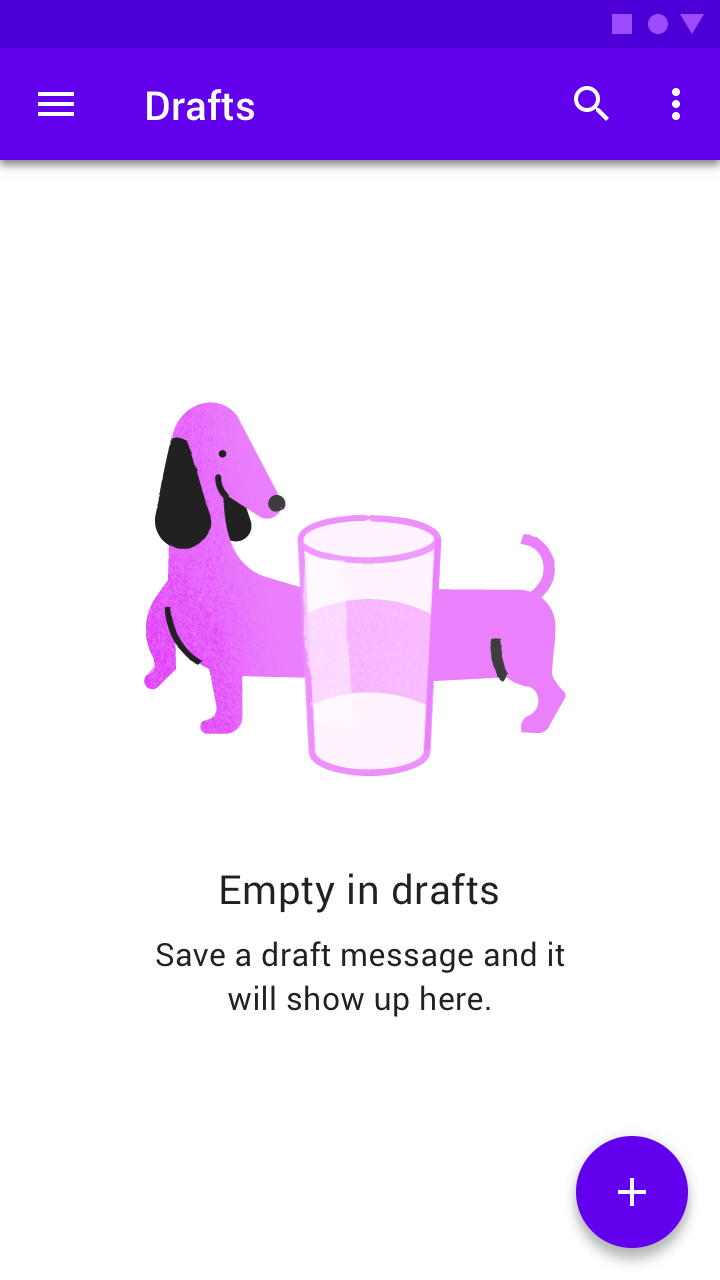
Snackbar : un état vide
Un état vide

Bannières

Une bannière affiche un message bien visible et des actions facultatives associées.

Article connexe

Snackbars

Les snackbars fournissent de brefs messages sur les processus de l'application, en bas de l'écran.

Article connexe

États vides

Les états vides apparaissent lorsque le contenu d'un élément ne peut pas être affiché.

Article connexe

Pager
Page précédenteÉtats
Page suivanteFormats de données

Publié sous la licence Apache-2.0.

Copyright © 2018-Present Google

https://m2.material.io/design/communication/confirmation-acknowledgement.html

Publié sous la licence Apache-2.0.

Copyright © 2018-Present Google