Skip to content
Material Design 2
Main Navigation
v3
v2
v1

Italiano

English
简体中文
繁體中文
Español
Français
Русский
Português – Brasil
Deutsch
日本語
한국어
Polski
Türkçe
čeština
magyar

Italiano

English
简体中文
繁體中文
Español
Français
Русский
Português – Brasil
Deutsch
日本語
한국어
Polski
Türkçe
čeština
magyar

Aspetto

Sidebar Navigation

Sistema Material

Introduzione

Material Studies

A proposito dei Material Studies

Basil

Crane

Fortnightly

Owl

Rally

Reply

Shrine

Fondamenti di Material

Ambiente

Superfici

Elevazione

Luce e ombre

Layout

Comprensione del layout

Densità dei pixel

Griglia di layout responsive

Metodi di spaziatura

Comportamento dei componenti

Applicazione della densità

Navigazione

Comprendere la navigazione

Transizioni di navigazione

Ricerca

Colore

Il sistema di colori

Applicare il colore alla UI

Utilizzo del colore

Leggibilità del testo

Tema scuro

Tipografia

Il sistema tipografico

Comprendere la tipografia

Supporto linguistico

Suono

Informazioni sull'audio

Applicazione del suono alla UI

Attributi del suono

Coreografia del suono

Iconografia

Icone di prodotto

Icone di sistema

Icone animate

Forma

Informazioni sulla forma

Forma e gerarchia

La forma come espressione

Forma e movimento

Applicazione delle forme alla UI

Movimento

Comprensione del movimento

Il sistema di movimento

Velocità

Coreografia

Personalizzazione

Interazione

Gesti

Selezione

Stati

Comunicazione

Conferma e riscontro

Formati dei dati

Visualizzazione dei dati

Stati vuoti

Guida e feedback

Immagini

Schermata di avvio

Onboarding

Stati offline

Scrittura

Machine learning

Pattern di machine learning

Rilevamento di oggetti: fotocamera in tempo reale

Rilevamento di oggetti: immagine statica

Scansione di codici a barre

Linee guida Material

Material Theming

Panoramica

Implementazione del tuo tema

Usabilità

Accessibilità

Bidirezionalità

Linee guida per piattaforma

Barre Android

Impronta digitale su Android

Aptica in Android

Icone Android

Navigazione tra app su Android

Notifiche su Android

Autorizzazioni Android

Slice di Android

Schermo diviso su Android

Swipe to refresh su Android

Barra degli strumenti per la selezione del testo su Android

Widget per Android

Adattamento multipiattaforma

Componenti

Barre dell’applicazione: in basso

Barra dell’applicazione in alto

Backdrop

Banner

Navigazione inferiore

Pulsanti

Pulsanti: pulsante d’azione flottante

Schede

Caselle di controllo

Chip

Tabelle dati

Selettori di data

Finestre di dialogo

Divisori

Elenchi di immagini

Elenchi

Menu

Cassetto di navigazione

Barra di navigazione laterale

Indicatori di avanzamento

Pulsanti di opzione

Bottom sheet

Pannelli laterali

Slider

Snackbars

Interruttori

Tab

Campi di testo

Selettori orari

Tooltip

In questa pagina

Conferma e riscontro ​

Le comunicazioni di conferma e di riscontro richiedono una conferma prima di eseguire un'azione e notificano le azioni completate con successo.

Utilizzo ​

La conferma e il riscontro possono ridurre l'incertezza riguardo a un'azione che l'utente ha eseguito o sta per eseguire. Inoltre, aiutano a prevenire gli errori degli utenti.

Tipi di azioni ​

  • Le azioni di conferma chiedono all'utente di confermare l'intenzione di procedere con l'azione.
  • Le azioni di riscontro forniscono un testo che indica all'utente se l'azione scelta è stata completata.

Non tutte le azioni richiedono una conferma o un riscontro.

Conferma ​

Utilizzo ​

Quando un'interfaccia utente richiede una conferma, chiede all'utente se desidera procedere con l'azione che ha appena eseguito. La richiesta di conferma può essere accompagnata da un avviso o da informazioni critiche relative a tale azione.

La conferma non è necessaria se un'azione ha conseguenze reversibili o trascurabili. Ad esempio, se un segno di spunta indica che un'immagine è stata selezionata, un'ulteriore conferma è superflua.


Finestre di dialogo di avviso

Le finestre di dialogo informano gli utenti su un'attività e possono contenere informazioni critiche, richiedere decisioni o coinvolgere più attività.

Articolo correlato

Finestra di dialogo di avviso ​

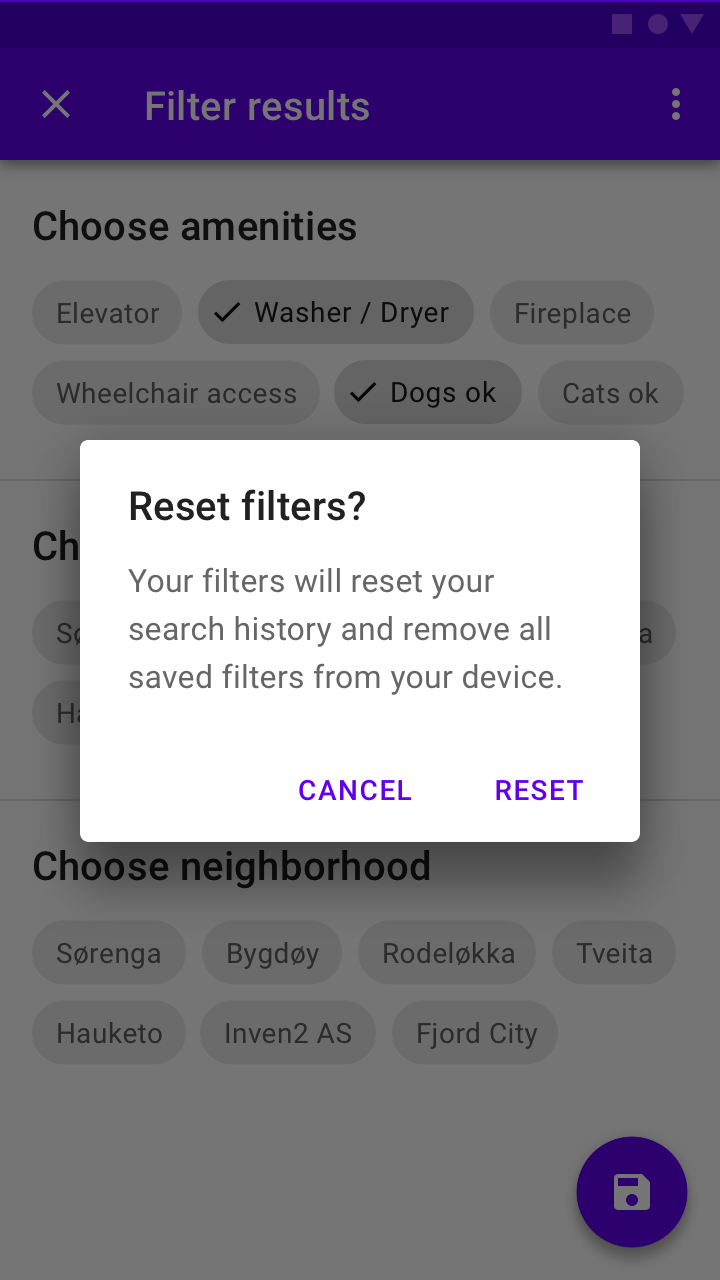
Per fornire una conferma è preferibile utilizzare una finestra di dialogo di avviso.
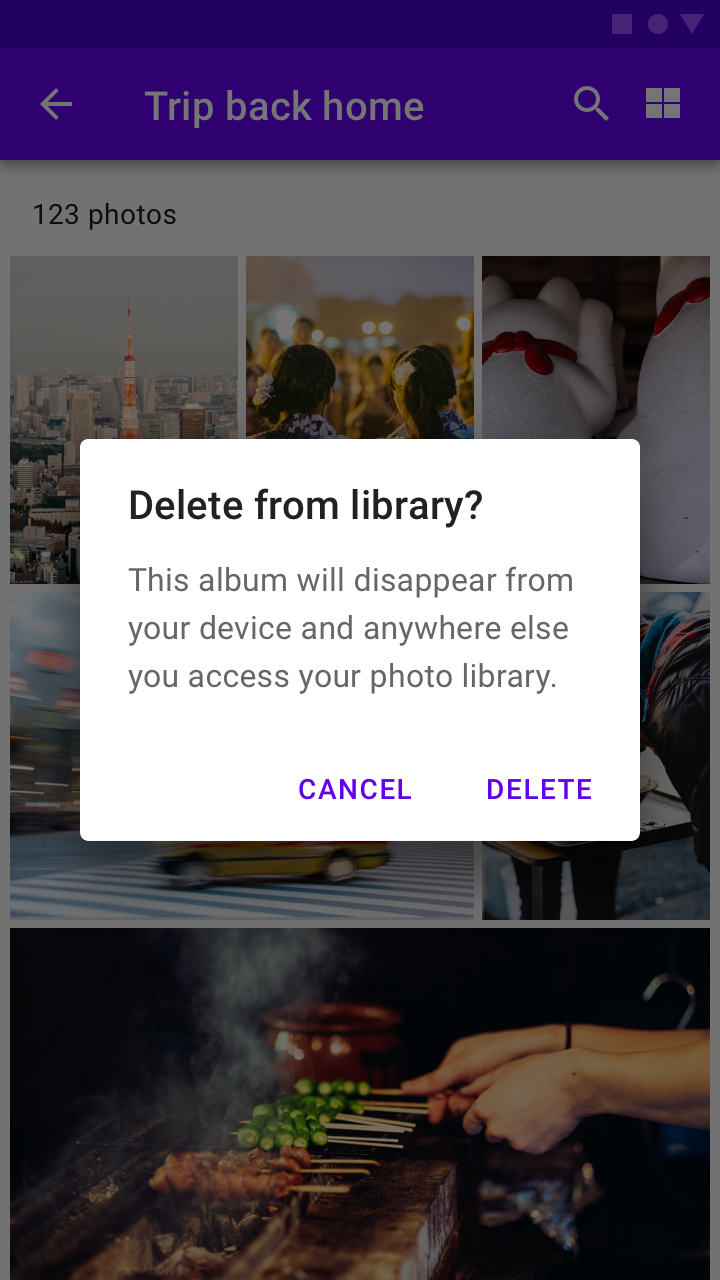
Una finestra di dialogo di avviso che conferma l'eliminazione e mostra due azioni che l'utente può selezionare per chiudere la finestra di dialogo
Una finestra di dialogo di avviso che conferma l'eliminazione e mostra due azioni che l'utente può selezionare per chiudere la finestra di dialogo.
Una finestra di dialogo di avviso conferma l'azione dell'utente e lo informa su ciò che ne seguirà
Una finestra di dialogo di avviso conferma l'azione dell'utente e lo informa su ciò che ne seguirà.

Riscontro ​

Utilizzo ​

Il riscontro informa l'utente sulle azioni di sistema eseguite in background. Rimane visibile per un breve periodo e può includere un'opzione per annullare l'azione.

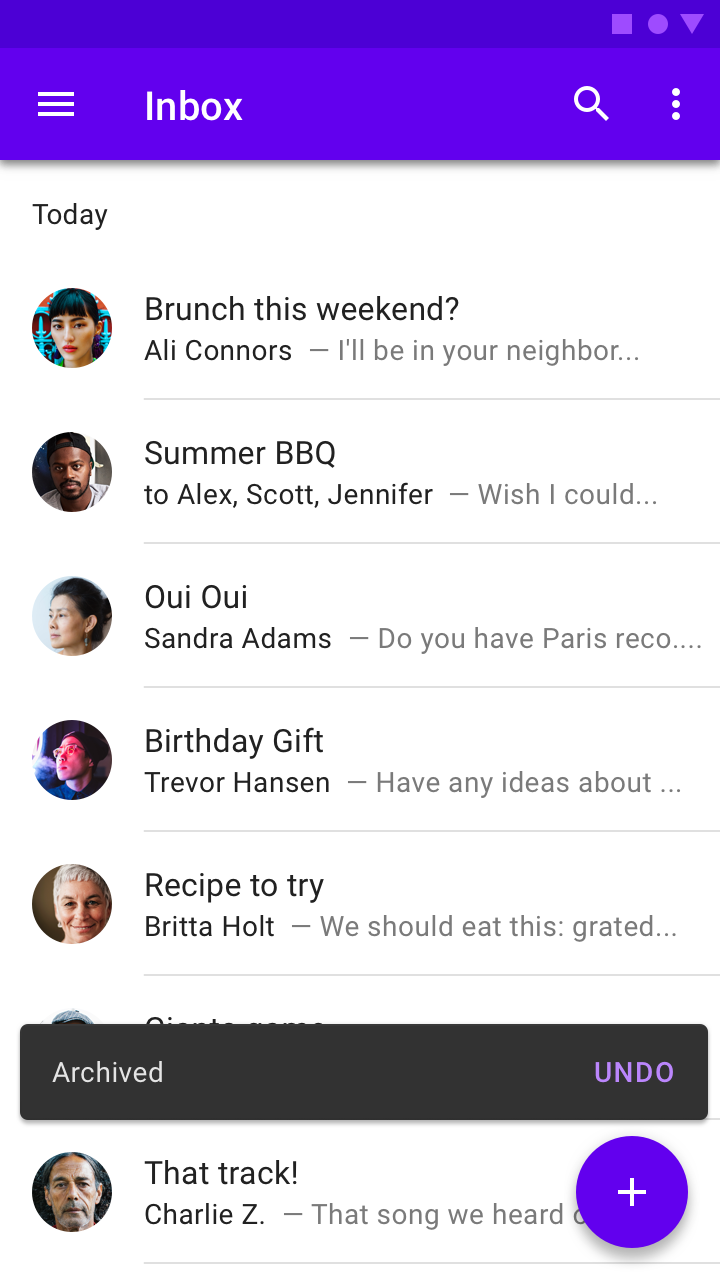
Un riscontro sotto forma di snackbar compare, poi svanisce gradualmente dopo alcuni secondi
Un riscontro sotto forma di snackbar compare, poi svanisce gradualmente dopo alcuni secondi.
Un riscontro compare con un'opzione per annullare
Un riscontro compare con un'opzione per annullare. Rimane visibile finché l'utente non esegue un'altra azione, ad esempio lo scorrimento di un elenco.

Componenti di riscontro ​

I riscontri possono essere implementati con diversi componenti. I criteri per scegliere il componente più adatto includono:

  • Livello di urgenza
  • Presenza di un'azione per correggere un problema
  • Durata sullo schermo (transitoria, chiudibile o entrambe)

Un riscontro è transitorio quando il componente si chiude automaticamente entro pochi secondi dalla sua comparsa. I riscontri chiudibili possono essere chiusi selezionando un'apposita azione.

ComponenteUrgenzaContenutoComportamentoNumero di azioni per chiudere
SnackbarBassaInformativoTransitorio e chiudibile0-1
AvvisoMediaCorrezione di un problema; Indicazione dello statoPersistente, non bloccante e chiudibile1-2
Finestra di dialogoAltaRichiesta di una scelta; RiscontroPersistente, bloccante (interrompe il flusso)1-2
Stato vuotoMediaInformativoPersistente, bloccante0-2

Avviso ​

Usa gli avvisi per fornire un messaggio persistente in-app che informi gli utenti su un particolare cambiamento di stato.
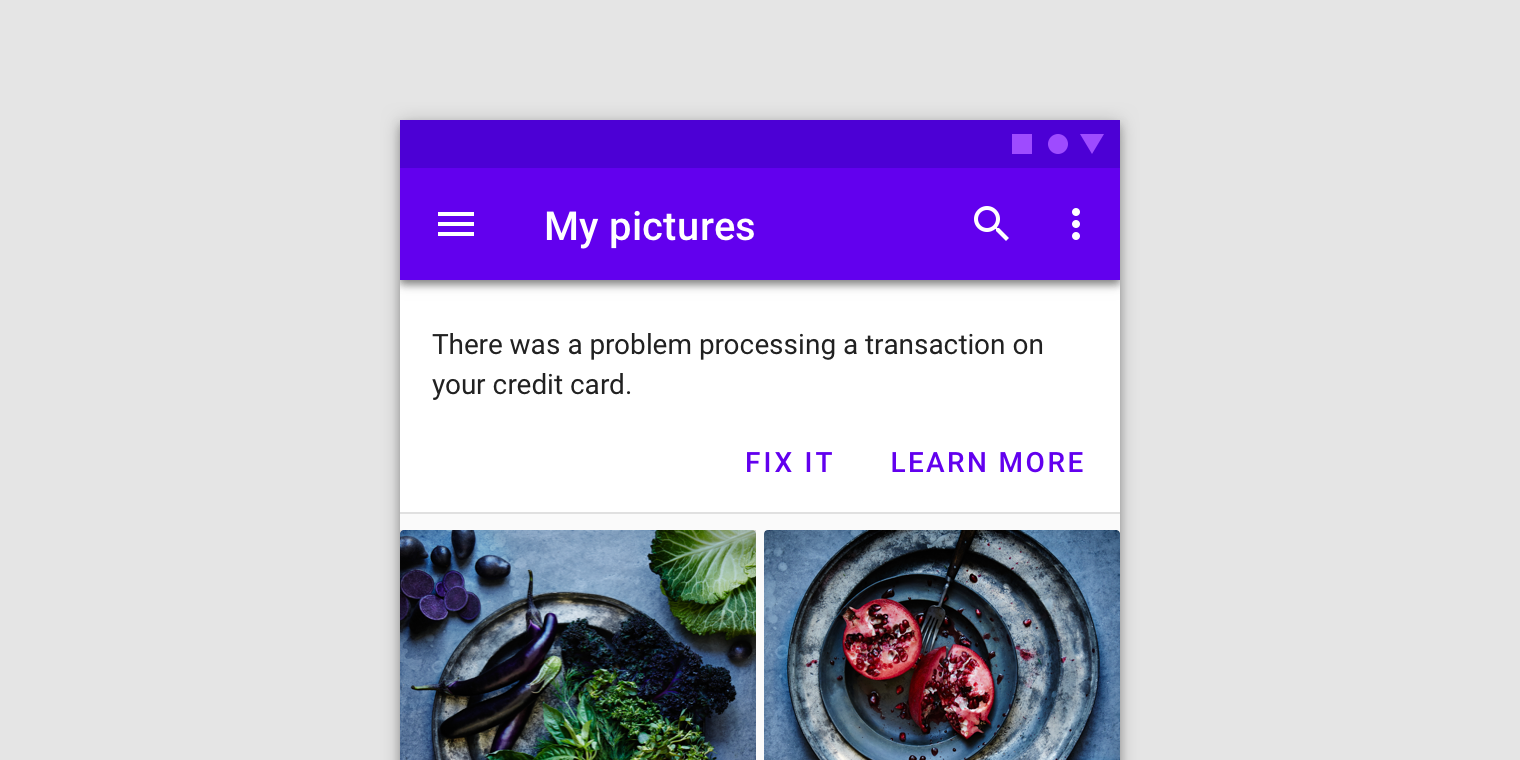
Un avviso
Un avviso

Snackbar ​

Usa uno snackbar per fornire un breve feedback su un'operazione.
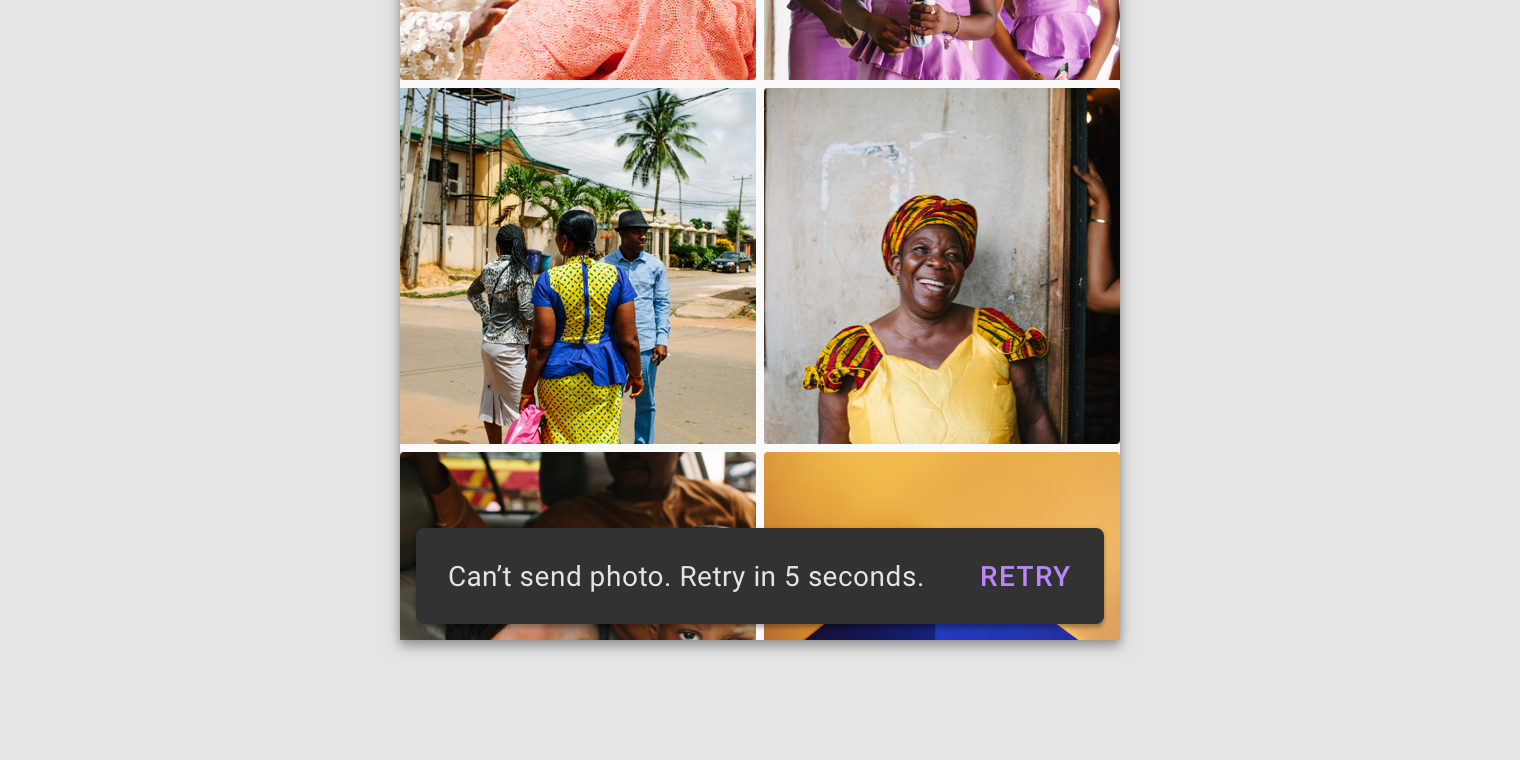
Uno snackbar
Uno snackbar

Stato vuoto

Quando un'interfaccia utente è disponibile solo online e non è stato possibile caricare o sincronizzare il contenuto, usa uno stato vuoto. L'utente dovrebbe poter interagire con il resto dell'app il più possibile. È possibile mostrare un link per ricaricare il contenuto, così da aiutare l'utente a completare il proprio compito.
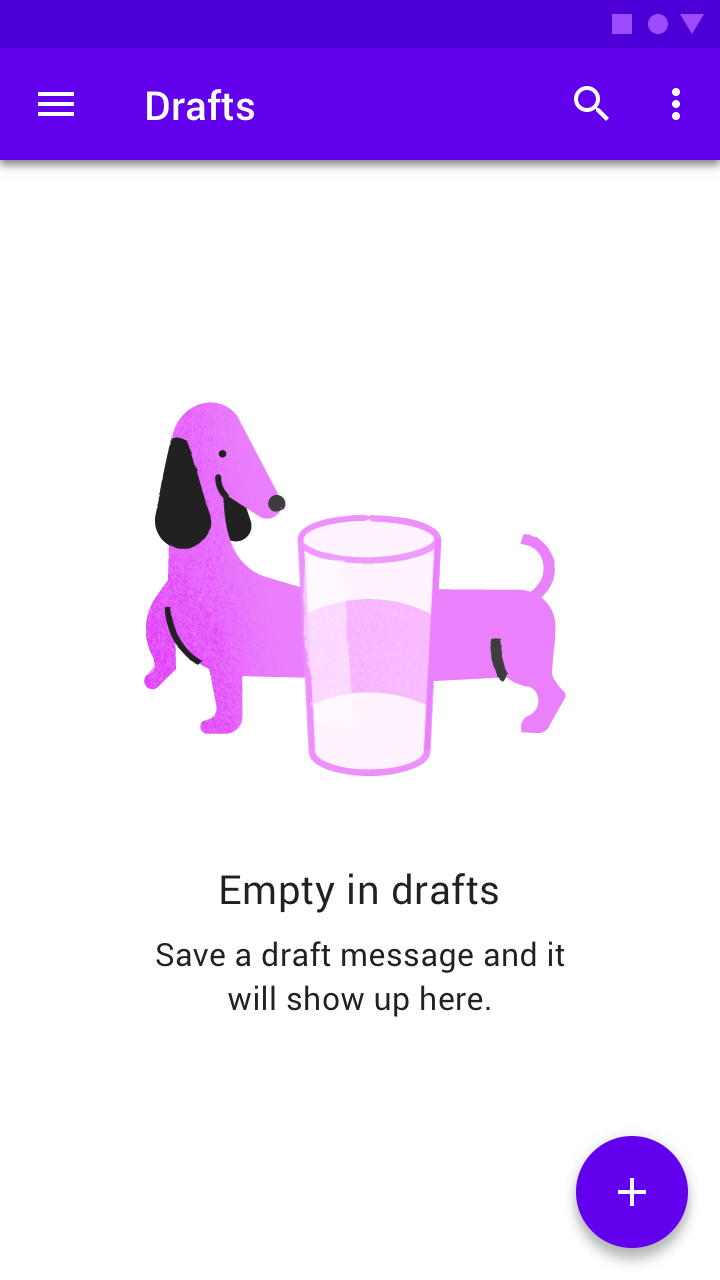
Snackbar: uno stato vuoto
Uno stato vuoto

Banner

Un banner mostra un messaggio in evidenza e azioni facoltative correlate.

Articolo correlato

Snackbar

Gli snackbar forniscono brevi messaggi sui processi dell'app e appaiono nella parte inferiore dello schermo.

Articolo correlato

Stati vuoti

Gli stati vuoti si verificano quando il contenuto di un elemento non può essere mostrato.

Articolo correlato

Pager
Pagina precedenteStati
Pagina successivaFormati dei dati

Rilasciato sotto la licenza Apache-2.0.

Copyright © 2018-Present Google

https://m2.material.io/design/communication/confirmation-acknowledgement.html

Rilasciato sotto la licenza Apache-2.0.

Copyright © 2018-Present Google