Skip to content
Material Design 2
Main Navigation
v3
v2
v1

Deutsch

English
简体中文
繁體中文
Español
Français
Русский
Português – Brasil
日本語
한국어
Italiano
Polski
Türkçe
čeština
magyar

Deutsch

English
简体中文
繁體中文
Español
Français
Русский
Português – Brasil
日本語
한국어
Italiano
Polski
Türkçe
čeština
magyar

Aussehen

Sidebar Navigation

Material-System

Einführung

Material-Studien

Über die Material-Studien

Basil

Crane

Fortnightly

Owl

Rally

Reply

Shrine

Material-Grundlagen

Umgebung

Oberflächen

Elevation

Licht und Schatten

Layout

Grundlagen des Layouts

Pixeldichte

Responsives Layout-Raster

Abstandsmethoden

Komponentenverhalten

Dichte anwenden

Navigation

Die Navigation verstehen

Navigationsübergänge

Suche

Farbe

Das Farbsystem

Anwendung von Farbe auf die Benutzeroberfläche

Farbverwendung

Textlesbarkeit

Dunkles Design

Typografie

Das Typografiesystem

Typografie verstehen

Sprachunterstützung

Sound

Über Sound

Sound in der Benutzeroberfläche einsetzen

Klangattribute

Klangchoreografie

Ikonografie

Produkt-Icons

System-Icons

Animierte Symbole

Form

Über die Form

Form und Hierarchie

Form als Ausdruck

Form und Bewegung

Formen auf die UI anwenden

Bewegung

Bewegung verstehen

Das Motion-System

Geschwindigkeit

Choreografie

Anpassung

Interaktion

Gesten

Auswahl

Zustände

Kommunikation

Bestätigung & Quittierung

Datenformate

Datenvisualisierung

Leerzustände

Hilfe & Feedback

Bilder

Startbildschirm

Onboarding

Offline-Zustände

Texte verfassen

Maschinelles Lernen

Muster für maschinelles Lernen

Objekterkennung: Live-Kamera

Objekterkennung: Statisches Bild

Barcode-Scanning

Material-Richtlinien

Material-Theming

Überblick

Dein Theme umsetzen

Benutzerfreundlichkeit

Barrierefreiheit

Bidirektionalität

Plattform-Richtlinien

Android-Leisten

Fingerabdruck unter Android

Android-Haptik

Android-Icons

Navigation zwischen Apps unter Android

Android-Benachrichtigungen

Android-Berechtigungen

Android Slices

Android: Split-Screen

Android: „Zum Aktualisieren wischen“

Textauswahl-Symbolleiste unter Android

Android-Widget

Plattformübergreifende Anpassung

Komponenten

App-Leisten: Bottom

Obere App-Leiste

Backdrop

Banners

Untere Navigation

Schaltflächen

Schaltflächen: Floating Action Button

Karten

Kontrollkästchen

Chips

Datentabellen

Datumsauswahl

Dialoge

Trennlinien

Bildlisten

Listen

Menüs

Navigation Drawer

Navigationsschiene

Fortschrittsanzeigen

Optionsfelder

Sheets: bottom

Sheets: Side-Sheets

Schieberegler

Snackbars

Schalter

Tabs

Textfelder

Uhrzeitauswahl

Tooltips

Auf dieser Seite

Bestätigung & Quittierung ​

Bestätigungen fordern den Nutzer vor dem Ausführen einer Aktion zur Bestätigung auf; Quittierungen bestätigen erfolgreich abgeschlossene Aktionen.

Verwendung ​

Die Bestätigung und Quittierung von Nutzeraktionen reduziert die Unsicherheit über eine Aktion, die ein Nutzer ausgeführt hat oder gerade ausführen möchte. Sie trägt außerdem dazu bei, dass Nutzer Fehler vermeiden.

Arten von Aktionen ​

  • Bestätigende Aktionen bitten den Nutzer zu bestätigen, dass er mit einer Aktion fortfahren möchte.
  • Quittierende Aktionen liefern eine Meldung, die den Nutzer darüber informiert, ob eine von ihm gewählte Aktion abgeschlossen wurde.

Nicht jede Aktion erfordert eine Bestätigung oder Quittierung.

Bestätigung ​

Verwendung ​

Fordert eine Benutzeroberfläche eine Bestätigung vom Nutzer an, fragt sie, ob er mit der soeben ausgelösten Aktion fortfahren möchte. Die Bestätigung kann zusammen mit einer Warnung oder kritischen Informationen zu dieser Aktion angezeigt werden.

Eine Bestätigung ist nicht notwendig, wenn die Konsequenzen einer Aktion leicht rückgängig zu machen oder unerheblich sind. Zeigt beispielsweise ein Häkchen an, dass ein Bild ausgewählt wurde, ist eine weitere Bestätigung unnötig.


Warndialoge

Dialoge informieren Nutzer über eine Aufgabe und können kritische Informationen enthalten, Entscheidungen erfordern oder mehrere Aufgaben umfassen.

Verwandter Artikel

Warndialog ​

Eine Bestätigung erfolgt am besten über einen Warndialog.
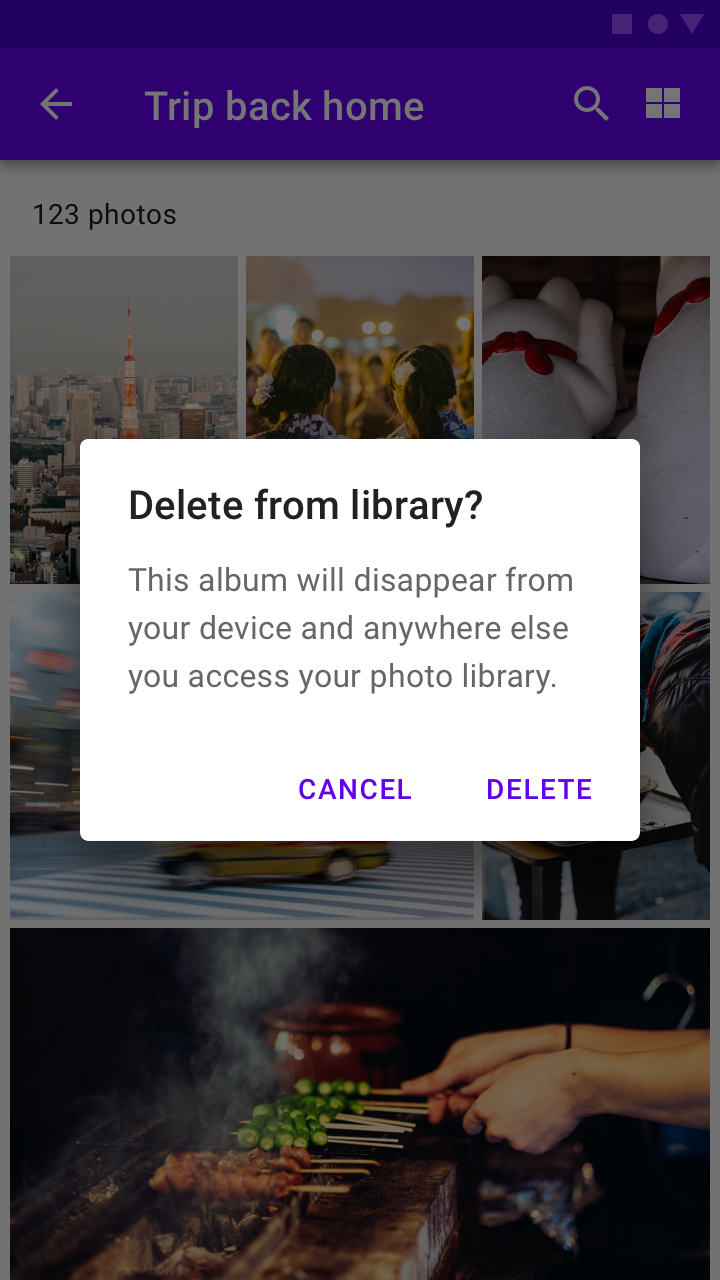
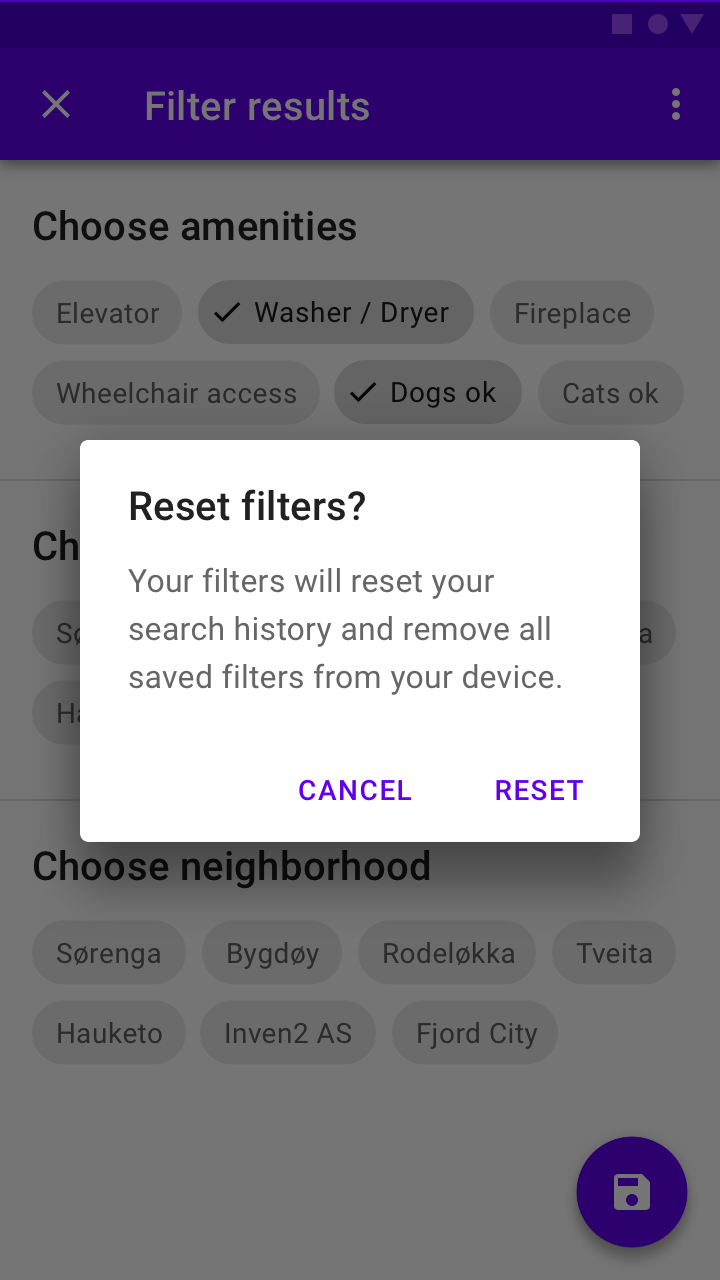
Ein Warndialog, der eine Löschung bestätigt, und zwei Aktionen, mit denen ein Nutzer den Dialog verlassen kann
Ein Warndialog, der eine Löschung bestätigt, und zwei Aktionen, mit denen ein Nutzer den Dialog verlassen kann.
Ein Warndialog bestätigt die Nutzeraktion und informiert den Nutzer darüber, was daraufhin geschieht
Ein Warndialog bestätigt die Nutzeraktion und informiert den Nutzer darüber, was daraufhin geschieht.

Quittierung ​

Verwendung ​

Eine Quittierung informiert den Nutzer über Systemaktionen, die im Hintergrund ablaufen. Sie wird nur kurz angezeigt und kann eine Option zum Rückgängigmachen der Aktion enthalten.

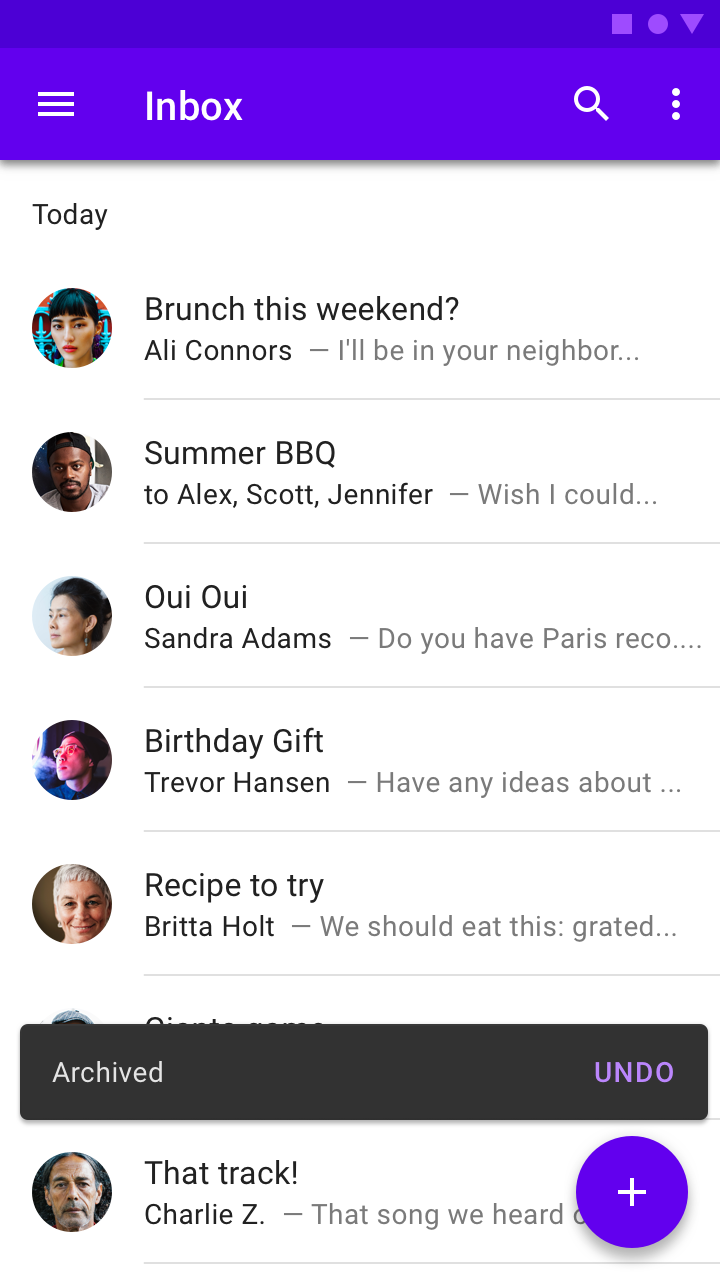
Eine Quittierung in Form einer Snackbar erscheint und verschwindet nach wenigen Sekunden wieder
Eine Quittierung in Form einer Snackbar erscheint und verschwindet nach wenigen Sekunden wieder.
Eine Quittierung erscheint mit einer Option zum Rückgängigmachen
Eine Quittierung mit einer Option zum Rückgängigmachen. Sie bleibt sichtbar, bis der Nutzer eine nicht damit zusammenhängende Aktion ausführt, z. B. durch eine Liste scrollt.

Quittierungskomponenten ​

Quittierungen können über verschiedene Komponenten angezeigt werden. Kriterien für die Auswahl der geeigneten Komponente sind:

  • Dringlichkeitsstufe
  • Möglichkeit, eine Aktion zur Behebung eines Problems aufzunehmen
  • Anzeigedauer auf dem Bildschirm (vorübergehend, schließbar oder beides)

Vorübergehende Quittierungen verschwinden innerhalb weniger Sekunden nach dem Erscheinen von selbst. Schließbare Quittierungen werden geschlossen, indem der Nutzer eine Aktion auswählt, die die Komponente beendet.

KomponenteDringlichkeitInhaltVerhaltenAnzahl der Aktionen zum Schließen
SnackbarNiedrigInformativVorübergehend & schließbar0–1
WarnungMittelBehebung eines Problems; StatuswahrnehmungDauerhaft, nicht blockierend und schließbar1–2
DialogHochEntscheidungsabfrage; QuittierungDauerhaft, blockierend (unterbrechend)1–2
LeerzustandMittelInformativDauerhaft, blockierend0–2

Warnung ​

Verwenden Sie Warnungen, um Nutzer über eine bestimmte Zustandsänderung zu informieren. Die Warnung wird dauerhaft in der App angezeigt.
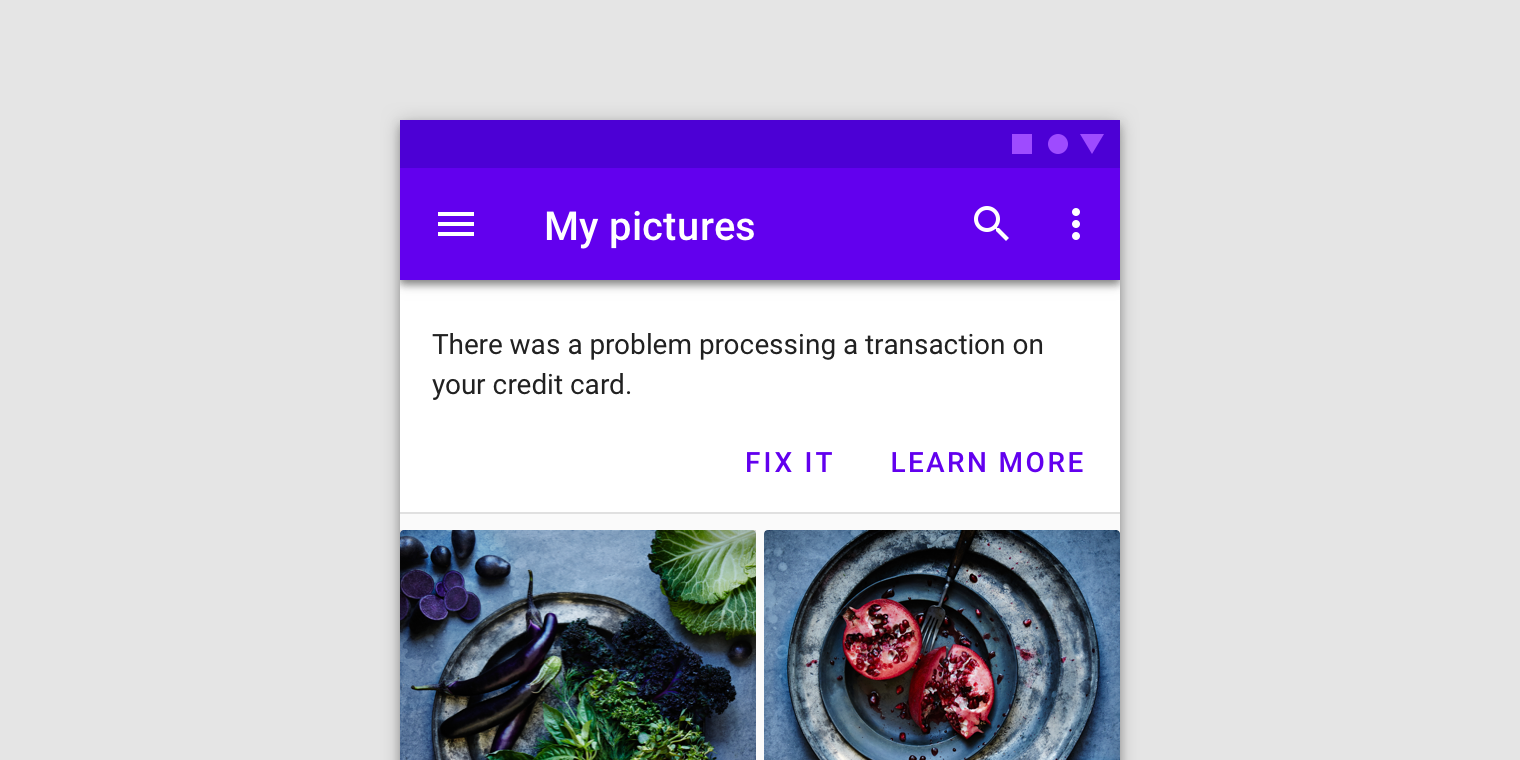
Eine Warnung
Eine Warnung

Snackbar ​

Verwenden Sie eine Snackbar, um eine kurze Rückmeldung zu einem Vorgang zu geben.
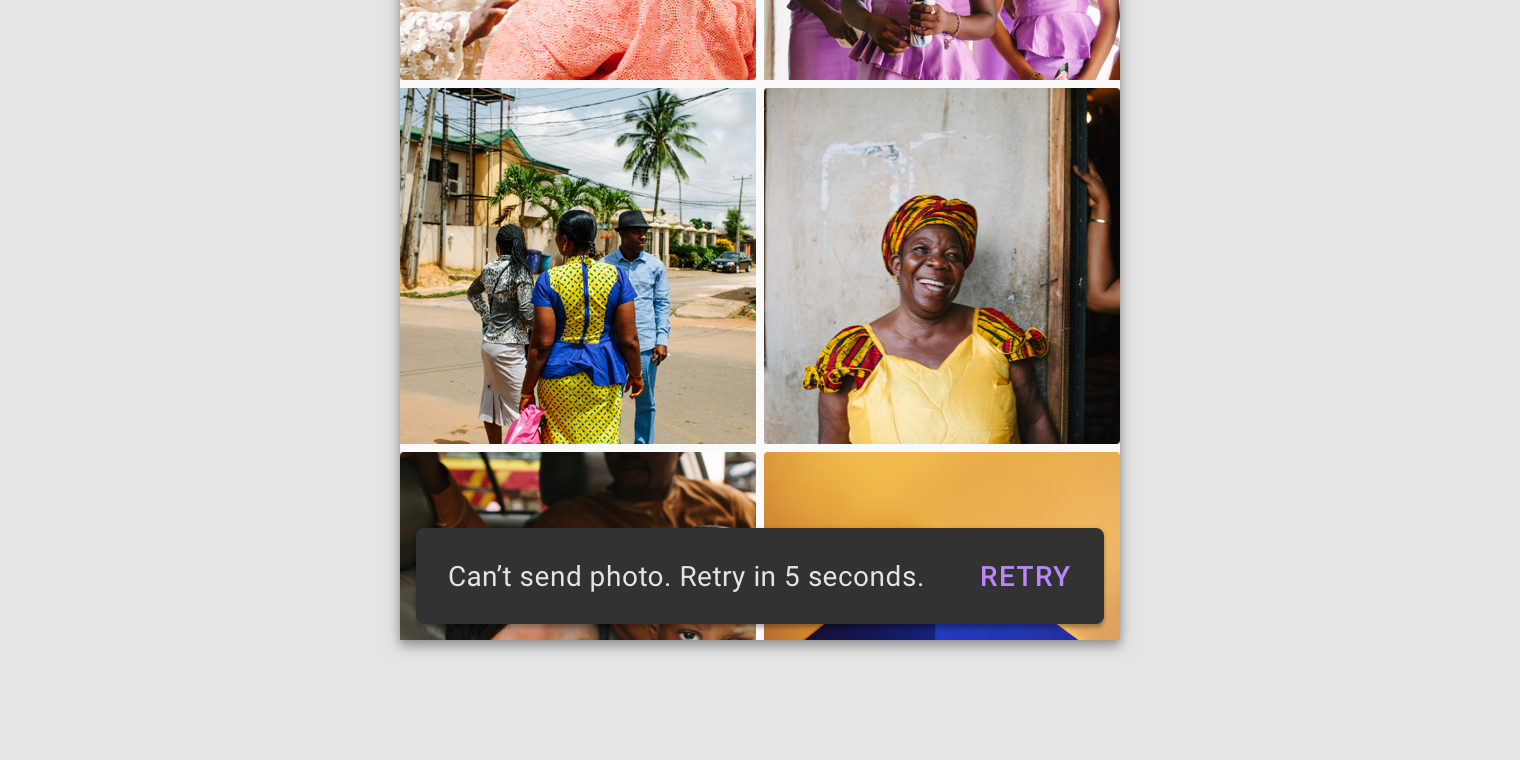
Eine Snackbar
Eine Snackbar

Leerzustand

Konnte eine Benutzeroberfläche, die nur online verfügbar ist, Inhalte nicht laden oder synchronisieren, zeigen Sie einen Leerzustand an. Der Nutzer sollte weiterhin so weit wie möglich mit dem Rest der App interagieren können. Um dem Nutzer bei der Erledigung seiner Aufgabe zu helfen, kann ein Link zum Neuladen angezeigt werden.
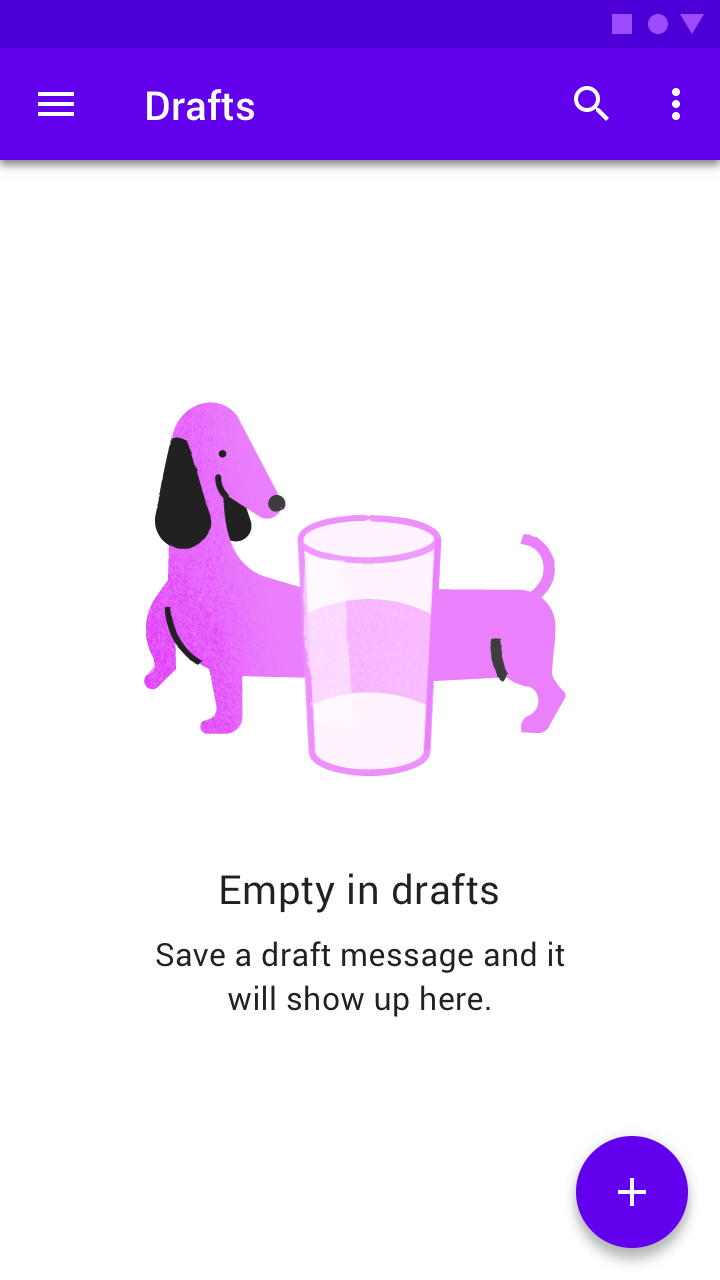
Snackbar: ein Leerzustand
Ein Leerzustand

Banner

Ein Banner zeigt eine hervorgehobene Nachricht und zugehörige optionale Aktionen an.

Verwandter Artikel

Snackbars

Snackbars zeigen kurze Meldungen über App-Prozesse am unteren Rand des Bildschirms an.

Verwandter Artikel

Leerzustände

Leerzustände treten auf, wenn der Inhalt eines Elements nicht angezeigt werden kann.

Verwandter Artikel

Pager
Vorherige SeiteZustände
Nächste SeiteDatenformate

Veröffentlicht unter der Apache-2.0-Lizenz.

Copyright © 2018-Present Google

https://m2.material.io/design/communication/confirmation-acknowledgement.html

Veröffentlicht unter der Apache-2.0-Lizenz.

Copyright © 2018-Present Google