Skip to content
Material Design 2
Main Navigation
v3
v2
v1

Español

English
简体中文
繁體中文
Français
Русский
Português – Brasil
Deutsch
日本語
한국어
Italiano
Polski
Türkçe
čeština
magyar

Español

English
简体中文
繁體中文
Français
Русский
Português – Brasil
Deutsch
日本語
한국어
Italiano
Polski
Türkçe
čeština
magyar

Apariencia

Sidebar Navigation

Sistema Material

Introducción

Estudios de Material

Acerca de los estudios de Material

Basil

Crane

Fortnightly

Owl

Rally

Reply

Shrine

Fundamentos de Material

Entorno

Superficies

Elevación

Luz y sombras

Diseño

Comprensión del diseño

Densidad de píxeles

Cuadrícula de diseño adaptable

Métodos de espaciado

Comportamiento de los componentes

Aplicación de la densidad

Navegación

Comprender la navegación

Transiciones de navegación

Búsqueda

Color

El sistema de colores

Aplicación de color a la UI

Uso del color

Legibilidad del texto

Tema oscuro

Tipografía

El sistema tipográfico

Comprender la tipografía

Soporte de idiomas

Sonido

Acerca del sonido

Aplicar sonido a la interfaz de usuario

Atributos del sonido

Coreografía sonora

Iconografía

Iconos de producto

Iconos del sistema

Iconos animados

Forma

Acerca de la forma

Forma y jerarquía

La forma como expresión

Forma y movimiento

Cómo aplicar formas a la interfaz de usuario

Movimiento

Comprender el movimiento

El sistema de movimiento

Velocidad

Coreografía

Personalización

Interacción

Gestos

Selección

Estados

Comunicación

Confirmación y notificación

Formatos de datos

Visualización de datos

Estados vacíos

Ayuda y comentarios

Imágenes

Pantalla de inicio

Incorporación (Onboarding)

Estados sin conexión

Redacción

Aprendizaje automático

Patrones de aprendizaje automático

Detección de objetos: cámara en vivo

Detección de objetos: imagen estática

Escaneo de códigos de barras

Directrices de Material

Material Theming

Descripción general

Implementación de tu tema

Usabilidad

Accesibilidad

Bidireccionalidad

Directrices de plataforma

Barras de Android

Huella digital en Android

Háptica en Android

Iconos de Android

Navegación entre aplicaciones en Android

Notificaciones de Android

Permisos de Android

Android slices

Pantalla dividida de Android

Deslizar para actualizar en Android

Barra de herramientas de selección de texto en Android

Widget de Android

Adaptación multiplataforma

Componentes

Barras de aplicaciones: parte inferior

Barra de aplicaciones superior

Backdrop

Banners

Navegación inferior

Botones

Botones: botón de acción flotante

Tarjetas

Casillas de verificación

Chips

Tablas de datos

Selectores de fechas

Diálogos

Divisores

Listas de imágenes

Listas

Menús

Panel lateral de navegación

Riel de navegación

Indicadores de progreso

Botones de opción

Hojas inferiores

Paneles laterales

Controles deslizantes

Snackbars

Interruptores

Pestañas

Campos de texto

Selectores de hora

Tooltips

En esta página

Confirmación y notificación ​

Las comunicaciones de confirmación y notificación solicitan confirmación antes de llevar a cabo una acción e informan de que esta se ha completado correctamente.

Uso ​

La confirmación y la notificación de las acciones del usuario pueden reducir la incertidumbre sobre una acción que este ha realizado o está a punto de realizar. También ayudan a evitar que los usuarios cometan errores.

Tipos de acciones ​

  • Acciones de confirmación piden al usuario que verifique que desea continuar con una acción.
  • Acciones de notificación muestran texto para informar al usuario de si la acción que seleccionó se ha completado.

No todas las acciones requieren una confirmación o una notificación.

Confirmación ​

Uso ​

Cuando la interfaz de usuario (UI) solicita confirmación, pregunta al usuario si desea continuar con la acción que acaba de realizar. La confirmación puede ir acompañada de una advertencia o de información crítica sobre esa acción.

La confirmación no es necesaria cuando las consecuencias de una acción son reversibles o de poco impacto. Por ejemplo, cuando una marca de verificación indica que ya se ha seleccionado una imagen, no es necesario pedir una confirmación adicional.


Diálogos de alerta

Los diálogos proporcionan a los usuarios información sobre una tarea y pueden contener datos críticos, requerir decisiones o implicar varias tareas.

Artículo relacionado

Diálogo de alerta ​

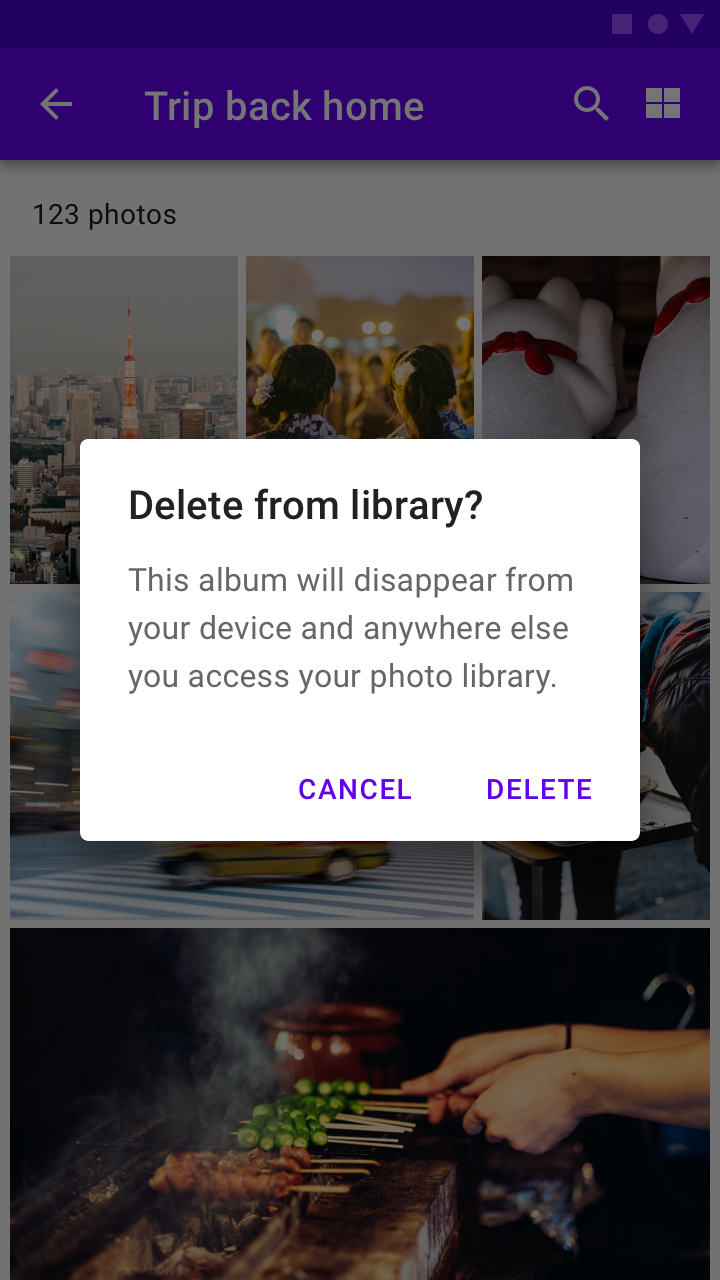
La mejor forma de presentar una confirmación es mediante un diálogo de alerta.
Un diálogo de alerta que confirma la eliminación y muestra las dos acciones que el usuario puede realizar para cerrar el diálogo
Un diálogo de alerta que confirma la eliminación y muestra las dos acciones que el usuario puede realizar para cerrar el diálogo.
Un diálogo de alerta confirma la acción del usuario e informa de lo que sucederá como consecuencia
Un diálogo de alerta confirma la acción del usuario e informa de lo que sucederá como consecuencia.

Notificación ​

Uso ​

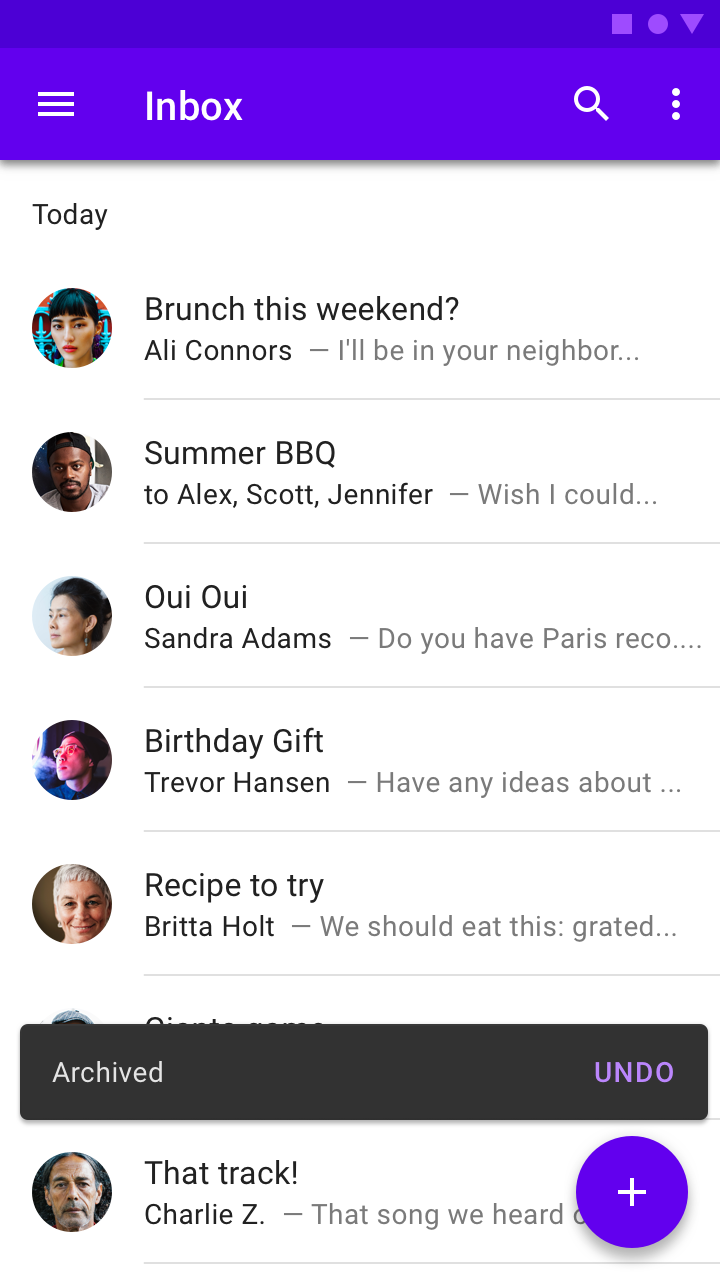
Una notificación informa al usuario de las acciones que el sistema realiza en segundo plano. Permanece visible durante un breve periodo y puede incluir una opción para deshacer la acción.

Una notificación en forma de snackbar aparece y se desvanece al cabo de unos segundos
Una notificación en forma de snackbar aparece y se desvanece al cabo de unos segundos.
Una notificación aparece con una opción para deshacer la acción
Una notificación aparece con una opción para deshacer la acción. Permanece en pantalla hasta que el usuario realice cualquier otra acción, como desplazarse por una lista.

Componentes de notificación ​

Las notificaciones se pueden mostrar mediante diversos componentes. Los criterios para elegir el componente de notificación adecuado incluyen:

  • Nivel de urgencia
  • Inclusión de una acción para corregir un problema
  • Duración en pantalla (transitoria, descartable o ambas)

En las notificaciones transitorias, el componente desaparece automáticamente unos segundos después de aparecer. Las notificaciones descartables se cierran cuando el usuario selecciona una acción para descartar el componente.

ComponenteUrgenciaContenidoComportamientoNúmero de acciones de descarte disponibles
SnackbarBajaInformativoTransitorio y descartable0-1
AlertaMediaCorregir un problema; Informar sobre el estadoPersistente, no modal y descartable1-2
DiálogoAltaRequerir una elección; Notificar una acciónPersistente, modal (interrumpe al usuario)1-2
Estado vacíoMediaInformativoPersistente, modal0-2

Alerta ​

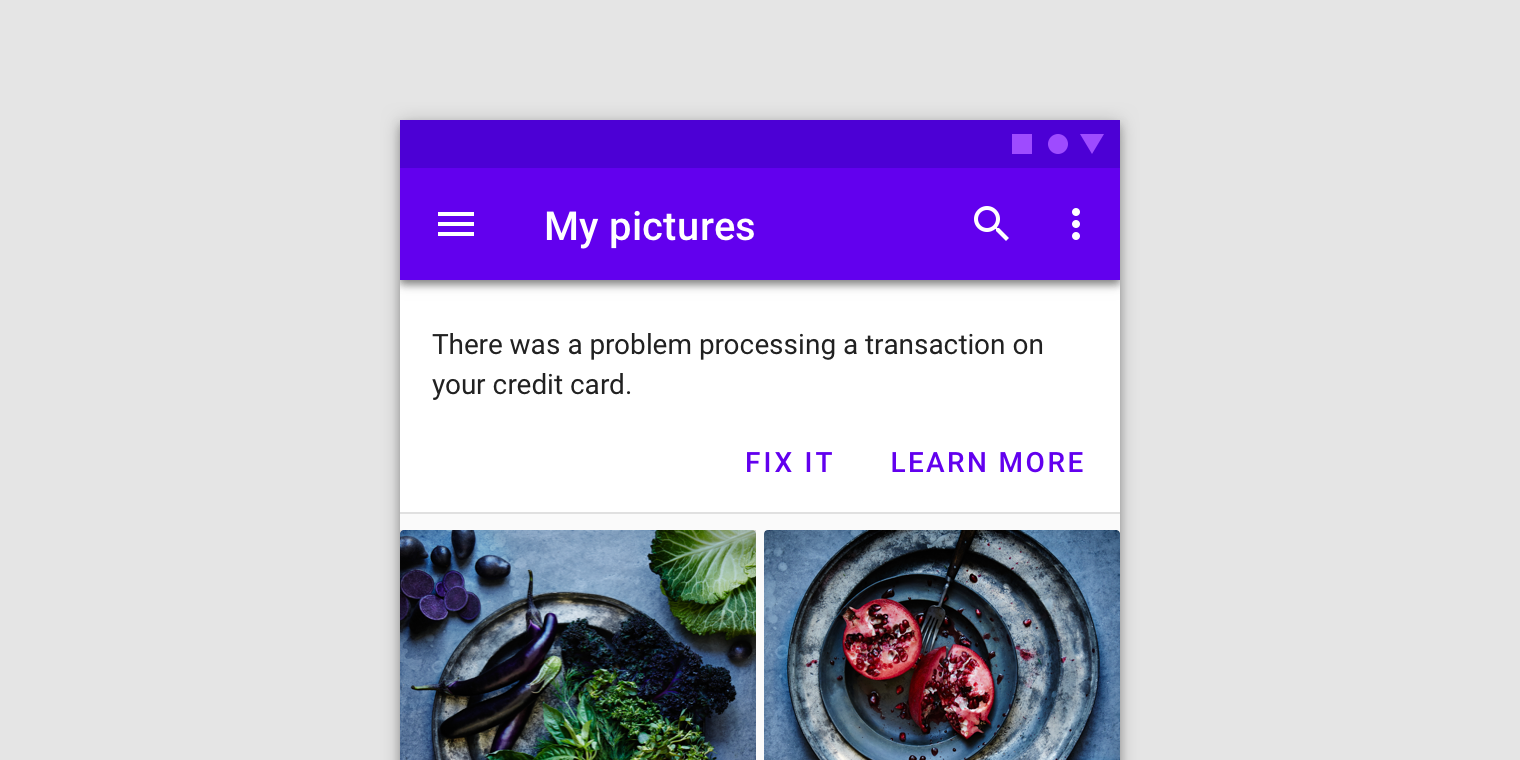
Usa alertas para mostrar, dentro de la aplicación, un mensaje persistente que informe a los usuarios de un cambio de estado específico.
Una alerta
Una alerta

Snackbar ​

Usa un snackbar para mostrar un mensaje breve sobre una operación.
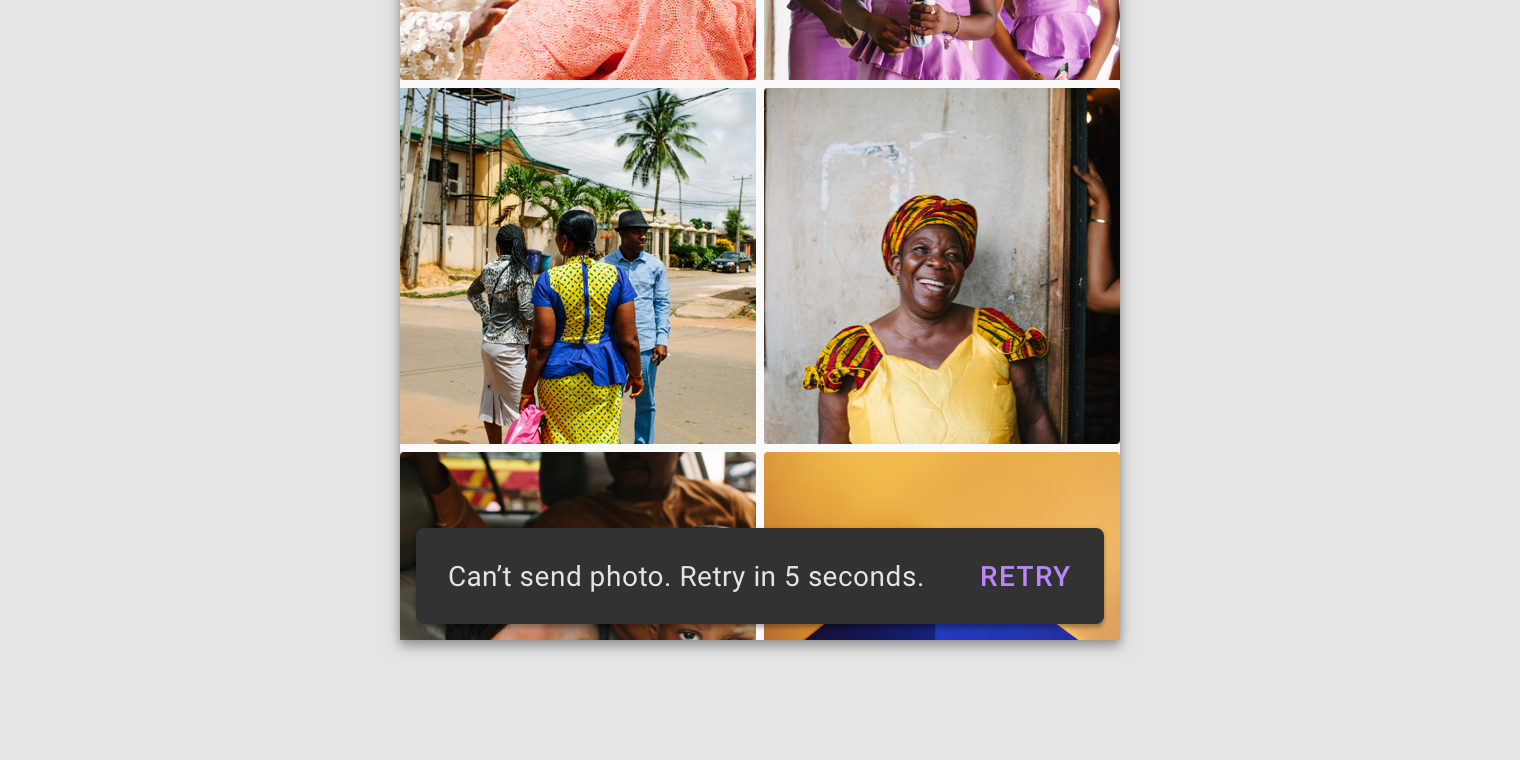
Un snackbar
Un snackbar

Estado vacío

Cuando una aplicación solo funciona en línea y su contenido no se ha podido cargar ni sincronizar, usa un estado vacío. En la medida de lo posible, el usuario debería poder seguir interactuando con el resto de la aplicación. Se puede incluir un enlace para volver a cargar el contenido y así ayudar al usuario a completar su tarea.
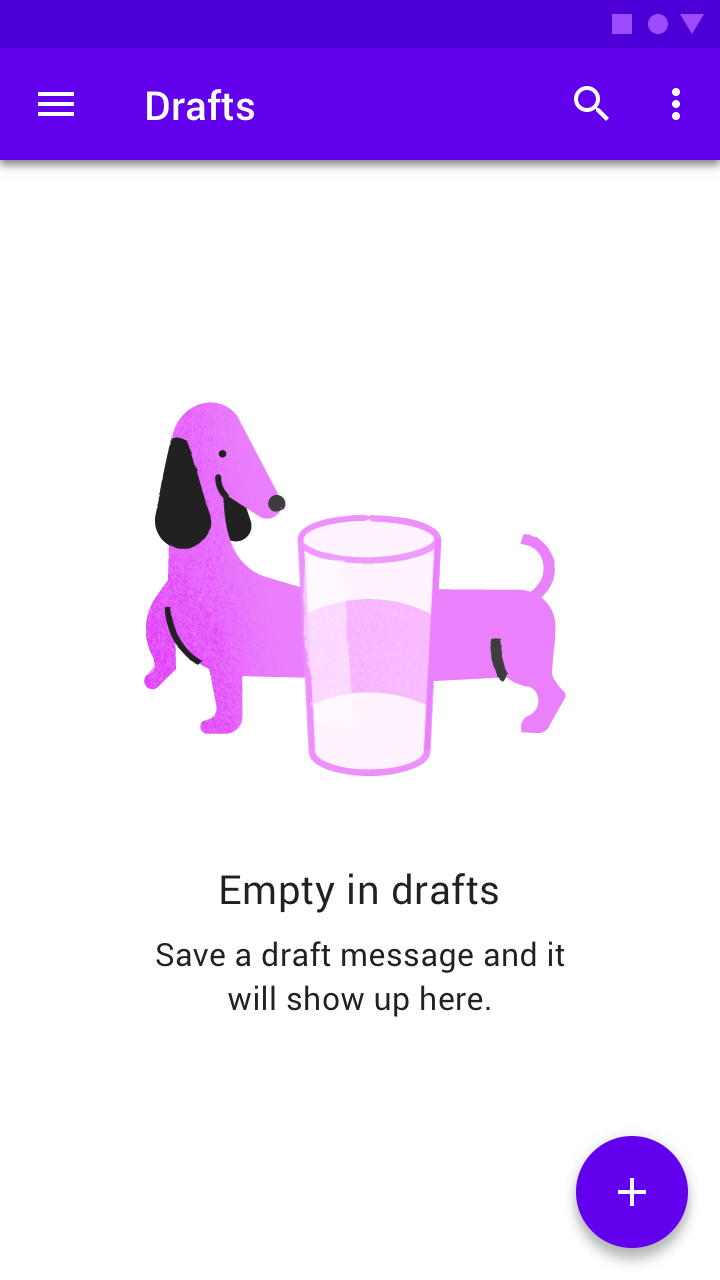
Un estado vacío
Un estado vacío

Banners

Un banner muestra un mensaje destacado y acciones opcionales relacionadas.

Artículo relacionado

Snackbars

Los snackbars proporcionan, en la parte inferior de la pantalla, mensajes breves sobre los procesos de la aplicación.

Artículo relacionado

Estados vacíos

Los estados vacíos aparecen cuando no se puede mostrar el contenido de un elemento.

Artículo relacionado

Pager
AnteriorEstados
SiguienteFormatos de datos

Publicado bajo la licencia Apache-2.0.

Copyright © 2018-Present Google

https://m2.material.io/design/communication/confirmation-acknowledgement.html

Publicado bajo la licencia Apache-2.0.

Copyright © 2018-Present Google